登录
- 微信登录
- 手机号登录
微信扫码关注"汇帮科技"快速登录
Loading...
其他登录方式
电脑早已成为我们存储个人资料的核心设备——工作文档、家庭相册、银行流水、合同扫描件……这些文件一旦被他人随意翻看,轻则尴尬,重则带来隐私泄露风险。很多人都有过这样的经历:电脑借给同事用一下,或者家人顺手打开你的文件夹,有些文件真的不方便被看到。
那么,如何给文件夹加密并设置密码?这个问题其实有多种解法。有人觉得麻烦,有人担心操作复杂,实际上从系统自带功能到专业加密软件,不同需求对应不同方案。今天这篇文章就为大家整理4个教程,从基础操作到进阶方案,按需选择即可。
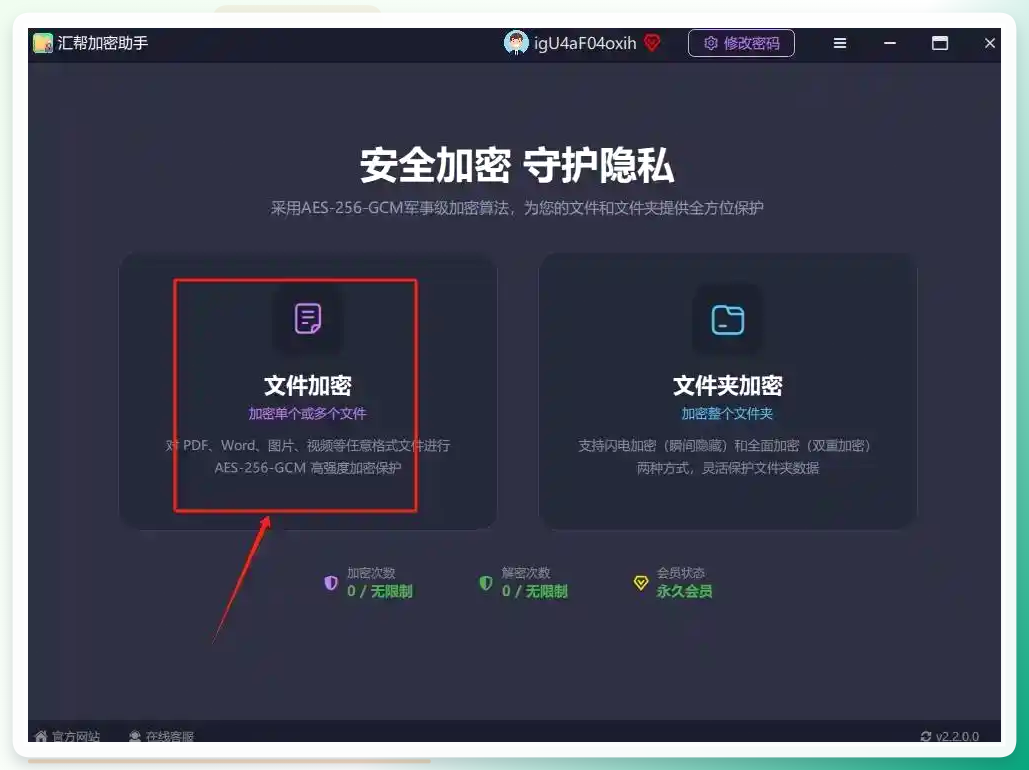
如果你需要加密的文件数量较多,或者希望有更直观的操作界面,使用专业加密软件是省心的选择。以汇帮加密助手为例,整体流程清晰,几步就能完成。
操作步骤如下:
第一步,在电脑桌面找到汇帮加密助手的程序图标,双击打开进入软件首页。在主界面的功能分区中,选择「文件加密」模块。
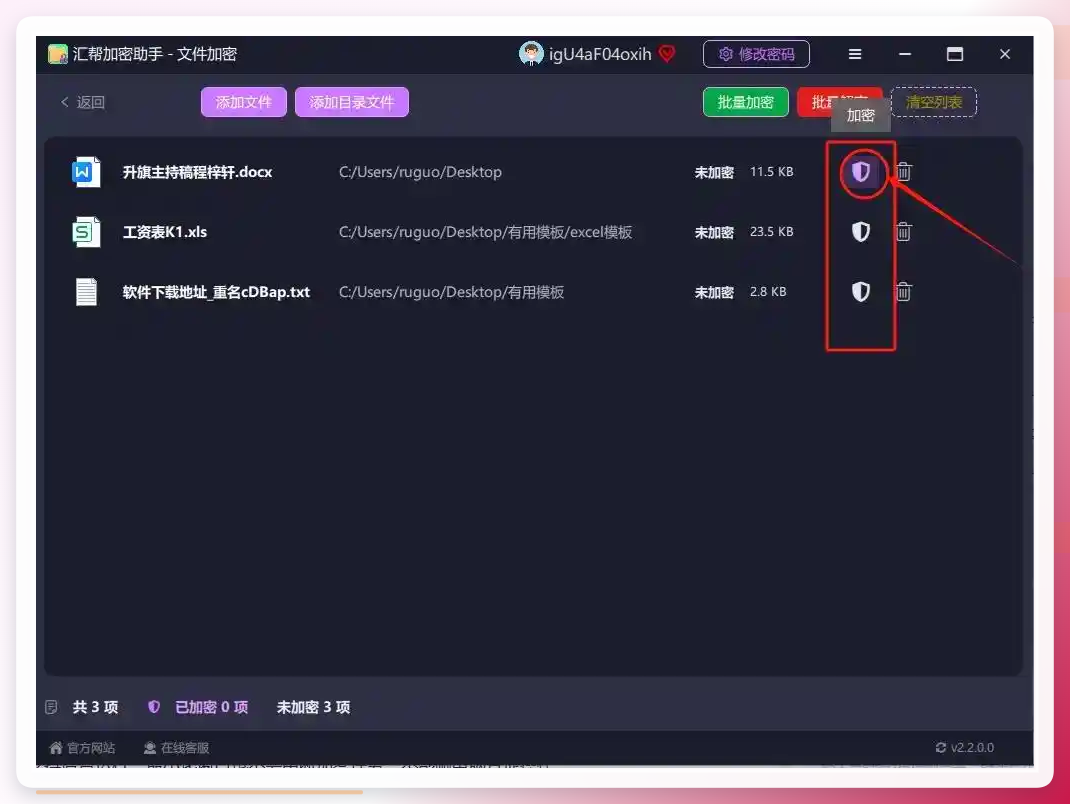
 第二步,进入加密操作界面后,点击页面左上方「添加文件」按钮,选中本地需要保护的全部文档完成导入。支持批量添加,不用一个个处理。
 文件全部导入后,页面列表会实时展示所有文件清单,方便核对是否有遗漏。
 第三步,在密码填写区域设置专属加密密码。这里建议大家设置长度不少于八位的复杂密码,字母大小写、数字和特殊符号混合使用,能明显降低被破解的风险。
 第四步,在二次确认输入框中重复录入一致的密码,核对无误后再进行下一步,避免因输错密码导致后续无法解密。

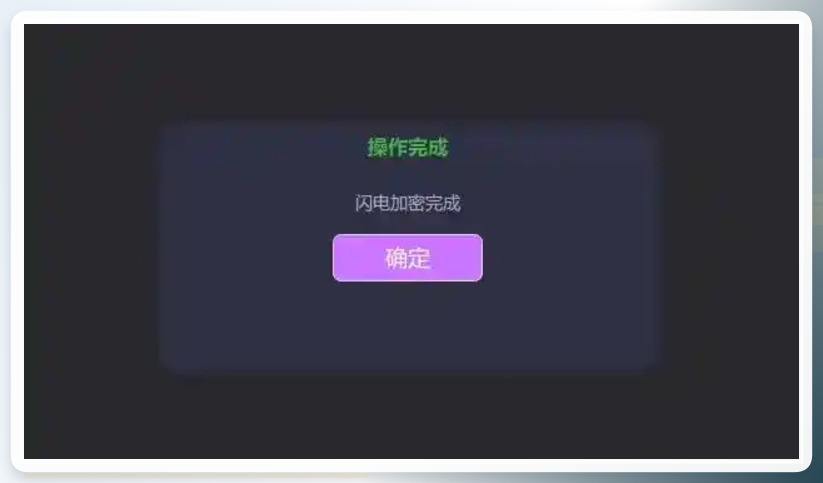 整个流程走下来,基本一分钟内就能搞定。加密后的文件,每次打开都需要输入正确的密码,安全性有保障。
如果你的电脑是Windows系统且使用的是NTFS文件格式,可以利用系统自带的EFS加密功能。这个方法的好处是不用安装任何第三方软件。
操作步骤:
完成之后,文件夹的名称会变成绿色,表示加密已生效。其他Windows账户登录时,将无法直接打开这个文件夹。
需要特别提醒的是:EFS加密依赖于系统账户,如果重装系统或删除账户,加密数据可能无法恢复。建议在加密后及时备份加密证书,以免造成数据损失。
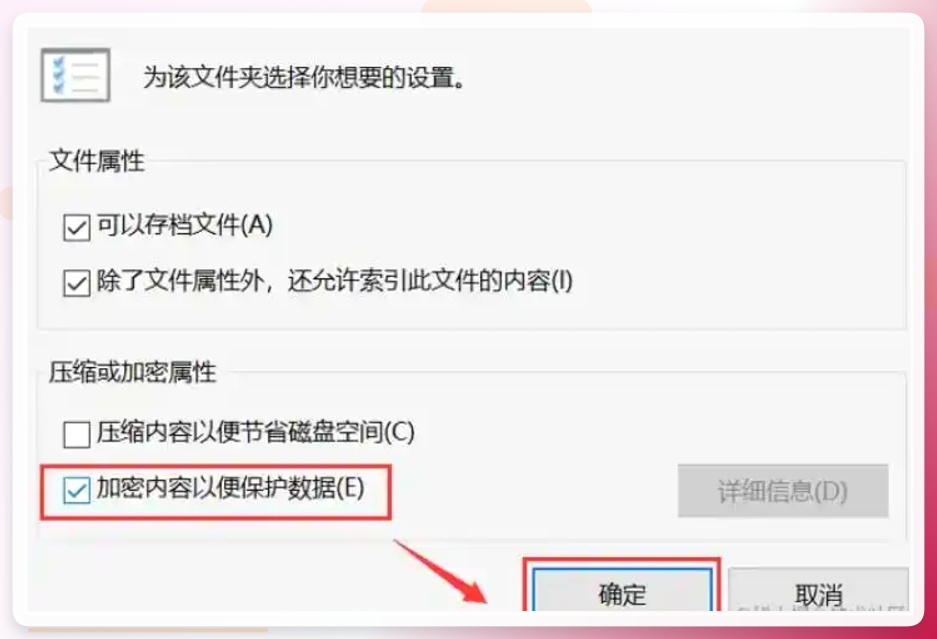
这个方法比较简单,适合“防止误编辑”的场景,比如CAD图纸、合同文档等不想被人改动的内容。
操作步骤:
选择目标文件夹,右键点击「属性」,勾选「只读」属性,点击「确定」即可。设置之后,文件夹内的文件只能查看,无法修改或编辑。
不过要提醒大家:这种方式更多是防止误操作,并不能真正阻止有技术能力的人访问。如果文件涉及隐私安全,建议配合其他加密方式一起使用。
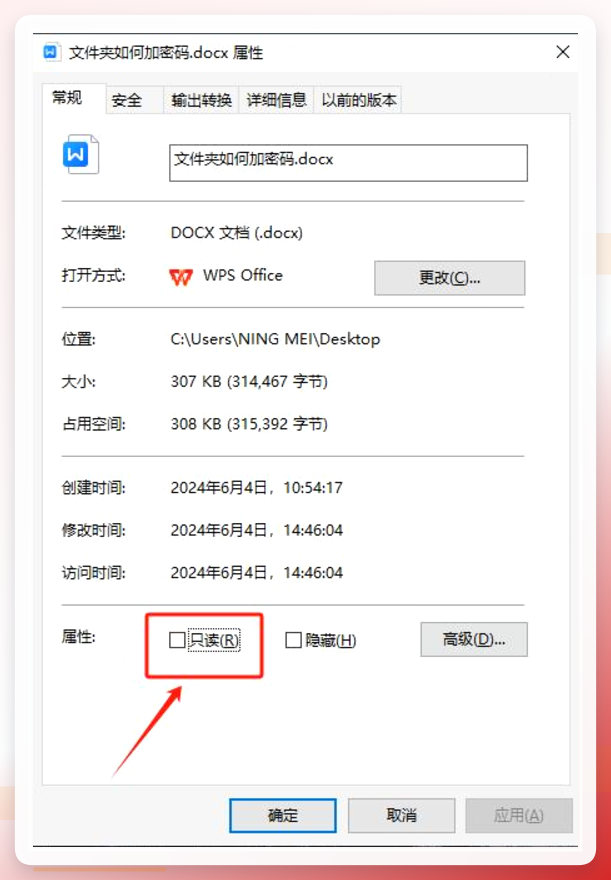
这个方法非常经典:利用WinRAR或7-Zip等压缩工具,将文件夹打包并设置密码。
操作步骤:
这种方式的优点是兼容性很强,无论哪个电脑上安装了主流压缩工具都能使用。缺点是每次访问都需要解压,稍微有些繁琐,适合不经常打开的文件。
希望这篇文章能帮你找到合适的方法。如果觉得有用,欢迎收藏转发,让更多朋友看到。

微信公众号:汇帮科技
 汇帮加密助手
