登录
- 微信登录
- 手机号登录
微信扫码关注"汇帮科技"快速登录
Loading...
其他登录方式
前两天有个老同学突然给我发消息,语气特别急:“坏了坏了,我电脑里那些合同和报价单,被同办公室的人随手就翻出来了,有没有啥办法能锁住?”说实话,这场景我太熟了,我自己刚工作那会儿也在这上面栽过跟头——以为把文件藏深一点就万事大吉,结果人家一个搜索框就给我扒出来了。所以今天咱就好好聊聊,怎么给电脑文件夹加密才能让别人打不开,我把自己试过、踩过坑、最后留下来的7个法子都摊开说说。
 先把丑话说前头:下面这些方法,有的适合临时防一下身边人,有的适合正儿八经保护重要资料,你根据自己情况挑,别一股脑全上。
这个是我现在日常用得最多的,原因很简单——不用记一堆系统设置,界面点几下就完事。先说清楚它的运行逻辑,免得你操作时犯迷糊。
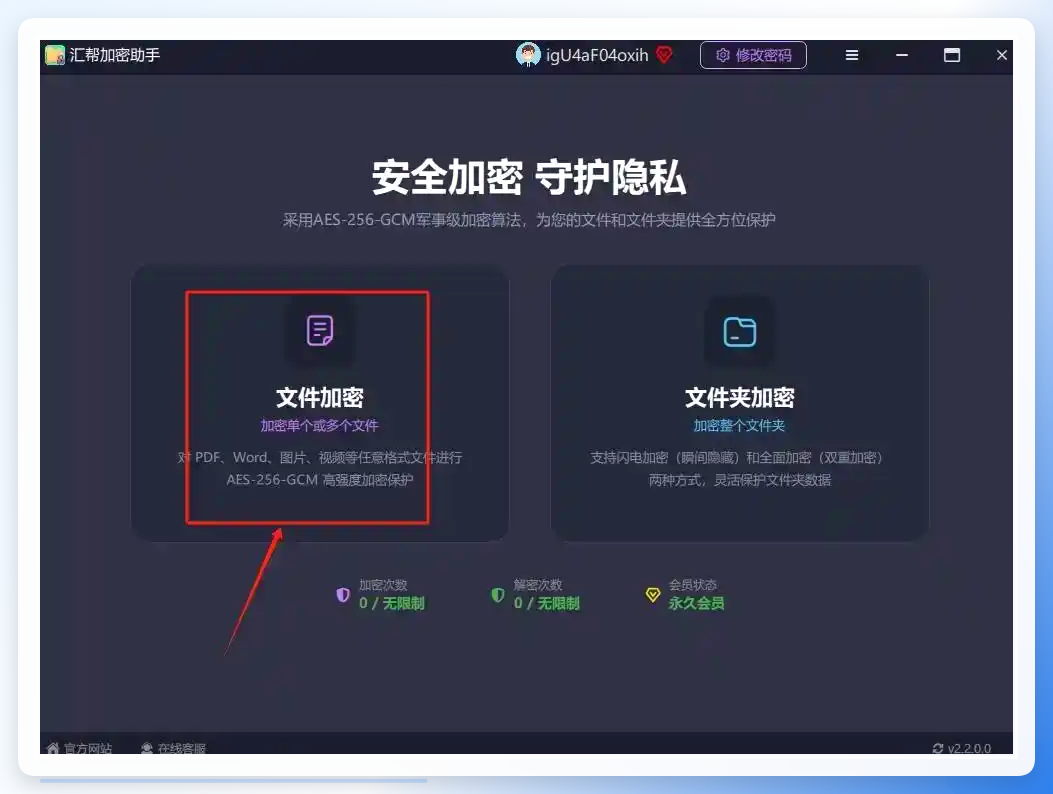
打开桌面上的汇帮加密助手,进入首页后能看到几个功能分区,找到「文件加密」模块点进去。这一步别急着乱点别的按钮,认准“文件加密”四个字就行。
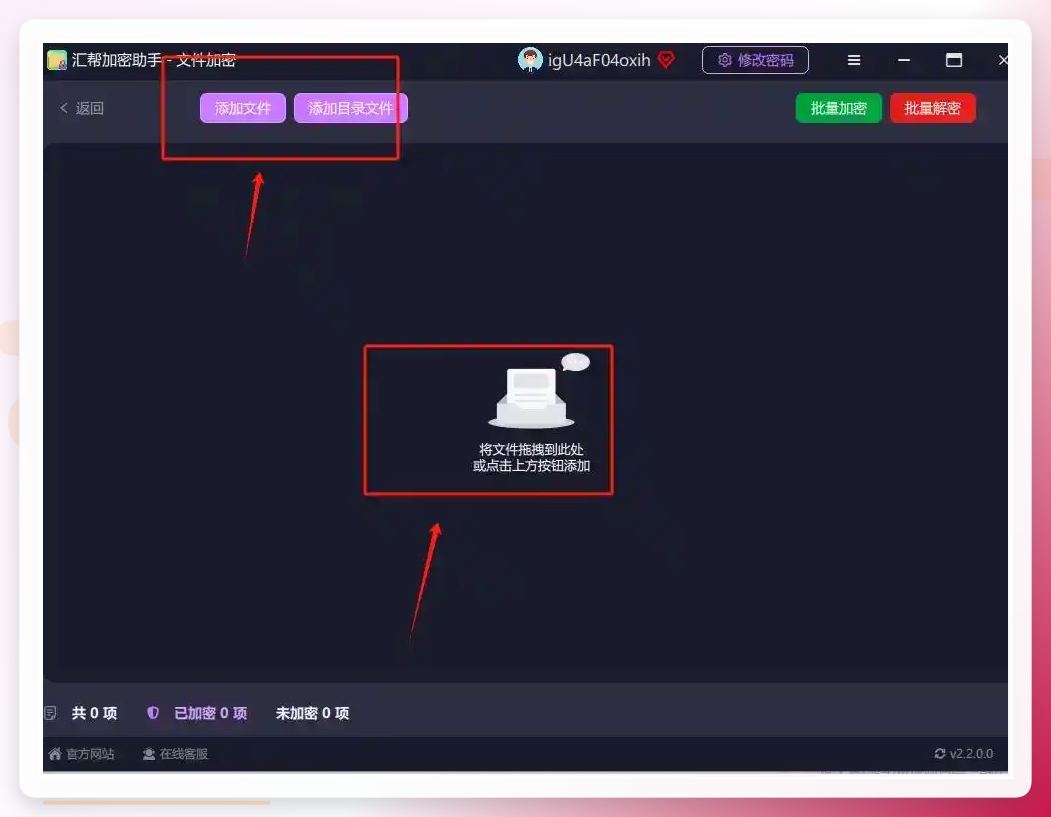
 跳转到加密操作界面之后,看页面左上方,有个「添加文件」按键,点它,然后从本地把需要保护的文件全部选中导入。这里提醒一句,导入的是文件,不是整个文件夹拖进去,别搞混了。
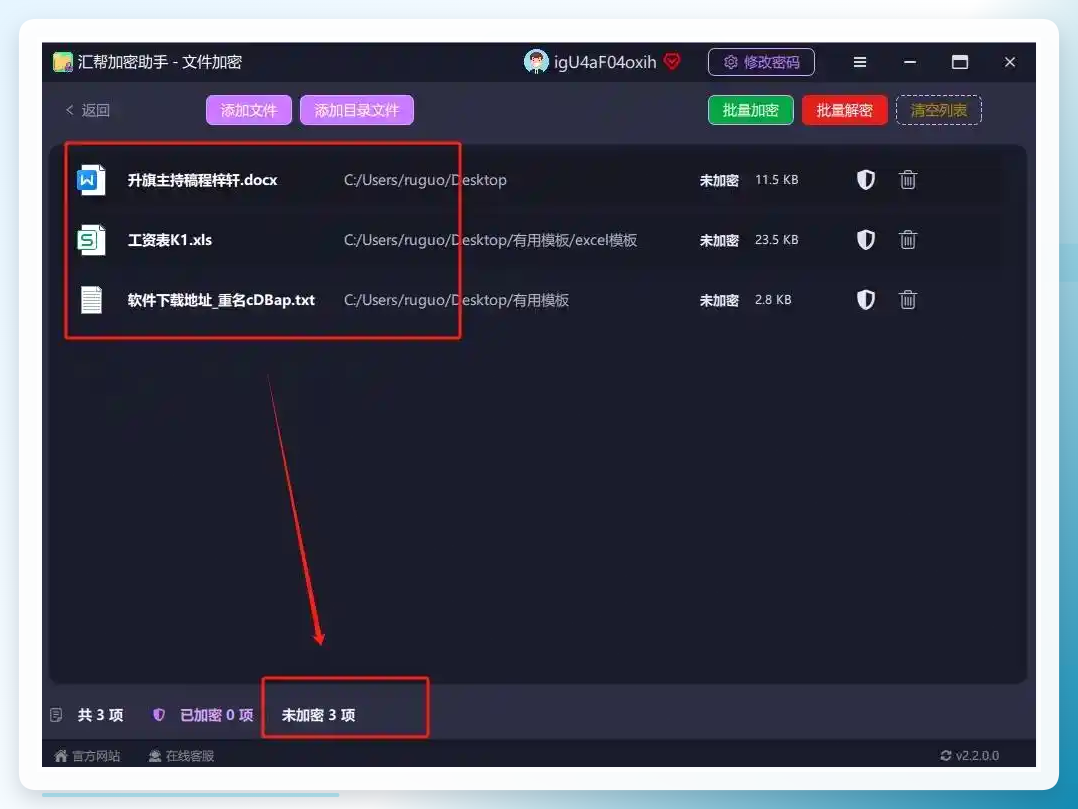
 文件传完之后,页面列表会实时把所有导入的文件列出来,你扫一眼就能核对清单对不对,有没有漏掉的、多选的,一目了然。
 接下来是设密码的环节,也是关键。在页面密码填写区域设置专属加密密钥,建议长度不少于八位,大小写字母、数字、特殊符号混着来。别嫌麻烦,这一步偷懒,后面被人试出来才叫真麻烦。
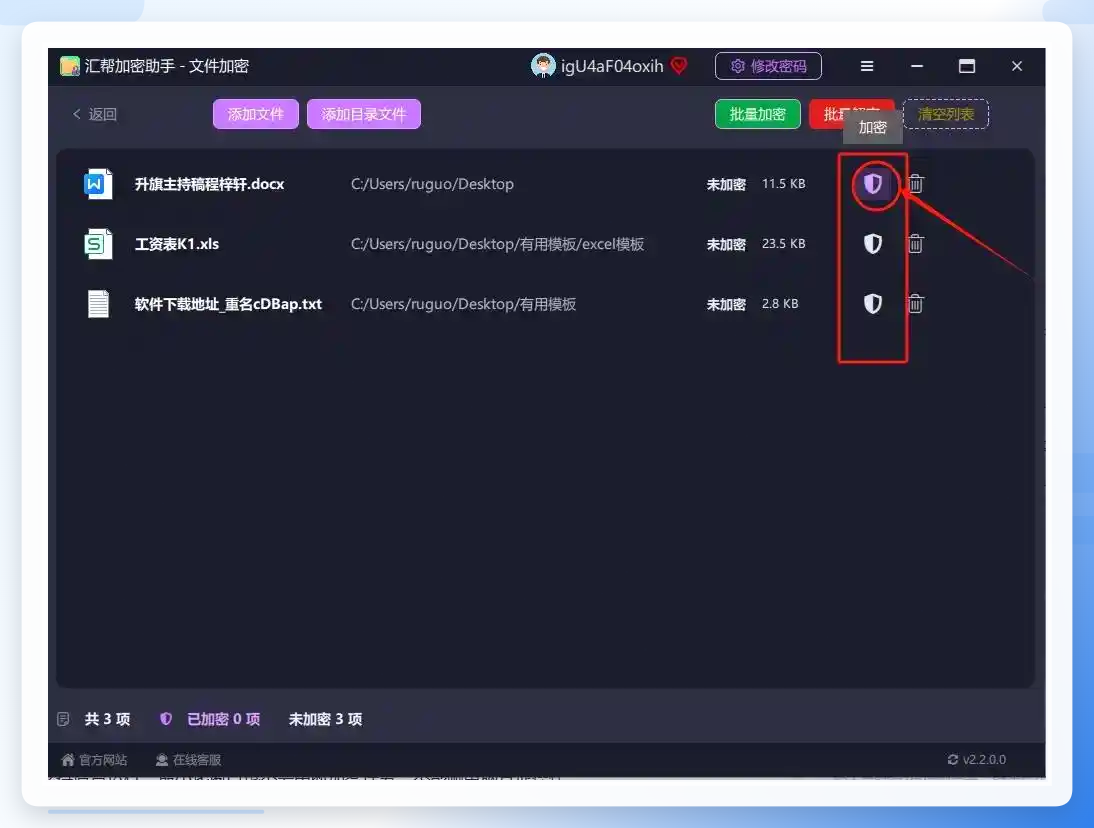 第一次填完,下面还有个二次确认框,把同样的密码再敲一遍。
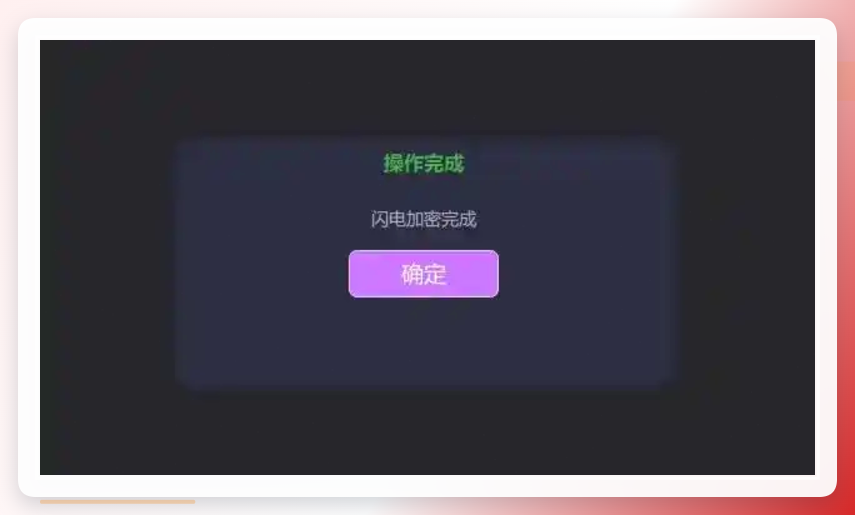
 两次输入必须完全一致才能往下走,这是防止手滑输错导致后面自己都打不开。
 ### 二、NTFS权限限制,适合稍微懂点电脑的
这个方法不用装软件,靠系统自带的权限管理来实现。操作路径是:右键文件夹 → 属性 → 安全选项卡 → 点“编辑”。
进去之后点“添加”,在空白框里输入“Everyone”,点“检查名称”,确认后确定。然后在权限列表里找到“Everyone”,把“读取和执行”“列出文件夹内容”“读取”这三项取消勾选,点应用,弹警告的时候选“是”。
接着再点“添加”,这回输入你自己的登录用户名,勾上“完全控制”,确定收工。这样设置完,别人用别的账户进来就是打不开的状态。不过这法子步骤偏多,手一抖容易点错,建议操作前先拿个不重要的文件夹练练手。
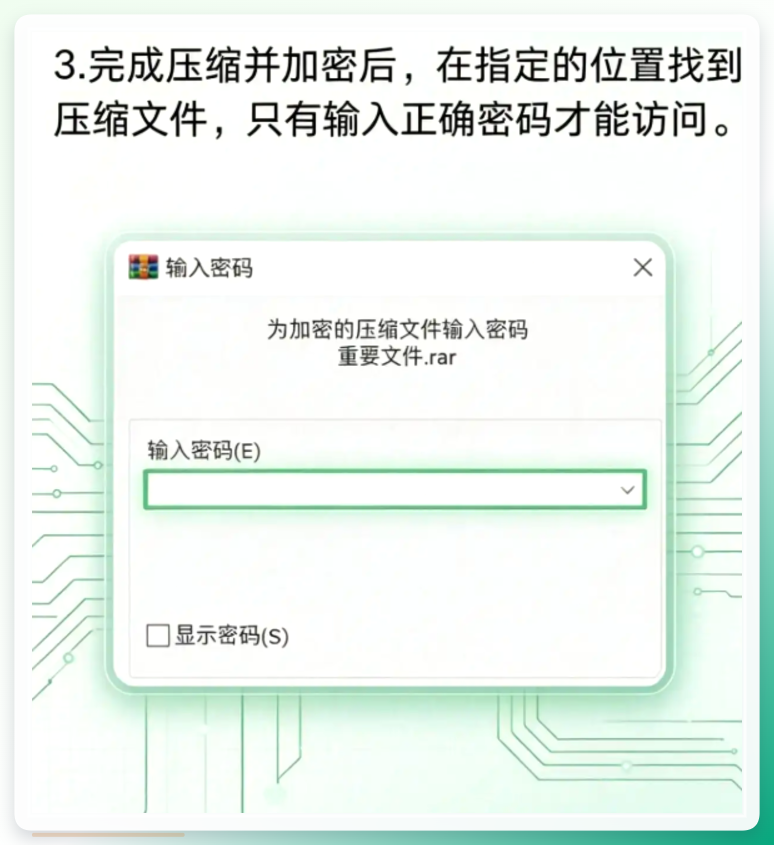
右键要加密的文件夹,选“添加到压缩文件”。弹窗里切到“常规”选项卡,点“设置密码”按钮。
 在新窗口里输入密码并确认,记得把“加密文件名”那个选项勾上——不勾的话,别人虽然打不开内容,但能看见里面文件叫啥名,多少有点尴尬。完事生成压缩包,放哪儿都行,访问时必须输对密码。
 四、改文件属性设只读,防误改不防偷看
选中文件右键属性,勾上“只读”点确定。这招说白了是防止别人不小心改动你的东西,但要说防偷看,它真做不到——人家照样能打开看,只是改不了而已。所以这招适合配合别的法子一起用,单独拎出来指望它保密,不太现实。
 ### 五、专业加密软件的透明加密思路
拿域智盾这类工具举例,它的逻辑是:公司内部员工正常打开编辑,感觉不到加密的存在;可一旦文件被违规外发,对方收到的就是乱码。真要外发,得走外发包或者找管理员申请权限。
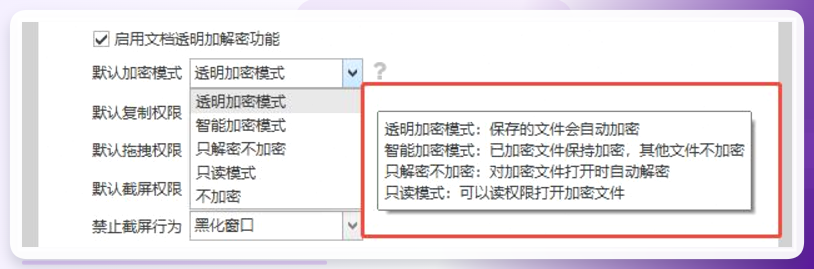 这套更适合企业环境,个人用户了解下思路就行。
右键文件夹选属性,找到“高级属性”,勾上“加密内容以便保护数据”,一路确定。系统会问你要不要把原文件夹挪到新加密文件夹里,点确定,它自动处理。
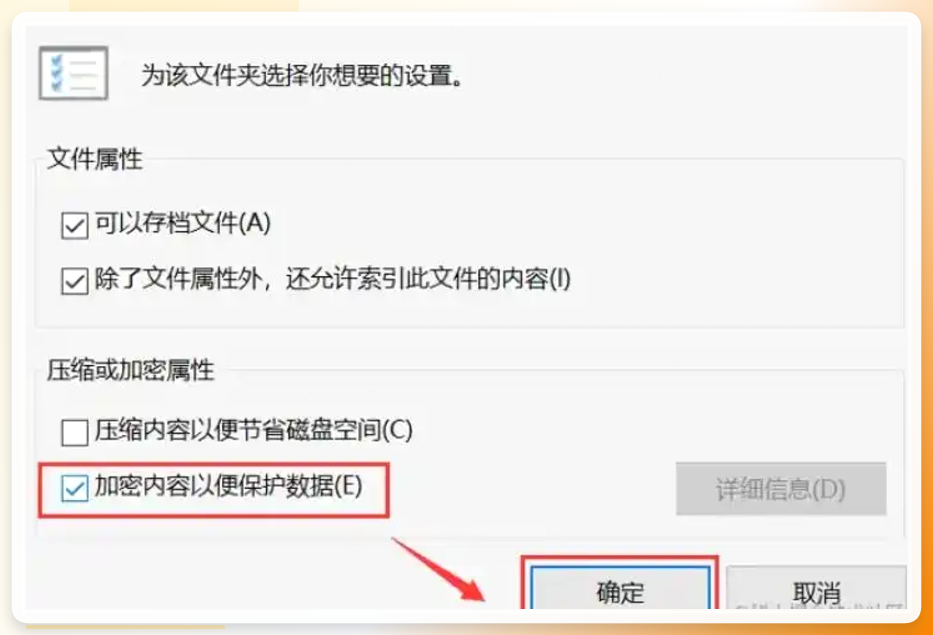 之后访问需要密码。这功能跟你的系统账户绑定比较紧,换账户或者重装系统前记得先备份密钥,不然容易把自己锁外头。
七、藏起来不如锁起来
有人喜欢把文件夹改成隐藏属性,觉得看不见就安全了。讲真,这招在懂点电脑的人面前跟没锁门一样,资源管理器里勾一下“显示隐藏文件”就现原形了。所以怎么给电脑文件夹加密才能让别人打不开,核心还是得靠密码或者权限,光藏不锁,心里不踏实。
啰嗦这么多,其实日常用的话,汇帮那套流程已经能覆盖大部分场景了,剩下的按需搭配。弄完这些基本就成了,要是操作里哪步卡住了,评论区喊我一声,看到就回。

微信公众号:汇帮科技
 汇帮加密助手
