登录
- 微信登录
- 手机号登录
微信扫码关注"汇帮科技"快速登录
Loading...
其他登录方式
昨天还有粉丝私信问我,文件夹加密设置密码的方法到底该怎么弄?她说自己刚换了新电脑,里面有好多工作资料,还有孩子照片,总感觉裸放着不放心。说实话这事儿我太有发言权了,前两年我一份报价单没加密就发客户群里了,幸亏发现得早,不然真的社死。今天就把我这些年在文件加密这事儿上攒的经验全倒出来,直接在电脑上实操给你看。
文件夹加密设置密码的方法详解:别再让文件裸奔了,学会这4招心里踏实

具体操作流程是这样的:
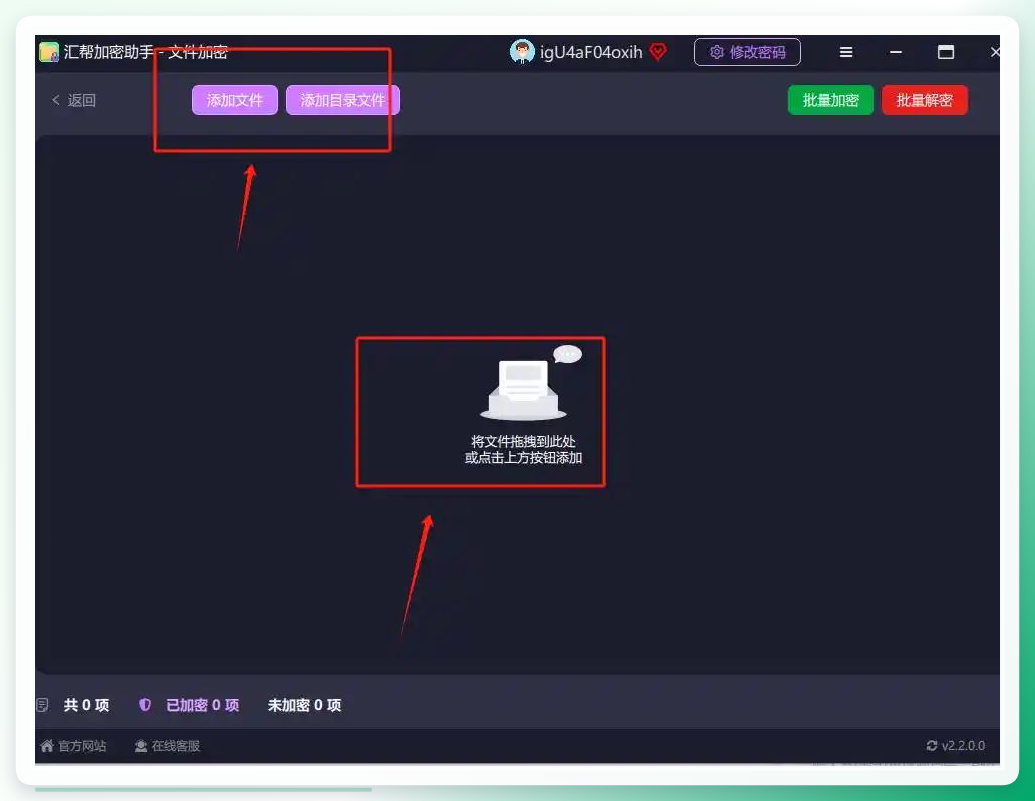
先找到桌面上的汇帮加密助手程序图标,双击打开后进入首页。在主界面功能分区里选中「文件加密」模块,这时候整个加密功能面板就出来了。
 跳转到加密操作界面之后,点击页面左上方的「添加文件」按键,这时候会弹出本地文件选择窗口,把你需要保护的全部文档选中导入就行。
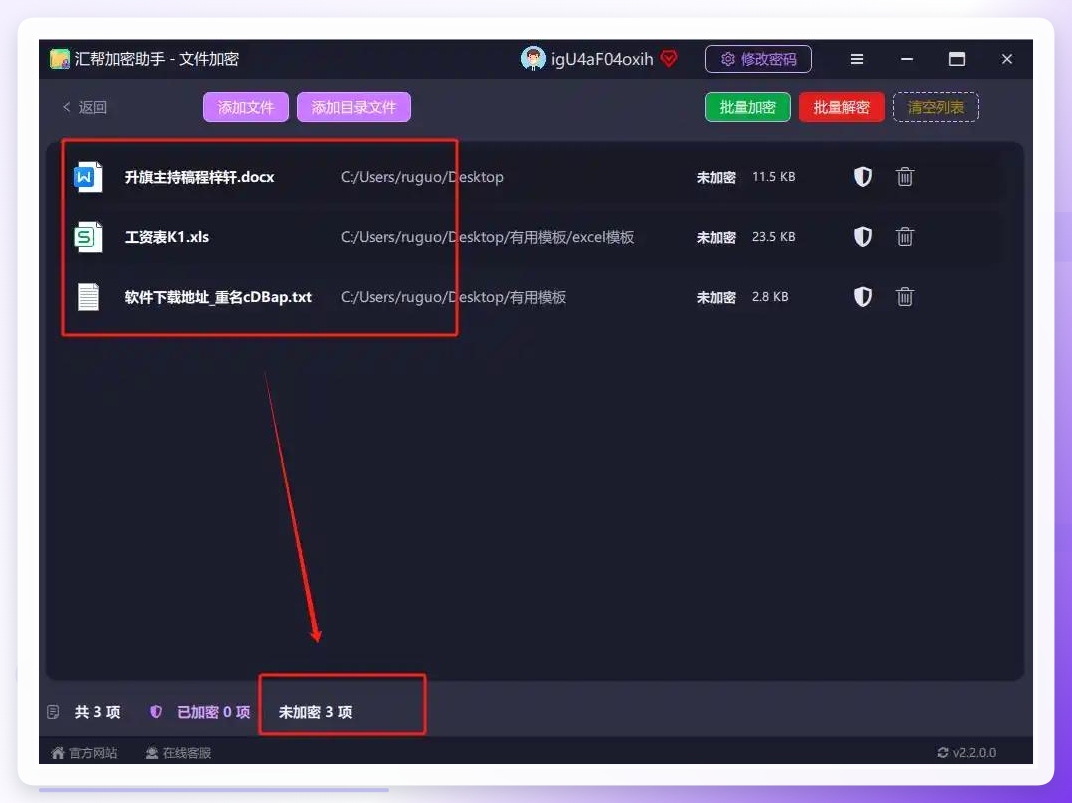
 全部目标文件上传完毕后,页面列表会实时显示所有导入的文件,哪个传好了、哪个还在队列里,一眼就能扫明白。
 瞅见页面下方的密码填写区域没有?这里就是要设置专属加密密钥的地方了。出于文件信息安全考量,建议你创建的密码长度不要少于八位,最好是大小写英文字母、阿拉伯数字、特殊符号混着来。
 初次填完密码之后,它还会让你在二次确认输入框里重新录一遍一模一样的密钥。这个步骤别急着跳过,两次输入内容核对完全一致再点下一步。


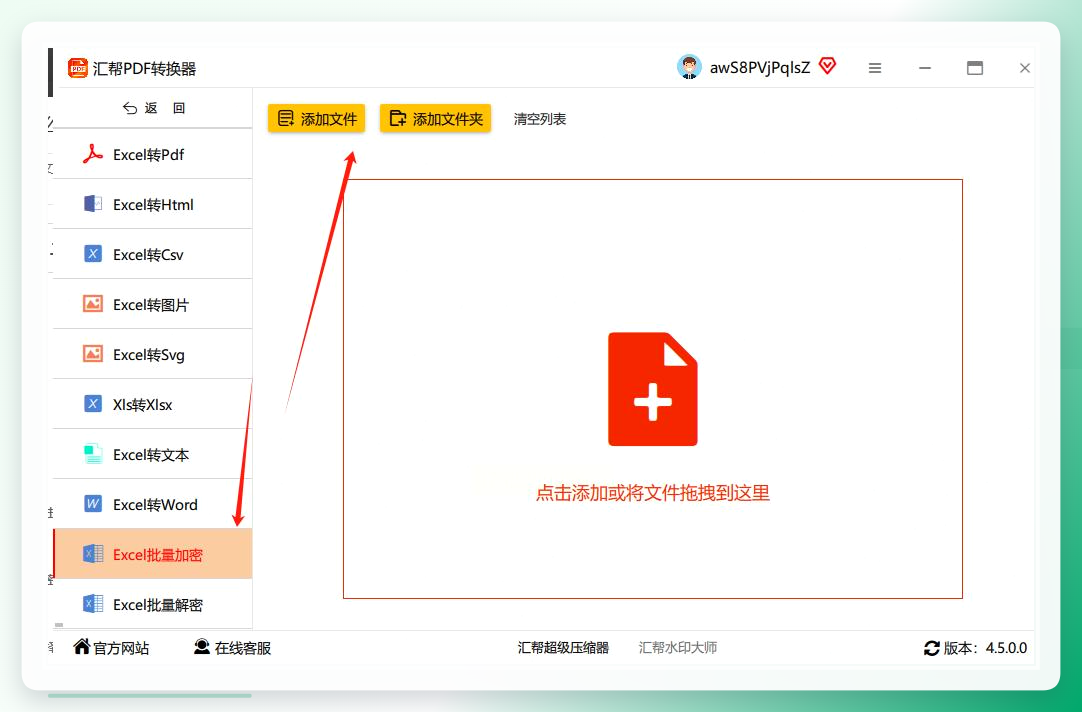
打开软件之后,主界面上能看到几个功能选项,你点那个“文件加密”按钮就对了。点完之后会弹出添加文件的窗口,直接把你的PDF拖进去就行,也支持点“添加文件”按钮手动选择。
 文件加进去后,页面下方会出现“密码设置”的区域,这里填的是打开密码。老规矩,密码别整太简单,字母加数字是底线,能长就长,减少被破解的可能性。
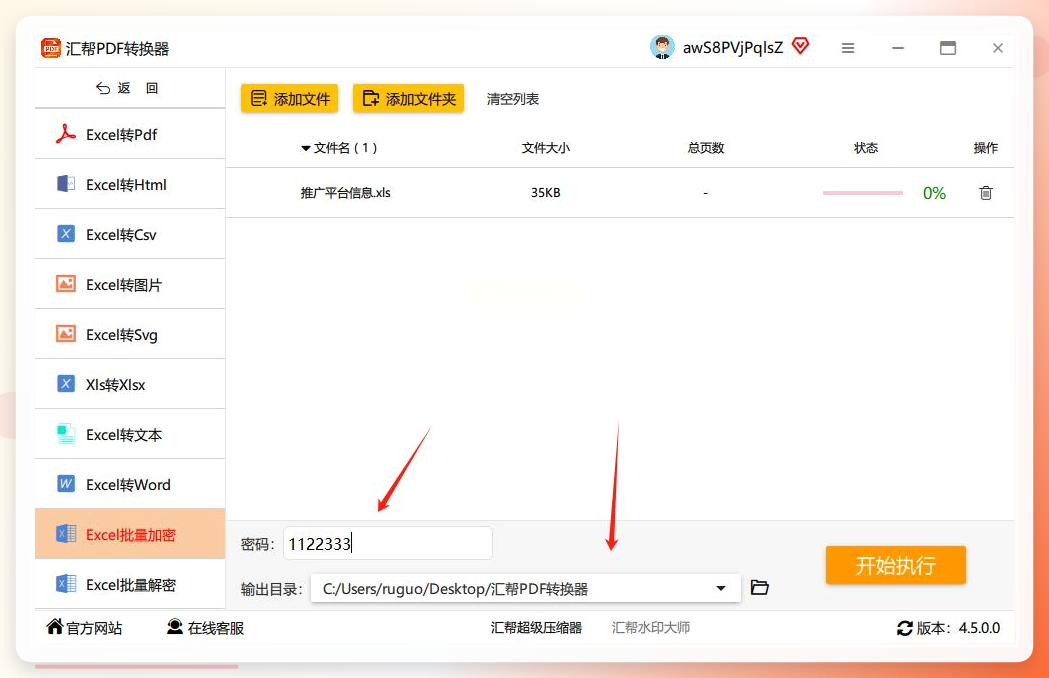 接下来选好加密后的文件输出路径,建议直接放桌面或者在某个专门文件夹里,别放太深,不然回头找起来费劲。然后点“开始处理”,我看了下进度条大概是几秒钟的事儿,快得很。
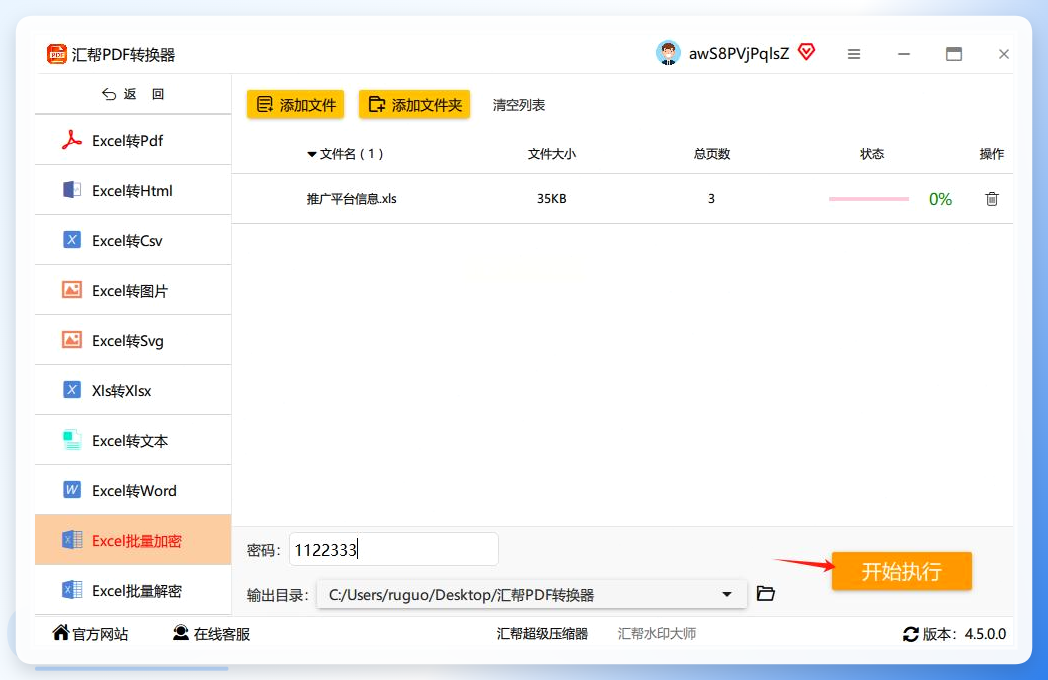 处理完去输出文件夹里检查一下,加密后的文件旁边一般会带个锁形标记。双击打开试试,系统提示需要输入密码才能查看,那就说明加密成功了。
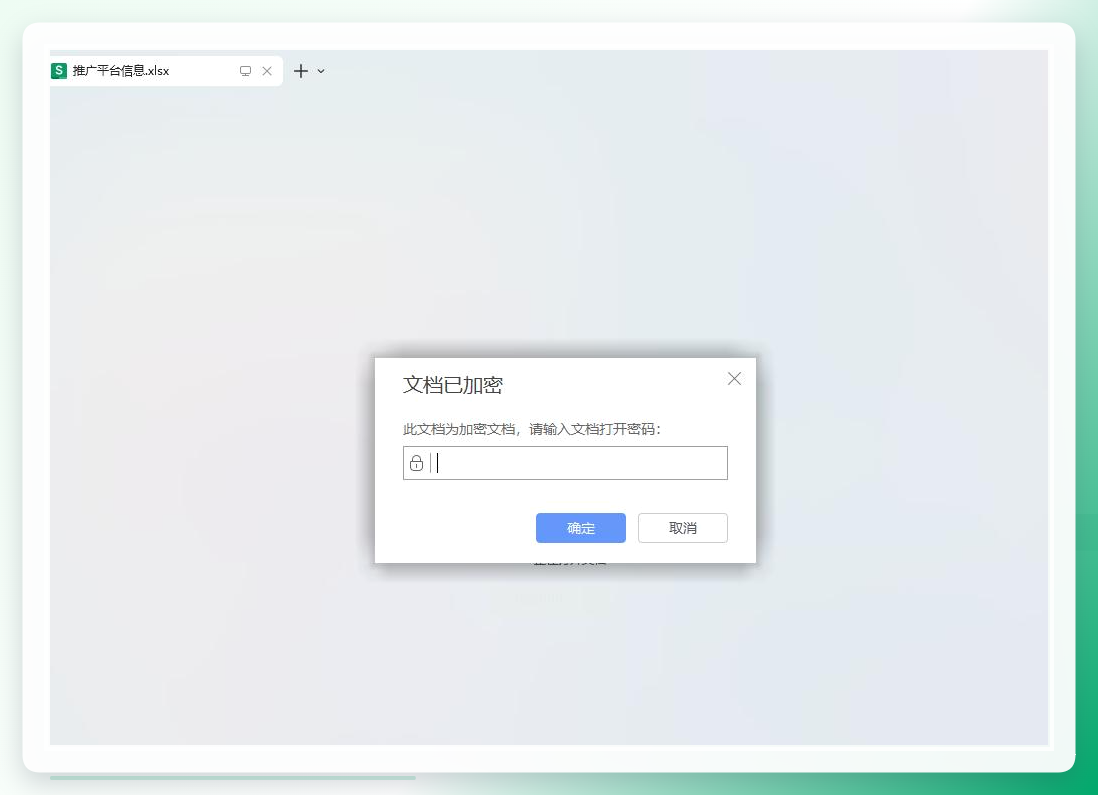
找到你要加密的文件夹,右键点【属性】。在属性窗口里切到【安全】选项卡,点【编辑】修改权限,然后【添加】一个你信任的用户名,勾选【完全控制】。
设置完后,只有你给权限的人能访问这个文件夹,其他账号统统进不去。
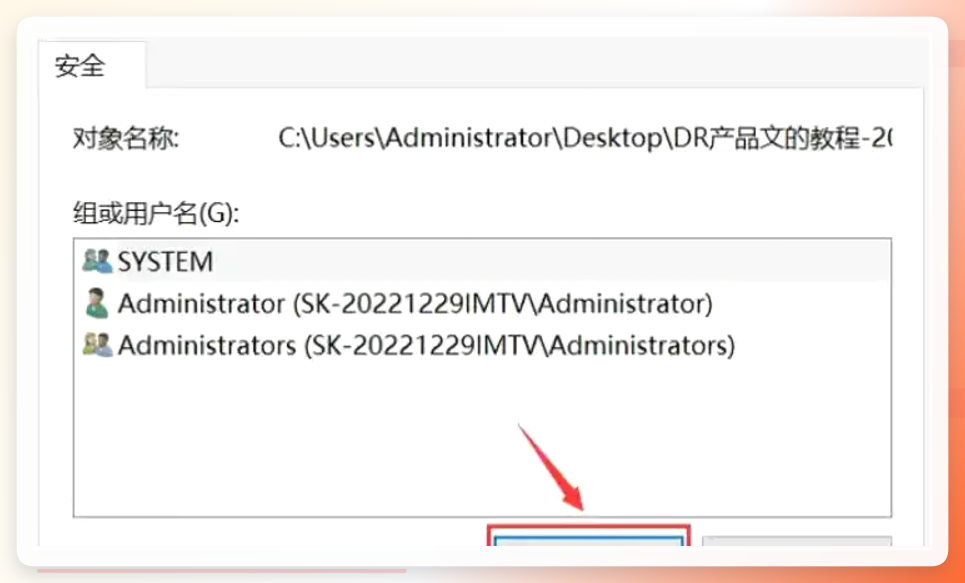 Windows里还有一个NTFS加密属性也能用。
右键文件夹进【属性】,点【高级】,勾选【加密内容以便保护数据】,确定后系统会自动加密文件夹里的内容。
这个功能的好处是加密对你完全透明,自己打开文件不用输密码,但别的账户登录电脑就打不开。

市面上还有一些专门的加密文件夹软件,思路也简单,下载安装后根据提示创建一个加密文件夹,把你的数据拖进去,设置一个比较复杂的密码就能锁住。这类工具适合喜欢把文件集中管理的人,因为所有加密内容都收在一个虚拟文件夹里,不会散落得到处都是。
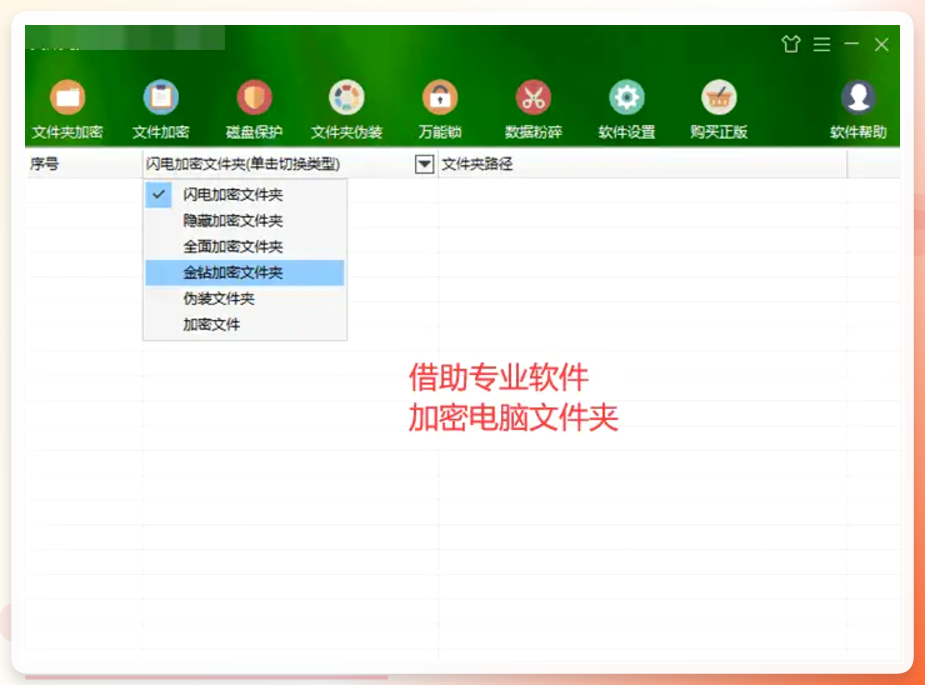 其实文件夹加密设置密码的方法说来说去就那么几大类,用顺手的专业软件加密最省心,系统自带功能应急够用,就看你自己选哪个了。
弄完这个基本就成了,要是还有哪儿没看明白,评论区喊我一声。

微信公众号:汇帮科技
 汇帮加密助手
