登录
- 微信登录
- 手机号登录
微信扫码关注"汇帮科技"快速登录
Loading...
其他登录方式
前几天还有老铁在评论区跟我吐槽,说自己在单位电脑上存了点私货,结果被路过的同事一眼看光,场面一度十分尴尬。他问我:有没有给文件夹加密的方法?最好是不用折腾系统、一学就会的那种。
说实话,这事儿我可太有发言权了。早些年我也是个“裸奔”用户,直到有一次U盘丢了,里面有我攒了好久的照片和文档,那叫一个心急如焚。从那儿以后,我就开始研究各种加密的法子。现在网上的办法五花八门,但真正常用、靠谱的,掰着手指头数也就那么几个。
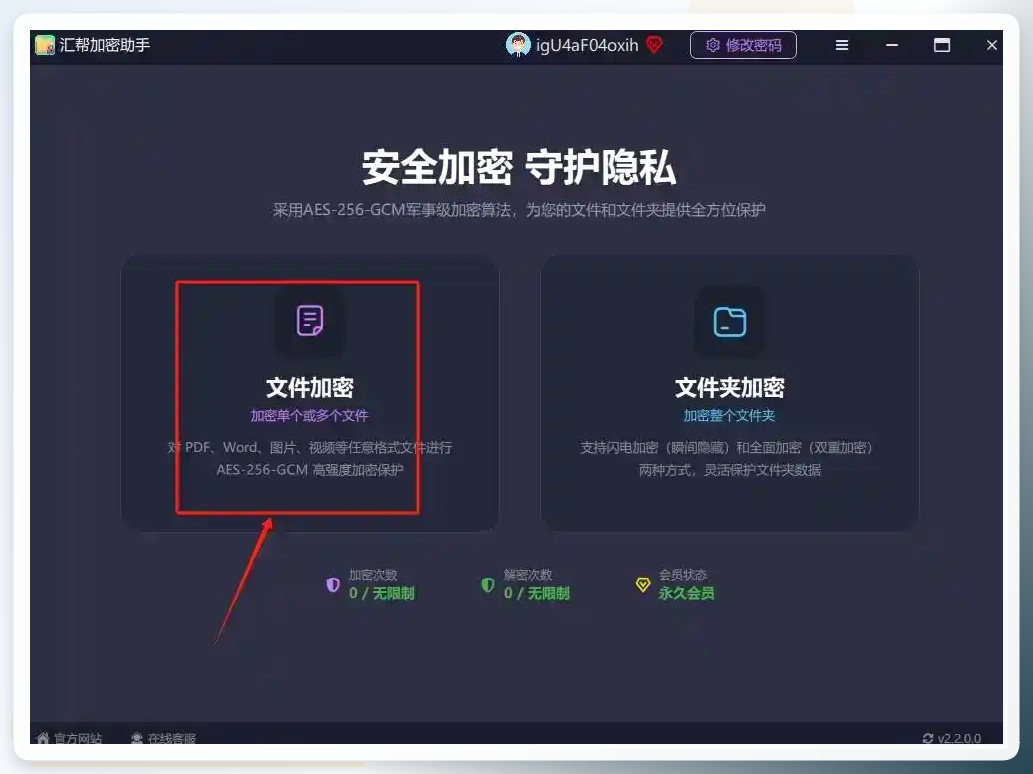
 先说我目前最顺手的方案吧,也是我现在给重要资料加密的首选——汇帮加密助手。
详细的操作步骤如下:
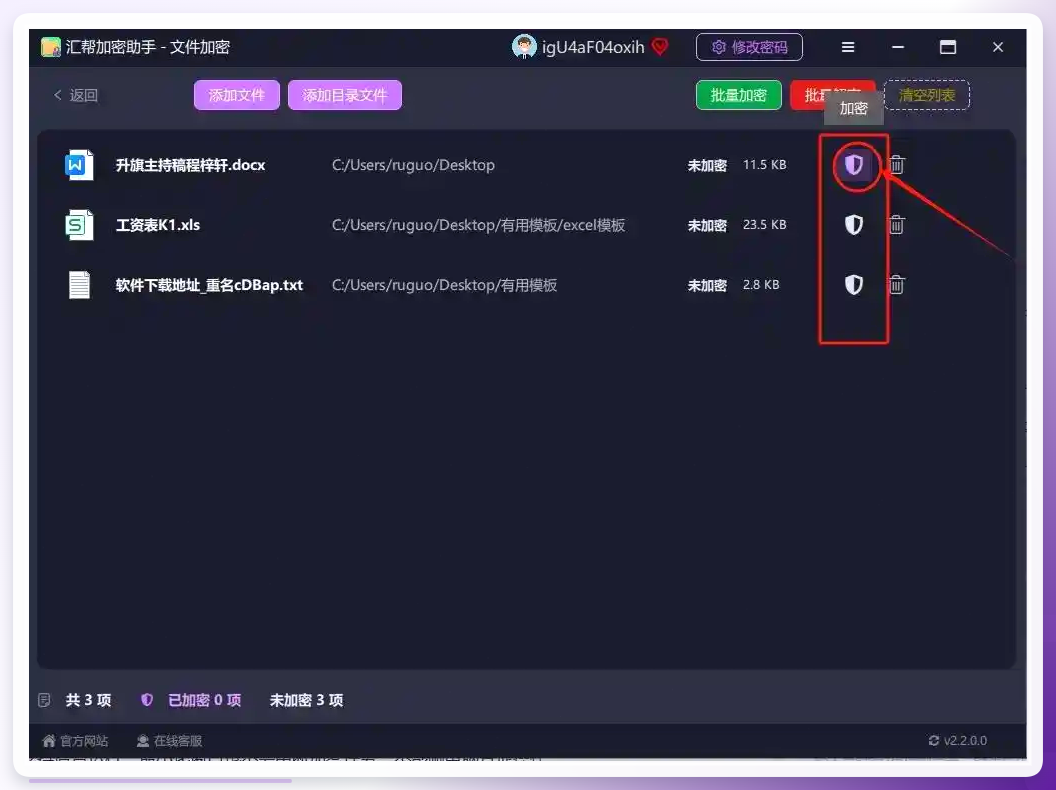
首先,找到桌面上的「汇帮加密助手」程序图标,双击打开进入软件主界面。在主界面的功能分区中,选中「文件加密」模块。
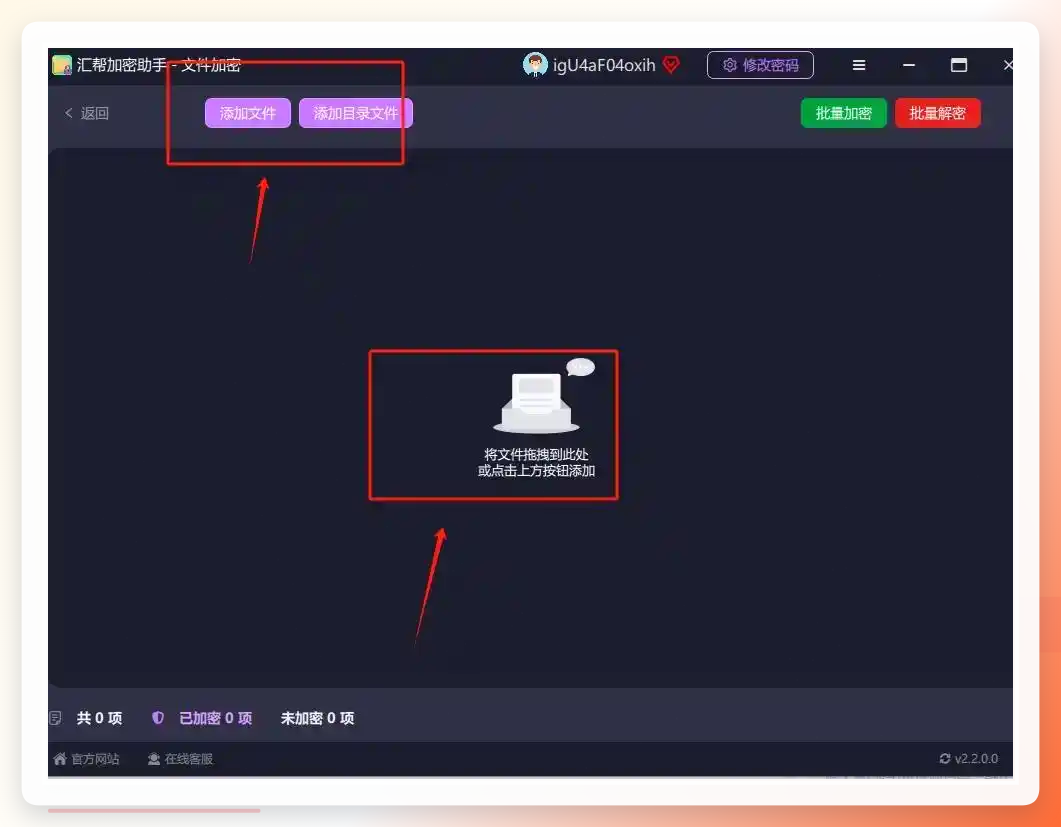
 跳转至加密操作界面后,点击页面左上方「添加文件」按键,选中本地需要保护的全部文档完成导入。这一步挺省事的,支持批量操作,不用一个一个拖进去。
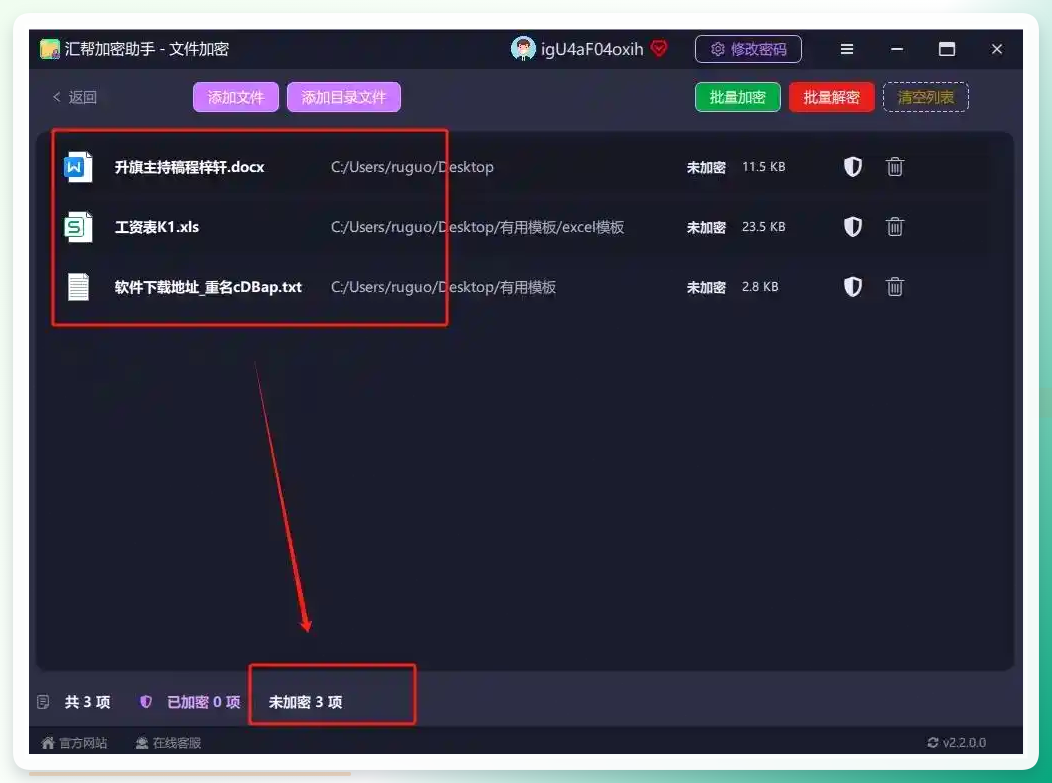
 全部目标文件上传完毕后,页面列表会实时展示所有导入文件,方便随时查看待加密文件清单。这时候你可以再核对一眼文件名,免得漏掉哪个重要的。
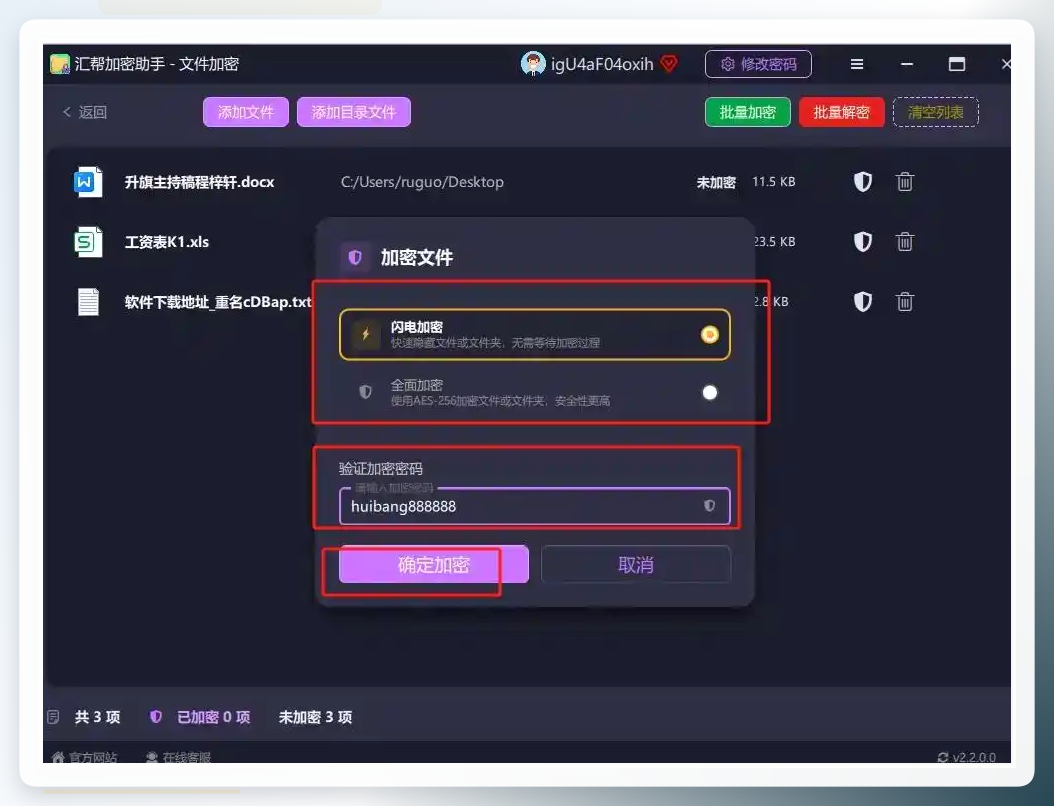
 接下来这步是重中之重,所有文件导入完毕,找到页面密码填写区域设置专属加密密钥。听我一句劝,千万别设那种“123456”或者生日啥的,跟没锁门一样。出于文件信息安全考量,建议创建长度不少于八位的复杂密码,搭配大小写英文字母、阿拉伯数字与特殊符号组合使用,能够极大降低文件被破解的风险。
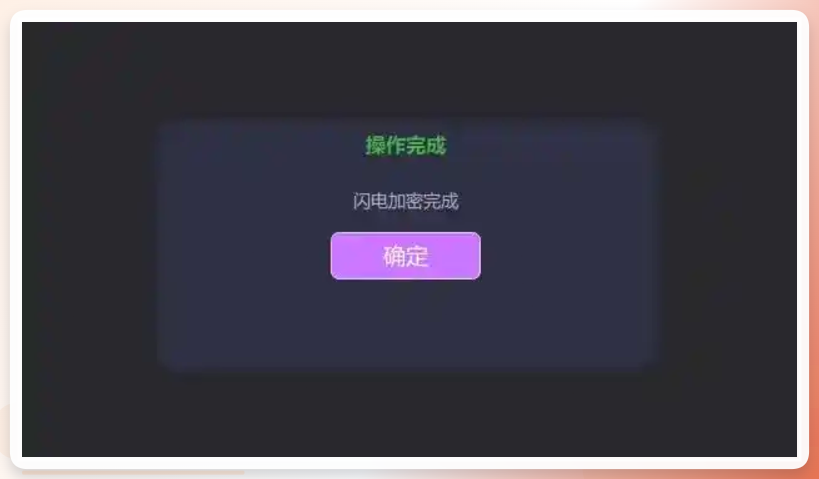
 初次填写密码后,在二次确认输入框重复录入一致密钥,两次输入内容核对完全一致再进行下一步,防止因为手滑输错密码造成文件加密异常。我当时试了好几遍才习惯这个流程,后来发现这设计其实挺贴心的,真要是一遍过,输错了后悔都来不及。
 当然,如果你暂时不想下载软件,Windows系统里其实也藏着一个免费的加密功能
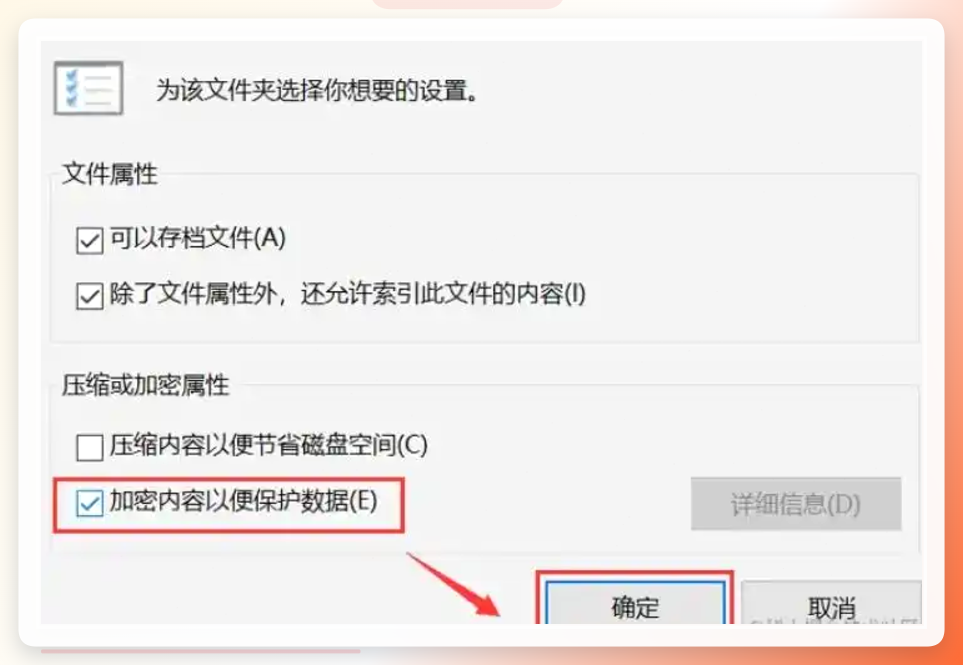
操作也不难,在电脑中找到您想要加密的文件夹,右键单击它,选择【属性】。
在弹出的属性窗口中,找到【高级属性】选项,勾选【加密内容以便保护数据】。点击【确定】,系统将会询问您是否要将该文件夹及其内容移动到一个新的加密文件夹中,点击【确定】。
系统自动创建一个新的加密文件夹,并将原始文件夹及其内容移动到新文件夹中。
接下来,您需要设置一个强密码。请确保密码的复杂性和安全性,避免使用过于简单的密码。以后每次访问该文件夹时,都需要输入正确的密码。
 说到这,还有俩土办法也顺带提一嘴,虽然不算加密,但也能防君子不防小人。
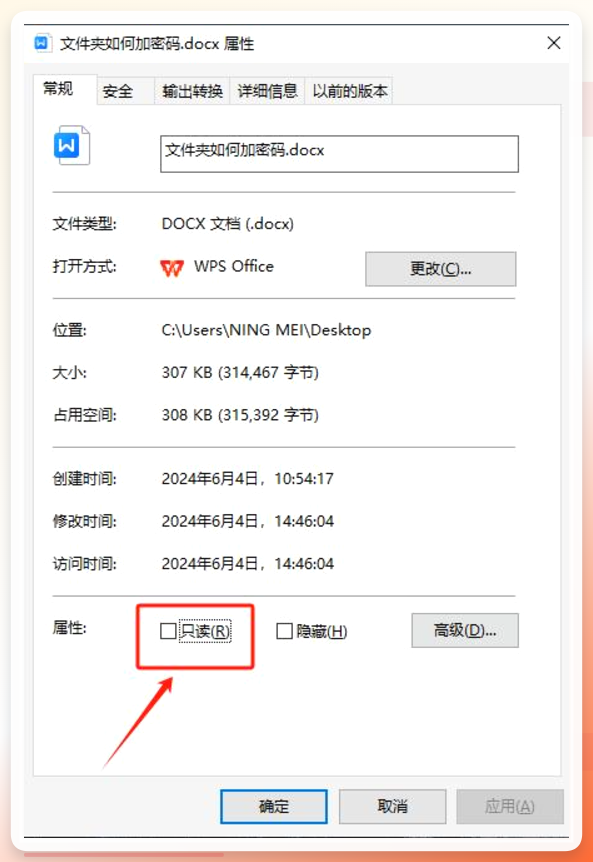
一个是修改文件属性,选择要更改属性的文件,右键选择【属性】,勾选属性中的"只读"后点击"确定"就可以了。这样文件只允许被查看,而不允许被编辑。
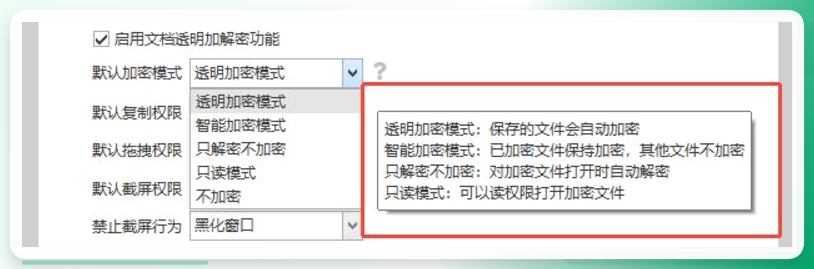
 另一个就是市面上那些企业级的透明加密软件,
可以正常打开和编辑文件,无需额外的加密或解密步骤。然而,一旦文件被违规外发,接收者将看到的是乱码,无法正常使用。若需正常外发文件,则需制作外发包或向管理者申请权限,确保文件安全。
 弄完这些基本就够用了,别把简单事儿搞复杂了。你平时用啥法子保护自己的小秘密?要是还有哪儿不懂,评论区喊我一声,我看到了就回你。

微信公众号:汇帮科技
 汇帮加密助手
