登录
- 微信登录
- 手机号登录
微信扫码关注"汇帮科技"快速登录
Loading...
其他登录方式
昨天还有粉丝私信问我,说公司电脑是公用的,有些项目资料放在桌面上,总感觉心里不踏实,问我文件夹加密设置密码的方法到底怎么弄。说实话,我以前也为这事儿头疼过。有次做好的报价单放在桌面上,去倒了杯水的功夫,回来就发现被隔壁同事手滑发到工作大群里了,当时那个尴尬劲儿,真是服了。后来我就专门研究了一下文件加密这事儿,整理出了几个普通人就能上手的法子,今儿就一股脑分享给大家。这篇文件夹加密设置密码的方法实操指南,没啥高深理论,都是直接能上手的干货,一步步跟着来就行。
 先说说我目前用得最顺手的方案:【汇帮加密助手】
这软件算是比较专业的加密工具了,它跟那种改个后缀名或者藏起来的"假把式"不一样,属于底层逻辑上的文件保护。操作起来也很直观,不绕弯子。
详细查找步骤如下:
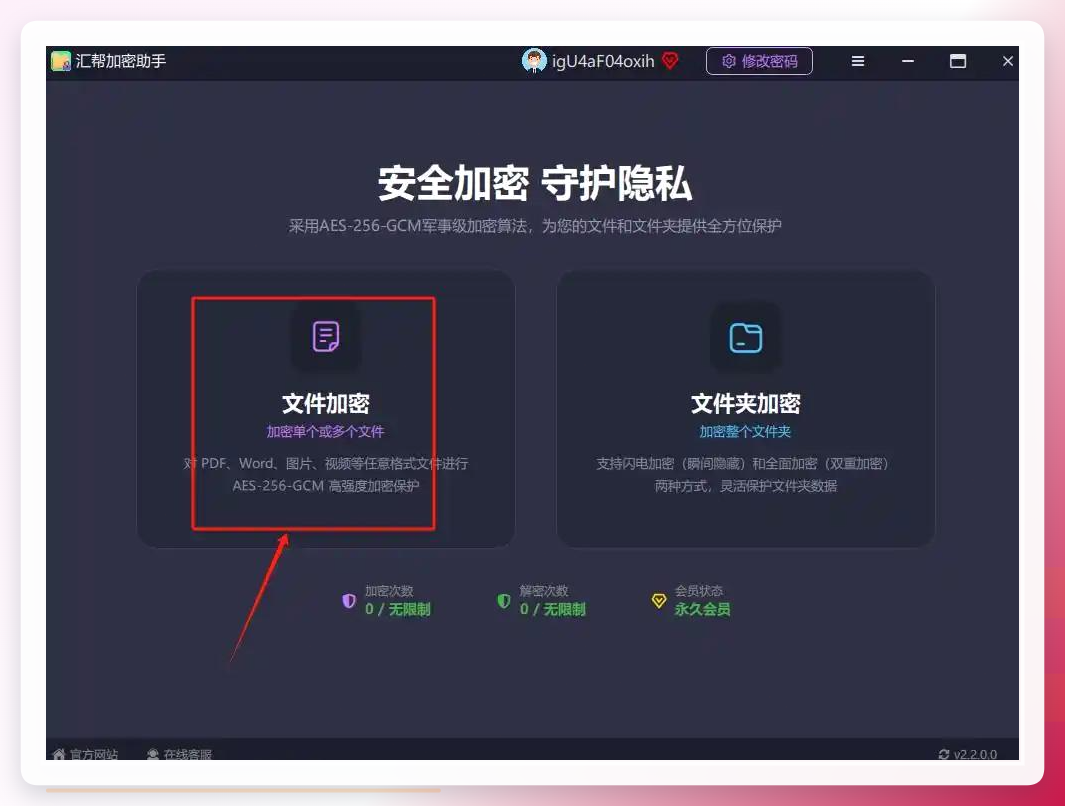
找到桌面汇帮加密助手程序图标,双击打开软件进入首页。在主界面功能分区中选中「文件加密」模块。
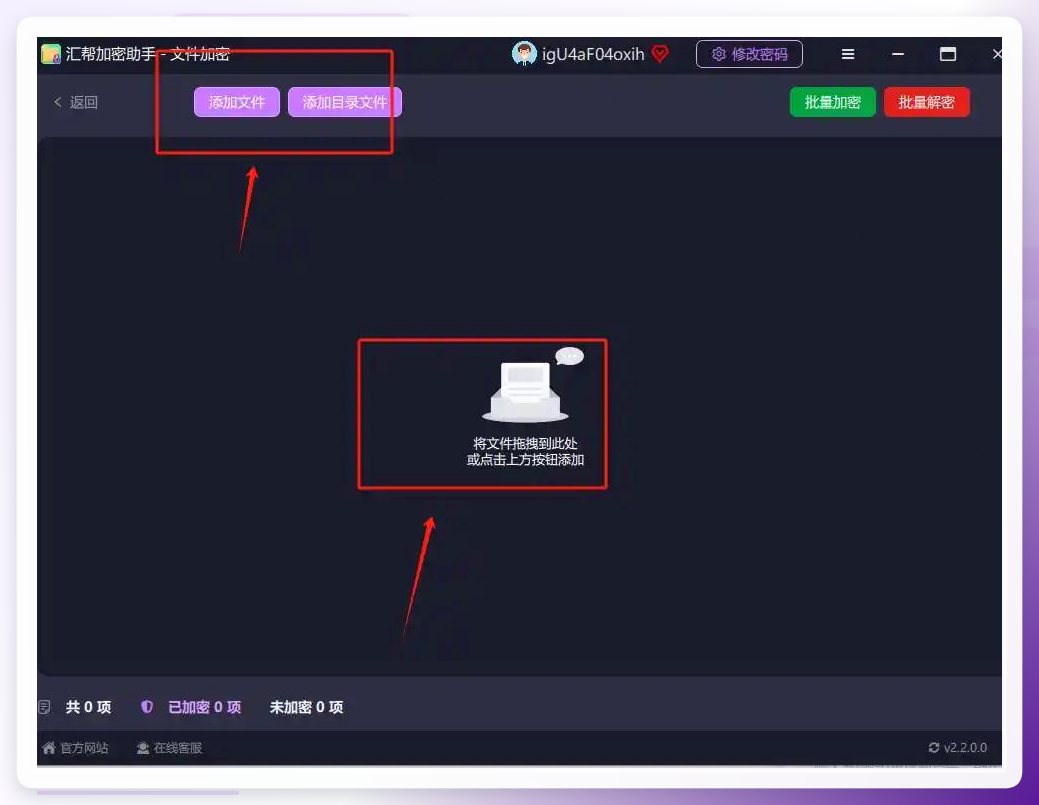
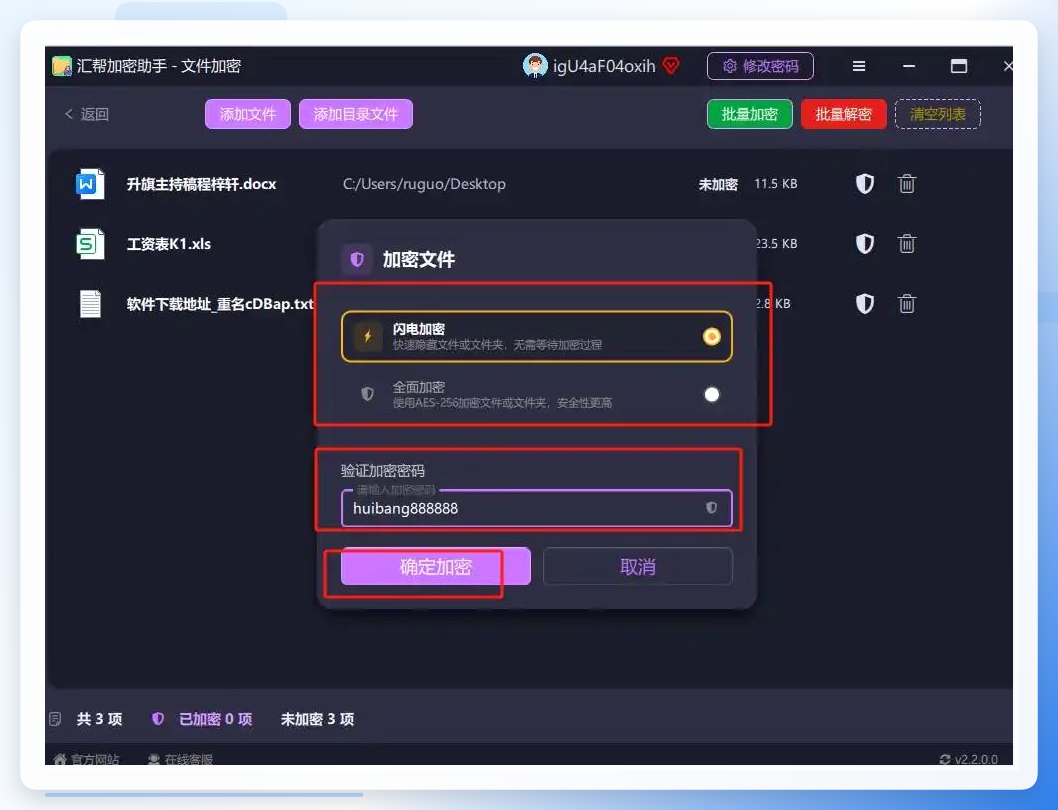
 跳转至加密操作界面后,点击页面左上方「添加文件」按键,选中本地需要保护的全部文档完成导入。这一步对文件名没要求,文档、表格、压缩包都能处理,而且支持多选,不用一个个拖。
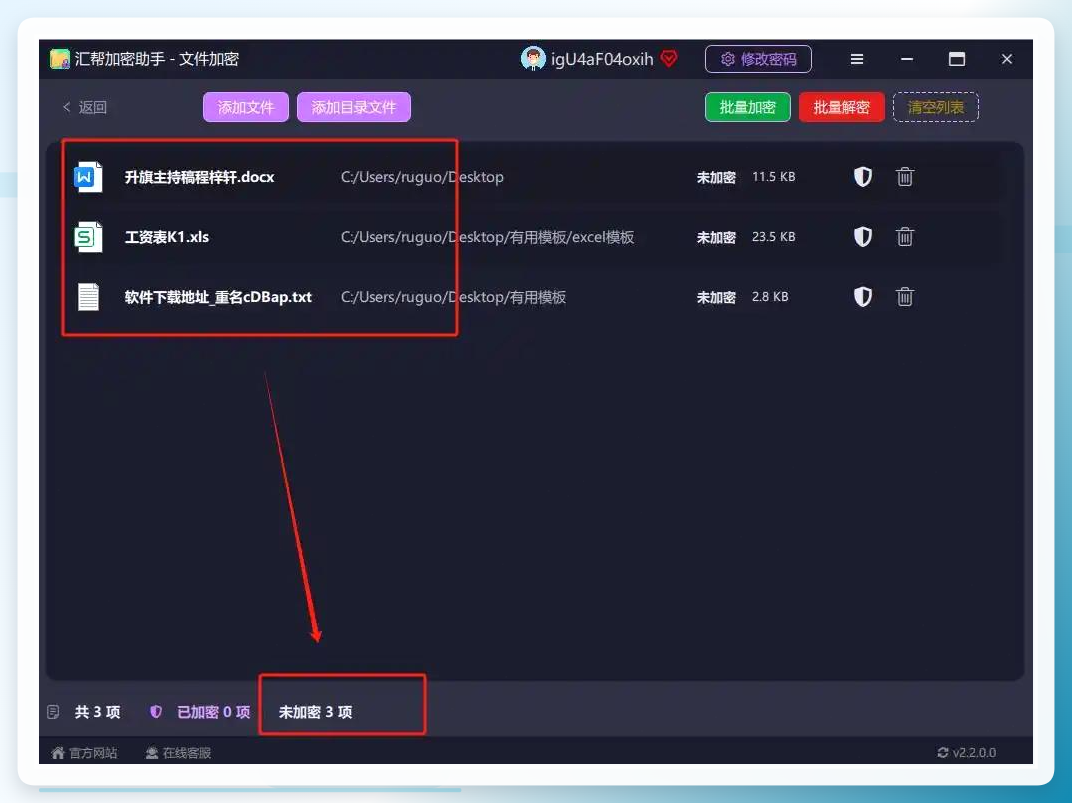
 全部目标文件上传完毕后,页面列表会实时展示所有导入文件,方便随时查看待加密文件清单。这时候别急着下一步,先核对下清单里的文件是不是你要加密的那几个,免得到时候漏了重要的。
 文件全部导入完毕,找到页面密码填写区域设置专属加密密钥。出于文件信息安全考量,建议创建长度不少于八位的复杂密码,搭配大小写英文字母、阿拉伯数字与特殊符号组合使用,能够极大降低文件被破解的风险。尽量别用什么生日、手机号之类的,用那种"自己看得懂别人猜不透"的组合最稳。
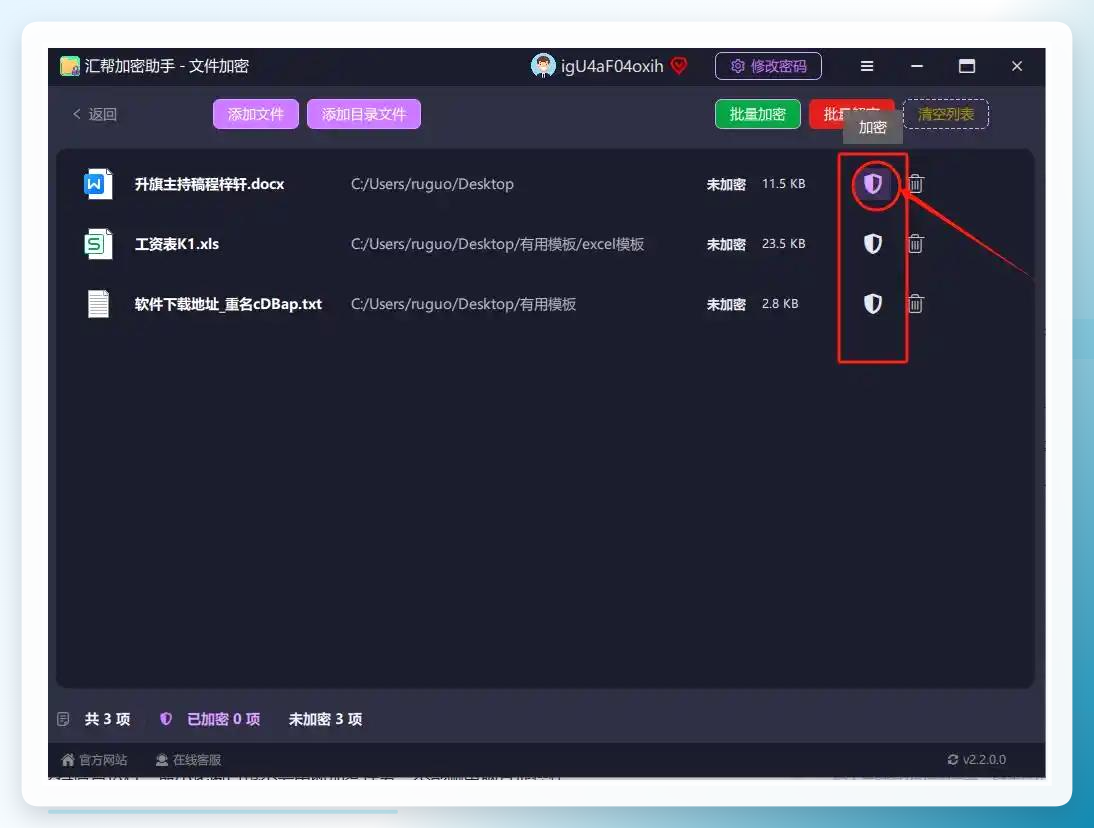 初次填写密码后,在二次确认输入框重复录入一致密钥,两次输入内容核对完全一致再进行下一步,防止因手滑输错密码造成文件加密异常。这步设置完了,点一下执行加密,速度很快,基本就是喝口水的功夫。
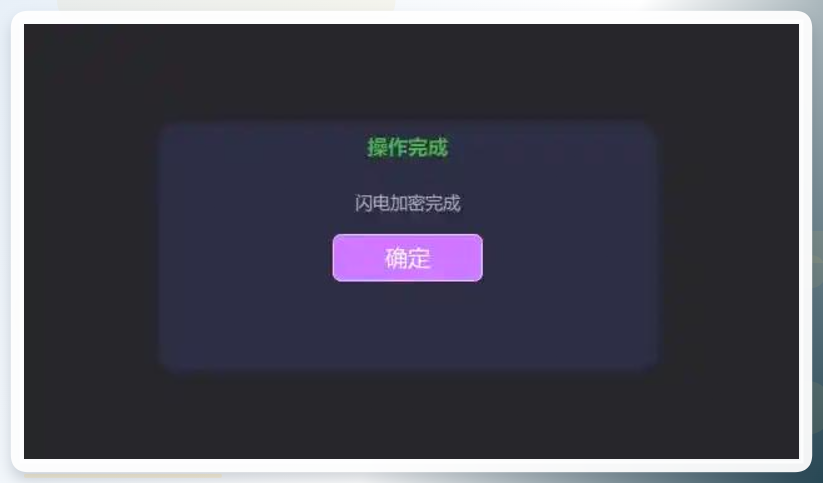
 加密完成后的文件就自带"锁"了,别人拿到手没有密码根本打不开。
 另一个常备的工具:【汇帮PDF转换器】
大家别被名字骗了,它不只是个转换工具,内置的文件加密模块也相当能打。特别是当你手里的文件是PDF格式、又需要发给别人的时候,这个功能就派上大用场了。
具体步骤:
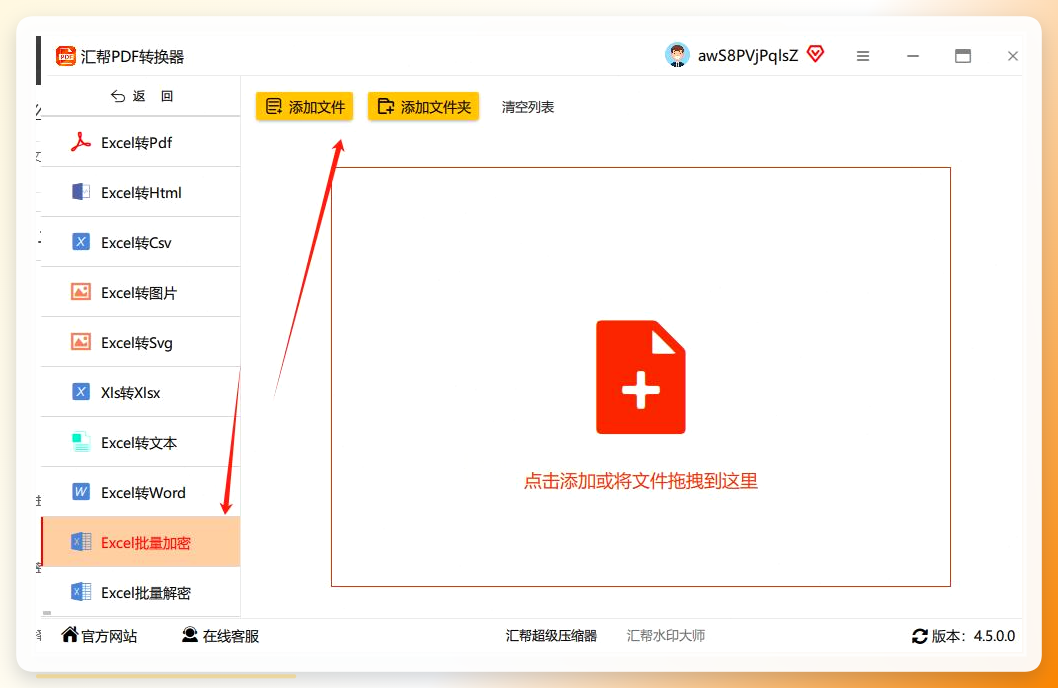 3. 设置密码:文件添加进去之后,会看到一个"密码设置"的区域,这里要填打开密码。密码最好别太简单,比如用字母加数字,长度尽量长一点,这样更安全。填完密码后,记得再输一遍确认,防止输错了打不开。
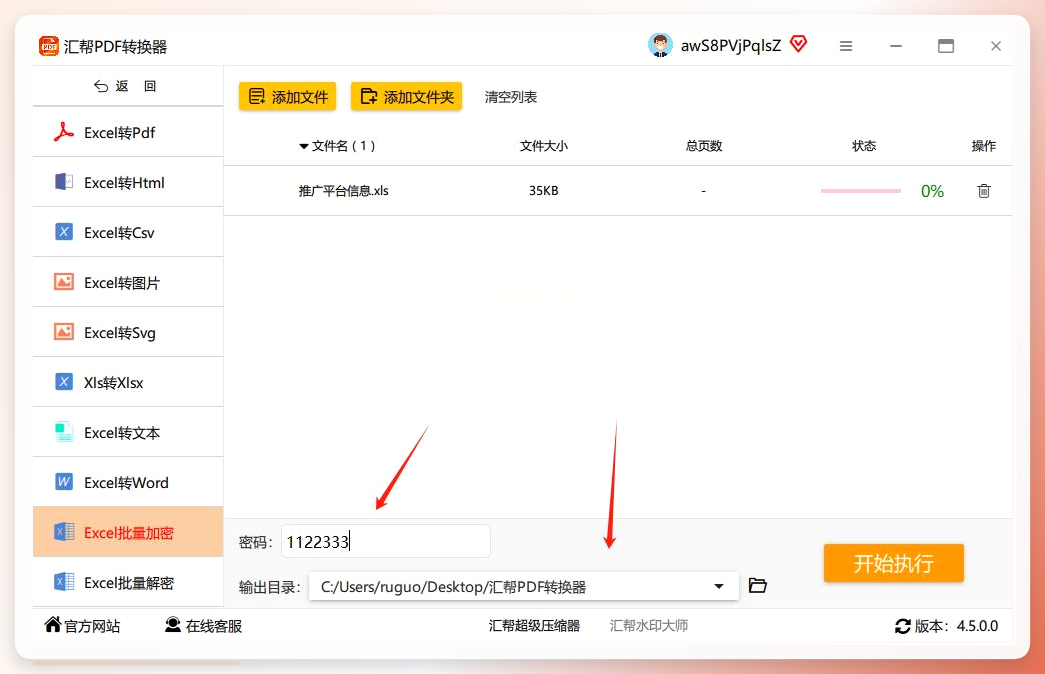 4. 选择输出路径:接着选一下加密后的文件要存在哪里,比如桌面或者专门的文件夹,方便之后找。然后点"开始处理",等进度条走完就好了。
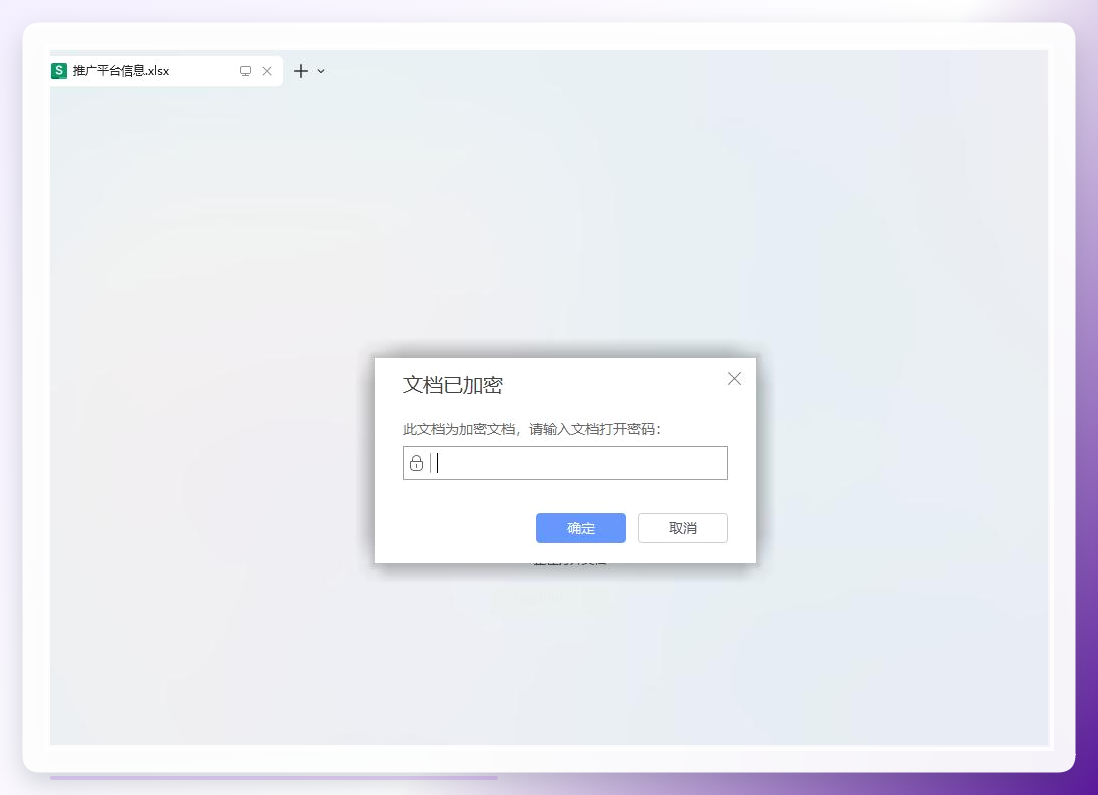
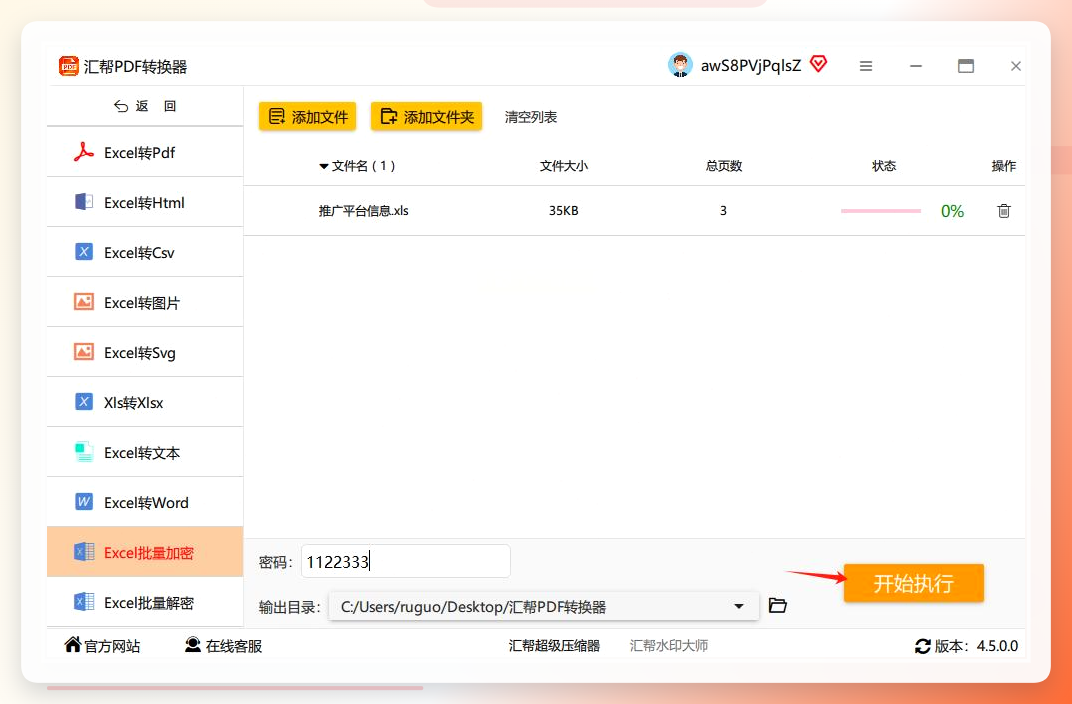 5. 检查加密结果:处理完之后,去你选的输出文件夹里找,会看到原来的文件旁边多了个加密标记(一般是锁的图标)。你可以双击打开试试,系统会提示你输入密码,这样就说明加密成功啦。
 再来说说不装软件、用系统自带功能的路子
要是你手头文件不多,也不想特地装个软件,Windows系统里其实还藏着两个加密的办法,虽然步骤稍微繁琐点,但胜在不花钱。
方法一:Windows的权限设置
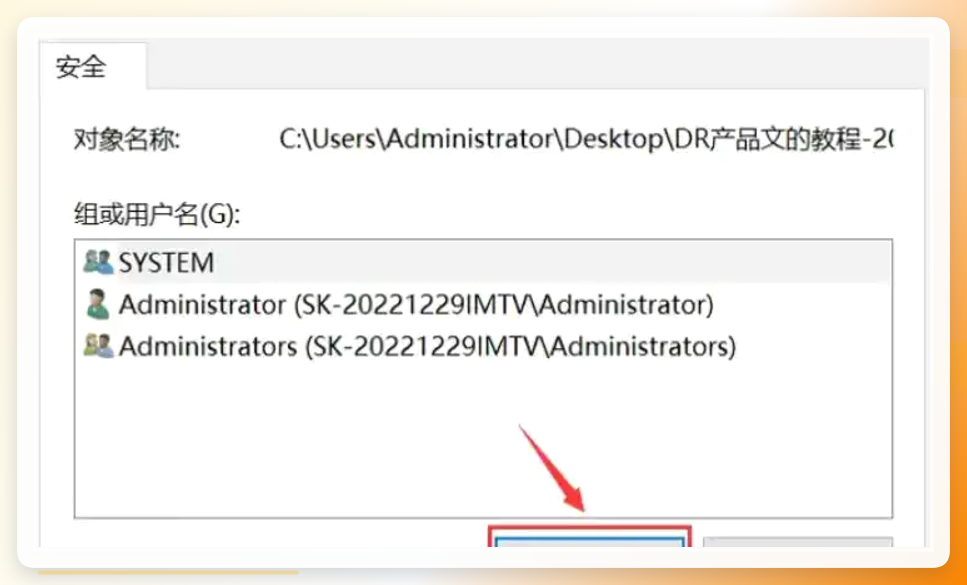
在电脑中找到要进行加密操作的文件夹,右键单击选择【属性】。然后在属性窗口中,找到【安全】选项卡,点击【编辑】以修改文件夹权限设置。在【权限】对话框中,点击【添加】按钮,输入要添加的用户名称,并点击【检查名称】进行验证。确保添加的用户是您信任的人员。然后在【权限条目】列表中,选择新添加的用户,并勾选【完全控制】选项,这将允许该用户对文件夹进行全方位的操作。点击【确定】应用更改,并输入管理员密码以确认操作。请确保管理员密码的安全性和保密性。设置完成后,只有具有管理员权限或特定用户权限的用户才能访问该文件夹。其他用户将无法查看、修改或删除该文件夹及其内容。我当时试了好几遍才成功,有个坑就是一定要检查好用户权限列表,别把不该放进来的人加进来。
 方法二:使用文件夹加密功能
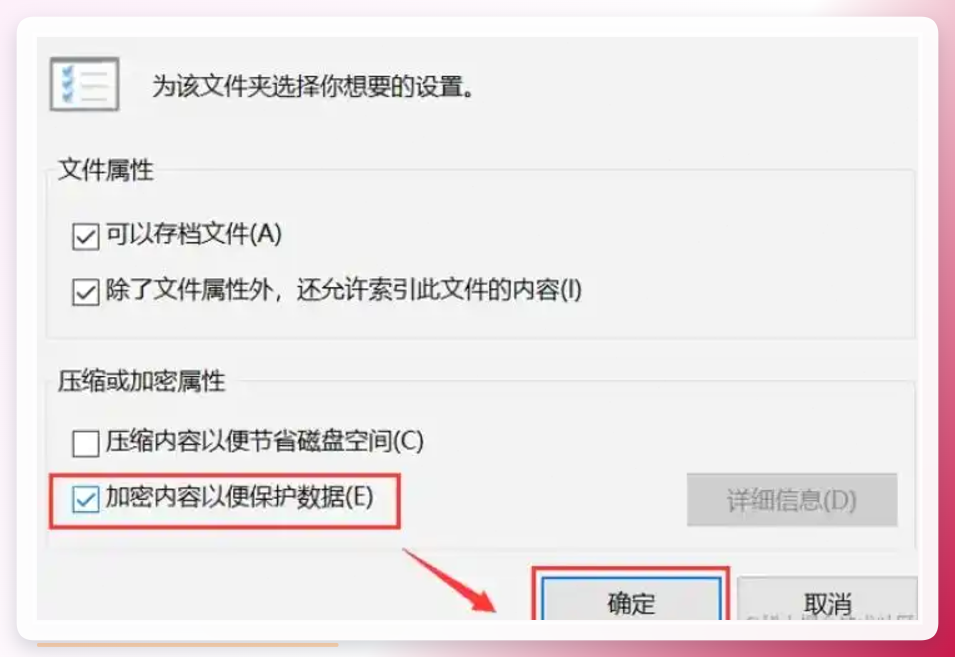
具体操作步骤如下:在电脑中找到您想要加密的文件夹,右键单击它,选择【属性】。在弹出的属性窗口中,找到【高级属性】选项,勾选【加密内容以便保护数据】。点击【确定】,系统将会询问您是否要将该文件夹及其内容移动到一个新的加密文件夹中,点击【确定】。系统将自动创建一个新的加密文件夹,并将原始文件夹及其内容移动到新文件夹中。接下来,您需要设置一个强密码。请确保密码的复杂性和安全性,避免使用过于简单的密码。以后每次访问该文件夹时,都需要输入正确的密码。
 这里得提醒一句,系统自带的这种加密方式,一旦重装系统或者更换用户账户,有时候会有打不开的情况,所以用之前最好有个心理准备。看到这我都惊了,原来电脑里一直藏着这功能我却不知道。
弄完这些基本就成了,别人再想随便翻你文件,就得先过密码这道坎儿。具体选哪种,就看你自己习惯了。要是还有哪儿不懂,评论区喊我一声。

微信公众号:汇帮科技
 汇帮加密助手
