登录
- 微信登录
- 手机号登录
微信扫码关注"汇帮科技"快速登录
Loading...
其他登录方式
昨天还有粉丝私信我,说电脑里存了半年的客户资料和孩子的照片,结果家里亲戚来串门借用电脑,差点给翻出来,问我到底怎么把文件夹锁起来。说实话,我之前也在这上面栽过跟头,刚毕业那会儿把简历和报价单乱放,有次差点发错群,那个尴尬劲儿到现在还记得。后来我花了半天时间专门研究这个事儿,发现给文件夹加密设置密码的方法其实不难,关键是没找对路子。今天就把我亲测过的方法掏心窝子分享出来,不是那种网上传烂了的理论,都是我自己一步步点过、试过的。
 一、用汇帮加密助手给文件夹加密(最推荐,操作超简单)
这软件是我目前用的最顺手的,专门用来设置文件夹密码的。不需要懂啥代码,界面干净没有乱七八糟的弹窗广告。
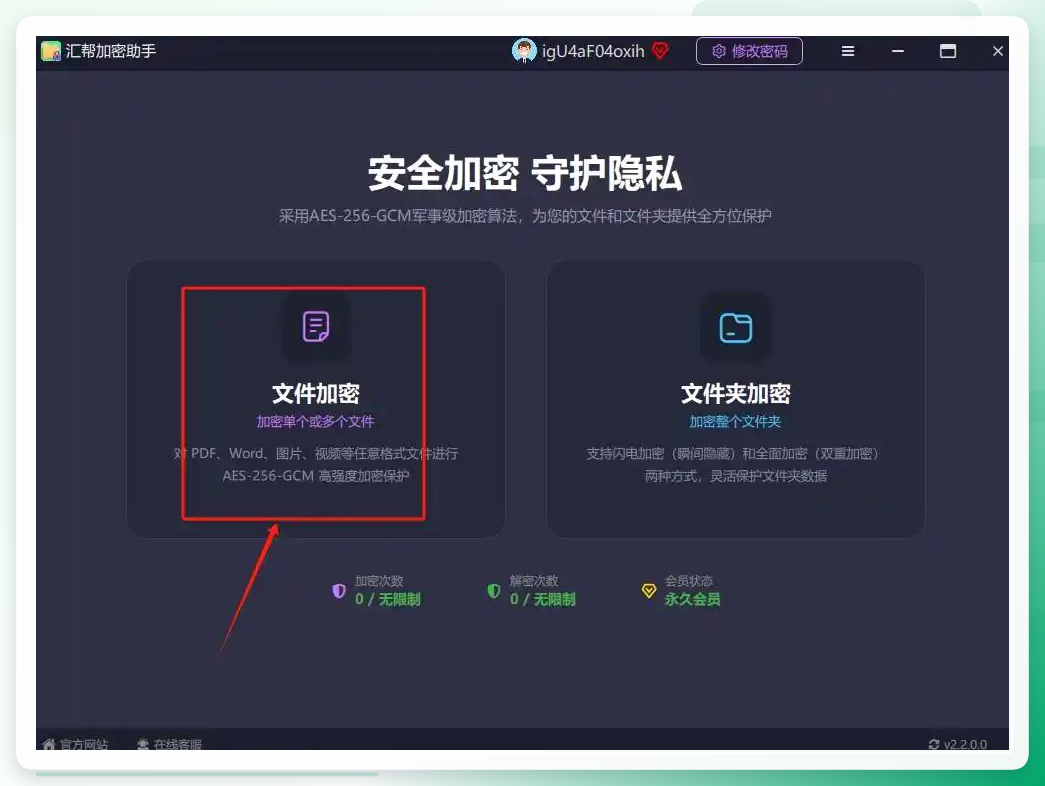
先找桌面上“汇帮加密助手”的图标,直接双击打开进入主界面。在主界面的功能分区里,你一眼就能看到「文件加密」这个模块,不用犹豫,点它。
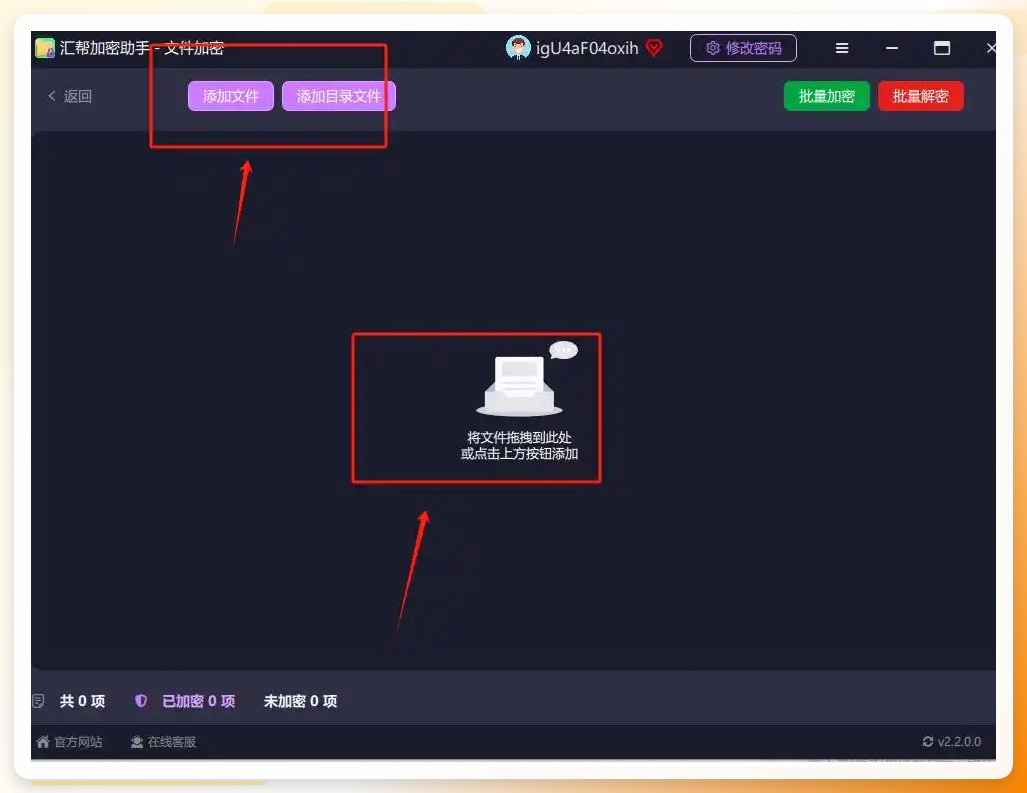
 跳转进加密操作界面后,点页面左上角的「添加文件」按钮,这时候会弹出文件选择窗口,把你要上锁的那些文件全选中导进来就行。不管是十几个文档还是几十张照片,都能一次性处理。
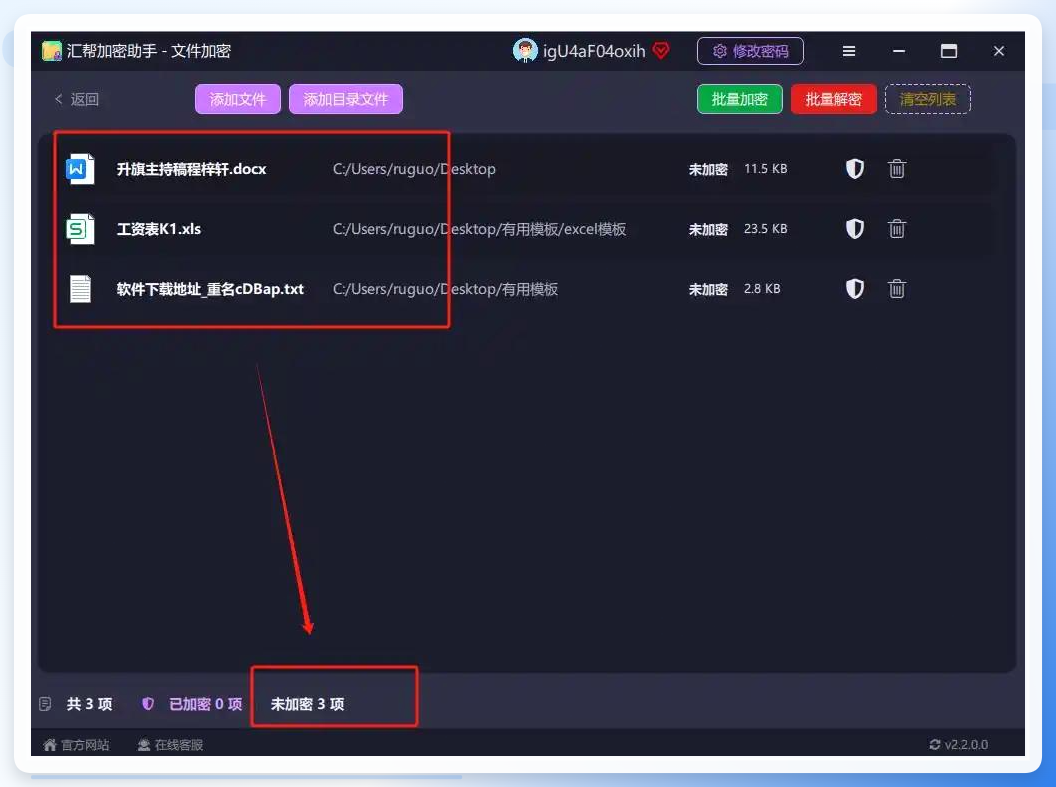
 文件导入后,页面下方的列表里会实时显示所有文件的状态,你随时能检查有没有漏掉的。这里提醒一下,这步操作挺费时间的,如果文件多的话,建议大家先去倒杯水等一等。
 看到页面右边的“密码设置”区域没?在这里填上你的专属密钥。出于信息安全考量,建议创建长度不少于八位的复杂密码,搭配大小写英文字母、阿拉伯数字与特殊符号组合使用,这样能极大降低文件被破解的风险。比如我之前设置的是“Hb2026@jia”,这种就比纯数字安全多了。
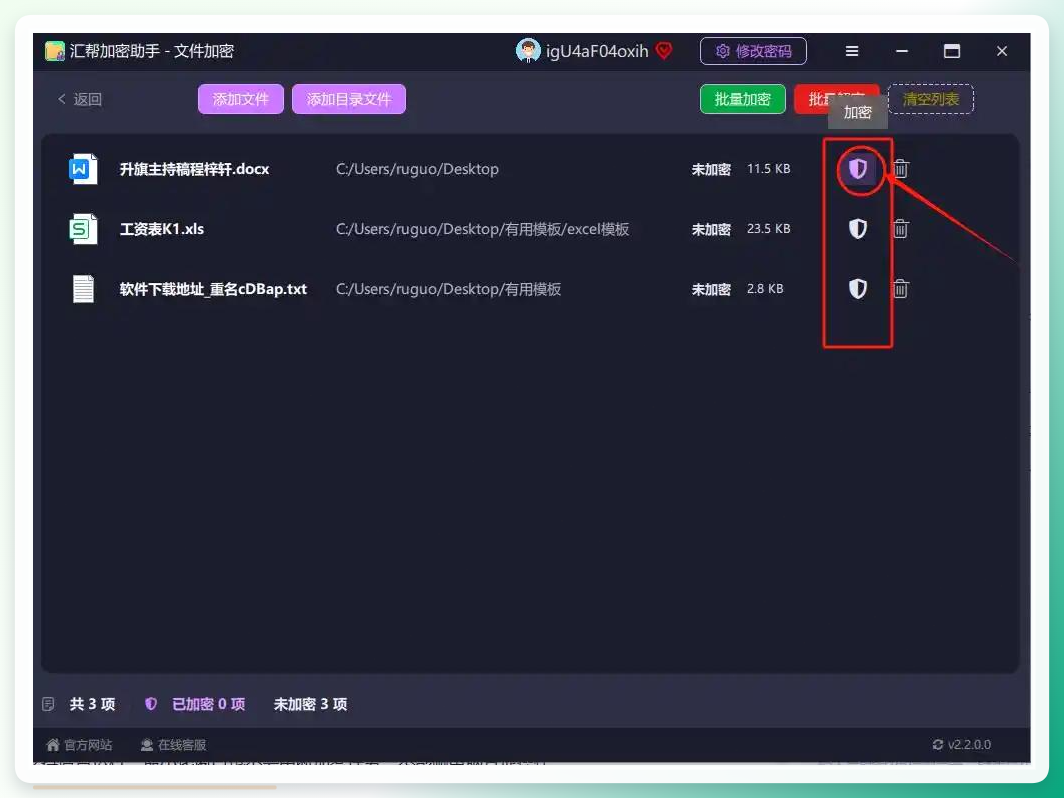 注意了,密码填完第一遍还不够,下面还有二次确认输入框,你得重复录入一遍一模一样的密钥,两次输入内容核对完全一致再进行下一步。这种设计就是为了防止你手滑输错密码,到时候文件打不开就麻烦了。
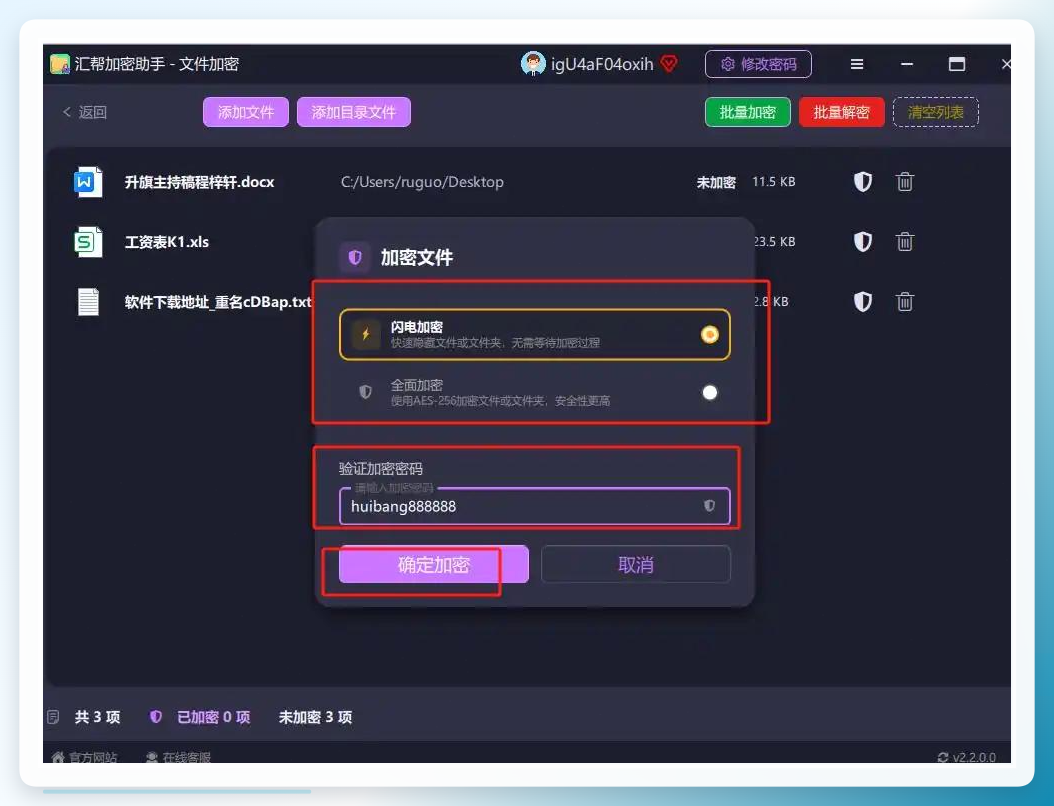 因为我自己是那种容易点错的人,每次输完都要反复核对一眼才敢点下一步。等密码都输入正确了,点下角的“开始加密”按钮,稍等几秒就完成了。加密好的文件图标上会多一个锁头标志,双击打开就需要输入密码才行。
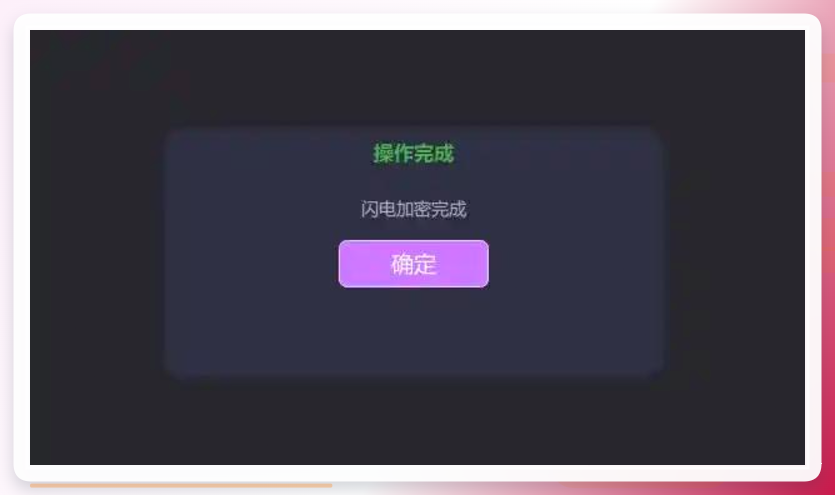 另外补充一句,软件里还有个批量加密功能,需要同时对多个文件夹时特别好用,不用一个一个设置,一次性搞定。这个功能我记得是在首页的“批量加密”模块进去,选文件设置一次密码就行。
二、用汇帮PDF转换器给PDF文档加密
如果你的主要加密对象是PDF文件,尤其是合同、标书这些重要商业文件,那用汇帮PDF转换器来加密是更方便的。
打开电脑上的汇帮PDF转换器,主界面上功能分区很直观,找那个“文件加密”按钮,点进去。这个工具的加密模块逻辑比较清晰,也支持批量处理,我上次把5个PDF合同文件一起拖进去,几分钟就全部加密完成了。
 把文件添加进去后,找到“密码设置”区域,填上要设置的打开密码。密码别太简单,用字母加数字加符号组合,长度尽量长一点。填完密码后同样需要再输一遍确认,防止输错了打不开文件。
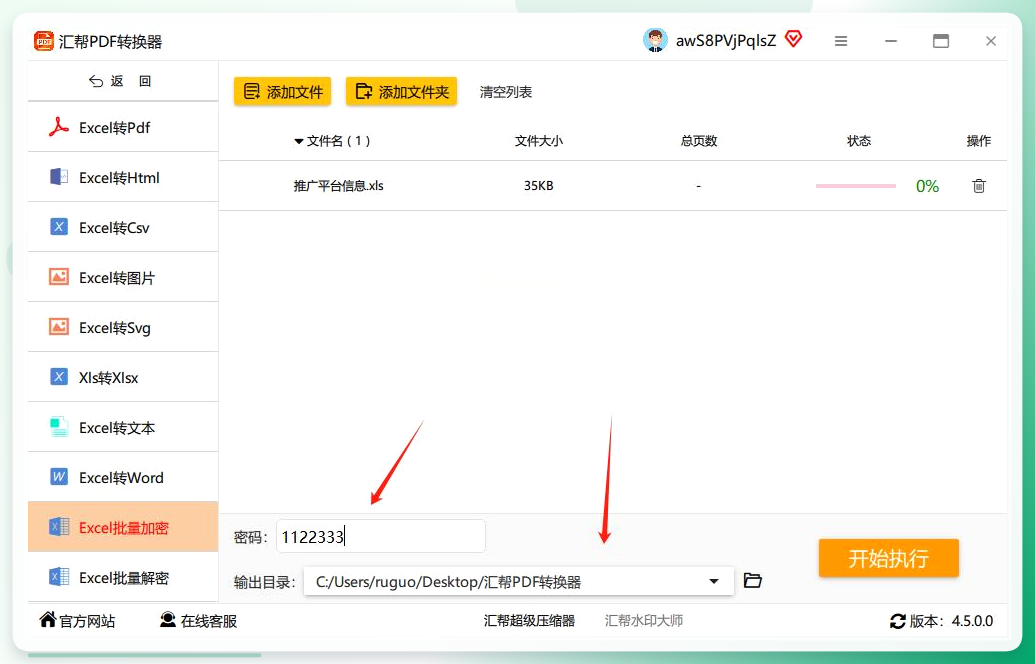 接下来选择输出路径,就是把加密后的文件放到哪儿。我一般习惯在桌面建一个“加密文件”的专用文件夹,这样后续找起来方便,不容易混。然后点“开始处理”,等进度条跑完就好。
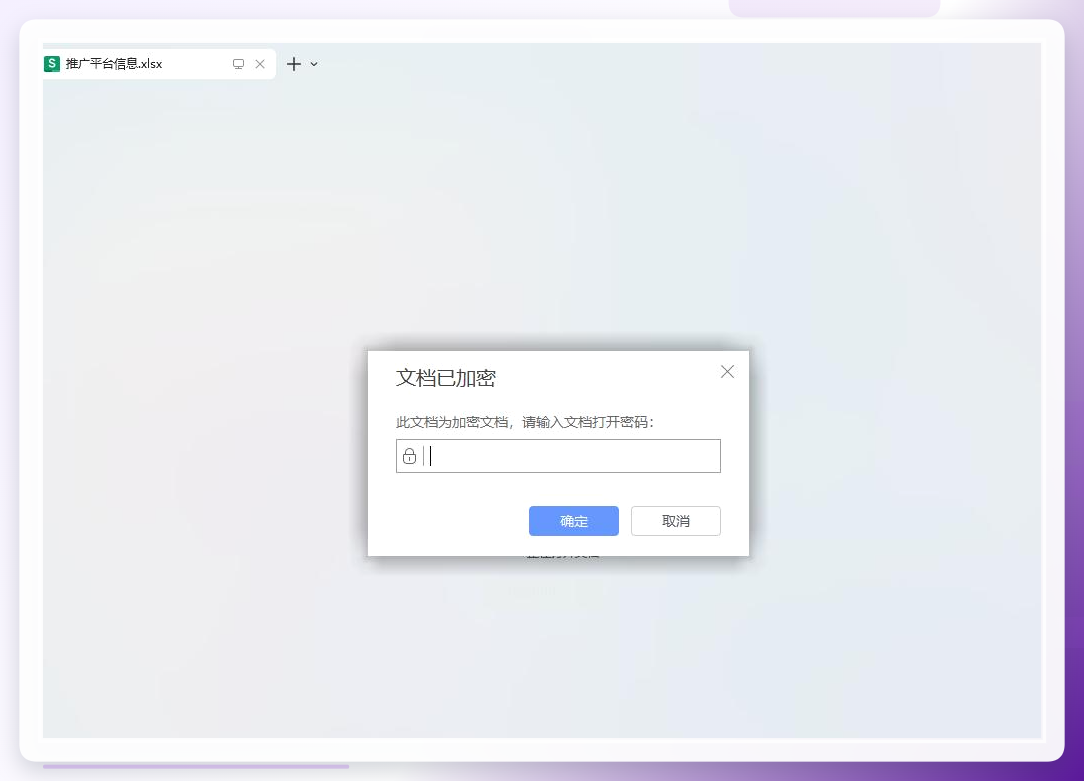
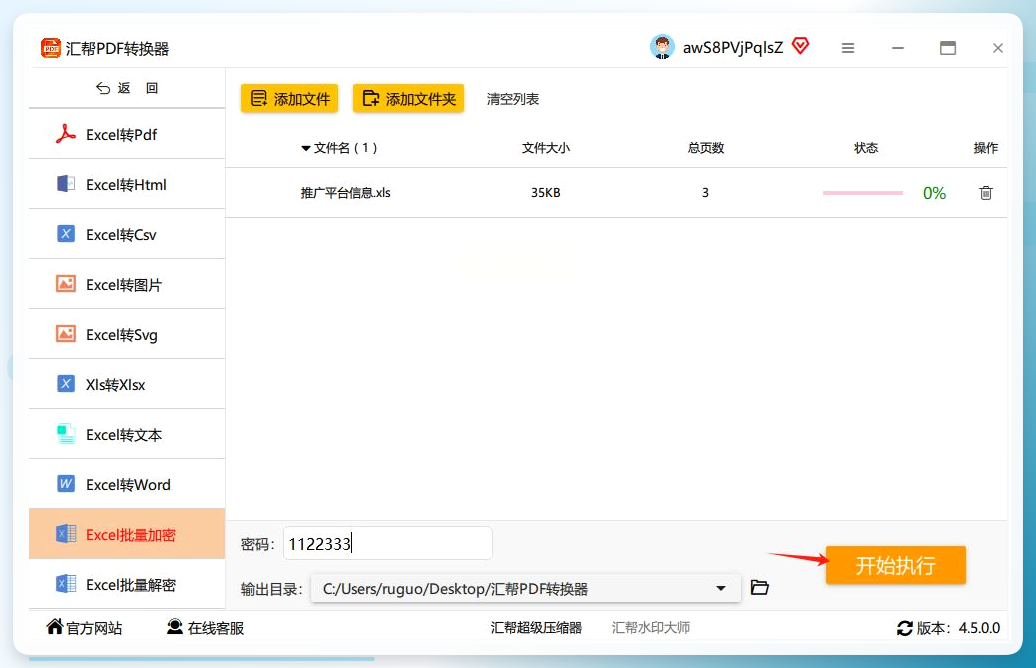 处理完成后,去输出文件夹里找到加密文件,会看到旁边多了一个锁的图标。你可以双击打开试试,系统会弹出密码输入框,要求输入密码才能查看内容,这样就说明加密成功了。这一点我特别看重,能直观看到结果心里才踏实。
 三、不装软件,用Windows系统自带的权限设置
你要是想临时应急、电脑里也没装加密软件,那用Windows系统自带的权限设置功能也行。这个方法我之前也用过一阵子,虽然安全性没专业软件那么高,但胜在不花一分钱。
找到你要加密的文件夹,右键单击选择【属性】,在属性窗口里找到【安全】选项卡,点击【编辑】。然后在这个界面里,点击【添加】按钮,输入指定的用户名后点【检查名称】验证一下。
在权限条目列表里,把新添加用户的【完全控制】选项勾上,这样这个用户就能对这个文件夹进行全方位的操作管理了。点击【确定】应用更改后,系统会提示你输入管理员密码确认。
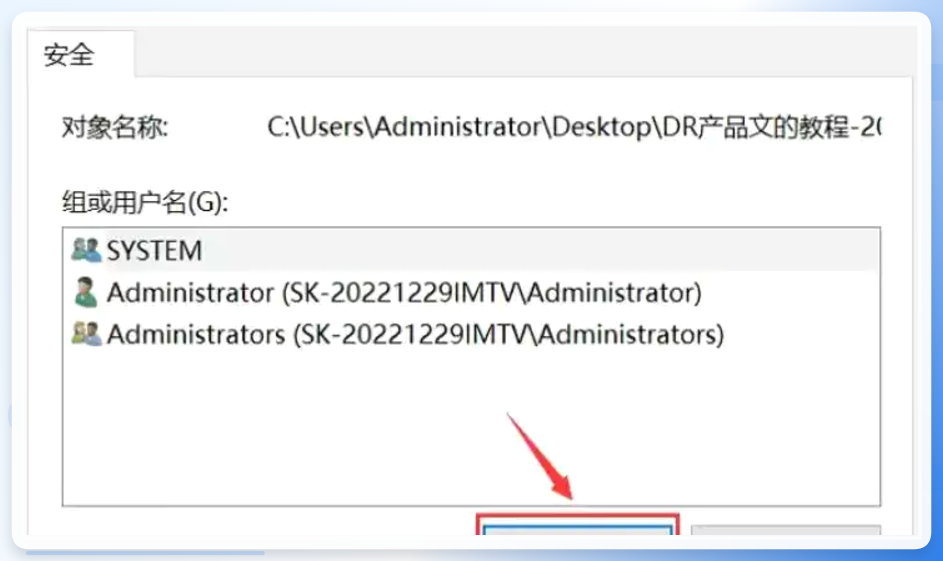 设置完成后,只有被授权的特定用户才能访问,其他人想看都会被拦在外面。这个方法说白了就是利用系统的权限隔离机制,操作门槛低,缺点就是容易弄混淆,比如换台电脑登录又得重新配,不太适合长期管理大量敏感文件。
四、系统自带的NTFS加密功能
还有一种不用装软件的办法,就是Windows的NTFS加密功能。在电脑里右键单击你要加密的文件夹,选【属性】,然后在“常规”选项卡下点【高级属性】,勾选【加密内容以便保护数据】,点确定后系统会创建一个新的加密文件夹,把原文件自动移进去。
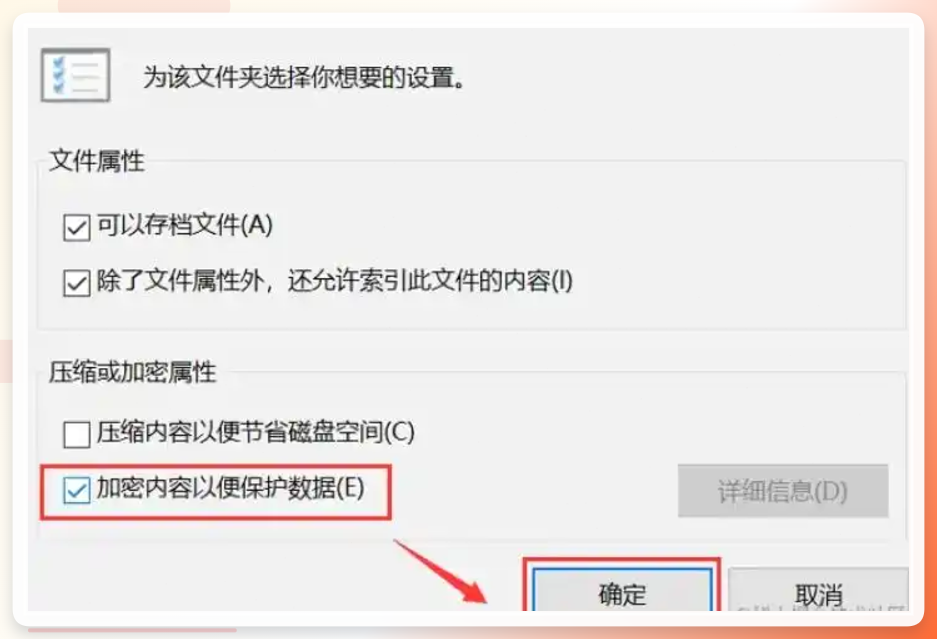 之后你每次访问这个文件夹,都会弹窗要求输入强密码。这里有句实话得说,我记得有次系统重装忘了备份密钥,导致当时加密的数据差点找不回来,真是服了……所以如果怕麻烦的话,这方法不如软件来得好用,毕竟第三方工具是绑定账号的,比系统密钥好管理多了。
也算是个办法:用某些网盘或压缩工具直接加密码
如果你对加密强度要求没那么高,单纯想防止家里人误点,那直接用压缩软件加密也行。选中文件后右键点击“添加到压缩文件”,在弹窗里找到“设置密码”选项,输入两遍密码确认就行。这种方法的便利之处在于文件能压缩节省空间,缺点就是每次查看文件都得解压,稍微麻烦一点。
其实折腾了这么多方法,最后我还是老老实实装回了汇帮的工具。说实话,日常办公和私人文件保护的话,系统自带的方法确实够用,但你真到了合同、报价单或者隐私照片这个级别,还是用专业工具来得踏实。大家看自己需求选吧,有什么不懂的评论区喊我一声,我看到了都会回。

微信公众号:汇帮科技
 汇帮加密助手
