登录
- 微信登录
- 手机号登录
微信扫码关注"汇帮科技"快速登录
Loading...
其他登录方式
电脑里总有一些文件不想被别人看到——公司的合同、个人的证件照片、写了一半的稿子,又或者是存了好几年的日记。每次有人借用电脑,心里都会有点不踏实。很多人都在问:如何给文件夹加密并设置密码?网上的教程要么太零散,要么操作看不懂。这篇文章一次整理了6种可行的方法,从系统自带功能到第三方加密工具,分别说清楚操作步骤和适用场景,大家可以根据自己的情况直接套用。

具体操作步骤如下:
第一步:打开软件,选择「文件加密」模块
找到桌面上的汇帮加密助手图标,双击打开进入首页。在主界面功能分区中选中「文件加密」模块。
 第二步:添加需要加密的文件
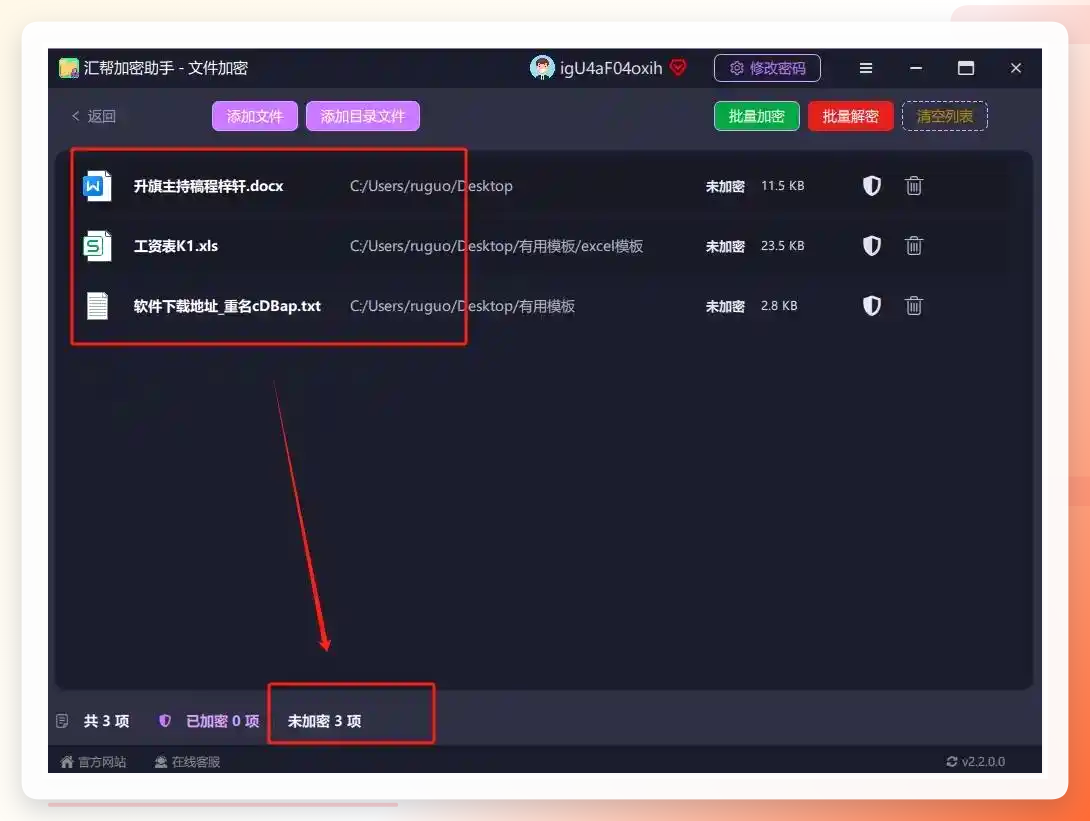
跳转至加密操作界面后,点击页面左上方的「添加文件」按键,选中本地需要保护的全部文档完成导入。
 第三步:核对待加密文件清单
全部目标文件上传完毕后,页面列表会实时展示所有导入文件,方便随时查看待加密文件清单。
 第四步:设置专属加密密码
文件全部导入完毕,找到页面密码填写区域设置专属加密密钥。出于文件信息安全考量,建议创建长度不少于八位的复杂密码,搭配大小写英文字母、阿拉伯数字与特殊符号组合使用,能够极大降低文件被破解的风险。
 第五步:二次确认密码并完成加密
初次填写密码后,在二次确认输入框重复录入一致密钥,两次输入内容核对完全一致再进行下一步,防止因手滑输错密码造成文件加密异常。

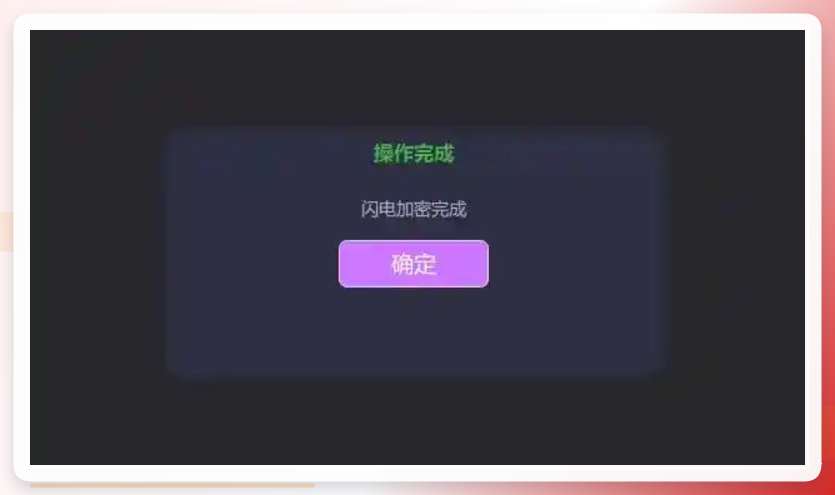 全部设置完成后,点击加密按钮,软件会自动完成整个加密流程。
这个方法很多人其实都知道,操作非常简单。
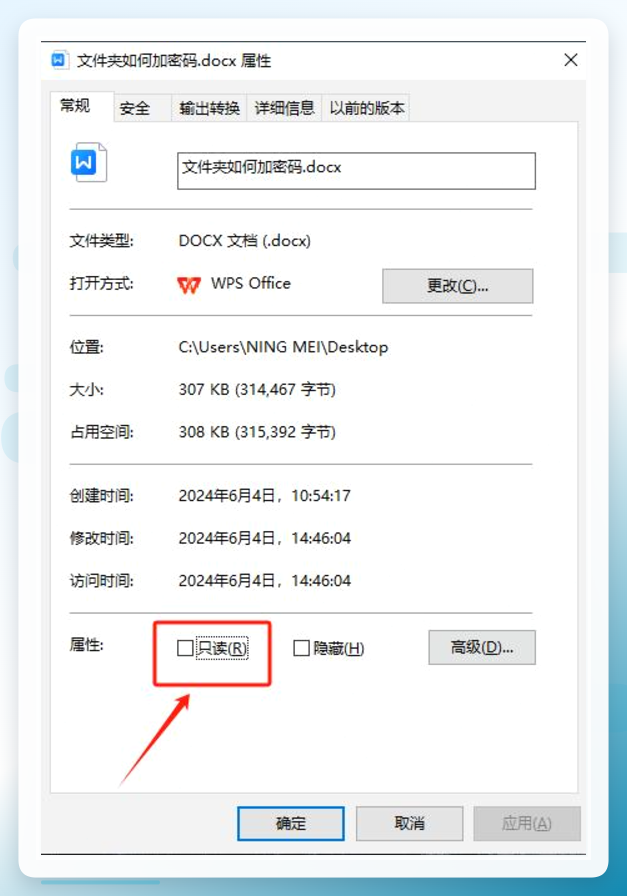
选中需要保护的文件或文件夹,右键选择【属性】,在属性窗口中勾选“只读”选项,然后点击【确定】就可以了。
这样设置之后,文件只允许被查看,不允许被编辑和修改。
 ---
---
它的核心逻辑是“透明加密”:
在公司内部,员工可以正常打开和编辑文件,无需额外的加密或解密步骤。
然而,一旦文件被违规外发,接收者将看到的是乱码,无法正常使用。若需正常外发文件,则需制作外发包或向管理者申请权限,确保文件安全。

操作流程如下:
在电脑中找到想要加密的文件夹,右键单击它,选择【属性】。
在弹出的属性窗口中,找到【高级属性】选项,勾选【加密内容以便保护数据】。
点击【确定】,系统会询问是否要将该文件夹及其内容移动到一个新的加密文件夹中,点击【确定】。
系统将自动创建一个新的加密文件夹,并将原始文件夹及其内容移动到新文件夹中。
接着设置一个强密码,确保密码的复杂性和安全性。以后每次访问该文件夹时,都需要输入正确的密码。

选中需要加密的文件夹,右键点击,选择【添加到压缩文件】(以WinRAR为例)。
在压缩文件名和参数的设置窗口中,切换至【高级】选项卡。
点击【设置密码】按钮,输入你想要设置的密码。同样建议使用大小写字母、数字和符号的组合。
勾选“加密文件名”选项,这样别人连压缩包里有什么文件都看不到。
点击【确定】开始压缩,生成的就是一个带密码保护的压缩包。
操作路径如下:
打开【控制面板】,点击【BitLocker驱动器加密】。
在需要加密的分区右侧,点击【启用BitLocker】。
在弹出的对话框中,选择“使用密码解锁驱动器”,输入两遍密码。
按照提示保存恢复密钥(建议保存到U盘或打印出来,一旦忘记密码,恢复密钥是唯一的找回依据)。
点击【下一步】并选择“仅加密已用空间”,然后开始加密。系统会要求重启电脑,重启后后台会自动完成加密。
不管用哪种方法,密码一定要记牢。加密不是找回密码功能,密码丢了,文件可能就永久打不开了。
看完这篇“如何给文件夹加密并设置密码”的详细教程,不妨挑一个适合自己情况的方法,现在就动手把重要文件保护起来。养成加密的习惯,比等到文件泄露了再后悔要划算得多。

微信公众号:汇帮科技
 汇帮加密助手
