登录
- 微信登录
- 手机号登录
微信扫码关注"汇帮科技"快速登录
Loading...
其他登录方式
在咱们日常办公或者处理个人文件的时候,文件夹加密设置密码真的太重要了!比如你要发一份合同给客户,或者分享一份工作汇报,要是里面有敏感信息,没加密的话被别人随便打开看了多糟心。
我自己之前也踩过坑,有次把一份报价单直接发出去,结果被同事误传了,幸好后来赶紧补救。所以今天就给大家分享7个亲测好用的文件夹加密设置密码方法,都是普通人能上手的,不用懂啥复杂技术,跟着步骤来就行。✨
 📌 1. 汇帮加密助手(亲测最顺手)
详细查找步骤如下:
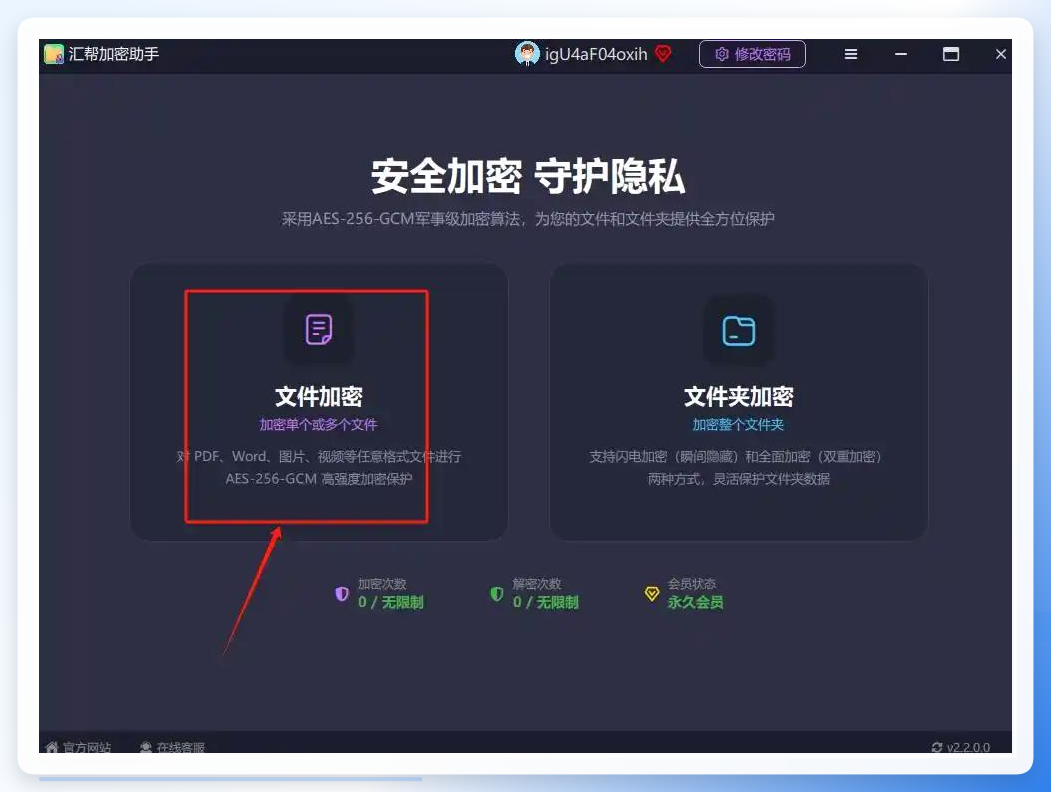
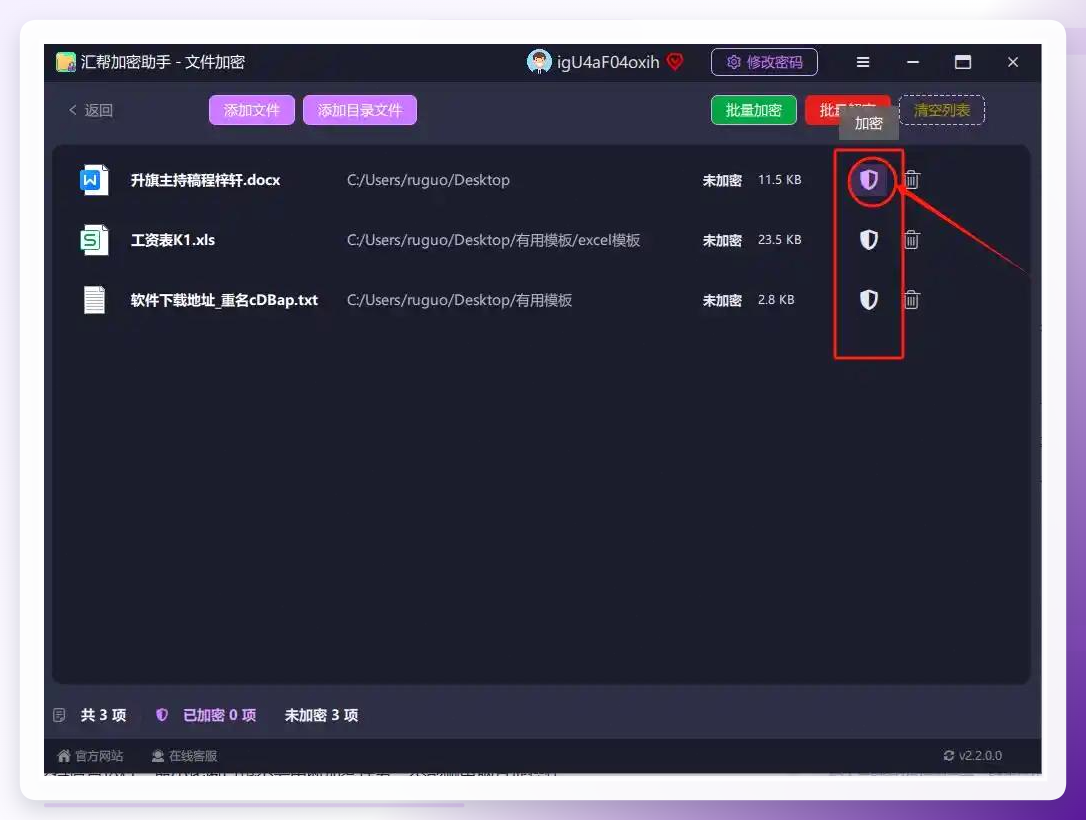
找到桌面汇帮加密助手程序图标,双击打开软件进入首页。在主界面功能分区中选中「文件加密」模块。
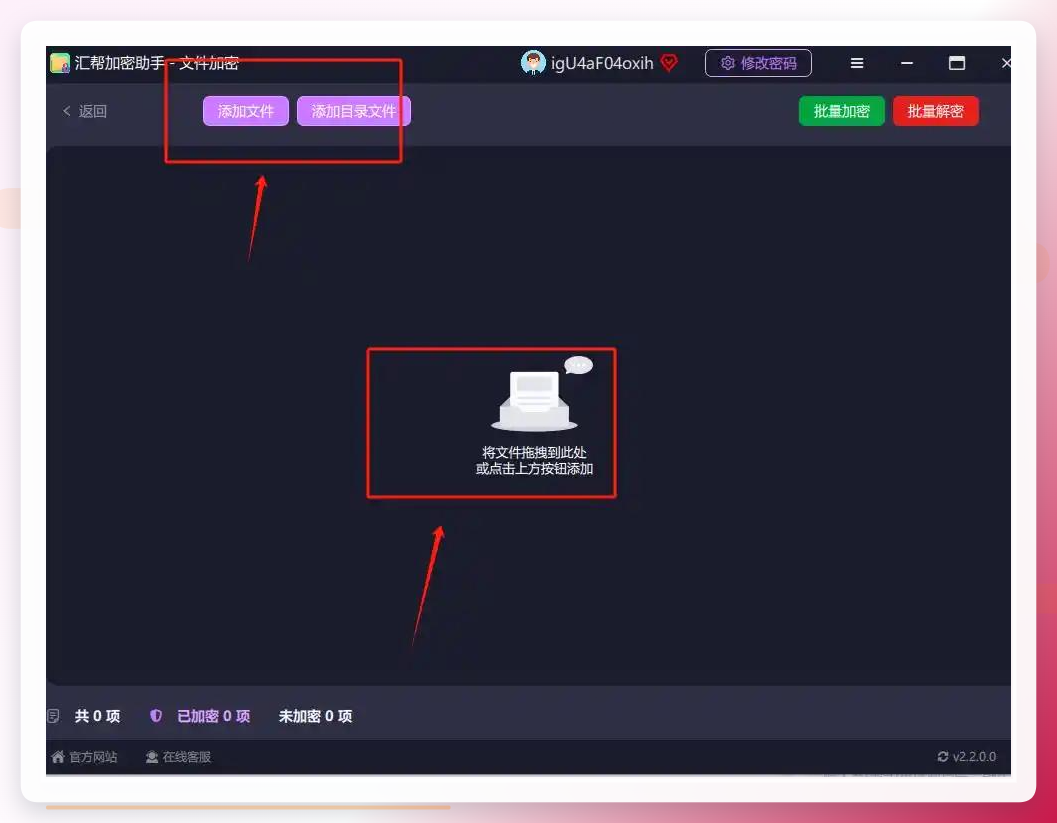
 跳转至加密操作界面后,点击页面左上方「添加文件」按键,选中本地需要保护的全部文档完成导入。
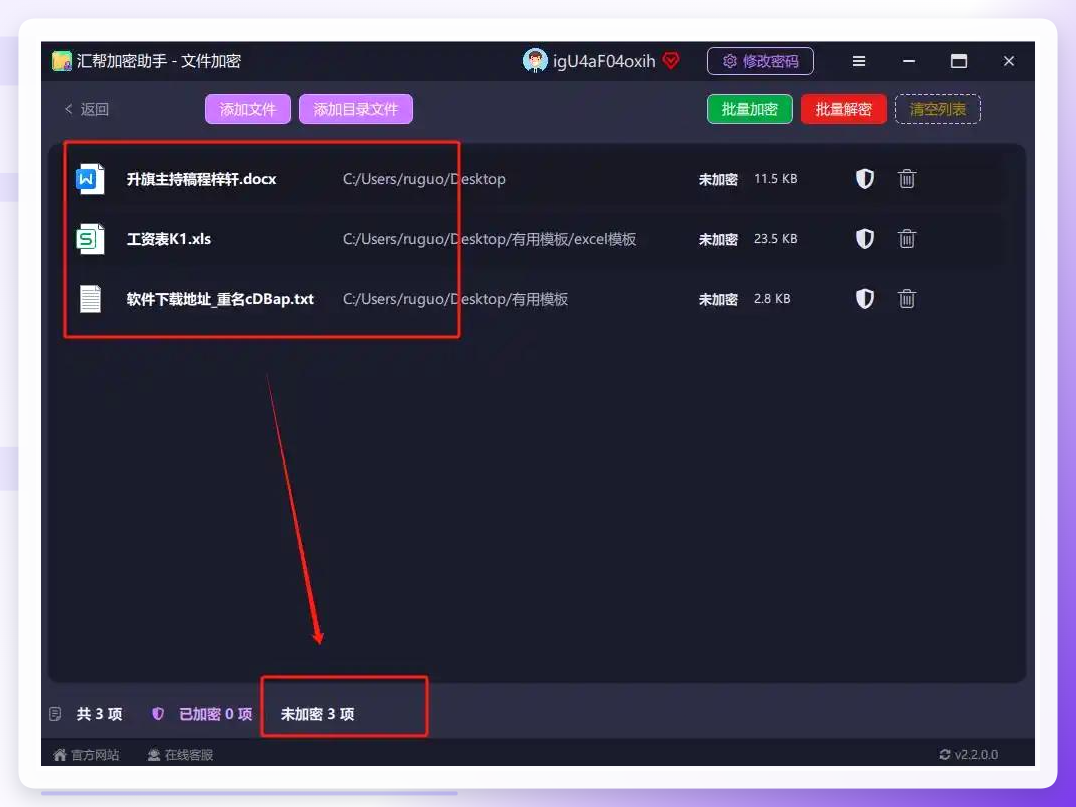
 全部目标文件上传完毕后,页面列表会实时展示所有导入文件,方便随时查看待加密文件清单。
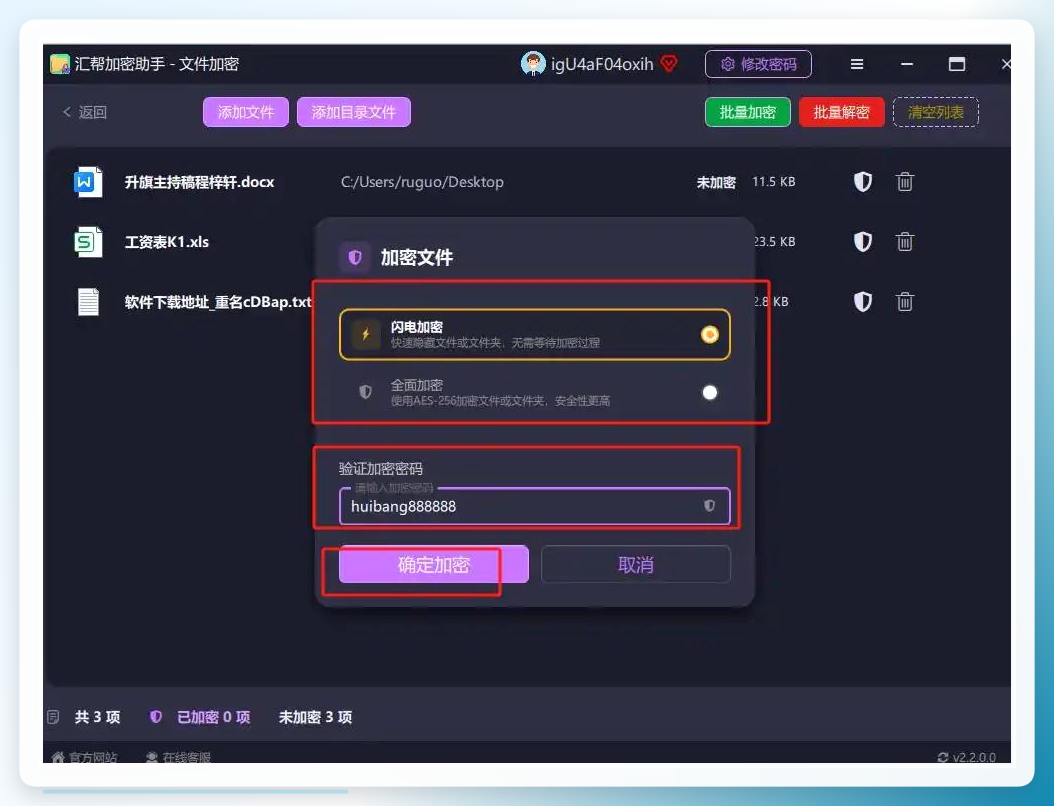
 文件全部导入完毕,找到页面密码填写区域设置专属加密密钥。出于文件信息安全考量,建议创建长度不少于八位的复杂密码,搭配大小写英文字母、阿拉伯数字与特殊符号组合使用,能够极大降低文件被破解的风险。
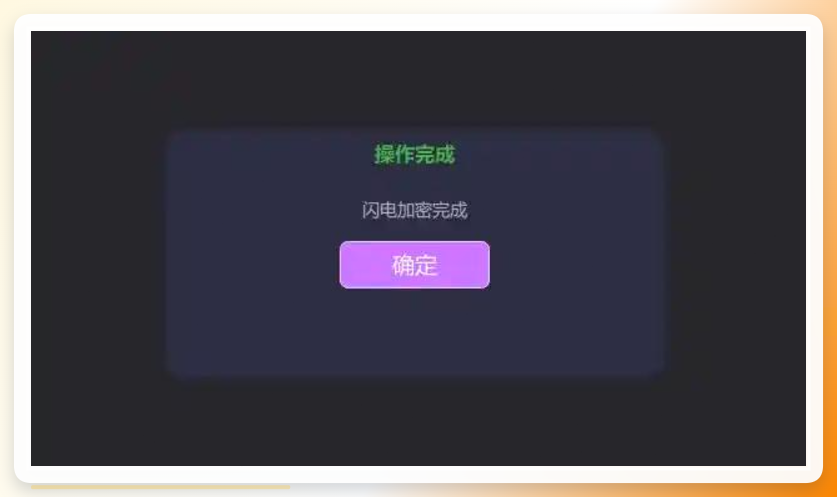
 初次填写密码后,在二次确认输入框重复录入一致密钥,两次输入内容核对完全一致再进行下一步,防止因手滑输错密码造成文件加密异常。
 📌 2. 使用专业软件(通用法)
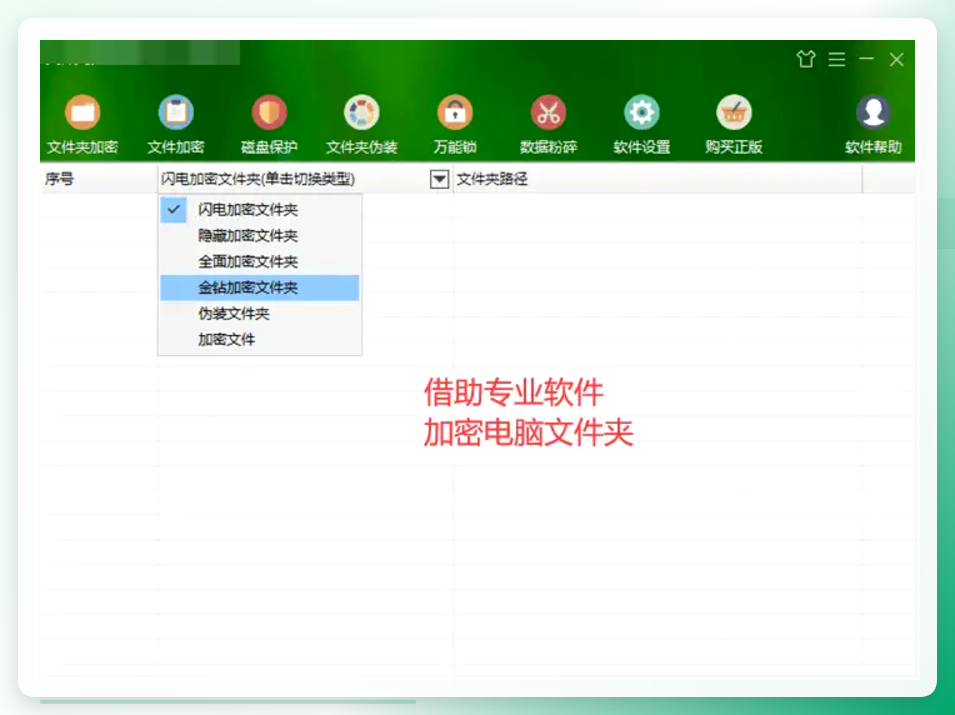
具体步骤:根据提示创建加密文件夹,将数据拖入文件夹中,设置一个比较复杂的密码,就可以保护个人数据啦!
 📌 3. 使用Windows的权限设置
在电脑中找到要进行加密操作的文件夹,右键单击选择【属性】。
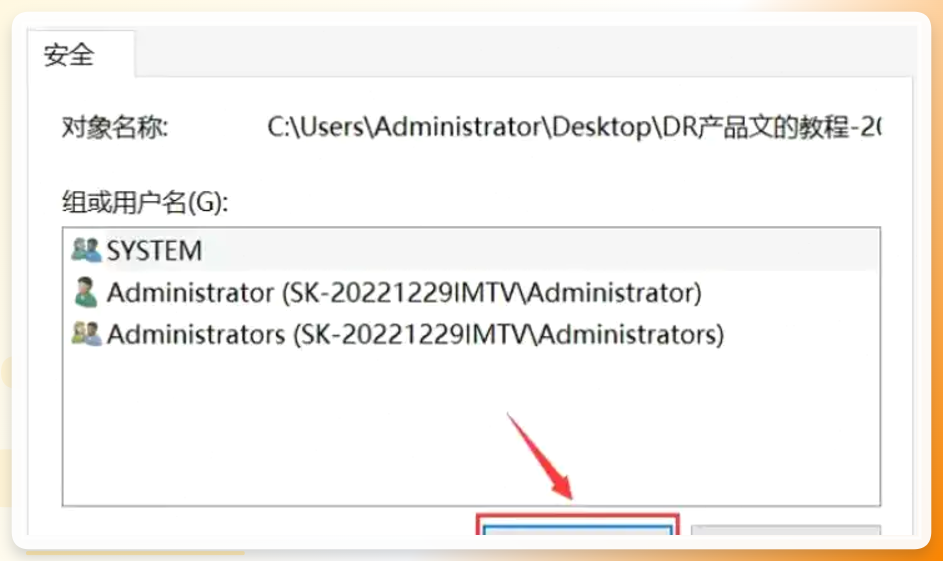
1⃣ 在属性窗口中,找到【安全】选项卡,点击【编辑】以修改文件夹权限设置。
2⃣ 在【权限】对话框中,点击【添加】按钮。输入要添加的用户名称,并点击【检查名称】进行验证。确保添加的用户是您信任的人员。
3⃣ 在【权限条目】列表中,选择新添加的用户,并勾选【完全控制】选项。
4⃣ 点击【确定】应用更改,并输入管理员密码以确认操作。
5⃣ 设置完成后,只有具有管理员权限或特定用户权限的用户才能访问该文件夹。
 📌 4. 使用文件夹加密功能(系统自带)
具体操作步骤如下:
1⃣ 在电脑中找到您想要加密的文件夹,右键单击它,选择【属性】。
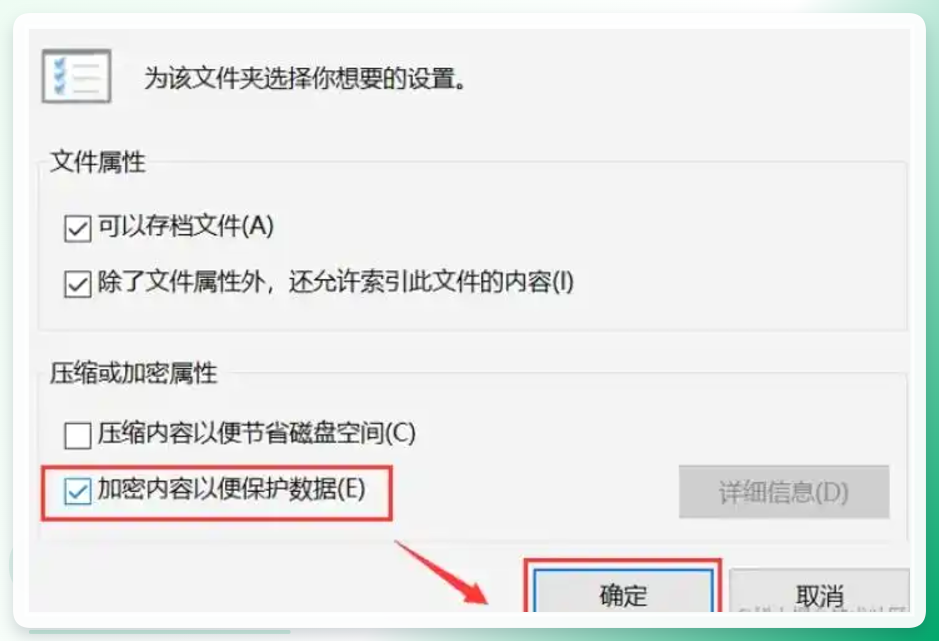
2⃣ 在弹出的属性窗口中,找到【高级属性】选项,勾选【加密内容以便保护数据】。
3⃣ 点击【确定】,系统将会询问您是否要将该文件夹及其内容移动到一个新的加密文件夹中,点击【确定】。
4⃣ 系统将自动创建一个新的加密文件夹,并将原始文件夹及其内容移动到新文件夹中。 5⃣ 接下来,您需要设置一个强密码。以后每次访问该文件夹时,都需要输入正确的密码。
 📌 5. 用汇帮PDF转换器加密
具体步骤:
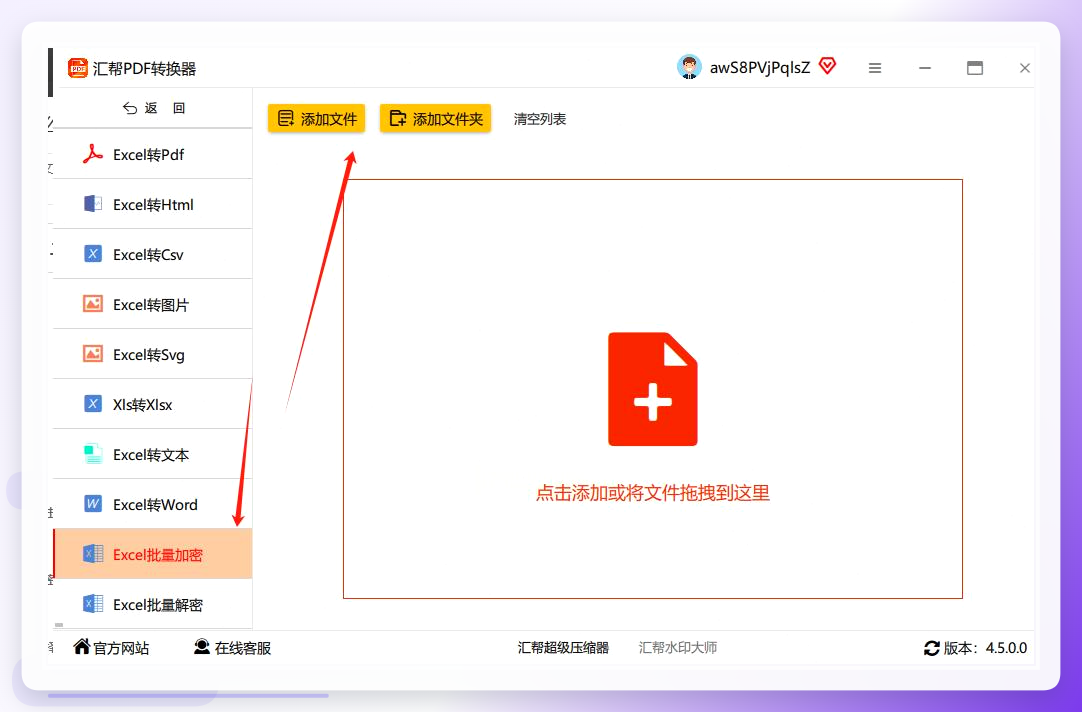
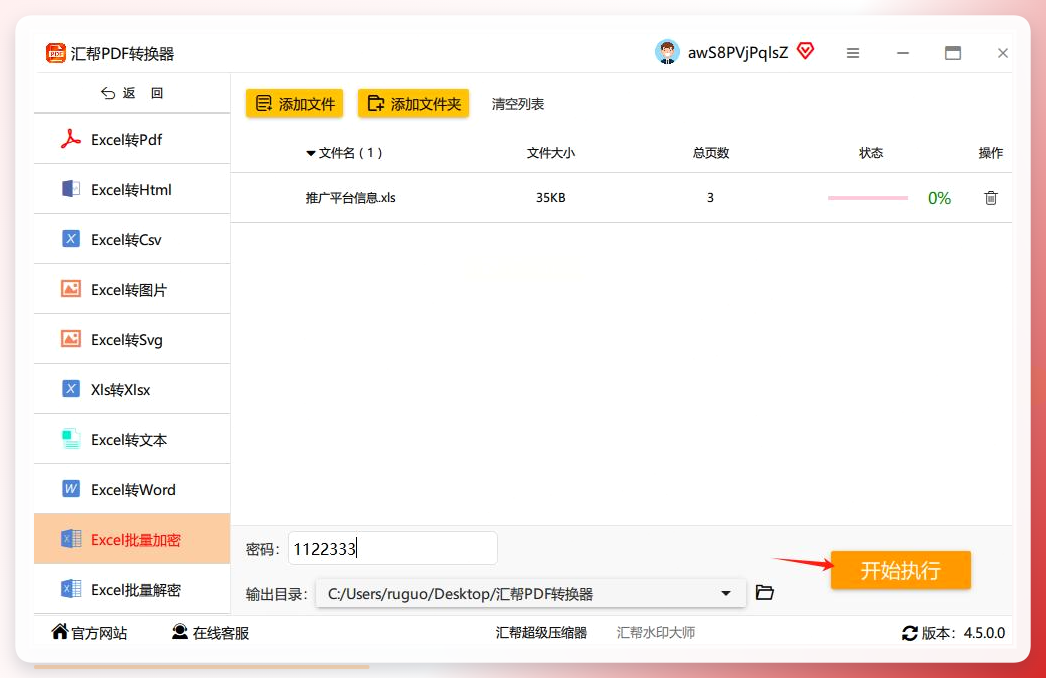
1⃣ 打开软件:先在电脑上找到汇帮PDF转换器,双击打开。主界面上会有几个选项,你看那个“文件加密”的按钮,点一下就对了。
2⃣ 添加文件:点完加密按钮后,会弹出一个窗口,你可以直接把要加密的文件拖进去,或者点右下角的“添加文件”。支持单个文件也支持批量加,我上次把5个PDF一起加密,几分钟就搞定了。
 3⃣ 设置密码:文件添加进去之后,会看到一个“密码设置”的区域,这里要填打开密码。密码最好别太简单,比如用字母加数字,长度尽量长一点,这样更安全。填完密码后,记得再输一遍确认,防止输错了打不开。
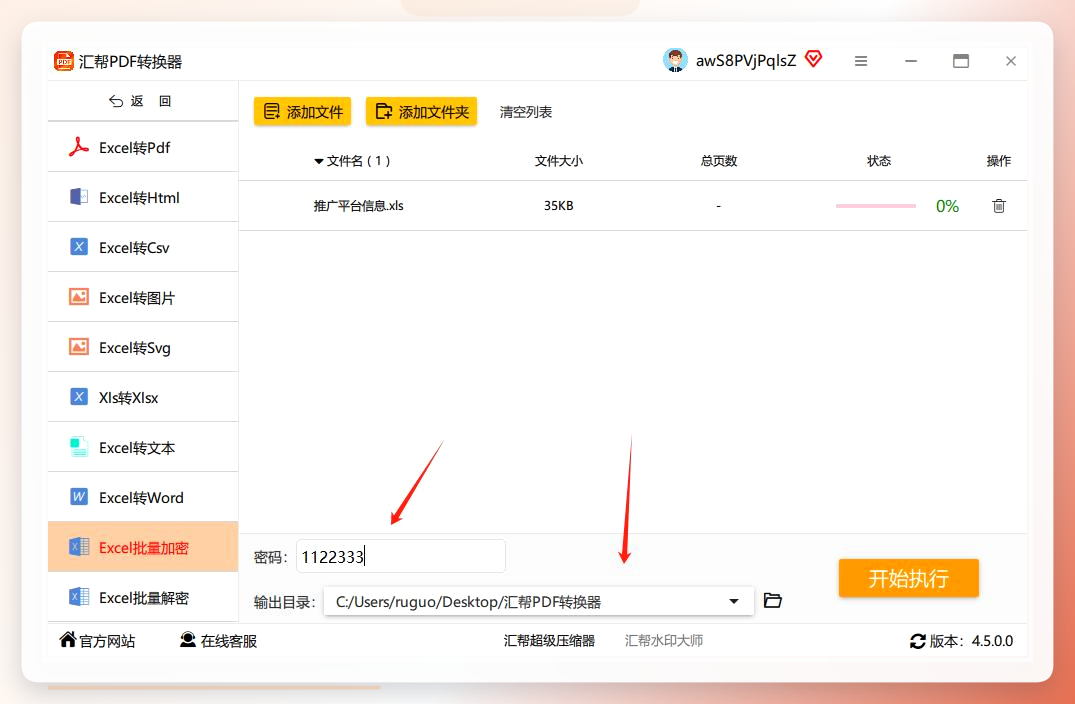 4⃣ 选择输出路径:接着选一下加密后的文件要存在哪里,比如桌面或者专门的文件夹,方便之后找。然后点“开始处理”,等进度条走完就好了。
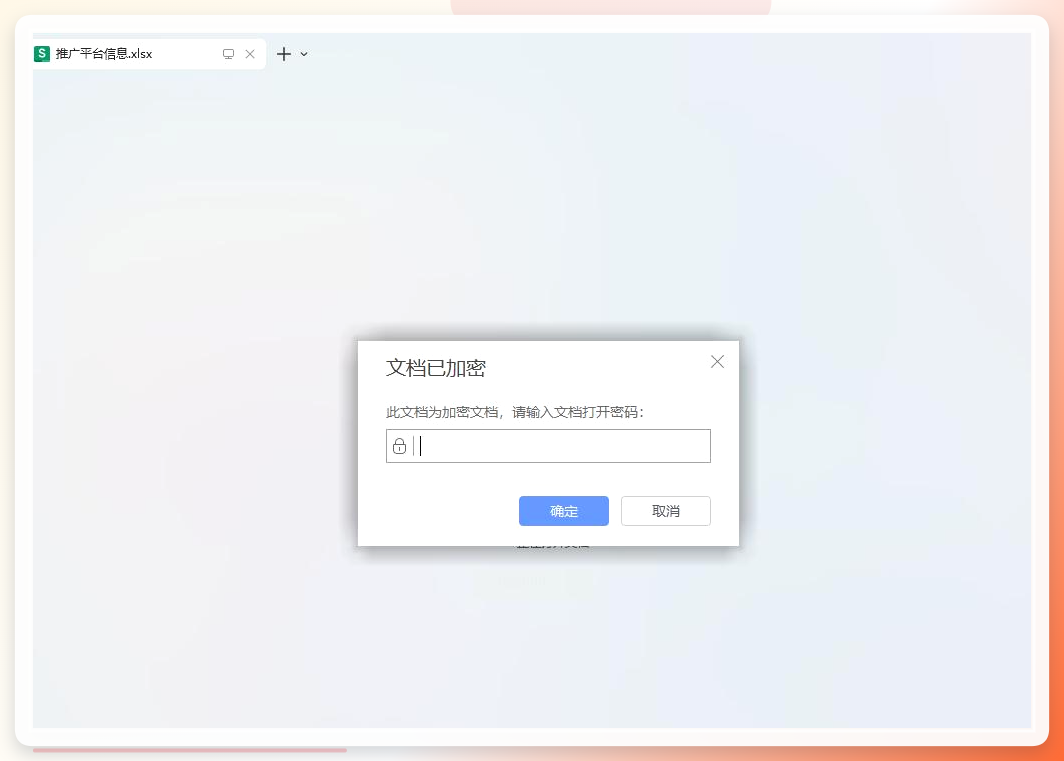
 5⃣ 检查加密结果:处理完之后,去你选的输出文件夹里找,会看到原来的文件旁边多了个加密标记(一般是锁的图标)。你可以双击打开试试,系统会提示你输入密码,这样就说明加密成功啦。
 📌 6. 压缩包加密法(应急必备)
选中文件夹右键添加到压缩文件,在压缩设置里找到“设置密码”,输入你的密码,勾选“加密文件名”,搞定!适合临时快速加密。
📌 7. 云盘加密(移动办公)
把文件夹上传到常用的云盘,利用云盘的“私密空间”或“文件夹加密”功能,设置独立密码。手机电脑都能看,出门在外也不怕。
⚠ 避坑指南:
🌟 总结: 文件夹加密设置密码如何设置?这7个方法总有一款适合你。我个人最推荐汇帮加密助手,界面简单,步骤清晰,对小白最友好。赶紧码住,别等文件泄露了才后悔!
关于文件夹加密设置密码还有什么想问的?评论区告诉我👇

微信公众号:汇帮科技
 汇帮加密助手
