登录
- 微信登录
- 手机号登录
微信扫码关注"汇帮科技"快速登录
Loading...
其他登录方式
昨天还有粉丝私信问我,说办公室电脑天天有人借用,自己存了一堆工作资料和私人照片,总感觉跟没穿衣服似的,一点安全感都没有。她问我:有没有给文件夹加密的方法?说实话,我之前也在这事上栽过跟头,公司聚餐的照片被同事翻出来做成表情包,真是服了。后来我花了不少时间折腾,还真找到几个靠谱路子,今天干脆一次性分享给大家。
 先说说我最常用的方案吧——用专业加密工具来处理。市面上这类软件不少,但我一直在用的是汇帮加密助手,操作逻辑很清晰,对不太熟悉电脑的朋友也特别友好。
具体操作是这样的:
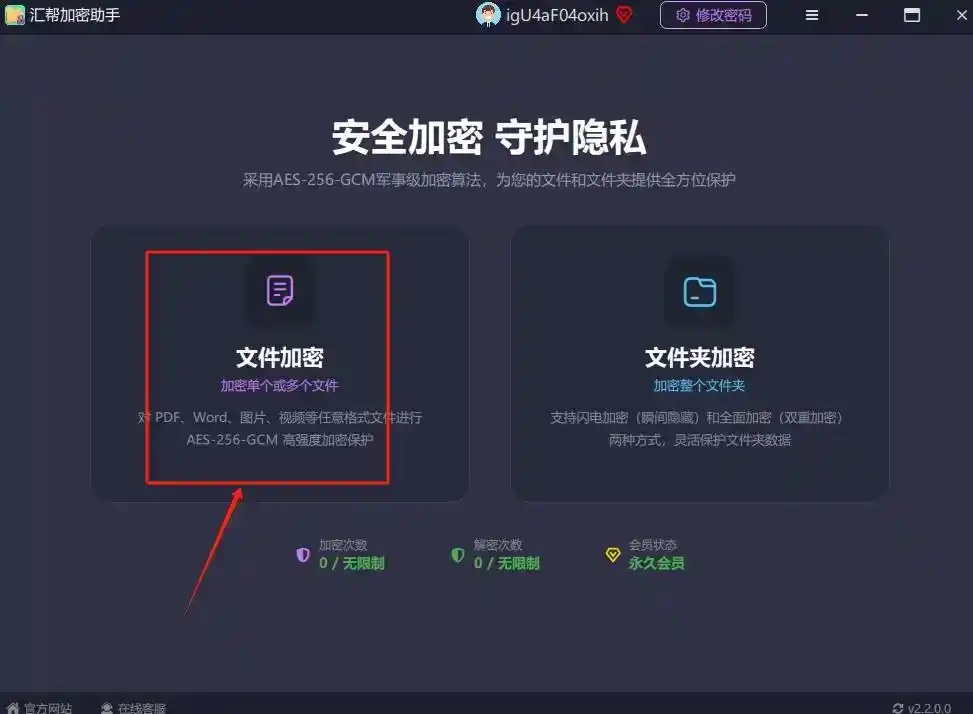
找到桌面上的汇帮加密助手图标,双击打开进入主界面。在主界面功能分区里,选中「文件加密」模块,这个模块就是专门用来给文件做加密处理的。
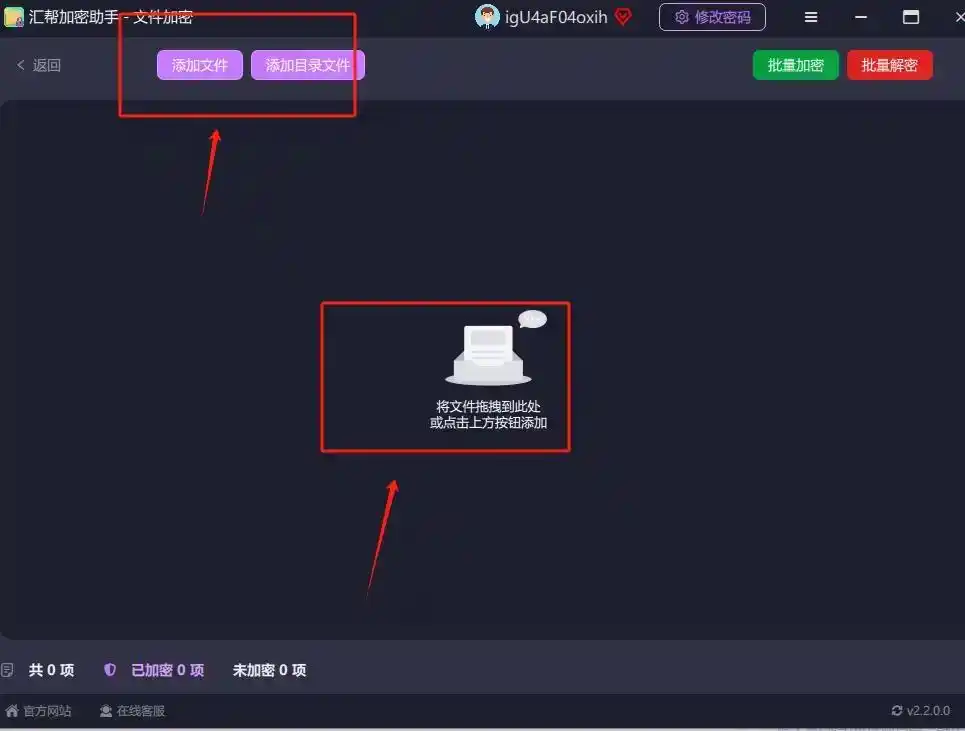
 跳转至加密操作界面后,点击页面左上方「添加文件」按键,选中本地需要保护的全部文档完成导入。这里多说一句,软件支持批量导入,有多少文件都可以一次性全选,省得一个个拖来拖去。
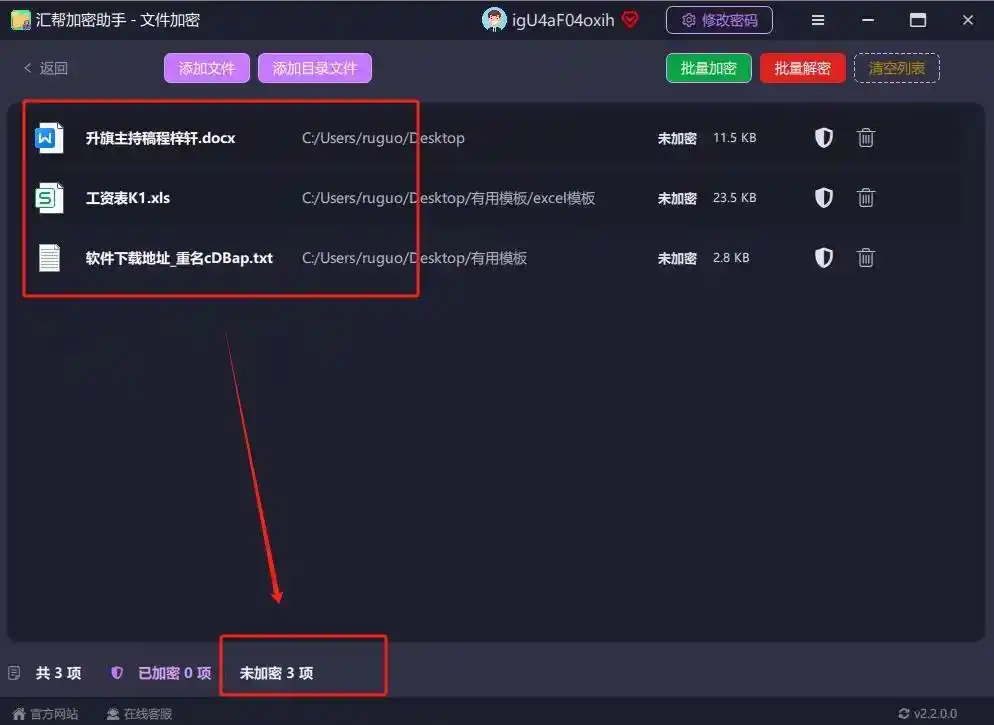
 全部目标文件上传完毕后,页面列表会实时展示所有导入文件,方便随时查看待加密文件清单,哪个文件还没处理一目了然。
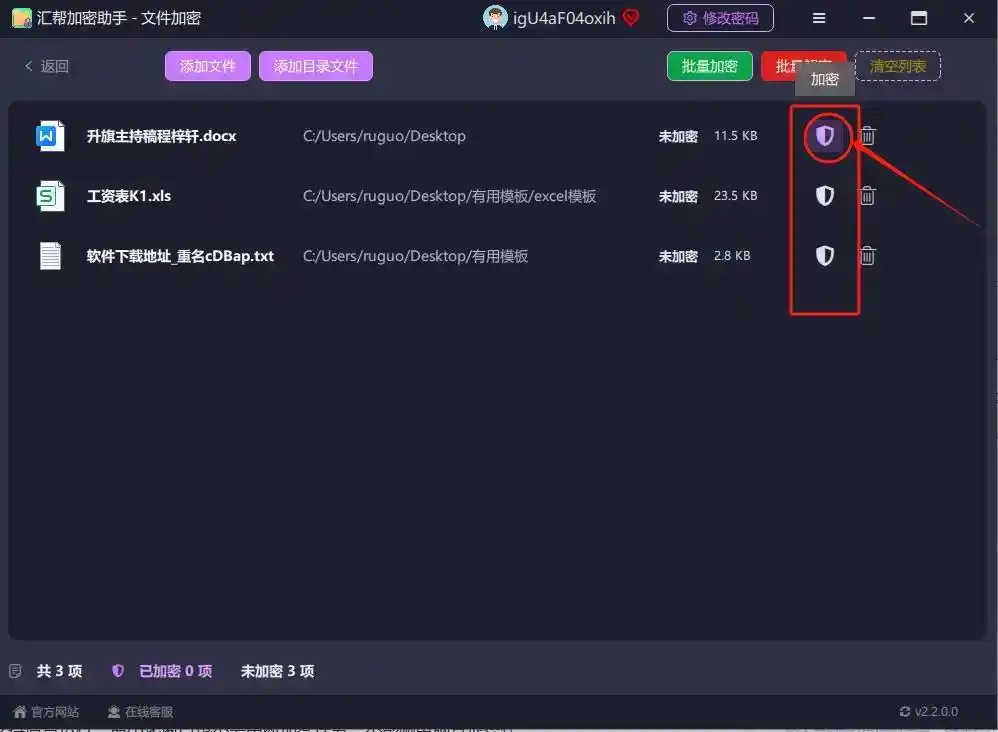
 文件全部导入完毕,找到页面密码填写区域设置专属加密密钥。出于文件信息安全考量,建议创建长度不少于八位的复杂密码,搭配大小写英文字母、阿拉伯数字与特殊符号组合使用,能够极大降低文件被破解的风险。密码这步别偷懒,我之前图省事设了个六位纯数字,结果没多久就被同事试出来了,血的教训啊。
 初次填写密码后,在二次确认输入框重复录入一致密钥,两次输入内容核对完全一致再进行下一步,防止因手滑输错密码造成文件加密异常。我当时就吃过这个亏,第一次输完密码手一抖打错了一个字符,确认的时候又没仔细看,结果加密完自己都打不开了,折腾了半天才搞定。所以大家确认的时候一定慢一点,不差这几秒钟。
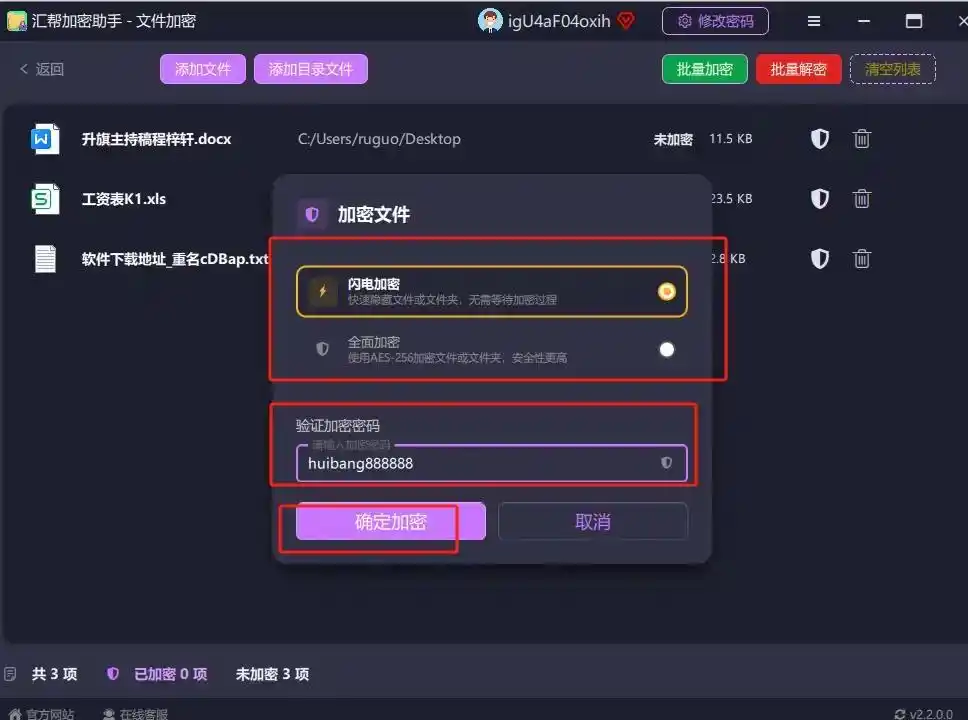
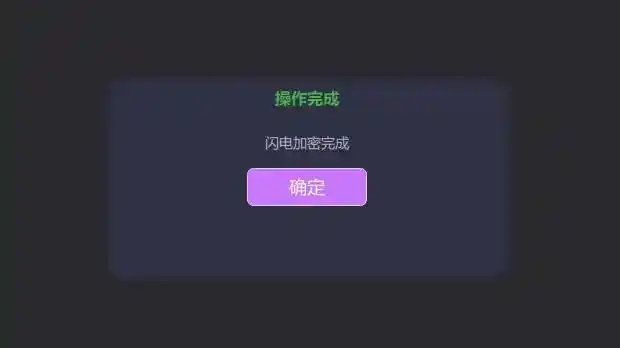 密码设置完成后,点击执行加密就可以了。整个过程非常顺畅,加密速度也挺快的,几十个文件也就是几秒钟的事情。用完这个软件我是真觉得——太香了。
除了用专业工具,Windows系统自带的加密功能其实也能派上用场,虽然功能相对基础,但胜在不花钱也不用来回装软件。操作步骤也不复杂:
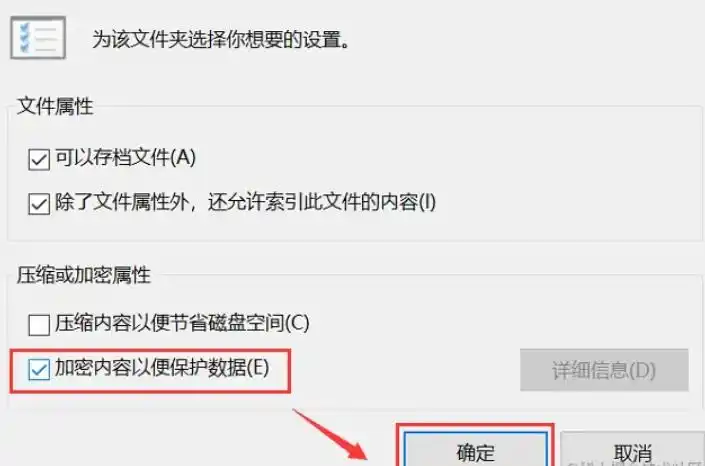
在电脑中找到您想要加密的文件夹,右键单击它,选择【属性】。在弹出的属性窗口中,找到【高级属性】选项,勾选【加密内容以便保护数据】。点击【确定】后,系统会询问您是否要将该文件夹及其内容移动到一个新的加密文件夹中,点击【确定】就行了。系统会自动创建一个新的加密文件夹,并将原始文件夹及其内容移动进去。接下来,系统会让你设置一个密码,注意这个密码最好跟系统登录密码区分开,别都用同一个。以后每次访问该文件夹时,都需要输入正确的密码,多了一层保障。
 还有一个小技巧,适合那些只想防止别人乱改文件、不太在意被看到的情况——修改文件属性。选择要更改属性的文件或文件夹,右键选择【属性】,勾选属性中的「只读」选项,然后点击「确定」就可以了。这样文件只允许被查看,而不允许被编辑,虽然不能阻止别人看,但至少能防止手欠的同事把你的文档改得乱七八糟。
 如果你是在公司里管着重要资料的,特别是那种设计图纸、客户数据、财务报表之类的,那可能需要考虑更硬核的方案。比如域智盾这种偏企业级的加密软件,用的是一种叫“透明加密”的机制。在公司内部,员工可以正常打开和编辑文件,无需额外的加密或解密步骤,完全不耽误日常办公。然而,一旦文件被违规外发,接收者看到的将是一堆乱码,根本没法正常使用。若确实需要外发文件,就得制作外发包或向管理者申请权限,确保文件全程处于受控状态。这个方案对个人用户来说有点杀鸡用牛刀了,但如果你是企业管理者,那确实值得了解一下。
 折腾了一圈下来,我的建议很简单:日常个人使用,直接上汇帮加密助手,省心省力,几步就能搞定;偶尔应应急,Windows自带的加密功能也能兜个底;至于企业级的防护需求,那就得靠域智盾那类的专业方案了。
弄完这些基本就差不多了,要是还有哪儿没看明白的,评论区喊我一声,看到就回你。

微信公众号:汇帮科技
 汇帮加密助手
