登录
- 微信登录
- 手机号登录
微信扫码关注"汇帮科技"快速登录
Loading...
其他登录方式
在日常办公或处理个人私密文件时,给文件夹加密设置密码的重要性不言而喻。无论是发给客户的合同、公司的财务报表,还是自己珍藏的照片日记,一旦泄露或被他人误看,都可能带来不小的麻烦和尴尬。我自己就曾因为图省事,把一份未加密的项目报价单直接放在共享文件夹里,结果被同事误发到了工作大群,虽然及时撤回,但核心数据已经被有心人记下,场面一度非常难堪。自那以后,我格外重视文件安全,也研究了不少方法。今天,我就把自己亲测有效的几种文件夹加密设置密码的方法分享出来,全是普通人能上手的实用操作,不需要懂复杂的编程技术,跟着一步步来就行。
具体操作步骤如下:
详细操作流程:
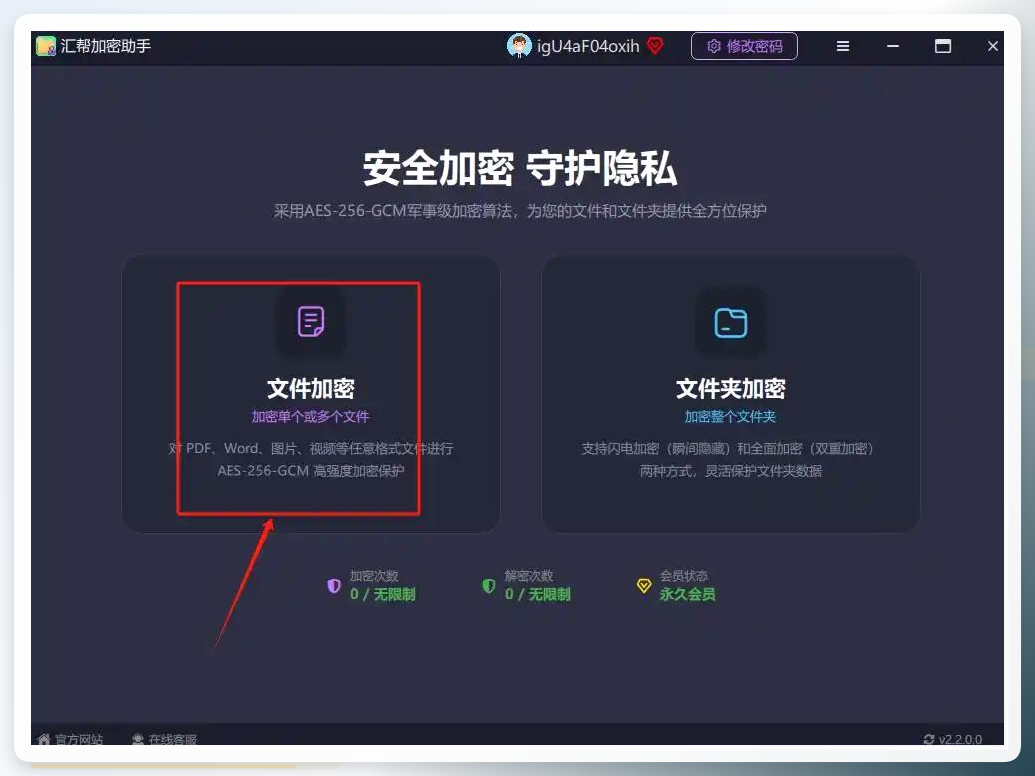
首先,在电脑桌面上找到「汇帮加密助手」的程序图标,双击打开进入软件主界面。在主界面清晰的功能分区中,找到并点击选中「文件加密」模块。
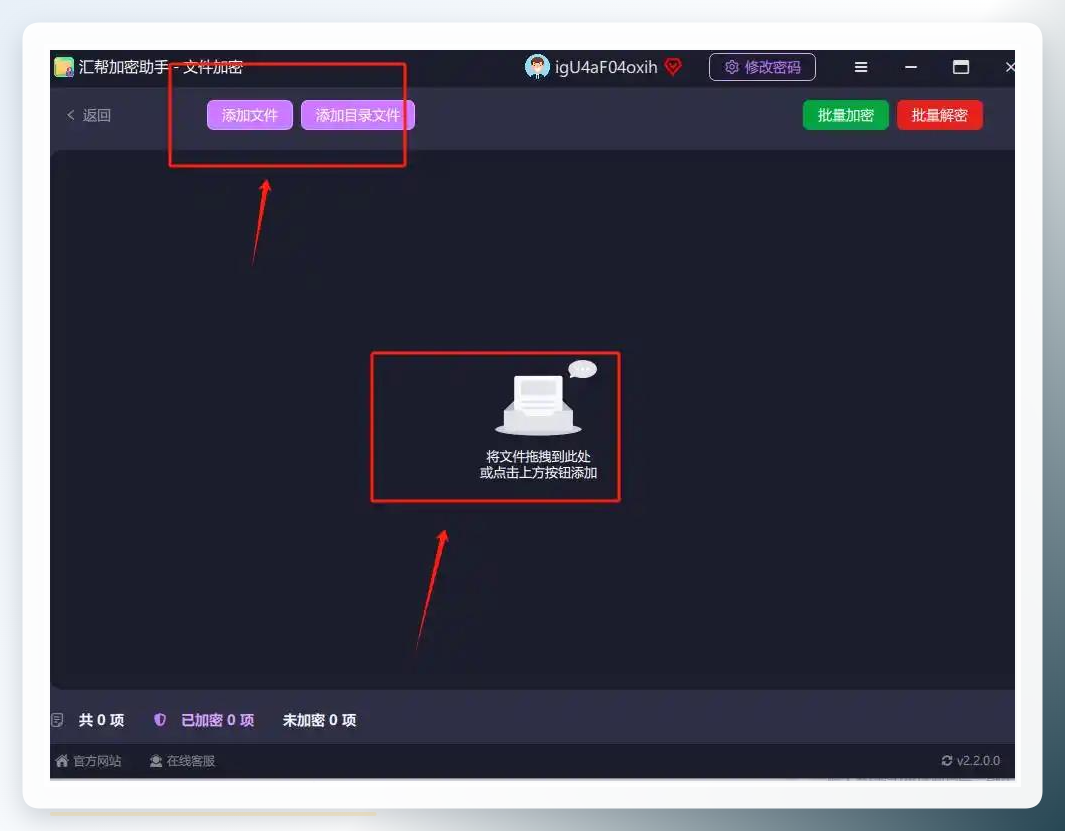
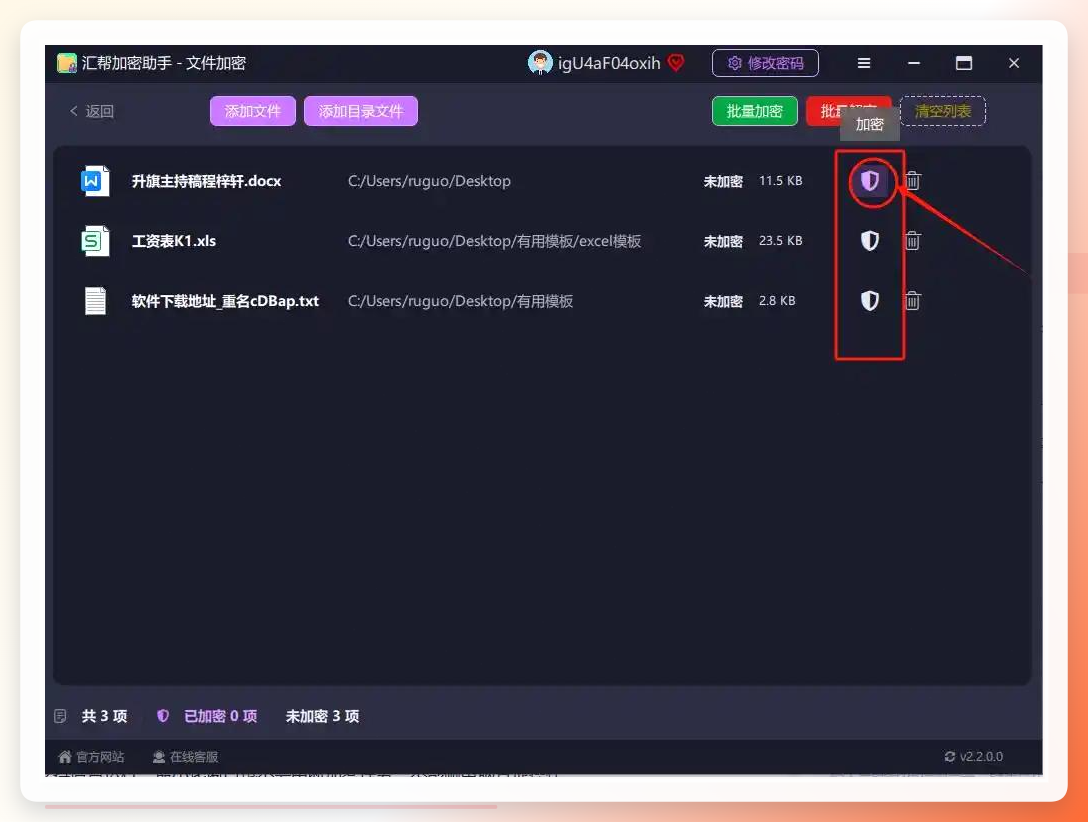
 跳转至加密操作界面后,点击页面左上方位置的「添加文件」按键,在弹出的本地文件窗口中,选中所有需要保护的文件并完成导入。该软件支持批量操作,即使文件很多也能一次性搞定。
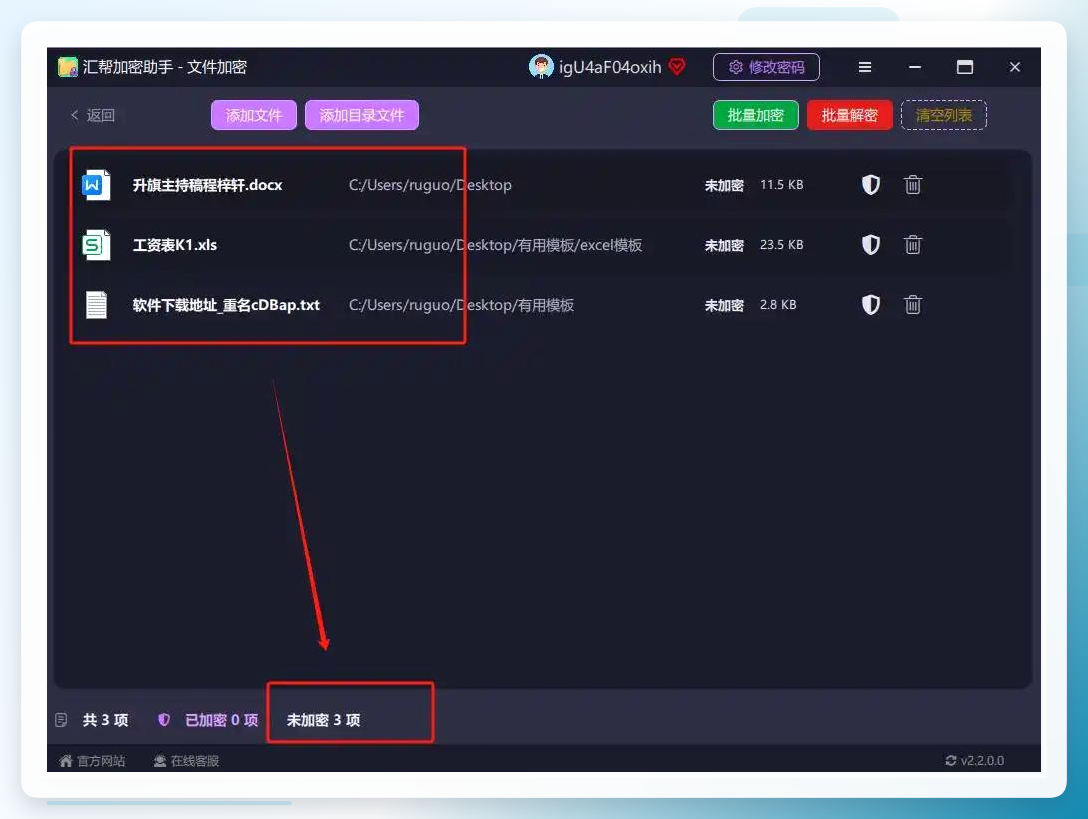
 当所有目标文件上传完毕后,页面列表会实时展示出所有已导入的文件信息,方便你随时核对待加密的文件清单,确保没有遗漏。
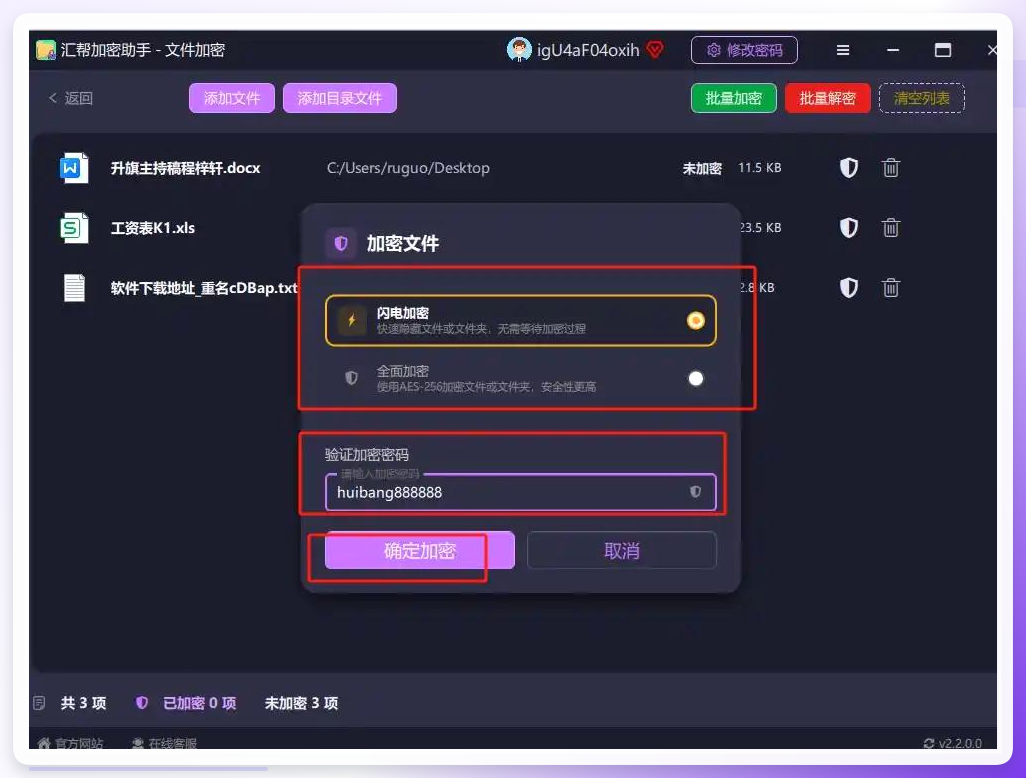
 文件全部导入无误后,在页面下方找到密码填写区域,为文件设置专属的加密密钥。出于文件信息安全考虑,强烈建议你设置的密码长度不少于八位,并且采用大写字母、小写字母、数字和特殊符号混合的组合方式,这样能大大降低文件被暴力破解的风险。
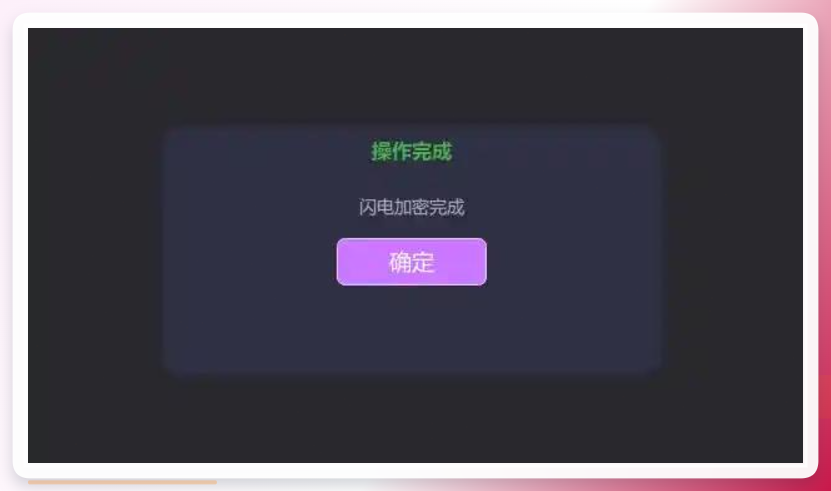
 初次填写密码后,还需要在二次确认输入框中重复录入一遍完全一致的密钥。务必确保两次输入的内容核对无误后,再进行下一步操作,这样能有效防止因手误输错密码而导致后续文件无法正常解密的情况。
具体操作步骤如下:
在电脑中找到需要进行加密操作的文件夹,鼠标右键单击该文件夹,在弹出的菜单中选择【属性】。
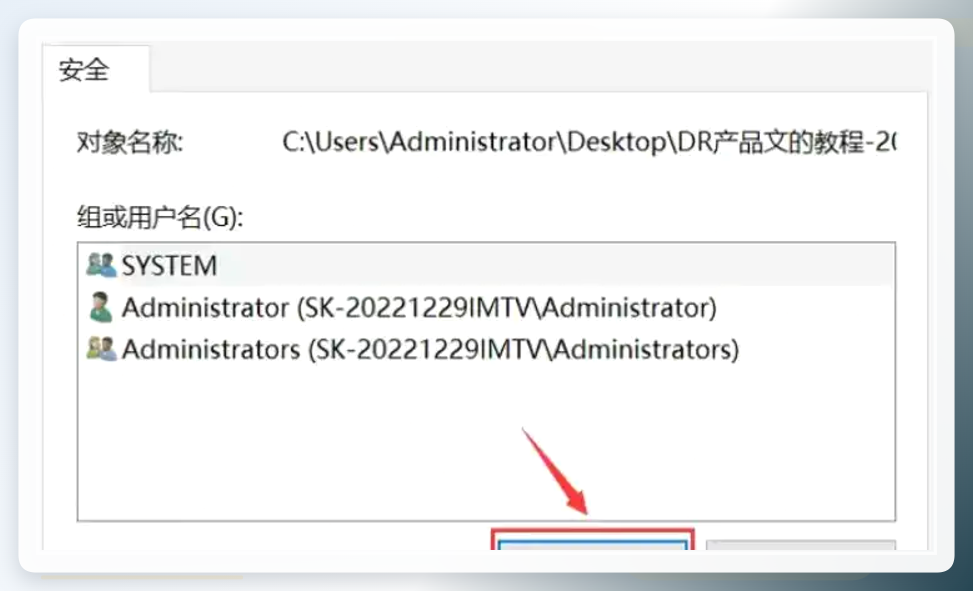
在文件夹的属性窗口中,切换到【安全】选项卡,然后点击右下角的【编辑】按钮,以修改该文件夹的权限设置。
在弹出的【权限】对话框中,点击【添加】按钮。在输入框中输入要限制访问的用户名称,并点击【检查名称】进行验证,确保添加的用户是正确的。
在【权限条目】列表中,选中刚刚添加的用户,然后在下方权限列表中勾选【完全控制】选项旁边的【拒绝】复选框。
点击【确定】按钮应用更改,系统可能会弹出提示,确认后即可生效。请注意,此操作需要管理员账户权限。
具体操作流程如下:
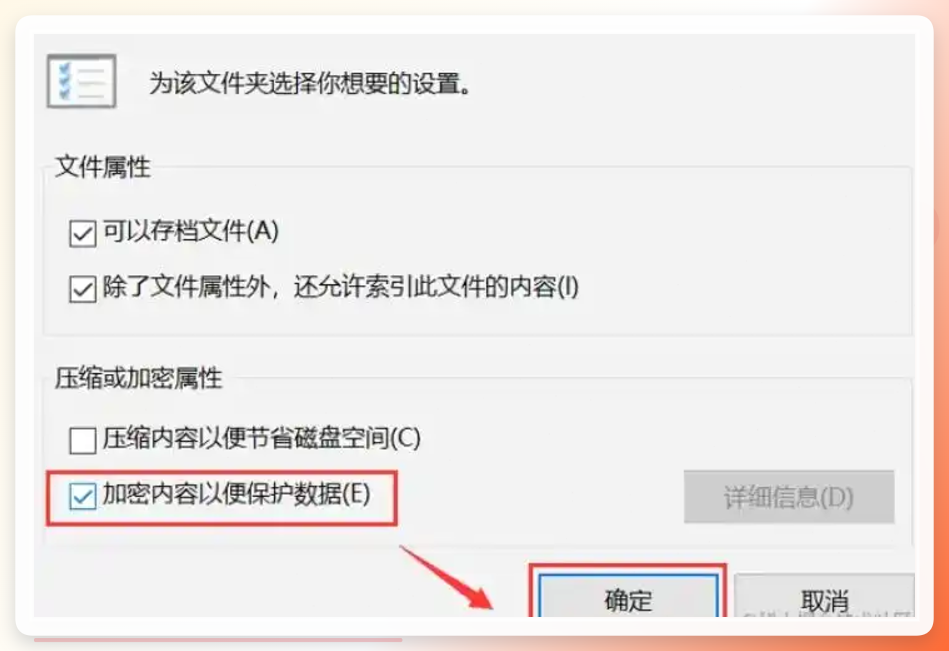
具体操作步骤:
添加文件:进入加密界面后,会弹出一个窗口。你可以直接把需要加密的PDF文件拖拽进去,或者点击“添加文件”按钮进行选择。它支持单个文件也支持批量操作,我上次一次性加密了5份PDF文件,几分钟就全部搞定了,效率很高。
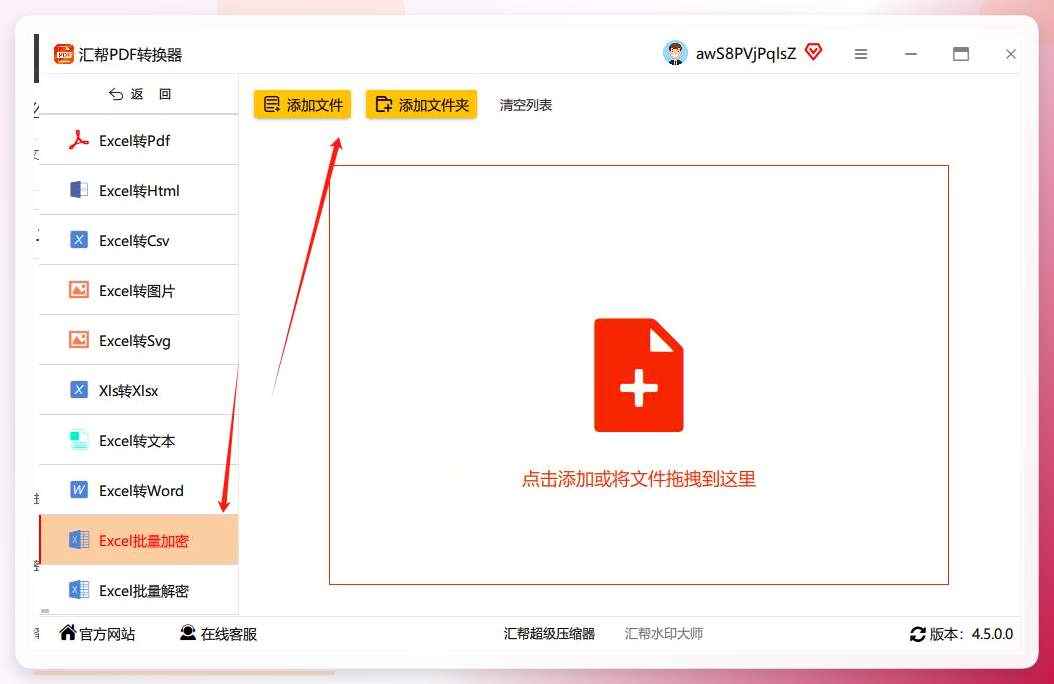 设置密码:文件添加进去后,在“密码设置”区域填写打开密码。密码不建议设置得太简单,建议使用字母、数字和符号的组合,长度越长越安全。填完密码后,还需要在确认框里再输一遍,防止输错导致文件无法打开。
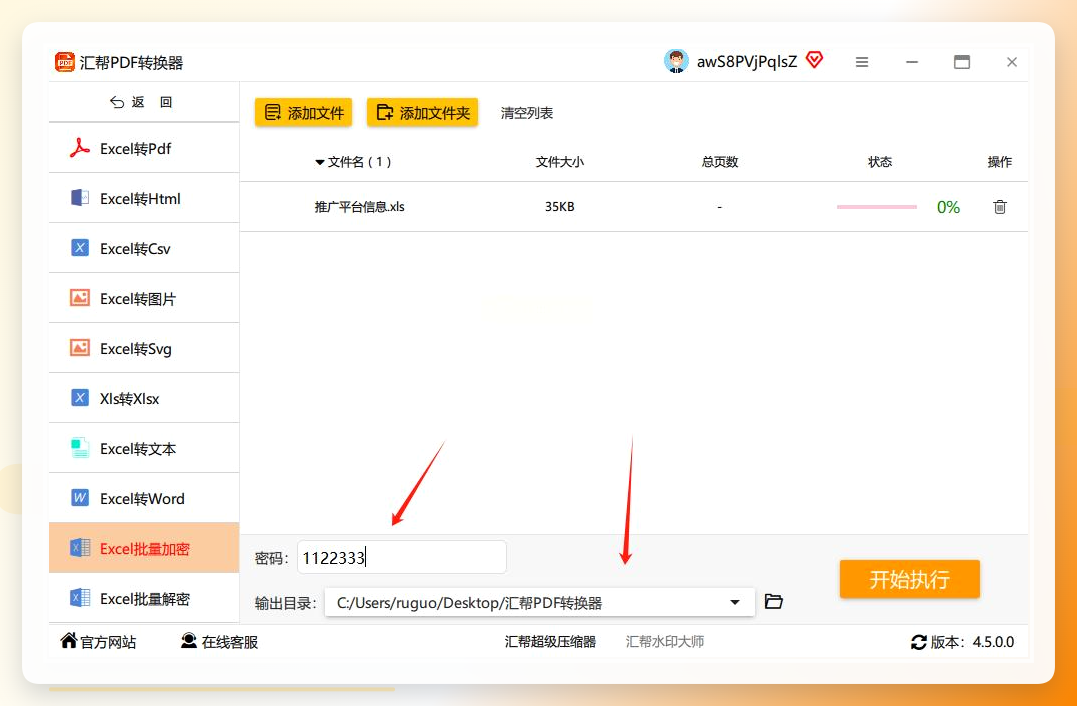 选择输出路径:接着选择一下加密后的文件需要保存的位置,比如桌面或者某个专门的文件夹,方便加密完成后查找。然后点击“开始处理”按钮,等待进度条走完即可。
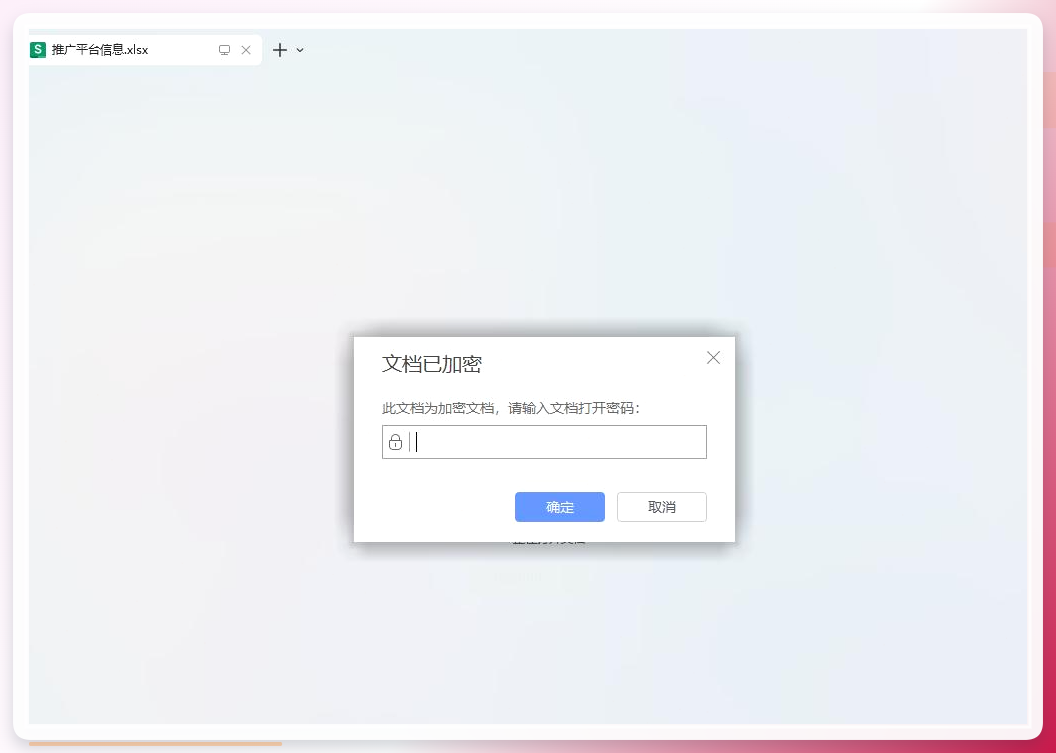
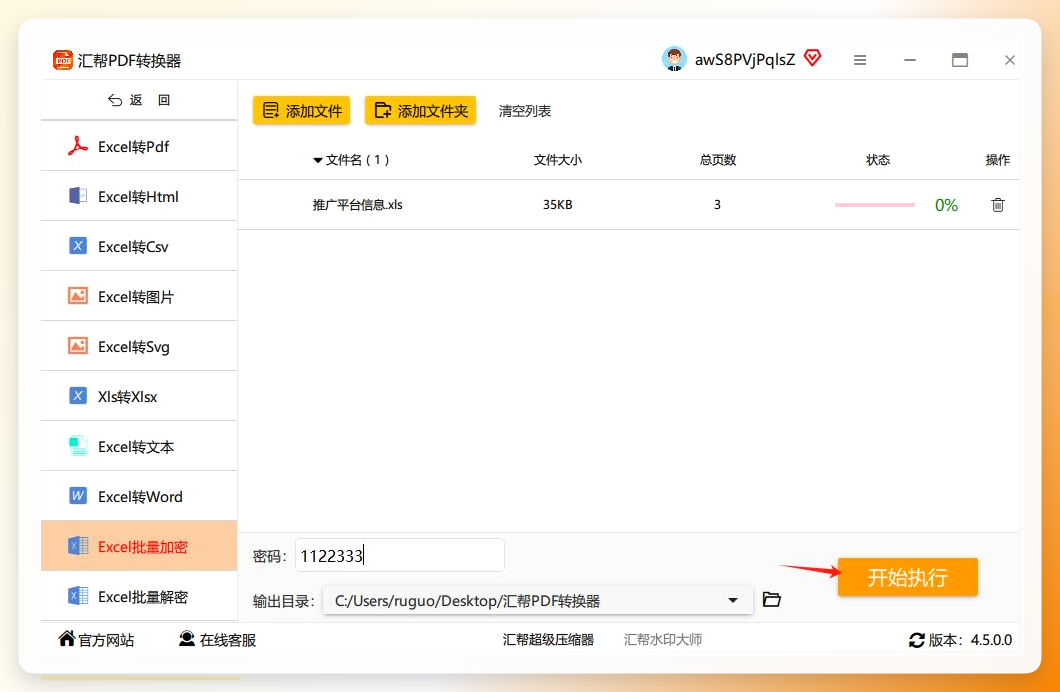 检查加密结果:处理完成后,去你设置的输出文件夹里查看,会看到原文件旁边生成了一个新的加密文件(通常会带一个锁的图标)。你可以双击打开测试一下,系统会提示你输入密码。输入正确密码后能正常打开,就说明加密成功了。
操作步骤简述:
密码管理:无论使用哪种方法,设置的密码都建议记录下来并妥善保管。一旦忘记密码,尤其是使用专业软件或EFS加密的文件,找回的难度会非常大,甚至可能导致数据永久丢失。
系统权限问题:使用Windows权限设置时,请确保你操作的是NTFS文件系统。如果使用的是FAT32格式,将无法找到“安全”选项卡。
加密后备份:对于EFS加密,系统重装或账户迁移前,务必导出并备份好加密证书和密钥,否则重装系统后加密文件将无法访问。
软件来源:下载任何加密软件时,请务必从软件的官方网站或可信赖的应用商店获取,避免下载到捆绑病毒或木马的盗版软件。
总的来说,文件夹加密设置密码的方法多种多样,并没有所谓“完美”的方案,关键在于找到适合你使用场景的那一种。
如果你是个人电脑用户,追求操作简单、加密强度高,那么像「汇帮加密助手」这样的专业软件会是省心的选择。
如果你需要处理的PDF文件较多,那么「汇帮PDF转换器」的加密功能则更具针对性。
如果你需要限制其他电脑账户的访问,Windows自带的权限设置功能就能满足需求。
如果你是单用户且担心系统崩溃,可以尝试EFS加密,但切记要做好证书备份。
如果你只是偶尔临时需要保护文件,用压缩软件加密打包也是个不错的应急手段。
希望这篇文章能帮你找到合适的文件夹加密方法,从此告别文件泄露的担忧,安心工作与生活。

微信公众号:汇帮科技
 汇帮加密助手
