登录
- 微信登录
- 手机号登录
微信扫码关注"汇帮科技"快速登录
Loading...
其他登录方式
怎么给电脑文件夹加密才能让别人打不开?这个问题我最近被问了好几遍。
上礼拜有个老同学私信我,说合租的室友老爱动他电脑,里面存着简历和一些私人照片,虽说不是什么机密,但被人翻来翻去心里就是不舒服。他问我有没有那种“别人打不开、自己用着还不麻烦”的办法。说实话,这种需求太常见了,我之前也在这上面栽过跟头,试过一堆花里胡哨的操作,结果把自己锁外头了,真是服了。
所以今天就把我实测下来靠谱的7个方法整理出来,从软件到系统自带功能都有,你挑一个顺手的用就行。
 ### 先说最省心的:用汇帮加密助手给文件夹上锁
这个方法适合不想折腾系统设置、又想快速搞定的人。操作逻辑很清晰,按模块走就行。
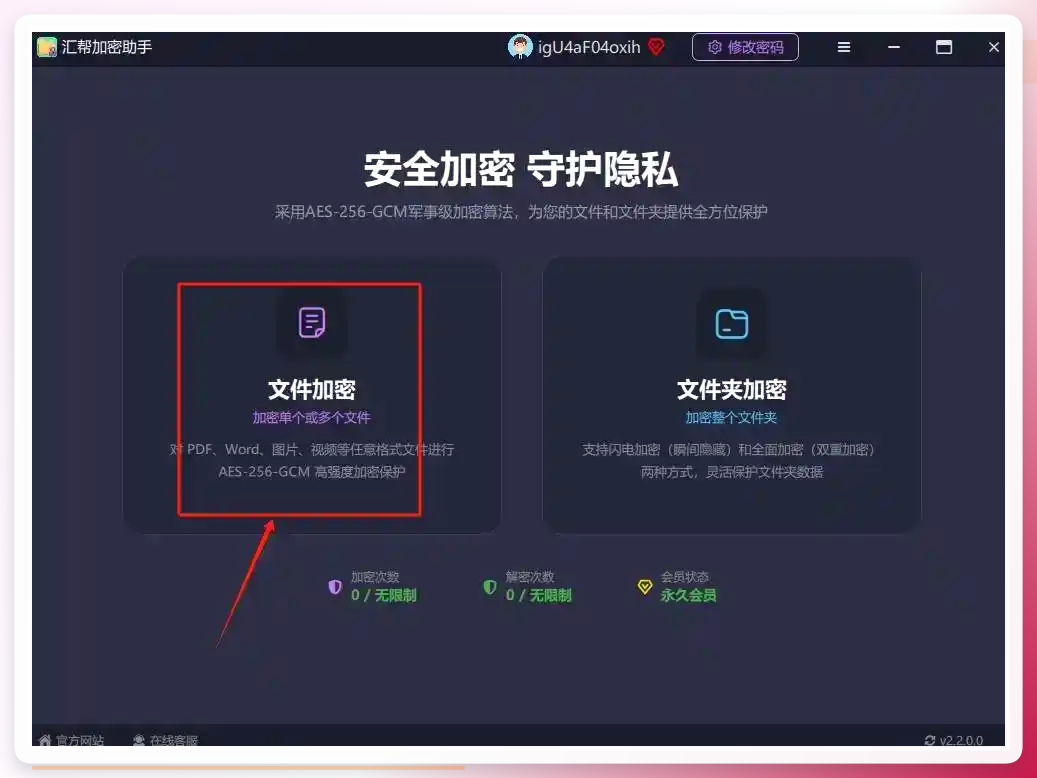
第一步,找到桌面上的汇帮加密助手程序图标,双击启动,进入软件首页后,在主界面的功能分区里选中「文件加密」模块。
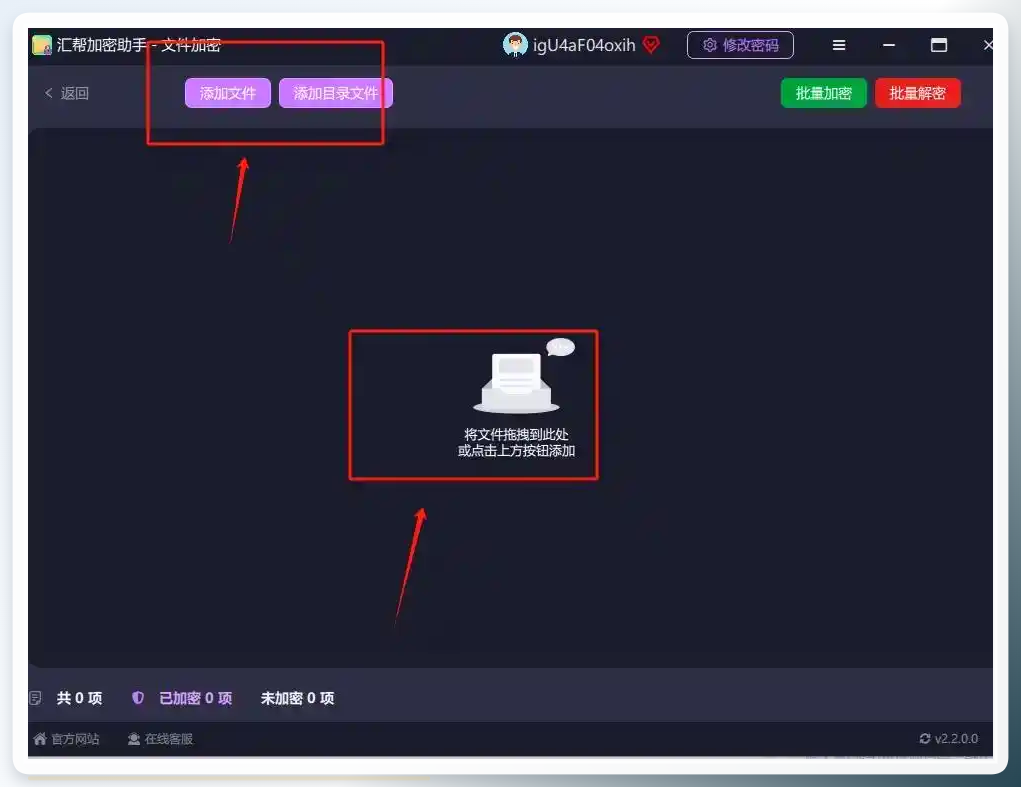
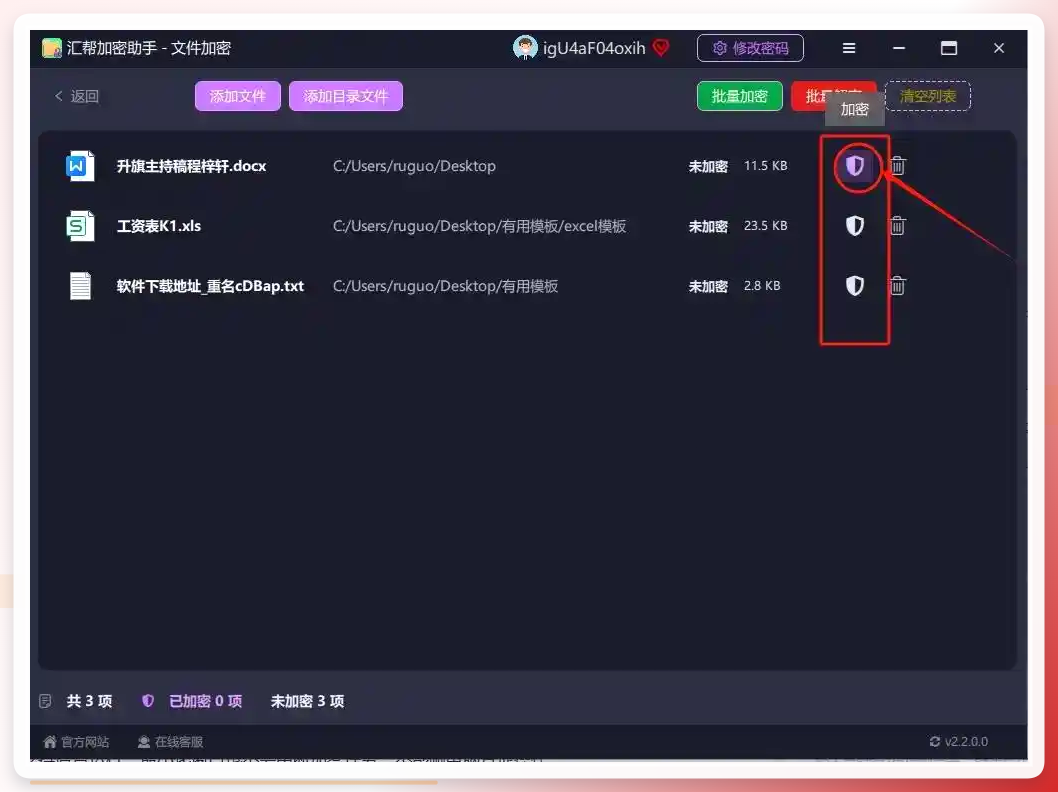
 第二步,跳转到加密操作界面,点击页面左上方的「添加文件」按钮,把本地需要保护的目标文档批量导入进来。这里支持多选,一次把要加密的文件全拉进去就行,不用一个一个来。
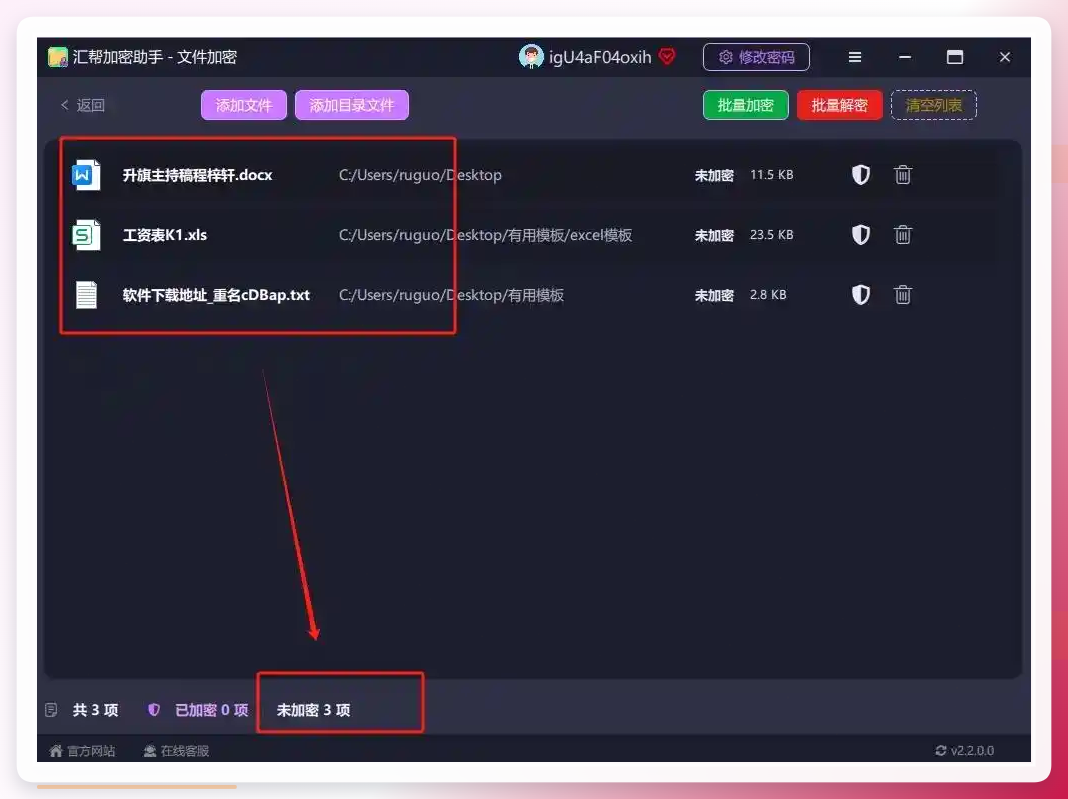
 第三步,文件上传完毕后,页面列表会实时展示所有已导入的文件,方便你核对清单,确认没有漏掉的。这个设计挺直观的,看到列表心里就有数了。
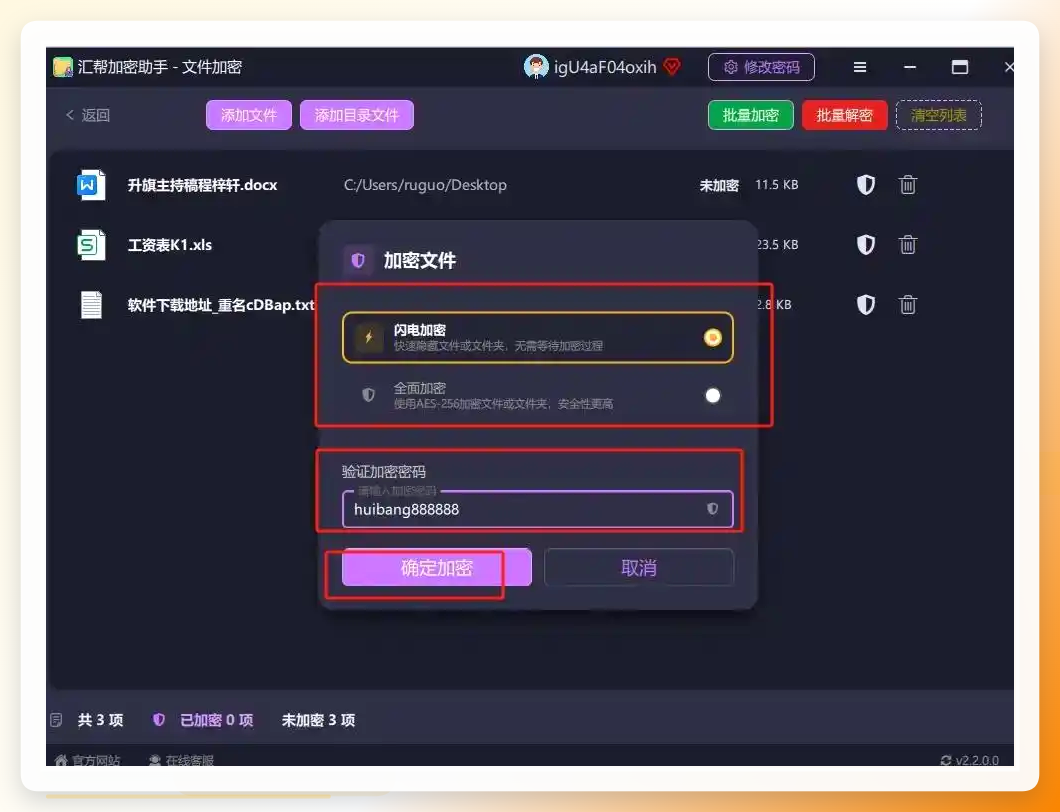
 第四步,找到页面上的密码填写区域,设置专属加密密钥。这里说句专业的:从信息安全角度考虑,建议创建长度不少于八位的复杂密码,大小写英文字母、阿拉伯数字和特殊符号组合使用,能大幅降低被暴力破解的风险。别嫌麻烦,密码强度直接决定加密效果。
 第五步,初次填写密码后,在二次确认输入框里重复录入一致的密钥,两次内容核对完全一致再执行下一步。这一步是防止手滑输错导致文件加密异常,别跳过。
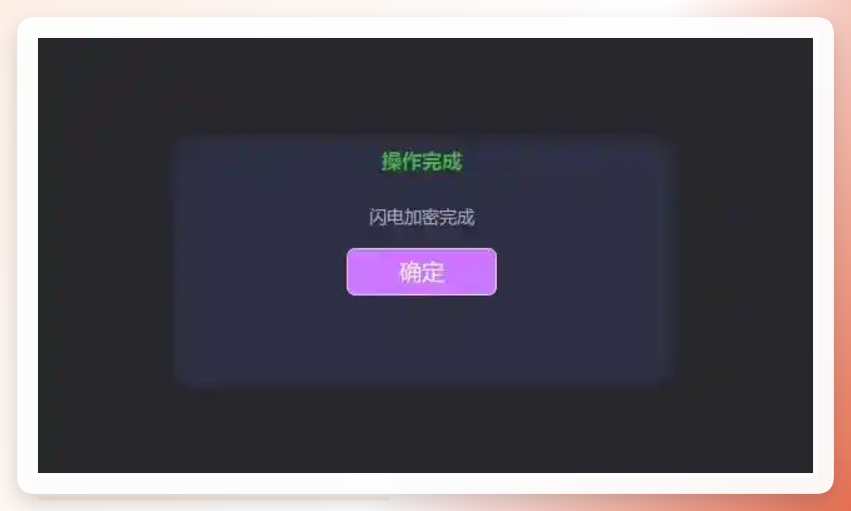 整个流程走下来也就一两分钟的事,加密完成后文件就处于受保护状态,别人没有正确密码是打不开的。我当时试了好几遍才确认这个逻辑,确实比手动配置权限省心不少。
这个方法是Windows系统自带的,不用装任何软件,但配置过程稍微繁琐一点,得逐级操作。
右键目标文件夹,选“属性”,切到“安全”选项卡,点“编辑”。然后点“添加”,在空白框里输入“Everyone”,点“检查名称”确认后确定。接着在权限列表里找到“Everyone”,把“读取和执行”“列出文件夹内容”“读取”这三项取消勾选,点“应用”,弹出警告时选“是”。最后再点“添加”,输入你当前的用户名,勾选“完全控制”,确定收工。
这套操作下来,别人用其他账户登录就看不到也打不开这个文件夹了。不过提醒一句,配置的时候看清楚每一步,点错了容易把自己也挡在外面。
这个办法适合需要把文件发给别人、又不想让对方随便看的场景。
右键点击需要加密的文件夹,选择添加到压缩文件。在弹出的窗口里选“常规”选项卡,点“设置密码”按钮。
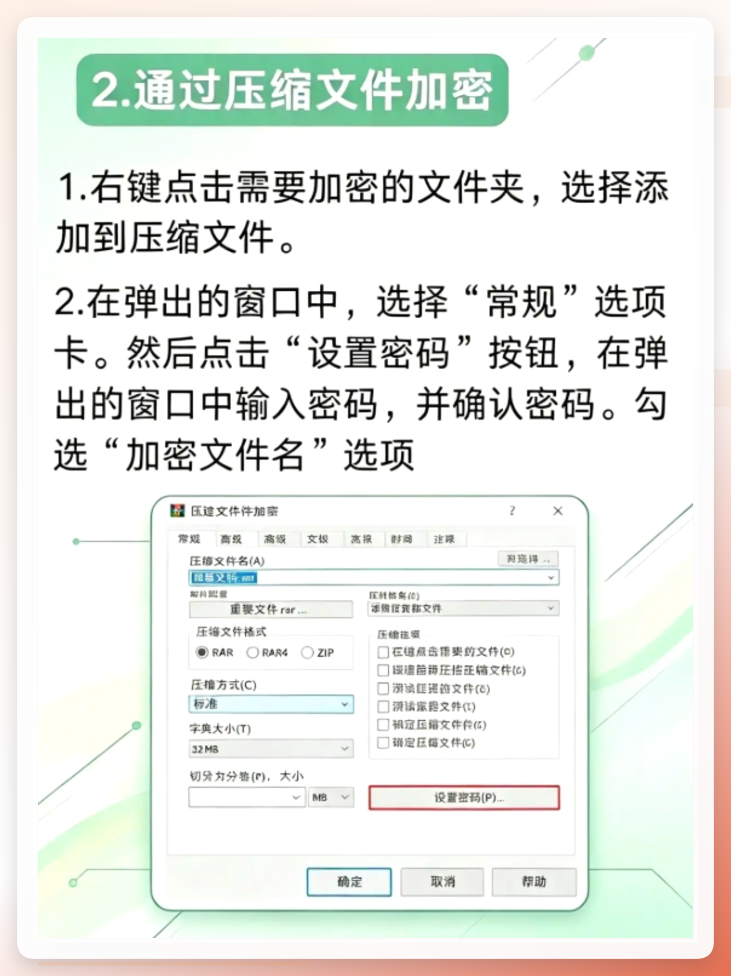 输入密码并确认,记得勾选“加密文件名”选项,这样连文件名都看不到。完成压缩加密后,在指定位置找到压缩包,只有输入正确密码才能访问。
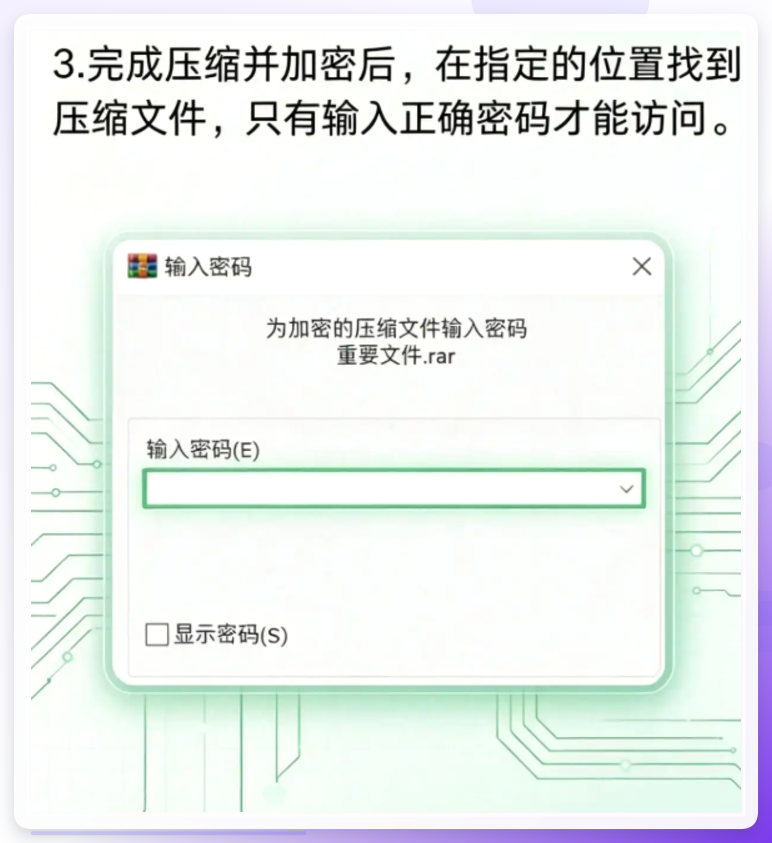 这招的好处是通用性强,对方用什么解压软件都得先过密码这一关。缺点是每次查看都得解压,稍微有点费时间,建议趁倒杯水的功夫让它慢慢跑。
严格说这不算加密,但能防止别人误改你的文件。操作很简单:选中目标文件,右键选“属性”,勾选“只读”后点确定。这样文件只允许被查看,不允许被编辑。
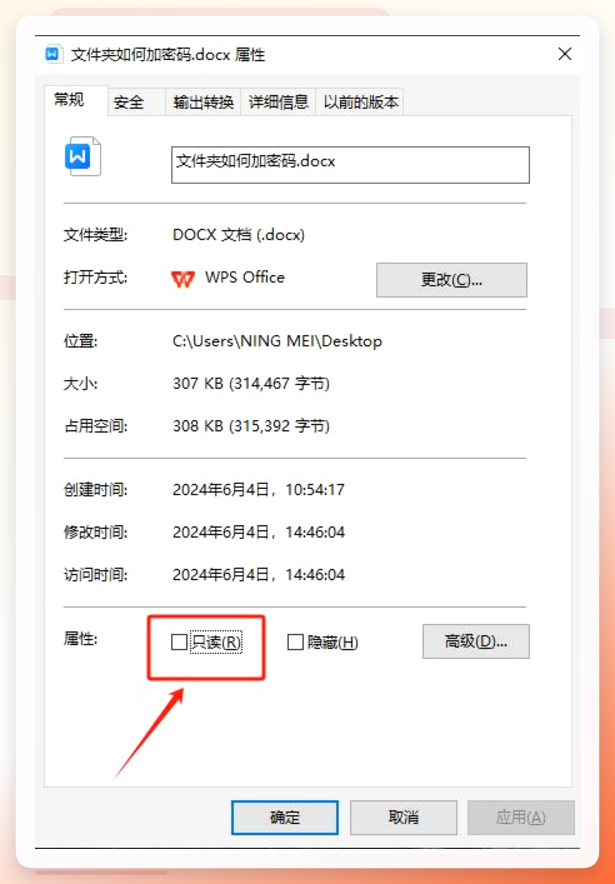 适合那些“不怕被看、就怕被改”的文件,比如合同模板、设计原稿之类的。但要说防人打开,这招力度不够,得配合其他方法用。
以域智盾这类软件为例,走的是透明加密路线。员工在公司内部可以正常打开和编辑文件,不需要额外的加密解密步骤。但文件一旦被违规外发,接收方看到的就是乱码,没法正常使用。如果需要正常外发,得制作外发包或者向管理者申请权限。
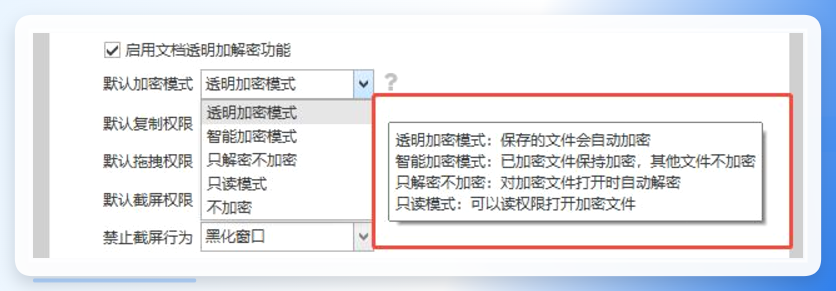 这套逻辑更适合企业环境,个人用户用起来门槛偏高,配置也复杂一些。
在电脑里找到想加密的文件夹,右键选“属性”,在属性窗口里找到“高级属性”选项,勾选“加密内容以便保护数据”,点确定。系统会问你是否要把文件夹及内容移到新的加密文件夹中,点确定。系统自动创建新加密文件夹并迁移内容。接下来设置一个强密码,以后每次访问都要输入正确密码。
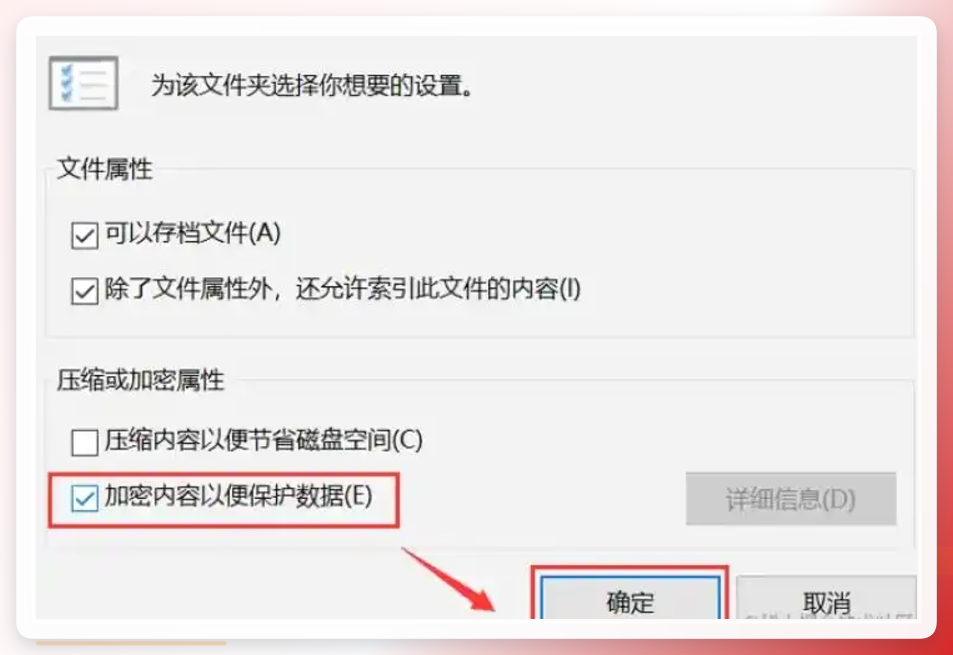 这个功能在Windows专业版及以上版本才有,家庭版可能找不到入口,用之前先确认下自己的系统版本。
如果你整个磁盘都有保密需求,可以用Windows自带的BitLocker。在控制面板里找到“BitLocker驱动器加密”,选择目标盘符,启用后设置密码。加密完成后,每次挂载该驱动器都需要验证。这招适合保护整个分区,但加密过程耗时较长,建议插着电源操作,别中途断电。
密码别图省事用生日或者123456,这种组合破解工具几秒钟就跑完了。加密前把密码记在安全的地方,忘了就真打不开了,别问我怎么知道的。还有,重要文件加密后最好留一份未加密的备份在离线硬盘里,防止系统出问题导致数据丢失。
怎么给电脑文件夹加密才能让别人打不开,说到底就是选一个匹配你使用场景的方法。图省事就用汇帮加密助手走一遍流程,想深度控制就折腾NTFS权限,要发给别人就压缩加密。弄完这个基本就成了,要是还有哪儿不懂,评论区喊我一声。

微信公众号:汇帮科技
 汇帮加密助手
