登录
- 微信登录
- 手机号登录
微信扫码关注“汇帮科技”快速登录
Loading...
点击刷新
请在微信【汇帮科技】内点击授权
300秒后二维码将过期
二维码已过期,点击刷新获取新二维码
登录
登录
其他登录方式
来源:汇帮科技 修改日期:2025-12-13 09:00
在数字时代,我们拍摄的照片常常被苹果设备默认保存为HEIC格式。这种格式虽然能节省存储空间,但在安卓手机、Windows系统或普通软件中却常常无法直接打开。今天就来分享几种简单实用的HEIC转PNG方法,让你的图片在任何设备上都能自由使用。

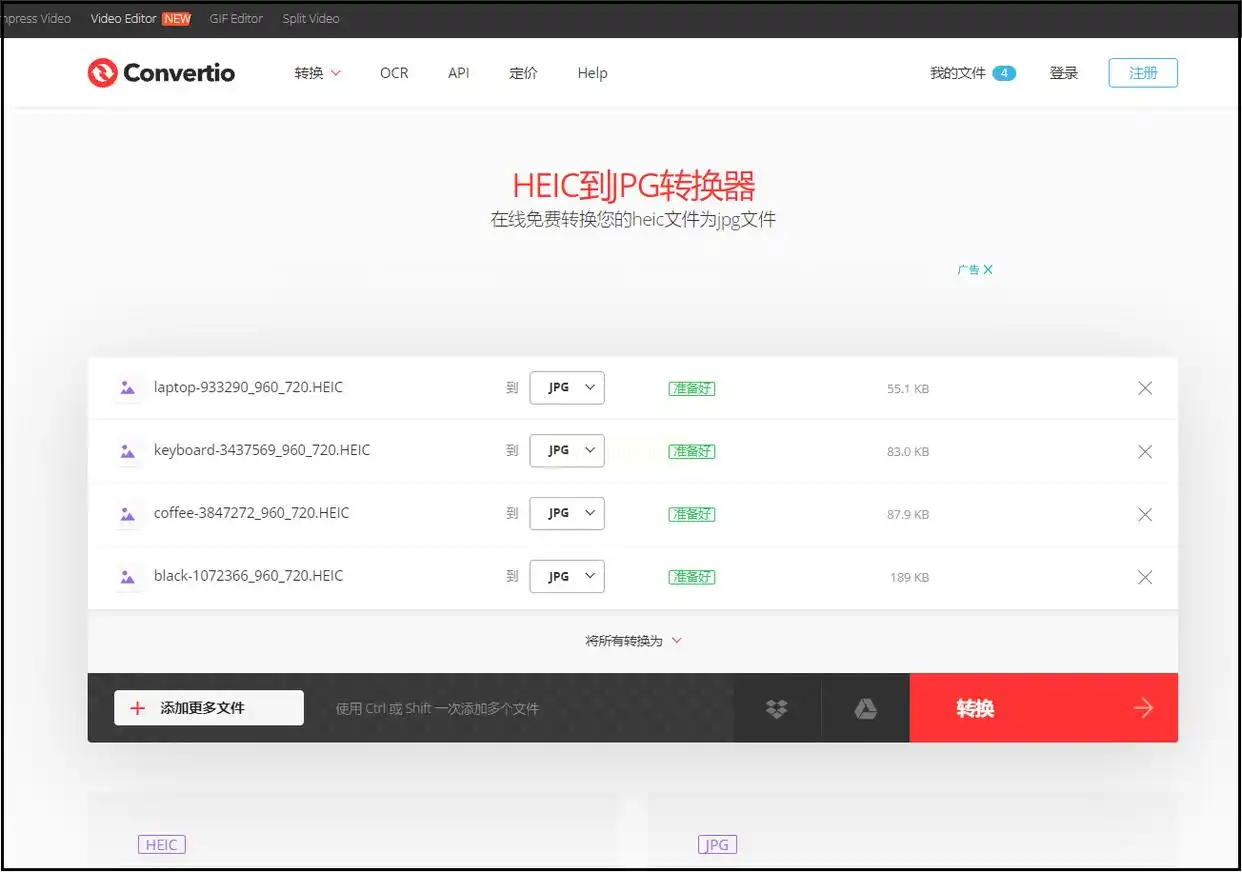
Convertio是一款免费在线文件转换平台,无需安装软件,直接通过浏览器即可操作。打开网站后,选择"图片转换"功能,上传HEIC文件,选择输出格式为PNG,点击转换按钮等待处理。完成后点击下载即可。这类工具的优势是无需注册,适合临时转换小文件。但要注意网络稳定性可能影响转换速度,大文件或批量转换时建议选择专业软件。
软件名称:汇帮HEIC图片转换器
下载地址:https://www.huibang168.com/download/wGnPm8JNWOlq
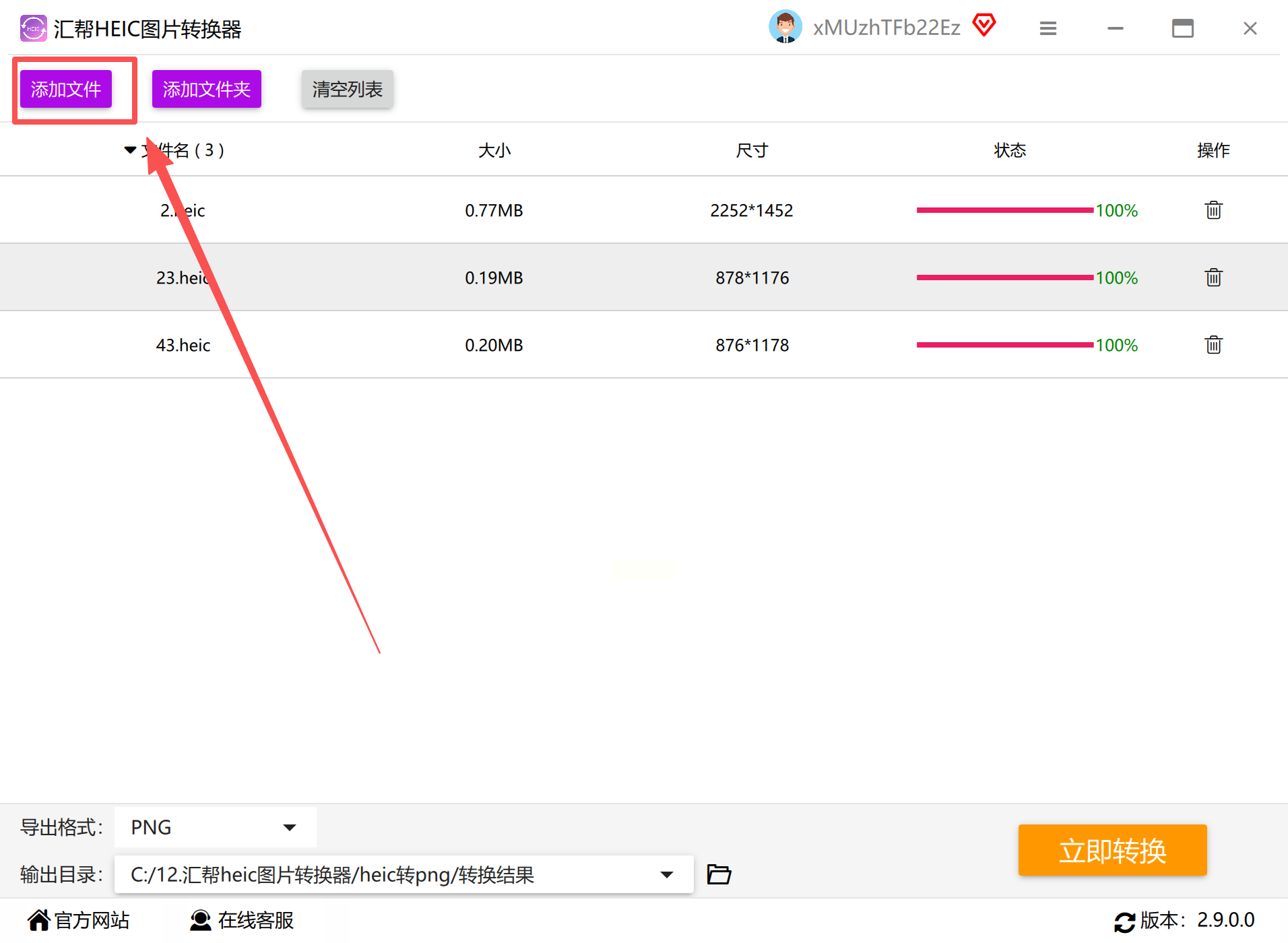
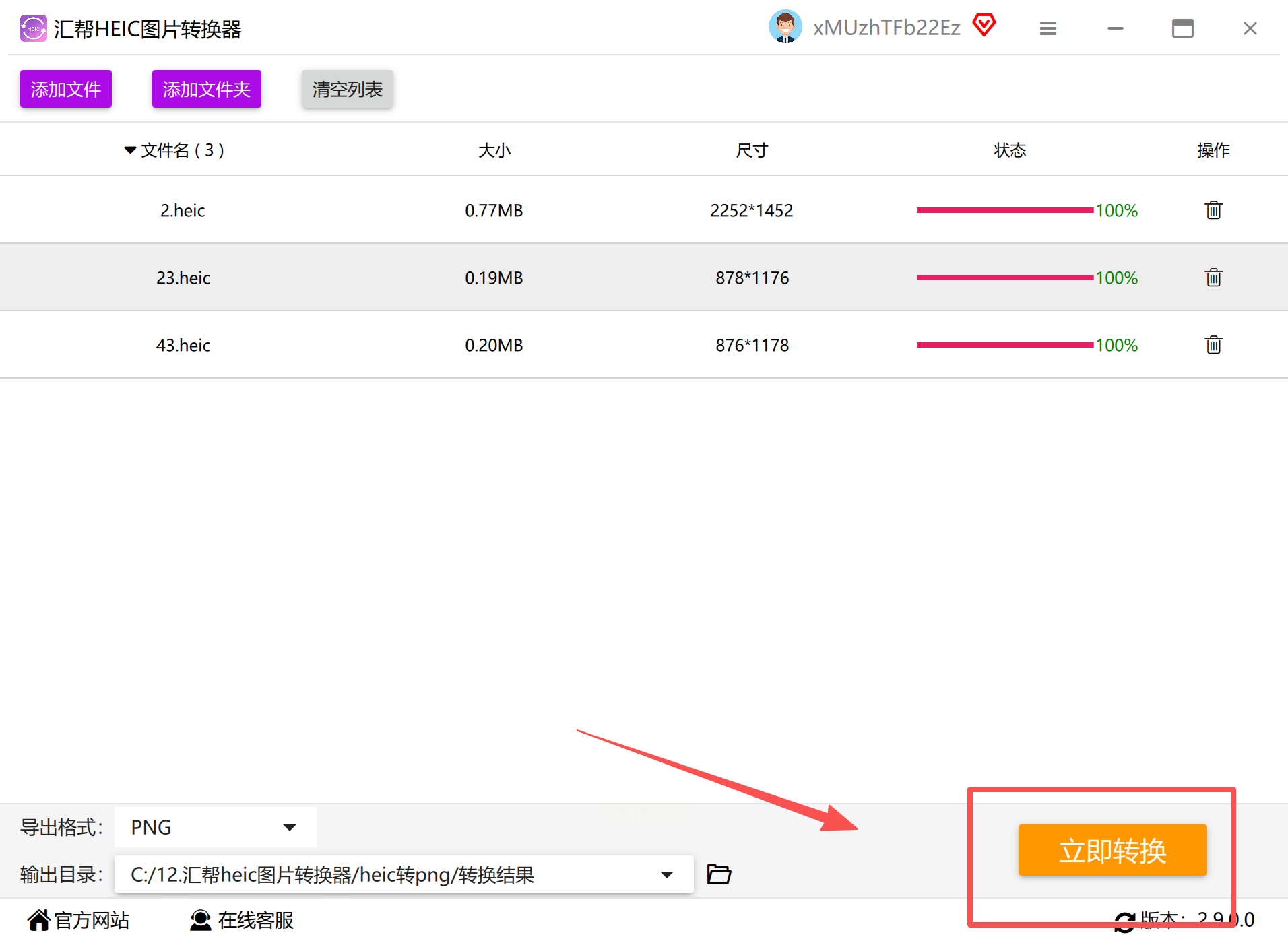
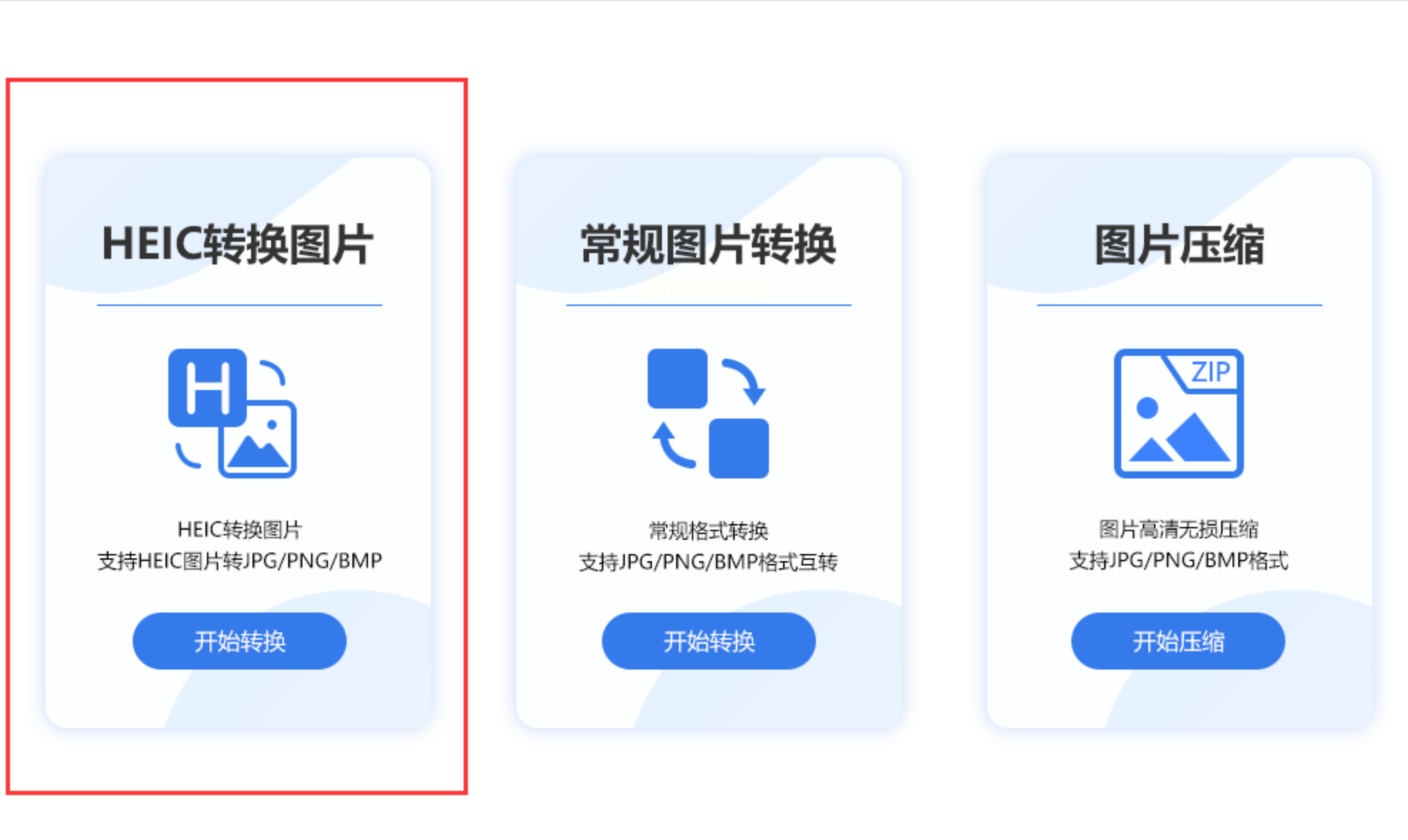
步骤一:打开软件后,界面会显示"添加文件"按钮,点击后选择需要转换的HEIC图片。支持单张或多张同时添加,批量处理更高效。
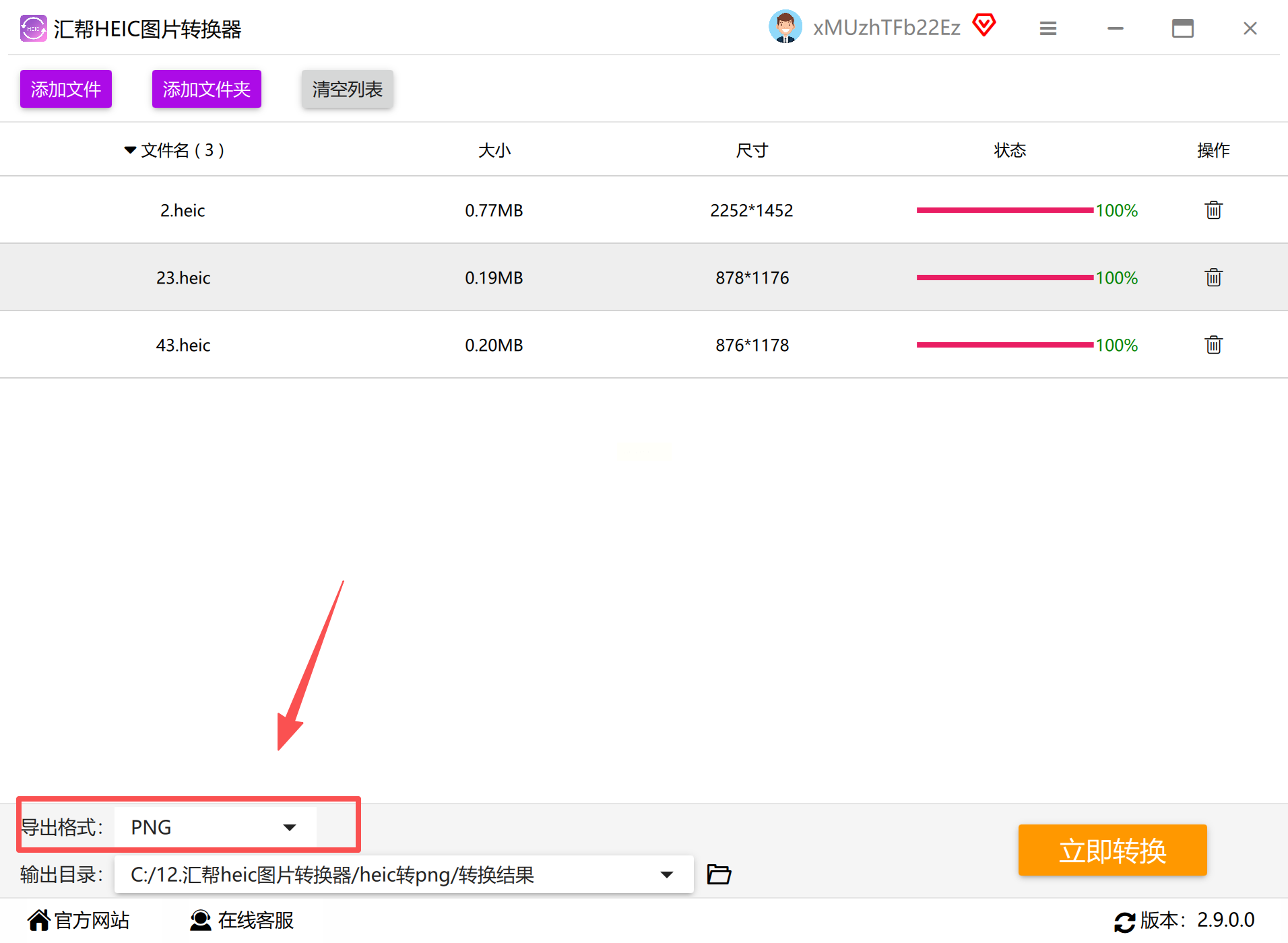
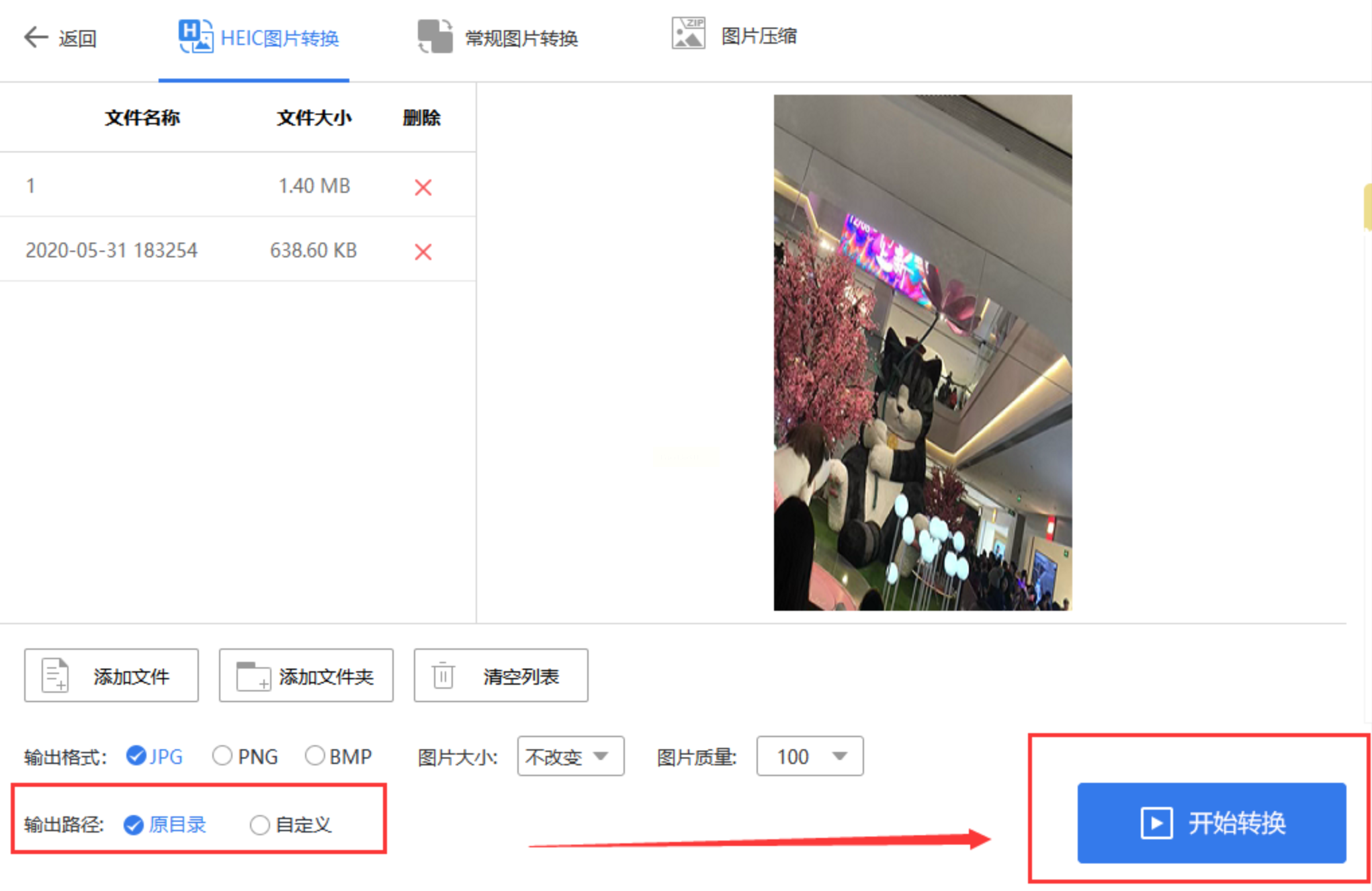
步骤二:在导出设置区域,找到格式选择下拉菜单,选择"PNG"格式。这里可以同时设置图片质量参数,建议选择80%-100%以保留最佳画质。
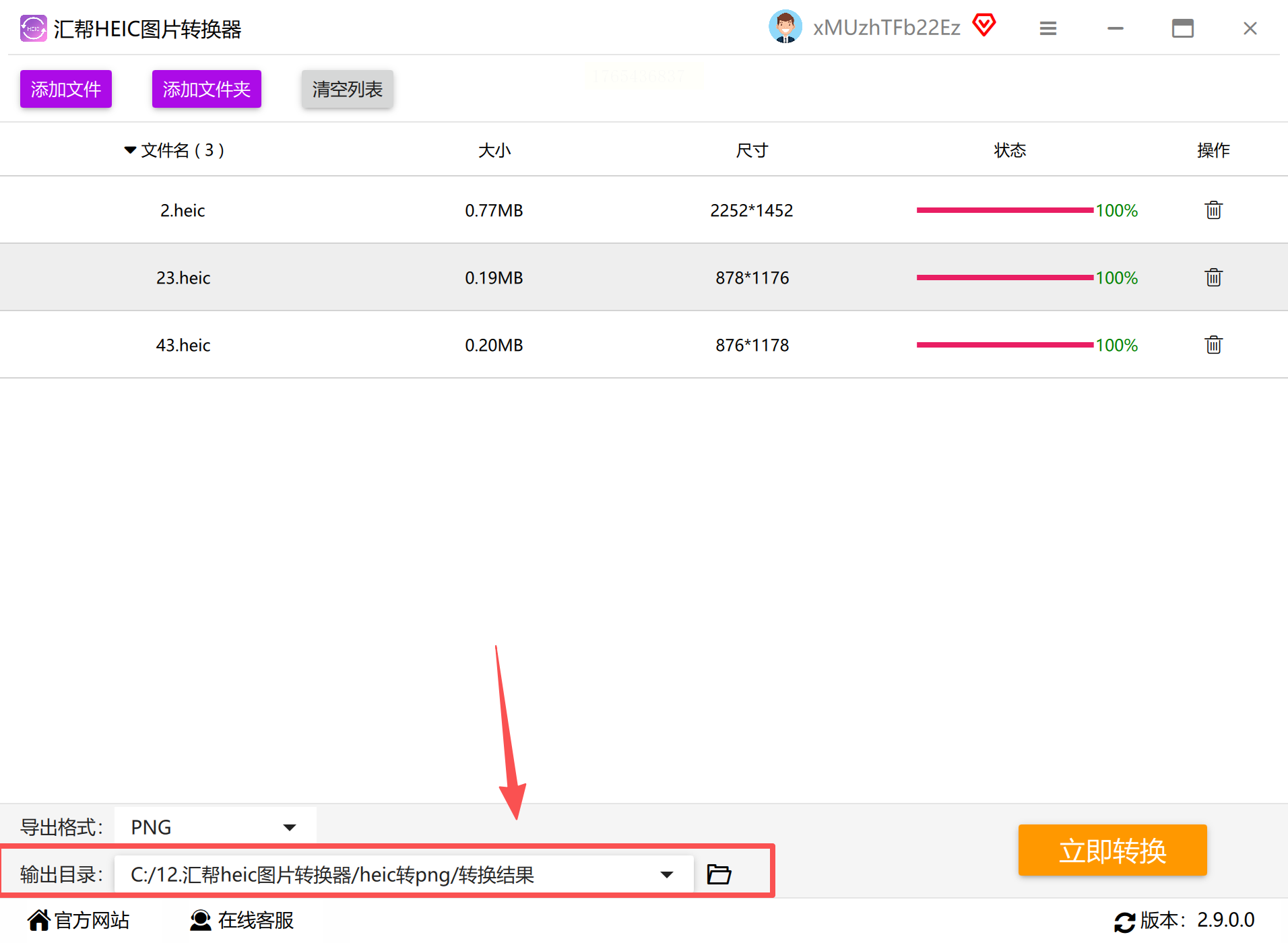
步骤三:设置文件保存路径,软件默认保存在原文件目录,也可点击"浏览"选择自定义文件夹。
步骤四:点击"立即转换"按钮,进度条会显示转换状态,完成后会自动提示。
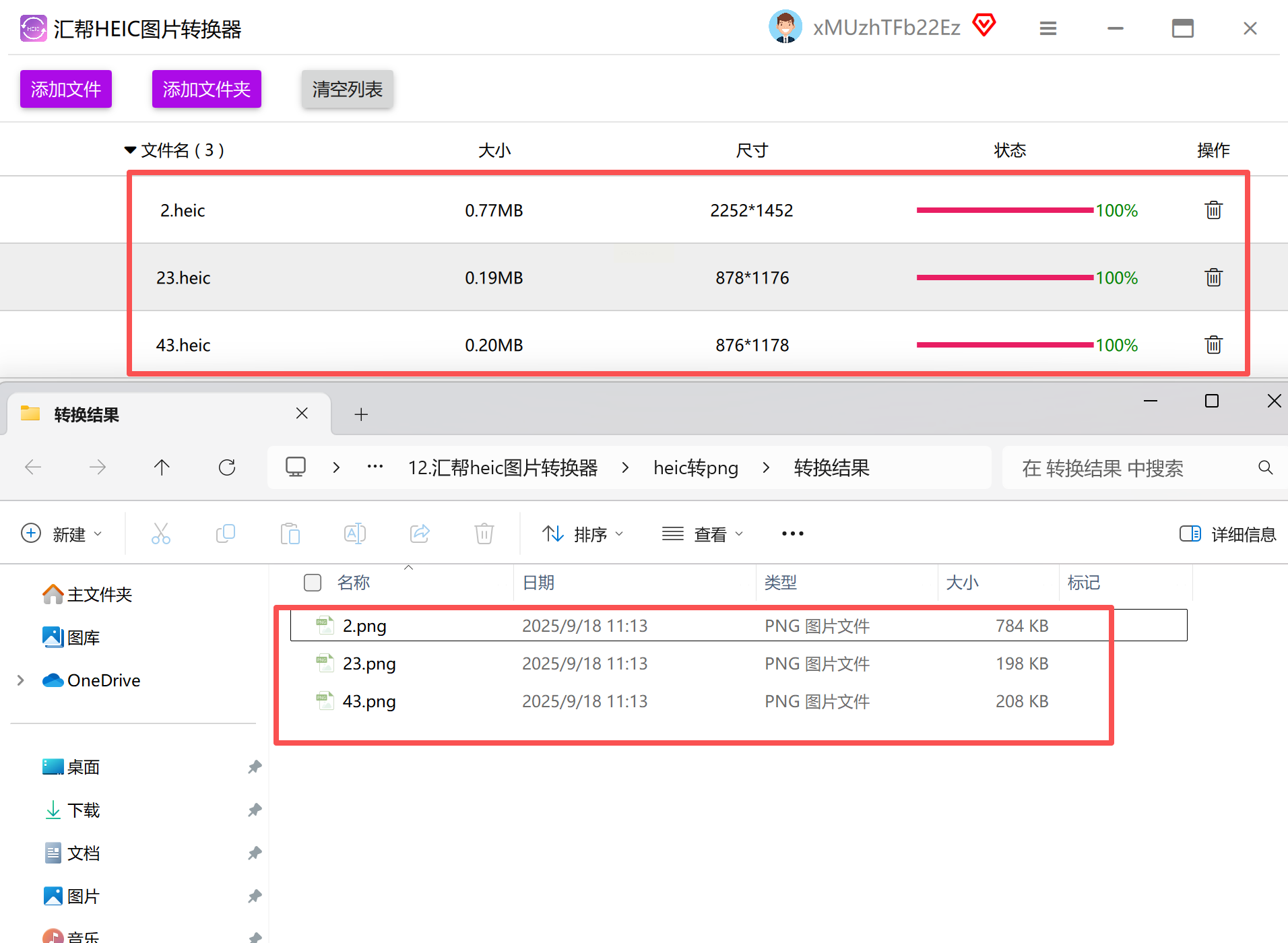
步骤五:到指定路径查看转换后的PNG文件,右键属性可验证格式是否正确。
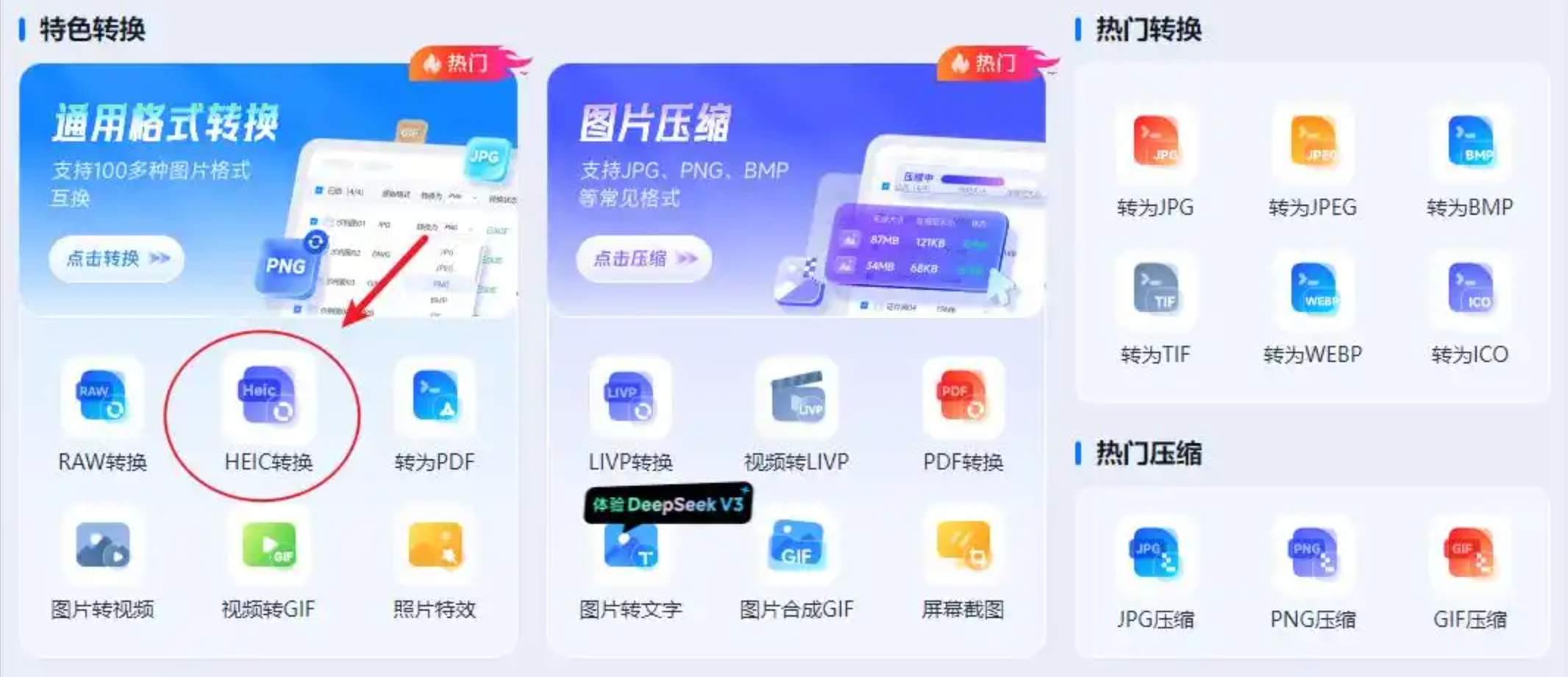
这款软件集成了格式转换、压缩、编辑等功能,适合需要处理多张图片的用户。安装后打开软件,选择"图片格式转换"模块:
1. 点击左侧"添加文件"导入HEIC图片,支持批量拖拽。
2. 在上方格式栏选择目标格式为PNG,可同时设置转换质量和命名规则。
3. 右侧显示图片信息和预览图,方便确认文件内容。
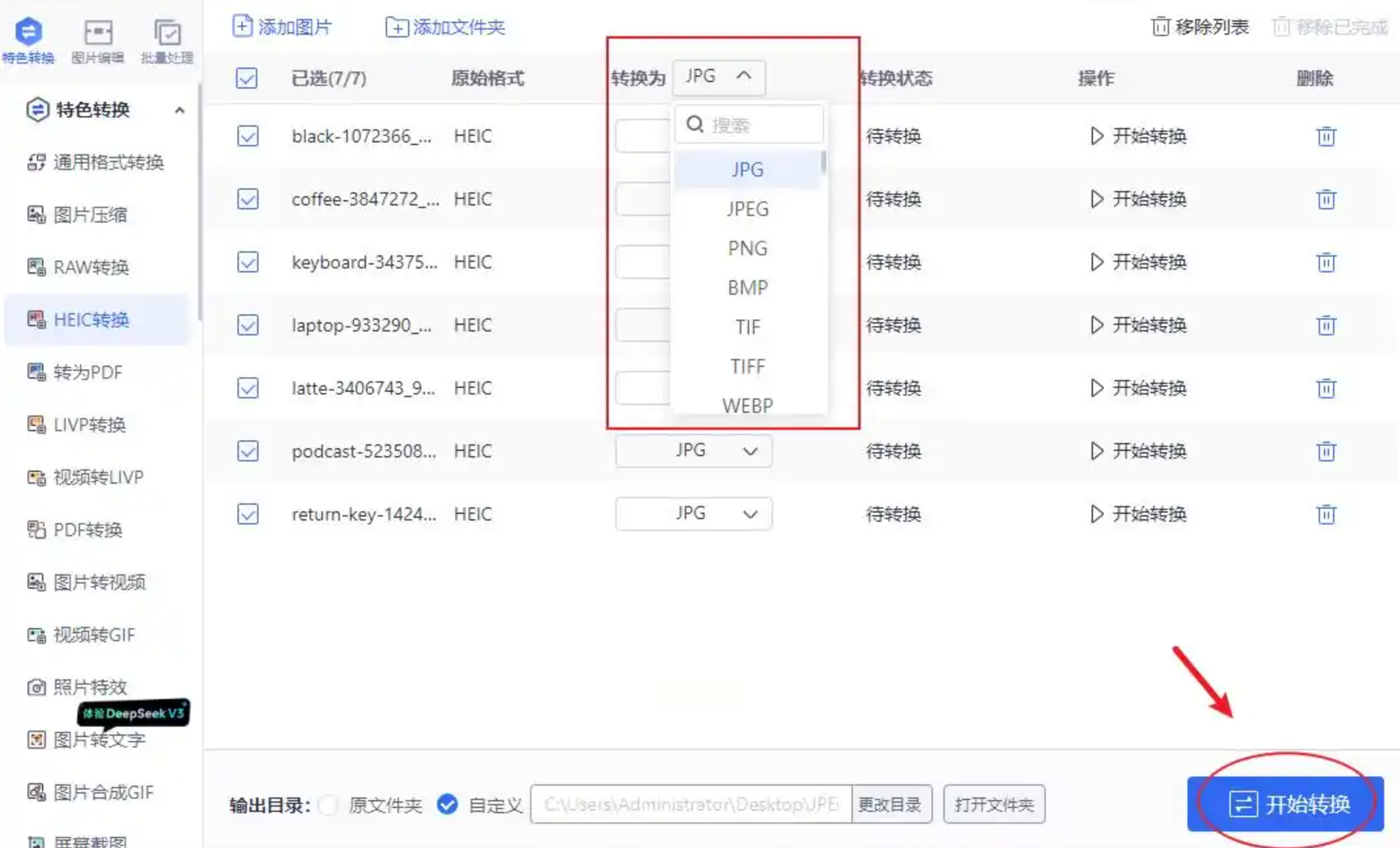
4. 点击右下角"开始转换",软件会同时处理多张图片。
5. 转换完成后,可直接打开文件夹查看结果,也支持一键分享到社交平台。
除了转换,还能同时进行图片压缩、加水印等操作,适合摄影爱好者或需要快速处理图片的办公场景。
以专业图片格式转换工具为例,操作步骤如下:
1. 官网下载并安装软件,运行后点击主界面的"添加文件"。
2. 在文件选择窗口找到HEIC文件,按住Ctrl可多选文件。
3. 右侧格式设置区选择PNG,可调整输出参数如分辨率、颜色模式。

4. 确认保存路径,建议新建文件夹分类管理不同格式文件。
5. 点击"开始转换",状态栏显示实时进度。
6. 转换完成后,软件会自动显示结果文件夹。
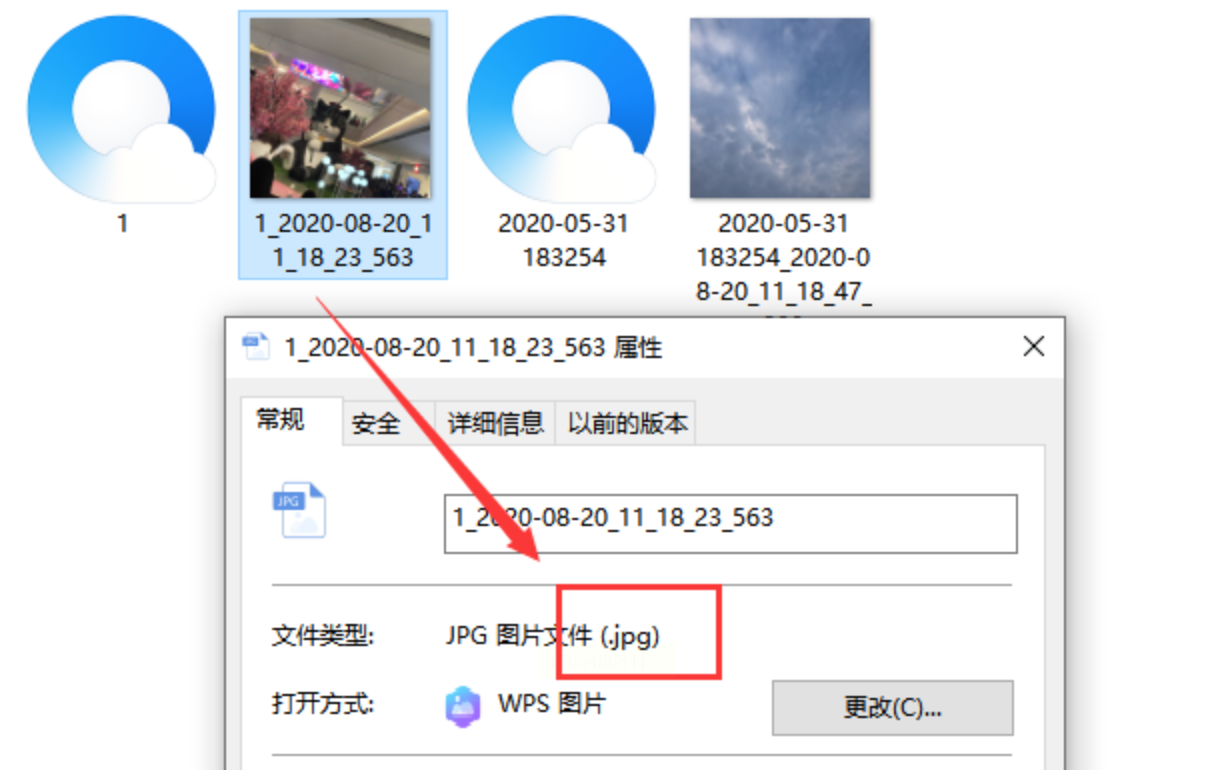
软件支持自定义输出路径和重命名规则,适合需要规范管理图片文件的用户,且转换过程中不会改变原图元数据信息。
对于偶尔使用的用户,推荐使用专注于格式转换的在线平台:
1. 打开网页后,在功能区找到"HEIC转PNG"选项(或通过格式转换入口)。
2. 点击上传文件按钮,选择本地图片(支持拖放操作)。
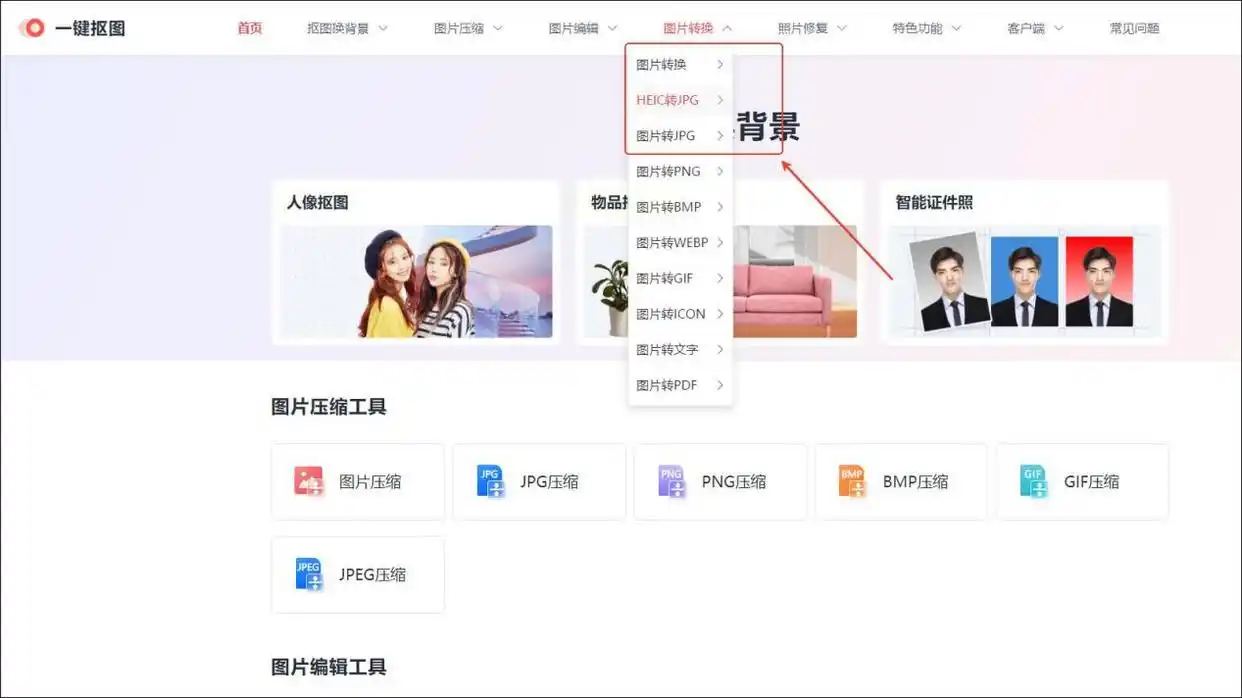
3. 系统自动开始转换,过程中显示进度动画。
4. 转换完成后,点击下载按钮获取PNG文件。
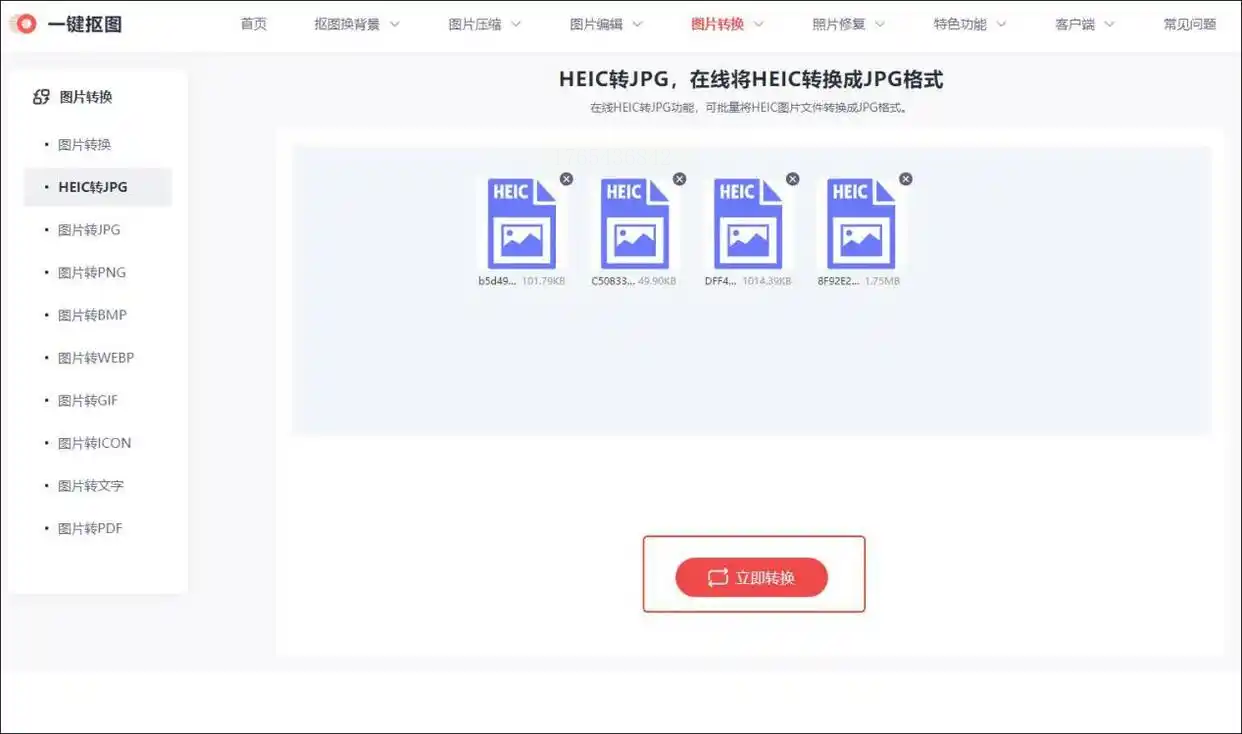
5. 如需同时处理多张,可先压缩打包HEIC文件再上传。

这类平台的优势是无需安装软件,适合临时使用,但要注意保护隐私,敏感图片避免上传未知平台。
HEIC转PNG的需求源于跨平台兼容性,根据使用习惯选择合适工具:日常偶尔转换选在线工具,专业需求选PC端软件,多设备用户优先考虑网页平台。转换后建议检查图片质量,确保细节未丢失,同时注意敏感图片的隐私保护。掌握这些方法,无论是分享照片还是进行图片编辑,都能轻松应对不同场景需求。
如果想要深入了解我们的产品,请到 汇帮科技官网 中了解更多产品信息!
没有找到您需要的答案?
不着急,我们有专业的在线客服为您解答!

请扫描客服二维码


 官方正版
官方正版 纯净安全
纯净安全


