

随着iOS系统的普及,HEIC格式图片已成为iPhone拍摄照片的默认格式。但这种由苹果推出的高效图片格式,在Windows电脑、安卓设备或旧版软件中常面临兼容性问题,尤其在非苹果设备上无法直接预览或编辑。相比之下,JPG格式凭借其广泛的兼容性,成为跨平台分享和使用的理想选择。无论是日常分享照片到社交平台,还是在办公场景中插入图片,HEIC转JPG都能有效解决文件打开困难、设备不兼容等痛点。
一、汇帮HEIC图片转换器:电脑端高效批量转换方案
软件名称:汇帮HEIC图片转换器
下载地址:https://www.huibang168.com/download/wGnPm8JNWOlq
核心优势解析
汇帮HEIC图片转换器作为专注HEIC格式处理的软件,具备以下特点:
- 兼容性强:完美适配Windows 10/11系统,无需依赖苹果驱动,解决HEIC与非苹果软件的兼容性壁垒。
- 专业转换参数:支持JPG/PNG/WebP等20+格式转换,可自定义输出质量(如90%压缩率),避免图片过度失真。
- 批量处理效率:单次可导入数十张图片,自动生成转换进度条,支持断点续传,防止因意外中断导致文件丢失。
详细操作步骤
步骤一:安装与启动软件
从官网下载最新版安装包,完成安装后双击桌面图标启动程序。首次使用需授予系统权限(如文件读取权限),确保软件能正常访问本地图片文件夹。
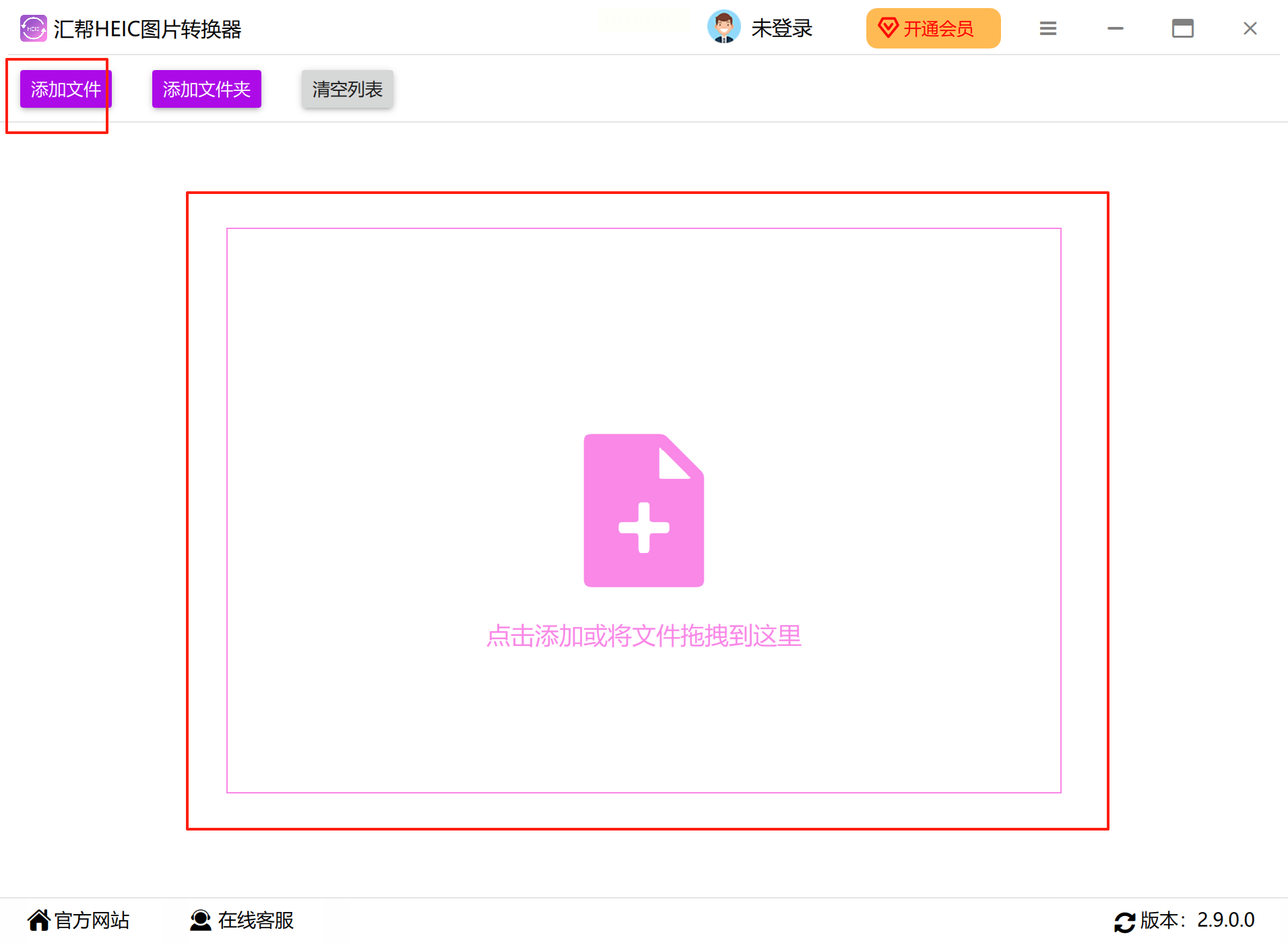
步骤二:批量导入HEIC文件
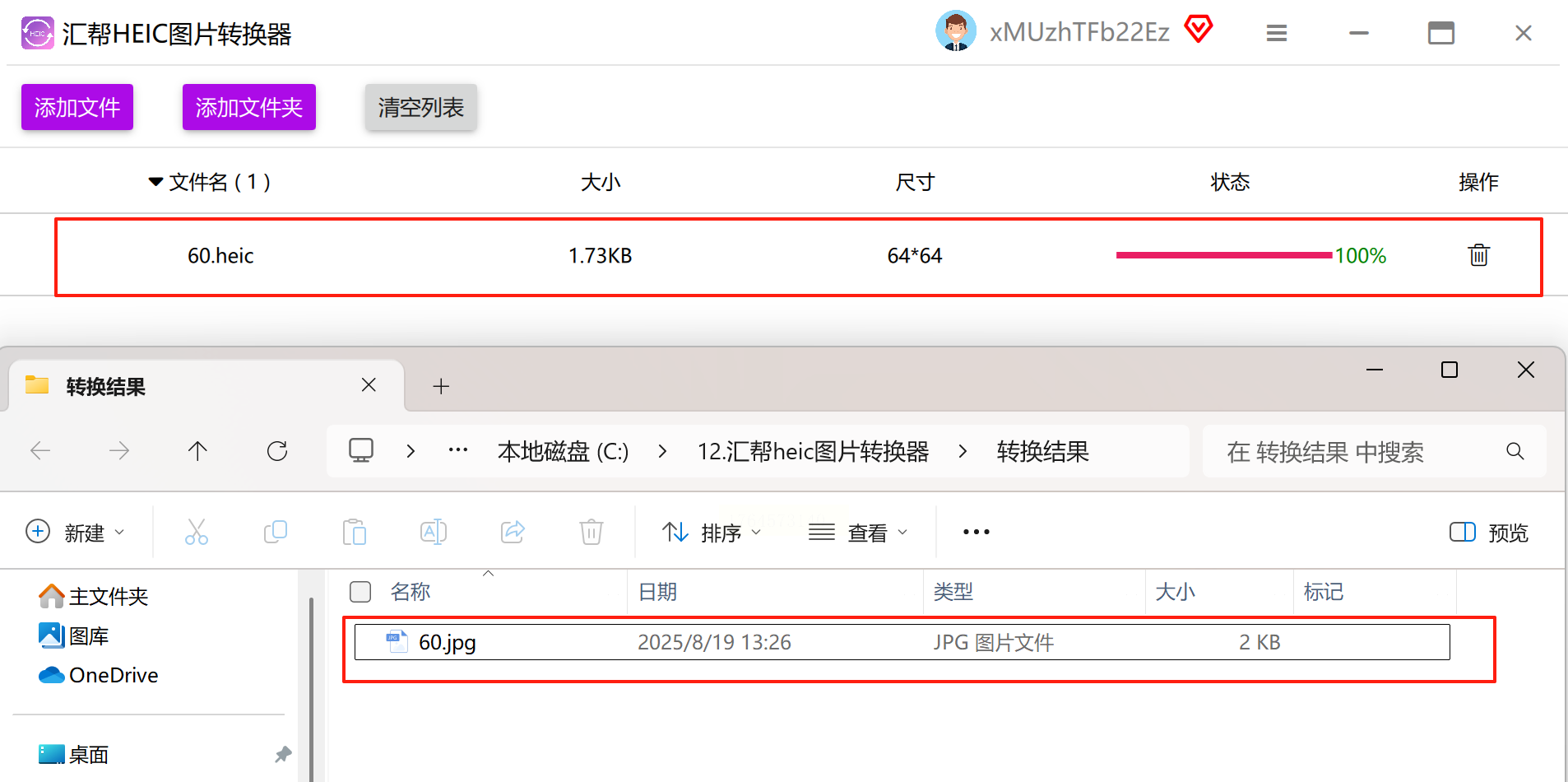
1. 点击主界面“添加文件”按钮(或直接拖拽图片至软件窗口),支持多选文件。
2. 若需转换文件夹内所有HEIC图片,可选择“添加文件夹”功能,一次性导入整批文件(效率提升300%)。
步骤三:自定义转换参数
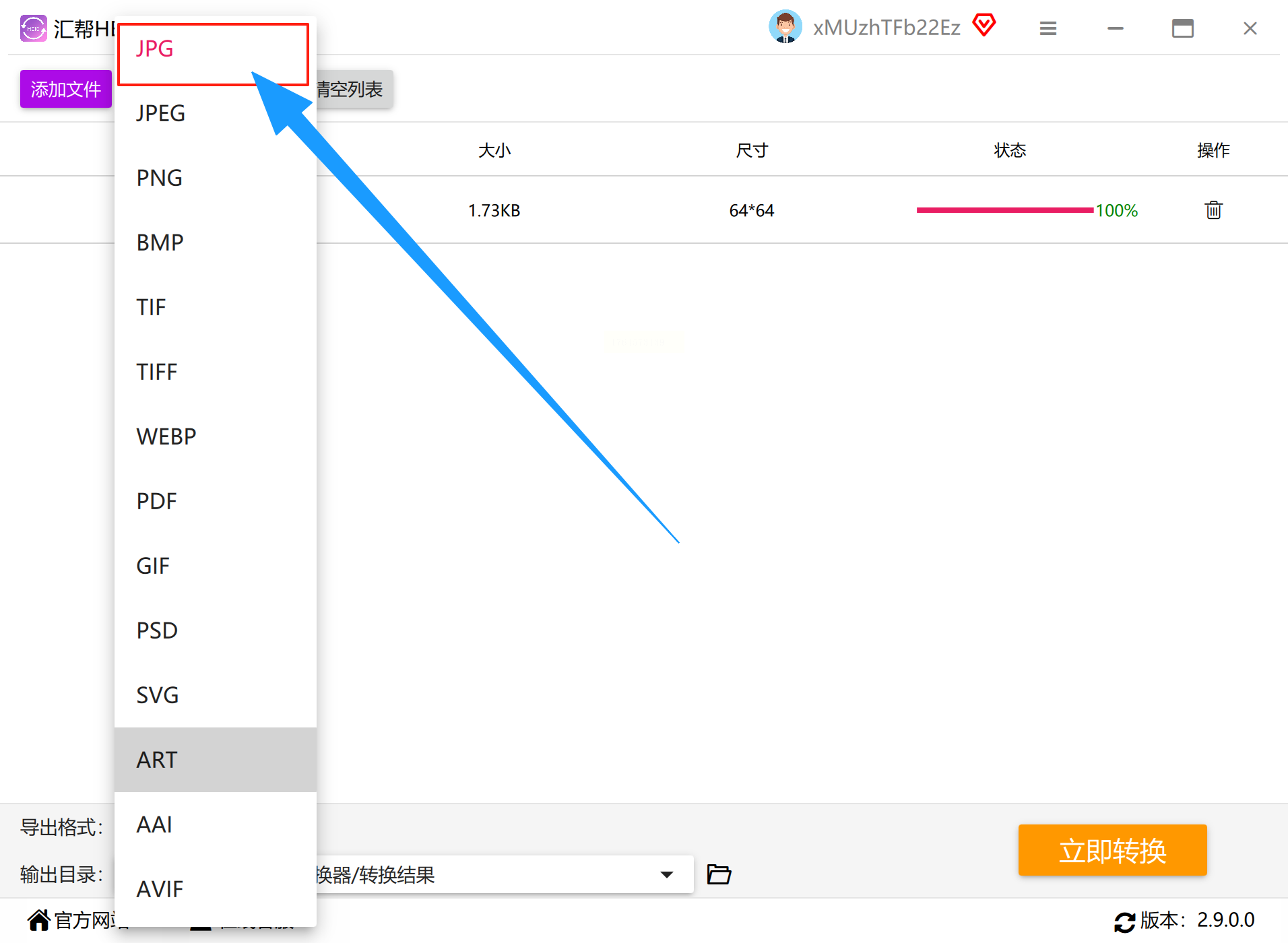
1. 输出格式设置:在“导出格式”下拉菜单中选择“JPG”,建议勾选“保留EXIF信息”(保留拍摄时间、设备型号等元数据)。
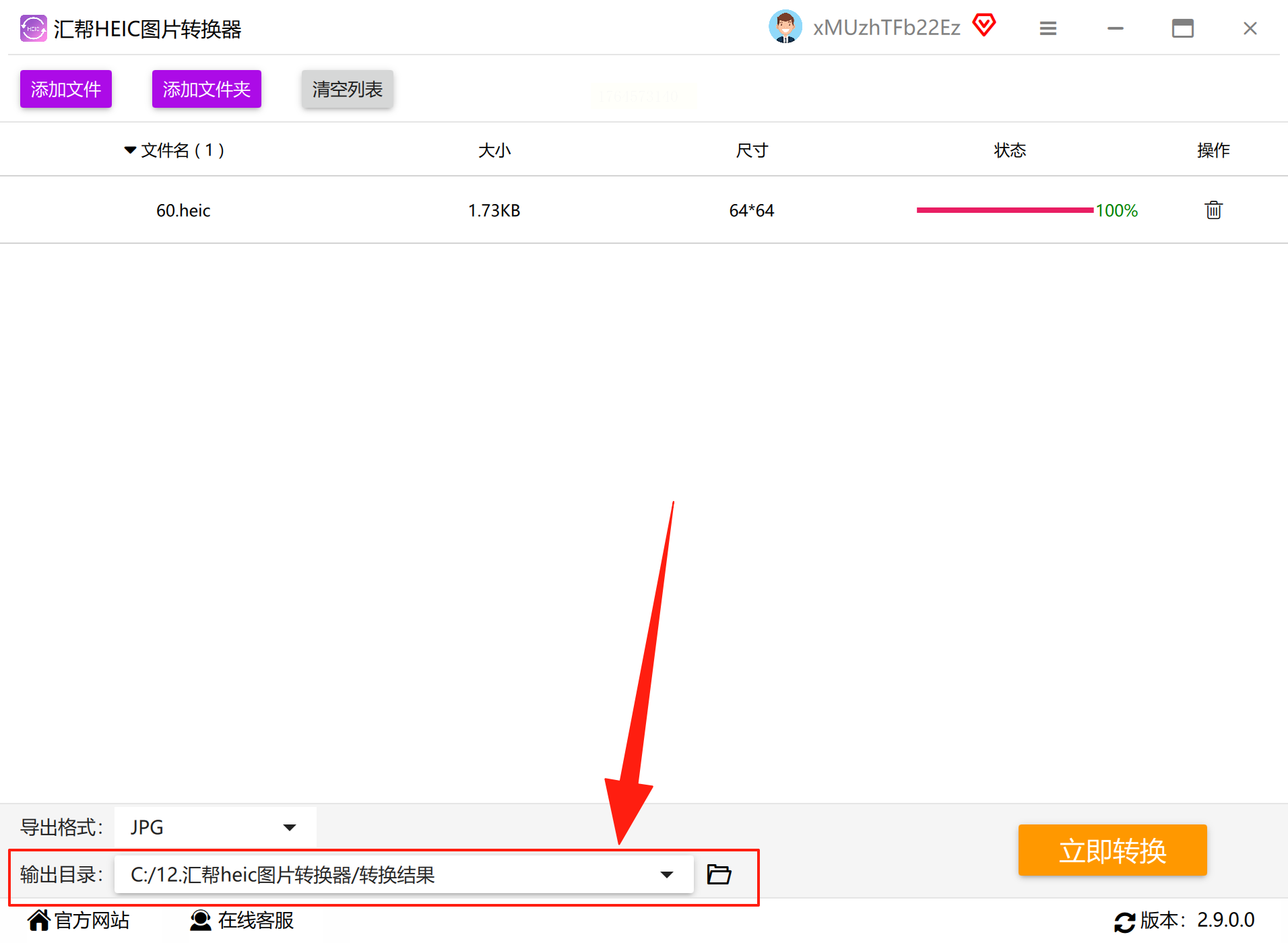
4. 输出路径选择:点击“浏览”按钮设置目标文件夹,支持创建子文件夹分类管理转换后的文件(如“HEIC转换-JPG”)。
步骤四:执行转换并验证结果
1. 确认所有参数无误后,点击“立即转换”按钮。界面会显示实时进度条,支持暂停/继续操作。
2. 转换完成后,软件自动弹出“转换成功”提示,并提供两种验证方式:
- 点击“打开文件夹”直接查看结果,对比原HEIC图片检查是否有色彩偏差或细节丢失;
- 使用Windows图片查看器快速预览,验证图片内容完整性(尤其需注意风景照、文字图片等细节敏感内容)。
二、改图鸭(手机/电脑跨平台工具)
适用场景:多设备用户、需移动编辑图片
操作流程:
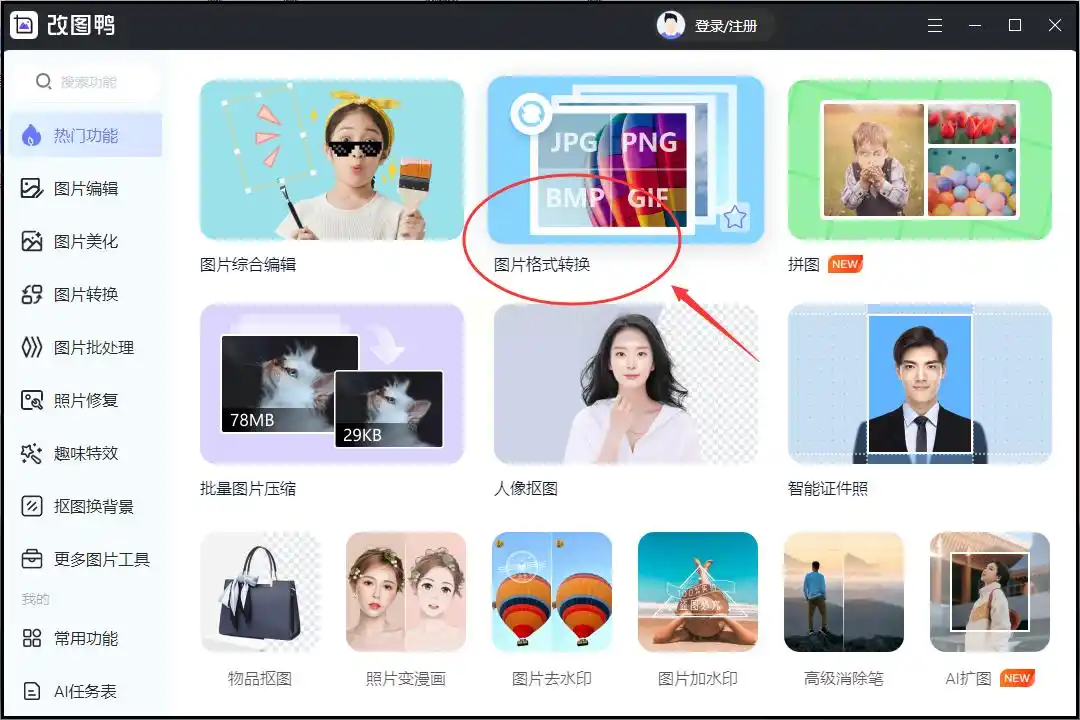
1. 电脑端打开改图鸭,点击“图片格式转换”→“添加文件”(支持拖放导入,单次最多20张);
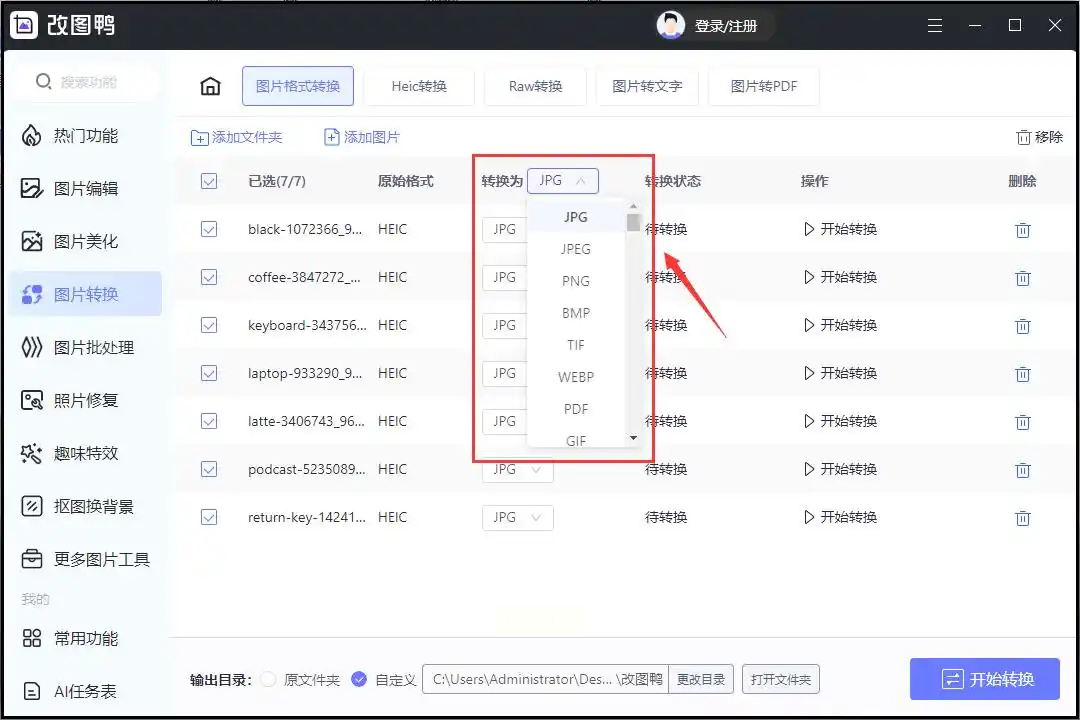
2. 选择“JPG”格式,在“高级设置”中勾选“保持原始画质”(默认关闭压缩,适合高清照片);
3. 点击“开始转换”,完成后自动显示转换后的文件列表,支持直接分享至微信/QQ。
注意事项:免费版有广告弹窗,付费版(约30元/月)可去除广告并解锁批量转换功能。
三、iloveimg(在线轻量转换工具)
适用场景:临时转换、低配置电脑、无安装权限环境
操作流程:
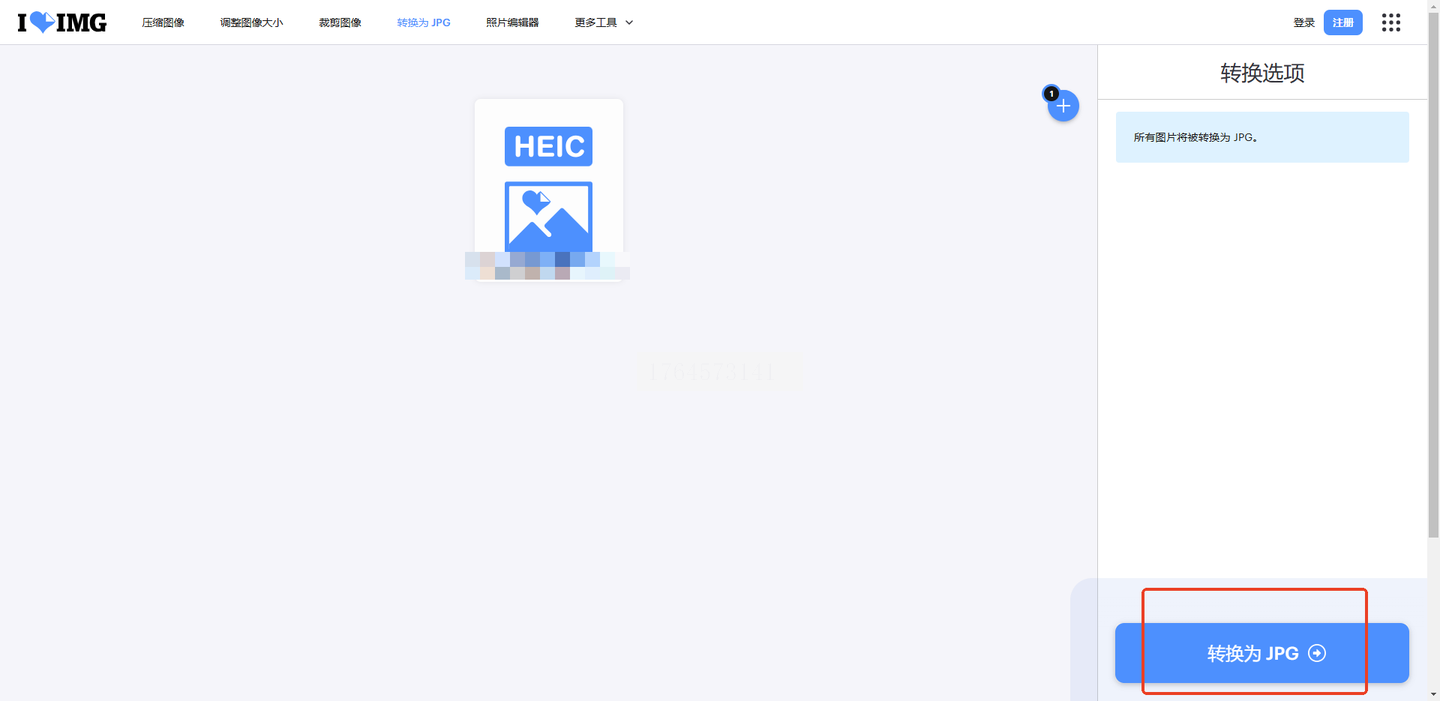
1. 浏览器打开iloveimg官网,选择“Convert to JPG”工具;
2. 上传HEIC文件(单个≤100MB,批量≤50张),支持拖放或点击上传;
3. 勾选“Optimize images”优化画质(可选),点击“Convert”开始转换;
4. 转换完成后点击“Download all”打包下载,支持自动删除源文件(需勾选)。
局限:依赖网络速度,弱网环境下建议先下载图片再本地转换。
四、迅捷图片转换器(多功能集成工具)
适用场景:需额外编辑功能(裁剪、滤镜)的用户
操作流程:
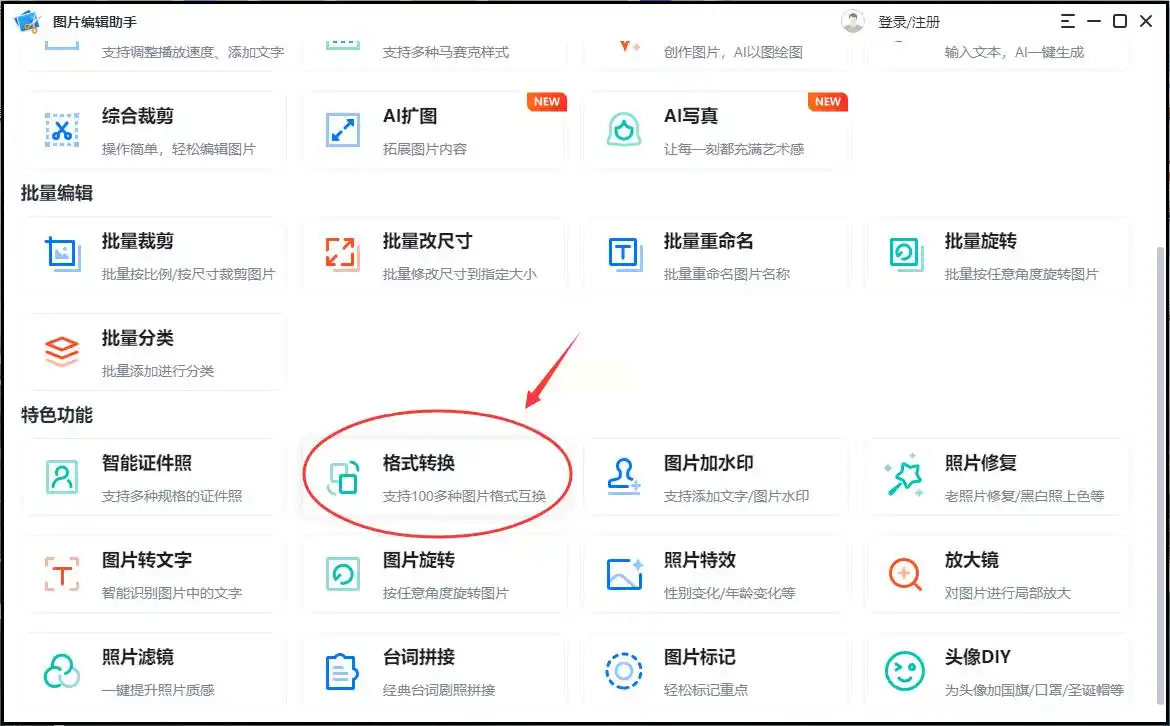
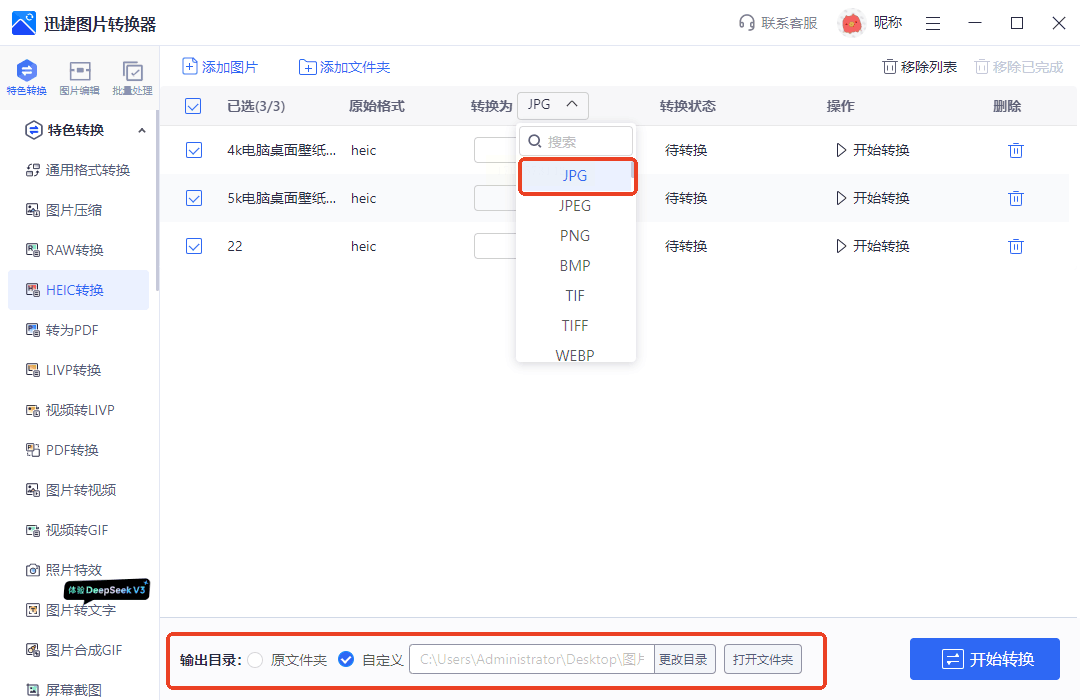
1. 选择“HEIC转换”模块,导入文件(支持批量+文件夹导入);
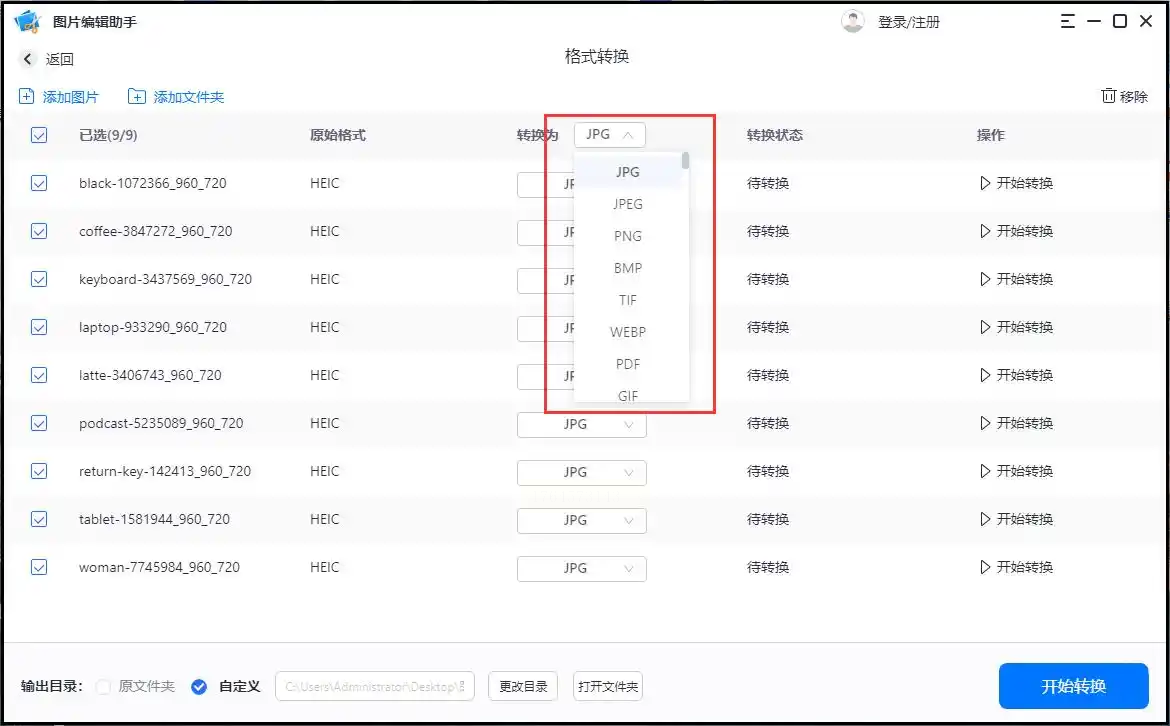
2. 选择输出格式为JPG,设置输出目录(可自定义压缩率);
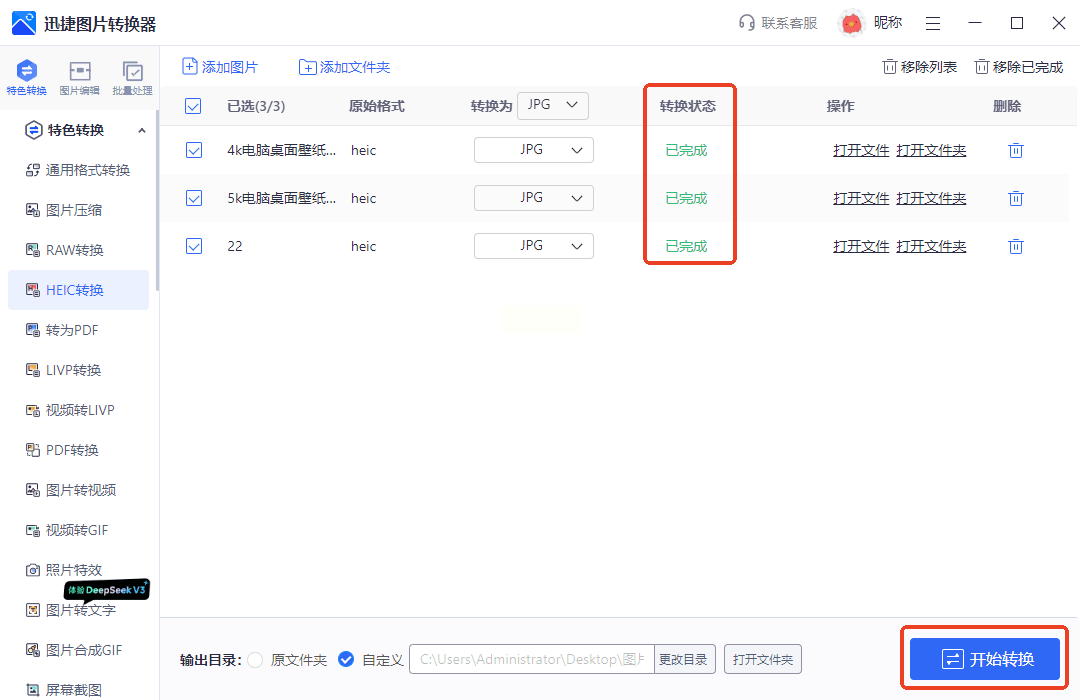
3. 点击“开始转换”,完成后可直接预览并对图片进行基础编辑(如调整亮度、对比度);
4. 支持生成PDF文件格式,适合将多张JPG合并为电子手册。
通过以上工具组合与操作技巧,用户可根据实际需求灵活选择转换方案,既保证图片格式兼容性,又能最大程度保留图片质量,让HEIC图片在非苹果生态中发挥更大价值。随着技术发展,未来更多工具将支持AI自动优化转换后的图片,但目前上述方案已能满足95%以上的HEIC转JPG需求。
