

你是不是也有过这种经历——兴冲冲用iPhone拍了一堆超美的照片,想发朋友圈秀一下,或者传给用安卓的朋友,结果对方根本打不开!屏幕上那个冷冰冰的“.heic”后缀简直让人崩溃……别急,这种情况我懂!毕竟现在越来越多的人用苹果,可HEIC格式的兼容性问题确实是个大麻烦。好多旧手机、电脑系统、甚至常用的修图软件都不支持直接打开,传个照片像在玩解谜游戏似的。
今天我就来给大家分享四种超实用的转换方法,帮我们把heic图片转换成常用的jpg格式
苹果手机HEIC照片怎么在电脑上转成JPG?这个4方法超简单!

苹果手机HEIC照片怎么在电脑上转成JPG?这4个方法超简单!
方法一:“汇帮HEIC转换器”——专为转换而生,支持批量!
1. 首先得下载并安装好“汇帮HEIC转换器”软件(各大软件平台都能搜到)。打开之后,界面很简洁,一眼就能看到“添加文件”或“添加文件夹”。
2. 点“添加文件”可以选单张或多张;如果你整个文件夹都是HEIC,那就直接“添加文件夹”,全给它导进来!
3. 接着在软件下面一点的位置,找到“导出格式”。点开来有JPG、PNG等等可选,咱们就选JPG~不用担心,这里默认常常就是JPG。
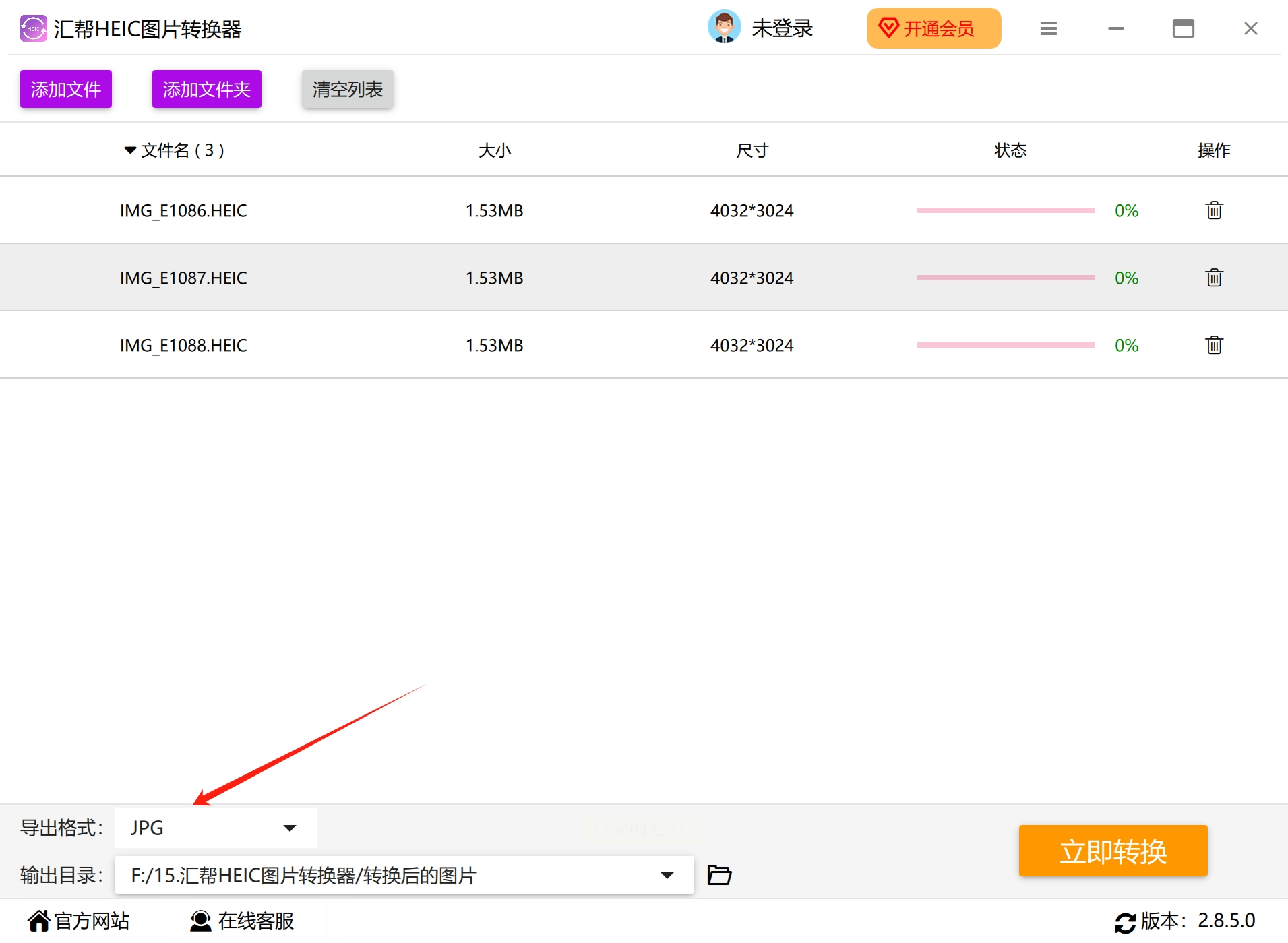
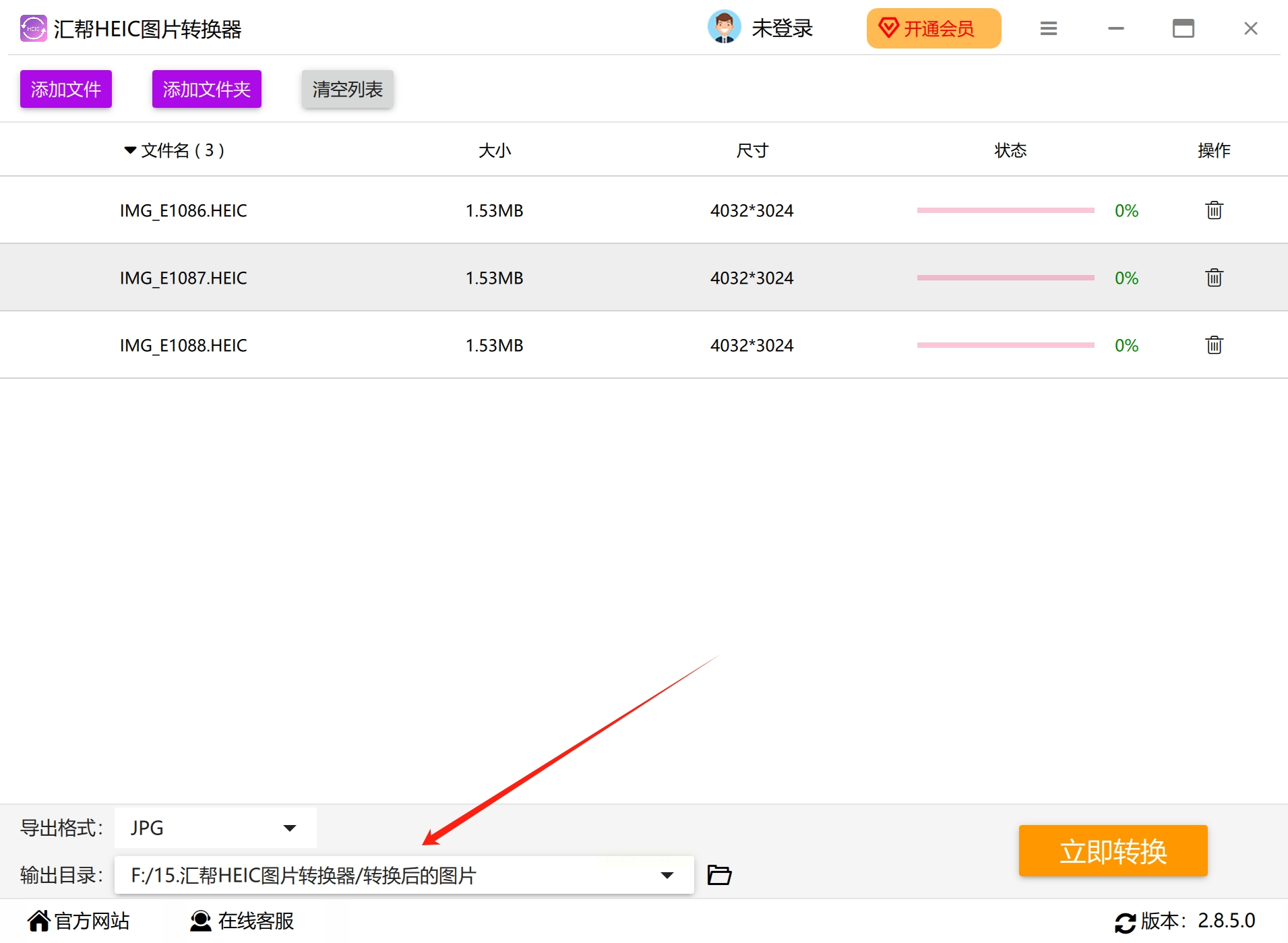
4. 再往下看,“输出目录”就是设置转换后的照片存哪里。建议新建一个文件夹,比如“已转JPG”,这样不会乱。
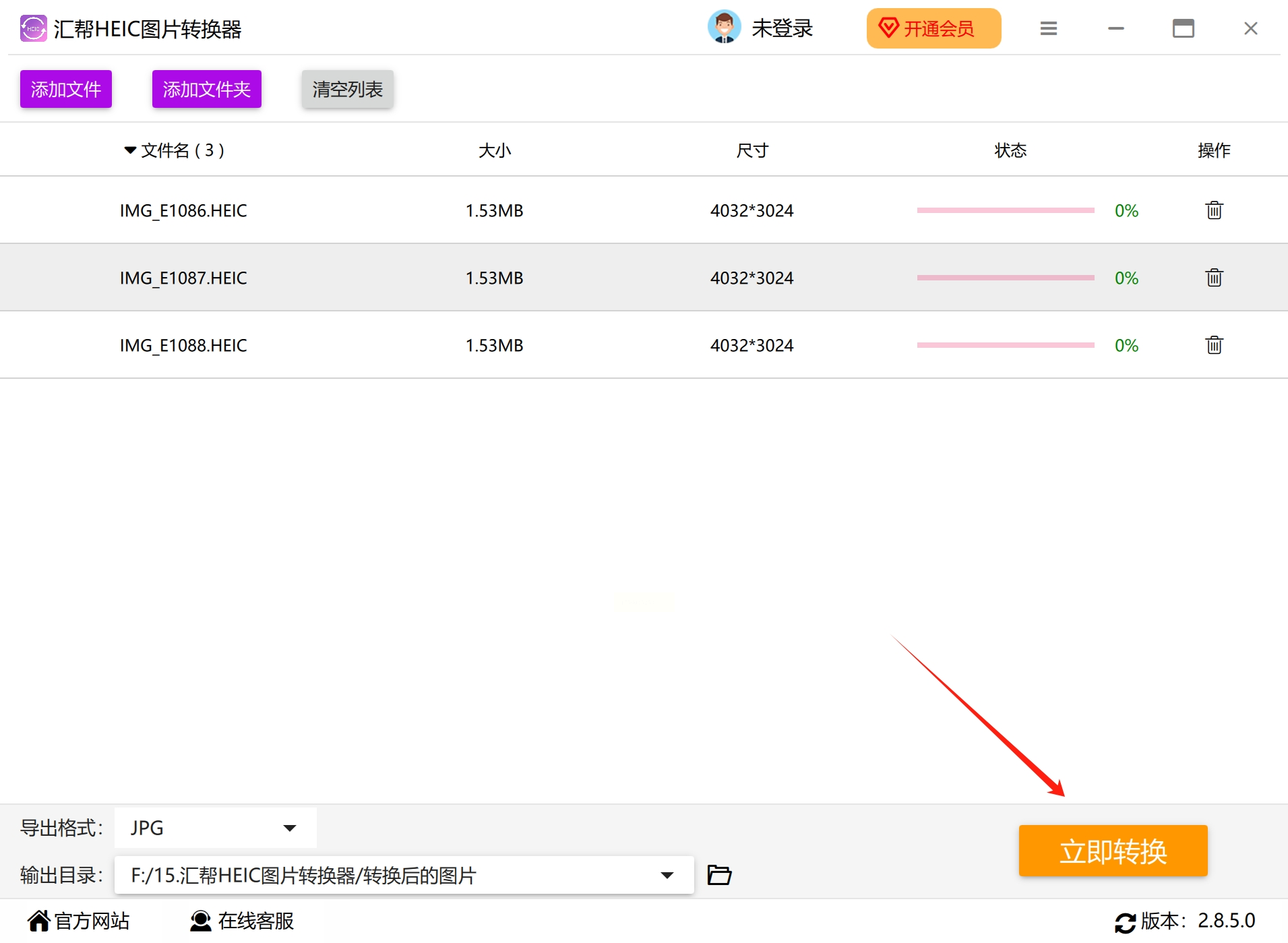
5. 最后!潇洒地点击右下角“立即转换”按钮。
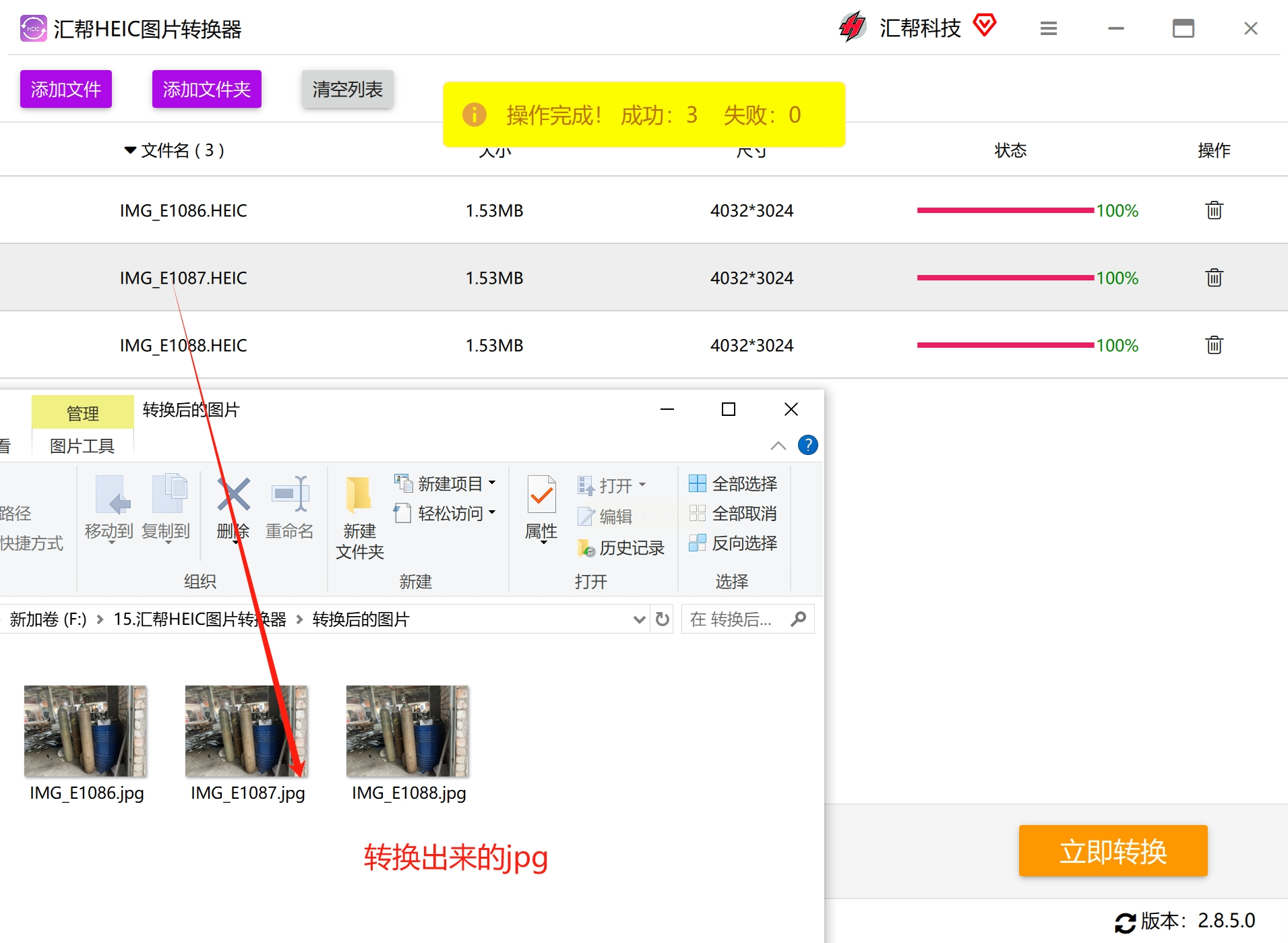
稍微等一会(看图片多少和大小),转换完成!软件会自动打开输出文件夹,所有照片都已经变成JPG格式啦!
方法二:用PS另存为JPG,画质控首选
1. 首先,打开你的PS软件(不管啥版本都行)。在左上角点“文件” → 选“打开”,然后找到你存HEIC照片的那个文件夹,选中要转的图,点“打开”。嫌麻烦的话,其实更简单——直接拖拽图片到PS界面里
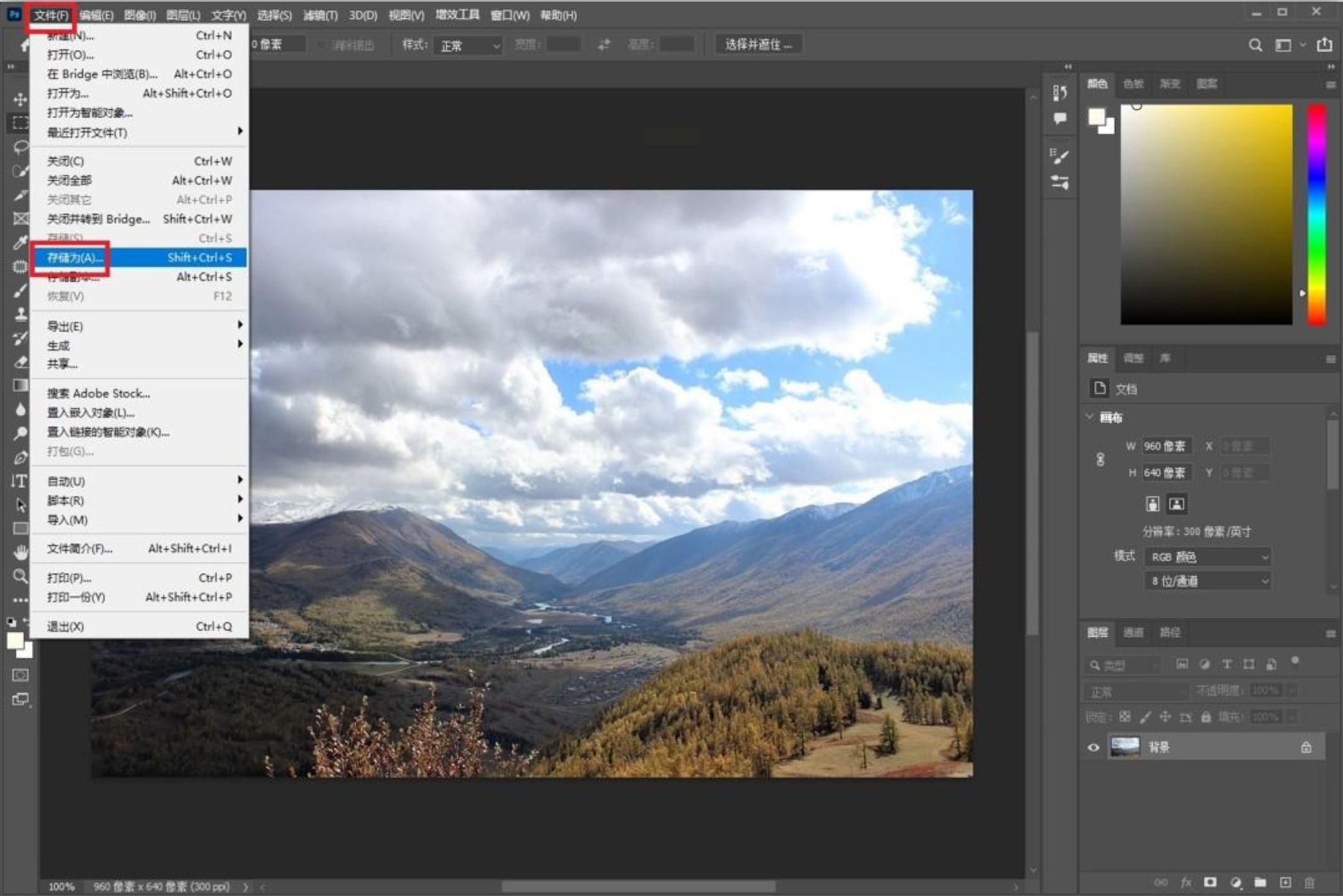
2. 图片打开后,别急着动手修。再次点击“文件”菜单,这次选“存储为…”(Save As)。等一下下就会弹出一个新的窗口。
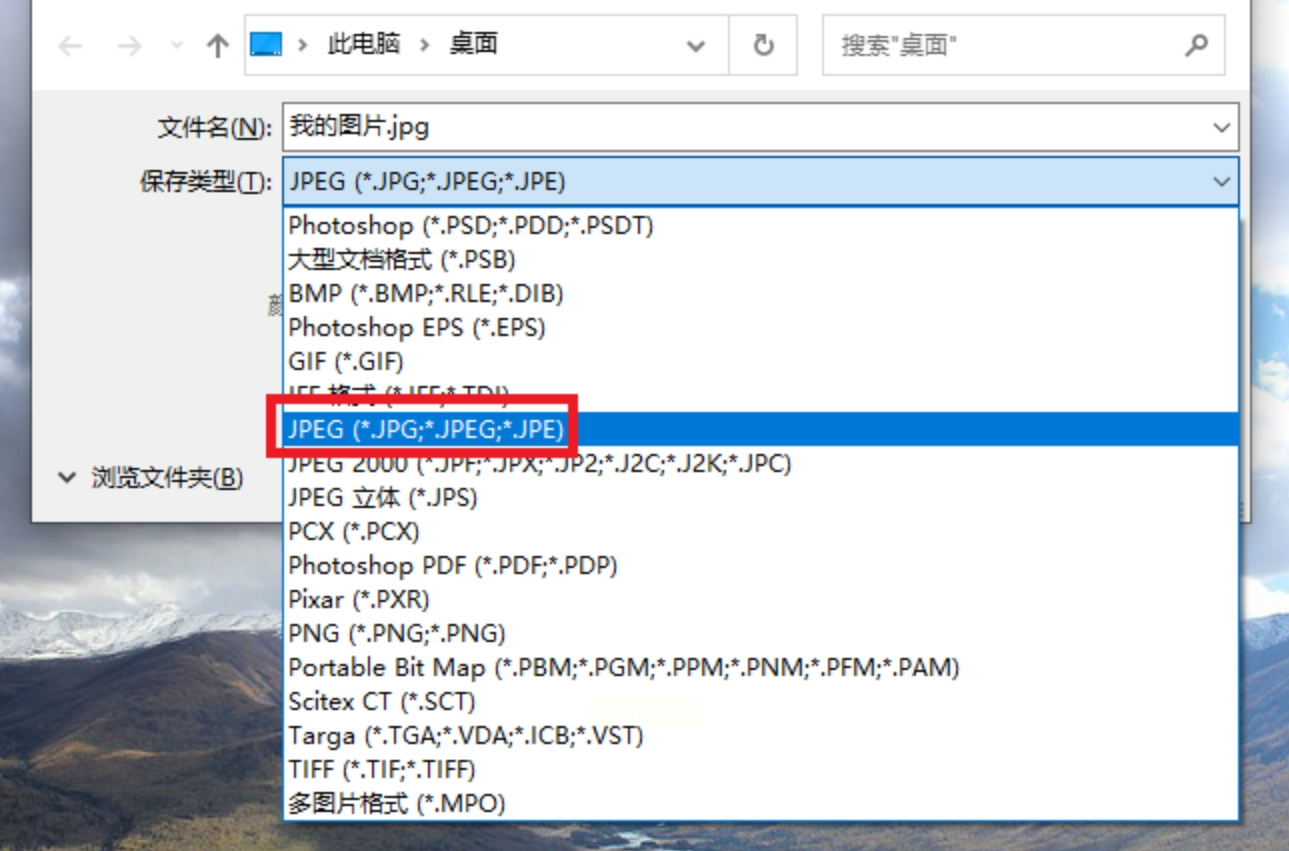
3. 关键在这里:在“保存类型”或者“格式”那个下拉选项里,找到“JPEG”(有时候写的是JPG),点它!选好你要存的地方(桌面也好、专用文件夹也行),然后勇敢地点“保存”!
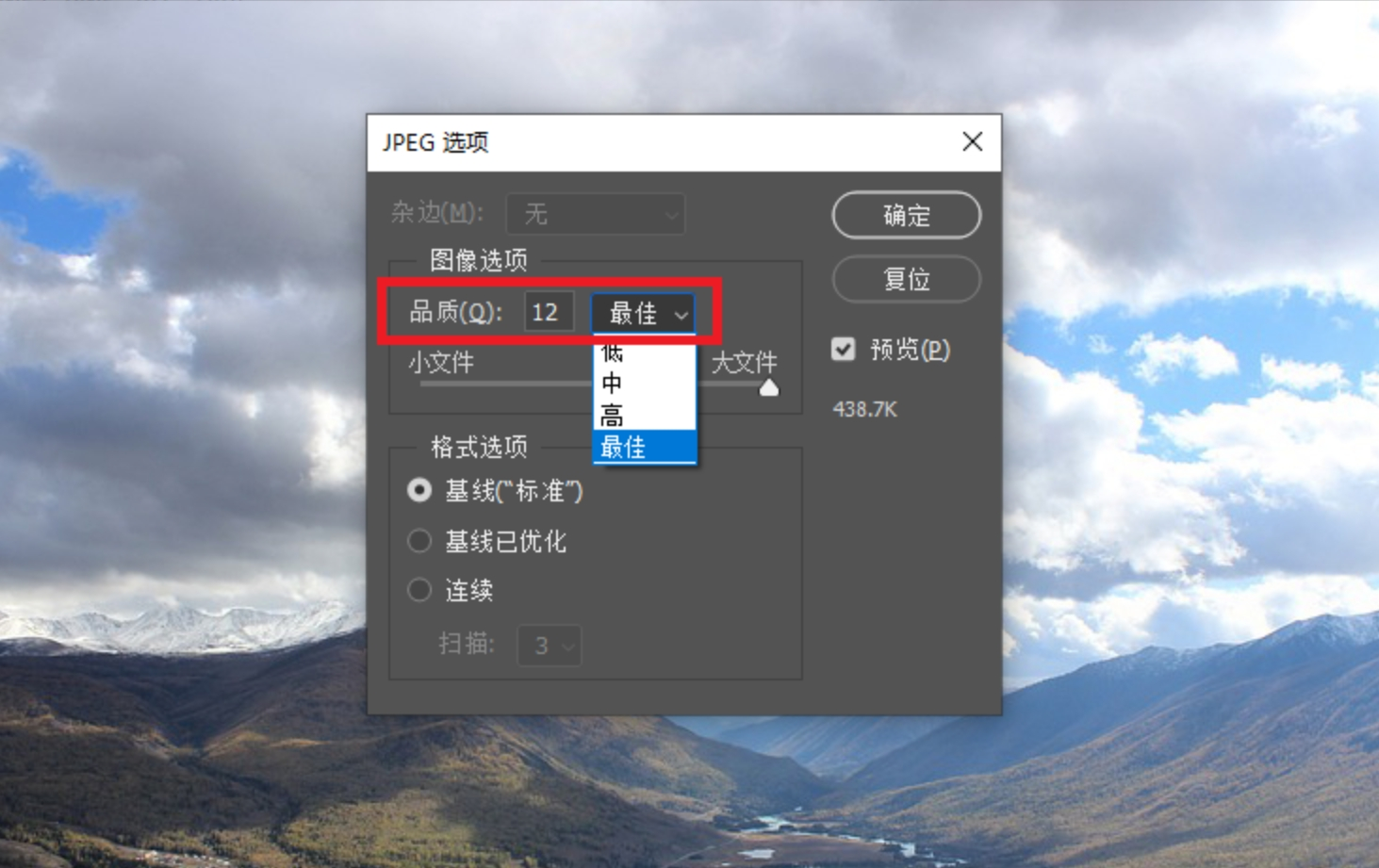
4. 这时候还会跳出一个JPEG选项的小窗口。推荐把“品质”滑块拉到最右边“最佳”那一档,这样转出来的照片清晰度基本没损失。其他设置一般不用动,直接再点“确定”,搞定!
方法三:“优速图片格式转换器”——功能全面,稳定靠谱 🛠
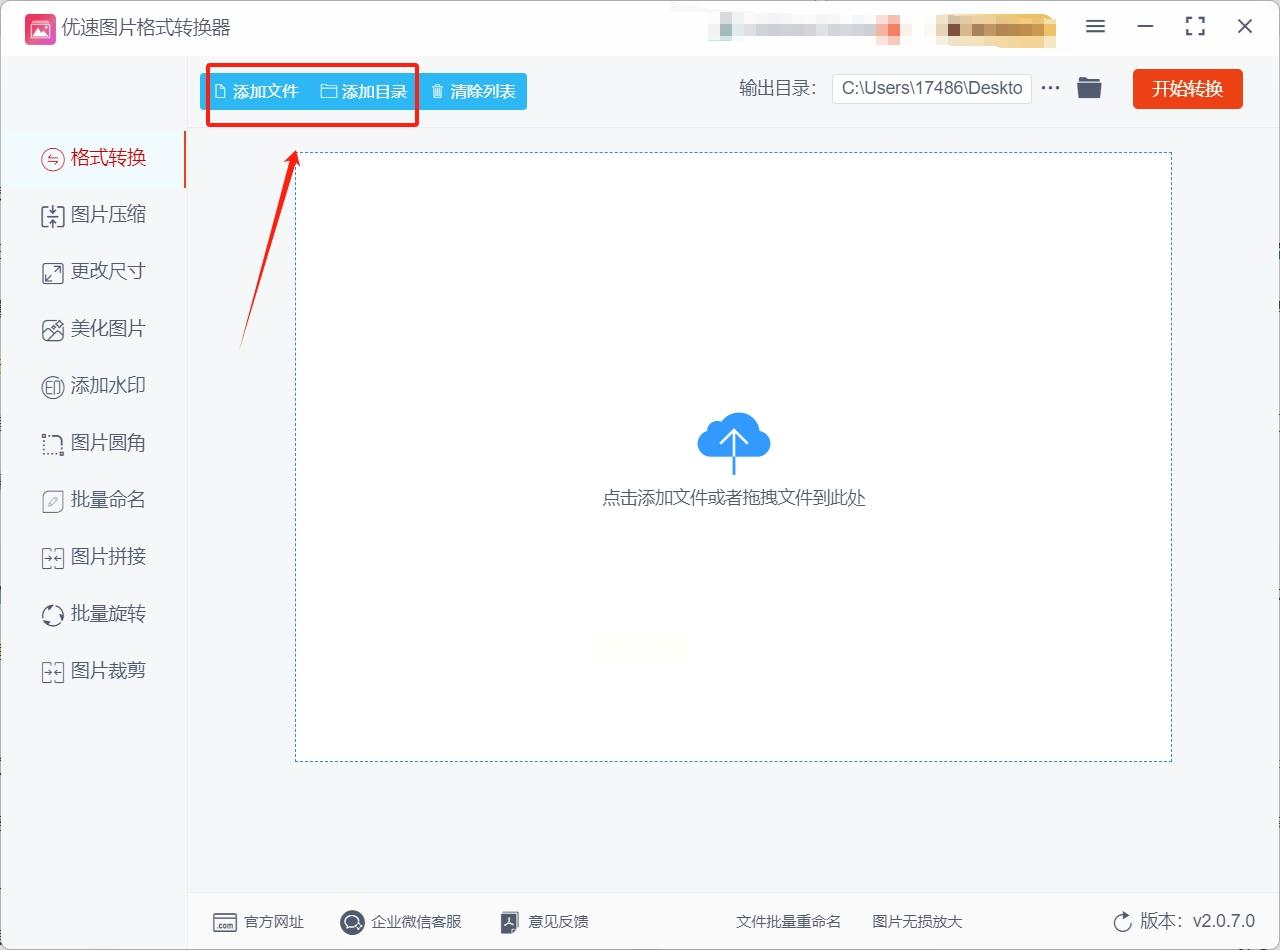
1. 首先安装好“优速图片格式转换器”。打开软件,在左侧找到【格式转换】功能,点它!
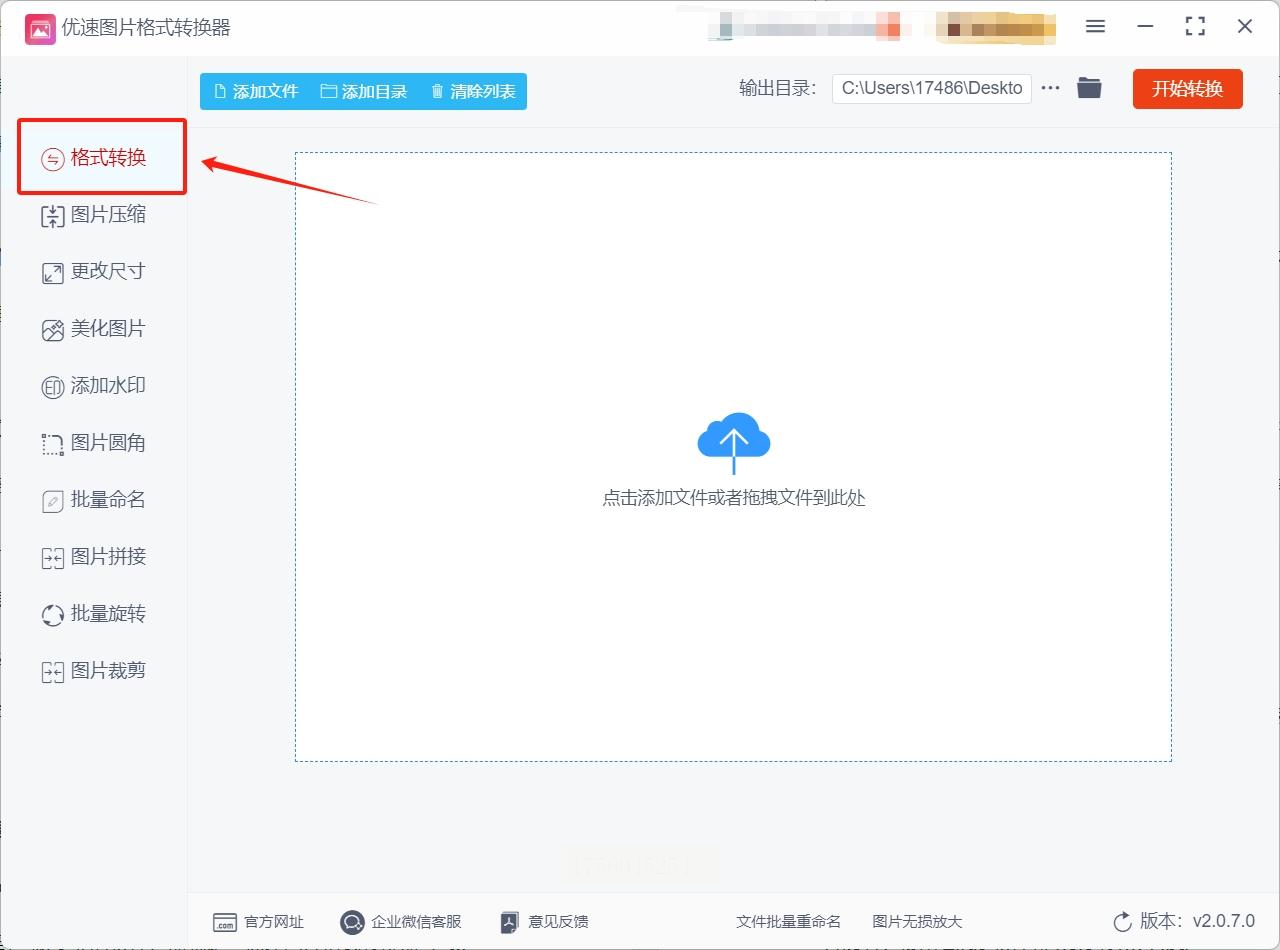
2. 接着点右上角的【添加文件】按钮把HEIC照片导入。如果你照片特别多,也可以用【添加目录】直接选整个文件夹。
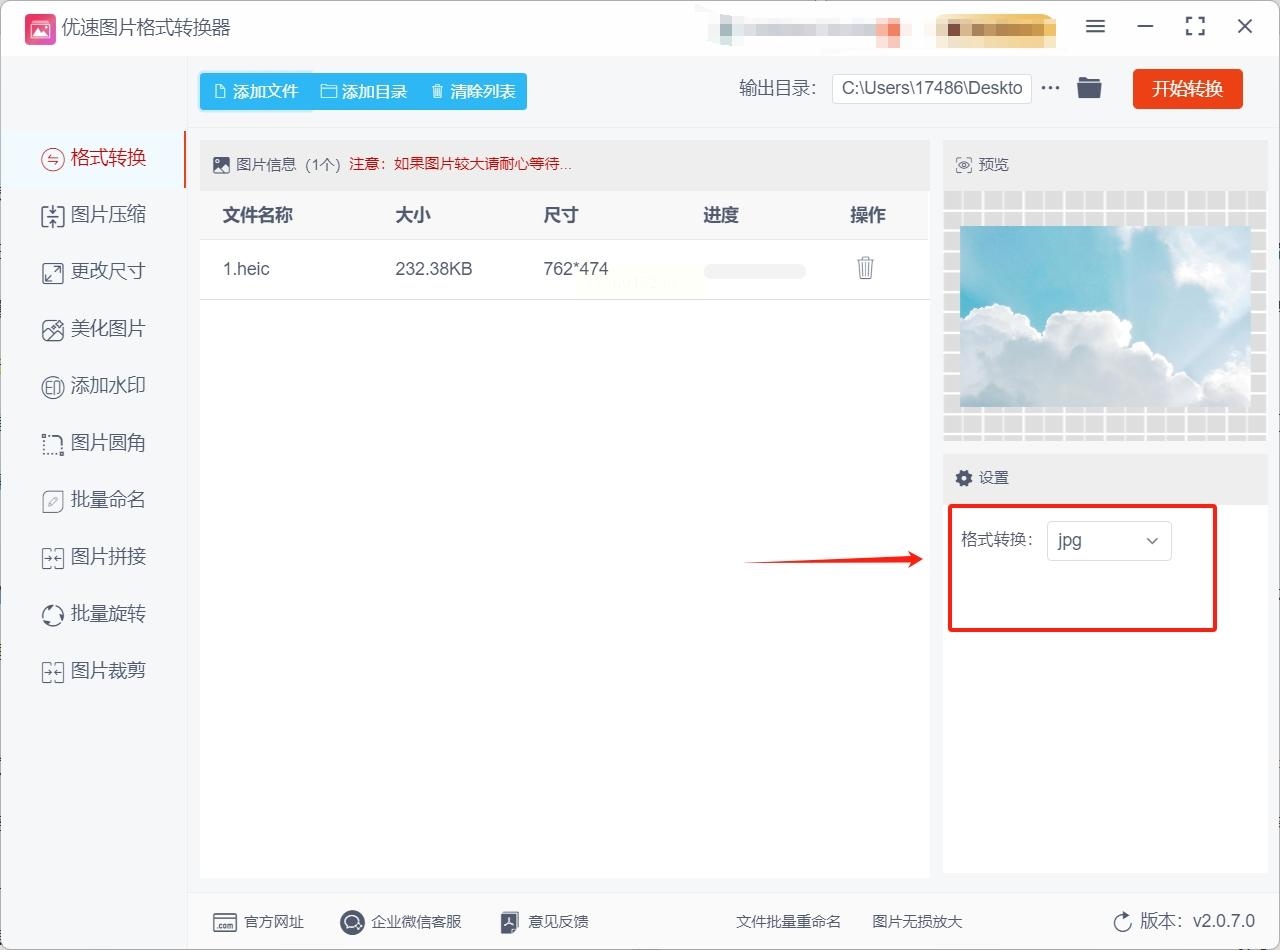
3. 所有照片导入后,留意右下角【转换为】格式设置,选成“JPG”。通常这里默认就是,但还是确认一下更稳妥。
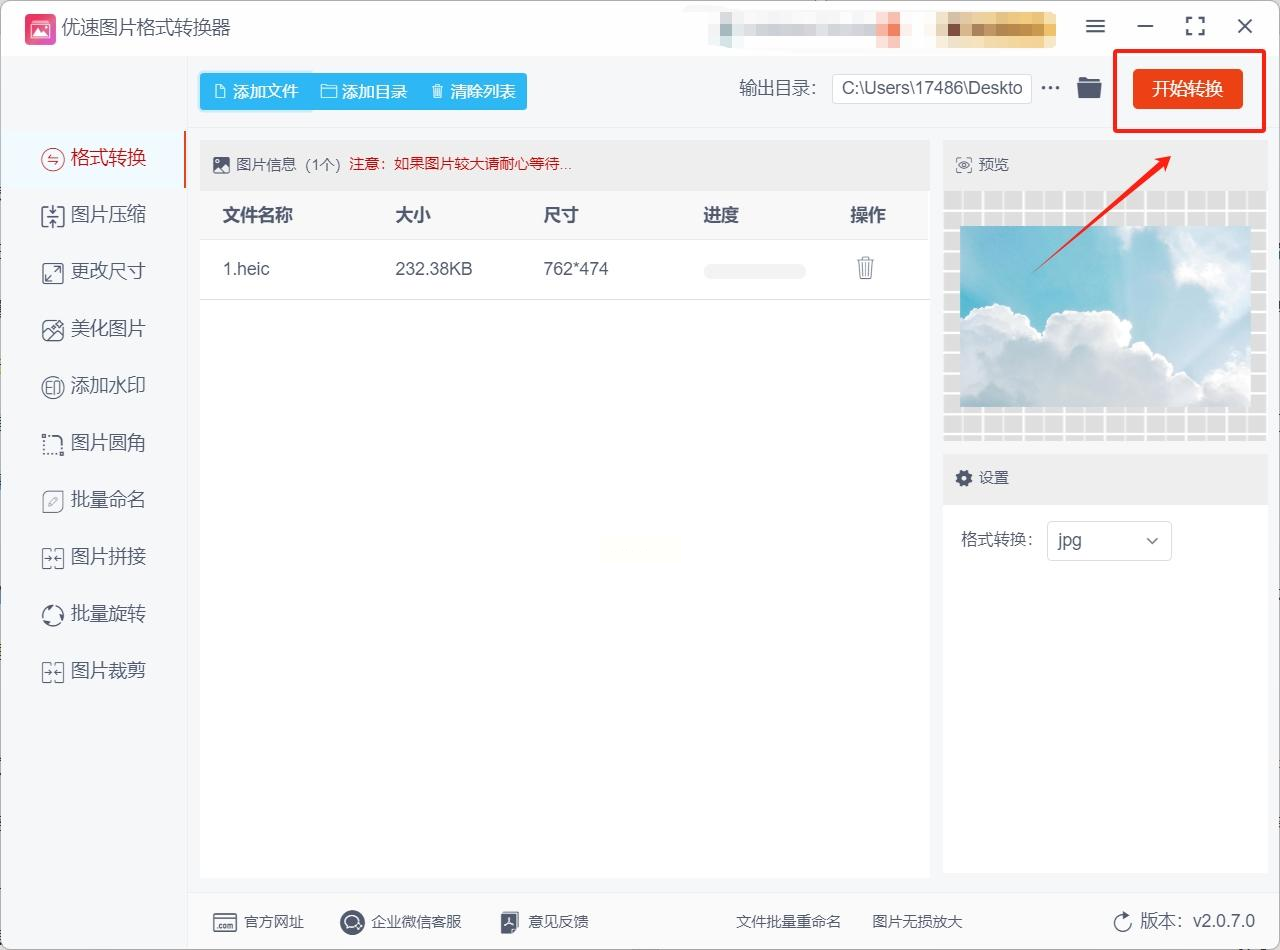
4. 设置没问题的话,就大胆地点【开始转换】!进度条跑完就代表全部转好了。
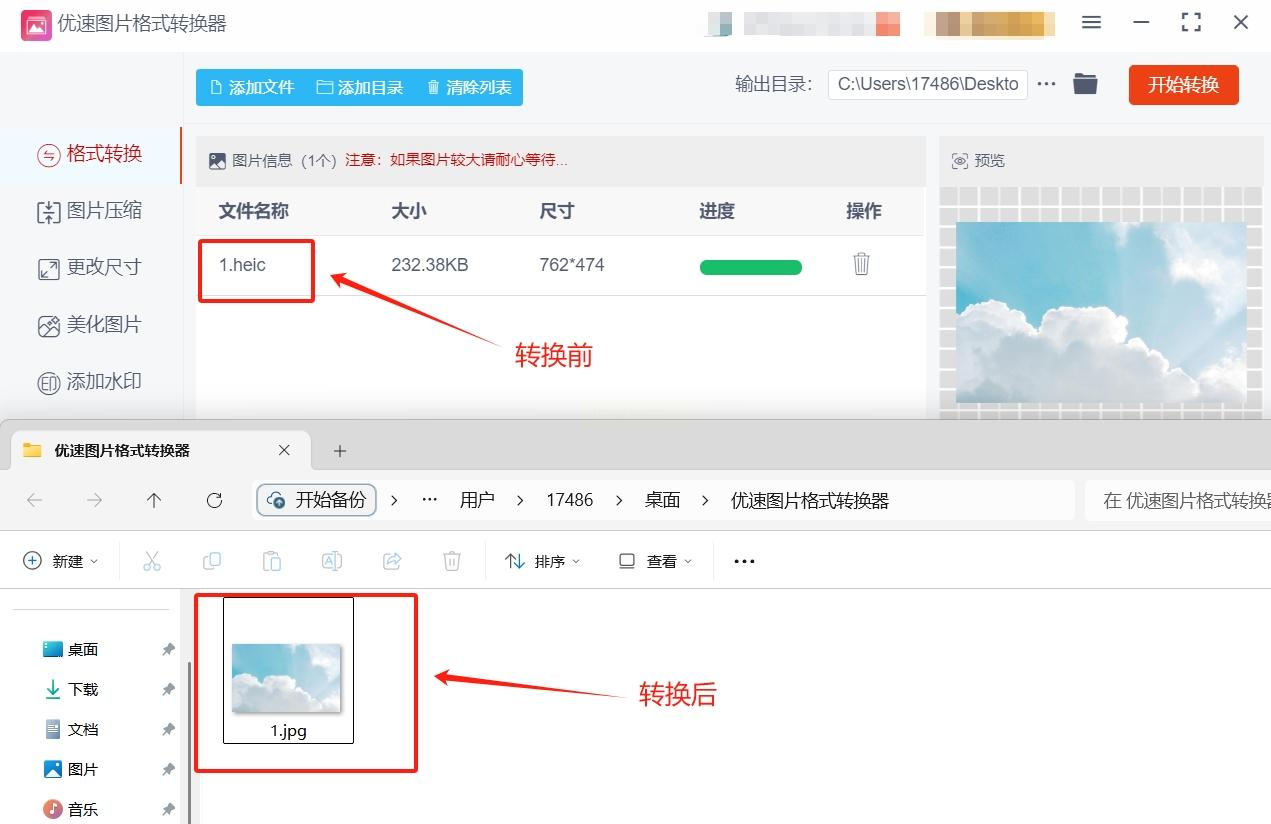
5. 转换完成后点【打开文件夹】,就能看到所有转好的JPG整齐地躺在一起~检查一下,满意就可以用了!
方法四:直接改文件后缀名(适合应急!) 🧾
1. 先打开你放HEIC图片的文件夹,在上方菜单栏找到“查看”选项,勾选“文件扩展名”。这样你才能看到“.heic”这个尾巴。
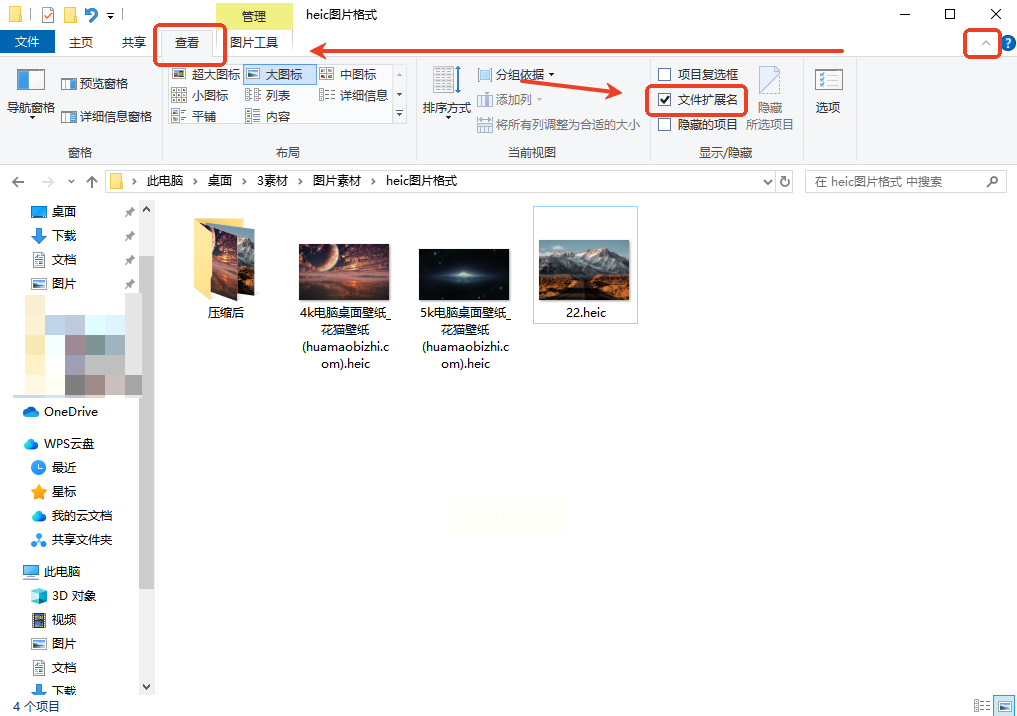
2. 然后右键点击图片,选“重命名”(或者按键盘上的F2快捷键),把“.heic”删掉,改成“.jpg”。
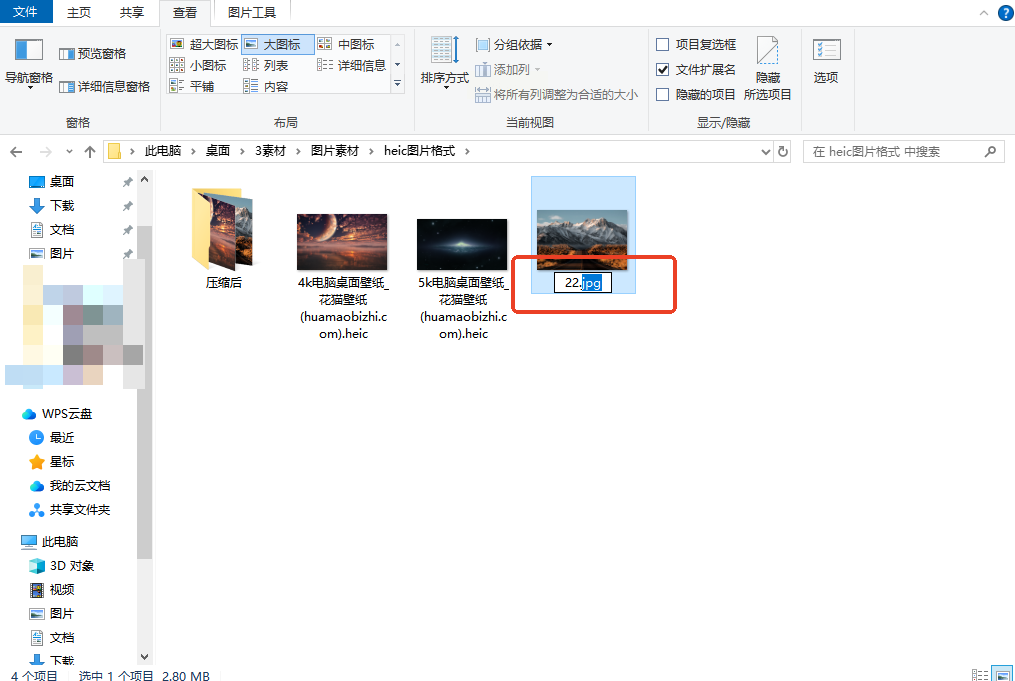
3. 按回车键,系统会弹出提示说“更改扩展名可能导致文件不可用”——别理它,点“是”!这样就完成了一张图的转换。
一口气介绍了4种HEIC转JPG的方法。技术本来就是为了让生活更轻松。希望这篇内容能帮你解决头疼的HEIC问题,以后传照片、打图片再也不求人!如果觉得有用,不妨分享给你身边同样用iPhone的朋友吧~大家如果还有什么疑问,也欢迎在评论区留言,我会尽量回复!
