

图片怎么批量加logo只需4步,一次搞定上百张图片水印
做电商的朋友每天要处理几十张产品图,每张都要加上品牌logo防止被同行盗图;做自媒体的同学每次发文前也得给配图批量打上自己的标识;更不用说公司里整理素材、制作宣传物料,图片怎么批量加logo已经成为一项高频刚需。然而很多人还停留在用画图工具一张一张打开、拖拽、保存的原始阶段——不仅耗时,而且经常出现logo大小不一、位置歪斜的情况。今天这篇内容直接给出一套完整方案,从主力工具到备用软件全部覆盖,帮你彻底告别手动加logo的低效循环。
 ### 方法一:汇帮水印大师
这是目前处理图片批量加logo场景下最直接的解决方案,无需学习成本,打开软件跟着界面点几步就能完成任务。
汇帮水印大师的操作逻辑非常清晰,核心步骤如下:
步骤1. 打开汇帮水印大师,选择“添加图片”上传需要处理的图片,支持一次性批量导入多个文件,不限制图片格式和大小。
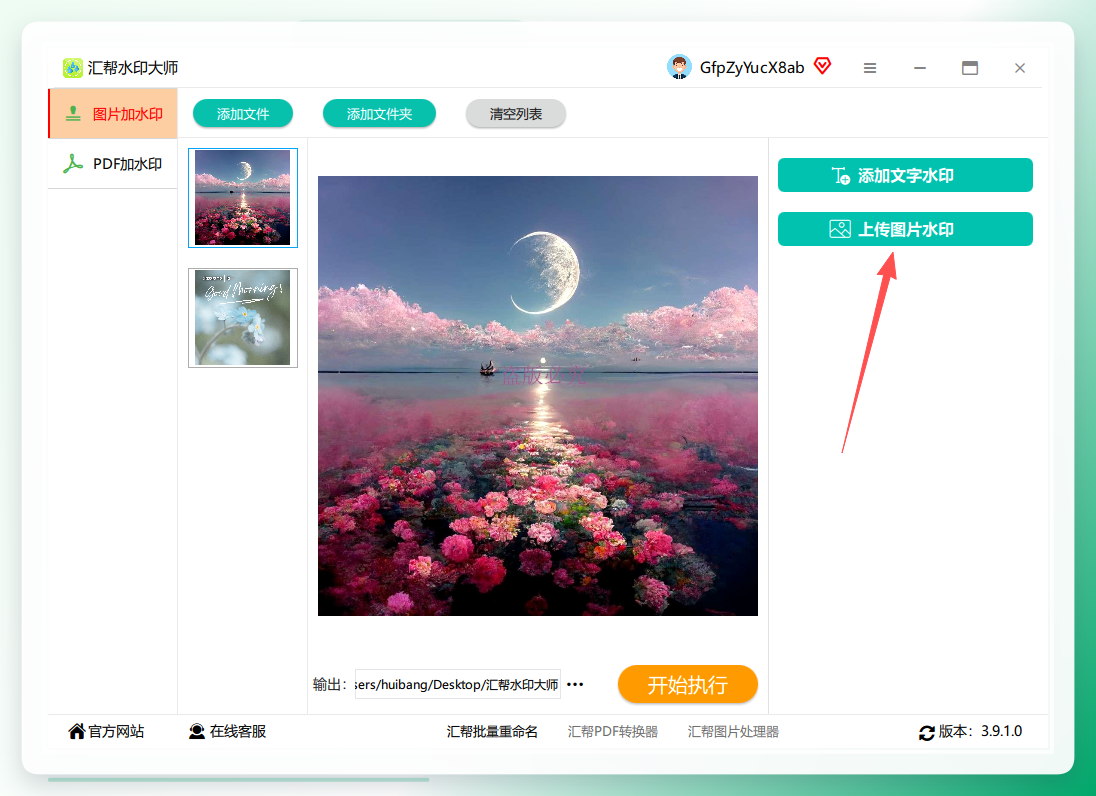
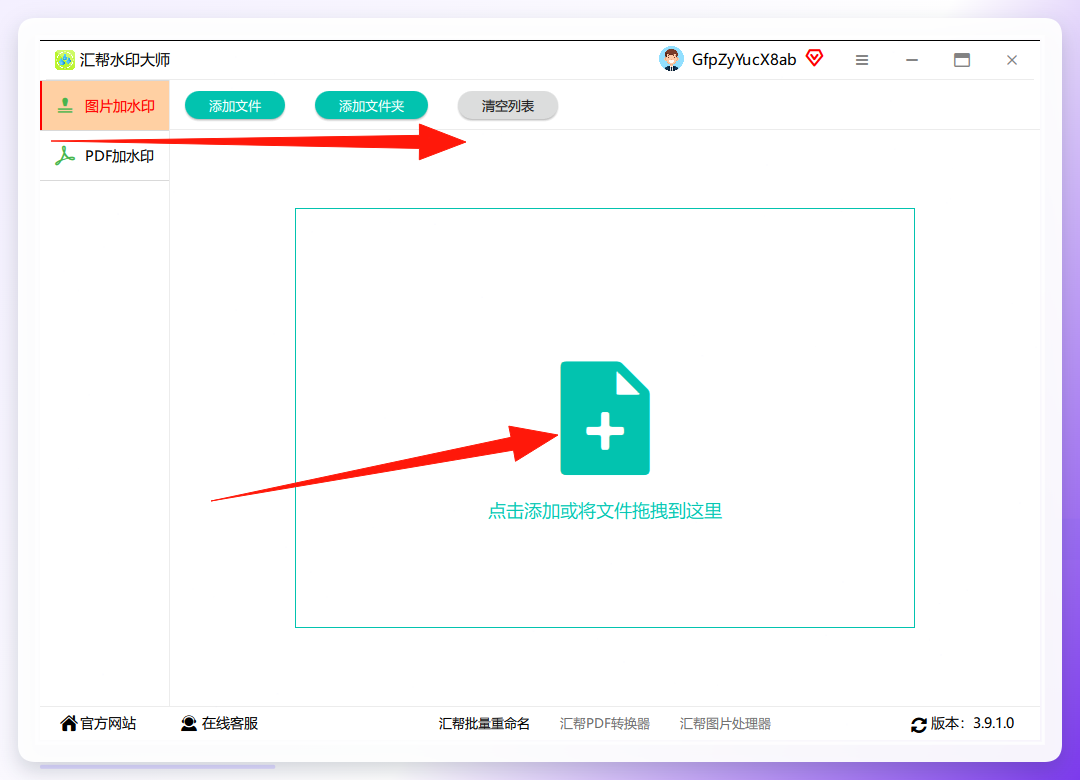 步骤2. 图片上传完成后,在右侧面板选择“上传图片水印”,从本地选择你的logo文件(建议使用PNG格式透明背景图,效果更干净)。
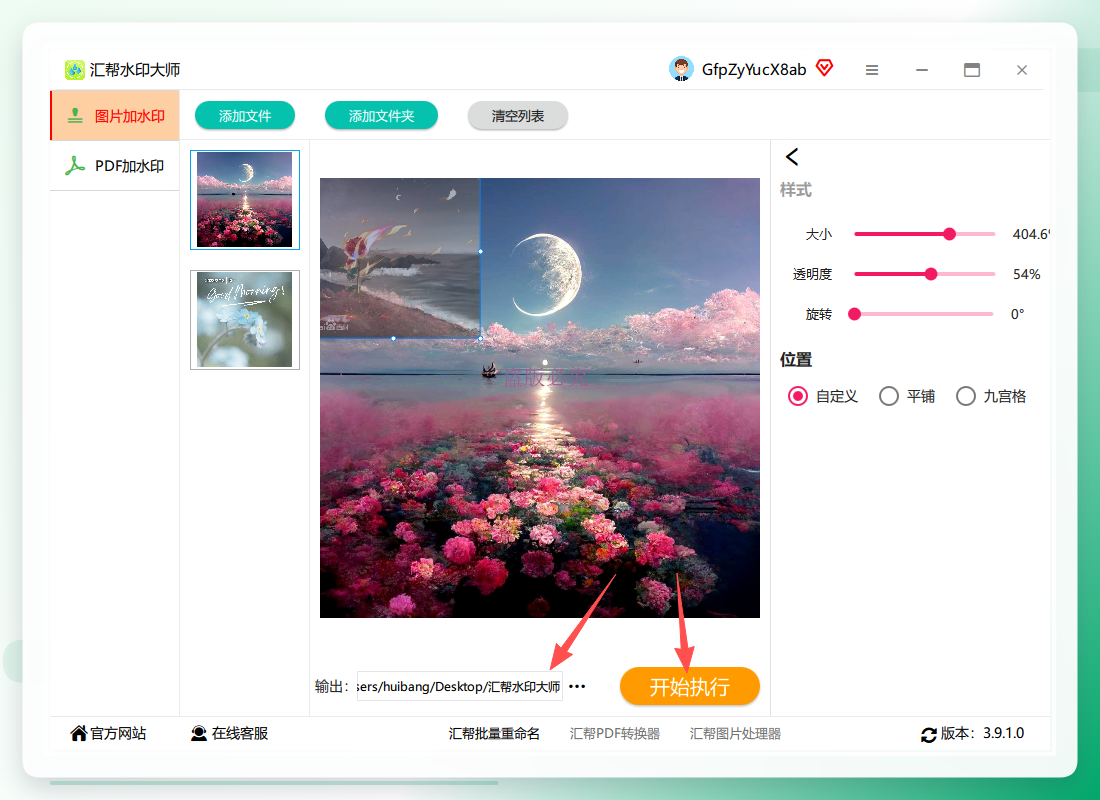
 步骤3. 在右侧调整logo的大小、透明度和位置,左侧预览窗口可以实时查看效果,确保logo比例协调、不遮挡主体内容。右侧参数一变,左侧的画面立刻更新,所见即所得。
 步骤4. 选择好保存地址后,点击“开始执行”按钮,软件会自动为所有图片统一添加logo。整个过程不需要额外设置,后台自动跑完。
 步骤5. 执行完成后会自动弹出输出文件夹,里面就是已经加好logo水印的图片,可以直接使用。
 这套流程的核心价值在于:一次参数设置,全部图片同步应用,不存在手动逐一调整导致的误差。处理速度取决于图片数量和文件大小,一般几十张图也就是几十秒的事。
方法二:汇帮图片处理器
汇帮系列里另一款实用工具,操作逻辑和水印大师相似,也支持批量导入图片并添加logo水印,适合习惯在不同工具间切换的用户。
步骤1. 打开汇帮图片处理器,选择“添加图片”上传图片,支持批量上传,不限制格式和大小。
 步骤2. 图片上传后,右侧选择“上传图片水印”。
 步骤3. 调整图片大小、透明度,右侧参数更改后左侧实时观看效果。
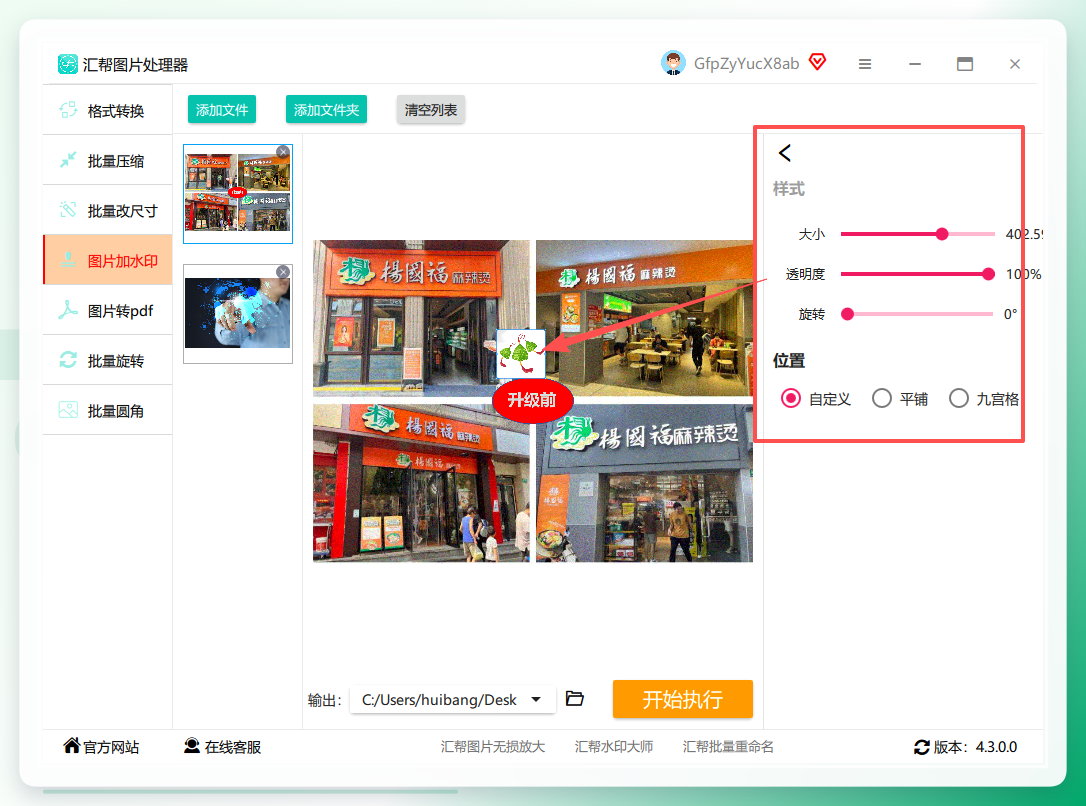 步骤4. 选择保存地址,点击“开始执行”。
 步骤5. 完成后弹出新文件夹,里面就是加好logo水印的图片。
 两款汇帮工具的核心机制一致:批量导入、统一参数、一次输出,都不需要额外学习成本。
方法三:Image Watermark Pro
专业logo水印工具,支持批量处理,可精准调整logo参数,支持多种图片格式,还能保存水印模板,方便后续复用。
步骤1. 安装打开软件,点击“Import Images”按钮,导入需要加logo的图片,可批量添加多个图片。 步骤2. 点击“Add Logo”按钮,上传本地logo文件,设置logo的显示模式(单个或平铺)。 步骤3. 拖动logo调整位置,通过参数面板设置logo大小、透明度、旋转角度,预览调整效果。 步骤4. 如需批量统一设置,点击“Apply to All Images”,同步所有图片的logo参数。 步骤5. 点击“Export”按钮,选择输出路径和图片格式,点击“Start Export”。 步骤6. 导出完成后,打开输出文件夹,所有图片均已添加logo,效果统一。
 ### 方法四:PhotoMarks
专业图片水印工具,支持批量添加logo,可自定义logo样式、位置和透明度,还能添加文字水印,适配各类场景。
步骤1. 安装打开软件,点击主界面“Add Photos”按钮,导入需要批量加logo的图片。 步骤2. 点击左侧“Add Logo”选项,上传logo文件,logo自动显示在图片预览区。 步骤3. 拖动logo调整到合适位置,通过右侧参数栏设置logo大小、透明度和旋转角度,实时预览效果。 步骤4. 如需统一应用到所有图片,点击“Apply to All”按钮,批量同步设置。 步骤5. 点击顶部“Process”按钮,选择输出路径,设置图片质量,点击“Start”。 步骤6. 处理完成后,打开输出文件夹,确认所有图片logo添加一致,画质清晰。
 ### 方法五:StampSynk
专注批量图片加水印,操作简洁,支持添加logo水印,可灵活调整logo参数,支持多种图片格式,适合快速批量处理。
步骤1. 安装打开软件,点击“Select Folder”按钮,选择需要加logo的图片所在文件夹,批量导入图片。 步骤2. 点击“Load Logo”按钮,上传logo图片,软件自动将logo添加到预览图中。 步骤3. 拖动logo调整位置,通过快捷键或右侧面板调整logo大小和透明度,适配图片比例。 步骤4. 确认logo参数无误后,点击“Start Batch”按钮,开始批量添加logo。 步骤5. 处理过程中可查看进度,处理完成后,软件提示“Task Completed”。 步骤6. 打开图片所在文件夹,所有图片均已添加logo,原始图片不会被覆盖,可放心操作。
 ### 方法六:Arclab Watermark Studio
专注批量水印处理,支持添加logo水印,可叠加多层水印,还能同步调整图片尺寸、转换格式,适合专业场景和日常使用。
步骤1. 安装打开软件,点击主界面“Add Files”按钮,选中需要加logo的图片,批量导入。 步骤2. 点击左侧“Watermark”选项,选择“Image Watermark”,上传自己的logo文件。 步骤3. 在预览窗口中,拖动logo调整位置,通过右侧面板设置logo大小、透明度和旋转角度。 步骤4. 如需批量统一设置,确保所有图片已选中,点击“Apply to All”。 步骤5. 点击顶部“Output”,设置输出路径和图片格式,确认无误后点击“Start”。 步骤6. 处理完成后,打开输出文件夹,查看图片,logo添加均匀,可根据需求再次调整参数。
 ### 方法七:Visual Watermark
操作直观且高效,支持批量给图片添加logo,可灵活调整logo参数,无需复杂设置,适合各类场景,还能保存logo模板方便后续复用。
步骤1. 安装打开软件,点击主界面“Add Photos”按钮,选中需要加logo的所有图片,点击“打开”导入。 步骤2. 点击顶部“Add Logo”按钮,上传自己的logo图片(支持PNG透明背景,效果更自然)。 步骤3. 拖动logo调整位置(可放在角落、居中或任意位置),拖动边缘控制点调整logo大小,滑动透明度滑块设置合适透明度。 步骤4. 如需统一设置,确认所有图片已选中,logo参数调整完毕后,点击“Next Step”。 步骤5. 选择输出路径和图片格式,点击“Watermark”按钮,软件自动批量添加logo。 步骤6. 处理完成后,打开输出文件夹,查看所有图片,logo已统一添加,画质不受影响。
 ### 效率对比与选型建议
手动一张张加logo,假设每张图需要1分钟,100张图就是100分钟起步。使用批量工具,导入图片到参数调整再到输出,整体耗时不超过3分钟,效率提升30倍以上。以下是根据不同场景的选型建议:
- 追求极致简单、中文界面:优先考虑汇帮水印大师或汇帮图片处理器,零学习成本。
- 需要多平台支持(Mac/Windows):Visual Watermark和PhotoMarks对Mac用户更友好。
- 需要文字+图片组合水印:PhotoMarks和Arclab Watermark Studio支持度更高。
- 需要保存模板方便下次直接套用:Visual Watermark和Image Watermark Pro的模板功能更完善。
操作注意事项
logo文件格式:优先使用PNG透明背景图,避免白底方块遮挡图片内容。透明度设置:一般建议设置在30%-60%之间,既保留品牌露出又不影响图片主体观看。logo尺寸:控制在图片宽度的10%-20%较为合适,过大显得突兀,过小则起不到保护版权的作用。输出目录:建议在执行前新建独立文件夹,避免覆盖原图。批量同步:如果处理方法二的软件支持“Apply to All”类功能,务必在所有图片都选中状态下操作,确保参数统一。
客观来说,目前处理图片怎么批量加logo的主流工具已经非常成熟,上述7个方法覆盖了从国产轻量级软件到国际专业工具的全谱系。对于多数电商运营、自媒体创作者和办公人员来说,掌握其中任意一款工具即可满足日常需求。更关键的是,这类软件允许你提前设置好logo参数并保存模板,下次再遇到图片怎么批量加logo的需求时,导入图片一键输出,整个流程不会超过一分钟。如果这篇文章介绍的方案解决了你的操作困惑,不妨收藏备查,后续处理图片水印时直接对照执行即可。
