

你先别急着去搜那些"一键设置动态壁纸"的教程。mp4格式怎么设置成电脑壁纸这件事,我替孩子的班主任折腾了整整一个下午,踩过的坑比想象中多。
事情是这样的。上周五接孩子放学,班主任递来一张手写便签,上面写着:"能不能帮我把那段班会视频做成电脑桌面背景?就是会动的那种。"便签上还画了个箭头,标着"家长会放"。我一看,这不就是把mp4转成动态壁纸格式嘛。当时觉得十分钟能搞定,结果硬是折腾到天黑。
先破三个误区,别一上来就踩坑
很多人搜"mp4格式怎么设置成电脑壁纸",第一反应是找"动态壁纸软件"。我一开始也是这么想的,结果发现三个坑:
误区一:以为Windows自带这功能。 右键桌面→个性化→背景,只有图片、纯色、幻灯片三种选项。Windows 10和11都不支持直接拿mp4当壁纸,必须借助第三方工具。
误区二:以为改个后缀名就行。 把班会视频.mp4改成班会视频.gif,双击打开——打不开。文件格式不是靠后缀名决定的,内部编码不对,改了名也白搭。
误区三:以为GIF文件越小越好。 我一开始把一段3分多钟的视频全转成GIF,输出文件将近200MB,设为壁纸后电脑卡得鼠标都飘。后来才知道,动态壁纸用的GIF,截取3到8秒、宽度控制在480像素左右就够了。
这三个误区绕过去之后,方法其实不复杂。下面把靠谱的路径完整走一遍。
 ## 方案一:用汇帮视频格式转换器把mp4转成动态壁纸格式
对于不太熟悉命令行和参数设置的新手来说,汇帮视频格式转换器的操作界面比较直观,跟着点几下就能完成。整个流程分三步走。
1. 工具特点
- 支持mp4、amv、flav等常见视频格式,能批量添加
- 内置"视频转GIF"专用入口,不用在格式列表里翻找
- 截取时间段以秒为单位设置,对新手友好
- 输出前可指定文件夹,方便管理生成的文件
2. 详细操作流程
步骤1:进入视频转GIF功能
打开电脑上安装好的汇帮视频格式转换器,主界面上有"视频转GIF"选项,点击进入。
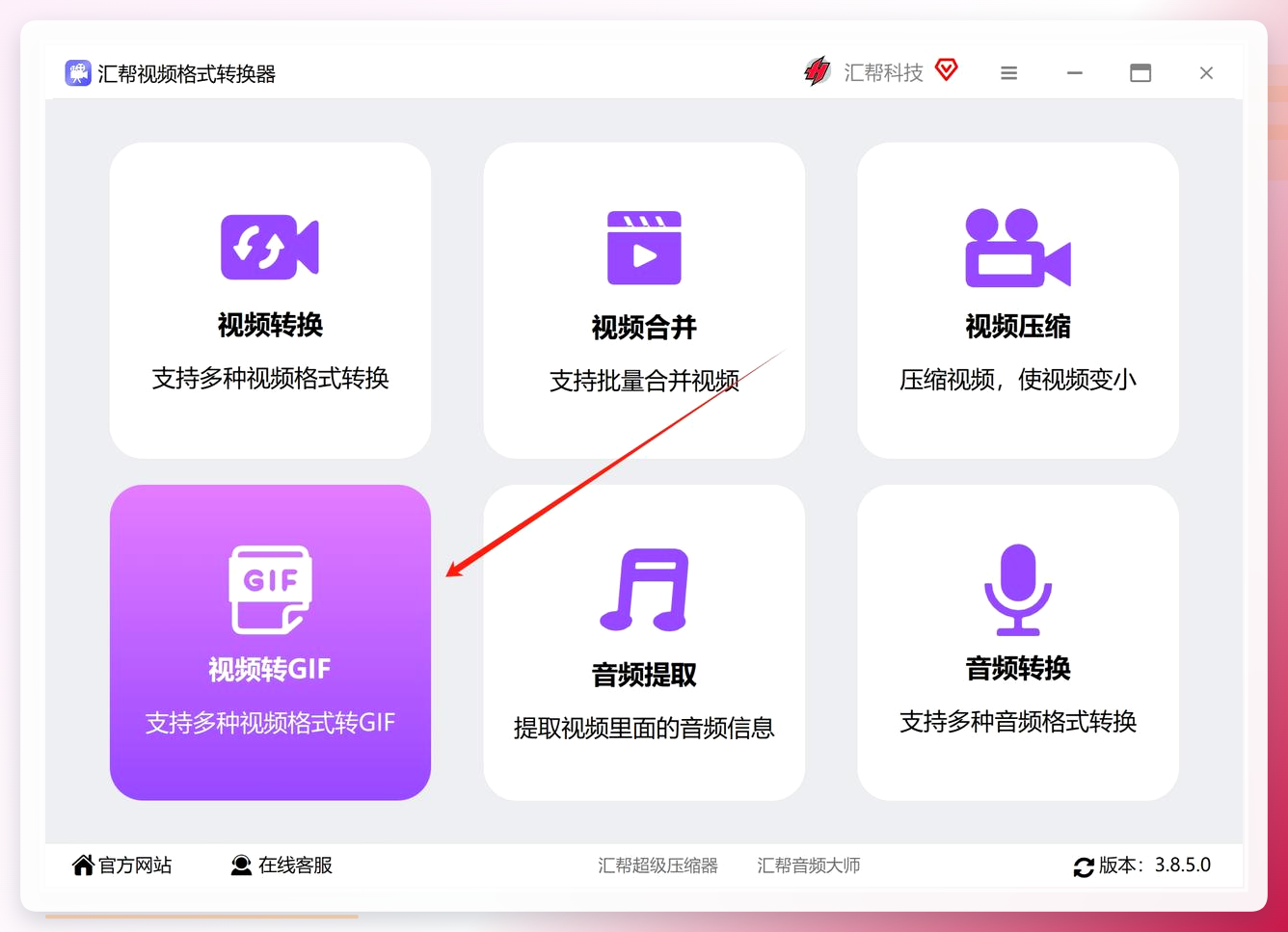 这一步没什么难度,但要注意:有些版本把"视频转GIF"放在二级菜单里,如果主界面没看到,点一下"更多功能"就能找到。
步骤2:添加mp4文件
把视频直接拖到软件窗口中,或者点击中间的添加图标进行选择。支持批量添加多个文件。
 这里有个容易忽略的点:如果视频总时长超过5分钟,建议先想好要截哪一段。我那次班会有12分钟左右,后来只截了班主任讲话那几秒。
步骤3:设置截取时间区间
在软件底部选择GIF生成的时间区间。
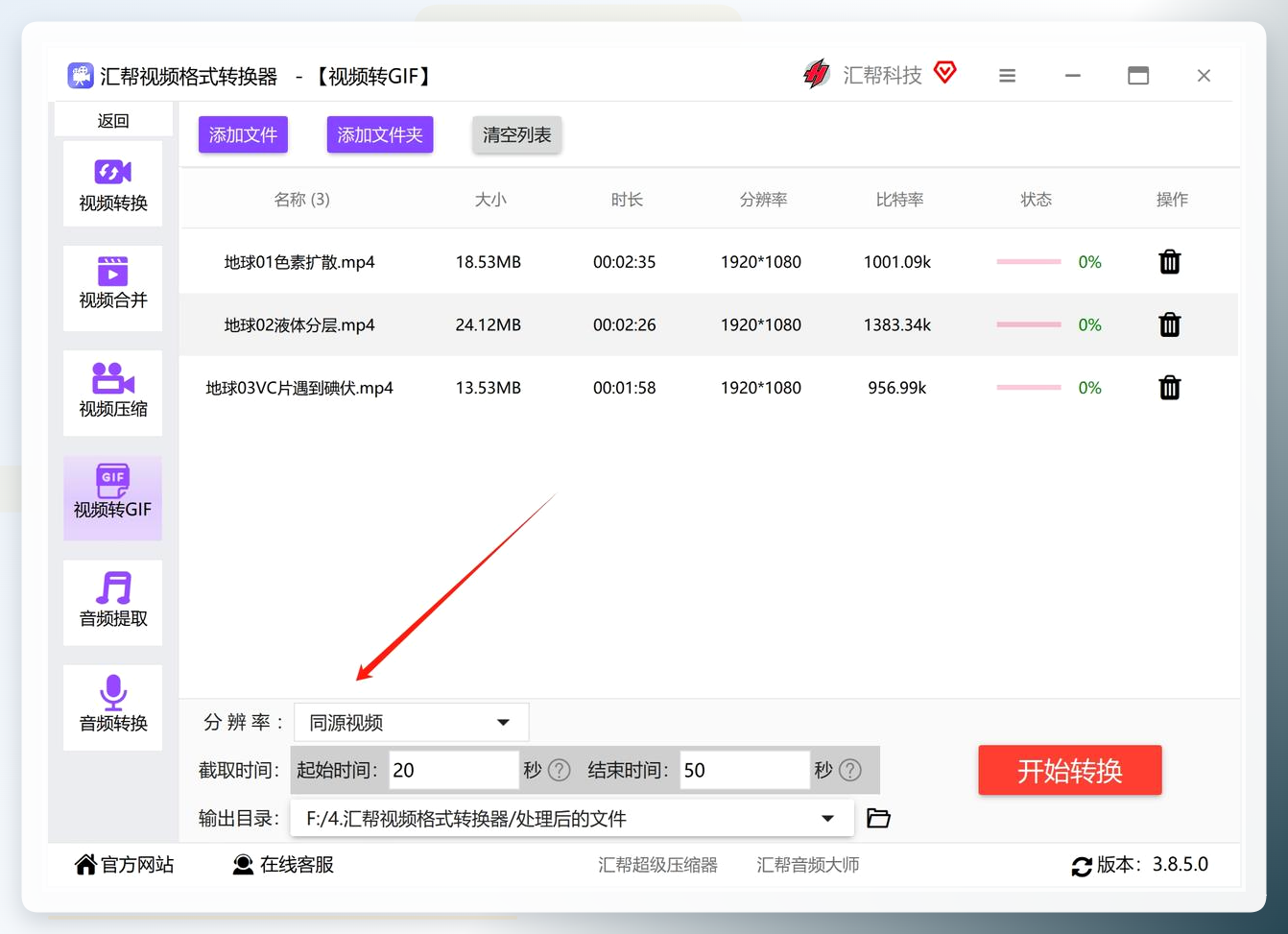 以秒为单位填写起始时间段。
 我的建议:动态壁纸的GIF时长控制在3到8秒比较合适。太短看不出内容,太长文件大、占内存。
步骤4:指定输出文件夹
设置一个文件夹来存放生成出来的GIF文件。
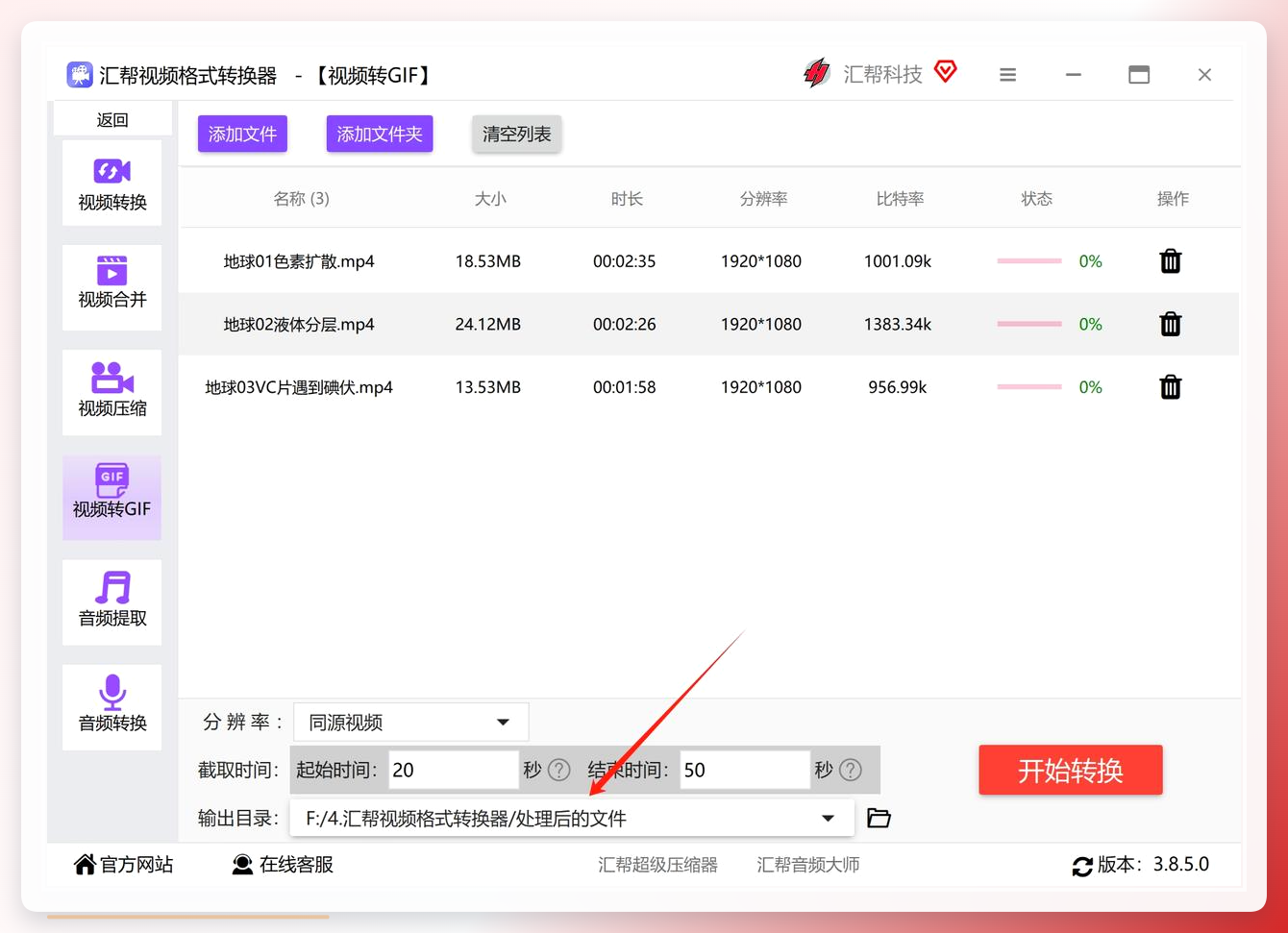 我一般会单独建一个"动态壁纸"文件夹,免得跟其他转换文件混在一起。
步骤5:开始转换
点击"开始转换"按钮,等待转换结果。
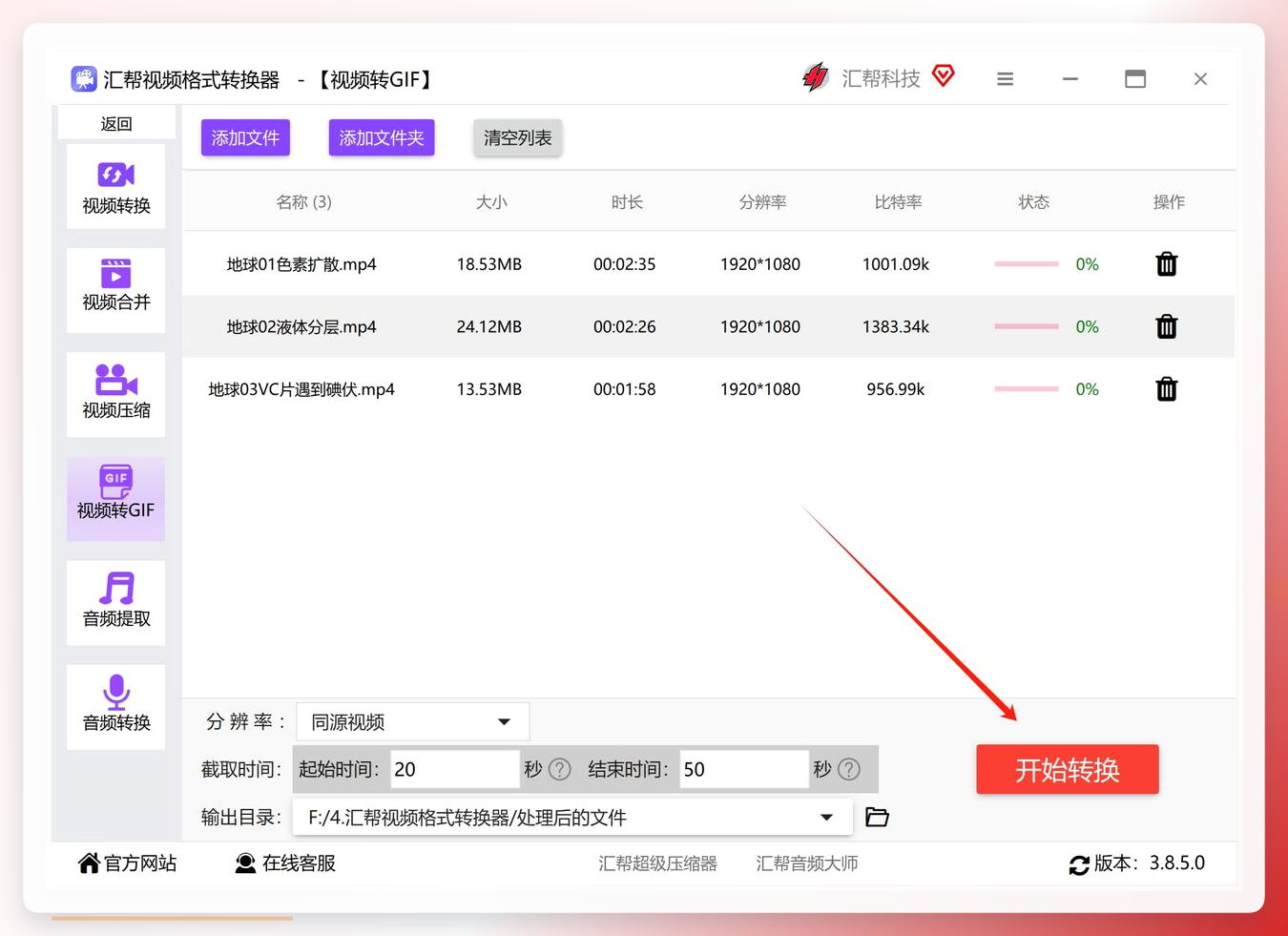 转换完成后,在输出目录中就能看到GIF动态图了。整个过程我那次用了大概两分多钟,文件体积从原来的几十MB压到了2MB出头。
3. 设为电脑壁纸
拿到GIF文件后,Windows用户需要借助第三方动态壁纸工具(比如Lively Wallpaper或Wallpaper Engine)加载这个GIF。Mac用户可以在"系统设置→墙纸"里直接添加GIF文件。
进度提示:到这里,mp4转动态壁纸格式的核心操作已经完成了。下面说说另外两种备用方案,以及我踩过的一个坑。
方案二:在线工具应急,适合只转一两个文件
如果手头只有一两个短视频要处理,不想装软件,可以用在线转换工具。
打开任意一个支持"视频转GIF"的在线网站,上传mp4文件,选择截取片段,点击转换,下载GIF。整个过程在浏览器里完成。
但要注意两个限制:一是免费在线工具通常有文件大小上限,超过50MB或100MB就不让传了;二是在线转换的GIF画质压缩比较明显,如果原视频本身分辨率不高,转出来会有点糊。我试过一次,上传了一个80多MB的文件,等了十几秒,结果提示"文件过大,请升级会员"。
所以在线工具适合应急,不适合批量处理。
方案三:系统自带工具或命令行,适合有基础的用户
Windows用户可以用PowerShell配合FFmpeg命令行来完成转换。基本思路是:下载FFmpeg,配置环境变量,在命令行输入转换指令,指定帧率和输出宽度,回车运行。
Mac用户可以用终端配合FFmpeg,操作逻辑类似。
这个方法我不太推荐新手用。一是命令行参数需要查文档,二是路径写错就报错,三是没有可视化预览,截取时间段全靠估算。我自己试的时候,第一次路径里有个空格没加引号,折腾了好一会儿才反应过来。
一个失败案例,帮你少走弯路
说一个我实际踩过的坑。
第一次转换的时候,我选了一段15秒的视频,输出宽度默认没改。转出来的GIF文件有30多MB,设为壁纸后电脑风扇狂转,鼠标移动都有延迟。后来才发现问题出在两个地方:一是截取时间太长,二是输出宽度太大。
正确的做法是:截取3到8秒,输出宽度设置在480像素左右,文件体积能控制在5MB以内。这样设为壁纸后基本不影响电脑性能。
另外,如果你用的是Wallpaper Engine这类工具,它本身支持直接加载mp4文件,不一定非要转成GIF。但Wallpaper Engine是付费软件,而且占用系统资源相对较多。如果只是想要一个简单的动态桌面,转成GIF再用免费工具加载,是更轻量的选择。
关于长期维护的几个问题
问:GIF壁纸用久了会不会越来越卡? 答:GIF是逐帧播放的,如果文件本身不大(5MB以内),日常使用不会有明显感觉。但如果同时开了很多程序,建议换成静态壁纸。
问:换了电脑还能用吗? 答:GIF文件本身是通用的,复制到新电脑上,用同样的动态壁纸工具加载就行。
问:手机能设置这种动态壁纸吗? 答:安卓和iOS都支持动态壁纸,但设置方式和电脑不同,这里不展开说了。
回到那张手写便签。第二天我把做好的GIF拷到U盘里交给班主任,她打开一看,桌面上那段班会视频真的动起来了。她说:"就是这个效果,家长会投影用刚好。"
其实mp4格式怎么设置成电脑壁纸这件事,说穿了就一句话:先用转换工具把mp4变成短时长的GIF,再用动态壁纸软件加载。你现在就可以打开电脑试一下,手边随便找个短视频,按上面的步骤走一遍,前后不超过五分钟。试完你就门儿清了。
