

你有没有过这种经历:攒了好久的电子书资源都是epub格式,导进Kindle却出现排版乱、字体调不了、翻页卡顿的问题?其实核心原因是epub和Kindle适配的azw3格式底层逻辑不同,想要解决问题,找对epub转azw3最简单方法才是关键。
azw3是亚马逊Kindle专属的电子书格式,就像纸质书的精装版适配专属书架一样,azw3能完美匹配Kindle的阅读逻辑——从字体缩放、行间距调整到夜间模式的色彩校准,甚至是字典查词、笔记同步,都能做到流畅无卡顿。而普通epub格式是通用型电子书格式,适配所有设备的同时,自然会牺牲部分专属设备的体验。今天就给大家分享多款实用的转换方案,其中epub转azw3最简单方法的核心工具是汇帮电子书转换器。
一、用汇帮电子书转换器实现epub转azw3最简单方法
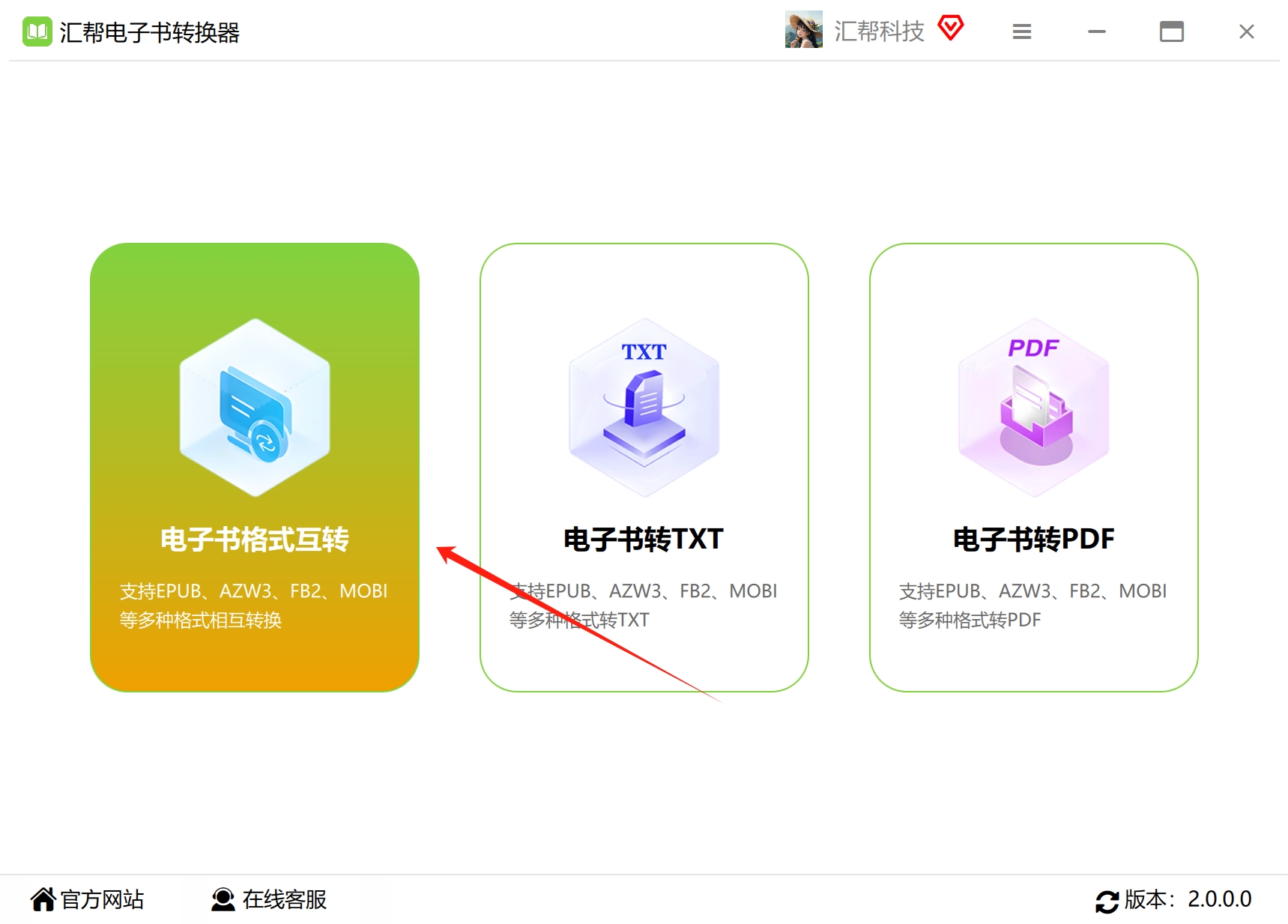
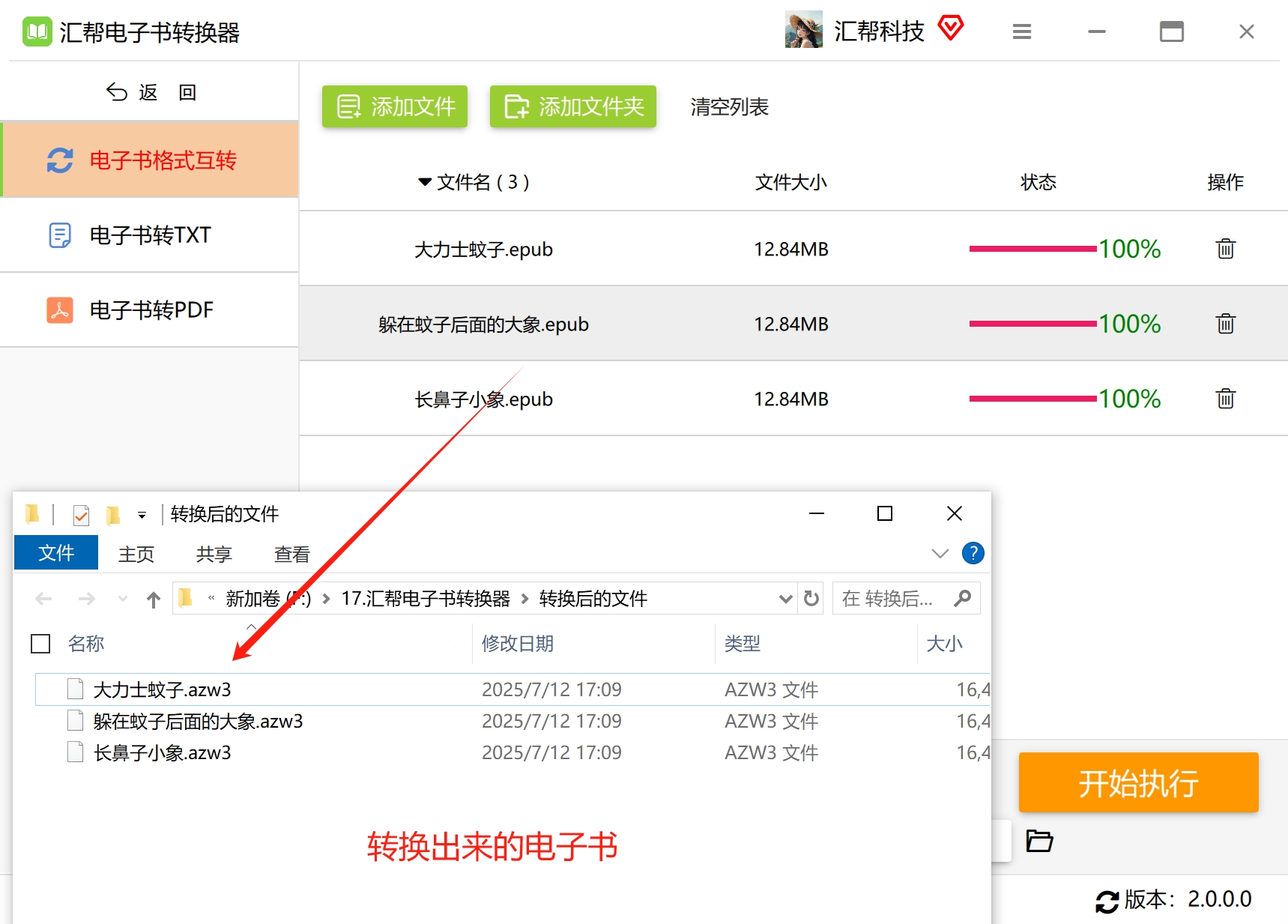
汇帮电子书转换器是专门针对国内用户开发的桌面端转换工具,操作逻辑完全适配国人使用习惯,没有复杂的专业设置,是目前测试下来epub转azw3最简单方法的核心工具,具体操作步骤如下: 步骤1:打开电脑上的汇帮电子书转换器,在软件首页的功能列表中,点击「电子书格式互转」进入专属操作界面。
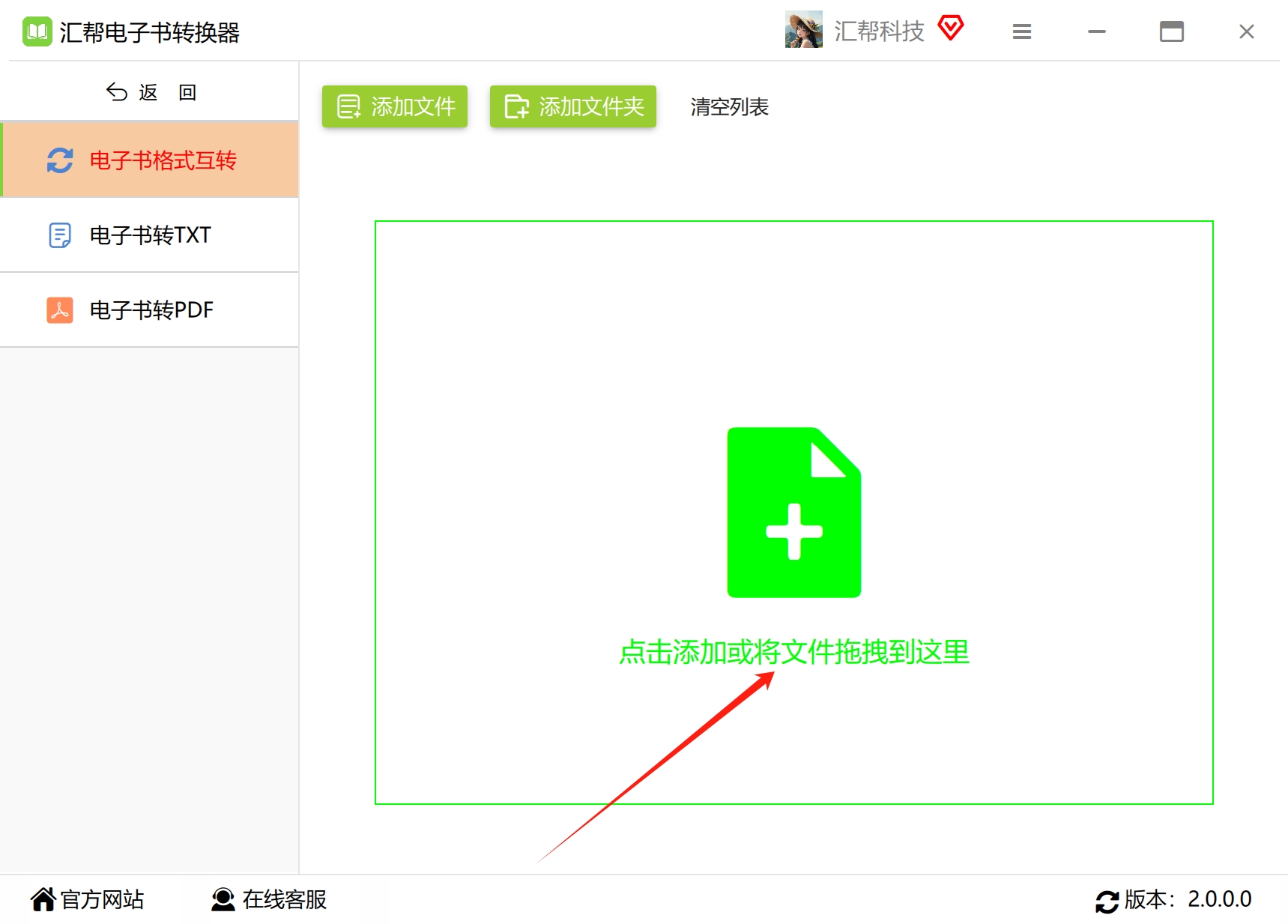
 步骤2:点击界面中间的「添加文件」图标,在弹出的窗口中选中需要转换的epub文件,支持批量选择多本电子书同时转换,无需一本一本单独操作。
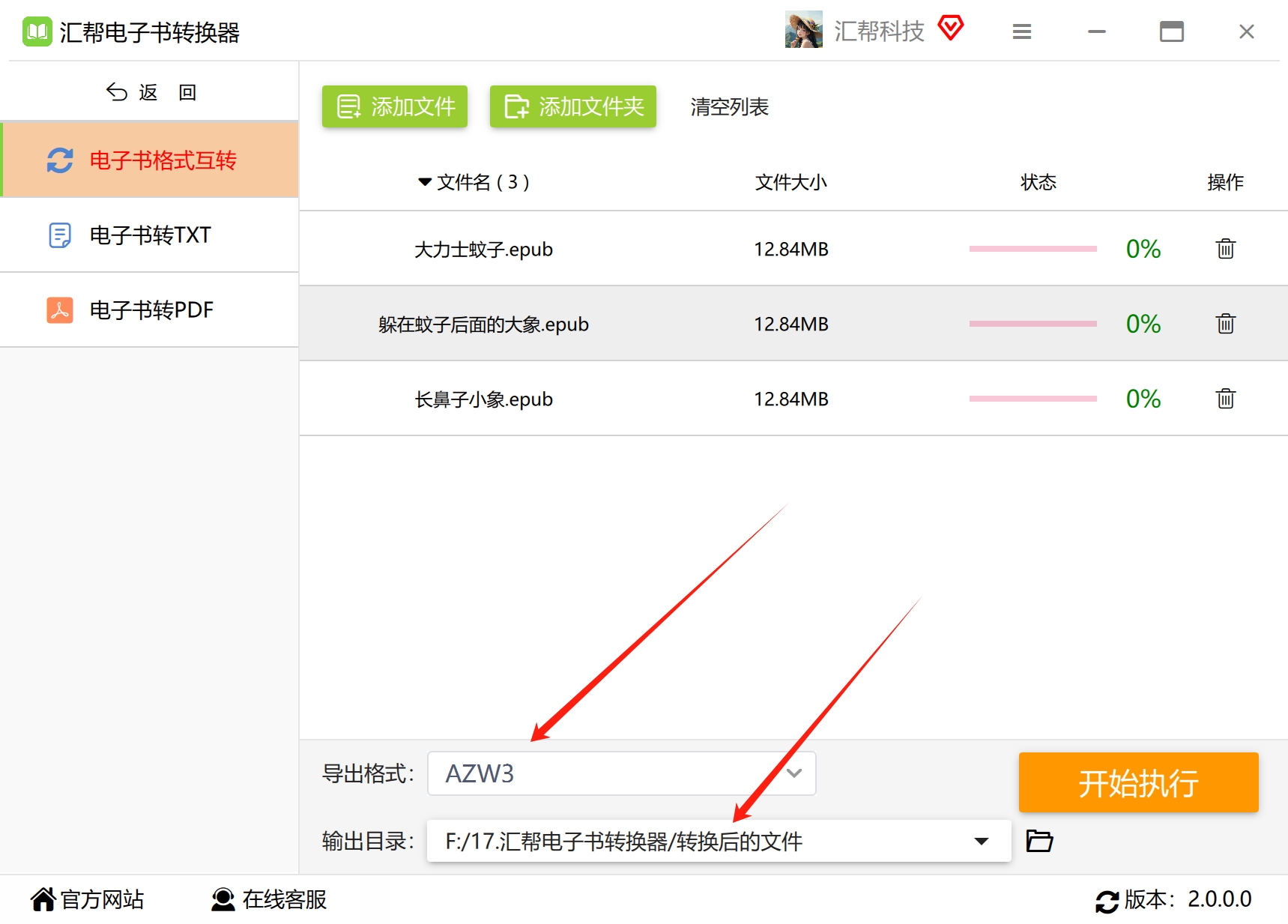
 步骤3:在界面底部的「目标格式」下拉菜单中,选中「AZW3」,再点击「输出目录」旁的文件夹图标,自定义转换后文件的保存位置,避免转换完成后找不到文件。
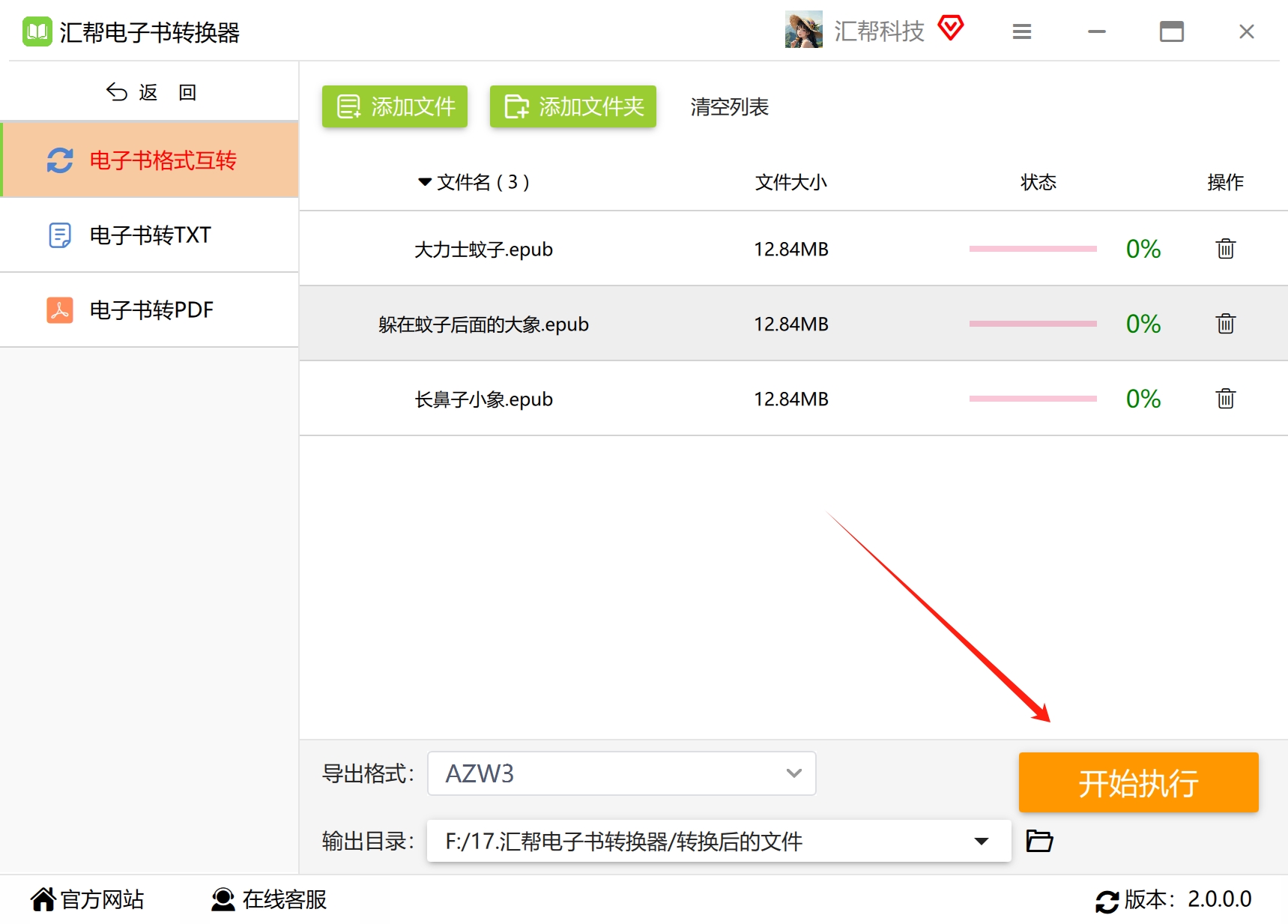
 步骤4:所有设置确认无误后,点击界面右侧的「开始执行」按钮,软件会自动启动转换流程。
 转换速度完全取决于文件大小,单本几十MB的电子书通常几秒就能完成,转换结束后软件会自动弹出保存目录,你可以直接查看转换好的azw3文件,也可以一键复制到Kindle中使用。
 #### 二、其他epub转azw3的实用方法
除了汇帮电子书转换器这个epub转azw3最简单方法,还有不少其他方案可以应对不同场景的需求,比如没有电脑时的在线转换、需要自定义排版的专业转换等,具体如下:
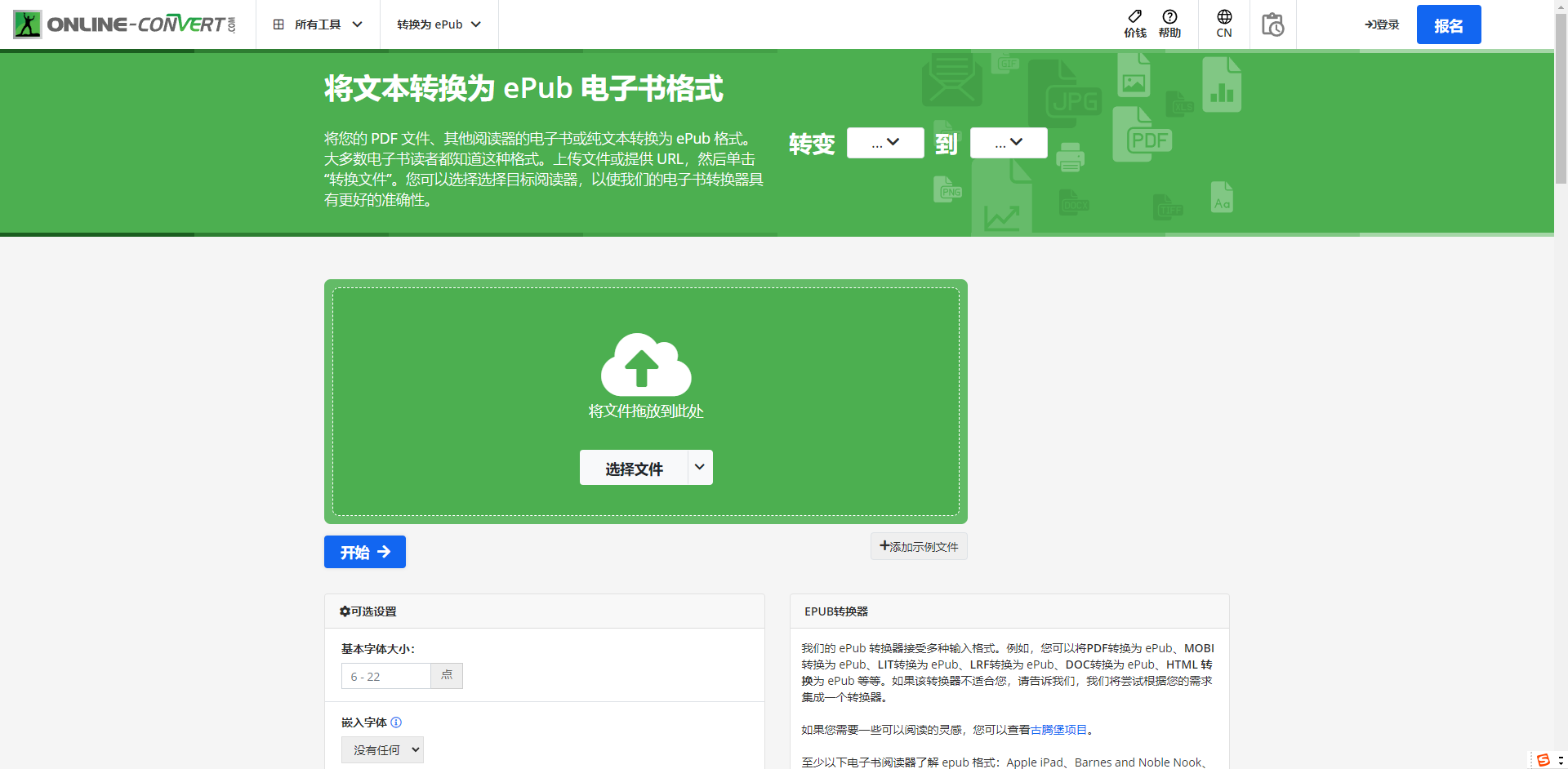
1. Ebook在线转换工具
Ebook在线工具是一款无需下载的网页端转换工具,适合临时需要转换、不想安装软件的用户,操作逻辑简单,打开网页就能用。
 ##### 2. ACONVERT在线转换工具
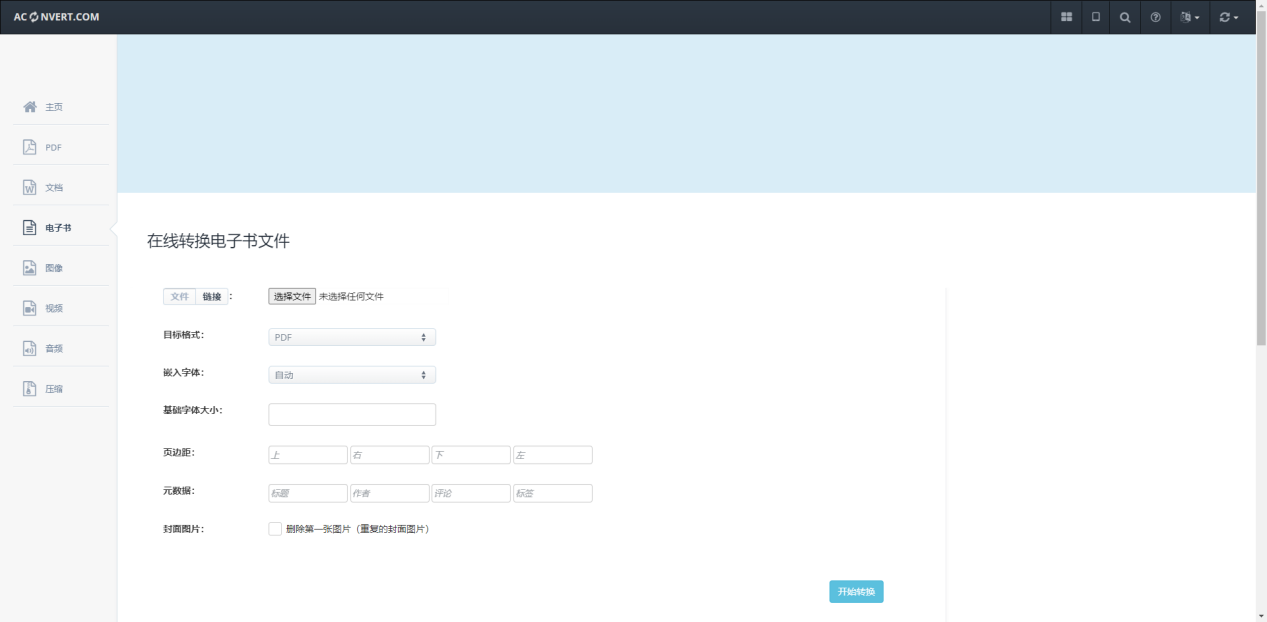
ACONVERT是一款全能型在线格式转换工具,不仅支持电子书格式转换,还能处理音视频、图片等多种格式,适合需要频繁转换不同类型文件的用户。操作步骤非常简单:打开工具→点击添加文件→选择目标格式为azw3→点击开始转换,全程仅需4步。
 ##### 3. ZAMZAR在线转换工具
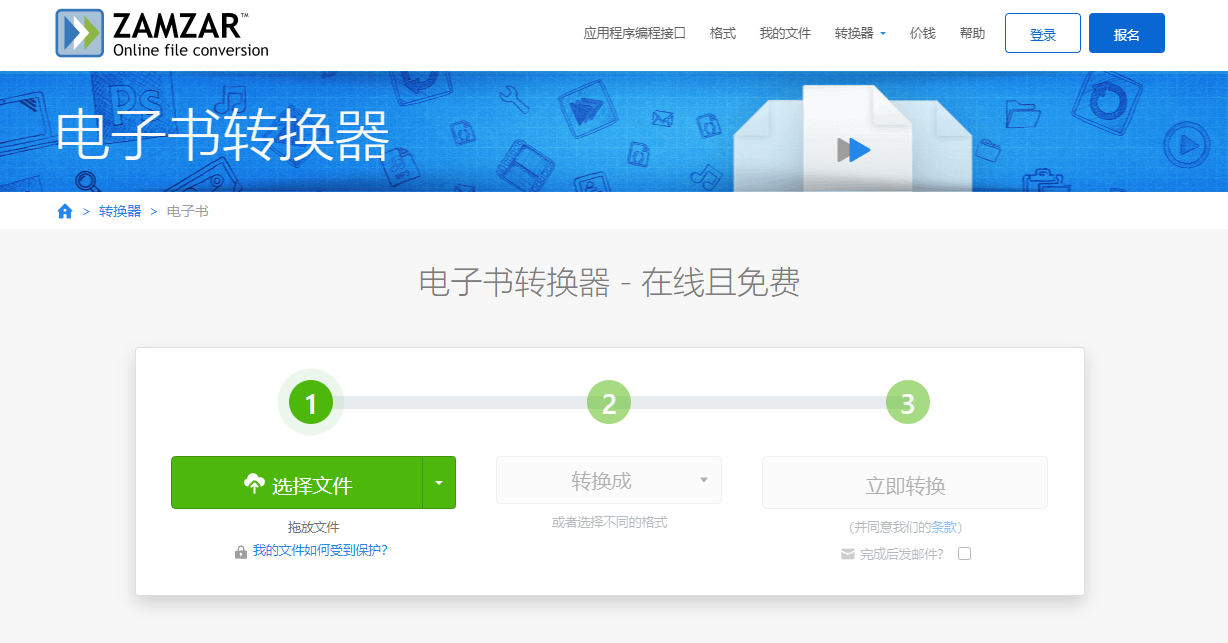
ZAMZAR是一款全球通用的在线转换工具,支持的格式范围极广,从电子书到办公文档、压缩包都能处理,优势是转换后能直接发送到指定邮箱,适合需要跨设备传输的用户。操作步骤:打开工具→选择文件→转换成azw3→点击立即转换。
 ##### 4. Convert在线转换工具
Convert在线工具的电子书转换功能做了专门优化,针对epub转azw3做了适配,能最大程度保留原文件的排版和目录结构。操作步骤: 步骤1:搜索找到Convert在线转换工具,点击「所有工具」,再找到「文档处理」栏目下的「epub mobi azw3互转」功能;
 步骤2:点击「选择上传文件」,把要转换的epub文件上传,支持批量上传;
 步骤3:选择输出格式为azw3,点击「开始转换」,转换完成后下载文件即可。
 需要注意的是,在线工具普遍存在文件大小限制,多数要求单文件不超过50MB,超过限制的文件无法上传转换。
7. 手机端临时转换方案
需要注意的是,在线工具普遍存在文件大小限制,多数要求单文件不超过50MB,超过限制的文件无法上传转换。
7. 手机端临时转换方案
如果身边没有电脑,也可以用手机临时处理epub转azw3,不过操作相对复杂,适合紧急情况使用: 步骤1:给需要转换的epub文件重命名,把后缀改为.zip;
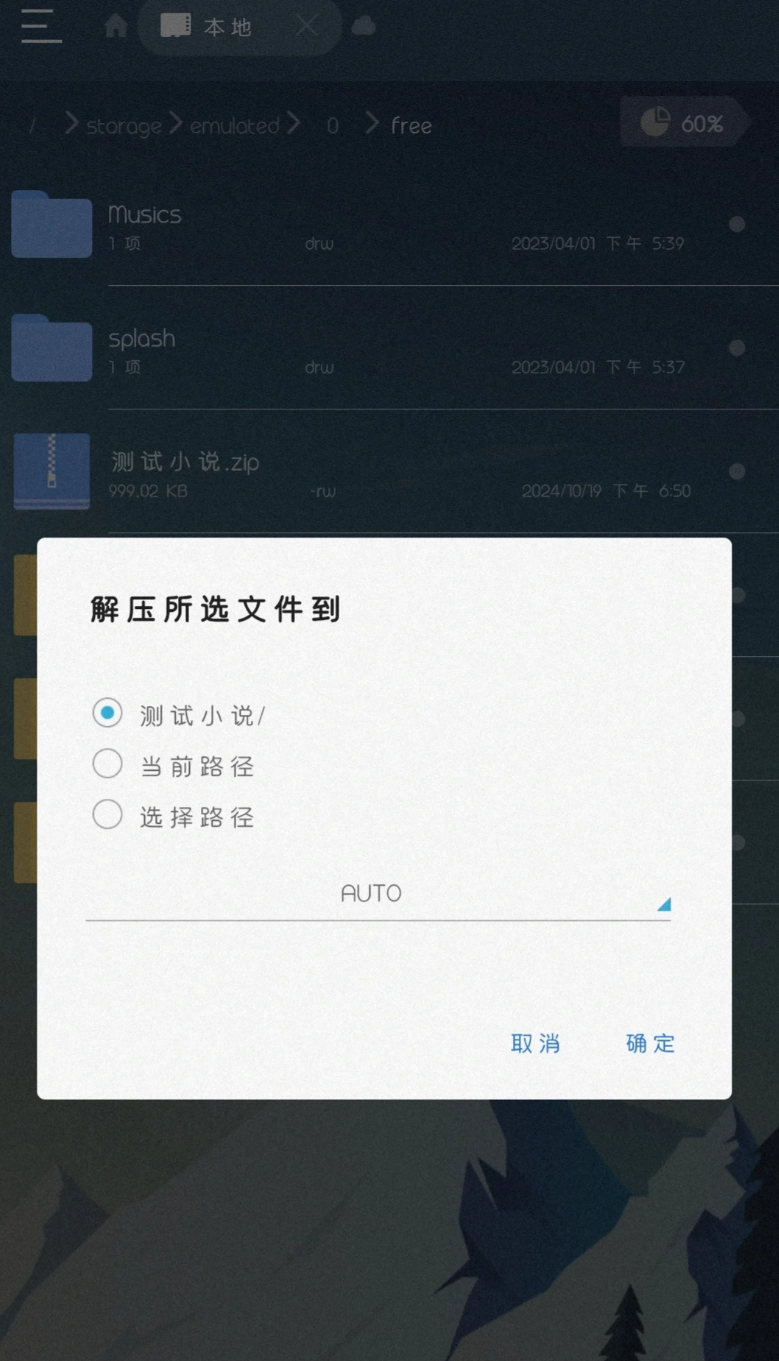 步骤2:用解压软件(比如ES文件浏览器)解压这个压缩包,会得到一个和原文件同名的文件夹;
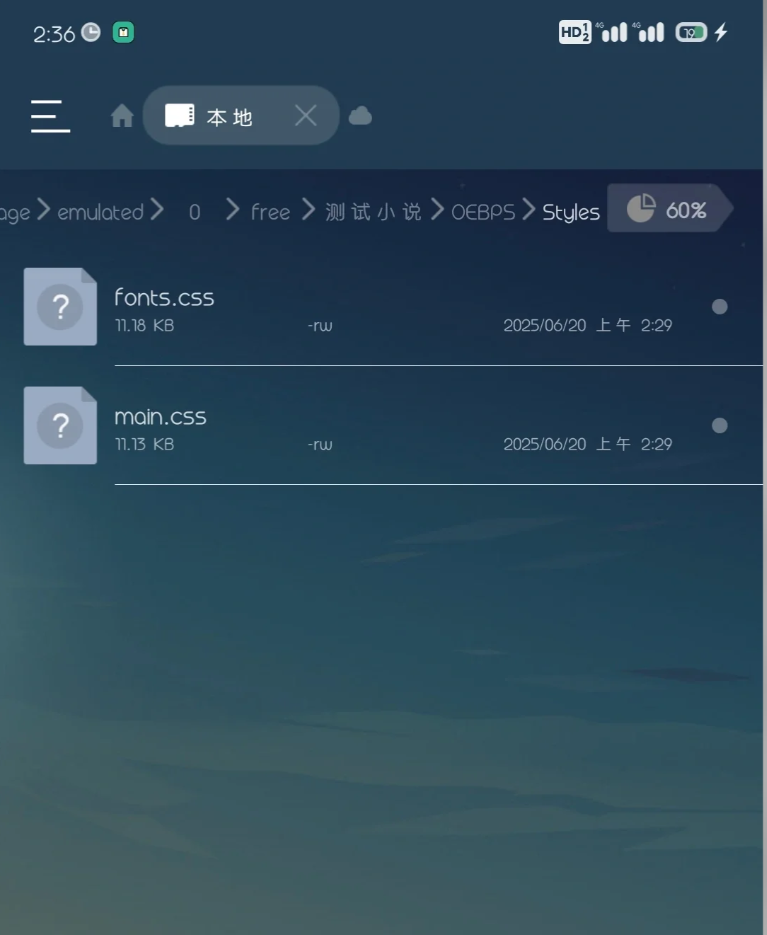 步骤3:进入解压后的文件夹,依次打开OEPBS→Styles目录,删除其中的main.css文件;
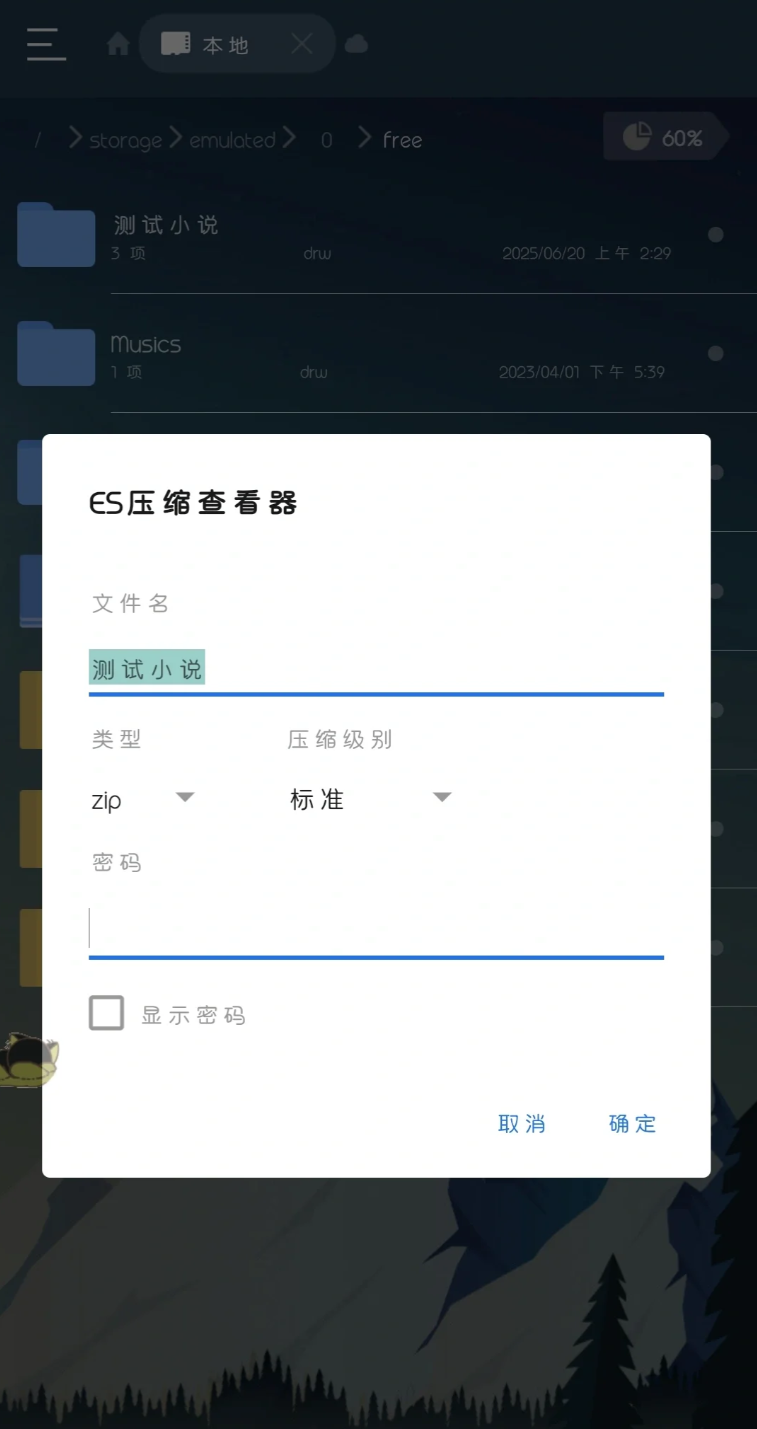 步骤4:把修改后的文件夹重新压缩为.zip格式,再把压缩包的后缀改回.epub;
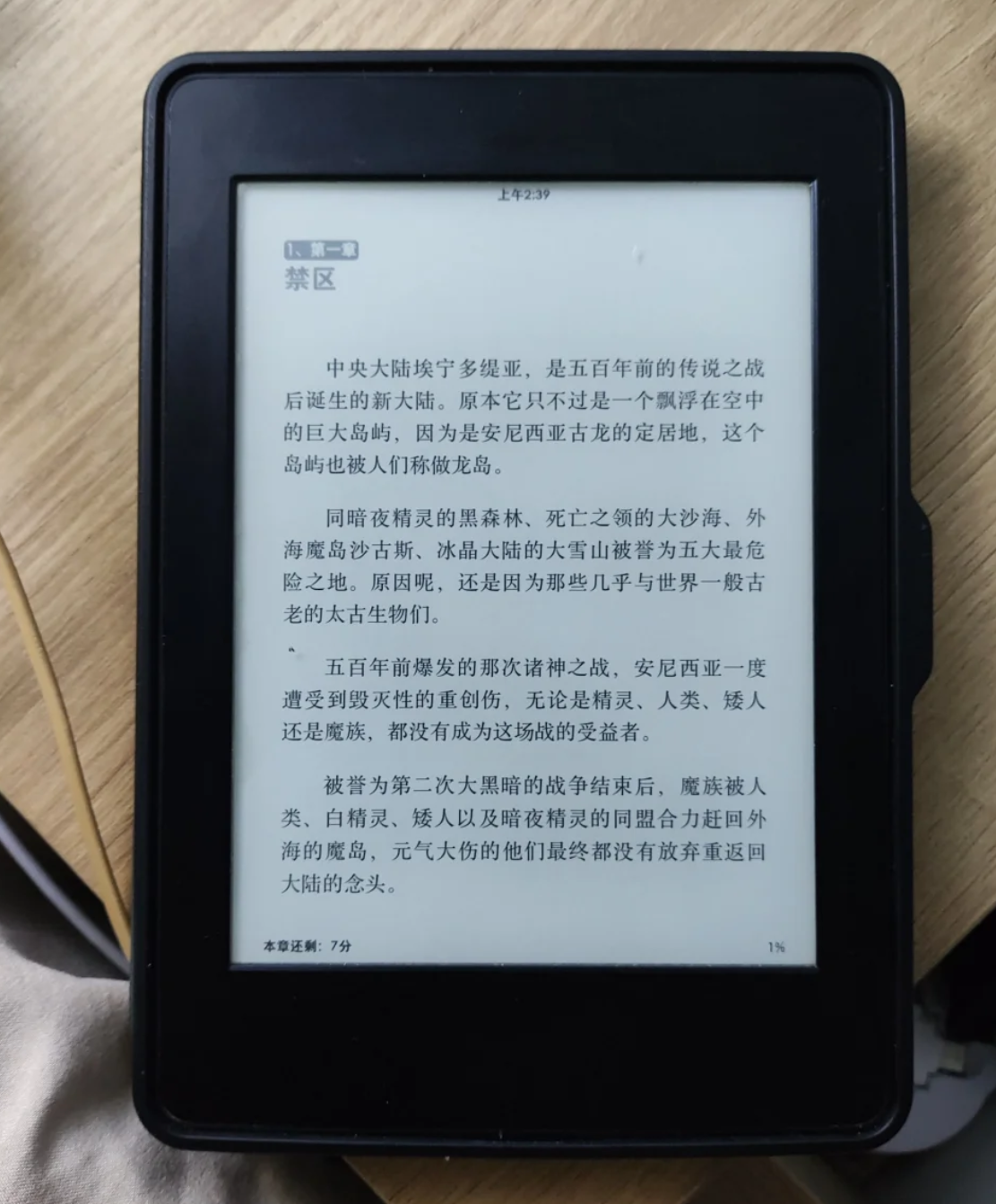 步骤5:用手机浏览器打开在线转换工具,把修改后的epub转换为azw3,再传到Kindle即可。
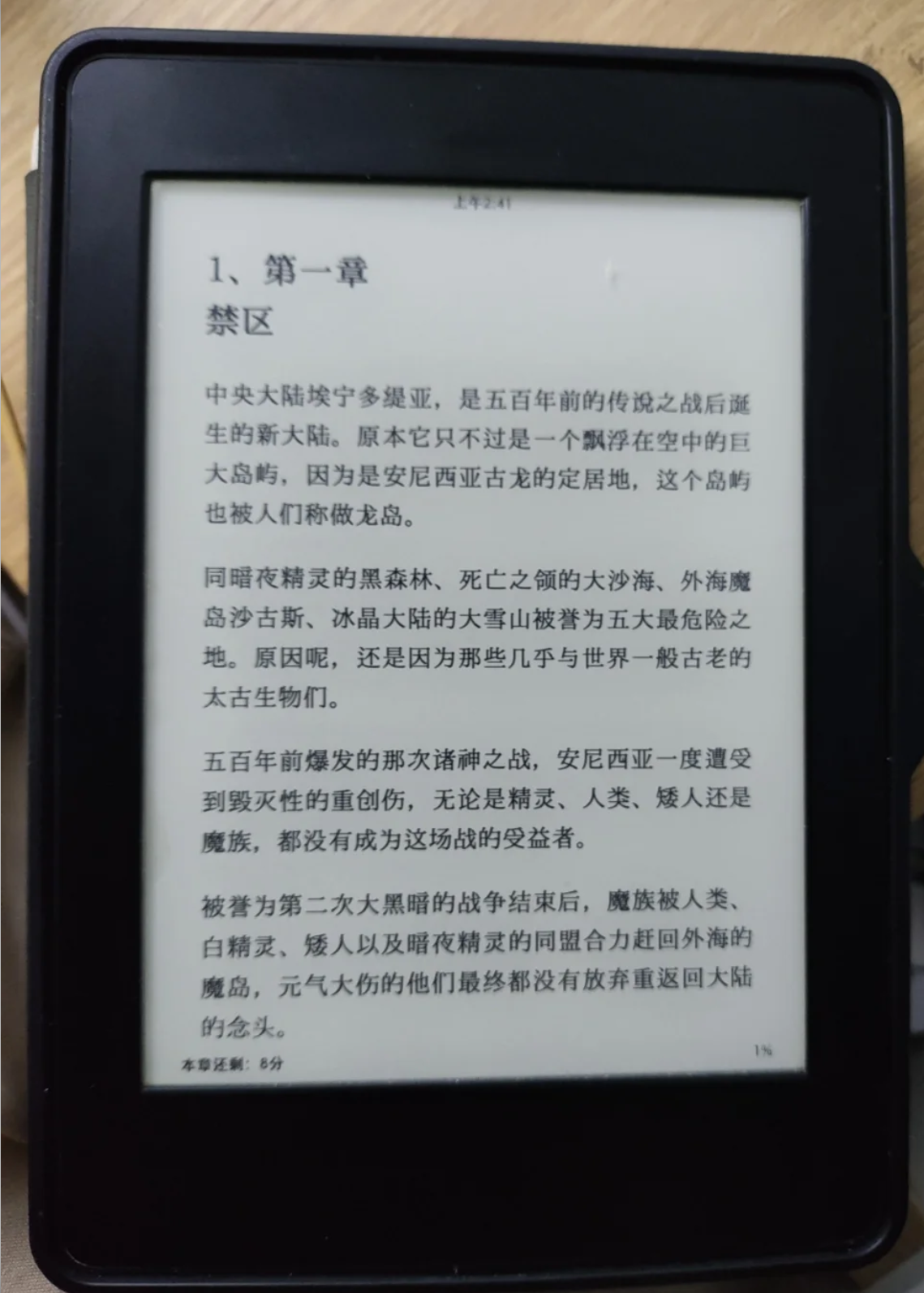 目前所有的epub转azw3方案中,汇帮电子书转换器是当之无愧的epub转azw3最简单方法:操作步骤仅需4步,无需专业知识,支持批量转换,转换速度快,还能自定义保存目录,适配Kindle的效果也最好。在线工具适合临时应急,Calibre适合专业管理,手机端方案仅适合紧急情况。
如果你经常需要把epub转成azw3适配Kindle,建议优先选择汇帮电子书转换器,能帮你节省大量操作时间,获得更流畅的阅读体验。
