

前阵子迷上一个UP主的播客式长视频,一期四十分钟,坐地铁刷吧,流量烧得肉疼,还费眼睛。后来想了个辙——把视频转成mp3,当播客听。结果一搜,b站视频转成mp3格式的方法有哪些?乱七八糟的答案一堆,有的要你装五六个插件,有的网页转完音质糊成一团。折腾了差不多一个周末,踩了不少坑,总算摸出几条真正能用的路子。
 方法一:用汇帮音频大师直接读缓存(本地转换,音质无损)
这个法子是我试下来觉得比较省事的。它不需要你去翻文件夹找那个藏得很深的缓存目录,软件自己就能识别B站客户端的缓存列表。操作逻辑很直白,照着走就行。
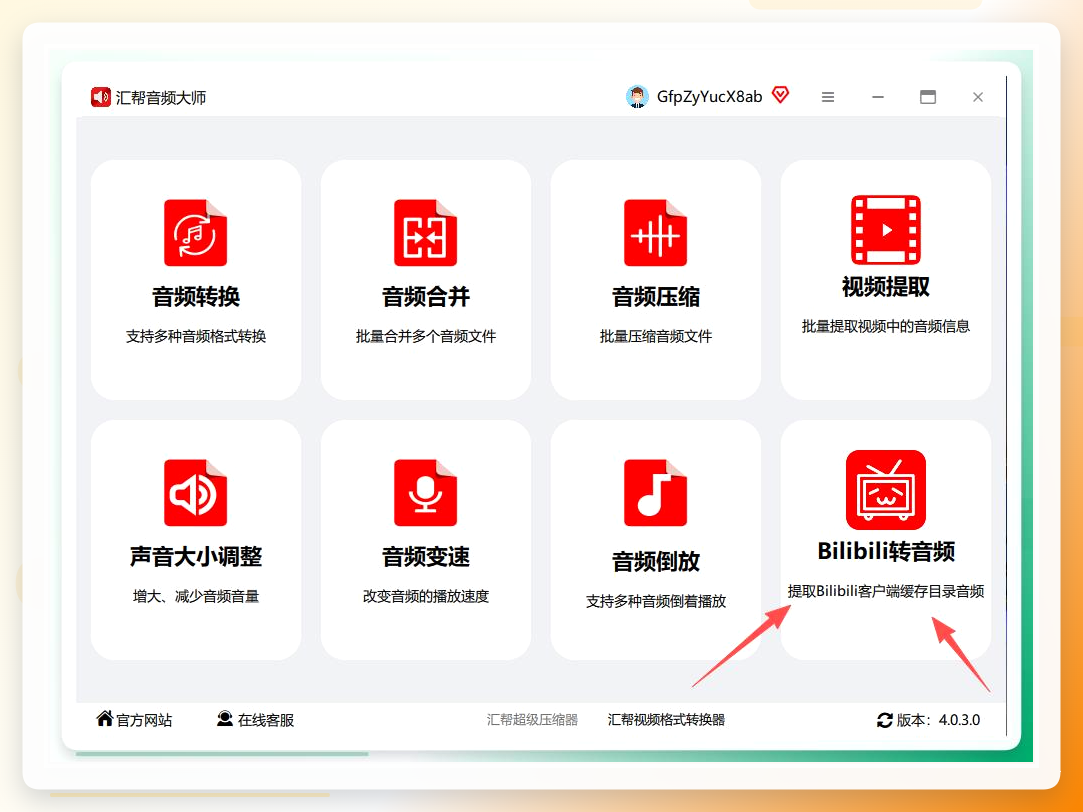
打开汇帮音频大师,主界面左侧有一列功能按钮,找到那个写着 “bilibili转音频” 的选项,点进去。这个模块就是专门干这个事的。
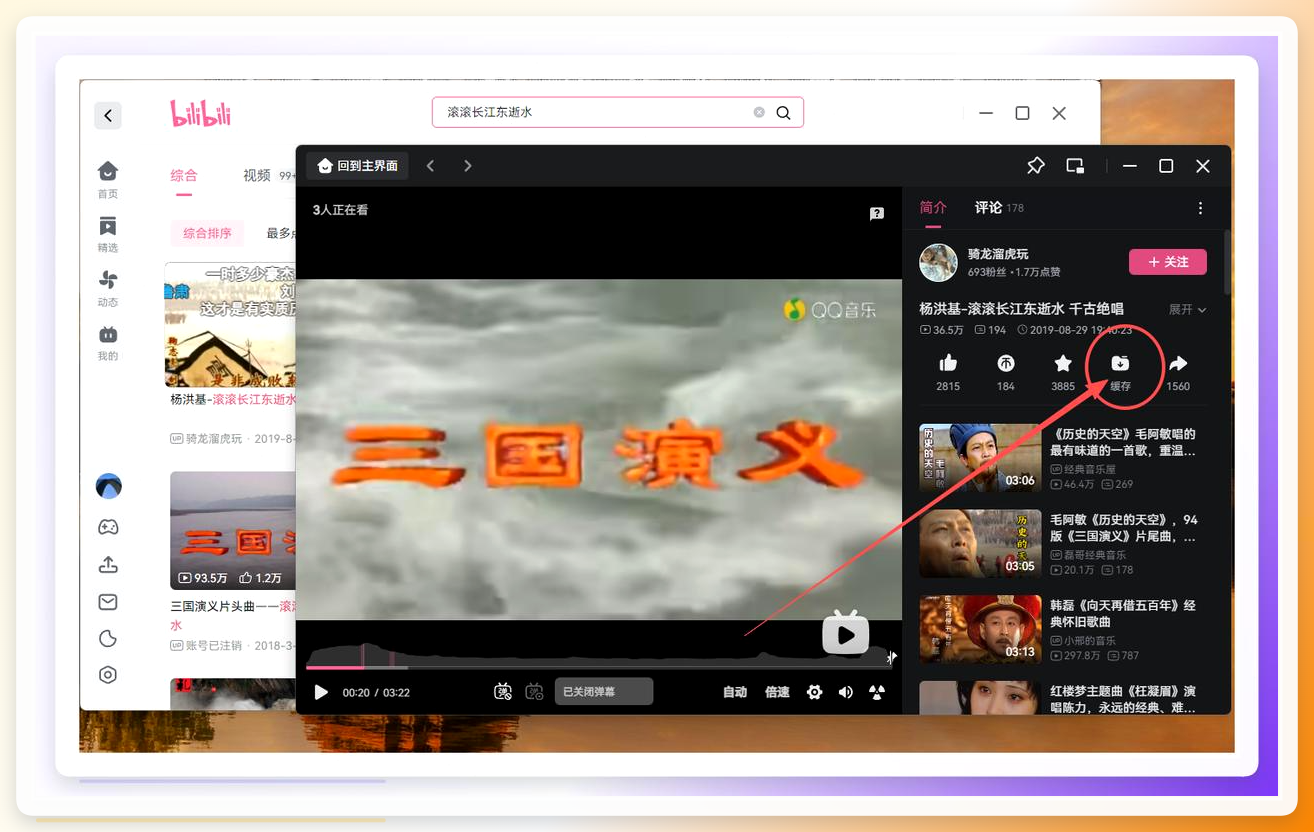
 然后呢,打开电脑上的哔哩哔哩客户端——注意,得先登录你的账号。找到你想转的那条视频,在视频右侧有个 “缓存”按钮,点它。有一点要提醒,缓存必须等它完整下载完,进度条走满才行,半截子文件是没法转的。
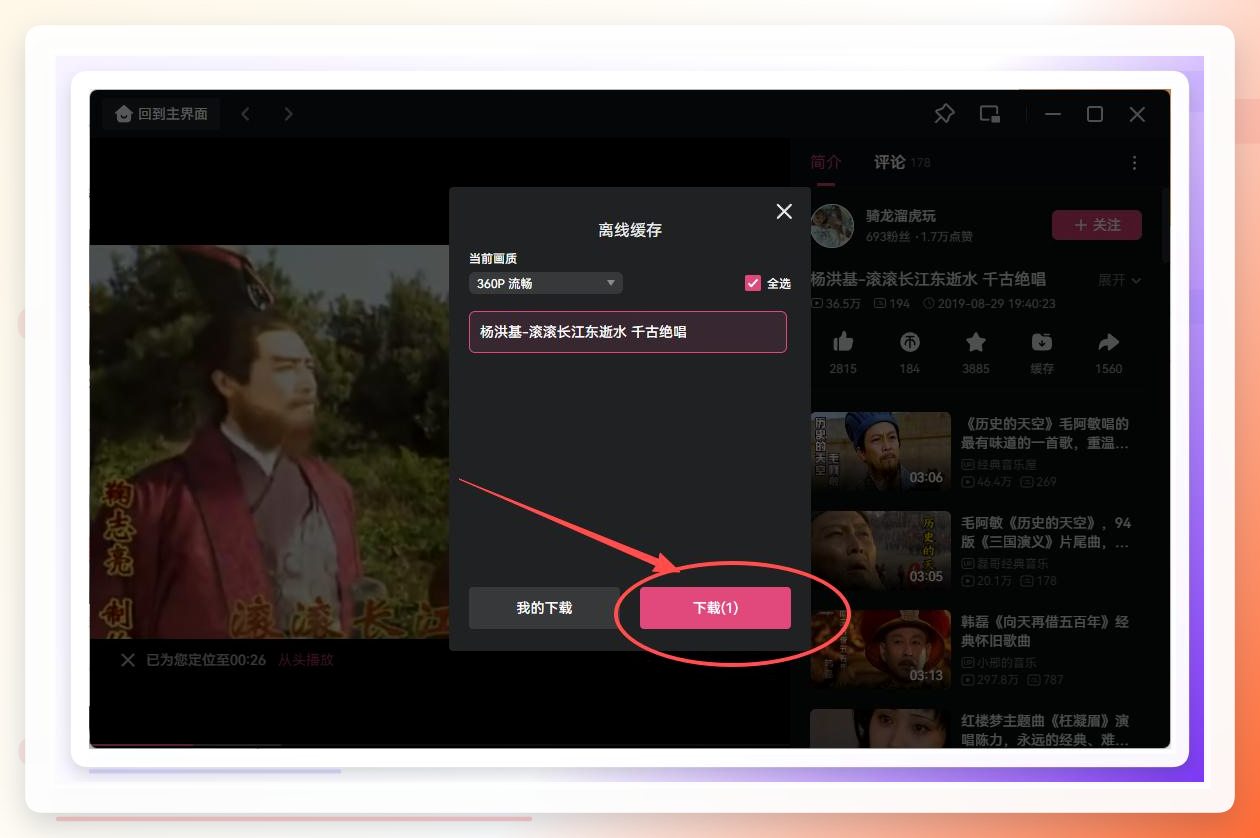
 弹出来的缓存设置窗口里,别的不用管,直接点 “下载”,然后等右下角那个进度条自己跑完。这里有个血泪教训——缓存完了千万别手贱去清理B站客户端的缓存文件夹,你清掉了,后面软件就读不到视频了。
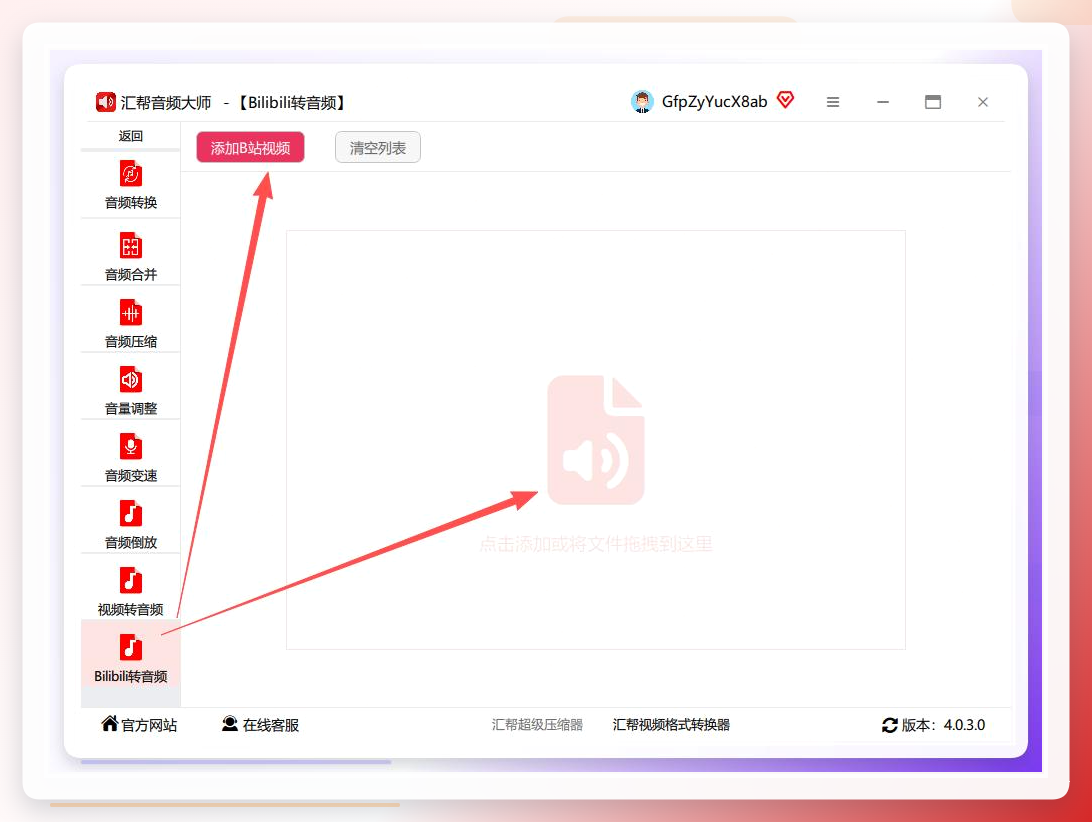
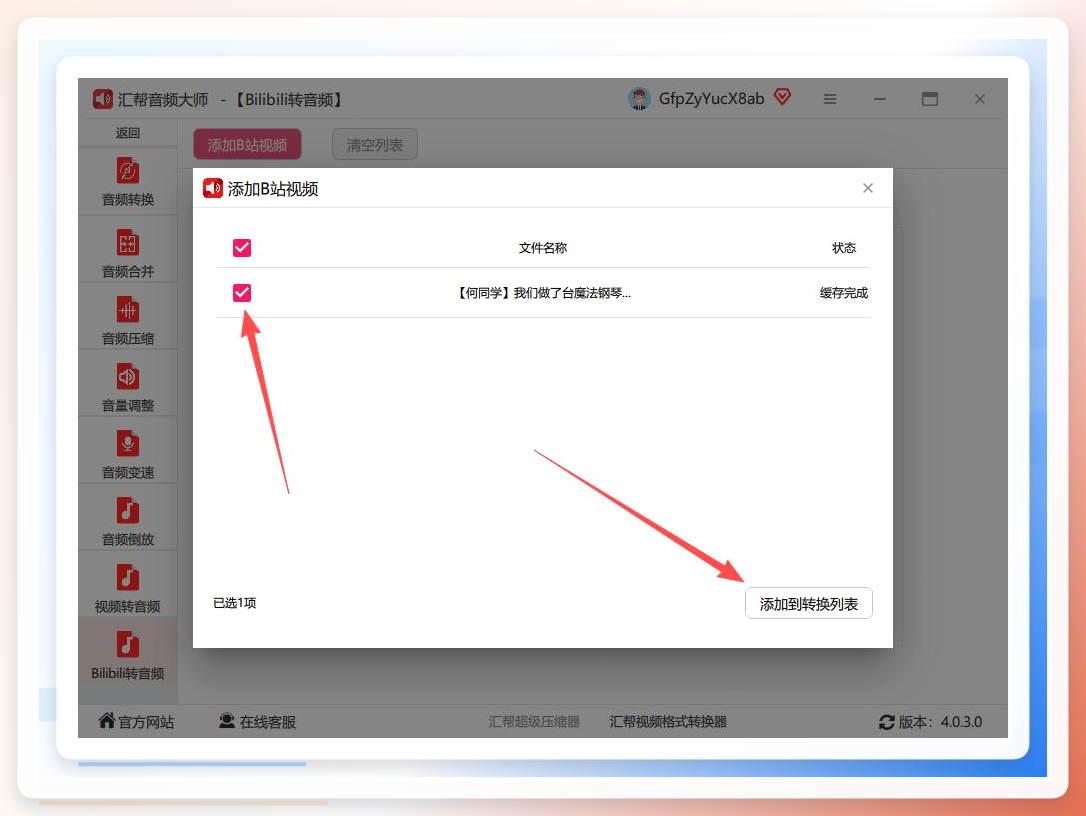
 回到汇帮音频大师的窗口,这时候点软件上的 “添加B站视频” 按钮。界面会弹出一个新的选择窗口,它已经自动把B站客户端里缓存好的视频列表读出来了。你不需要去手动找路径,这点确实省了不少事。
 在弹窗里 勾选你要转的视频,它支持多选,比如你缓存了一个系列课程,可以一次性全勾上,批量处理。选完点 “添加到转换列表”,这些视频就进队列了。
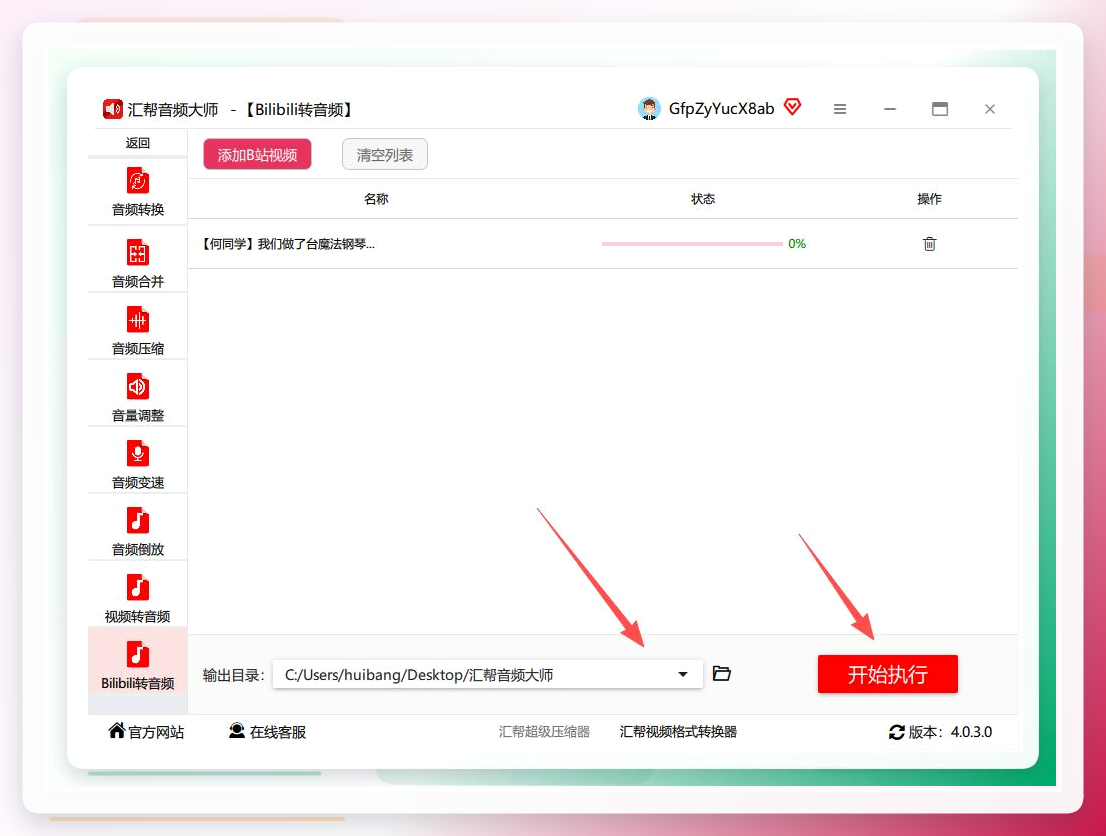
 接下来设置输出目录。默认是存到系统指定的文件夹,你想换地方的话,手动点一下“输出目录”那个输入框,自己选个文件夹就行。比如我习惯在D盘建个“音频”文件夹专门放这些。确认没问题,点 “开始执行”,剩下的就是等了。转换速度取决于视频时长,一般几分钟内能搞定。
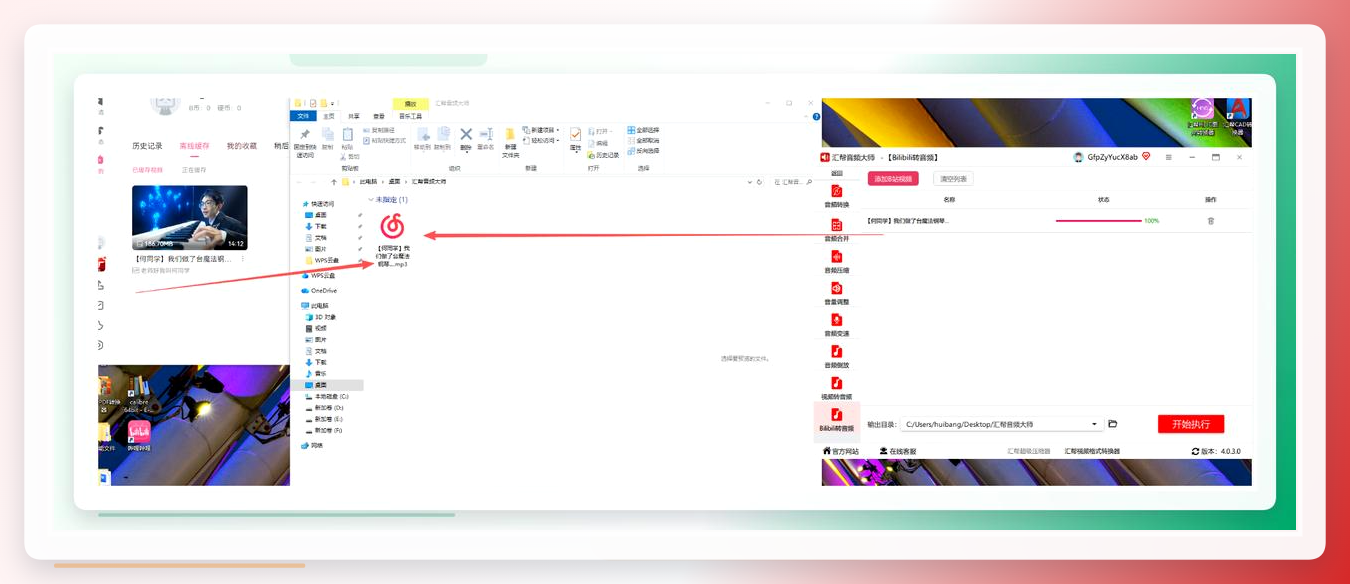
 进度条走完,软件会 自动打开输出目录,你转好的mp3文件就躺在那里了。直接双击就能播,或者拷到手机里,通勤路上慢慢听。对了,这个工具是本地处理的,音频质量基本不受损,比在线转的清晰不少。
 方法二:在线转换网站(应急用,不占内存)
有时候人在外面,手头就一台没装任何软件的电脑,那在线工具就是救急的。
流程很简短,打开浏览器搜“在线视频转mp3”,随便进一个看着顺眼的站。点 【选择文件】 把本地视频传上去——不过这里有个麻烦,你首先得有个mp4格式的视频文件,B站缓存那套私有格式它不认。输出格式选 【音频】 分类下的mp3,点 【转换】,等云端处理完,再点 【下载】 存下来。
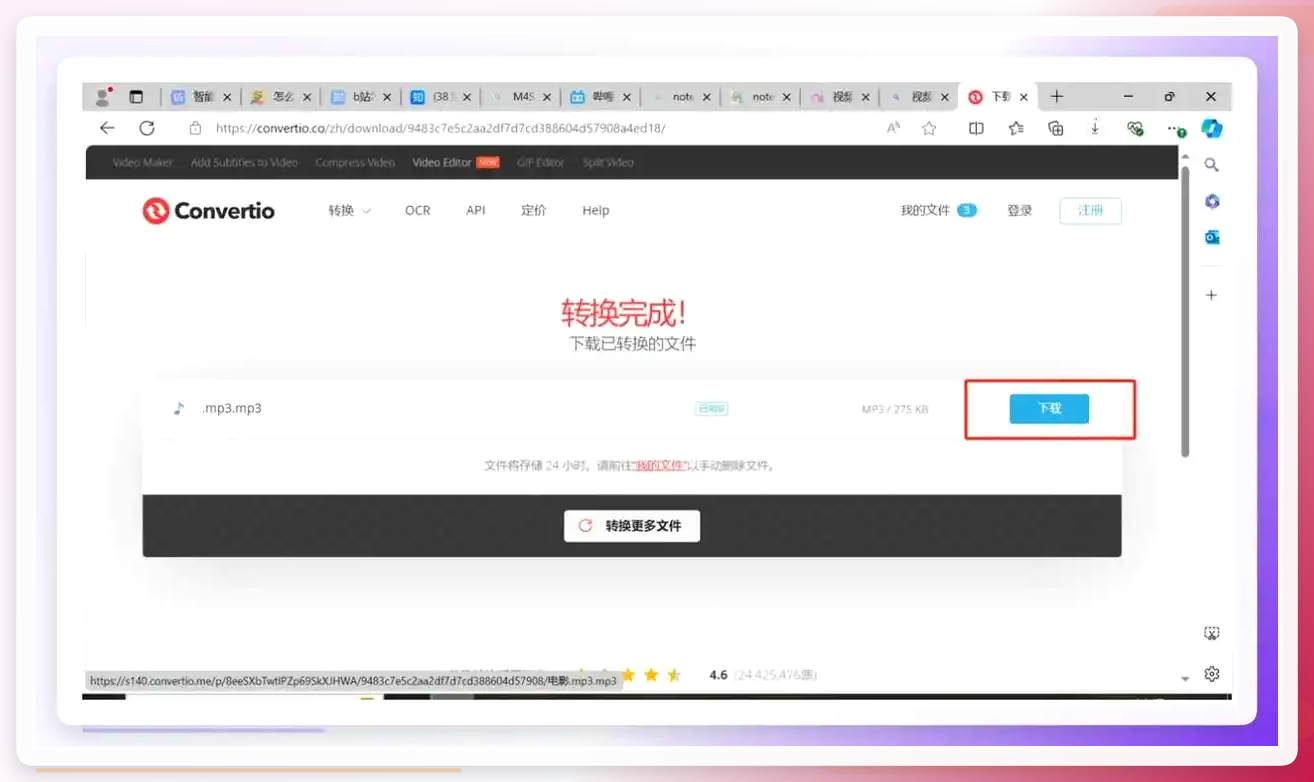 在线转的缺点也明显,文件大了容易排队,而且音质多少有点损耗。偶尔用一回行,天天转的话还是算了。
方法三:Prism by NCH Software(老牌转换器)
这款软件存在有些年头了,属于那种功能很全的转换工具箱。
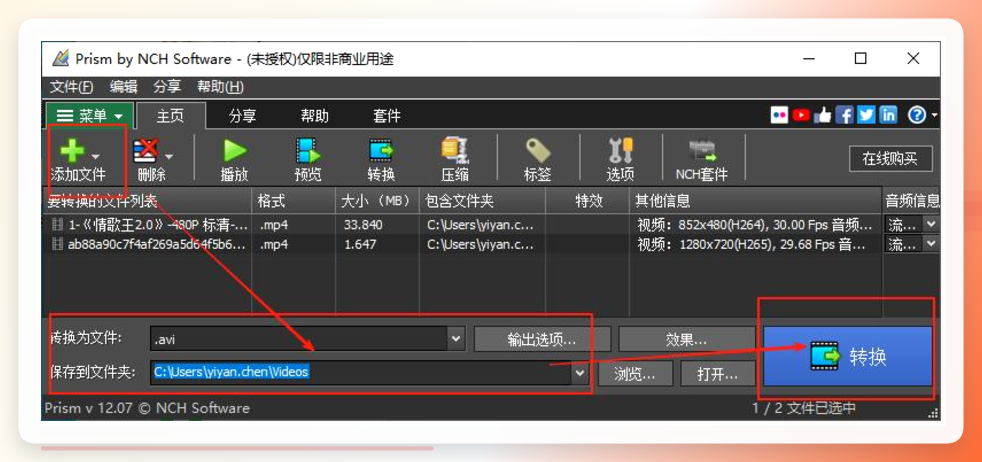
操作也不复杂,打开Prism,点 【添加文件】,把下载好的B站视频(同样得是mp4格式)导进去。界面下方有个“输出格式”区域,点开格式下拉菜单选mp3,顺便在旁边的输出位置里指定好保存的文件夹。最后点右下角的 【转换】 按钮,等它跑完就行。
 方法四:BilibiliDown(直接抽音频流)
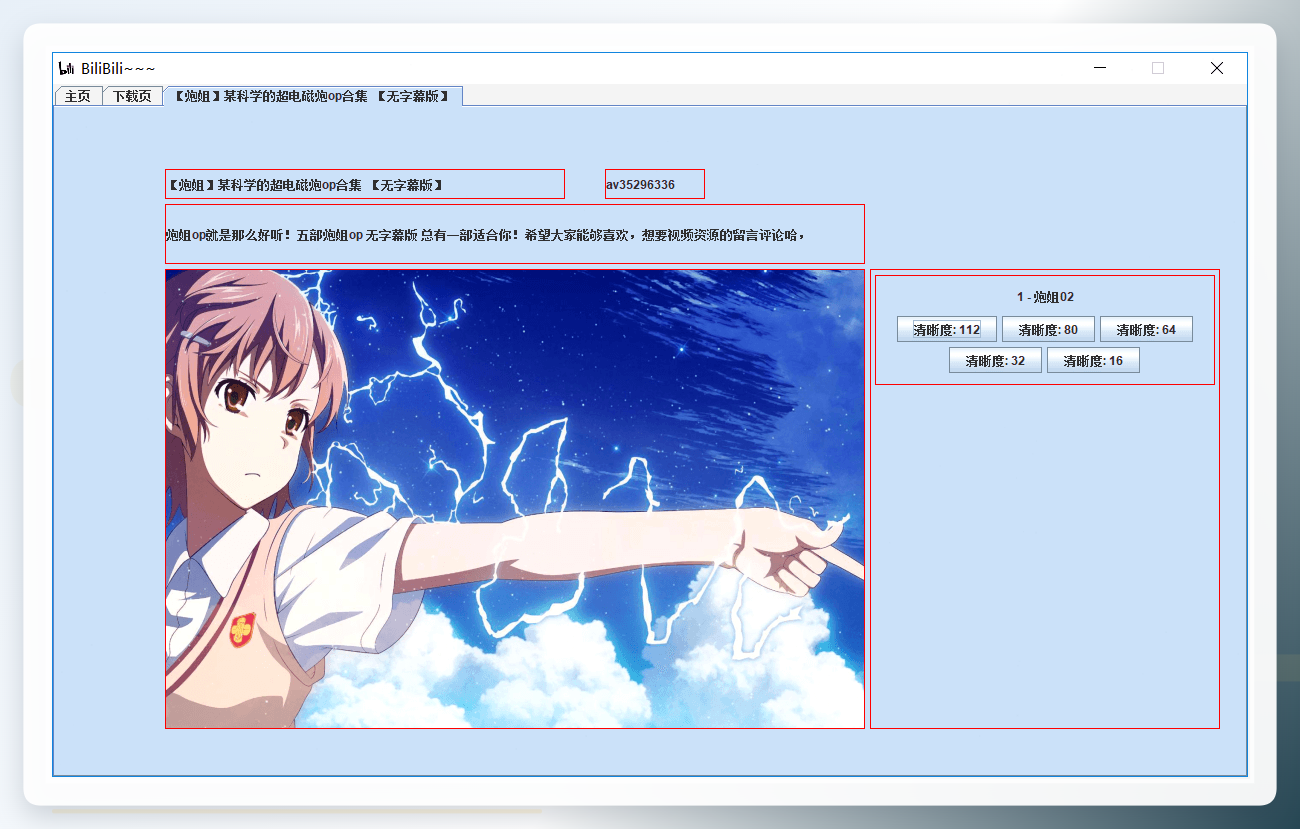
这个工具的思路跟前面几个不太一样。它不经过“先下载完整视频再转格式”这一步,而是直接识别视频里的音频轨道,只把音频数据流拉下来。
 方法五:手机端捷径(iOS用户专属)
用Safari打开B站网页版,播放你想转的视频,然后调出系统自带的“屏幕录制”功能——但别真的录屏,长按录制键会弹出选项,里面有个“麦克风”开关,把它关掉。录完后,这段视频会存到相册里。接着用“捷径”App里的“提取音频”快捷指令,就能把这段视频转成音频文件。音质嘛,凑合能听,胜在啥软件都不用装。
简单总结下我的感受。如果你经常要转B站视频,又在意音质,汇帮音频大师这种能直接读缓存的本地软件是省心的选择,省去了找缓存文件那一步。偶尔应急转个短视频,在线网站够用了。至于Prism和BilibiliDown,更适合手头已经有mp4文件、需要批量处理的情况。
最后提醒一句,不管用哪个方法,转出来的音频自己听听、存着就行,别拿去二次传播或者商用,尊重一下UP主的劳动成果。毕竟人家做内容也不容易。
