

相信不少朋友都遇到过这样的烦恼——从网上下载了一首高品质的WAV格式音乐,兴冲冲地想传到手机里听,结果发现文件体积大得惊人,一首歌动辄几十MB,不仅占用存储空间,传到某些设备上还无法正常播放。
WAV格式属于无损音频,音质确实出色,但体积大、兼容性有限;而MP3格式凭借压缩效率高、文件体积小、兼容性广等优势,几乎可以在所有设备上播放。正因如此,将WAV转换为MP3成了很多人的刚需。
那么,音乐怎么转换mp3格式?今天这篇文章就围绕这个话题,为大家梳理六种可行的转换方案,既有电脑端的专业软件,也有网页版的在线工具,还有手机端的APP。每种方法我都会把操作步骤写清楚,方便你根据自己的实际情况做出选择。
音乐怎么转换mp3格式?WAV批量转MP3的六种实用方法详解
 ### 方法一:使用“汇帮音频大师”批量转换WAV为MP3
第一步:打开安装好的“汇帮音频大师”软件。如果还没安装,先去浏览器搜索“汇帮音频大师”,找到官网下载安装即可。安装过程不复杂,跟着提示走就能完成。
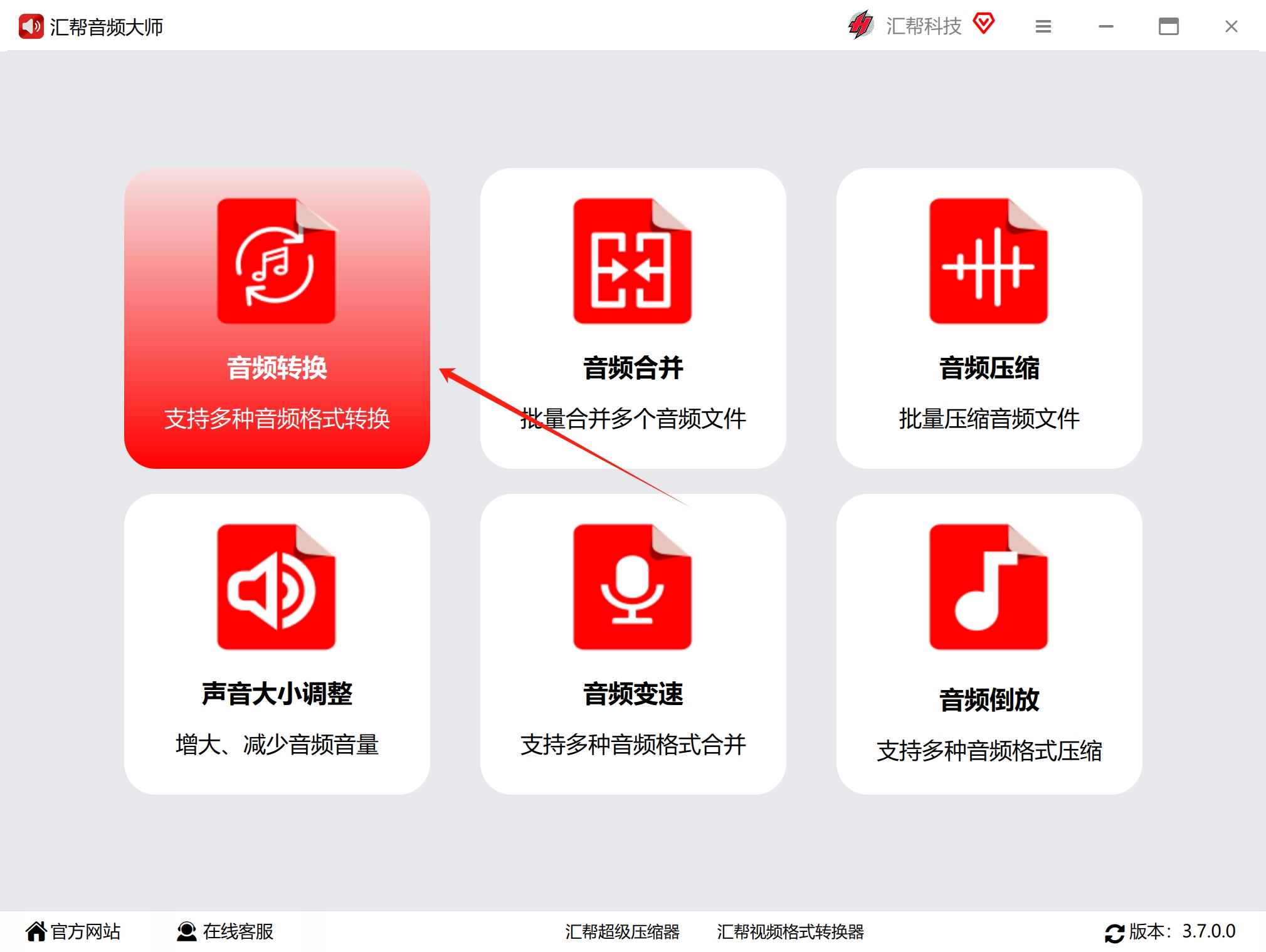
第二步:双击打开软件后,主界面上能看到“音频转换”、“音频合并”、“音频压缩”等多个功能模块。因为咱们的目标是把WAV转成MP3,所以点击“音频转换”按钮进入。
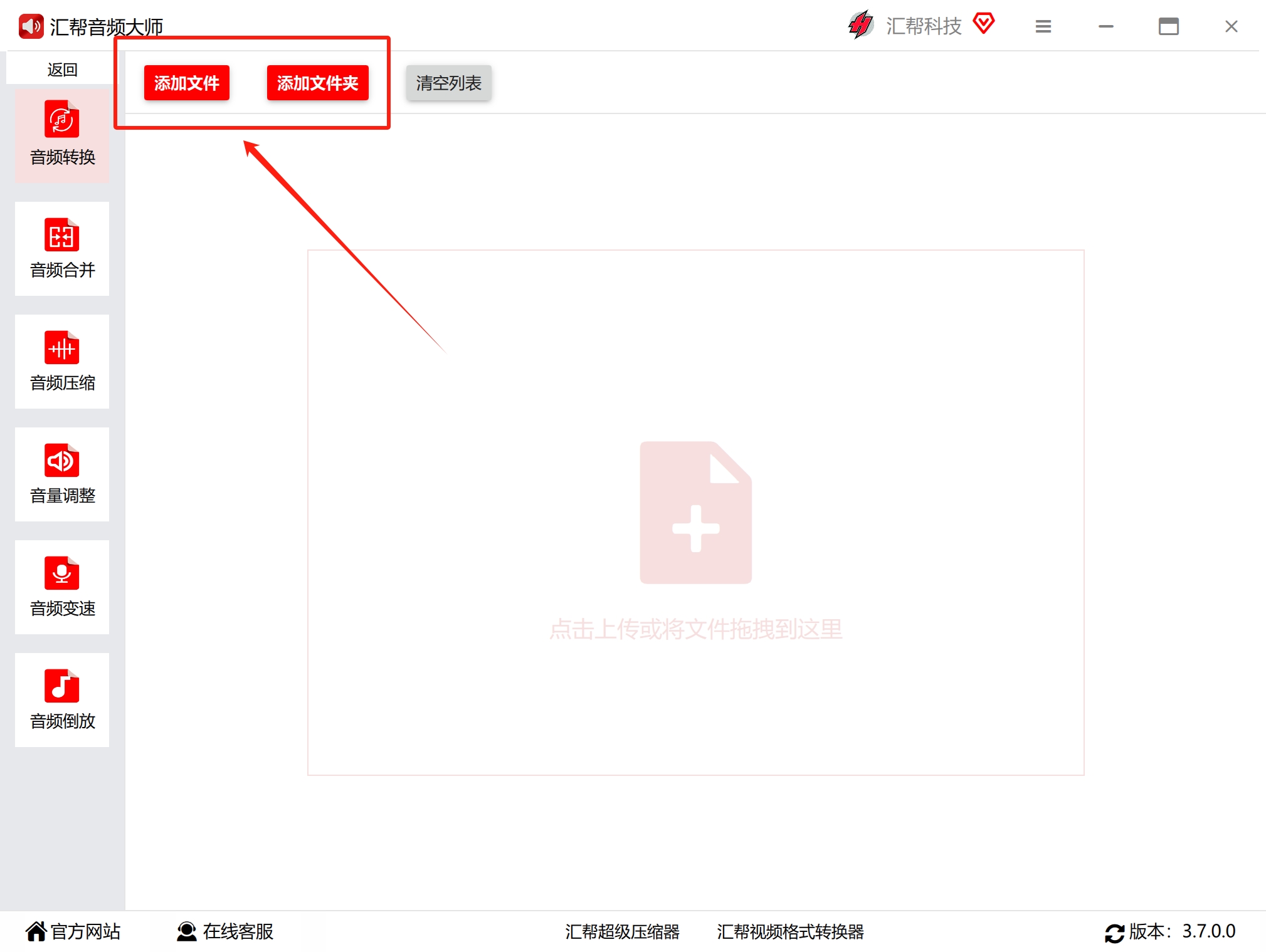
 第三步:在转换界面中,点击“添加文件”或“添加文件夹”按钮,从弹窗中选择需要转换的WAV音频文件。这款软件支持批量添加,一次可以导入多个文件,数量上没有限制,也不用担心单个文件太大导致无法处理——软件对文件大小不设上限。
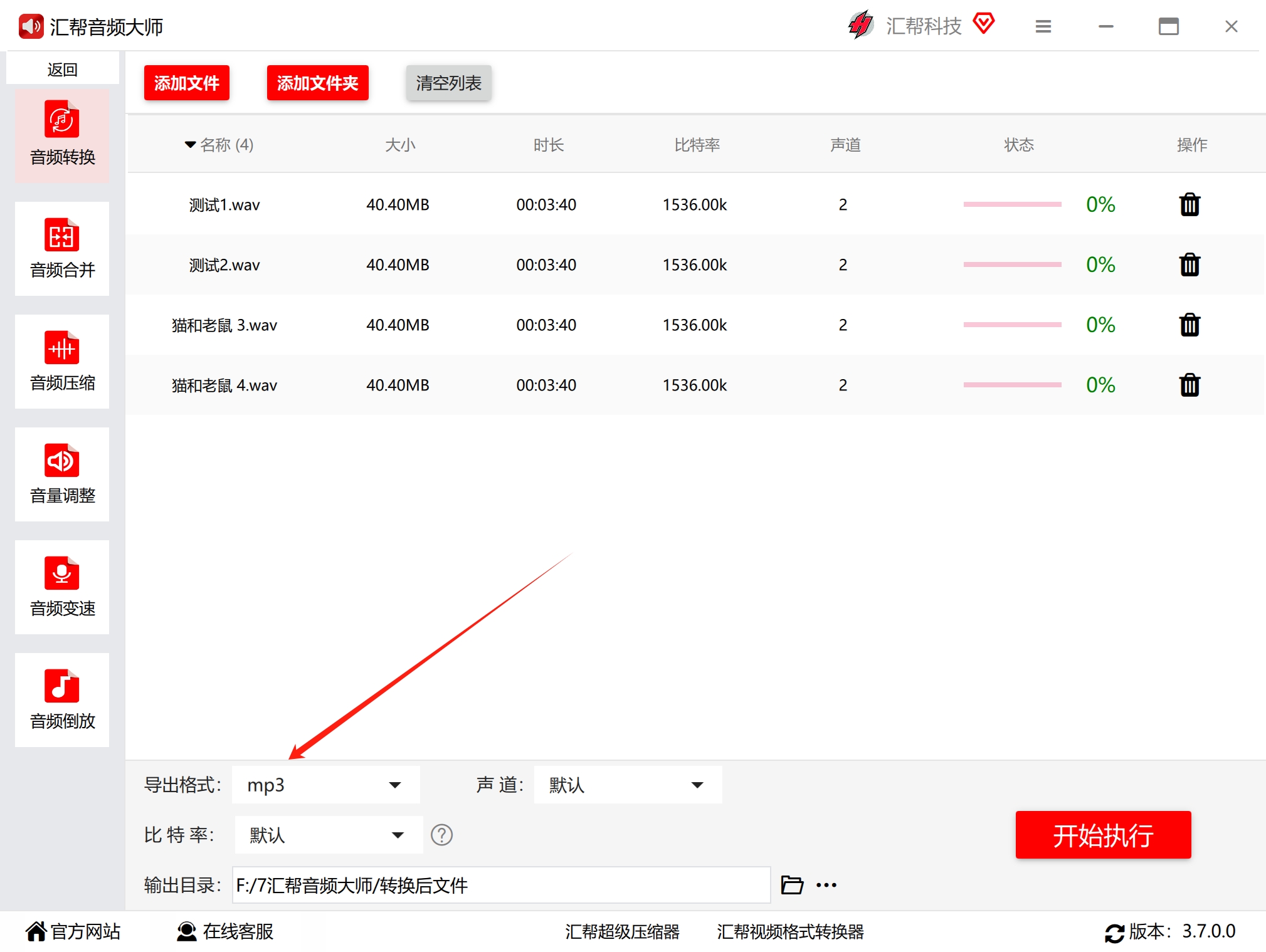
 第四步:在“导出格式”处选择MP3格式。当然,如果你偶尔需要转成其他格式,这里也提供了多种常见音频格式供选择,比如AAC、FLAC、OGG等,按需选取就行。
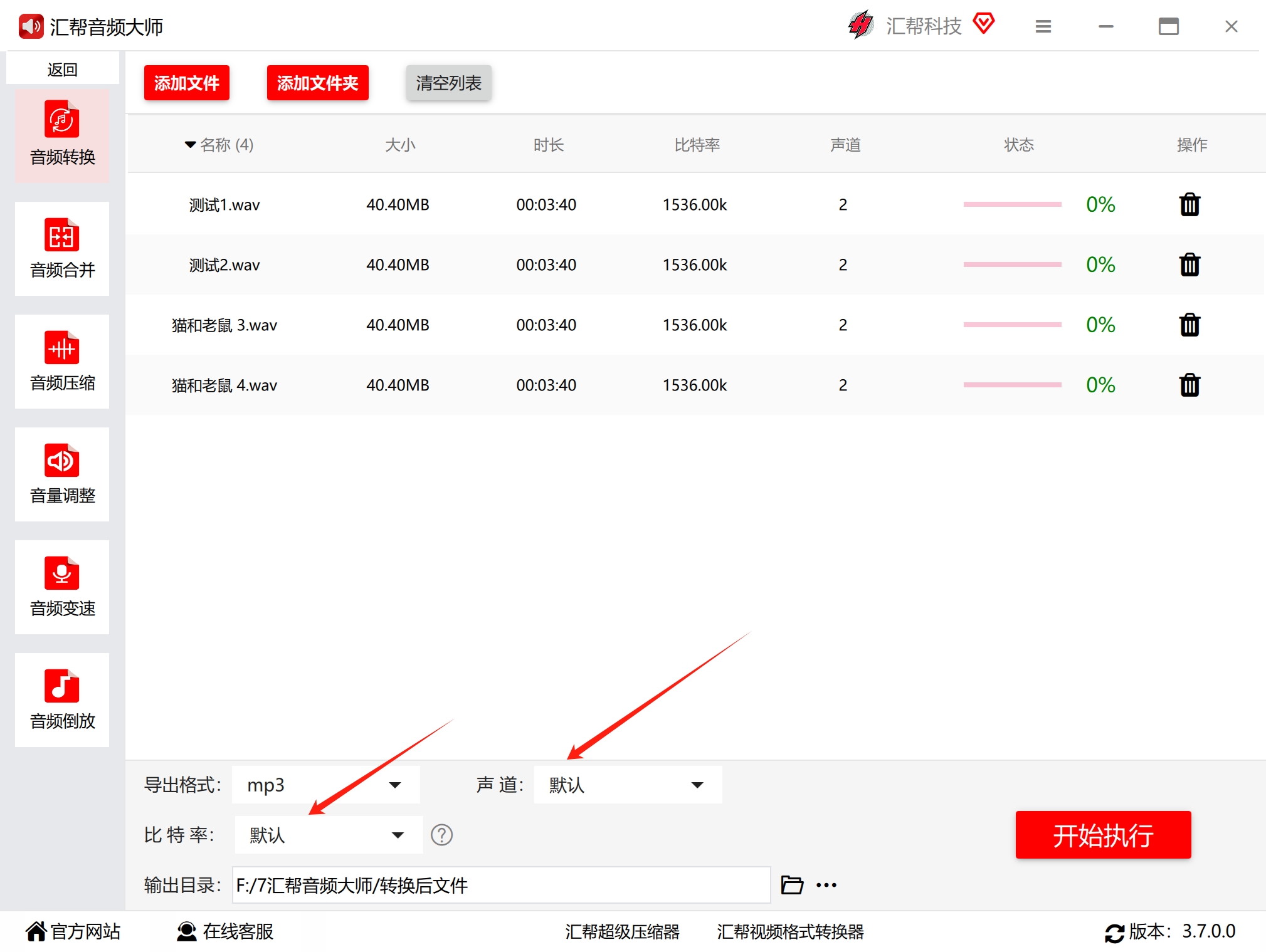
 第五步:关于声道和比特率,如果对音频参数不太了解,保持默认设置就好,软件默认的参数已经能保证不错的输出质量。如果你有特定需求,比如想压缩得更小一些,可以适当调低比特率。
 第六步:设置输出目录,也就是转换后的MP3文件保存的位置。建议选择一个好找的文件夹,方便后续整理。当然,直接用默认路径也没问题。
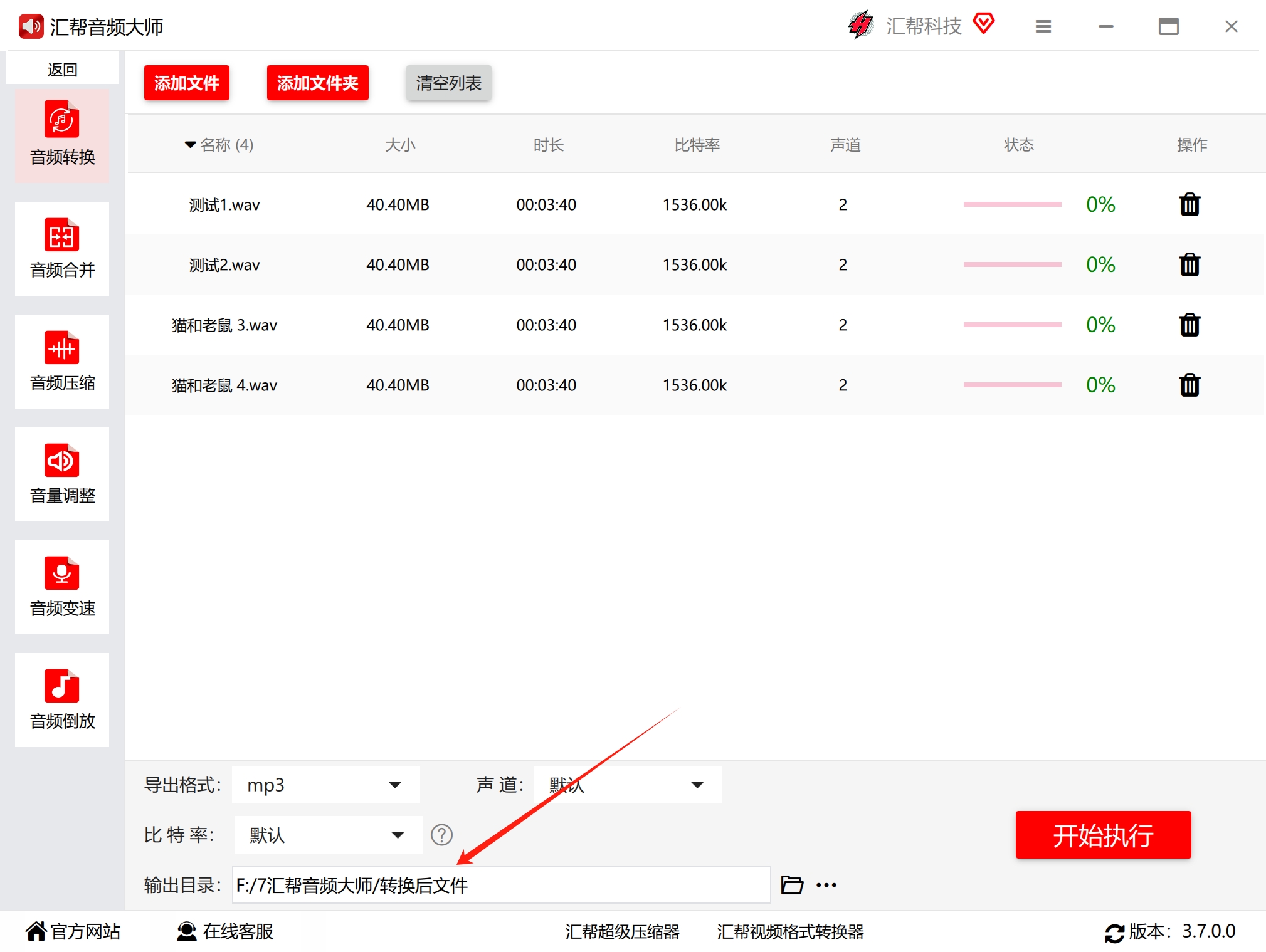 第七步:点击“开始执行”按钮,软件就会开始批量转换。转换速度取决于文件大小和数量,稍等片刻就能完成。
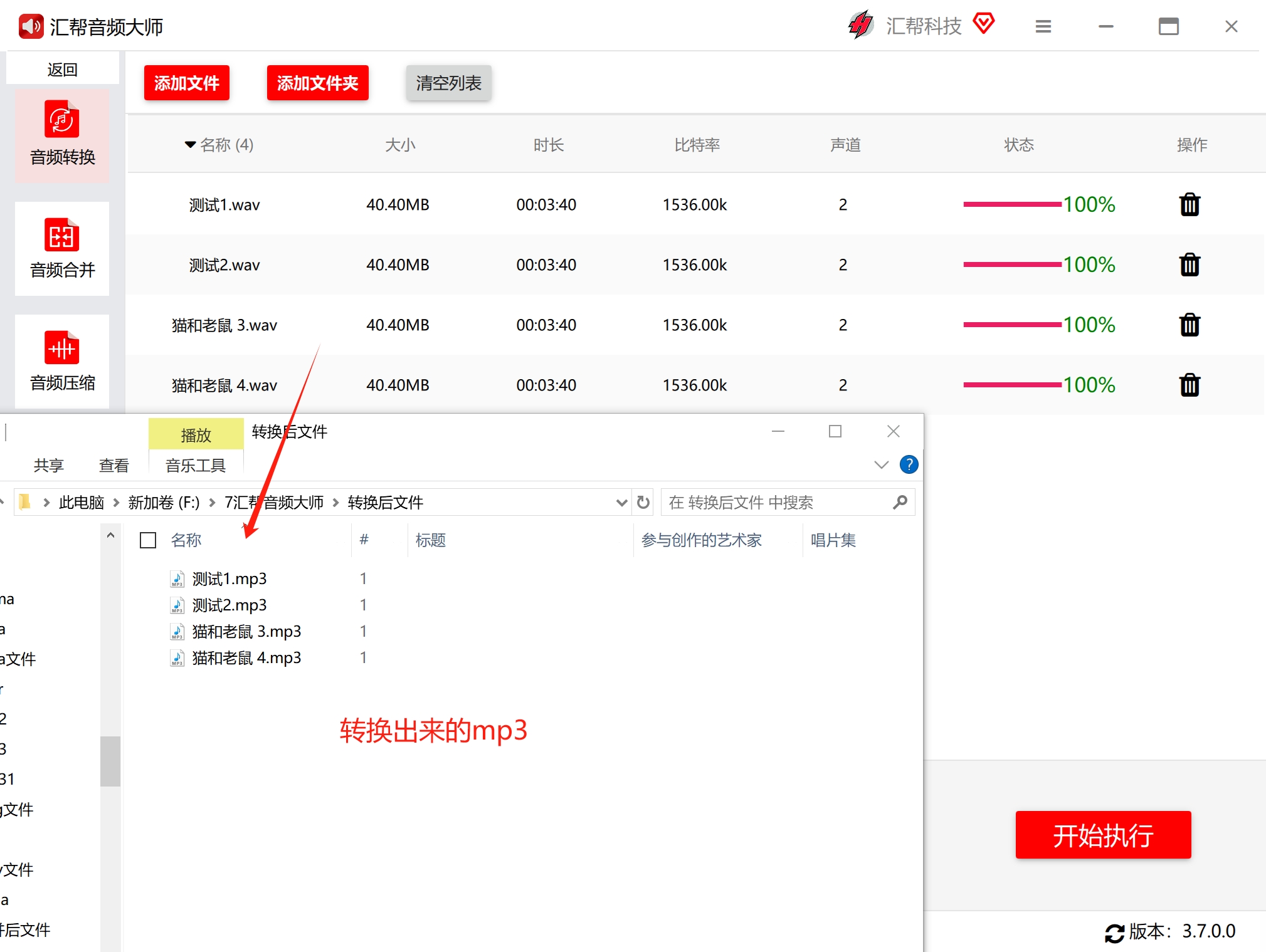
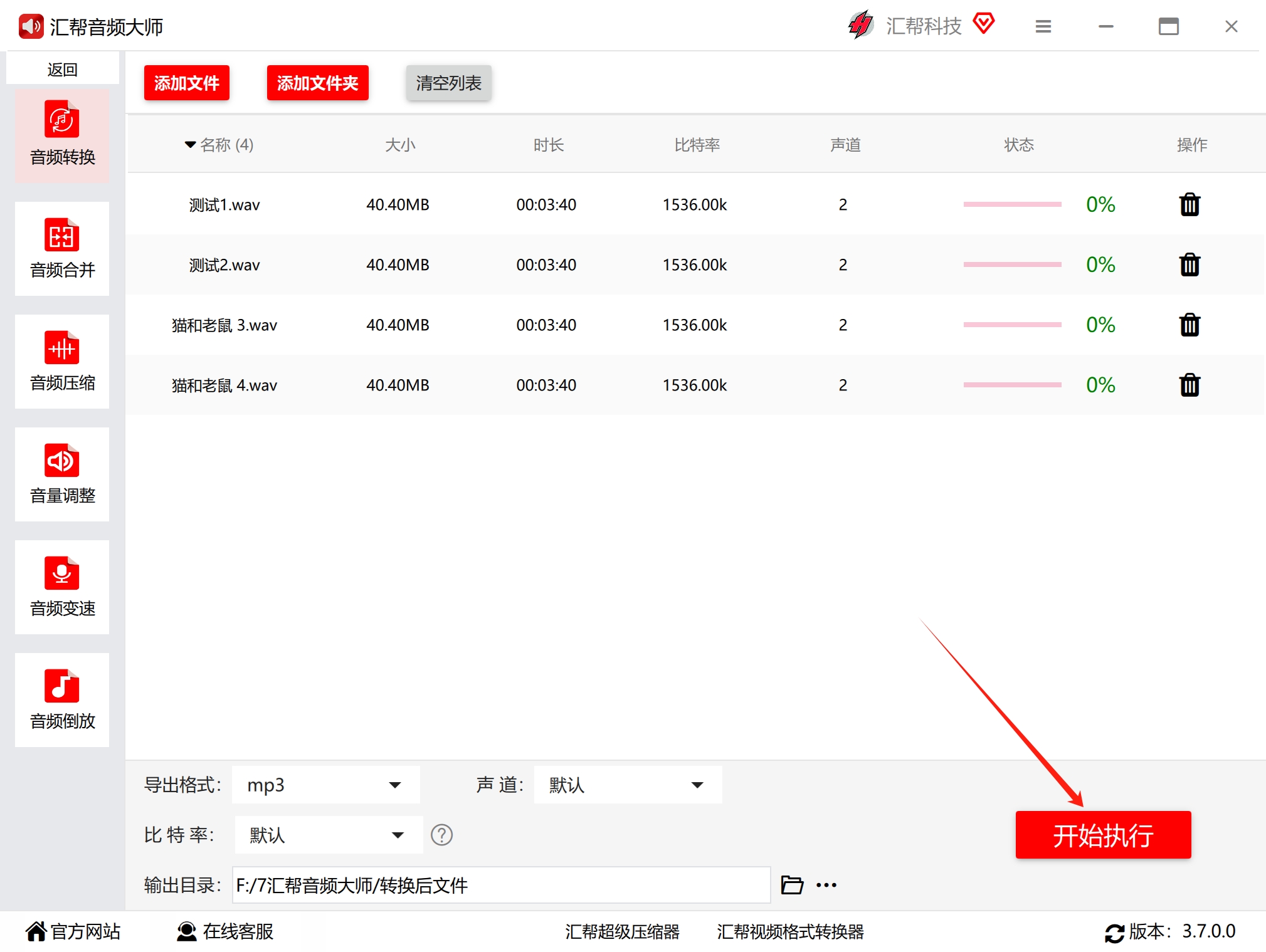 转换完成后,去你设置的输出目录里就能看到转好的MP3文件了。整个流程走下来也就一两分钟的事,批量处理效率确实不错。
 ### 方法二:使用在线音频转换器
不想安装软件的朋友,可以考虑在线转换工具。Zamzar是一款老牌的在线文件转换平台,支持多种文件格式,操作也很直观。
步骤一:打开Zamzar网站,点击首页的“添加文件”按钮选择需要转换的WAV文件,也可以直接把文件拖拽到网页的上传区域。
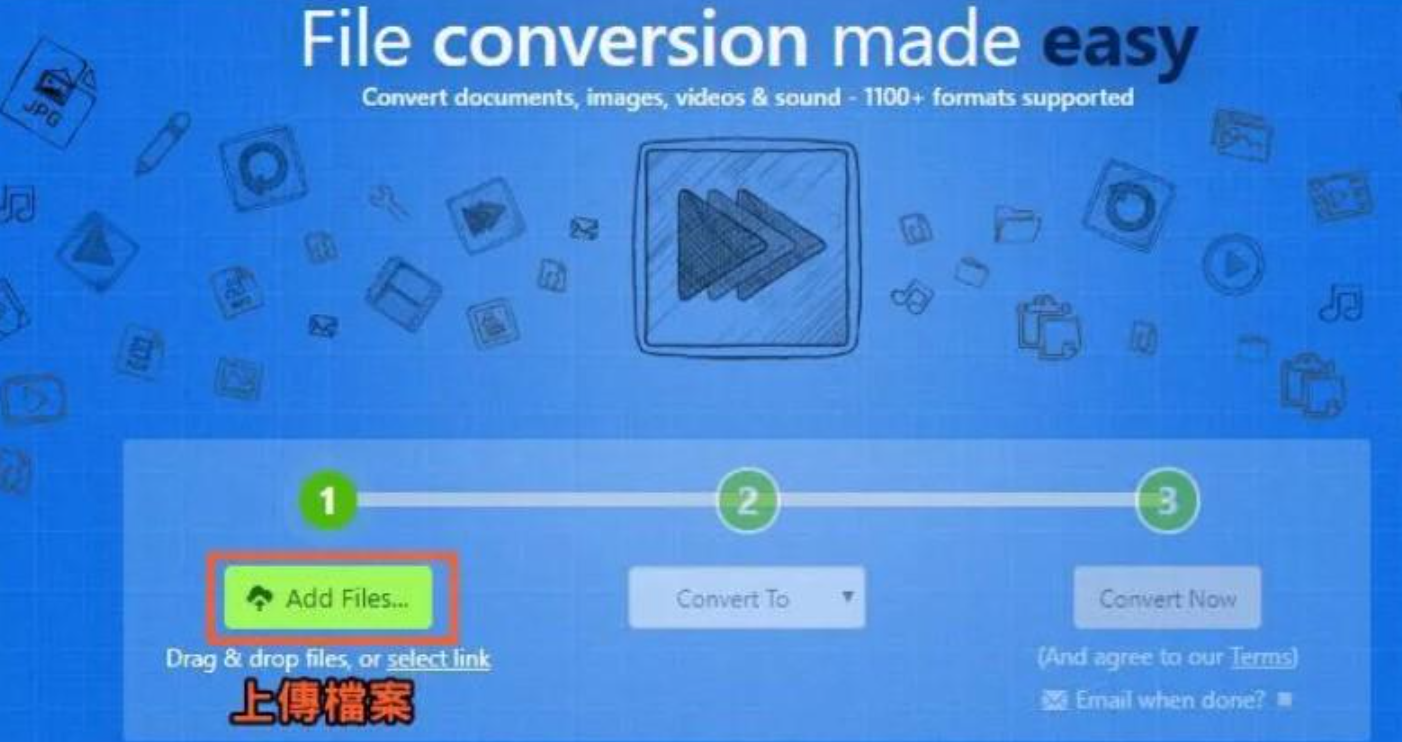 步骤二:在“Step 2”选项中,把目标格式选为“MP3”。
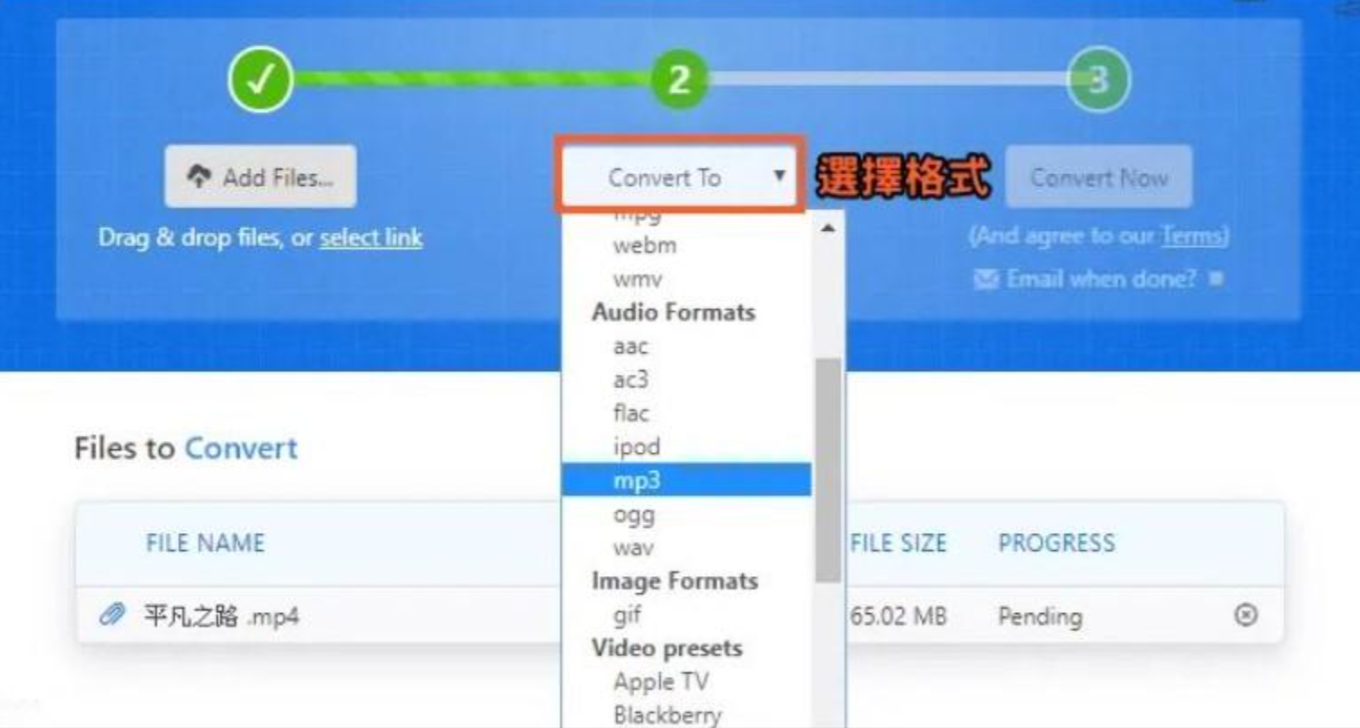 步骤三:在“Step 3”中输入你的邮箱地址。转换完成后,下载链接会发送到邮箱里。点击“Convert”按钮开始转换,等收到邮件后点击链接就能下载MP3文件了。
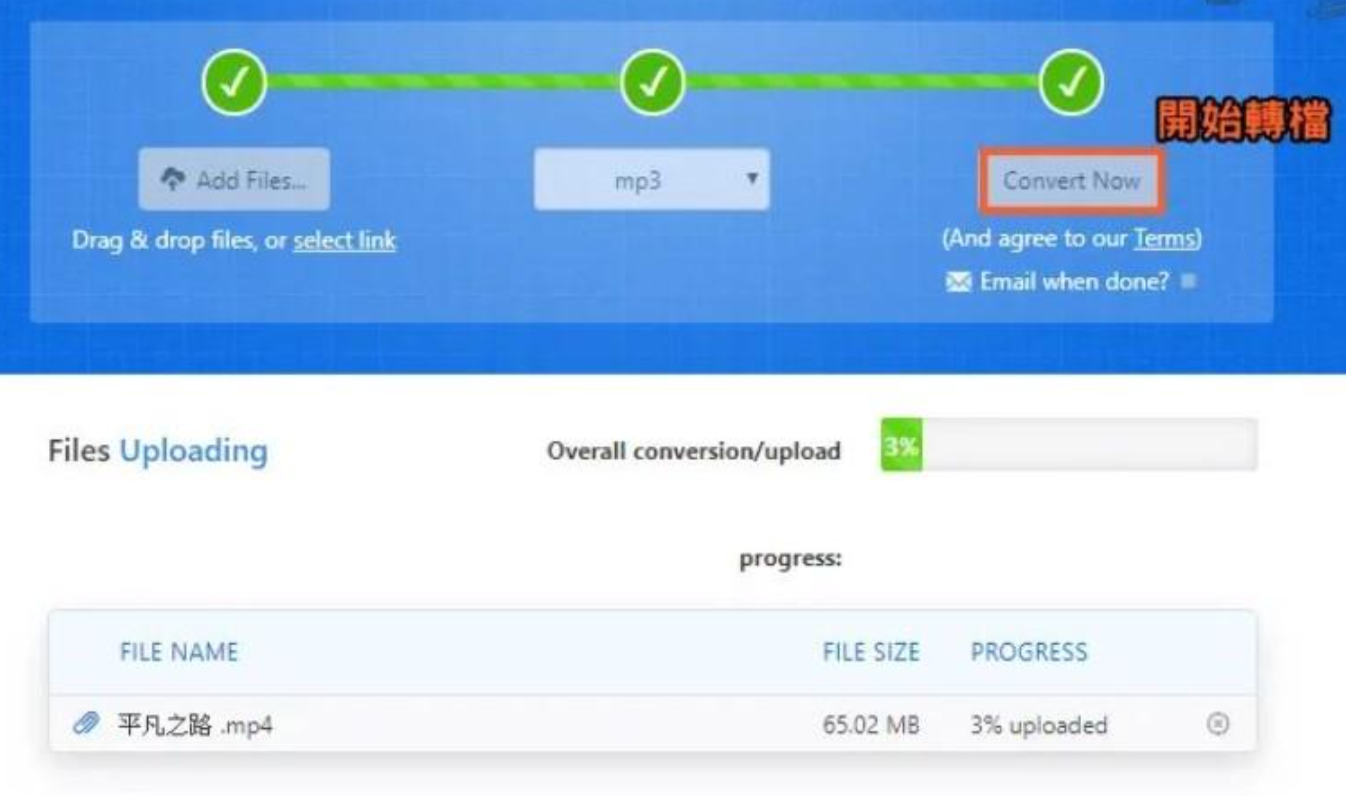 需要注意的是,在线工具一般对文件大小有限制,免费用户能上传的文件体积有限,适合偶尔转几个小文件使用。
方法三:使用格式音频转换器APP(手机端)
如果你习惯用手机处理音频,嗨格式音频转换器APP是个不错的选择。这款应用界面简洁,适合随时随地处理音频转换需求。
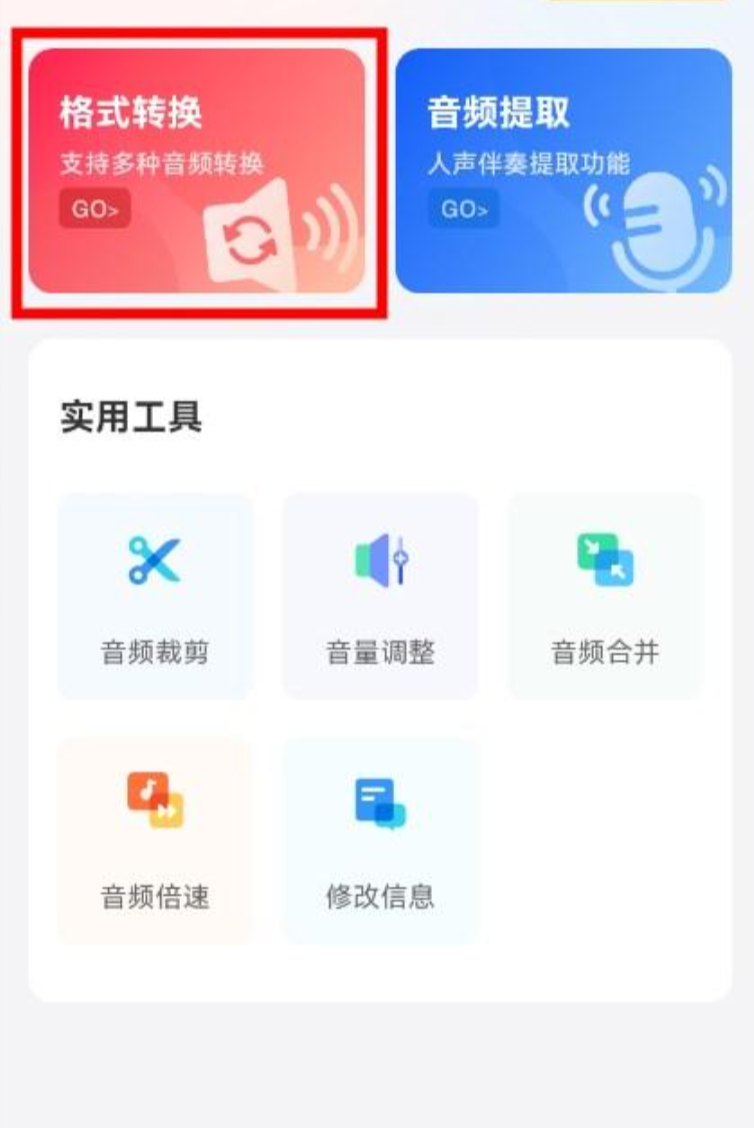
步骤一:打开应用,在首页选择“格式转换”功能进入。
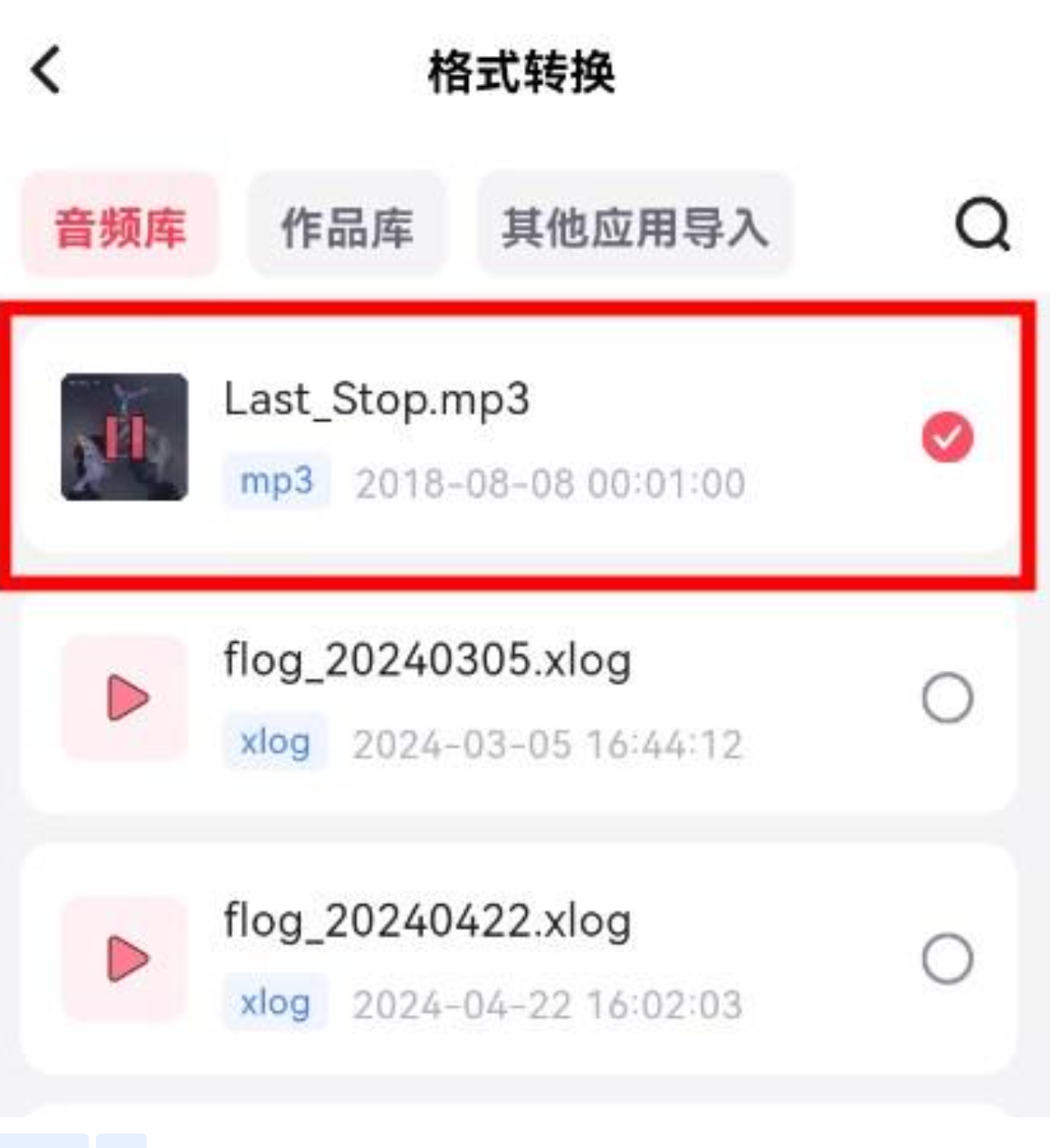
 步骤二:点击“添加文件”按钮,从手机相册或文件管理中选择需要转换的WAV文件。
 步骤三:选择“MP3”作为目标格式,按需调整音质设置,然后点击“开始转换”按钮。等待转换完成即可。
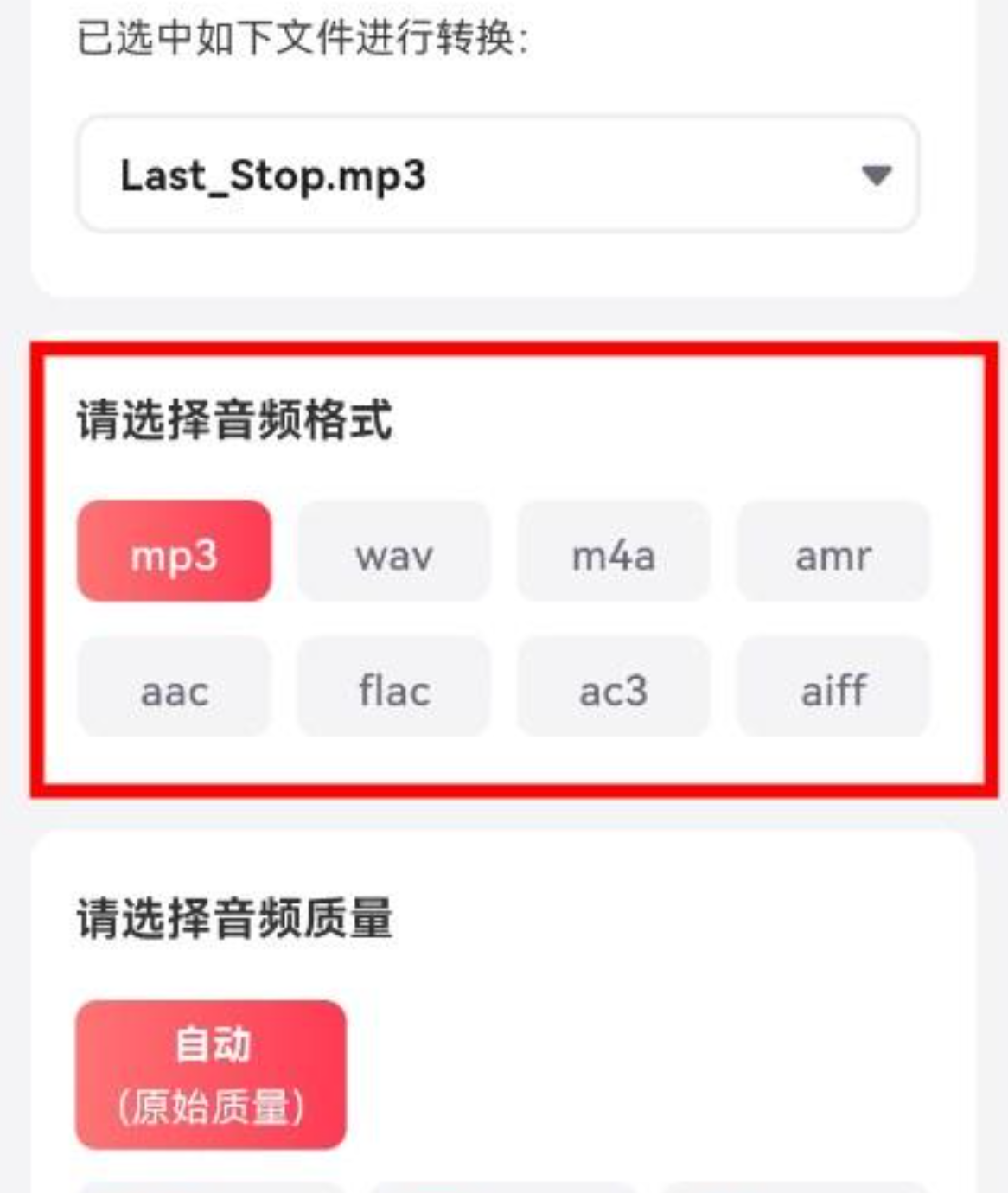 手机端处理少量文件比较方便,但如果文件数量多或体积大,还是建议用电脑软件来操作。
方法四:使用小野猫视频转换器
野葱视频转换器是一款音视频格式转换工具,支持上千种格式互相转换,转换速度也比较快。
步骤一:打开软件,在主界面选择“音频转换”功能。
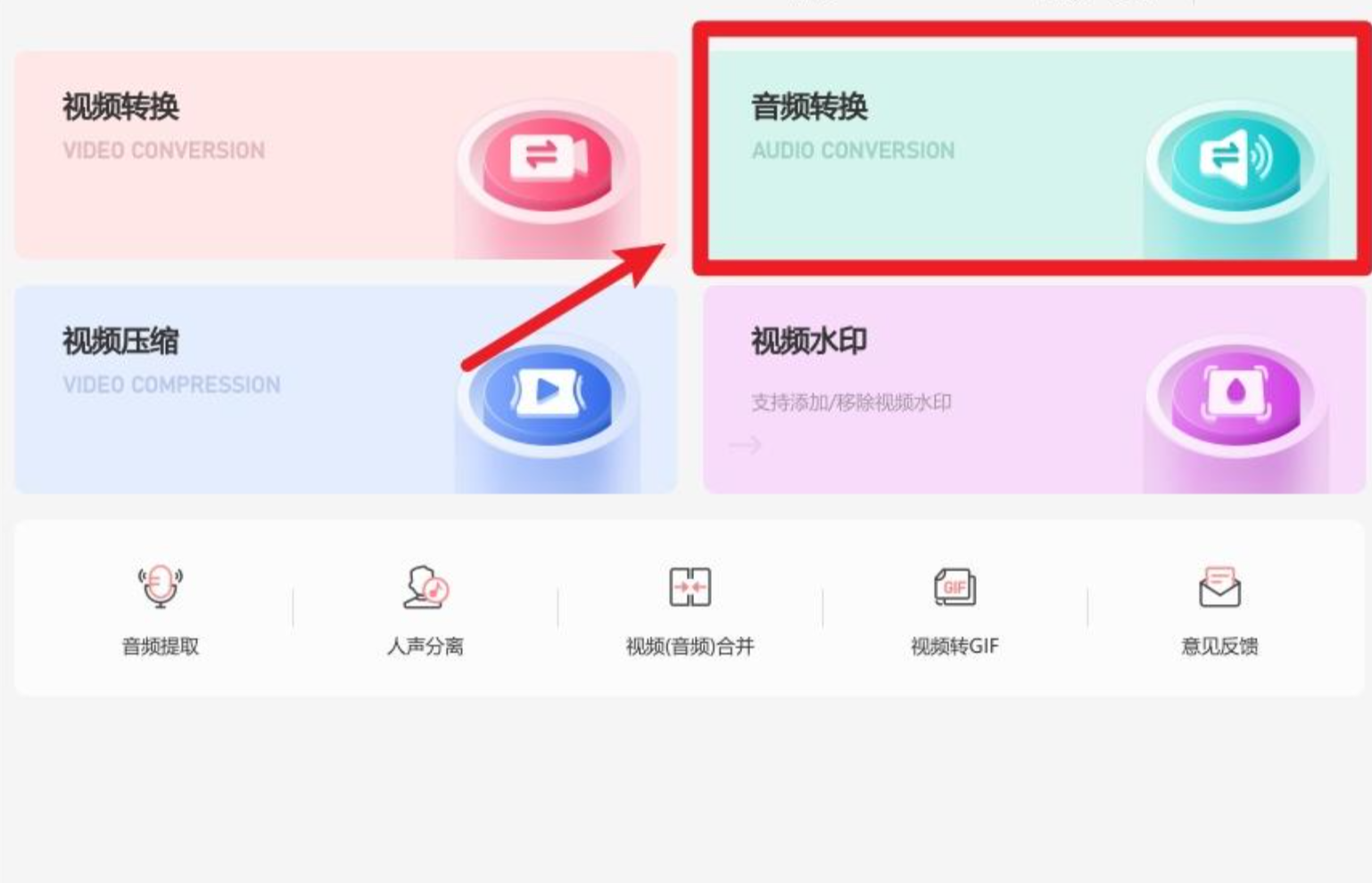 步骤二:点击“添加文件”按钮,上传需要转换的WAV文件。
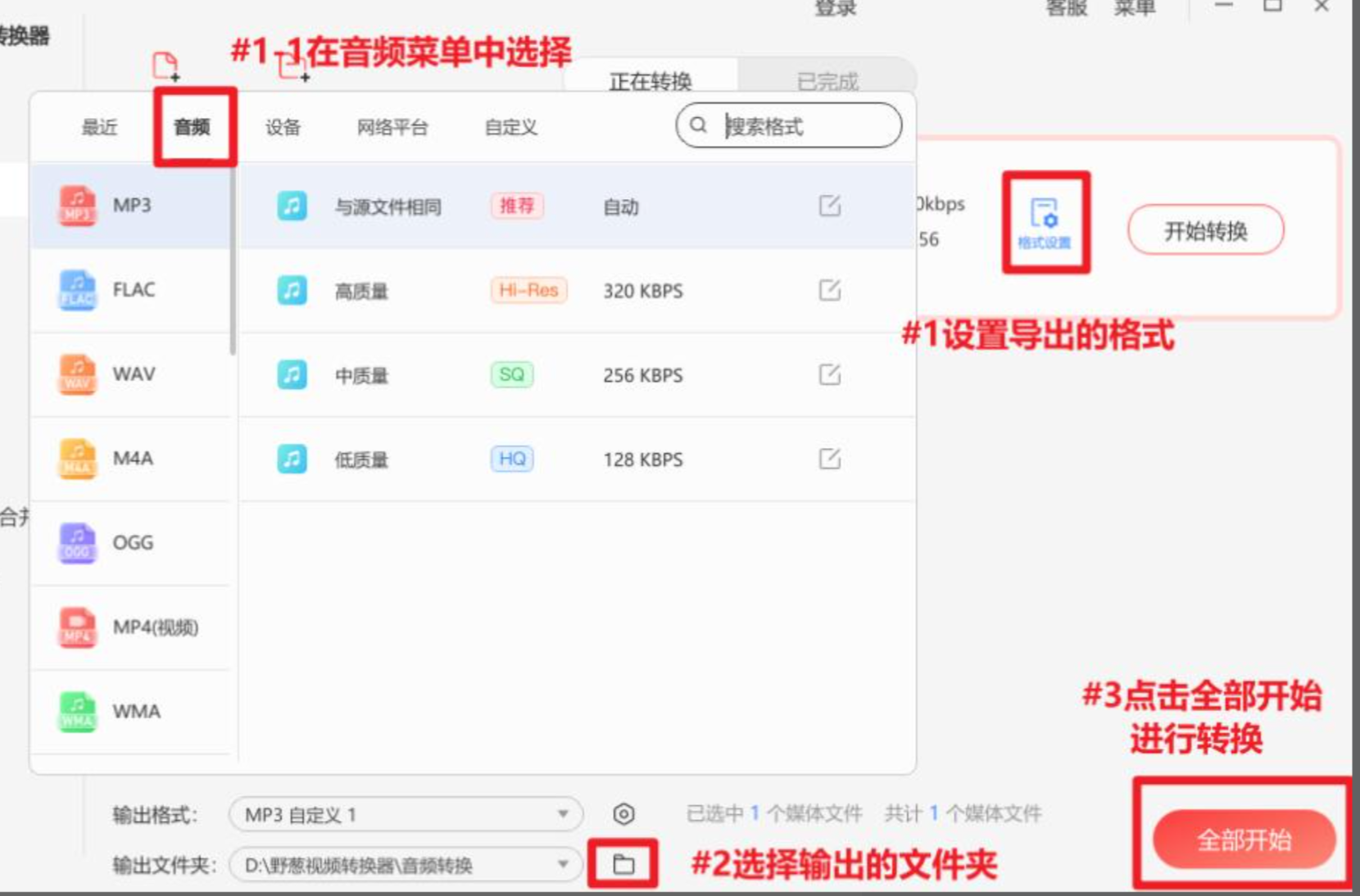
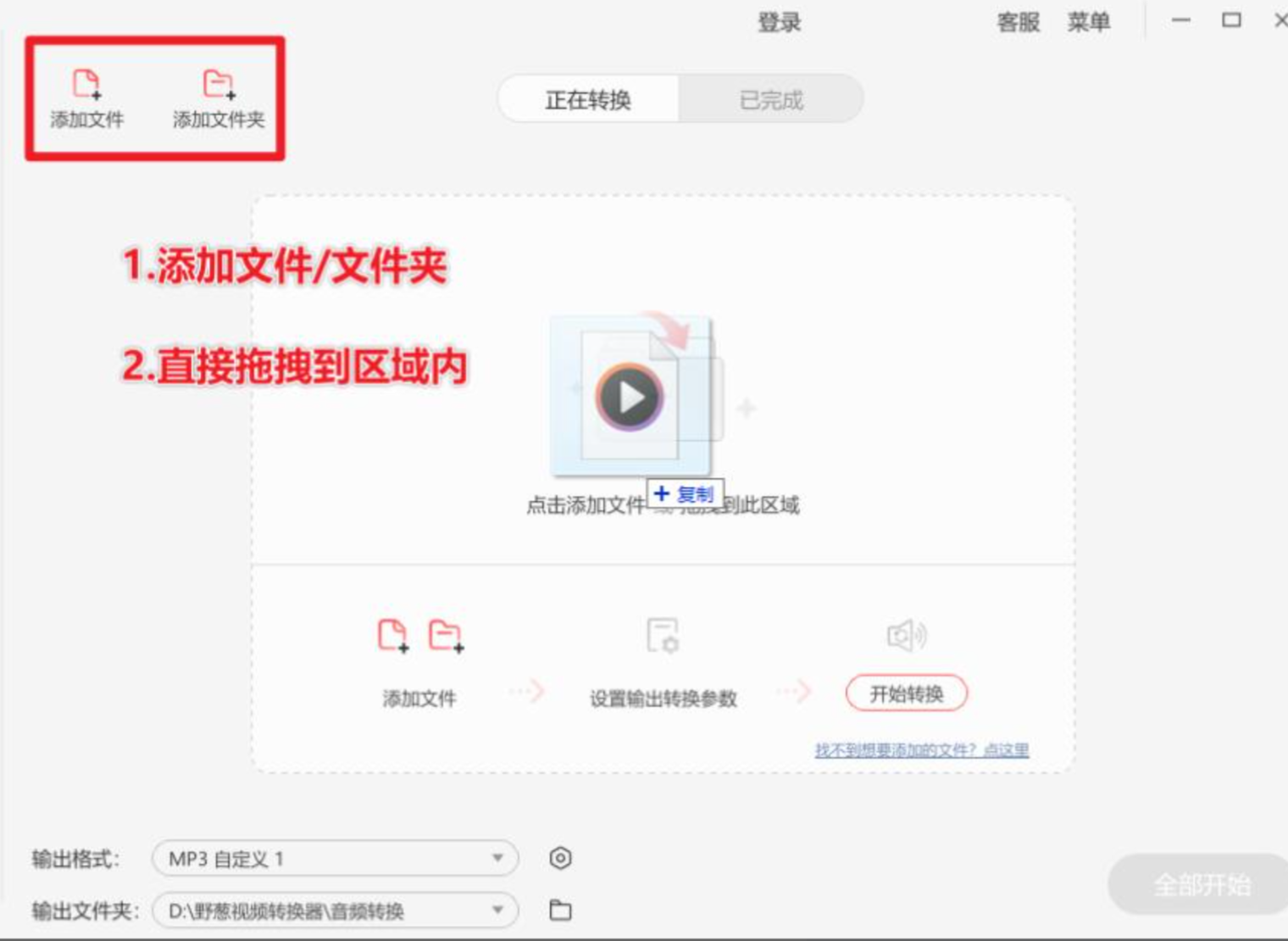 步骤三:选择“MP3”作为目标格式,点击“开始转换”按钮即可。软件会自动完成剩余的转换工作。
 ### 方法五:使用牛牛转码大师
牛牛转码大师的操作流程也比较清晰,适合喜欢界面简洁的用户。
步骤一:启动软件,把需要处理的WAV音频文件导入其中。
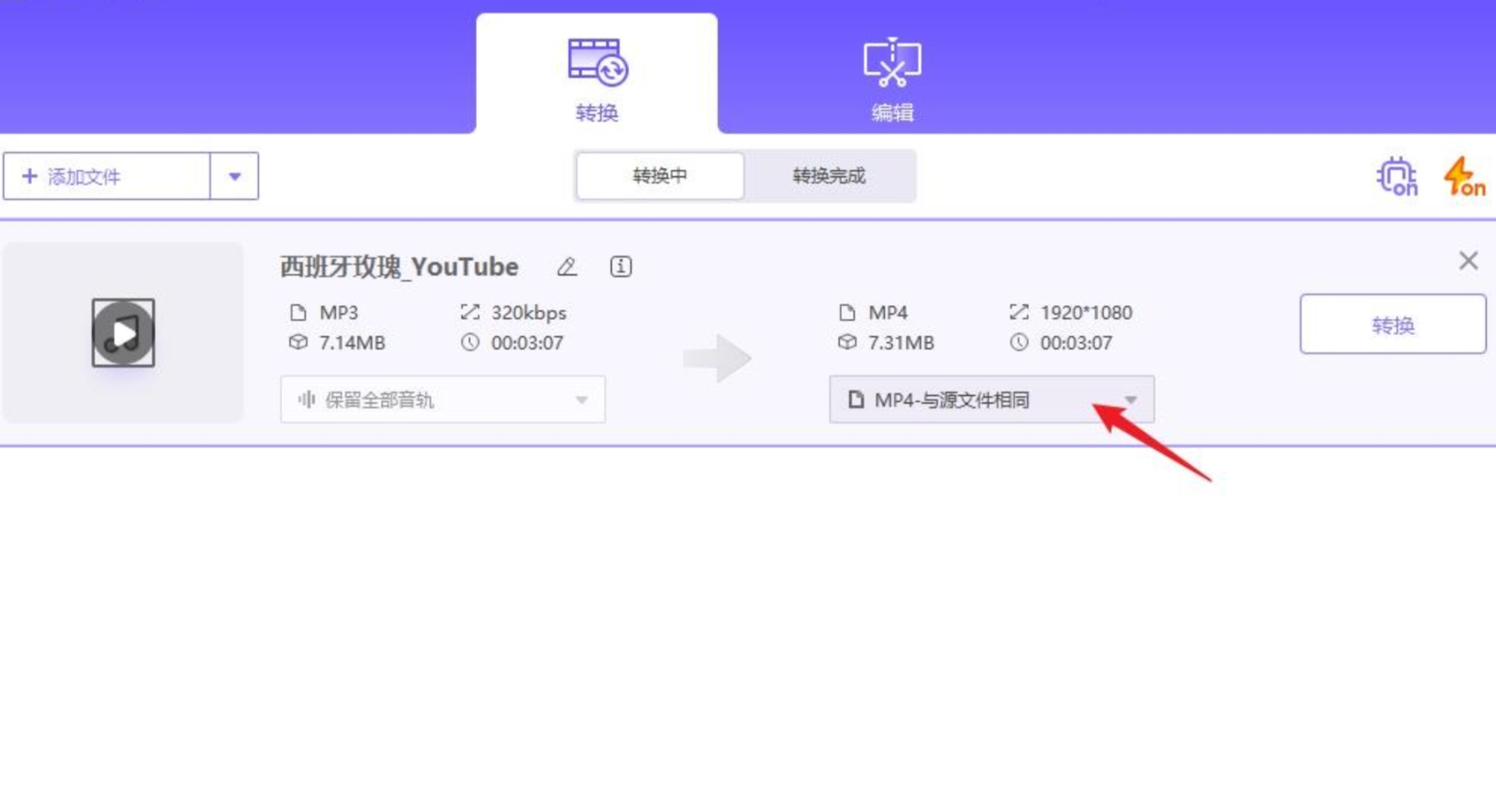
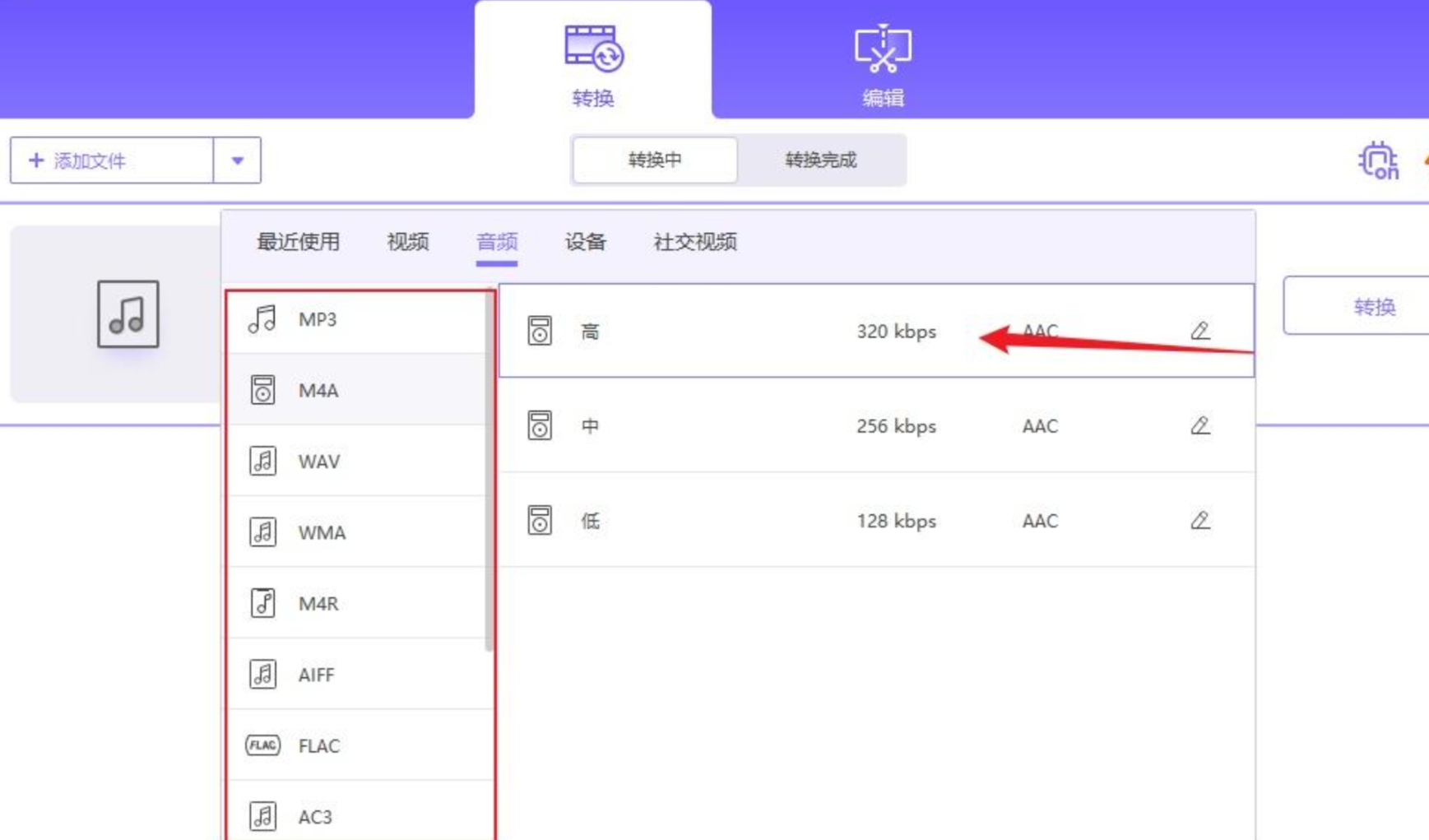
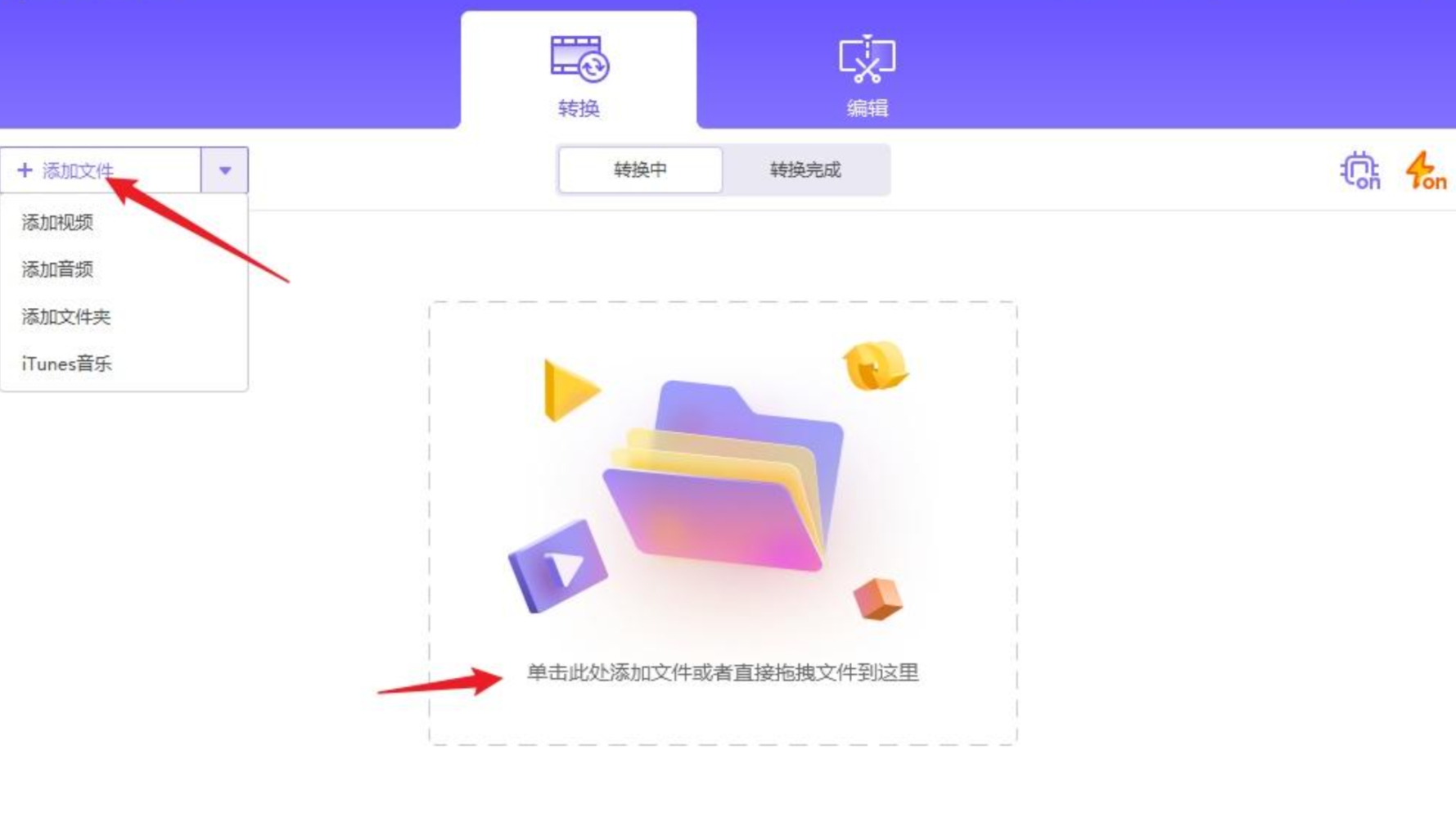 步骤二:在文件信息展示界面,点击“转换”按钮或选择文件下方的格式选项来启动格式转换。左侧面板提供了丰富的格式选择,选定MP3后,还可以在右侧对输出音质进行调节。
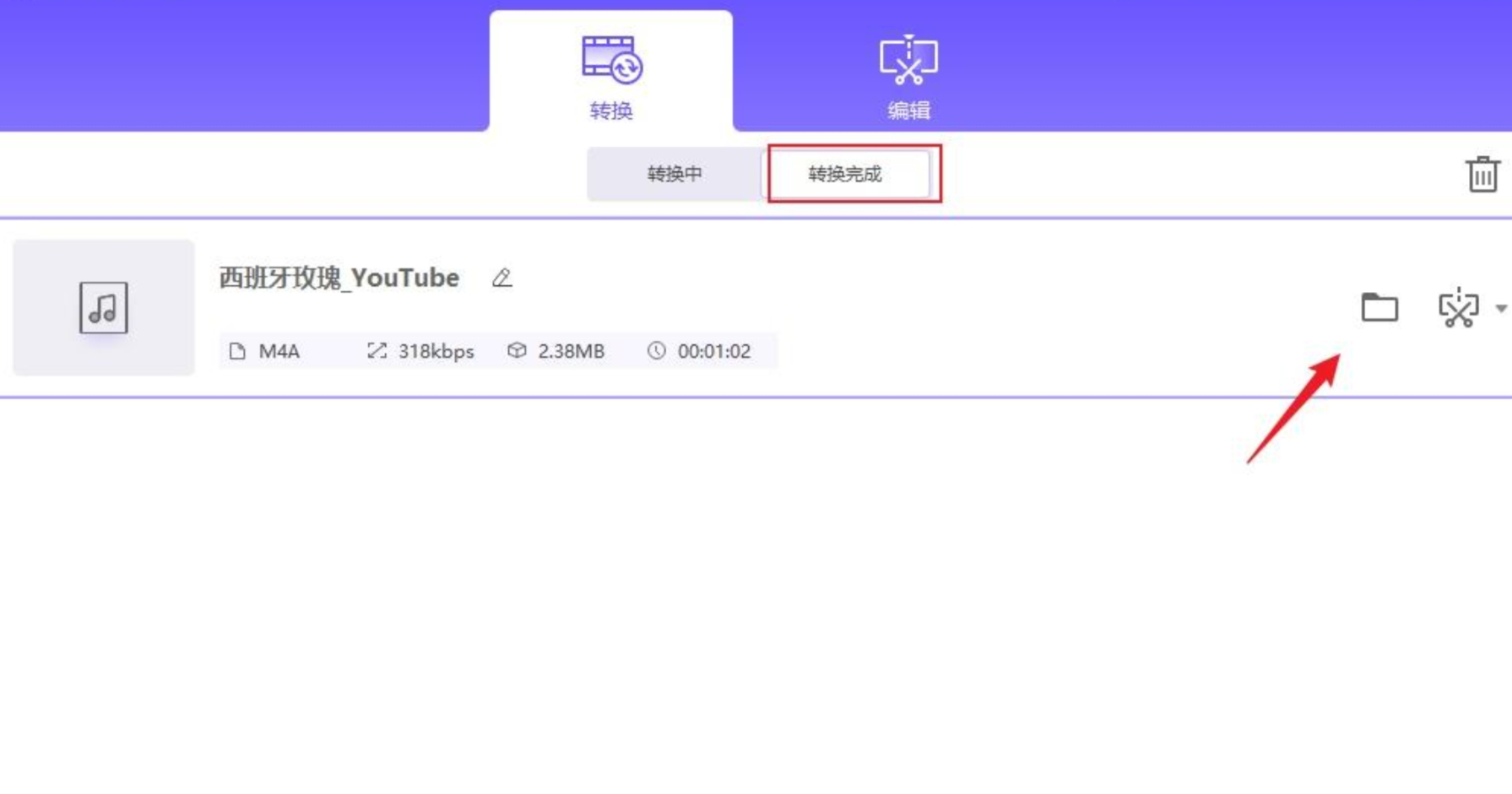
 步骤三:转换完成后,文件会自动保存到之前设定的目录中,也可以在转换列表中直接点击播放按钮预览效果。
 ### 方法六:使用优速音频处理器批量转换
优速音频处理器同样支持批量操作,对于需要处理大量文件的朋友来说比较实用。
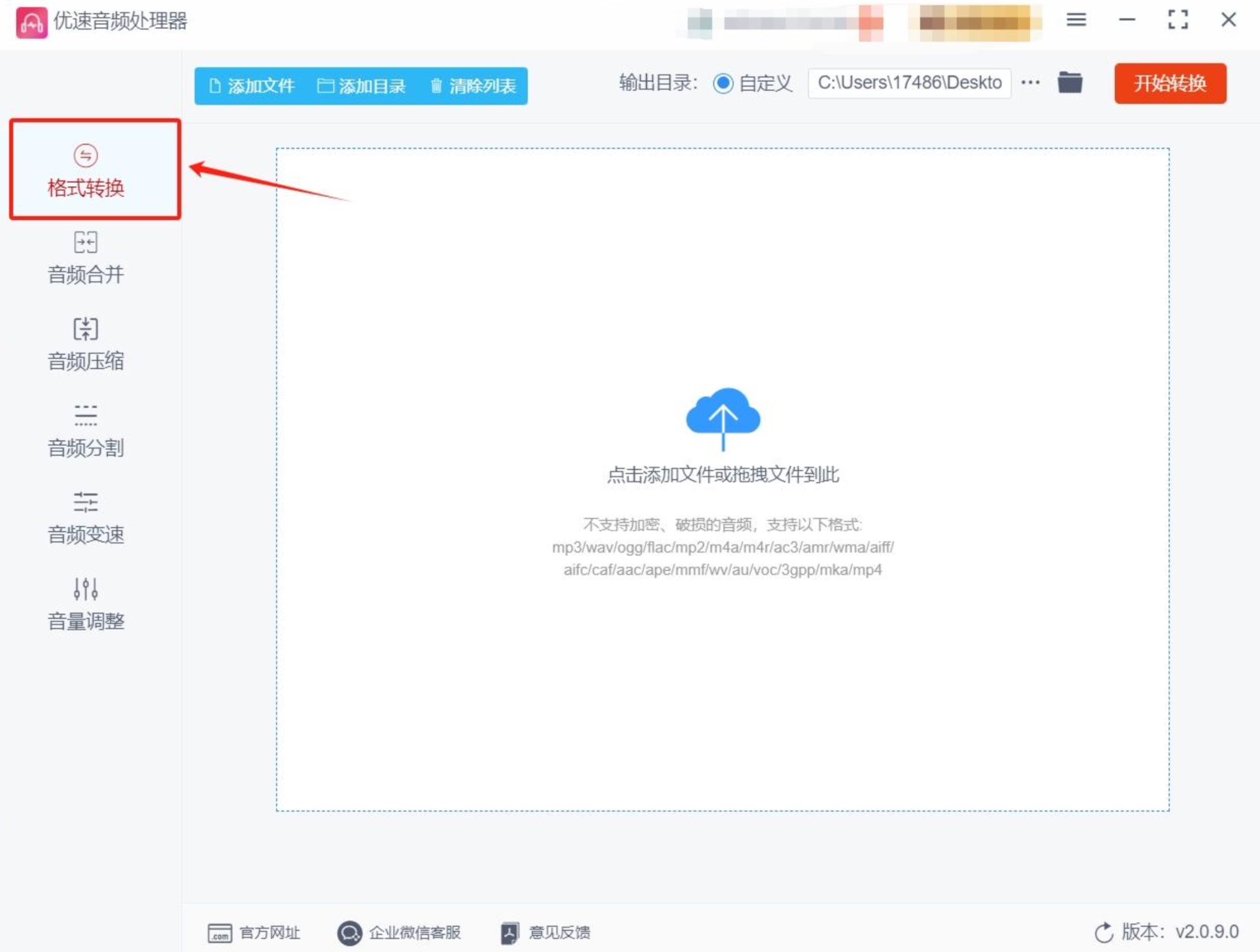
步骤1:下载安装优速音频处理器,打开后在软件左侧找到“格式转换”功能并点击。
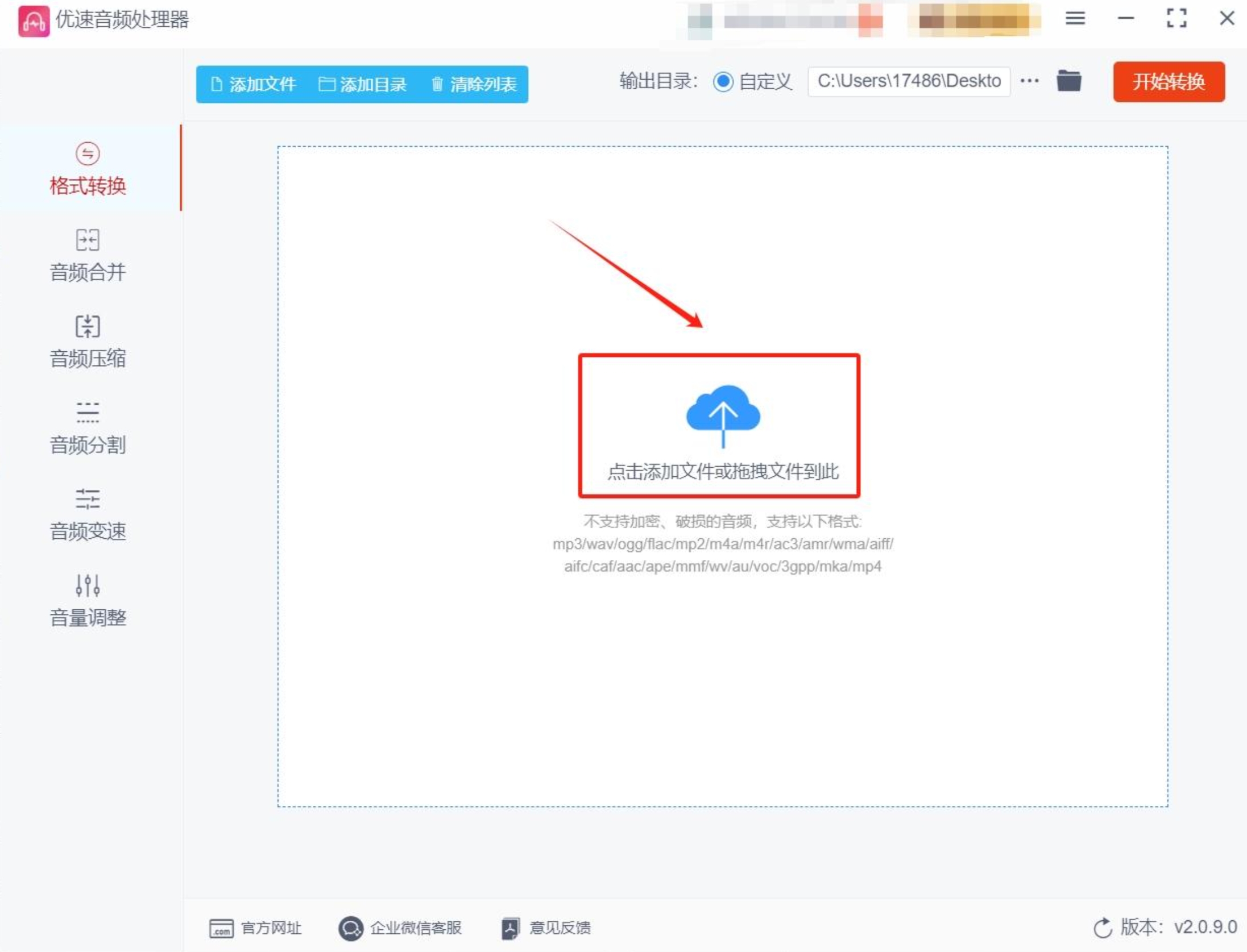
 步骤2:将需要转换的WAV文件直接拖拽到操作界面的空白区域,文件就能顺利导入。
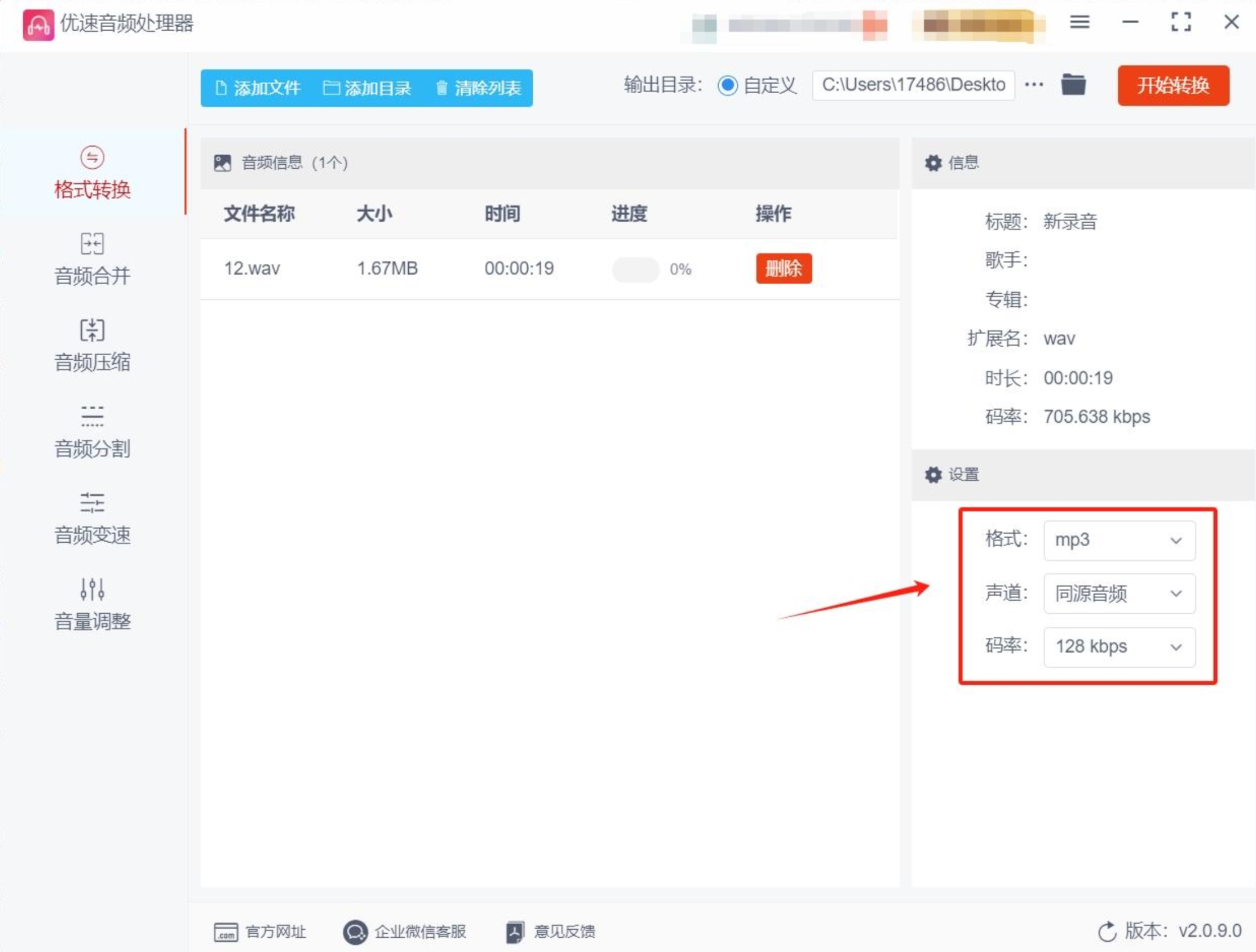
 步骤3:文件导入后,在软件底部的设置区域,把“格式”调整为“MP3”,同时可以根据需要设置输出音频的声道和码率等参数。
 步骤4:设置完成后,点击顶部右侧的“开始转换”按钮,软件就会开始处理。
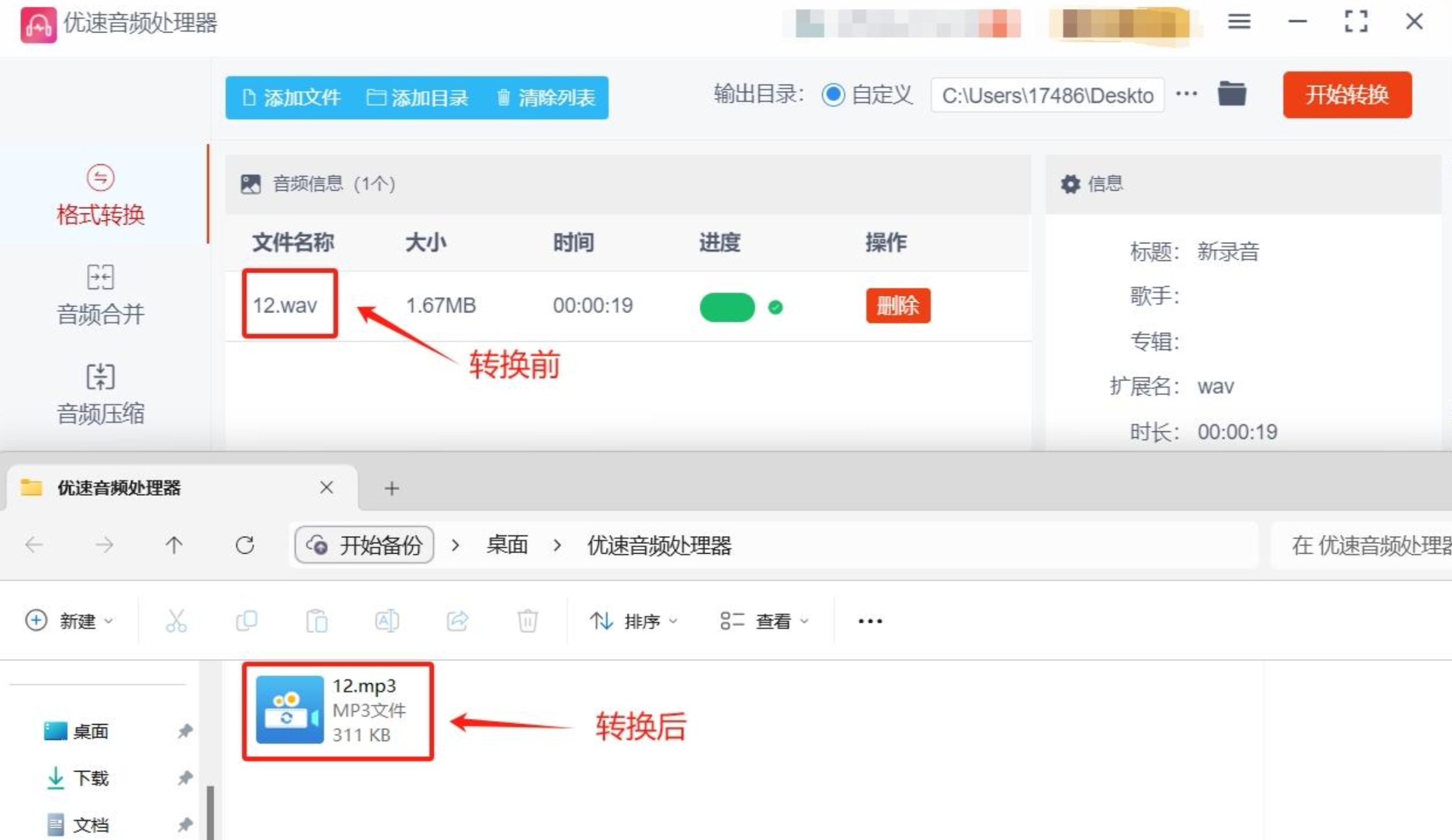
 步骤5:转换完成后,打开输出路径就能找到已经转好的MP3文件。
 最后提醒大家,无论选择哪种方式,转换前建议先确认源文件没有损坏,转换后试听一下效果,确保输出质量符合预期。希望这篇文章能帮你解决音频格式转换的烦恼,如果还有其他疑问,欢迎在评论区留言交流。
