

KWM文件在酷我音乐下载文件夹里很常见,但把它拖进普通播放器或剪辑软件时,经常出现“无法读取”“解码失败”的提示。很多用户搜索 酷我音乐kwm格式改mp3 后,找到的要么是无效的改名技巧,要么是不知底细的在线转换站。这篇文章从文件格式本身出发,把各种处理路径的可行性和限制放在一起评估,再给出一套完整的本地转换操作流程。
 ## 批量场景下的本地转换流程
以汇帮音频大师为例。以下操作基于软件实际界面逐项说明。
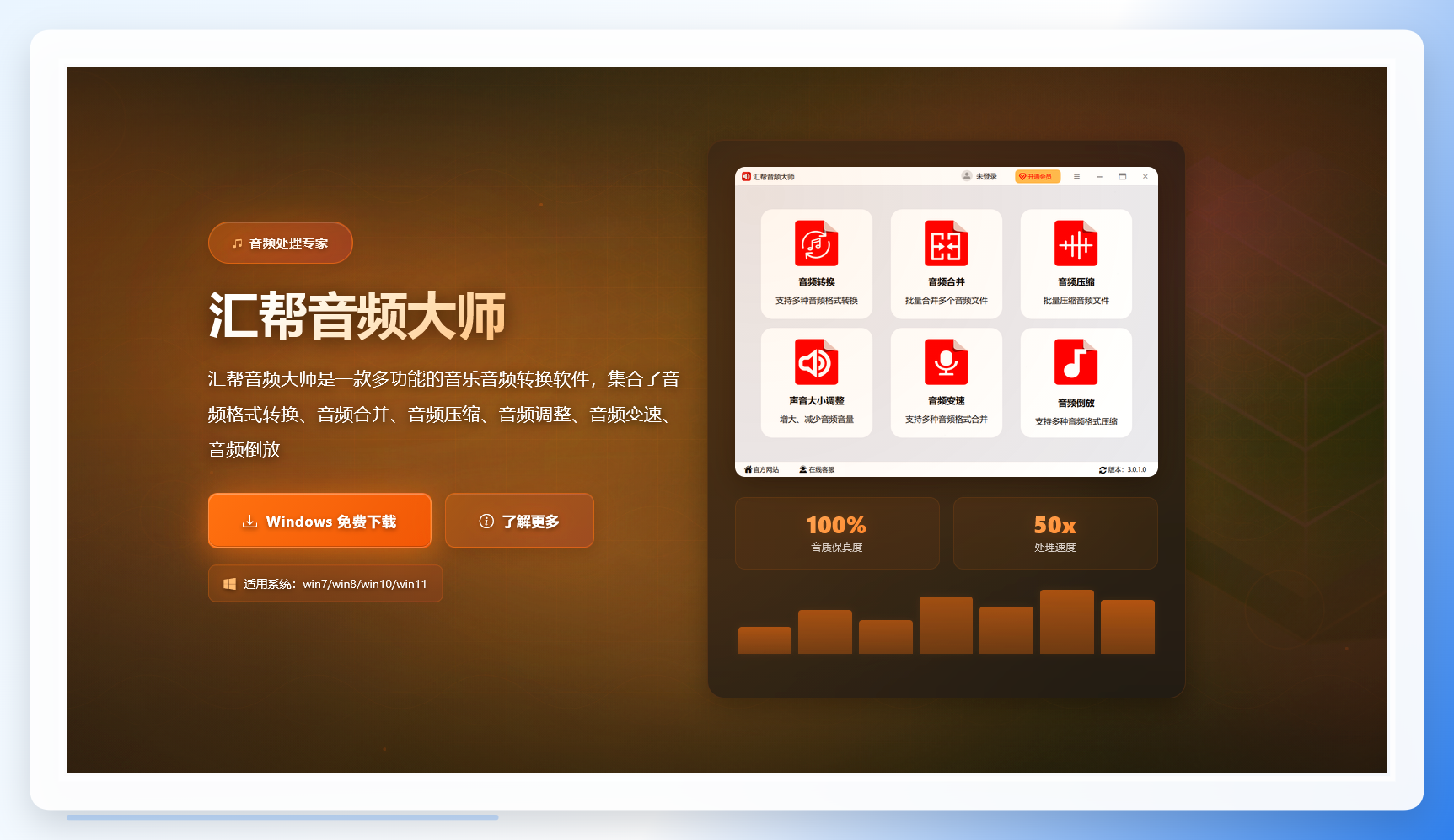
1. 下载并安装软件
在搜索引擎输入“汇帮音频大师”,找到官网下载安装包。双击后按默认提示完成安装即可。
 2. 进入音频转换功能
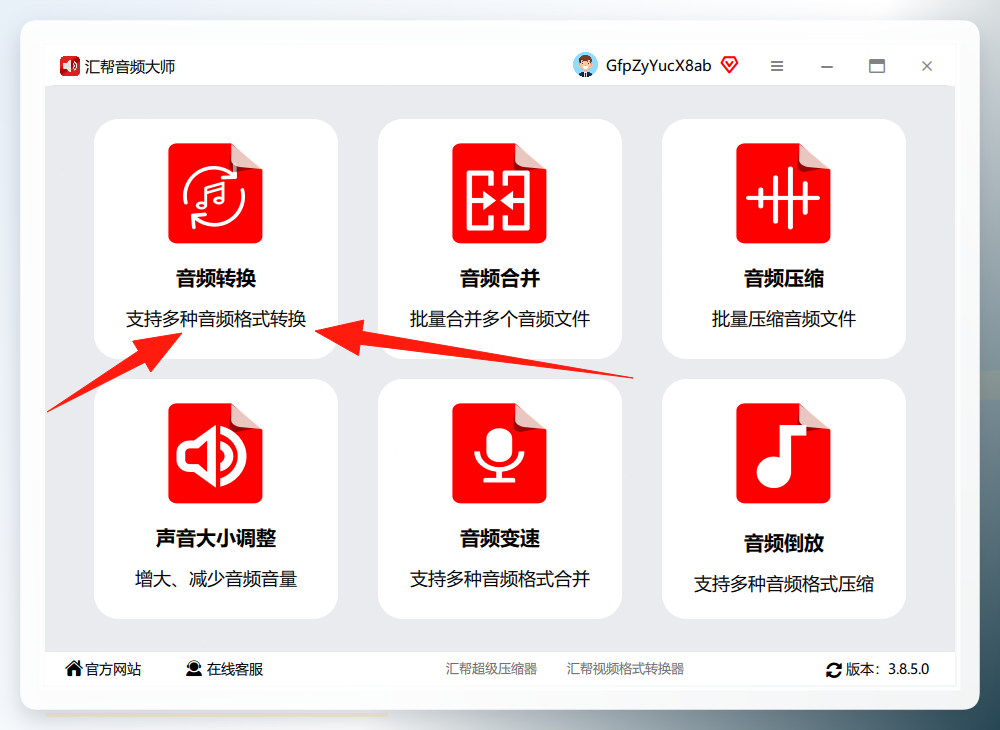
打开软件,主界面包含多个功能模块。点击“音频转换”进入格式转换页面。
 3. 上传KWM文件
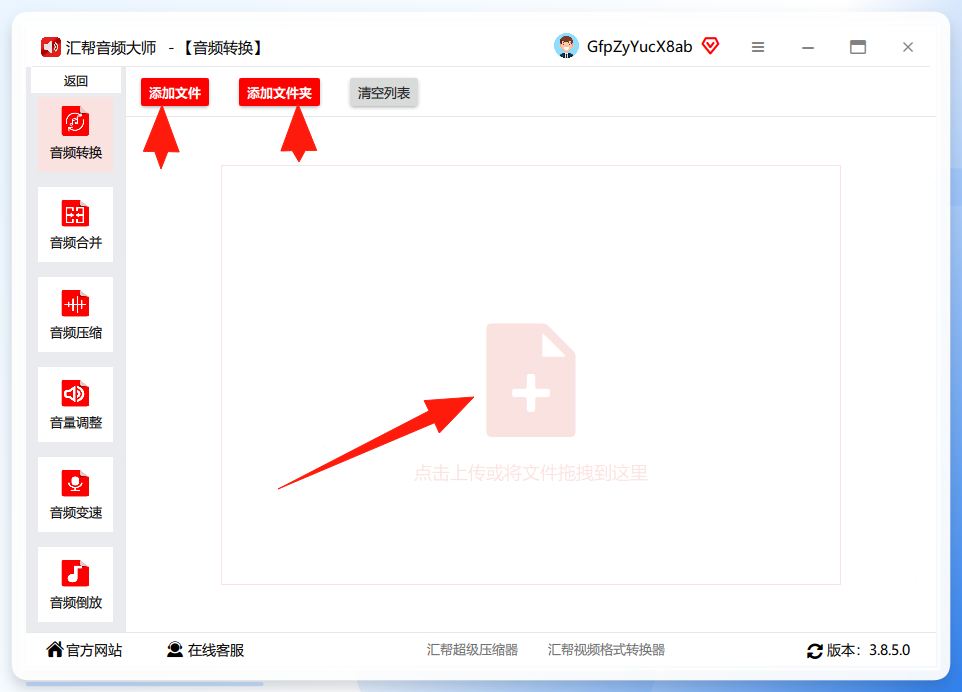
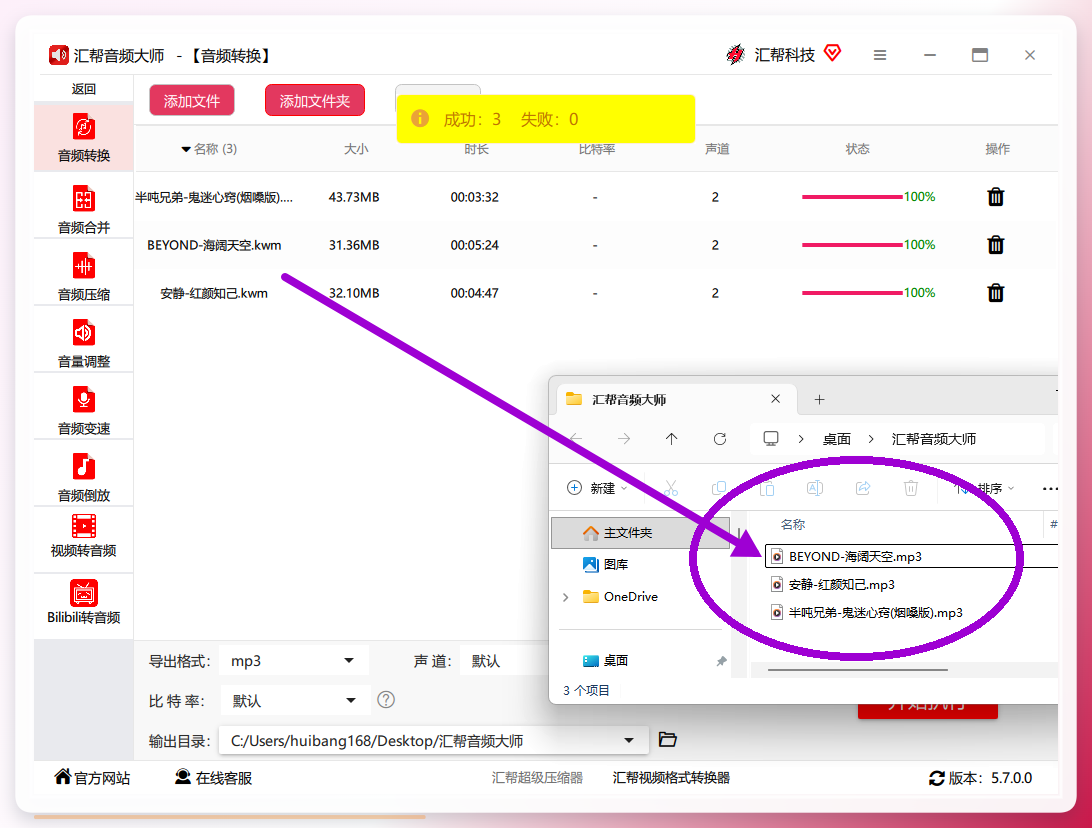
进入转换页后,支持两种添加方式:点击上传区域选择文件,或直接从文件夹中将KWM文件拖拽到窗口。批量文件可一次全选拖入,软件会自动识别文件列表。
 4. 设置导出格式
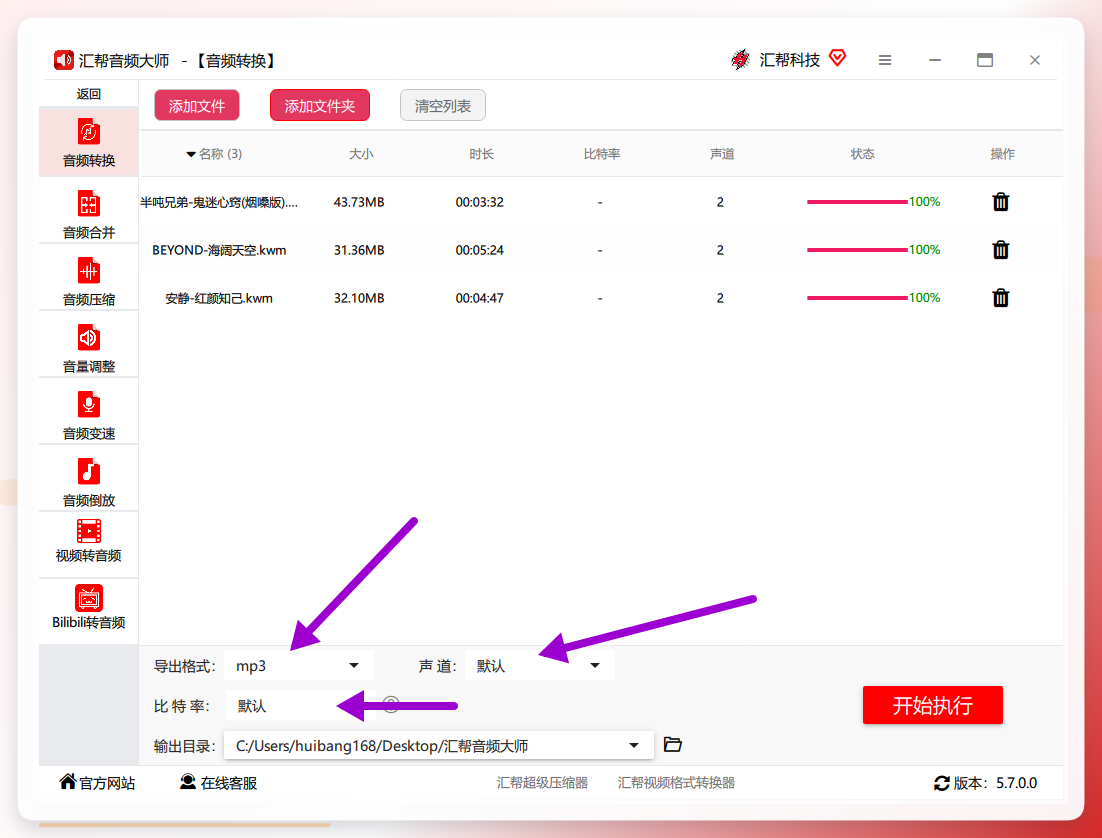
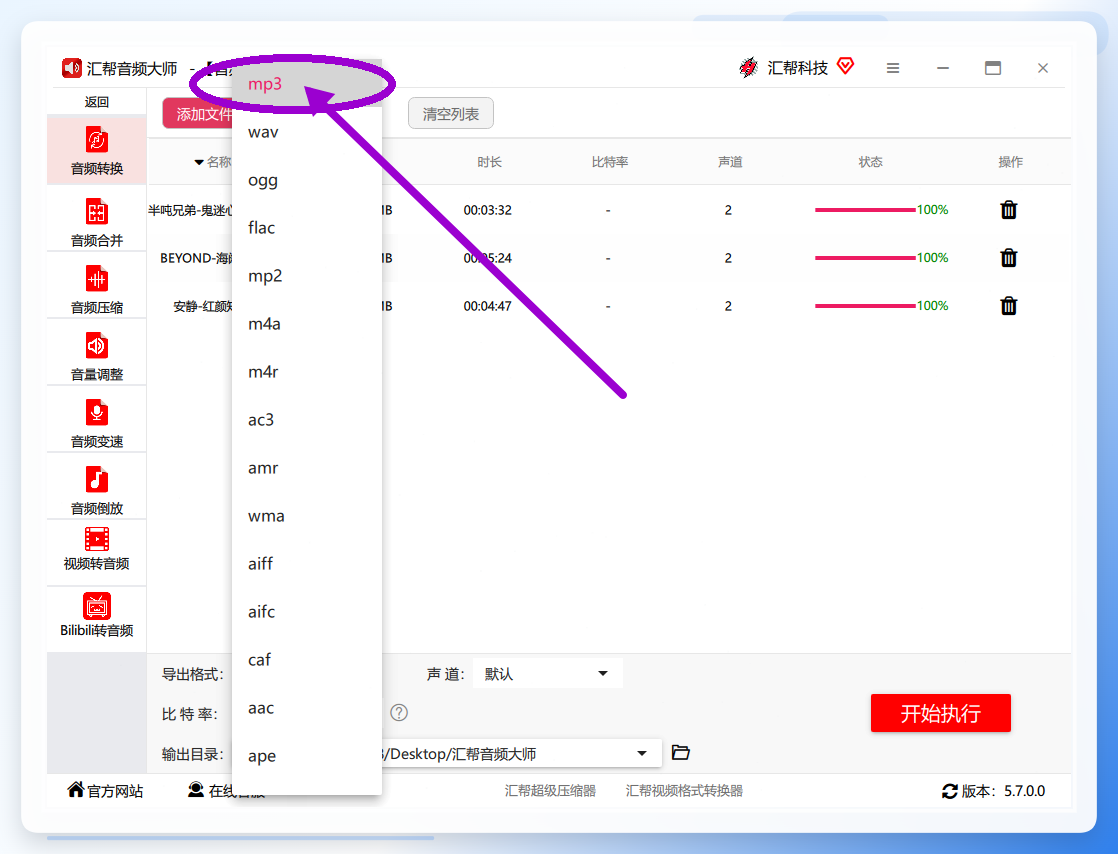
文件添加后,下方参数区域显示可调整项。点击“导出格式”下拉框,选择mp3。除MP3外,软件也支持导出WAV、FLAC、M4A、AAC等格式,可按实际使用场景切换。
 5. 调整音频参数(可选)
声道和比特率默认值适用于大多数播放场景。若不确定如何设置,保持默认即可。
6. 选择输出目录
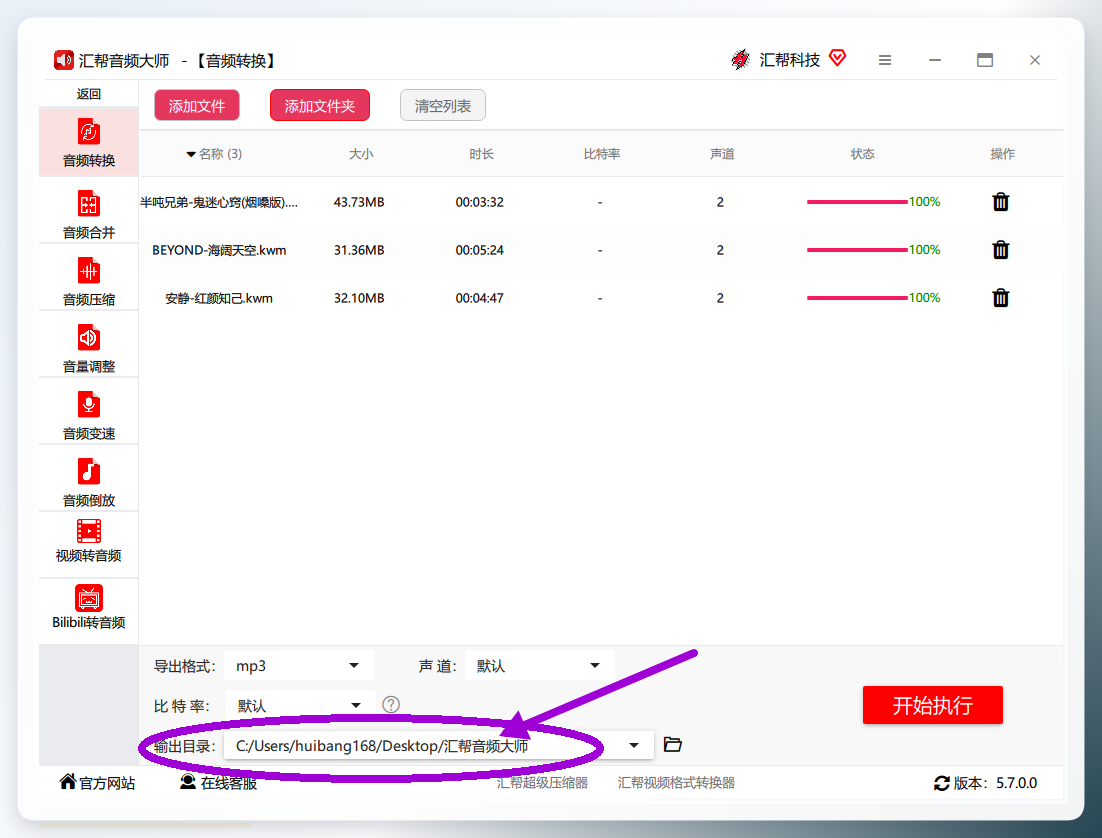
点击“输出目录”可自定义导出位置。默认路径是用户桌面的“汇帮音频大师”文件夹,转换完成后会自动打开该目录。
 7. 开始转换
点击右下角【开始执行】按钮,软件开始处理队列中的文件。批量转换状态下,每个文件的进度会独立显示。任务完成后,输出目录自动弹出。
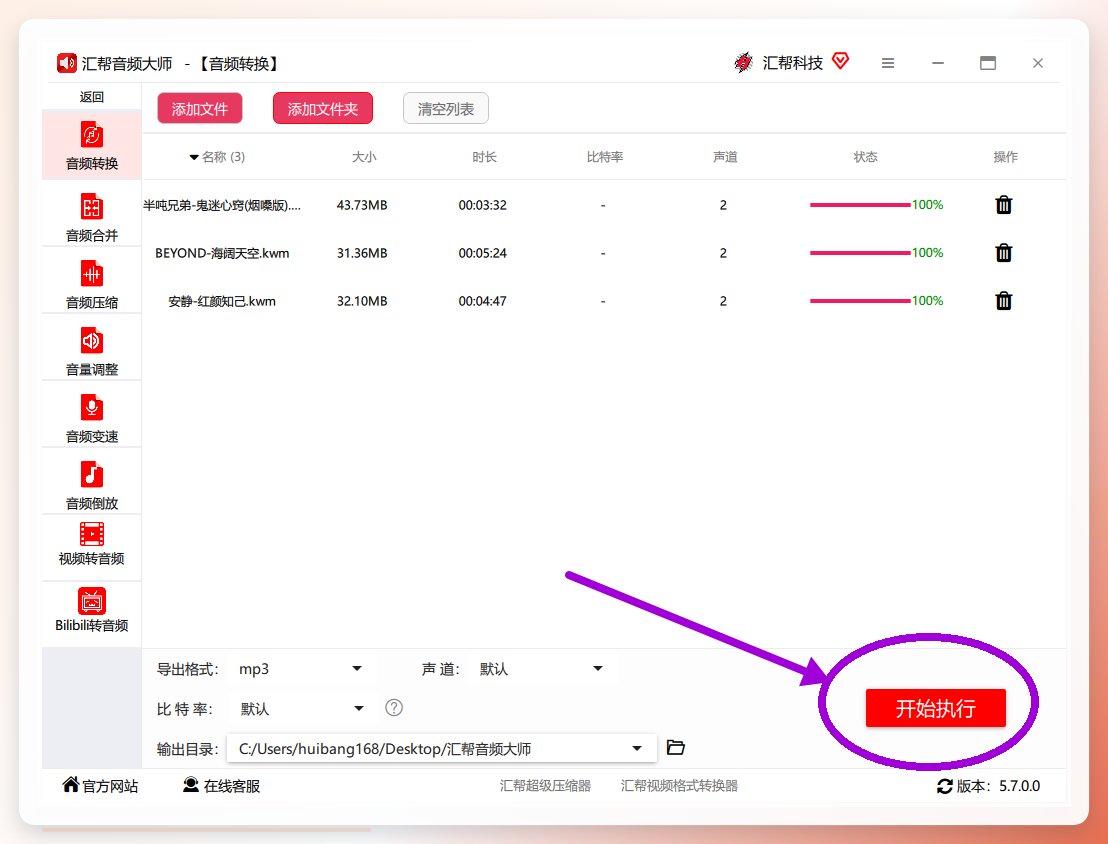 转换结束后,在输出目录中核对文件。正常播放且时长与源文件一致,说明整体流程没有问题。
 ## 转换逻辑与误解澄清
部分用户在转换后遇到0字节文件或播放卡顿,原因往往是原始KWM文件本身不完整,或文件并非来自正常下载渠道。转换工具无法修复源头文件的数据缺失,这一点需要在操作前有明确认知。
选型建议:按场景决定方案
回到最初的问题:酷我音乐kwm格式改mp3 怎么做更合适?答案取决于具体场景。偶尔单曲转换,先在客户端检查是否有MP3源,可省去工具操作的步骤;批量文件需要统一处理时,本地转换工具是操作效率更优的选择;在线转换平台对KWM支持有限,不建议作为主要路径。
无论选择哪种方式,文件来源的合规性是优先判断项,其次才是工具的解码能力和导出设置。搞清KWM的文件结构,理解转换的真正含义,在动手前选择与需求匹配的方案,比盲目尝试各种“偏方”更有实际意义。若你正在面对大量KWM文件且设备只认MP3,将本地工具作为主力方案,再辅以客户端下载MP3作为补充,是兼顾效率与稳定性的处理模式。
