

在日常的社交媒体互动、文章配图或是产品展示中,GIF动图凭借其生动有趣的特性,总能比静态图片吸引更多目光。但一个很现实的问题也常常困扰着我们:好不容易找到或做好的GIF,体积动辄十几MB甚至几十MB。这在手机端不仅加载缓慢、耗费流量,甚至因为超出平台限制而无法上传。
面对“压缩GIF用什么压缩方法”这个难题,很多朋友第一反应是找在线工具,但试过之后发现要么有大小限制,要么画质受损严重。今天,我结合自己处理过上千张GIF动图的实践经验,为大家系统地梳理6种不同维度的压缩方案。无论你是偶尔用一次的小白,还是有批量处理需求的老手,相信都能从中找到适合你的那一款。
需要先说明的是,没有一种方法是完美无缺的。在线工具便捷但受限于网络和上传大小;桌面软件功能强大但需要下载安装。为了让大家看得更明白,本文既有详细的软件操作步骤,也有方便快捷的网页工具指南,你可以根据实际场景灵活选择。
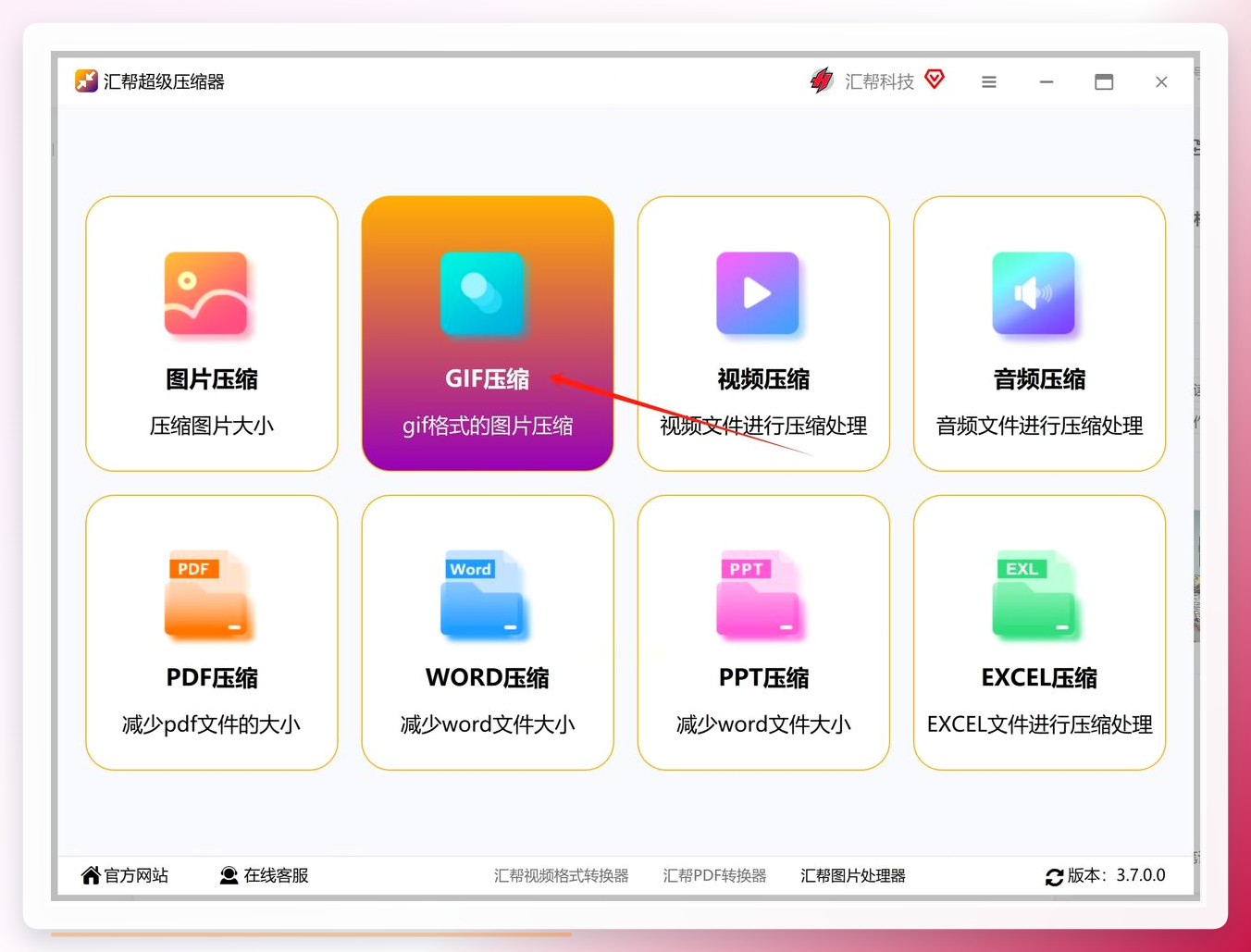
 #### 方法一:使用“汇帮超级压缩器”进行本地压缩(推荐给追求高质量与批处理的用户)
步骤1:选择GIF压缩功能模块打开软件后,主界面左侧会呈现一排整齐的功能选项,包含图片压缩、视频压缩等。我们这里直接点击“GIF压缩”进入对应操作界面。
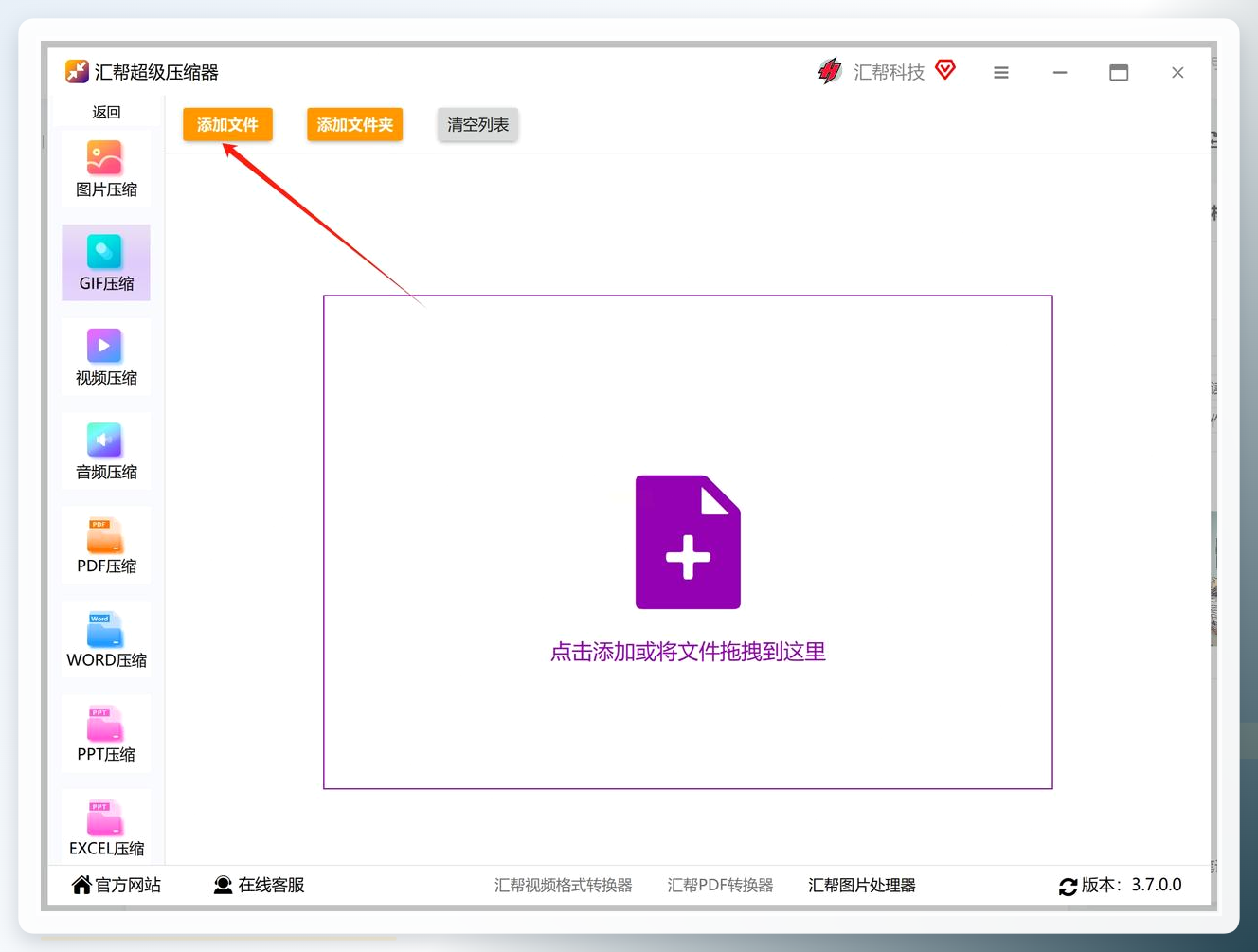
 步骤2:添加需要压缩的GIF文件点击左上角的“添加文件”按钮,在电脑文件夹中选中目标GIF支持一次导入多个文件进行批量处理,这对需要压缩大量表情包或素材的朋友来说能节省不少时间。
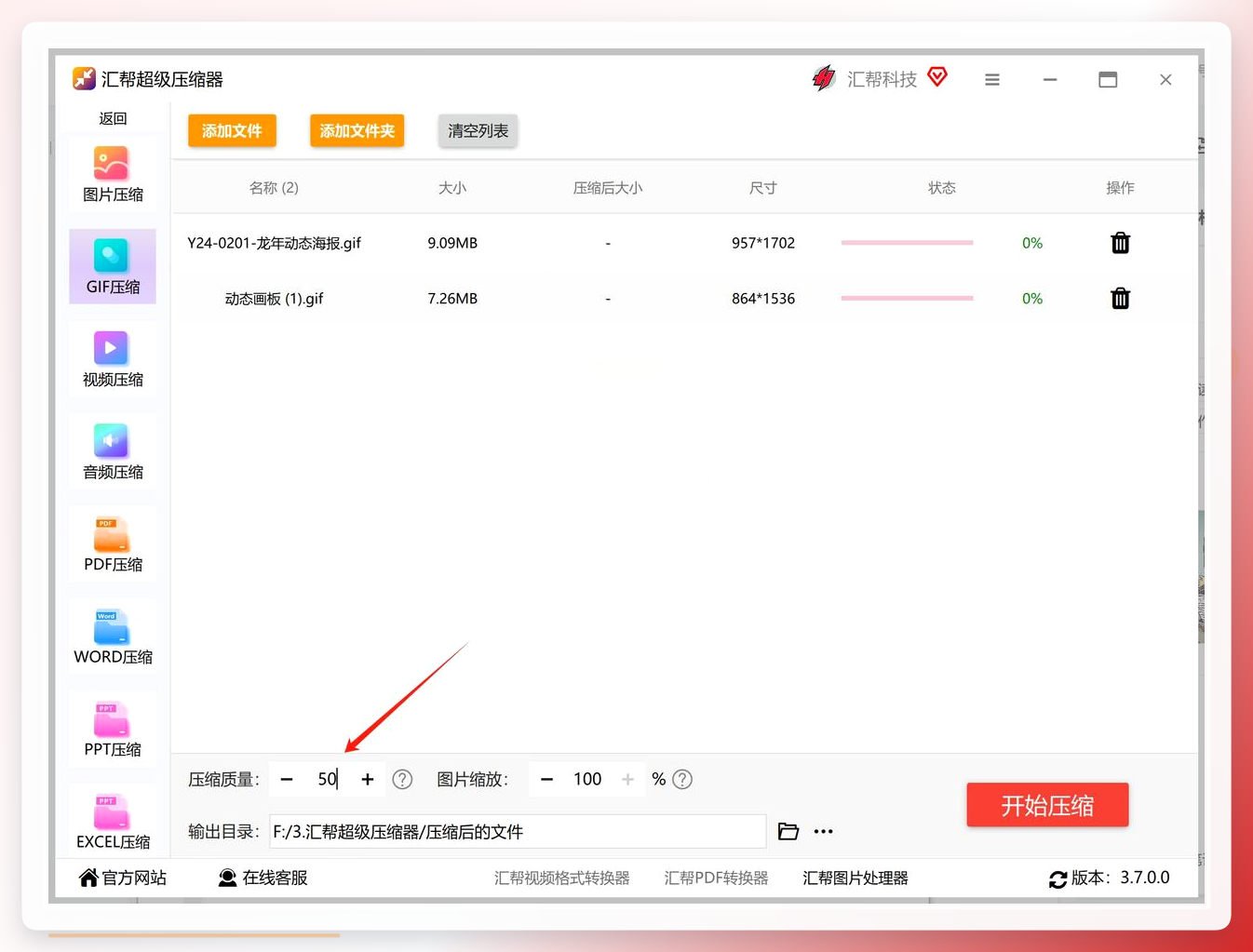
 步骤3:设置压缩质量参数在软件下方找到“压缩质量”的调节滑块。这里有一个小技巧提醒大家:数值设置得越低,输出文件体积就越小,但画质损失会相对明显。建议大家先使用默认值压缩一次,如果文件还是偏大再适当降低数值。
 步骤4:执行压缩操作设置完毕后,点击界面右侧醒目的“开始压缩”按钮,等待进度条走完即可。压缩速度取决于原文件的大小和帧数,通常几秒钟就能完成。
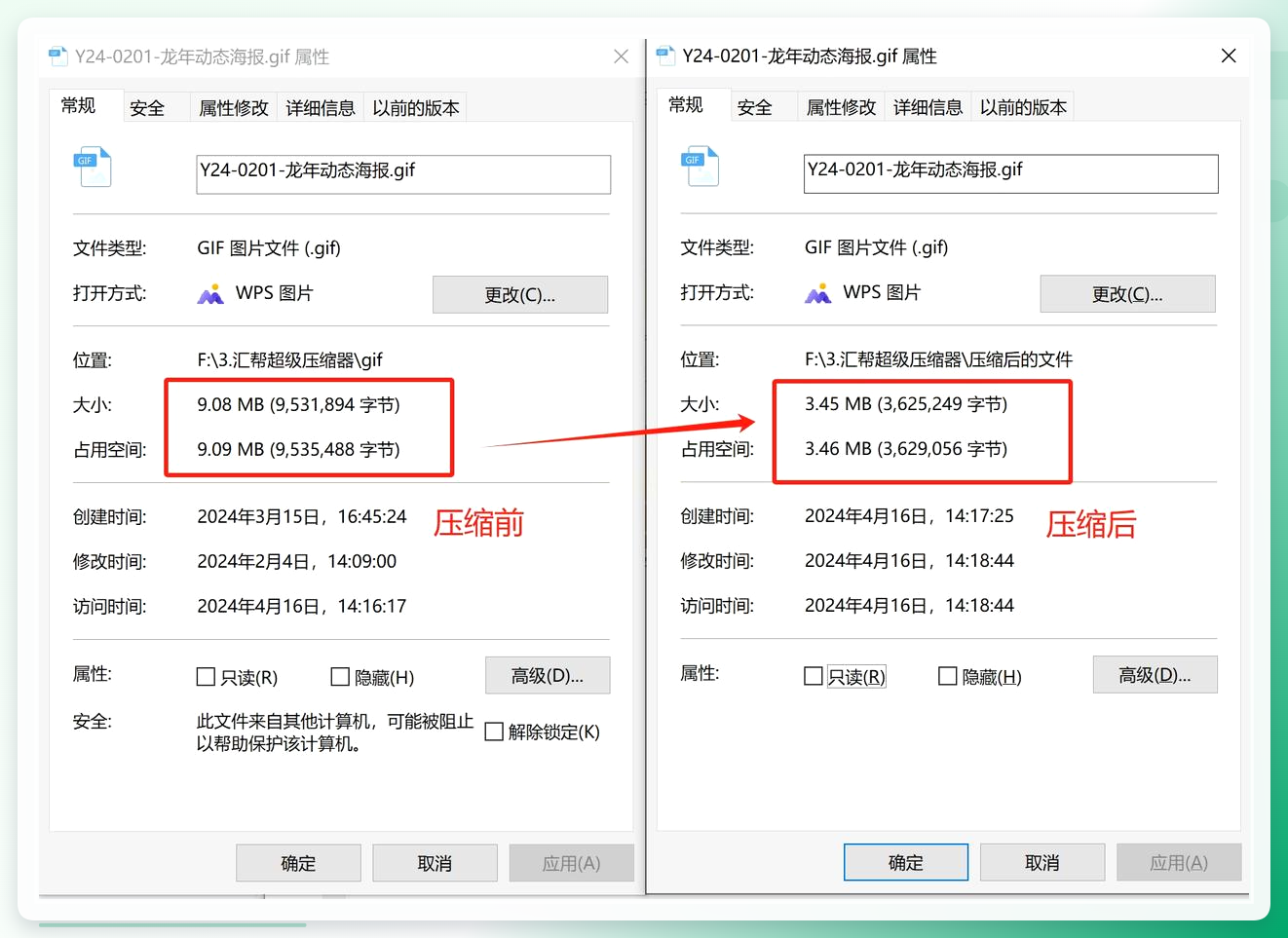
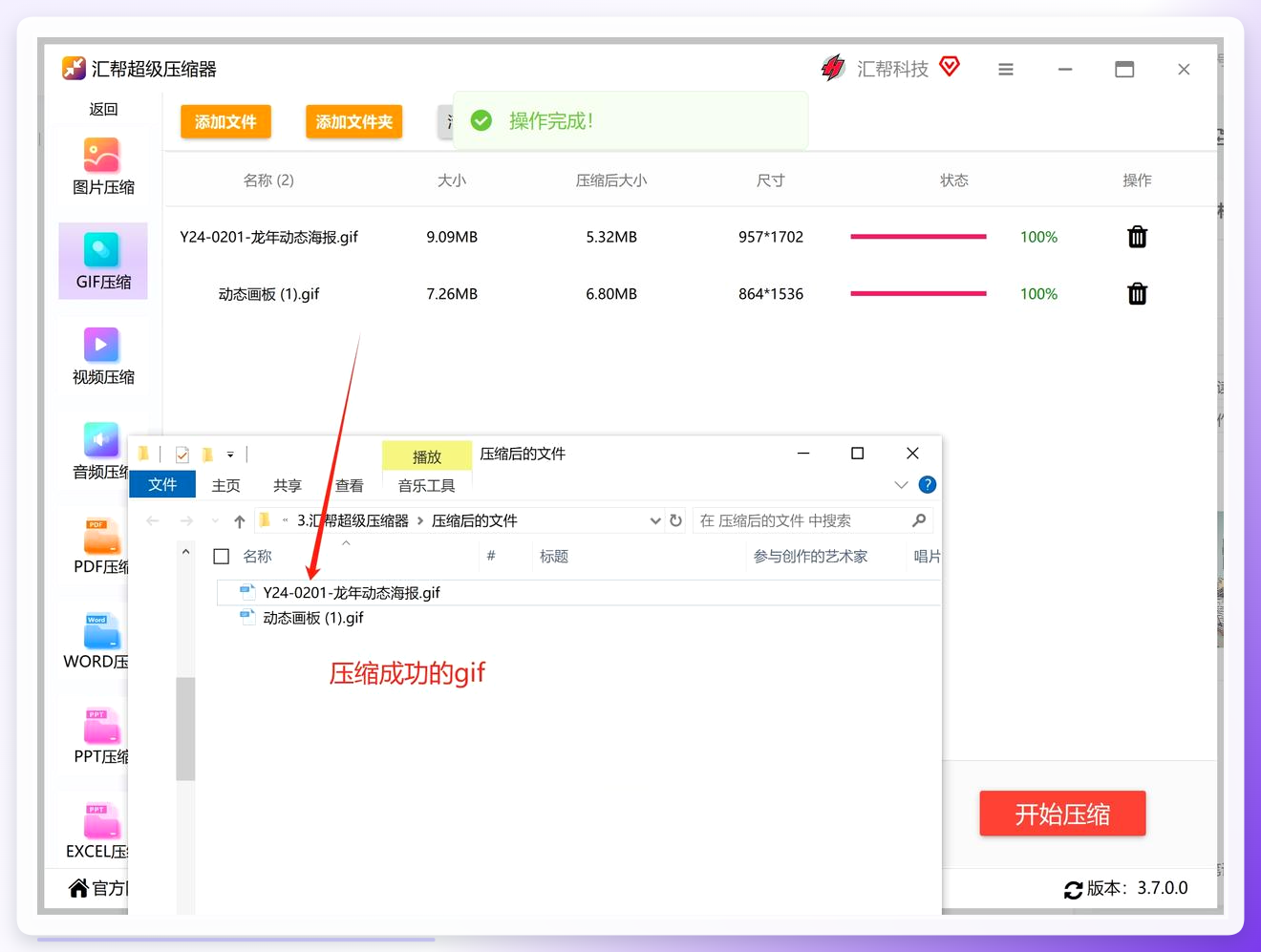 步骤5:检查压缩结果压缩完成后,软件界面会清晰展示压缩前后的体积对比数据。如果对当前效果不太满意,可以回到步骤3调整质量参数,重新压缩以寻找画质与大小的平衡点。
 #### 方法二:使用EZGIF在线工具快速压缩(适合不常使用、即用即走)
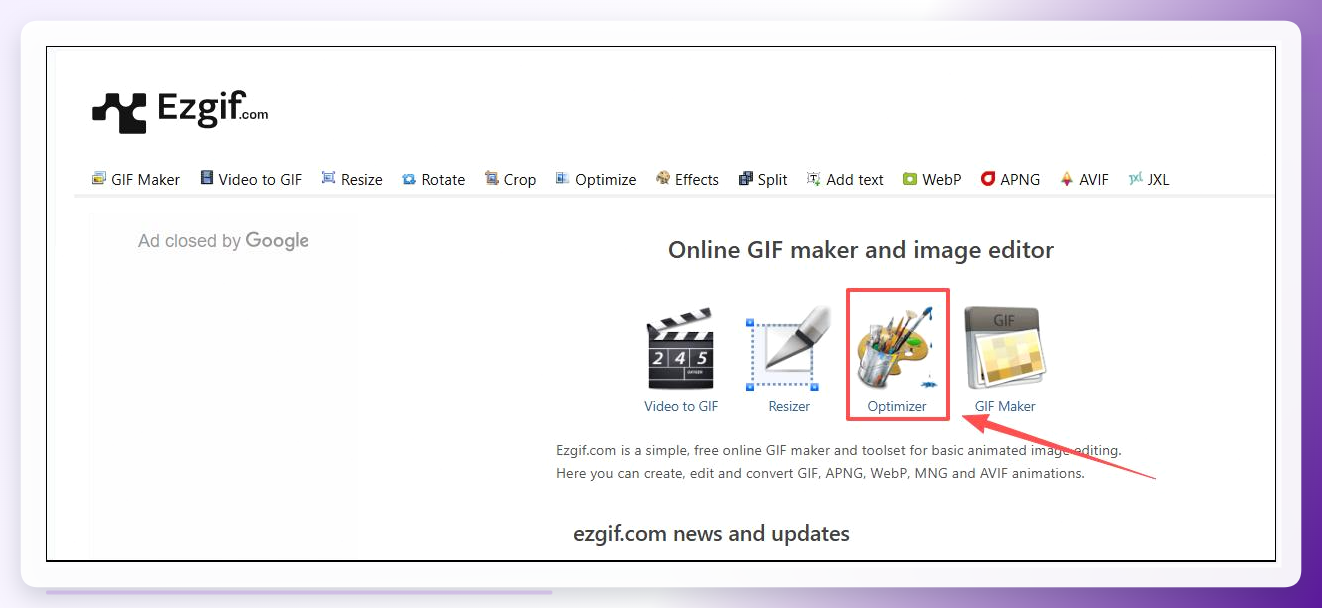
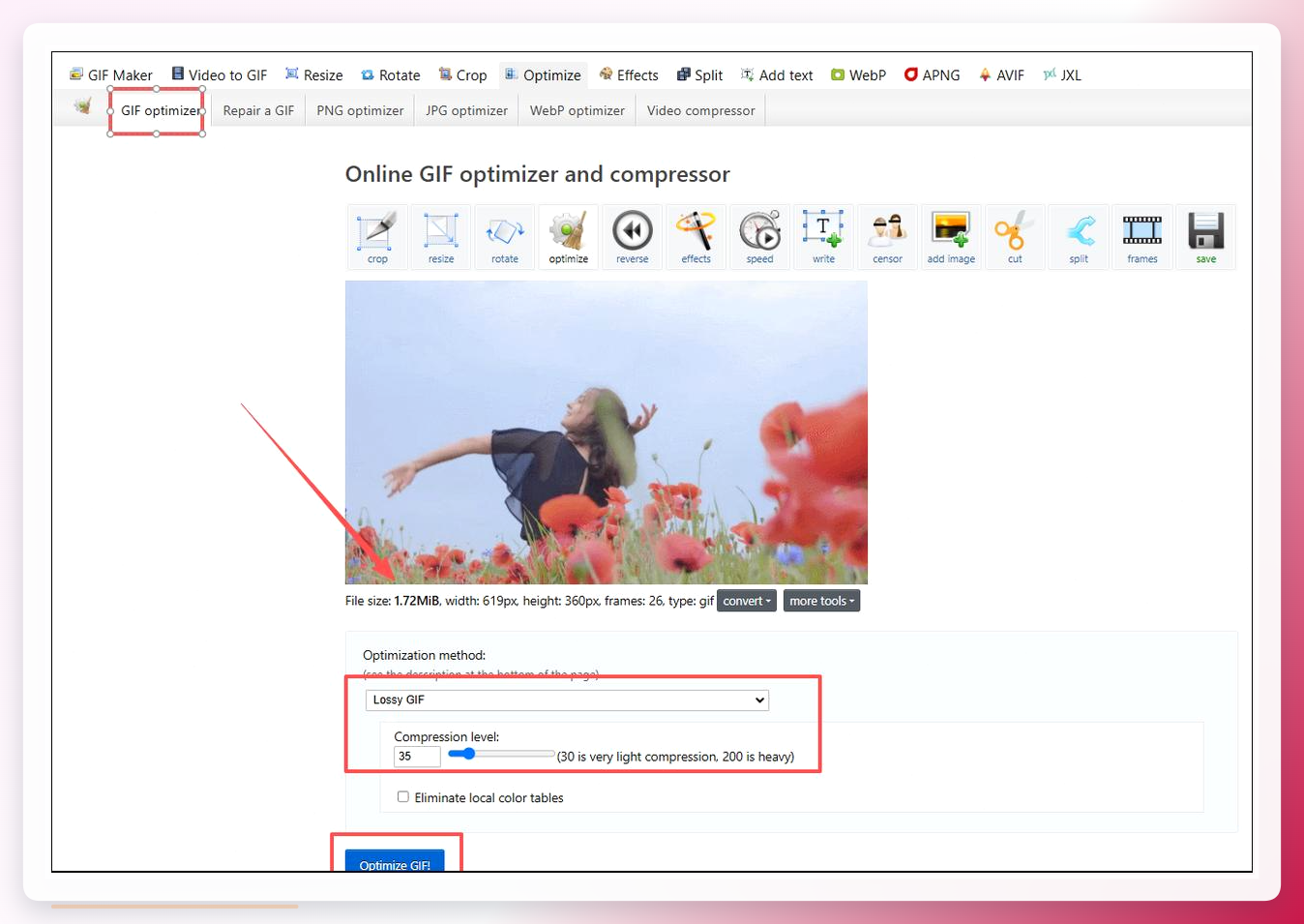
操作步骤简述: 打开浏览器搜索EZGIF进入官网,在首页的功能区找到 【GIF Optimizer】 选项并点击。上传需要压缩的动图后,设置压缩模式为“Lossy GIF”(有损压缩),级别建议设置在30-50之间,即可在几乎不影响肉眼观感的前提下,将文件体积减小一半左右。设置完成后点击提交,系统会自动处理并生成下载链接。
 #### 方法三:Online GIF Resizer调整尺寸压缩(适合尺寸过大的动图)
有些GIF体积大是因为像素尺寸太高。Online GIF Resizer这款在线工具的优点在于,它能直接通过调整图片长宽来减小体积。
实施步骤: 第一步,通过浏览器搜索进入该平台,点击“选择文件”将本地动图上传。需要注意免费版通常限制在20MB以内。
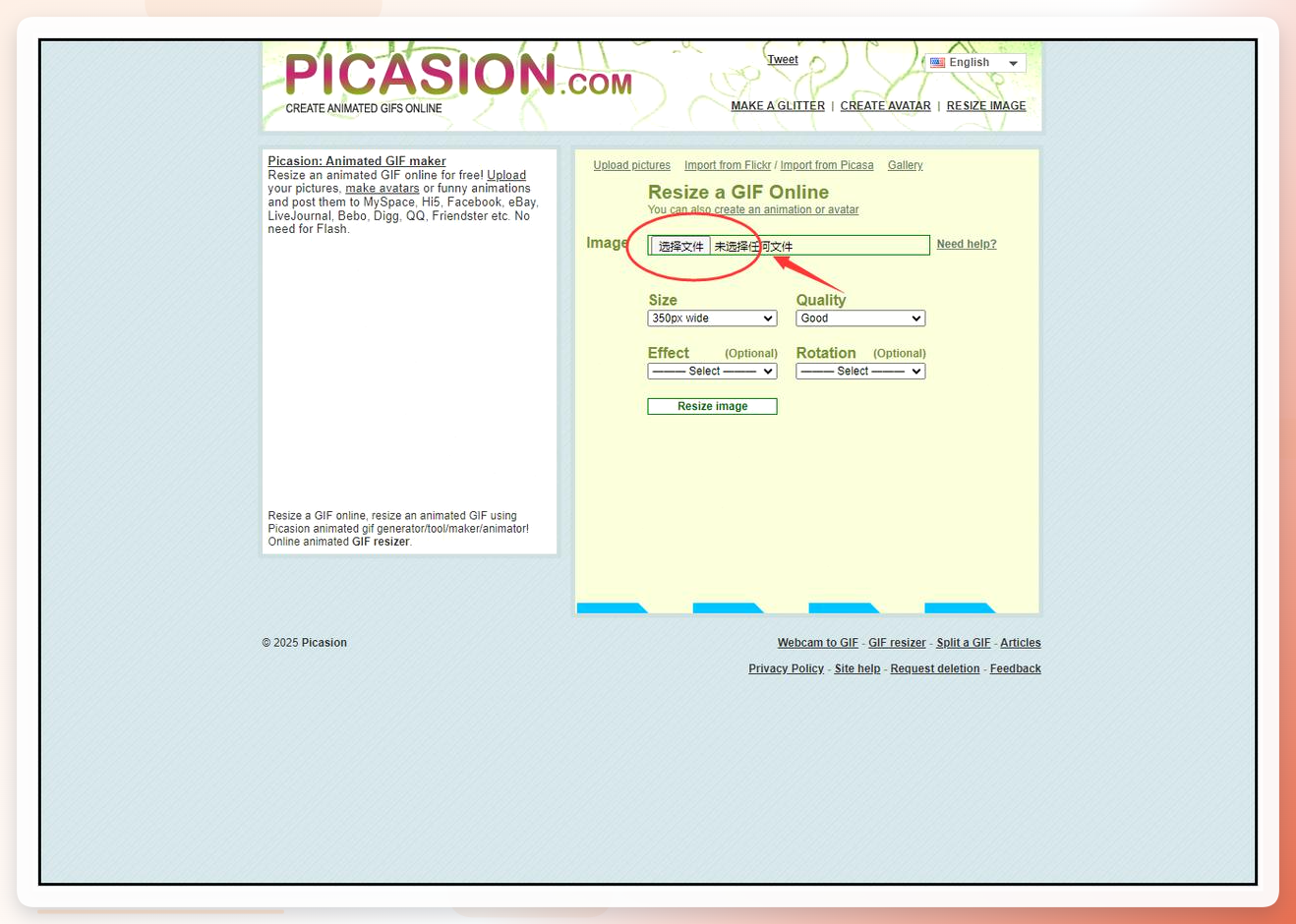 第二步,图片添加后,根据需求调整缩放百分比,或直接设置新分辨率的宽高数值。此外还能通过调整颜色数来进一步压缩体积。点击压缩,完成后保存即可。
方法四:使用Photoshop(专业用户进阶之选)
如果你是设计从业者,电脑里基本都装了Photoshop。用PS压缩GIF的好处在于可控性很强。操作同样简单:用PS打开GIF文件后,点击菜单栏“文件”->“导出”->“存储为Web所用格式”。在弹出的对话框中,可以精确调整“颜色”数量(比如从256色降到128色),并适当降低“损耗”数值。在左下角可以实时预览输出大小,满意后点击存储即可。
方法五:使用FFmpeg命令行工具(适合批量处理与自动化)
FFmpeg是一款功能强大的多媒体处理工具,虽然主要通过命令行操作,但对于需要处理大量文件或者熟悉脚本的朋友来说,效率很高。比如输入以下命令即可将GIF压缩至原来的70%大小: ffmpeg -i input.gif -vf "scale=iw*0.8:ih*0.8" -f gif output.gif 此方法比较适合有一定计算机操作基础的用户,不建议小白轻易尝试。
方法六:Squoosh在线工具(Google出品,画质优)
Squoosh是Google开源的一款在线图片压缩工具,虽然主要针对静态图,但也支持GIF格式。它最大的优势在于支持画质对比滑块,可以直观对比压缩前后的差异。上传GIF后,在右侧选择GIF编码器,拖动质量滑块,观察预览图的变化,找到合适档位后下载即可。
希望通过这篇文章的对比与分析,能让你下次面对体积庞大的GIF动图时,不再一头雾水。如果你还有其他处理动图的独特技巧,欢迎在评论区留言交流,我们一起进步。
