

相机拍的MOV视频动辄几个GB,剪辑好的成片传到微信却被提示文件过大,网盘上传速度慢到让人抓狂——这些场景相信不少朋友都遇到过。mov视频文件太大如何压缩,其实并没有想象中那么复杂。市面上的压缩工具五花八门,有人习惯用本地软件追求效率,有人喜欢在线工具图个方便,也有人愿意折腾命令行享受极客乐趣。
这篇文章就把目前主流的几类方案都梳理一遍,不吹不黑,把每种方法的特点和操作步骤讲清楚,大家根据自己的使用场景挑选合适的就好。文中会重点介绍一款国产压缩软件的操作流程,因为它的设置选项比较直观,对新手来说更容易上手。
 ### 方法一:汇帮超级压缩器——参数调节灵活,批量处理省心
这是今天要讲的主要方案之一。软件支持MOV、MP4、AVI、FLV等常见视频格式,在压缩这件事上属于专门干这行的工具,功能定位比较纯粹。
操作步骤:
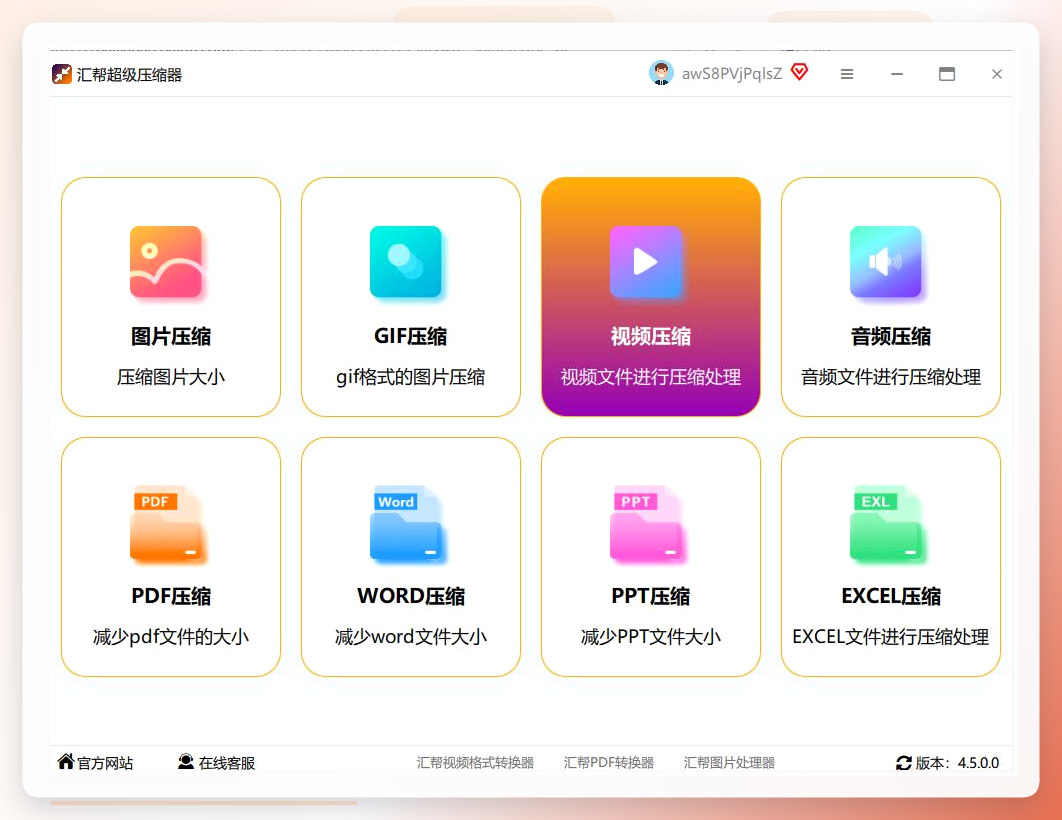
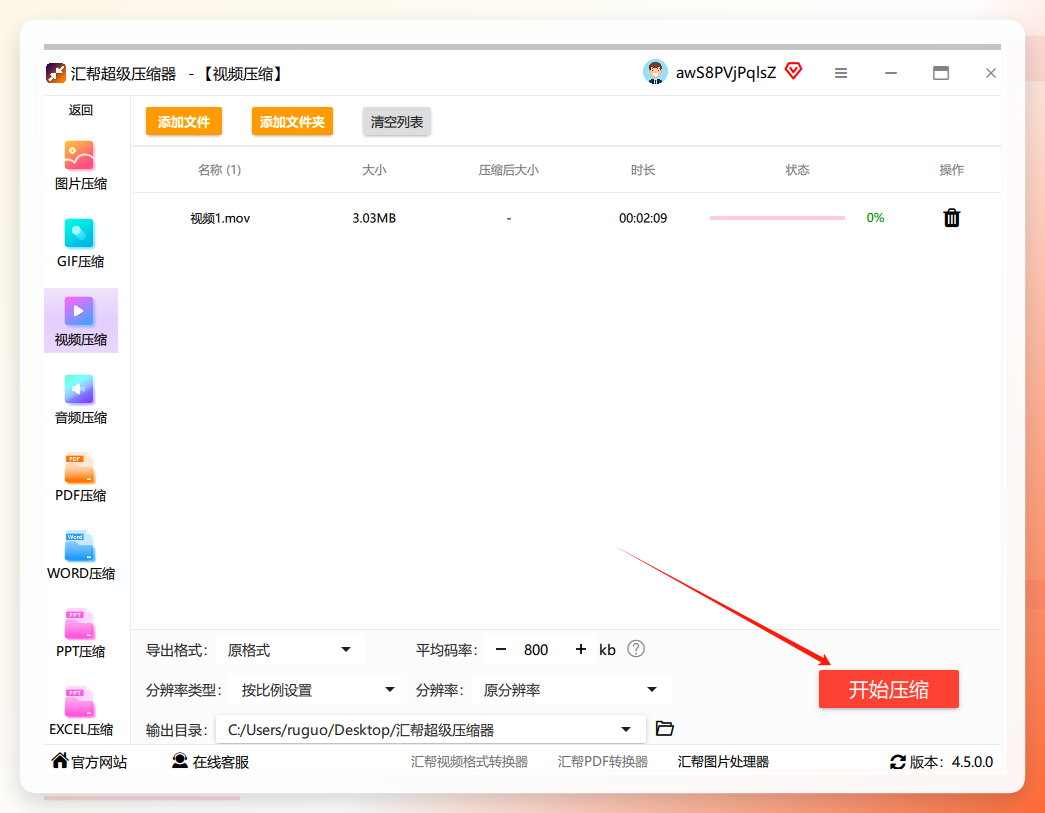
第一步,打开软件后,主界面上能看到多个功能入口,找到并点击“视频压缩”按钮,进入核心设置界面。
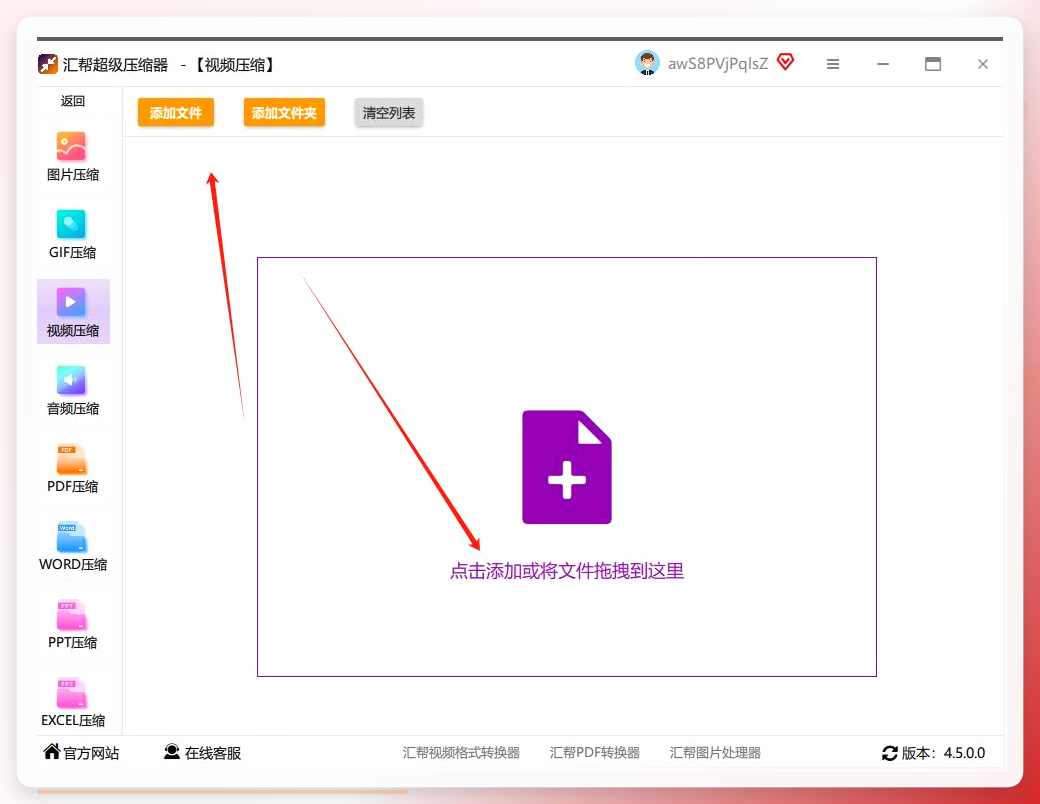
 第二步,点击界面中间“添加文件”按钮,或者直接把电脑里的视频文件拖拽到软件窗口中。一次可以添加几十个视频,批量处理是它的强项,省去了一个一个操作的麻烦。
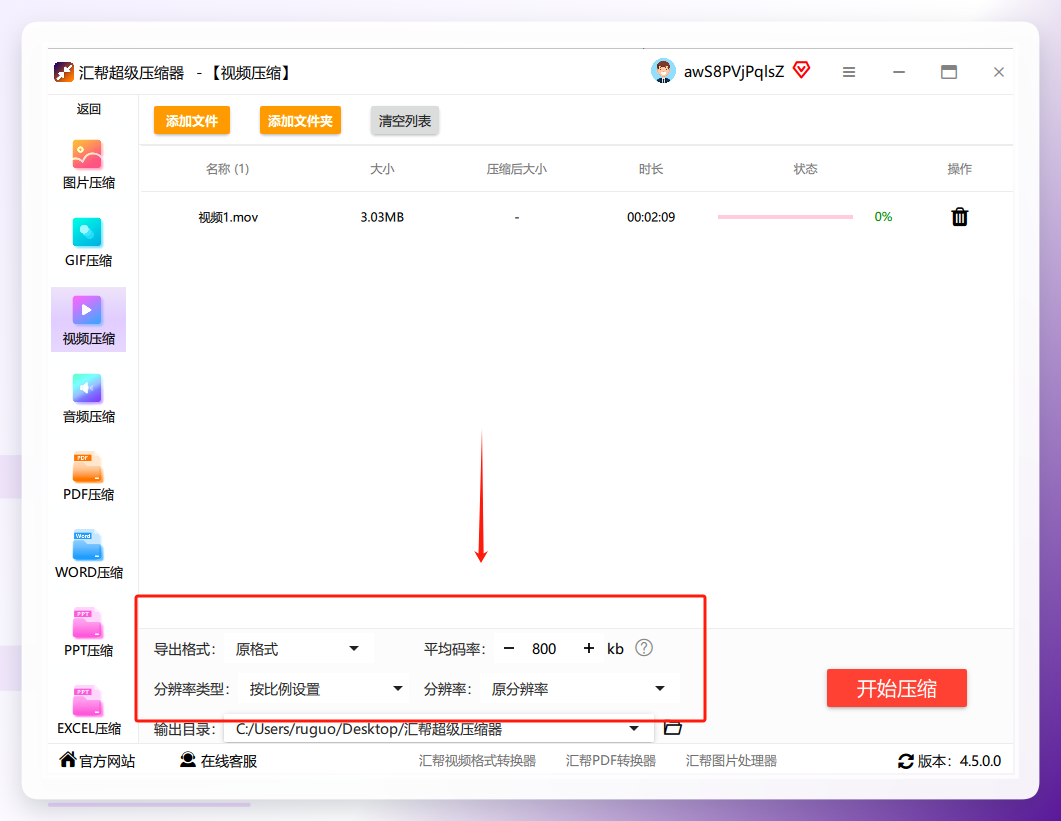
 第三步,自定义压缩参数。这一步是整个压缩流程的关键所在,重点看三个设置项。
码率设置:界面的“平均码率”选项是压缩的核心。码率越低,文件越小,但画质也会相应下降。如果原视频是1080P,建议设在1500-2500kbps之间;720P的视频可以设在800-1500kbps。通过预览窗口边调边看,找到自己满意的平衡点。
分辨率:如果视频只是给手机观看,保持720P分辨率完全够用,还能大幅缩小体积。电脑端观看的话可以维持1080P。记得勾选“保持比例”,避免画面被拉伸变形。
格式选择:没有特殊要求的话,保持源文件格式即可。
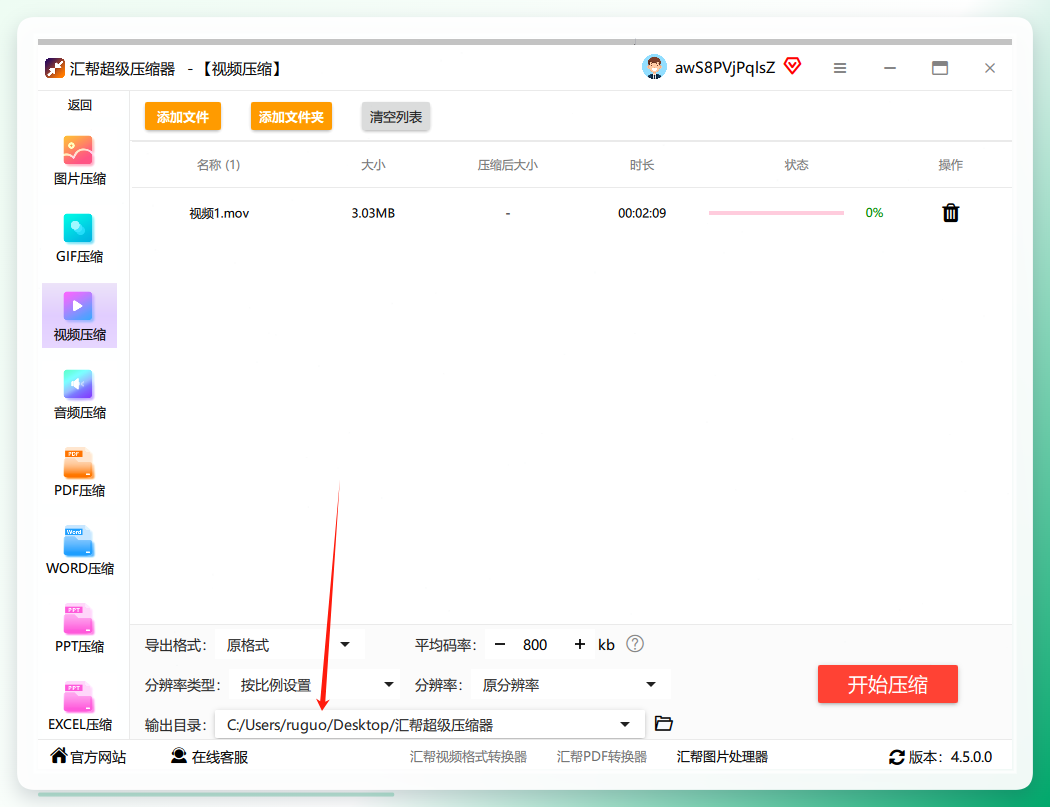
 第四步,设置输出目录。建议在桌面新建一个“压缩后视频”的文件夹,方便后续查找。点击“开始压缩”按钮,等待进度条跑完即可。
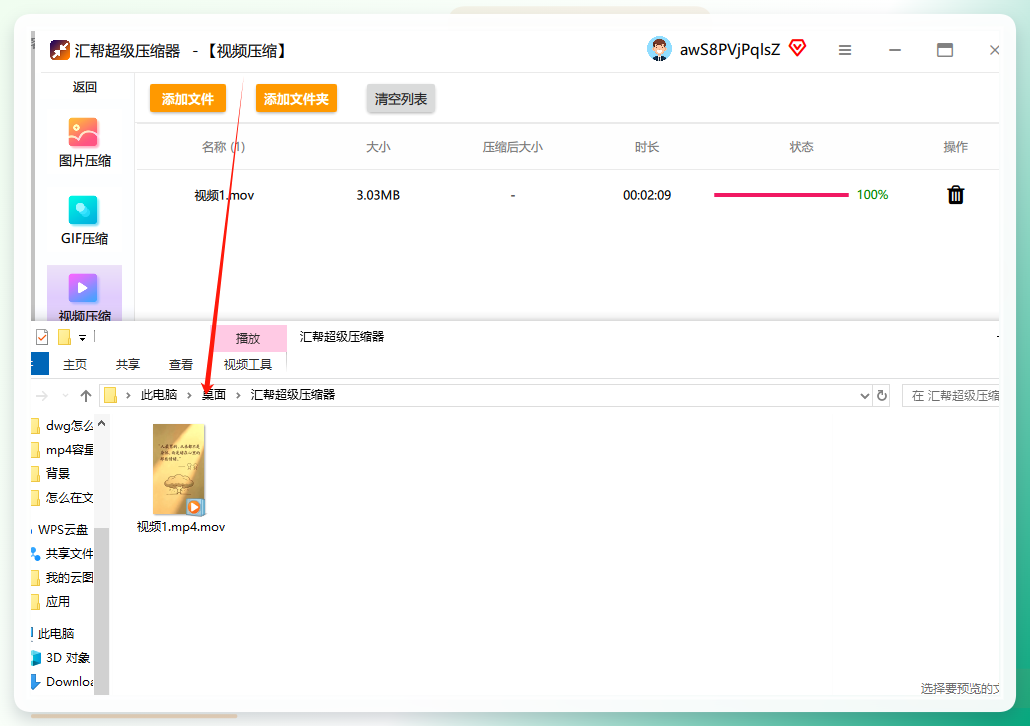
 压缩完成后,软件会弹出提示框。点击“查看文件”可以对比压缩前后的体积差。有一个细节对用户很友好——原视频文件会被完整保留,不用担心被覆盖丢失。
 ### 方法二:FreeConvert——在线压缩不占内存
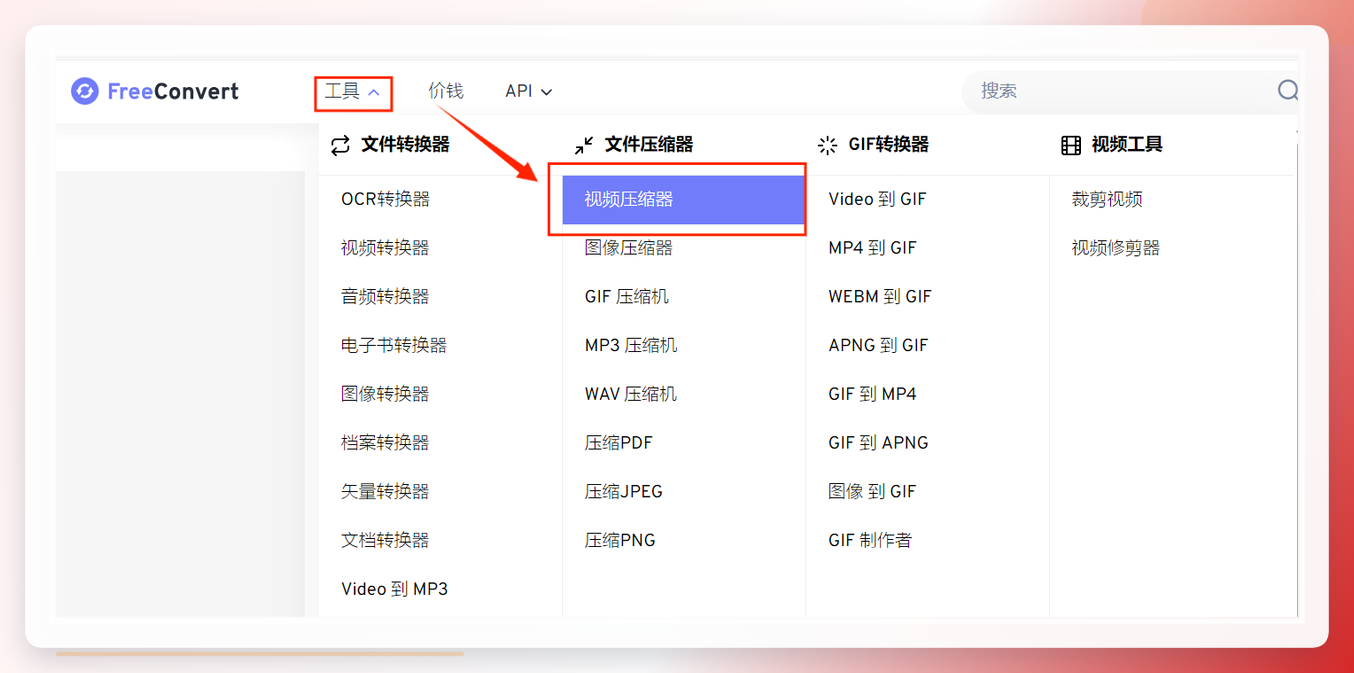
FreeConvert是一个网页端的压缩工具,优点是即开即用,不占用电脑安装空间,适合处理体积不太大、不涉及隐私的视频。操作流程很直白:浏览器打开网站,在“工具”选项里找到“视频压缩器”;
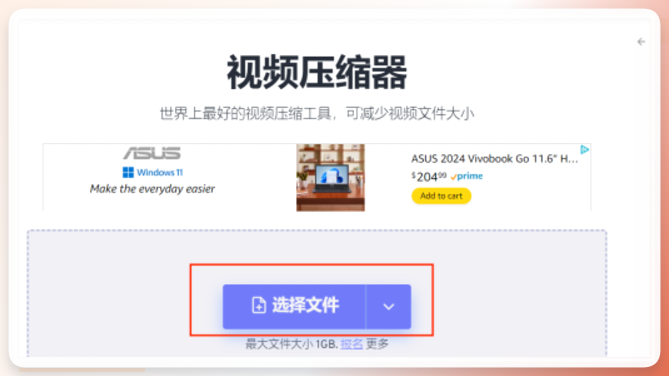
 上传视频文件;
 然后在“高级选项”中设置目标体积,点击“应用设置”;
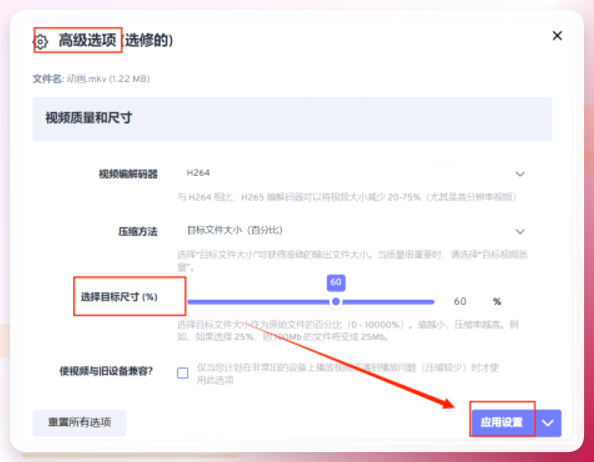 再点“立即压缩”就完成了。
 ### 方法三:Vidmore Video Converter——界面上手快
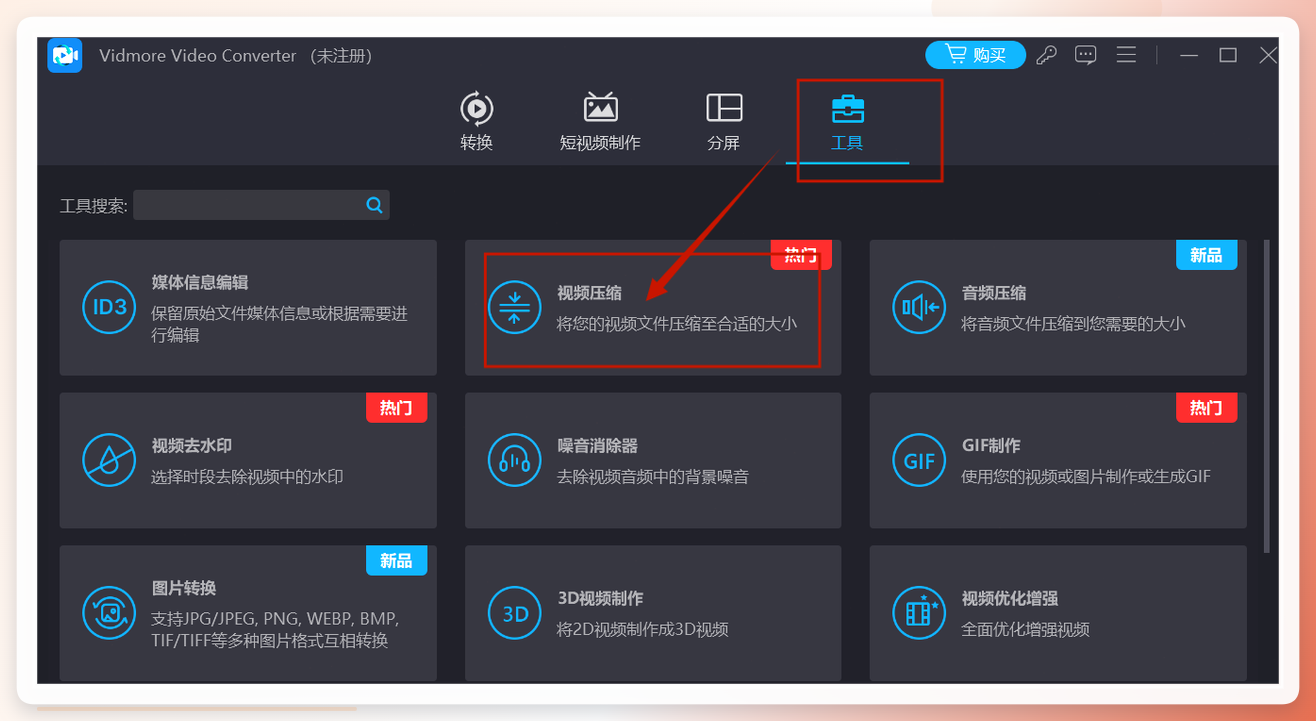
Vidmore Video Converter同样是本地软件方案,功能设计偏向简单直观。打开软件,在“工具”选项卡下找到“视频压缩”功能;
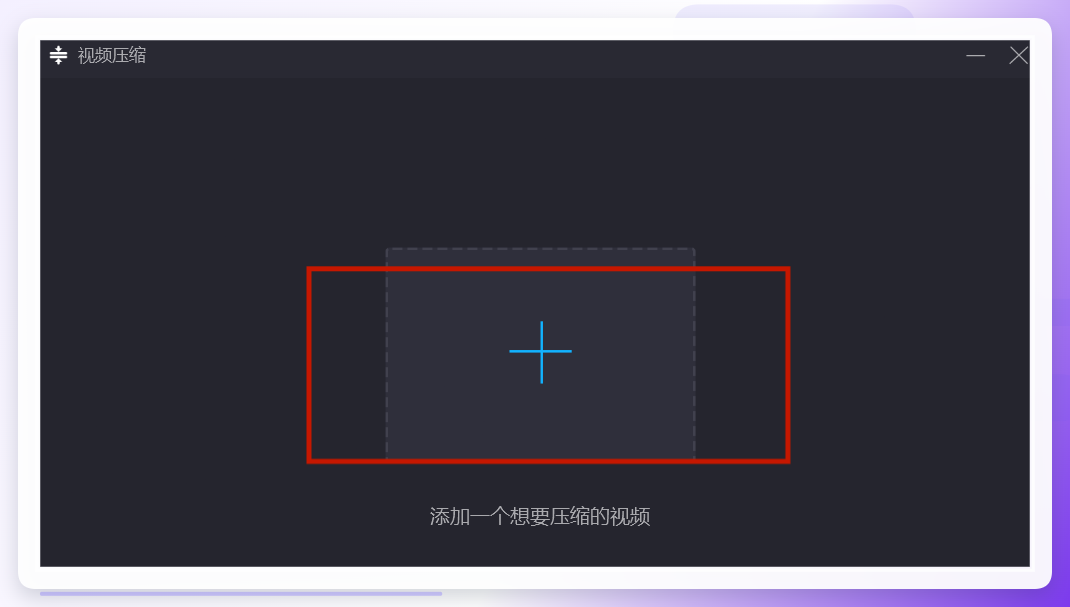
 上传需要压缩的MOV文件;
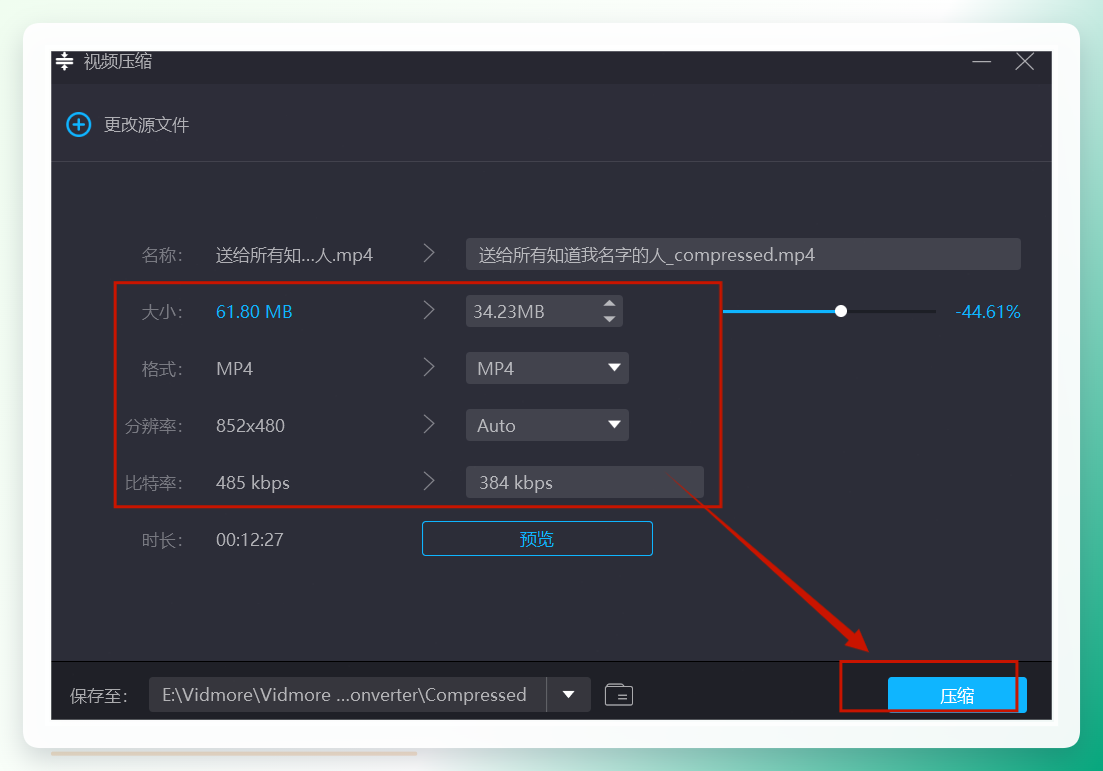
 设置好格式参数后点击“压缩”按钮,等待处理完成就行。
 ### 方法四:Windows命令符+FFmpeg——极客玩家的选择
如果你喜欢折腾,也愿意花时间研究命令行工具,可以试试这个方案。FFmpeg是一个开源的多媒体处理工具,功能十分强大,压缩只是它众多能力中的一小部分。
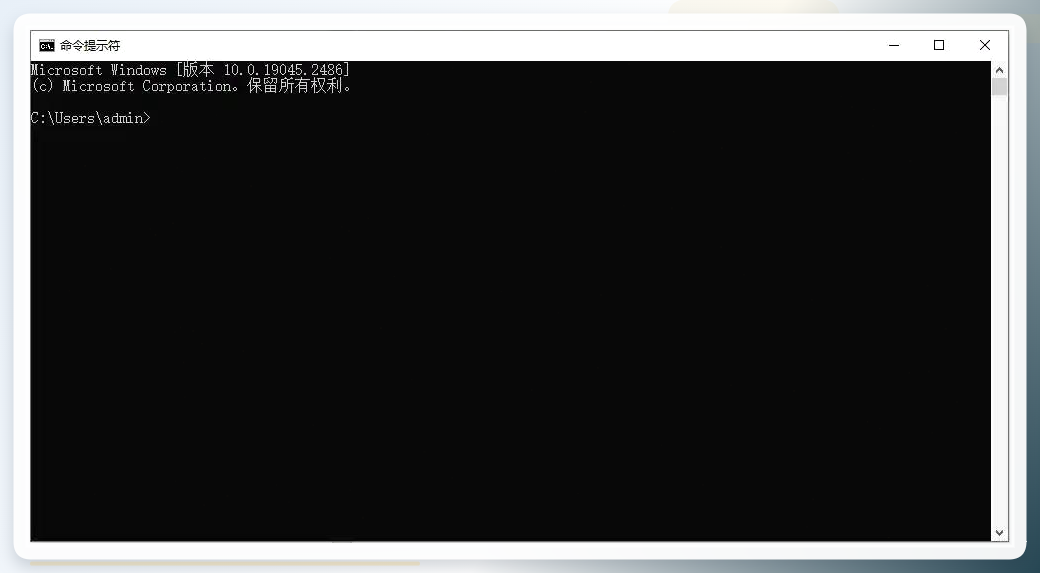
操作也不算复杂:先下载FFmpeg并解压,把bin文件夹路径添加到系统环境变量;然后按【Win+R】打开运行窗口,输入“cmd”回车;在命令行中输入以下代码并回车:
ffmpeg -i input_file.mov -vcodec h264 -crf 23 output_file.mp4
其中input_file.mov是原始文件名称,output_file.mp4是输出文件名称,按实际文件名替换即可。系统运行完毕后,当前目录下就会生成压缩后的视频文件。
 ### 方法五:Compress-video网站在线工具——模式选择省事
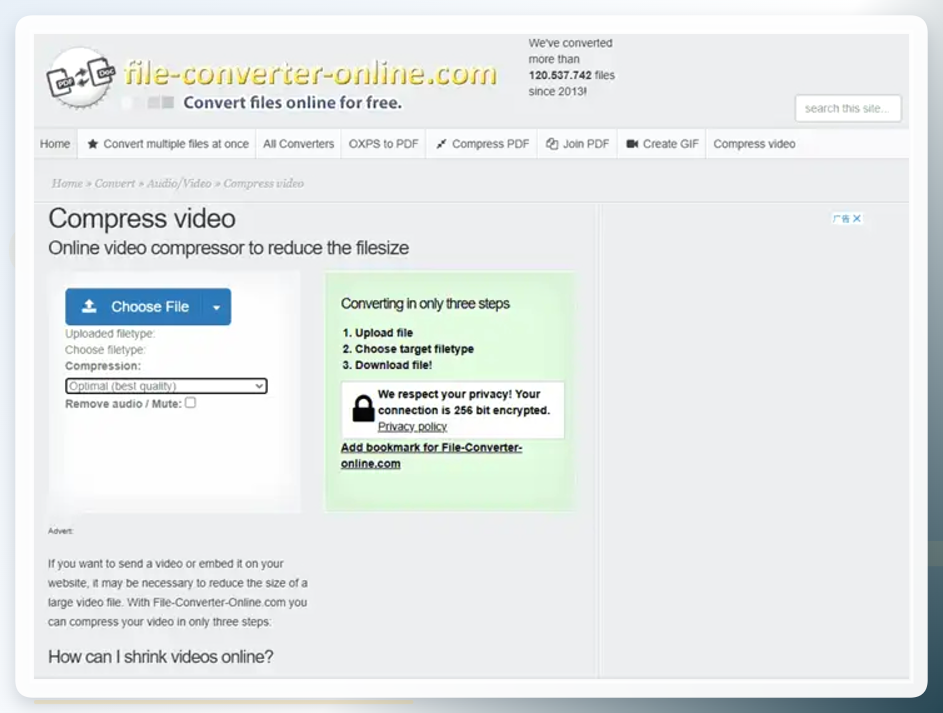
Compress-video是另一个在线压缩网站,特点是提供了三档压缩模式:高质量、低质量、最低质量。用户不需要理解码率、分辨率这些概念,直接根据需求选档位就行。它还附带音视频分离的功能,勾选相关选项就能使用,适合不想琢磨参数的普通用户。
 ### 方法六:剪映APP——手机端也能压缩MOV视频
前面提到的主要是电脑端工具,实际上手机端也有办法处理。剪映作为一款大众熟知的视频编辑APP,除了剪辑功能,也能完成压缩任务。操作路径是:打开剪映,导入MOV视频,点击右上角的“导出”按钮,在导出设置里调整分辨率和码率。分辨率选择低一档,比如从1080P降到720P,文件体积就会明显缩小。码率选择“优先画质”或“更小体积”,根据当前场景需求来定。如果视频只是发朋友圈或微信聊天,把码率调低一档就足够了。
方法七:HandBrake——免费开源的跨平台压缩方案
HandBrake是一款免费开源的视频转码软件,支持Windows、Mac和Linux三大平台。它的压缩功能也很成熟,而且完全免费,没有水印,无使用限制。操作流程是:下载安装HandBrake后打开,点击“Open Source”选择MOV视频文件,然后在“Summary”选项卡下把格式设为MP4,接着在“Video”选项卡里调整质量参数——通常把“Constant Quality”滑块设在20-22之间,画质损失不大,体积缩减明显。RF值越小画质越好但文件越大,反之则文件更小但画质下降。最后点击顶部“Start Encode”开始压缩。这款工具比较适合追求免费且有一定学习能力的用户。
希望这篇文章能帮被MOV视频体积困扰的朋友找到合手的工具。如果你有其他好用的方法,也欢迎在评论区分享交流。
