
怎么把gif转换成jpg?4种实用方法一次说清,附详细操作

手里一堆GIF动图,到底怎么转成JPG?
不知道大家有没有类似的经历:手机里、电脑上攒了不少有趣的GIF动图,本想用其中某一帧做头像、打印照片,或者插进PPT里当配图,结果发现很多平台和软件只认JPG格式。GIF的动态效果在静态场景里根本发挥不出来,而且部分动图色彩偏浅、细节发虚,直接截图又怕损伤画质。
其实,把GIF转换成JPG并不复杂,关键是要找对方法。今天这篇文章就结合我自己的实操经验,把几种靠谱的转换思路整理出来,从在线小工具到电脑端软件都有涉及,大家可以根据自己的使用频率和需求来选择。
 ### 方法一:用汇帮GIF制作软件,把GIF动图拆成JPG静态图
操作步骤大致是这样的:
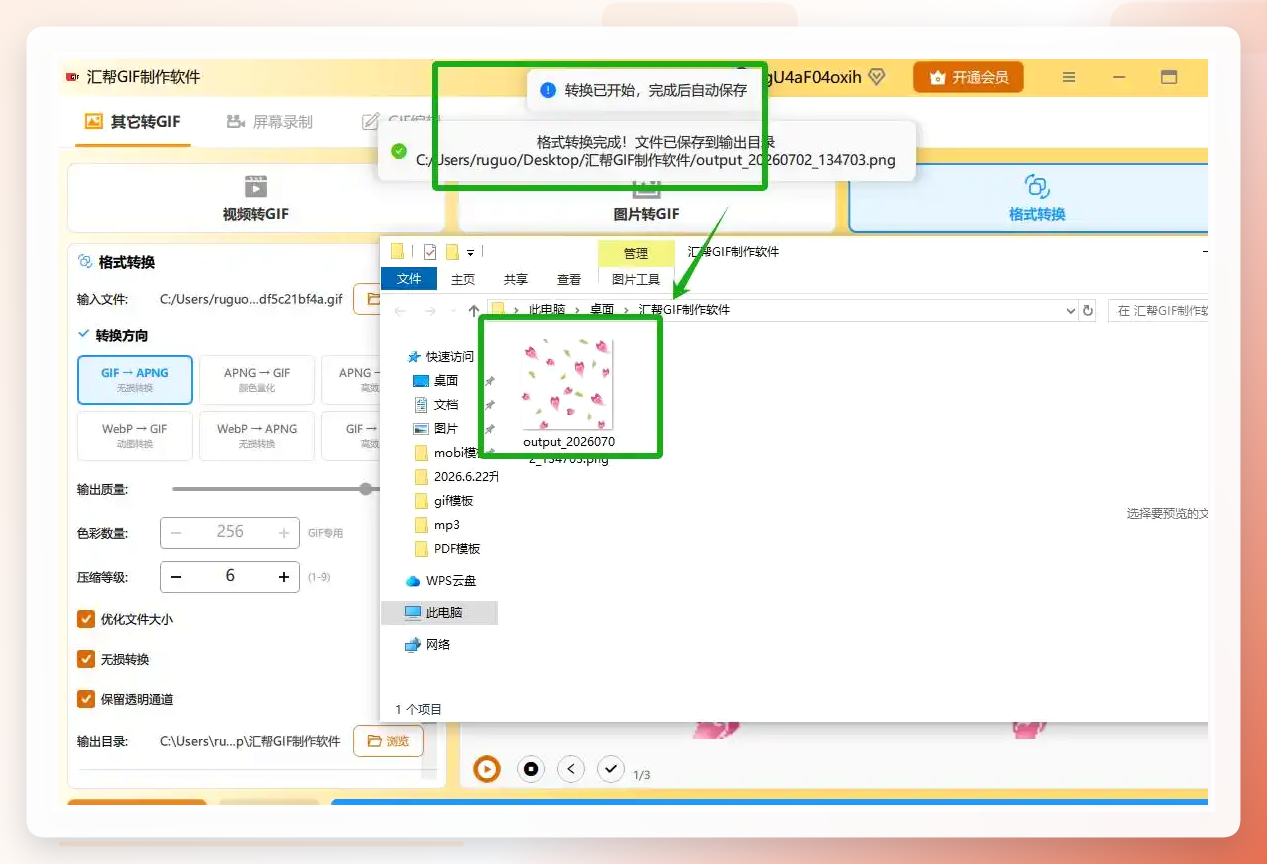
第一步,打开汇帮GIF制作软件,在主界面上找到【格式转换】入口,点击后选择“GIF--APNG”这个转换方向。
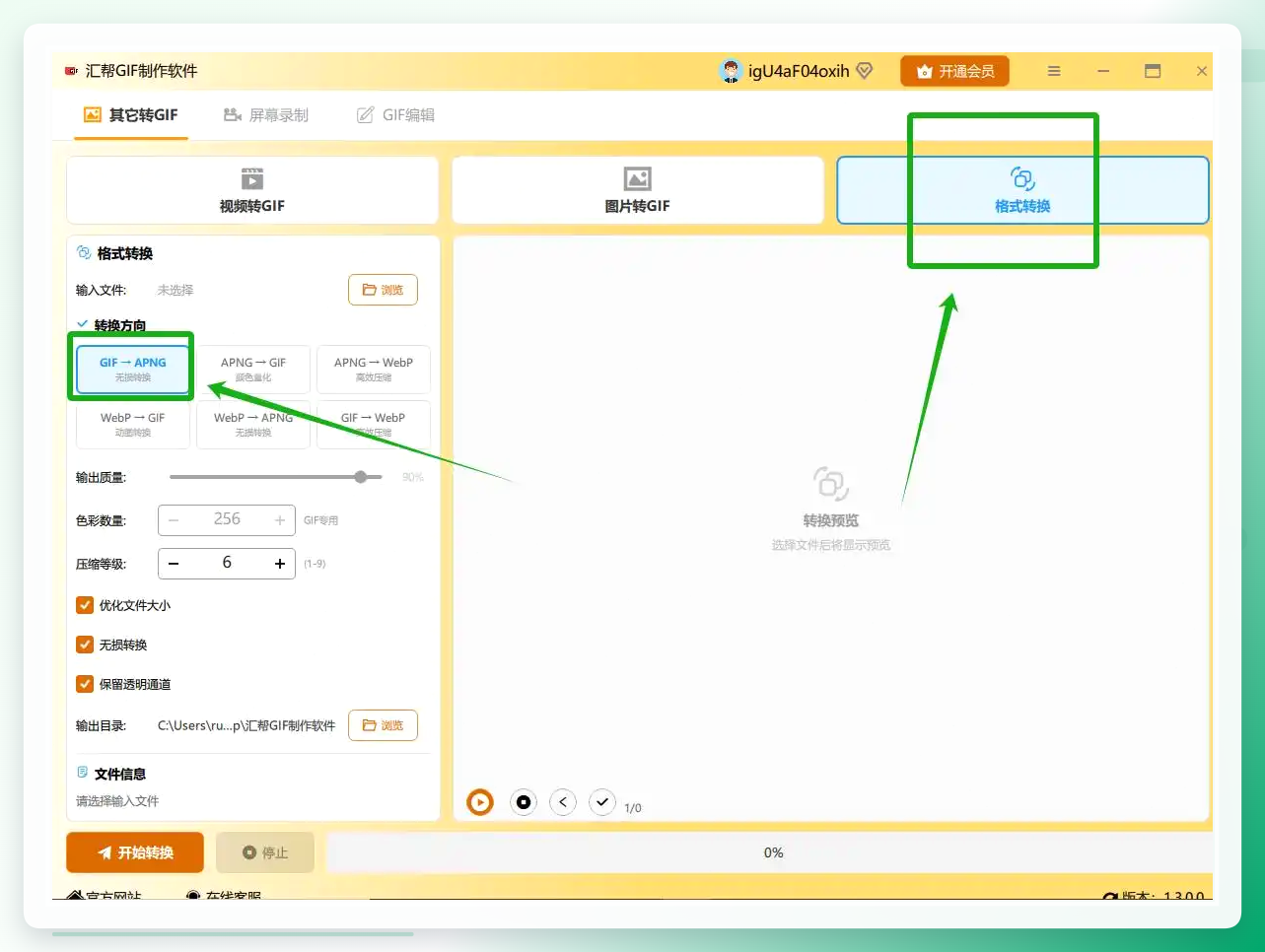 第二步,将需要转换格式的GIF文件添加到软件中,支持单个添加,也可以一次选多个。如果手头动图比较多,批量添加能省不少时间。
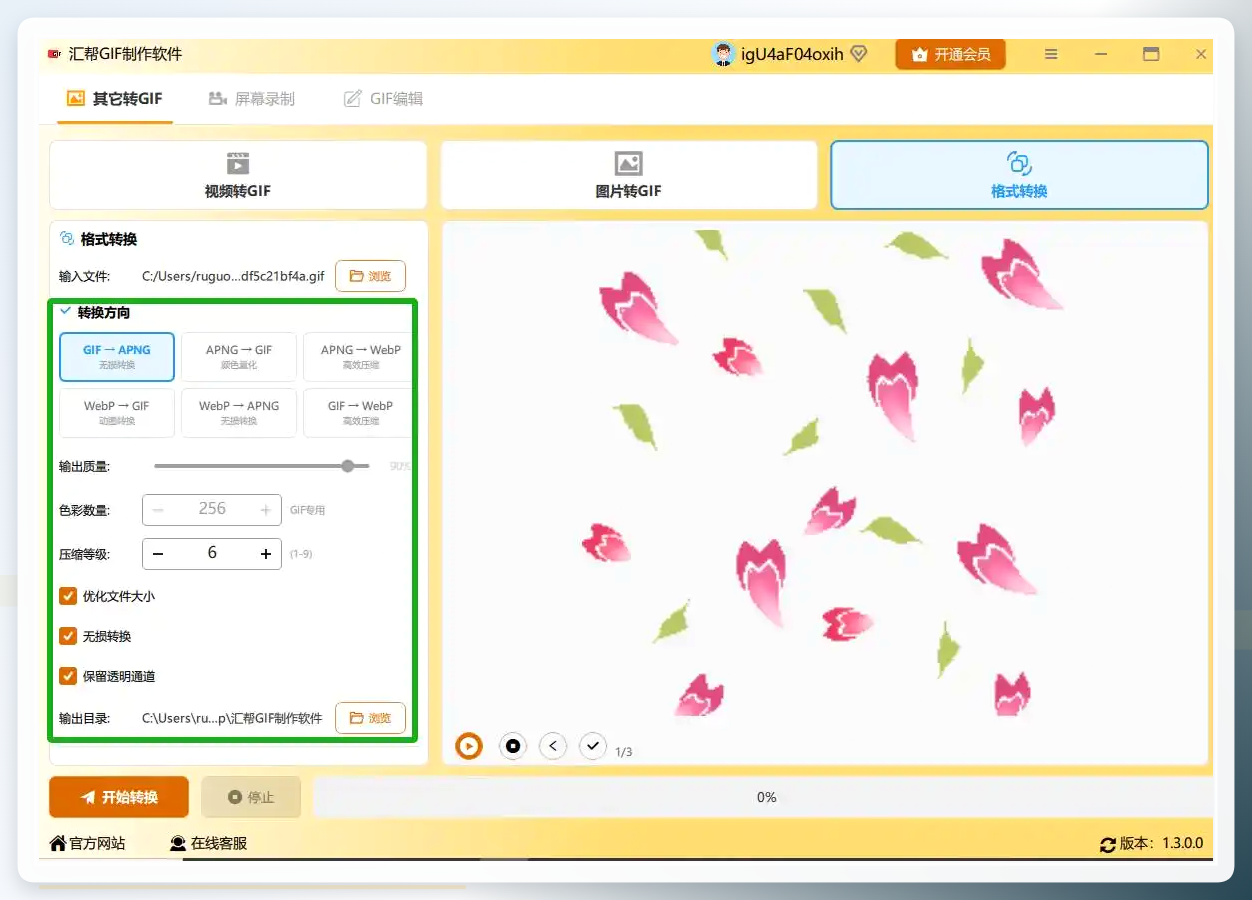
 第三步,根据自己的需要在界面左侧进行参数设置。说实话,如果只是普通的格式转换,默认参数就够用了,不用额外调整什么。
 第四步,选择好输出目录后,直接点击【开始转换】按钮,等待软件自动处理完成即可。
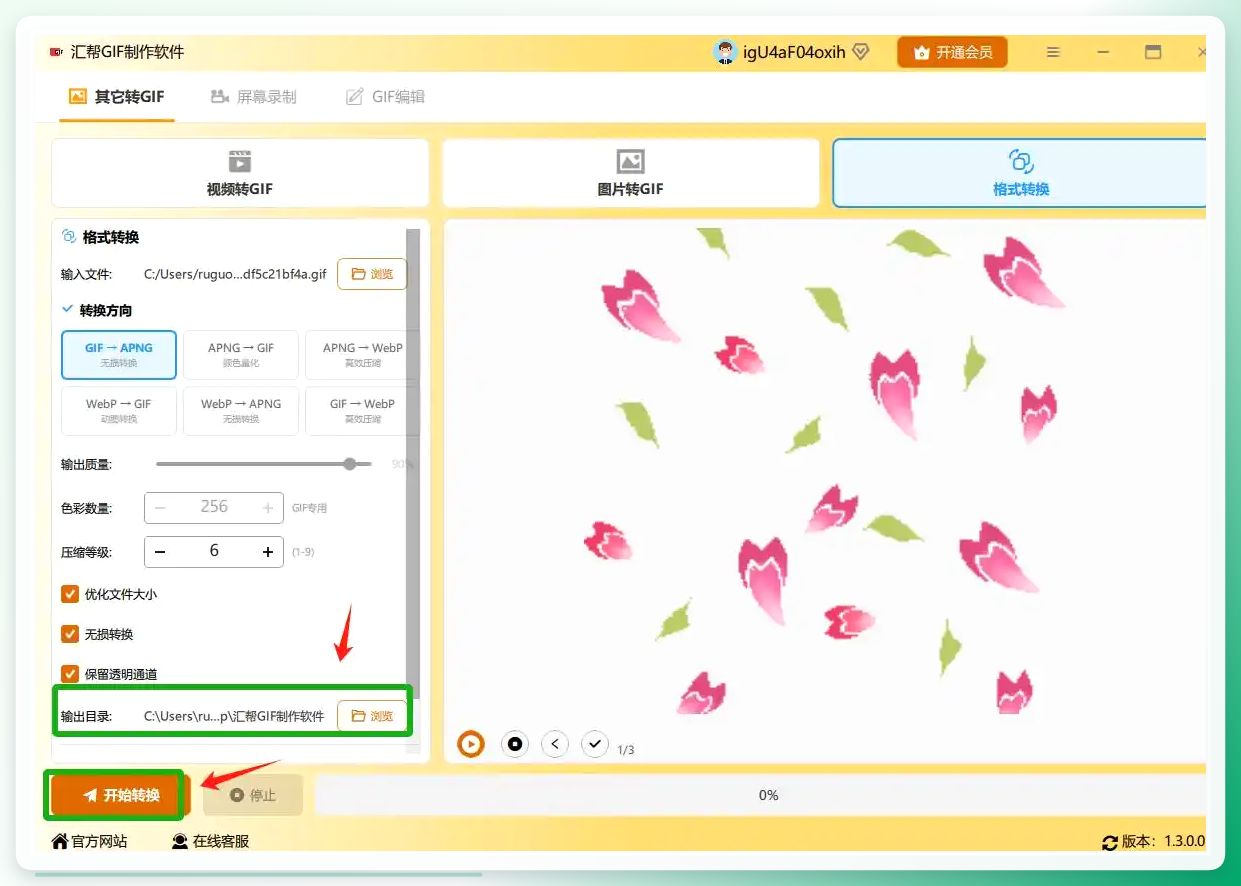 软件转换速度挺快的,完成后文件会自动保存到你之前选择的存储位置,打开文件夹就能直接看到结果。
 ### 方法二:PhotoKit在线工具,免安装直接处理
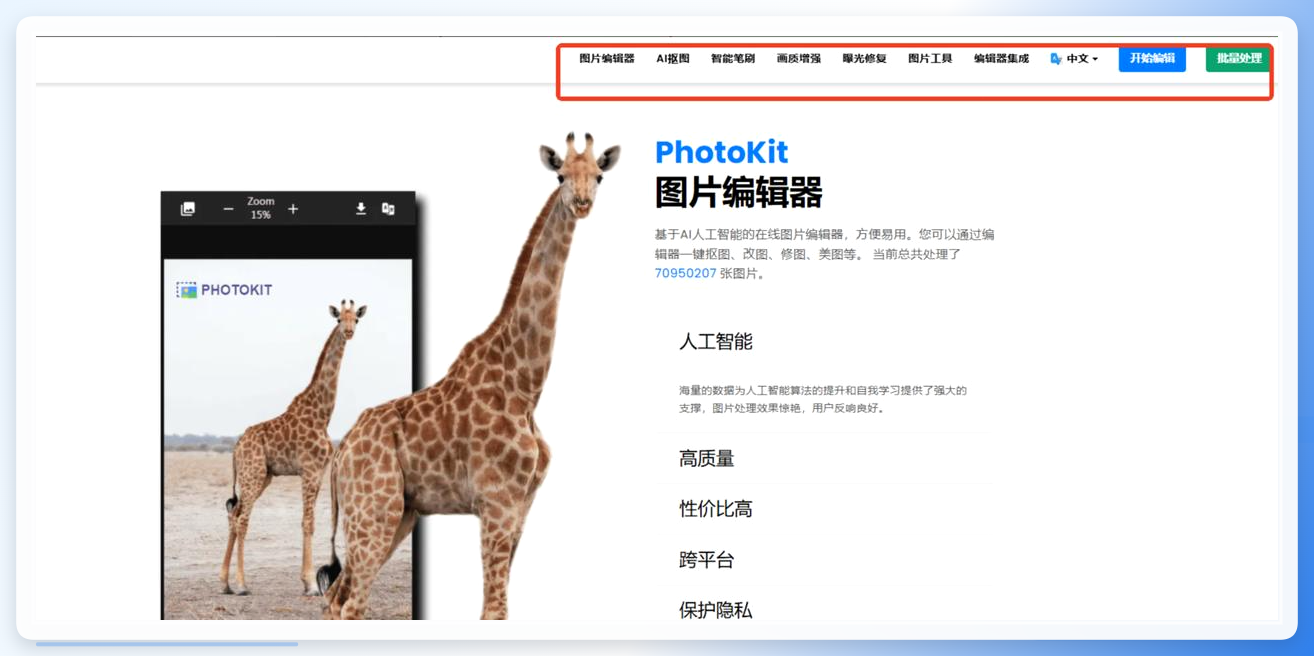
打开工具网站后,右上角能找到“批量处理”按钮,点击进入批量操作界面。
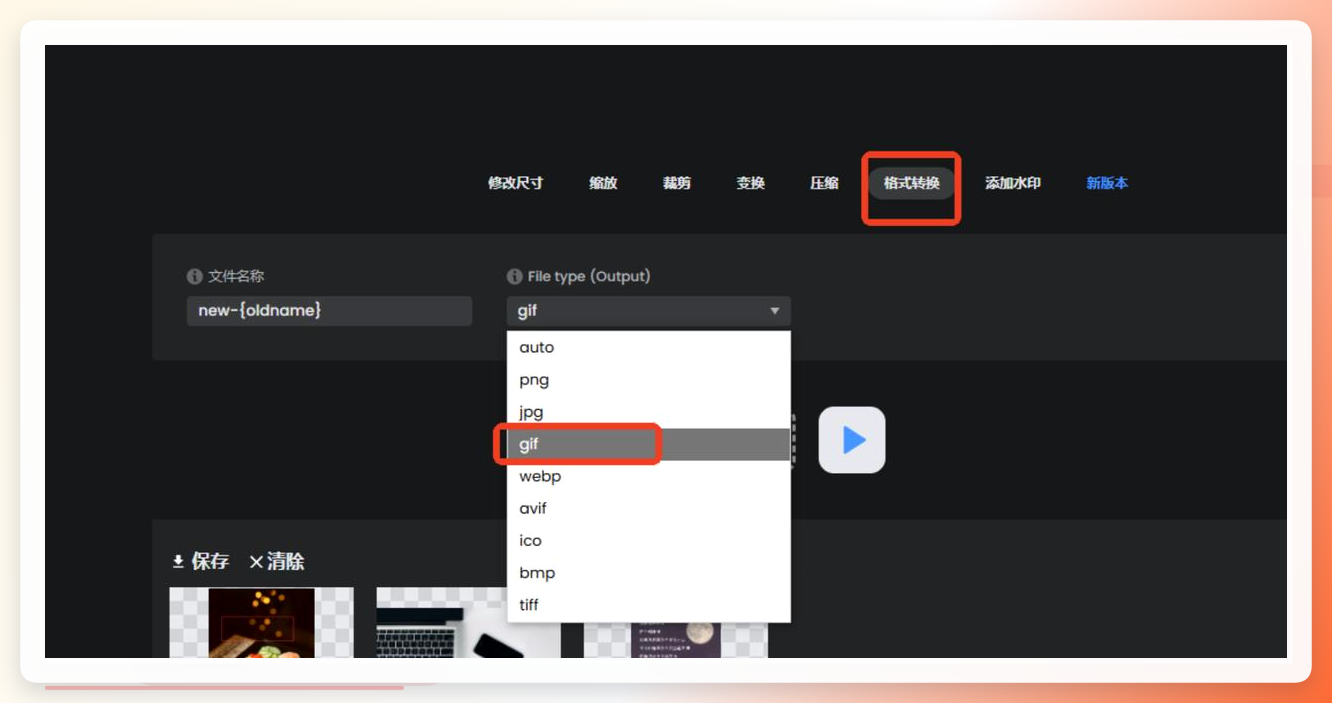
然后在功能列表里选中【格式转换】选项,进入转换页面后,可以一次性选择多张GIF文件加入处理队列。
在格式设置栏中,把目标格式调整为“JPG”,等待系统完成转换即可。
处理完后可根据需要保存文件、清除队列或恢复原图状态。
 ### 方法三:Aconvert网站,支持画质调整
在Aconvert上进行GIF转JPG的操作流程比较直接:
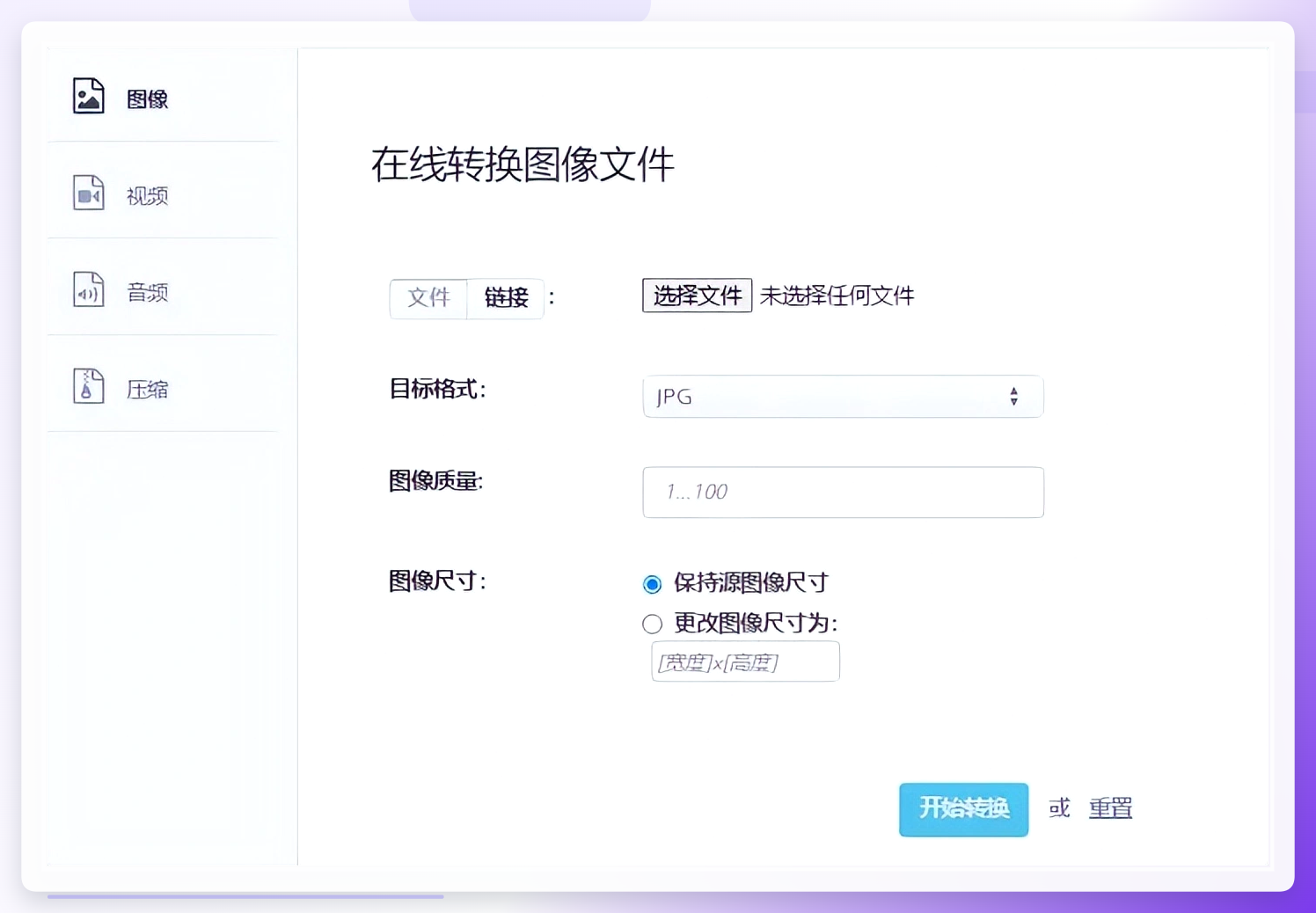
上传GIF文件,选择目标格式为JPG,然后根据需要调整图片质量参数,最后点击转换按钮即可输出高清画质的JPG图片。
 ### 方法四:汇帮图片处理器,批量导出JPG帧
具体操作如下:
步骤1:打开软件,在左侧功能列表里找到“格式转换”选项并点击进入。这个功能相当于图片的“转换中转站”,能把各种图片格式互相转换。
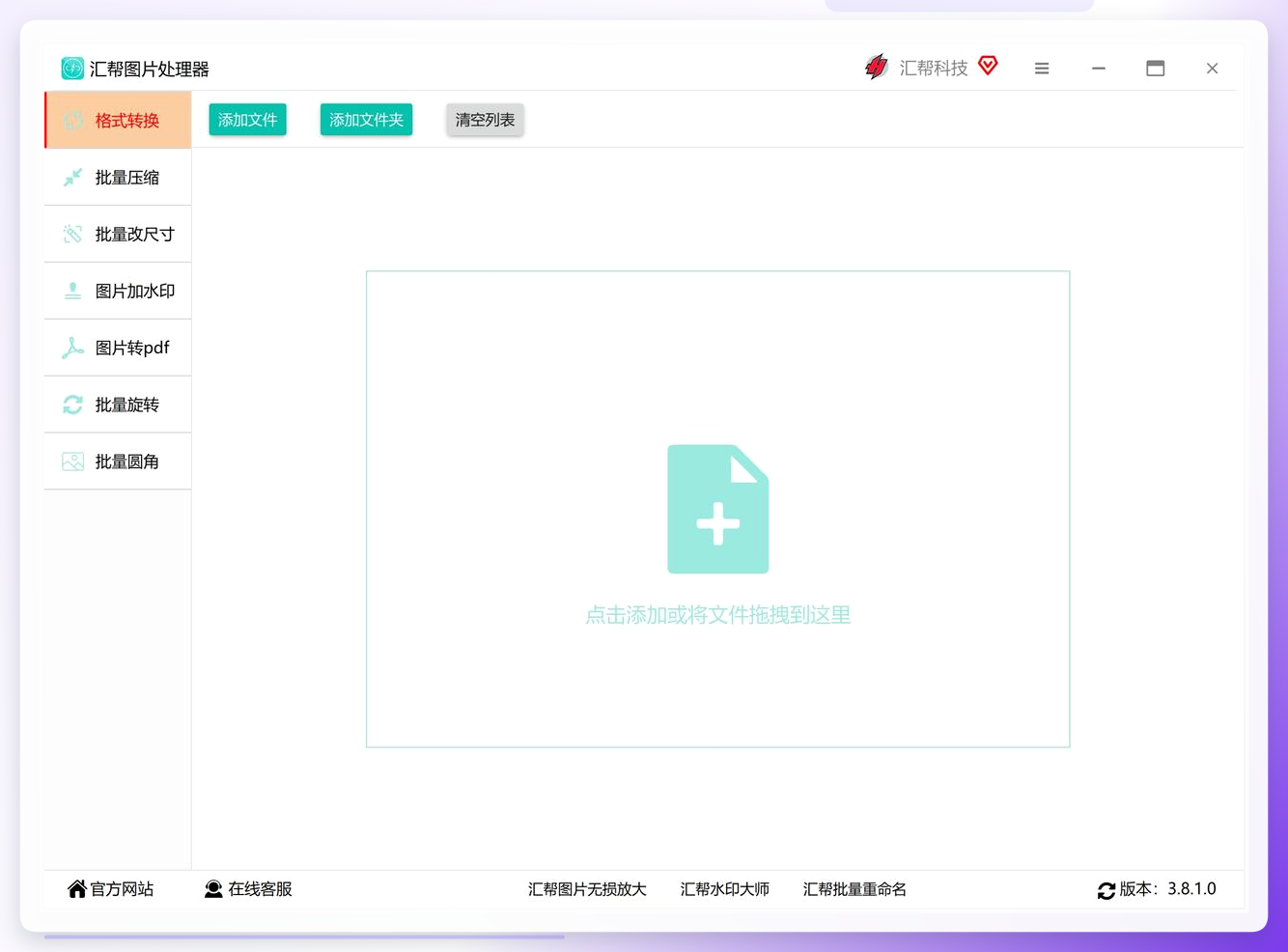 步骤2:点击界面中间的“添加文件”按钮,弹出文件选择窗口。在这里可以一次性选择多个GIF文件,也可以只选一个,选好后点击“打开”,文件就会出现在处理列表里。
 步骤3:往下滑动找到“导出格式”选项,在下拉菜单中选择“jpg”。然后在“输出目录”里点击“浏览”,指定一个方便查找的文件夹(比如桌面或图片文件夹),这样转换完成后找图不费劲。
步骤4:点击右下角的“开始执行”按钮,软件会自动开始转换。
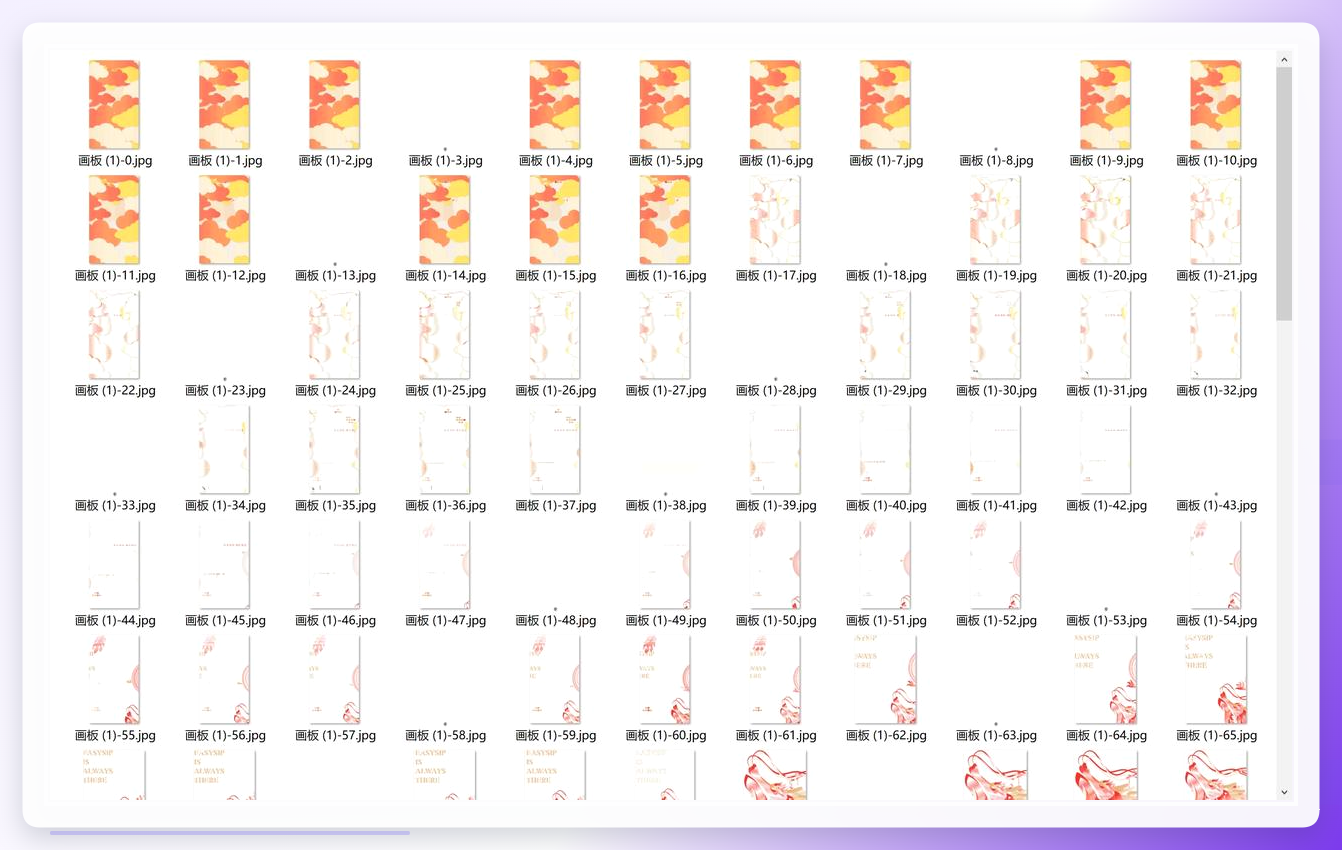
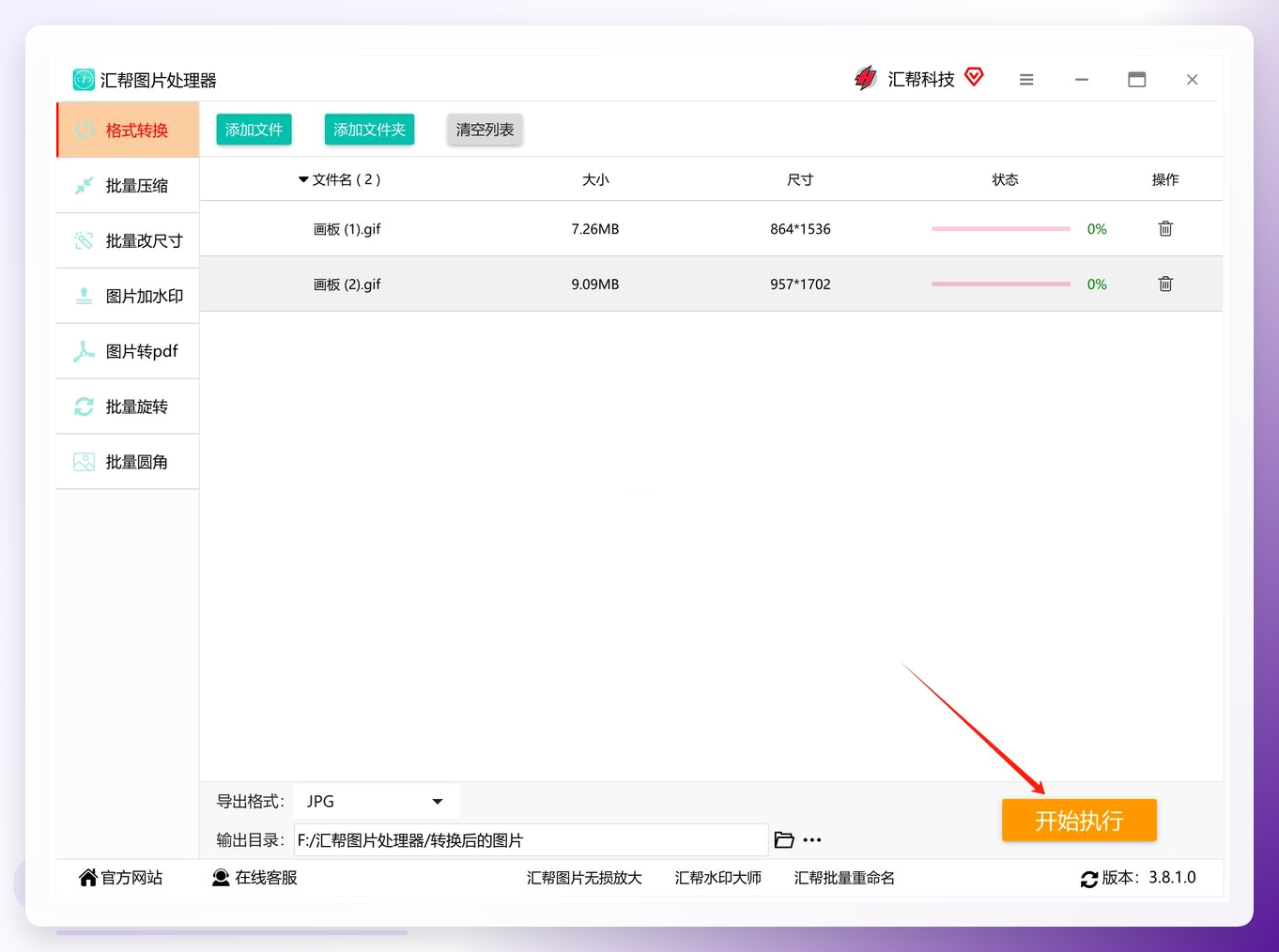 转换过程中可以看到进度条在走动,等它走完就完成了。转换后的JPG图片会按照顺序保存在之前选择的文件夹里,每个GIF帧会变成一张独立的JPG图片,方便后续单独使用或编辑。
 ### 方法五:WPS图片编辑工具,适合轻度使用
操作路径是:
右键点击GIF文件,选择“打开方式”中的“WPS图片”,进入图片查看界面后,点击右上角的编辑按钮,在工具栏中找到“另存为”或“导出”选项,把保存格式改为JPG即可。
方法六:ScreenToGif,免费开源的小众选择
基本思路是:
打开ScreenToGif,选择“编辑器”,导入GIF文件后,在帧列表中逐帧检查,删除不需要的画面,然后通过“文件—另存为”选择导出为图片序列,格式指定为JPG即可。
注意事项与常见问题
GIF转JPG后是静态图片,动态效果会丢失,这是格式本身决定的,转换前想清楚自己到底需要静态图还是动态图。
转换后的JPG图片数量取决于GIF的帧数,帧数越多,产出的JPG图片就越多。
在线工具建议避开含隐私内容的GIF文件,本地软件更安全。
如果转换后的图片出现偏色或模糊,可以尝试调整输出参数,或在转换前对GIF进行画质优化。
批量处理时注意输出目录的磁盘空间,帧数较多的GIF转成JPG后可能会生成大量文件。
说到底没有哪个方法是全能的,关键看你的使用场景:
偶尔转一两张:优先选PhotoKit、Aconvert这类在线工具,不用安装、即开即用;
经常需要批量转换:建议用汇帮GIF制作软件或汇帮图片处理器,本地处理更安全高效;
追求免费且愿意花时间:ScreenToGif可以满足需求;
只是临时要一张静态图:WPS图片导出就能搞定,不用额外装软件。
希望这篇关于gif转换成jpg的操作分享能帮你少走一些弯路。如果你在实际操作中遇到了别的问题,也欢迎在评论区留言交流。
