
如何将gif转成mp4格式?3种实用方法帮你快速搞定

在日常创作或者内容分享中,很多人都会遇到GIF格式文件的限制问题:比如视频平台不支持上传、占用空间太大、无法插入部分编辑软件等,这时候学会如何将gif转成mp4格式就显得特别实用。今天给大家分享3种靠谱的方法,覆盖不同场景的需求,新手也能快速上手。
 #### 方法一:用专业软件(最适合批量处理)
如果需要批量转换、对画质有要求,专业软件是首选,这里推荐的核心工具是【汇帮GIF处理器】,操作简单功能全,具体步骤如下:
- 1.先获取软件:可以直接搜软件名进官网下载,也能问AI要下载地址,下载完双击安装包,一路点“下一步”就能装完,全程没套路。
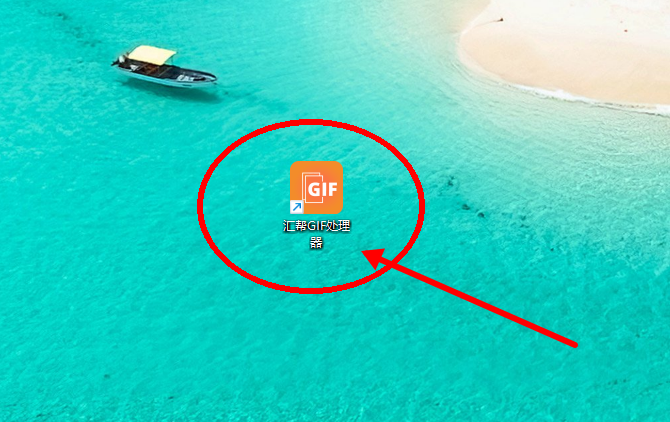
 1. 2. 打开软件:安装完后直接双击桌面的【汇帮GIF处理器】图标启动。
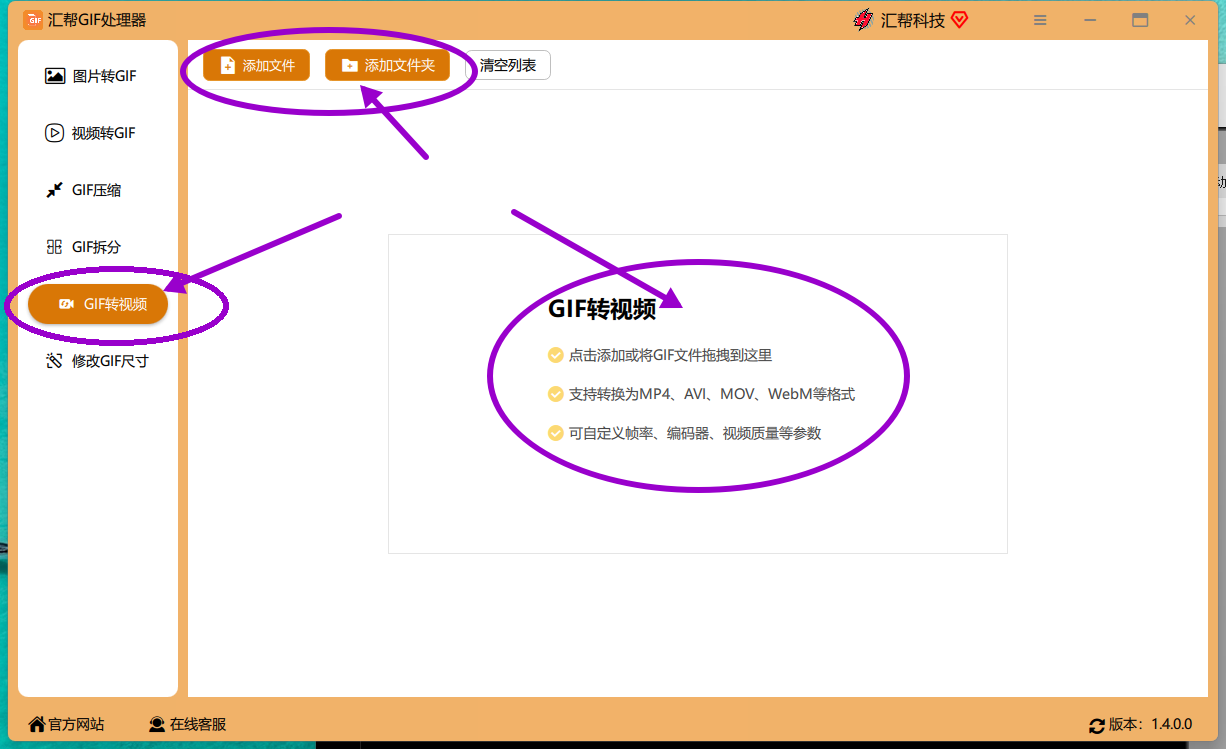
 1. 3. 添加文件:选左侧的【gif转视频】菜单,点【添加文件】或【添加文件夹】导入要转的GIF,嫌麻烦的话直接把GIF拖进软件也行,特别方便。
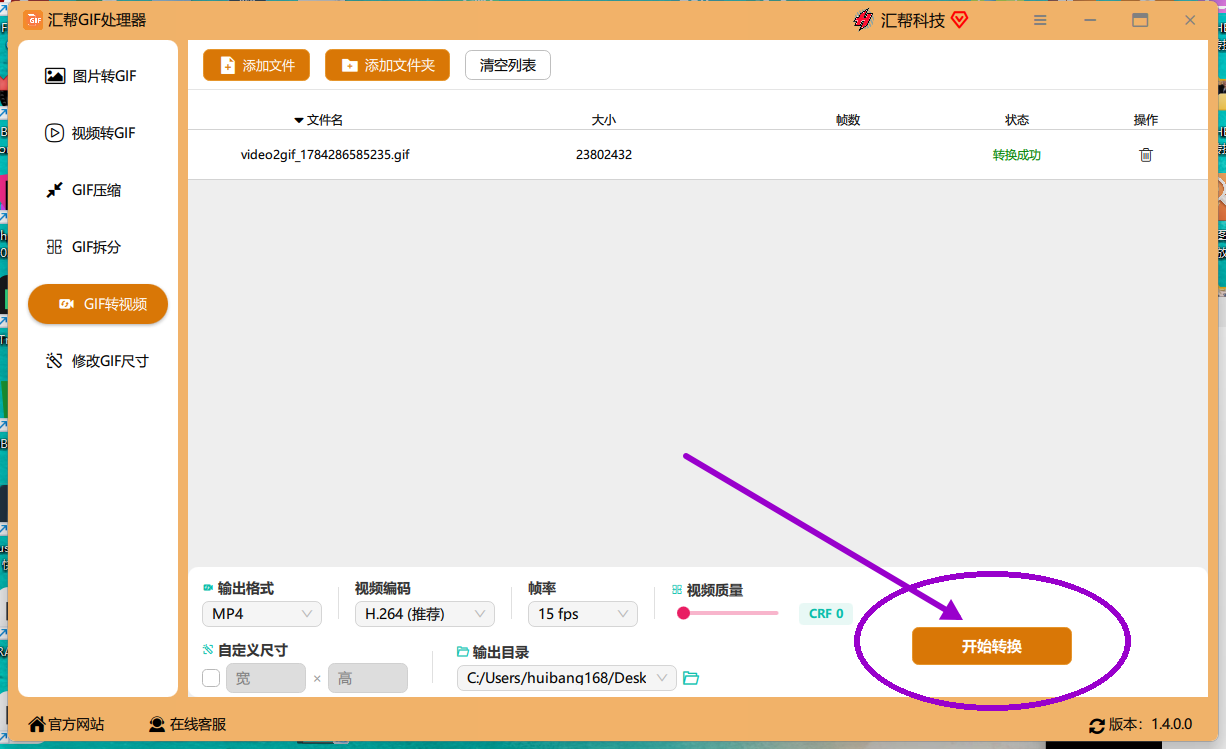
 1. 4. 设置参数:根据需求调整输出格式(选MP4就行)、视频编码、帧率、画质、尺寸这些参数,普通用户默认设置也能满足大部分场景。
-
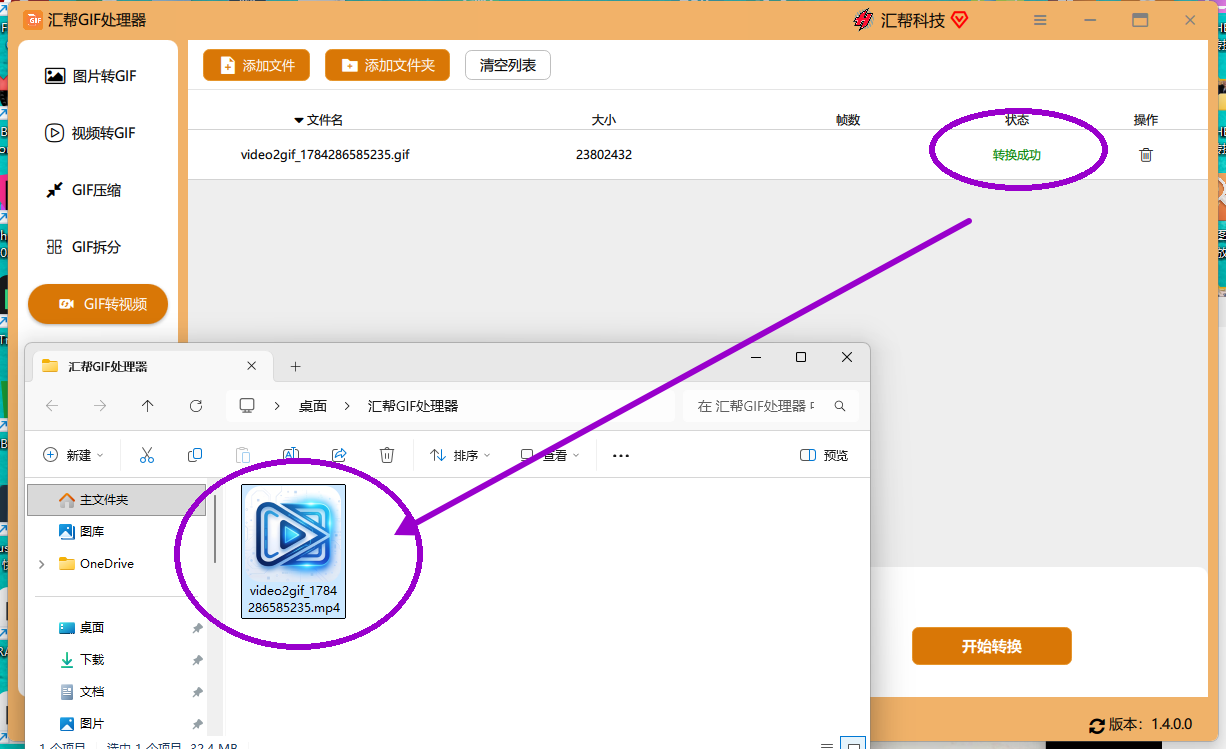
 5. 开始转换:点右下角的【开始转换】,等进度条走完,软件会自动弹出保存的文件夹,直接就能找到转好的MP4。
 1. 6. 验证结果:打开文件夹就能看到转好的MP4,画质几乎没损失,批量转的话比手动一个个弄省太多时间。
 #### 方法二:用在线工具(最适合临时处理)
如果只是偶尔转一两个GIF,不想装软件,在线工具是个不错的选择,操作也很简单:
- 找靠谱的在线转换网站:搜“在线gif转mp4”,选有正规资质、无广告弹窗的平台(别选那种点一下弹十几个广告的,很坑)。
- 上传文件:点网站上的“上传”按钮,选中本地的GIF文件,等上传完成(注意:在线工具对文件大小有限制,一般超过100M的GIF可能传不上去)。
- 开始转换:点“转换”按钮,等网站处理完,就能下载转好的MP4了。 这种方法的缺点也很明显:批量处理速度慢、画质可能被压缩、大文件不支持,适合临时应急用。
方法三:用视频编辑软件(最适合二次创作)
如果转完还要对视频做剪辑、加字幕、配音乐,那直接用常用的视频编辑软件转就行,不用额外装工具:
- 打开视频编辑软件:比如剪映、PR这些,新建一个项目。
- 导入GIF:把要转的GIF拖进软件的素材库,再拖到时间轴上。
- 导出设置:点导出按钮,把输出格式改成MP4,调整画质、分辨率这些参数。
- 导出保存:点确定,等导出完成,就能得到转好的MP4了。 这种方法的好处是转完直接能二次加工,适合有创作需求的用户,但如果只是单纯转换,操作比专业软件麻烦一点。
总结一下,如何将gif转成mp4格式?不同场景选不同方法:批量处理、对画质有要求选专业软件,临时转一两个选在线工具,转完要二次创作选视频编辑软件。不管选哪种,操作都不难,新手多试两次就能熟练掌握,以后再遇到GIF的限制问题就不用发愁了。
