
图片转gif动图软件怎么选?老版本和新版本差在哪

同一批12张商品图,用不同版本的工具合成GIF,输出体积从1.8MB跳到6.4MB——差了3倍多,画质肉眼几乎看不出区别。问题多半不在图,而在你手上那套图片转gif动图软件,版本和参数没对上。
这篇把版本差异掰开讲,顺带用汇帮GIF处理器走一遍本地合成的完整路径,看完你大概能判断自己该用哪一档。先说清楚一件事:这篇不吹哪个版本全能,各版本有各自的适用边界,选错场景照样翻车。
老版本和新版本,差在参数入口还是输出格式
先回答一个被问得最多的问题:同一个软件,旧版和新版到底差在哪?答案集中在两处——参数入口的位置,以及可选的输出格式。
汇帮GIF处理器的图片转GIF模块,操作路径如下,版本之间按钮名基本一致,位置偶有挪动,照着找就行。
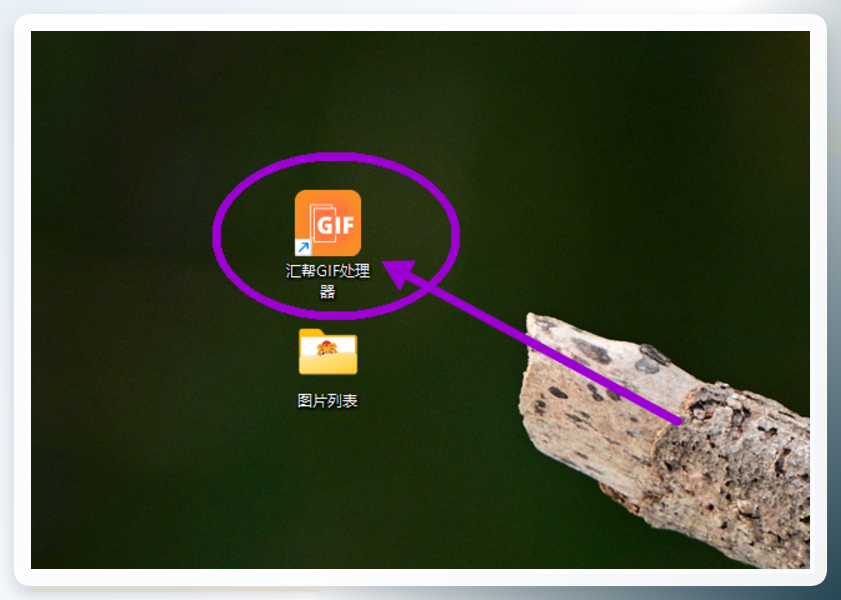
先双击桌面上的【汇帮GIF处理器】图标启动。
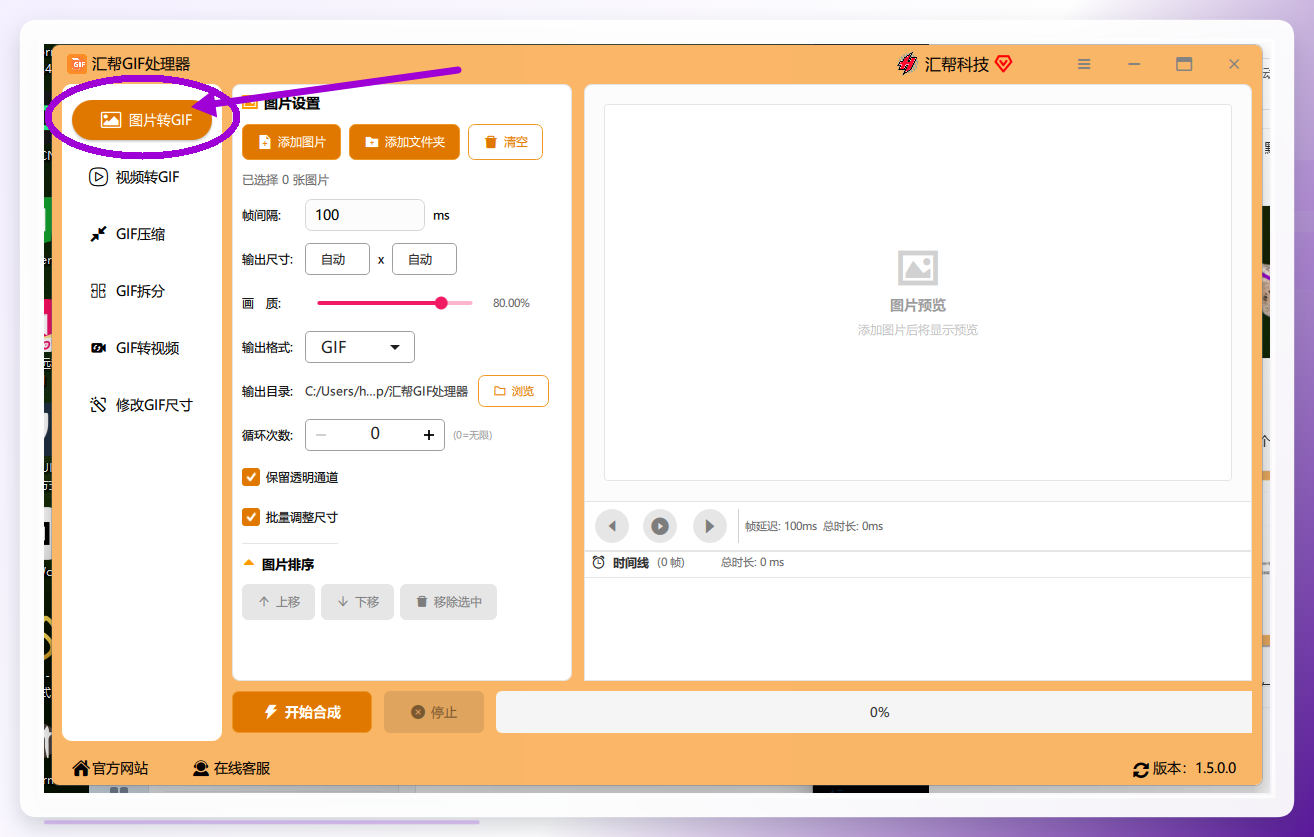
 主界面会列出好几个功能分区,找到写着【图片转GIF】的那一块,点进去。
 进去以后,左上角有【添加文件】按钮,按下它,把要合成的图片一次性全选进来。文件名顺序就是播放顺序,选完扫一眼列表,顺序不对就手动拖一下。
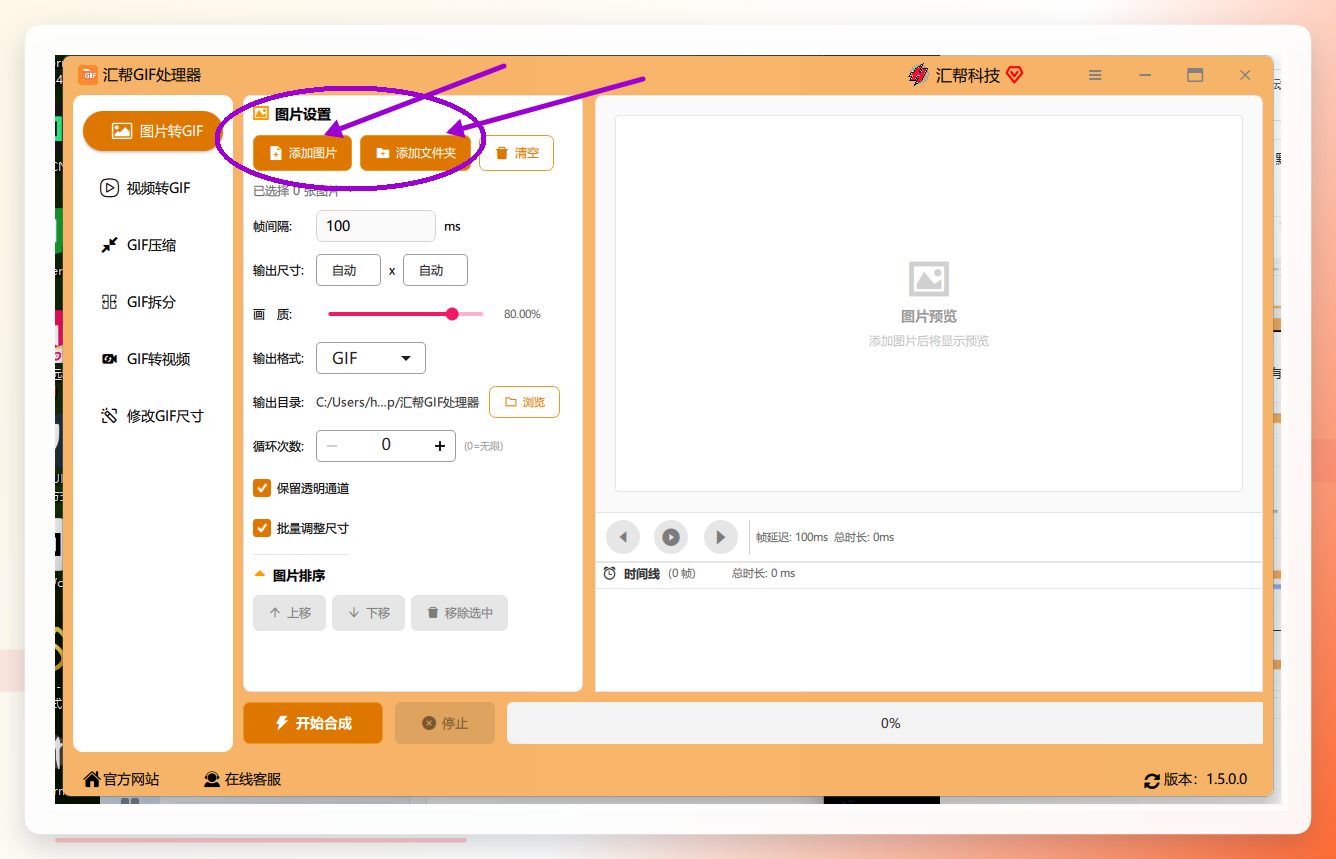 界面下方是参数区,五个入口逐项说:(1)帧间隔,默认100ms,数值越小播放越快;(2)输出尺寸,默认取第一张图的尺寸;(3)画质,默认80%;(4)输出格式,默认gif,同时支持apng和webp动画格式;(5)循环次数,默认0,即无限次循环。
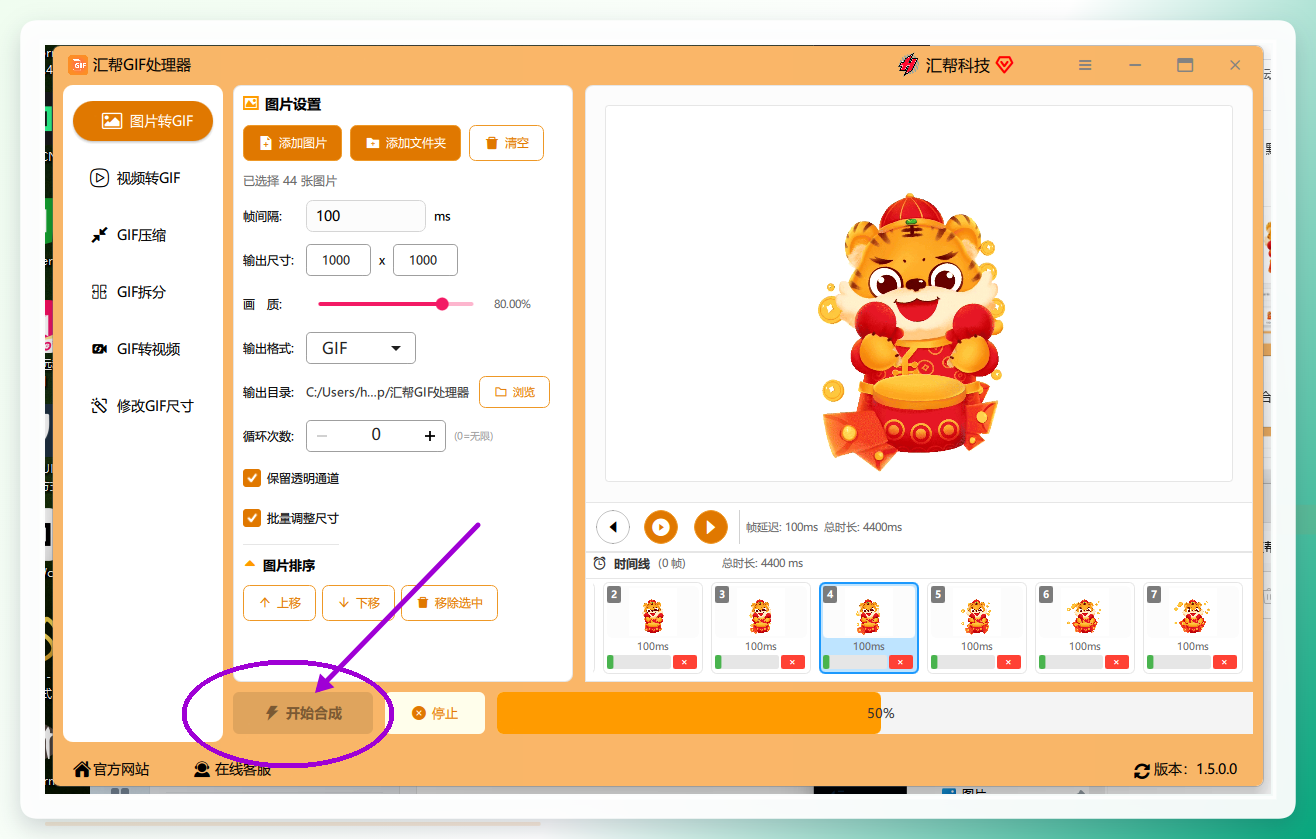
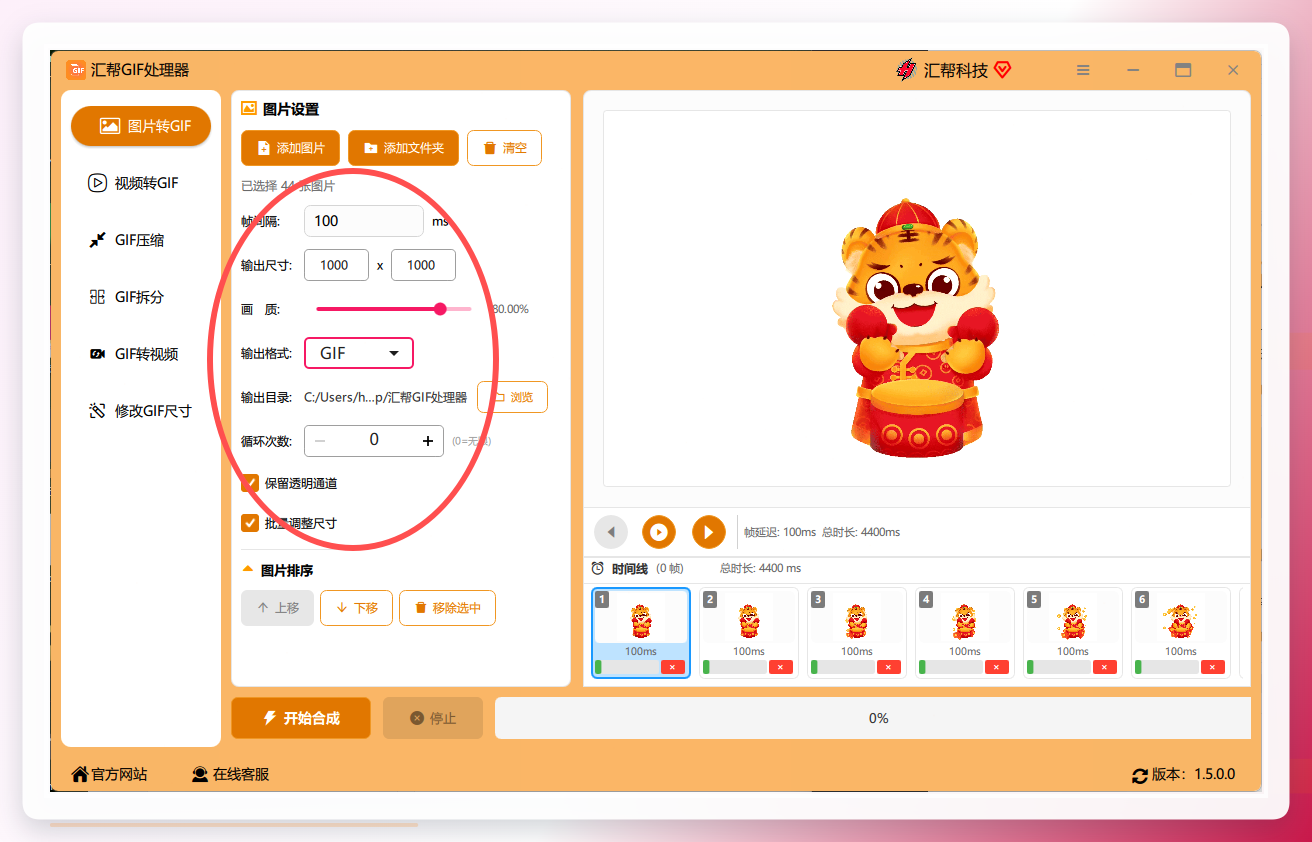 参数定好,直接按【开始合成】。
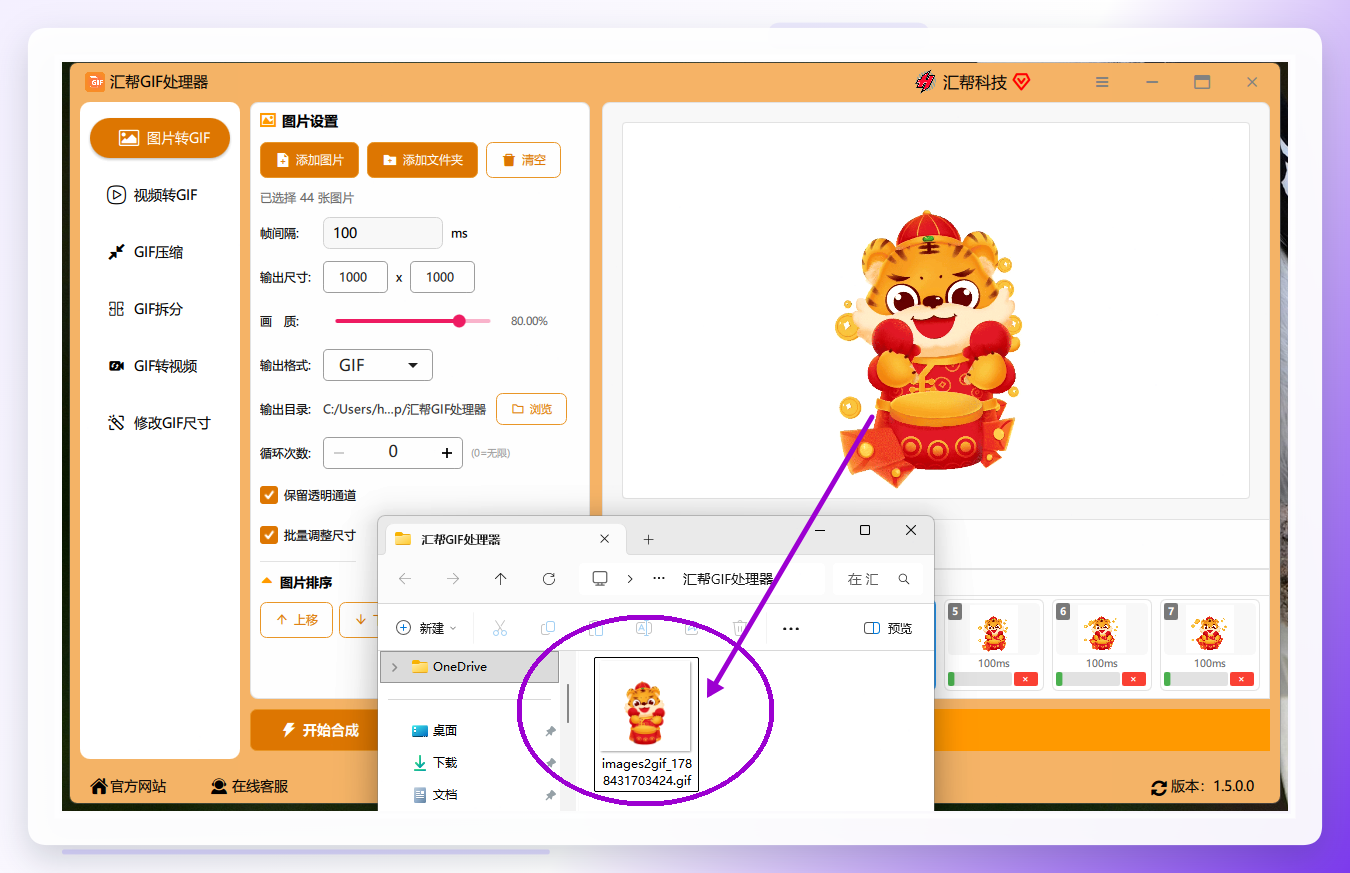
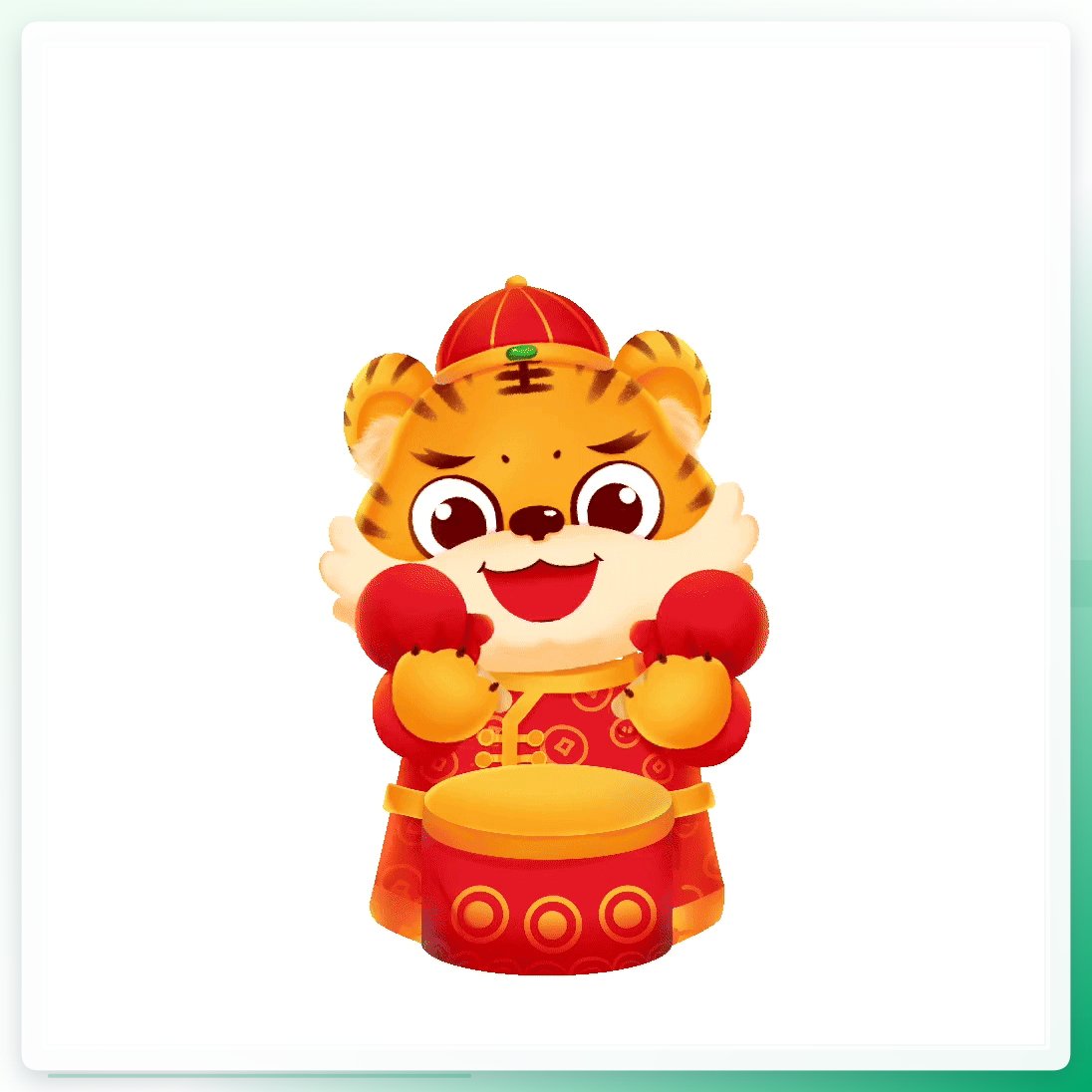
 任务跑完,软件自动弹出输出目录,合成好的GIF就躺在里面。
 版本差异落在哪?旧版本参数区只有帧间隔和循环次数两个可调项,输出格式固定GIF;新版本把输出尺寸、画质、格式三项都放了出来,apng和webp才可选。你要是只需要一张能循环播放的简单动图,旧版够用;要控体积、要透明背景动画,就得用带格式选项的版本。
这里有个容易忽略的点:GIF格式本身只支持256色,渐变背景转出来出现轻微色阶是格式限制,不是软件处理坏了。想绕开这个限制,输出格式选webp,同尺寸下体积通常能压到GIF的一半左右。
手机端、在线端、桌面端,各版本适合谁
版本差异不只在新旧,还在平台。同一件事,三个平台的做法和结果差别不小。
手机相册自带的动图功能(安卓与iOS系统内置)。打开相册选中多张图,点分享或更多,找“制作GIF”或“动画”入口,系统自动按默认帧率合成,保存到相册。省事,但帧间隔和画质都不可调,输出尺寸也由系统定,做出来的动图往往偏大。
浏览器在线合成工具。打开网页,上传图片,设置帧间隔后点生成,下载文件。免安装是优势,代价是单次上传通常有体积上限,涉及未公开的商品图或客户素材时,上传这一步本身就有外泄风险。
桌面本地软件,也就是前面演示的路径。图片不出本机,参数全部可控,批量处理不吃力。局限也摆在这:得先装软件,跨设备协作时不如在线工具顺手。
三类没有绝对优劣。临时做一张表情包,手机相册那套足够了;素材涉密、要控体积、要批量,本地软件更稳。
七个替代做法,按类别各给一条路
除了上面三类,还有一批做法值得知道。下面七个方法分属不同类别,每个给3~5步,照着能走通。
方法一:Photoshop时间轴面板(专业软件类)。打开PS,把图片拖进同一个文档的多个图层;打开“窗口—时间轴”,选“创建帧动画”;在时间轴面板右上角菜单点“从图层建立帧”;逐帧设延迟时间;导出时选“文件—导出—存储为Web所用格式”,格式选GIF。
方法二:FFmpeg命令行(命令行类)。把图片按序号命名放进同一文件夹;打开终端进入该目录;执行 ffmpeg -framerate 5 -i img%03d.png output.gif,其中5是每秒帧数;需要控色板时加 -vf "split[a][b];[a]palettegen[p];[b][p]paletteuse";回车后同目录生成GIF。
方法三:GIMP(开源软件类)。打开GIMP,把每张图作为独立图层导入;点“滤镜—动画—优化为GIF”;在“滤镜—动画—播放”里预览节奏;导出时文件名后缀写.gif,弹窗里选“作为动画”。
方法四:手机App合成(手机App类)。在应用商店装一款GIF制作类App;打开后选“图片转GIF”;按顺序勾选图片;设定每帧停留秒数;点生成,成品存进相册。
方法五:浏览器插件录制(浏览器插件类)。装一款GIF录制类扩展;在本地打开图片轮播页面;点扩展图标开始录制;按设定时长停止;在扩展面板里裁剪起止帧后导出。
方法六:系统幻灯片导出(系统自带工具类)。把图片导入演示软件做成逐页幻灯片;设置每页自动换片时间;导出为视频;再用格式转换工具把视频转成GIF。步骤多一层,胜在不用额外装东西。
方法七:手动拼帧(手动技巧类)。适合帧数极少的场合:用图片编辑工具把几张图拼成一张长条图;按固定高度切分;借助支持“精灵图”播放的网页工具按序播放并导出。帧数超过十张就不建议走这条路,抠细节太费时间。
参数怎么定,先看你的交付场景
版本选完,参数才是决定成败的一步。按场景分诊更实际。
电商详情页用的动图,帧间隔设80~120ms,画质不低于75%,输出尺寸保持原图宽度别放大——放大只会让体积涨、清晰度不涨。社交平台发的表情动图,帧间隔可以放到150ms以上,尺寸压到500px宽以内,循环次数设0。需要透明背景的,输出格式切webp,别死磕GIF。
还有个实测对比值得记一下:同一组12张、单张1080px宽的图,画质80%输出GIF是4.2MB,切webp后是1.9MB,肉眼观感基本一致。体积差一倍多,上传到有大小限制的平台时,这个差别很致命。
常见追问与速记
问:合成一张GIF大概要多久? 答:取决于图片数量和尺寸,十几张常规尺寸的图在本地几秒内能出结果,上百张大图会明显变慢。具体时长跟机器配置有关,没有统一数值。
问:输出后顺序乱了怎么办? 答:多半是文件名排序和预期不符。回到添加文件那一步,手动调整列表顺序再合成,别在输出后补救。
问:什么情况不适合用本地软件? 答:临时借用的公共电脑、手机端即时处理、多人同时改同一批素材——这几类场景在线工具或手机自带功能更合适,本地软件要装要配,反而绕弯路。
核对清单:合成前确认图片顺序与文件名一致;参数区画质别低于70%;输出格式按平台限制选;成品出来后打开看一眼首尾帧;文件体积超限就换webp再试一次。
数据复盘:本篇对比的12张图、两种输出格式,体积从4.2MB降到1.9MB。手动逐张处理同样的量,返工概率不低——参数改错一次就得整批重来。
至于哪个版本最合适,我不好替你下结论。有人图省事用手机相册,有人非要把体积抠到最小——我自己早年也干过用在线工具传客户图的事,现在想起来还觉得悬。你手上这批图,先看它能不能出本机,答案基本就出来一半了。
本文操作路径基于当前版本界面整理,软件更新后按钮位置可能微调;更新时间:2026年2月。内容含AI辅助创作。
