
工作中经常要把图片做成动图?手把手教你如何把图片转换成gif动态图

平时上班或者做自媒体内容,总免不了要把几张静态图片拼成一个会动的GIF。比如产品功能演示的截图轮播、表情包制作、或者把设计稿简单动效预览一下发给同事确认。
今天就把我实际用下来比较顺手的方法,以及一些作为对比的其他方案,一并分享给大家。整个过程完全不涉及复杂设置,跟着点鼠标就能完成。
方案一:使用汇帮GIF处理器
1. 工具特点
这是一款需要安装在电脑本地运行的软件,支持Windows系统。它最大的特点是没有各种网页工具的限制,图片数量、尺寸、画质都能自己掌控,操作主界面也比较直观,对平时不熟悉电脑操作的新手也很友好。
2. 详细操作流程
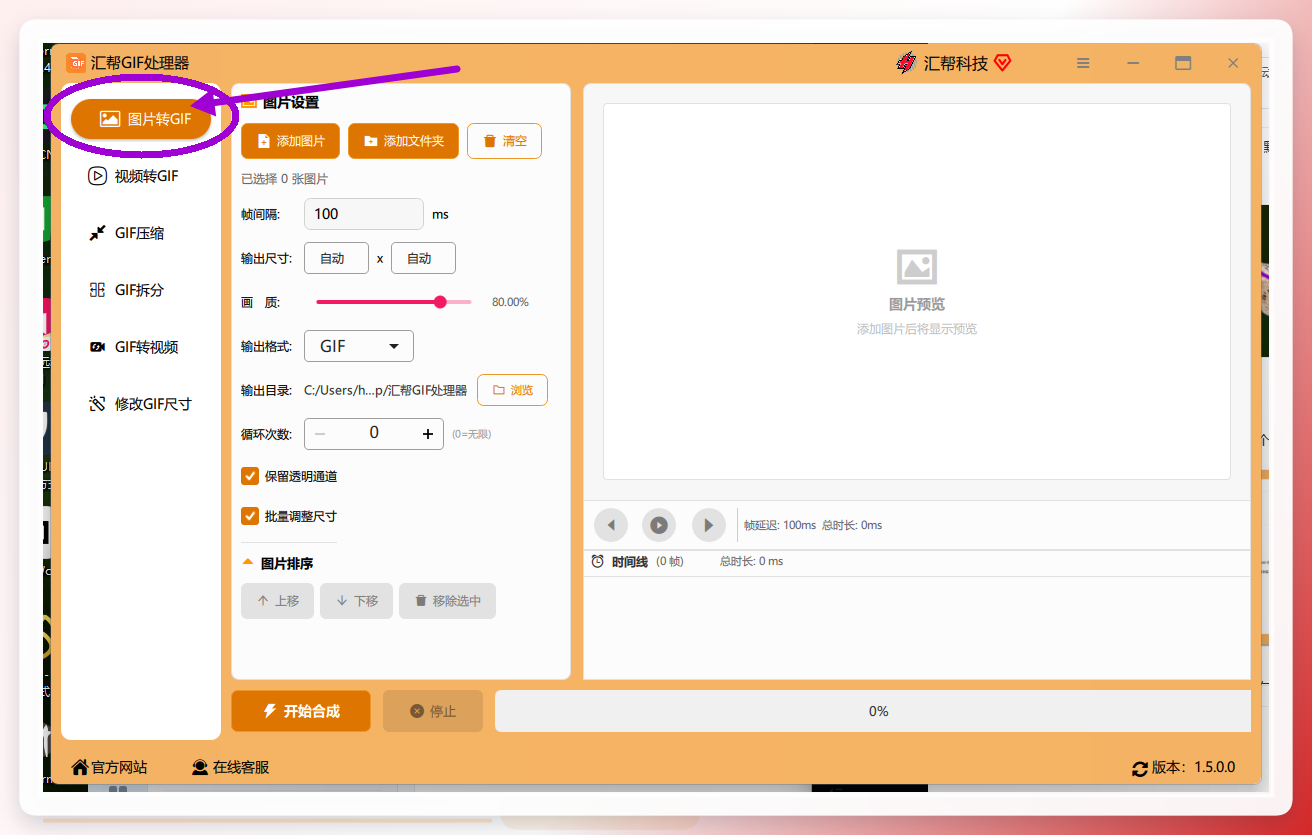
这款软件功能模块分得很清楚,我们要用的就是“图片转GIF”这一个功能。
步骤1:启动软件并选择功能模块
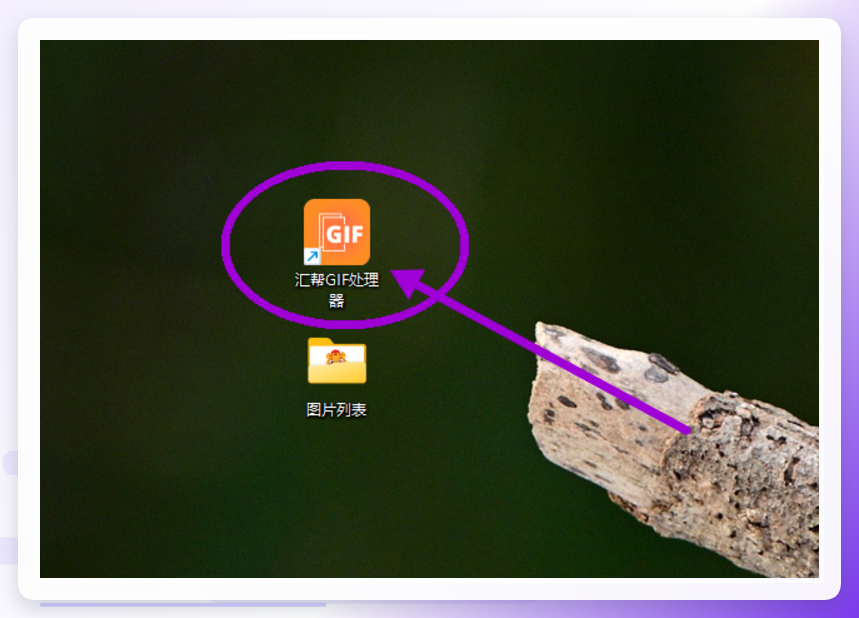
双击打开桌面上的软件图标,进入主界面。
 这时候能看到界面上有好几个功能模块,不用管别的,找到写着【图片转GIF】字样的那块,用鼠标点进去。
步骤2:导入需要转换的图片
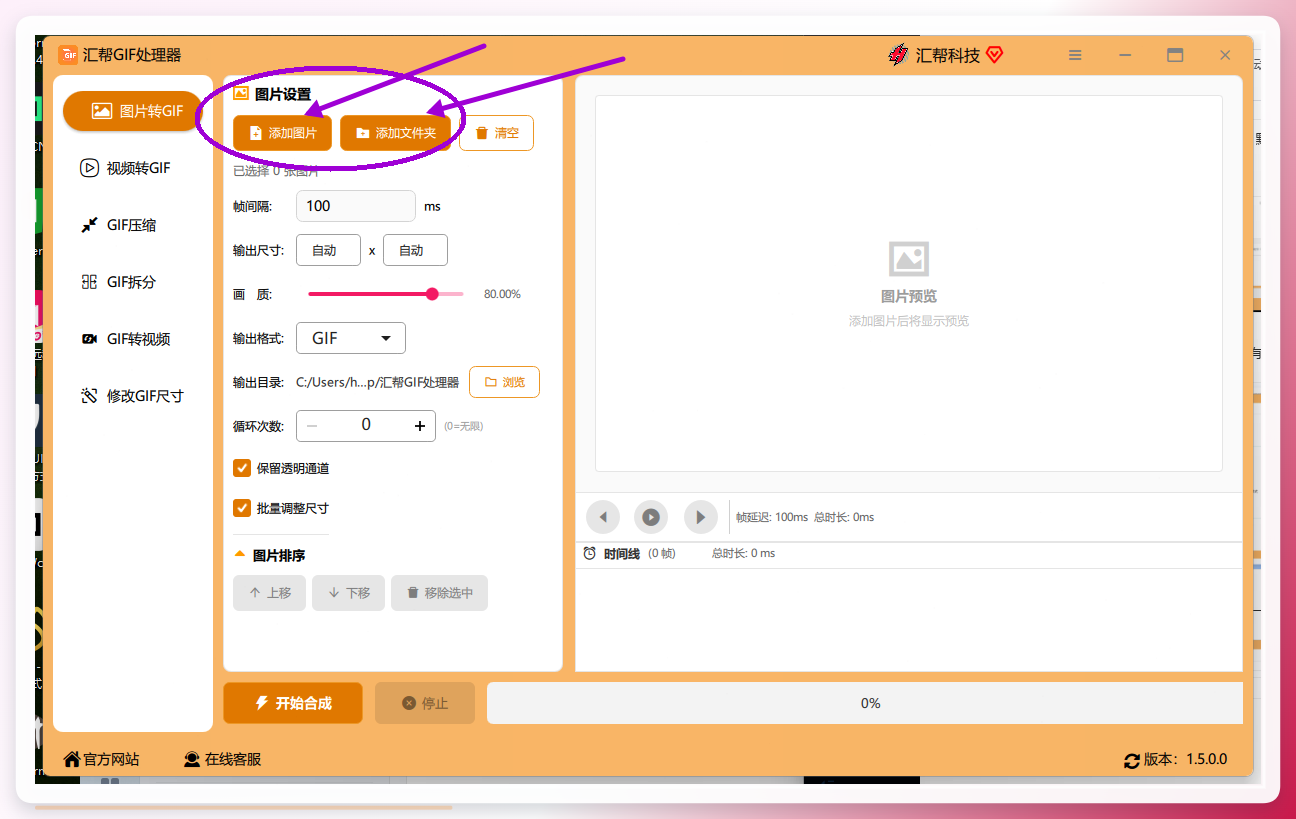
进入功能页面后,在左上角找到【添加文件】按钮并点击。然后在弹出的文件选择窗口里,把准备做动图的那些图片都选中,支持一次性多选,导入进来。
步骤3:调整动图关键参数
图片导入后,在软件下方可以设置动图的各项参数。这里有几个关键选项,直接影响最终生成GIF的播放效果和清晰度,我挨个说一下我的设置习惯:
- 帧间隔: 用来控制动图播放速度的,数值越小,画面切换越快。软件默认是100毫秒,如果想让动图看起来不那么“赶”,可以稍微调大一点,比如160毫秒,这个看个人喜好。
- 输出尺寸: 默认是第一张图片的大小。如果图片尺寸比较大,担心文件体积太大,可以在这里统一缩小一下。
- 画质: 默认是80%,如果想要更清晰的画面,可以往右拉高一点,但生成的文件体积也会相应变大。
- 输出格式: 默认就是GIF。如果不小心点了其他选项,记得切回来。这里也支持生成APNG和WebP动画格式,按需选择即可。
- 循环次数: 默认是0,代表无限循环播放,这也是大多数动图的常用设置。
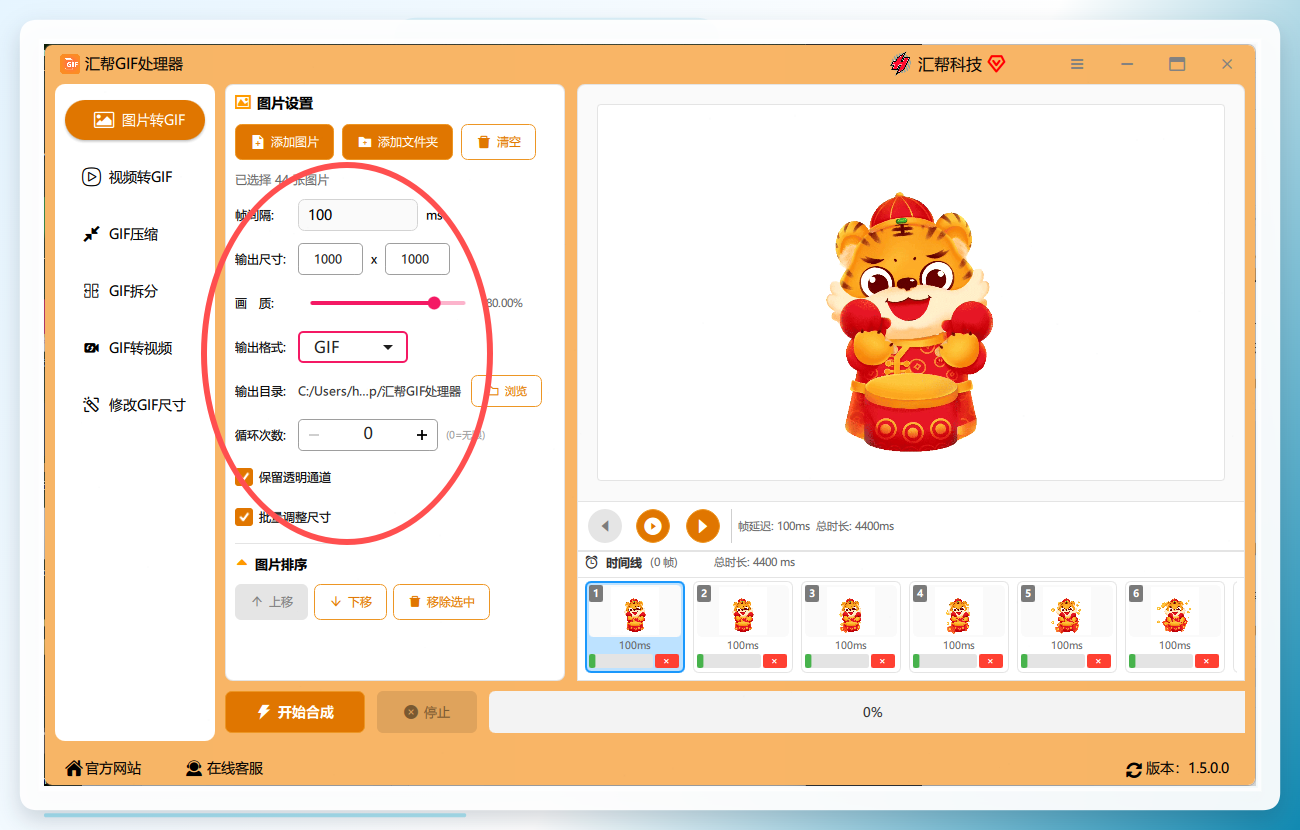
步骤4:执行合成任务
确认上面的参数都设置好之后,直接点击软件界面上的【开始合成】按钮即可。
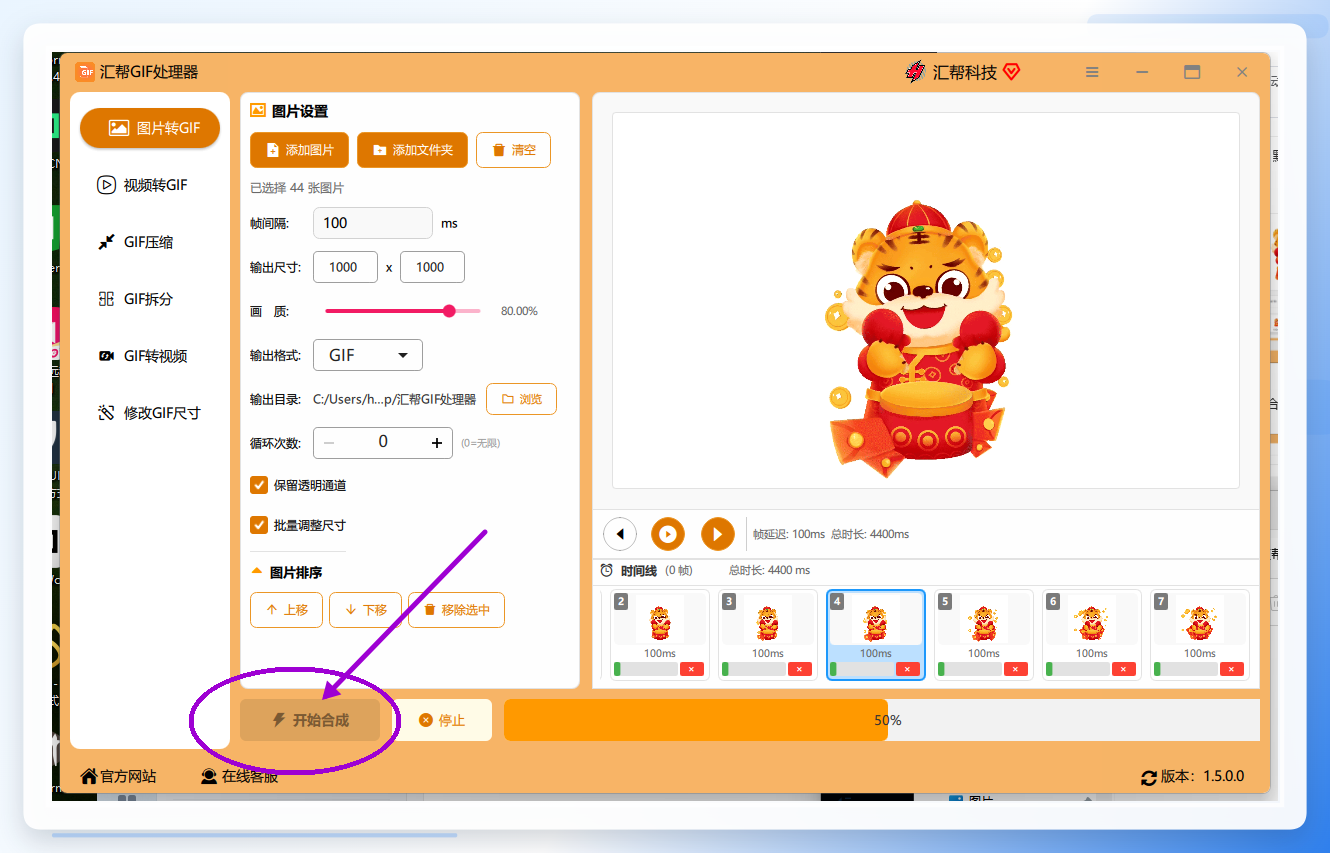
步骤5:查看生成结果
软件合成速度很快。任务跑完之后,它会自动弹出输出文件所在的文件夹,这个文件夹里就是刚生成好的GIF动图文件,直接就能拿去用。
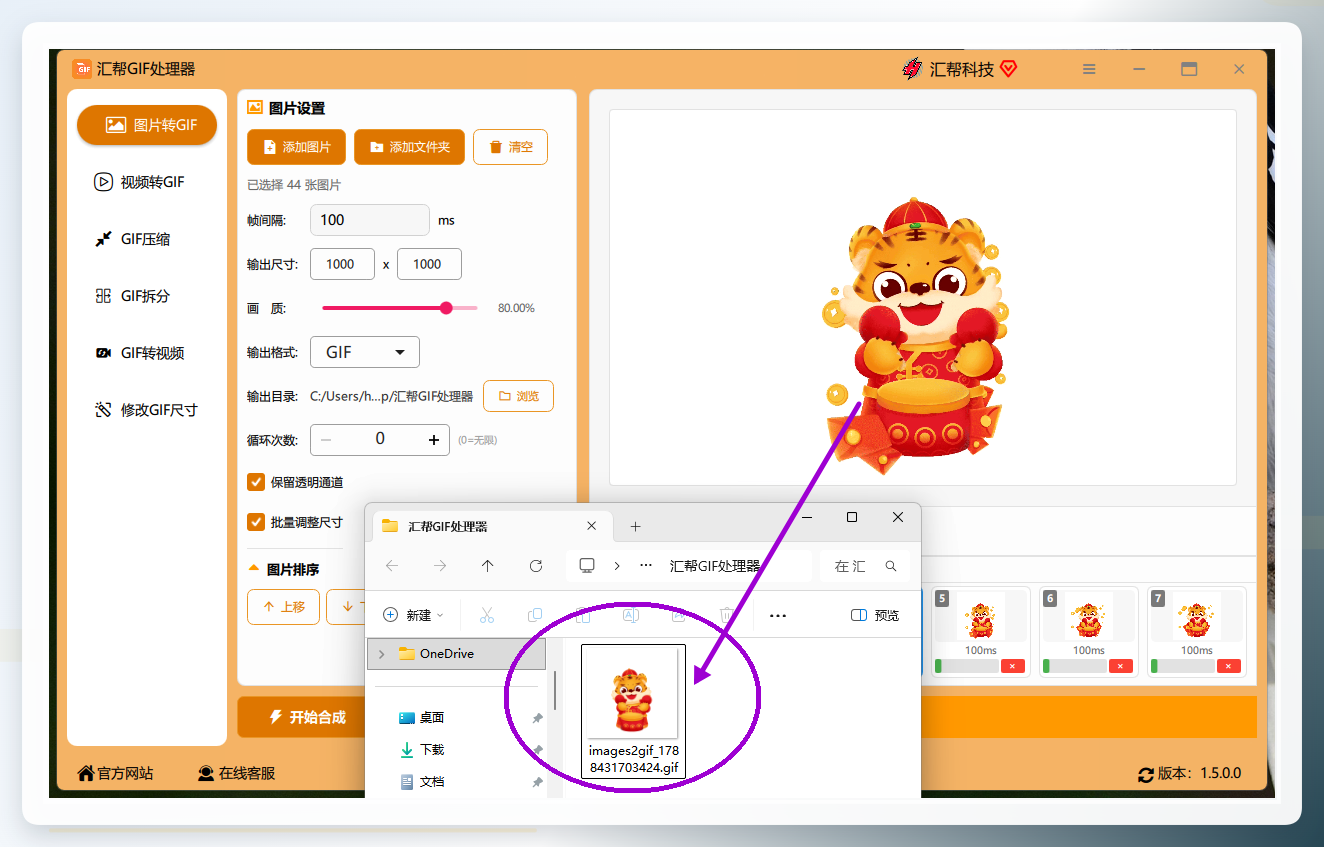 到这里,图片转GIF的操作就全部完成了。整个过程只要注意图片的排列顺序就是最终播放的顺序即可,其他交给软件就行。
方案二:使用在线网页工具
除了用本地软件,还有一类常见方法就是通过在线网页工具转换。
1. 工具特点
适合处理少量图片(比如两三张以内)、偶尔应急用一下的场景。优势是不用安装任何程序,打开浏览器搜索就能用。
2. 操作步骤简述
通常这类网站的操作逻辑很简单:点击上传图片 -> 调整播放速度 -> 点击生成并下载。
3. 需要留意的坑
我在实际使用中发现一些问题。比如对单张图片的大小限制很严(有的不能超过几MB),图片张数也有限制。另外,有些免费网站出于流量考虑,生成的GIF会强制加上网站水印,或者最后下载时弹出各种广告页面,不太省心。如果上传的是比较私密的图片素材,传给别人服务器上也存在一定的隐私风险,这一点需要自己权衡。
方案总结与选择建议
为了更直观地对比,我把上面说的两种方式做了个简单的横向比较:
对比维度
方案一(汇帮GIF处理器)
方案二(在线网页工具)
操作难度
低,图形界面点选即可
低,但需辨别网页广告
处理能力
强,支持大量图片批量导入
弱,通常有数量和文件大小限制
功能自定义
高,输出尺寸/画质/帧间隔均可调
低,仅提供基本的播放速度调节
依赖环境
需安装客户端(Windows)
需联网,依赖网页端稳定
隐私/安全性
高,本地处理文件不外传
低,文件需上传到第三方服务器
适用人群
对图片数量和画质有要求、需批量或频繁处理、注重文件隐私的朋友
偶尔应急用、图片数量极少且不介意上传文件的朋友
简单来说,如果只是偶尔做一张两张玩玩,在线工具可以当个备选。但如果你是像我一样,经常需要处理多张图片拼GIF,或者对GIF画面清晰度有要求,同时又比较在意素材隐私,那么在自己的电脑上装一个本地软件,确实能省下不少麻烦事。
标签
- 图片转GIF
- GIF动态图制作
- 办公效率工具
- 汇帮GIF处理器
- 动图制作教程
