
GIF拆分成多张图片的两种做法,可以调整导出格式和帧数设置

GIF拆分成多张图片,在UI动效拆解、前端序列帧制作、视频封面提取、自媒体素材复用等场景里非常常见。这类需求虽然不复杂,但工具选型却经常让人犹豫:在线工具上传大文件容易卡顿,还有隐私顾虑;纯命令行工具对没有编程基础的人不太友好;手动逐帧截图又容易丢帧、效率太低。
这篇文章从实际使用角度出发,分别用本地可视化工具和 FFmpeg、Python 脚本两种方案,演示把 GIF 分解成单帧图片的完整流程。你可以根据自己平时的工作习惯,直接复制对应方案去用。
 ---
方案一:使用汇帮GIF处理器
汇帮GIF处理器是一款本地运行的 Windows 工具,界面简洁,不需要配置环境变量。核心卖点就是“开箱即用”,对不熟悉命令行的用户来说,是在 GIF拆分成多张图片 这个需求上最直接的选择。
1. 核心功能分析
- 本地运算,不上传文件:隐私相对有保障。
- 图形化交互:所有操作都在界面内点击完成,无需记忆命令行参数。
- 指定输出格式:支持导出为 JPG、PNG 等常用图片格式,适配不同使用场景。
- 自定义帧数提取:不需要全量拆分时,可以按设置的帧数提取,避免一次生成几百个文件。
2. 详细操作流程
步骤1:导入待拆分的GIF文件
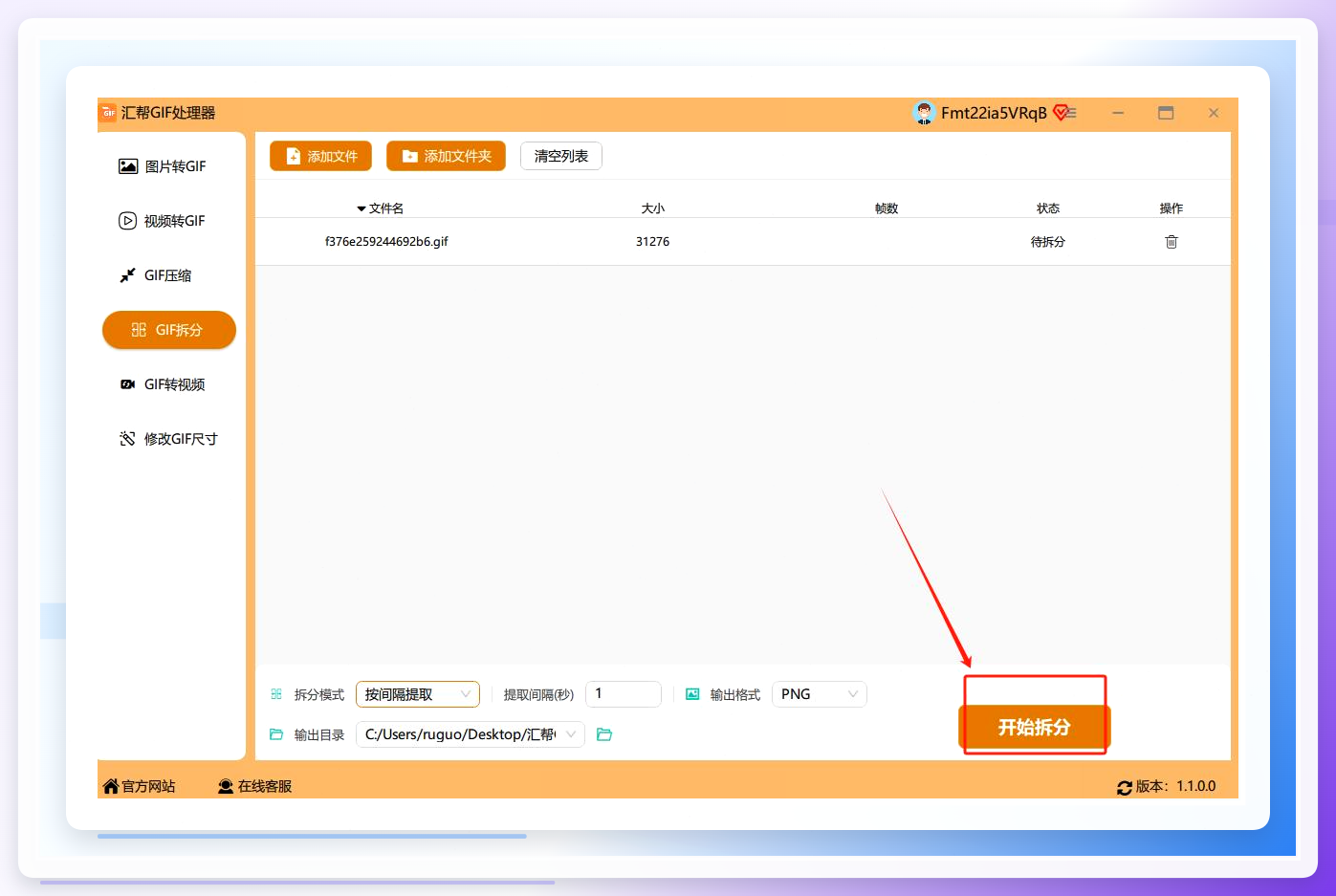
双击打开软件,首页功能模块里找到【GIF拆分】,点击进入功能页。
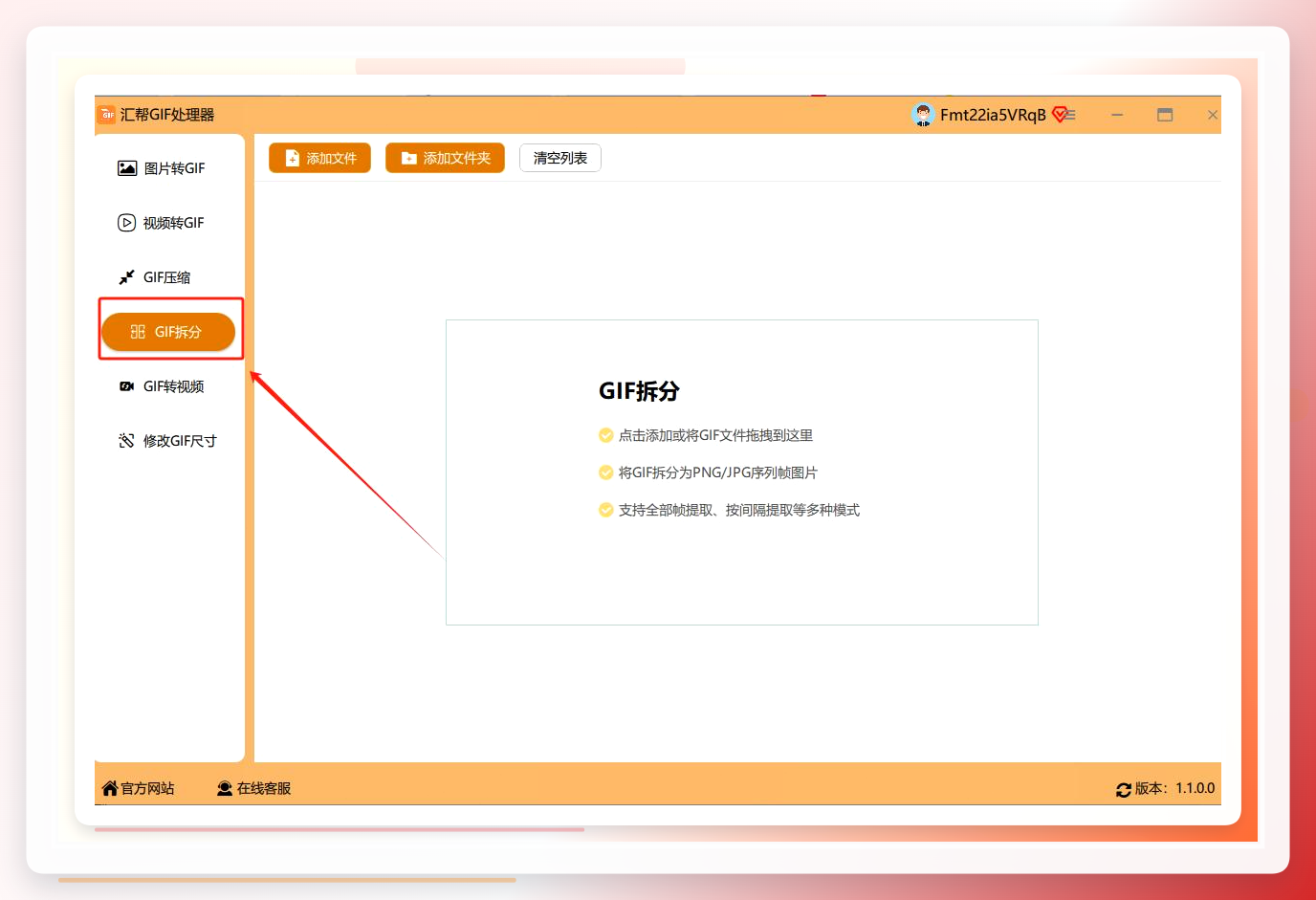 点击左上角的【添加文件】按钮,把需要处理的 GIF 动图选中并导入。除了按钮,还可以直接把 GIF 文件拖拽到窗口区域,也能完成导入。
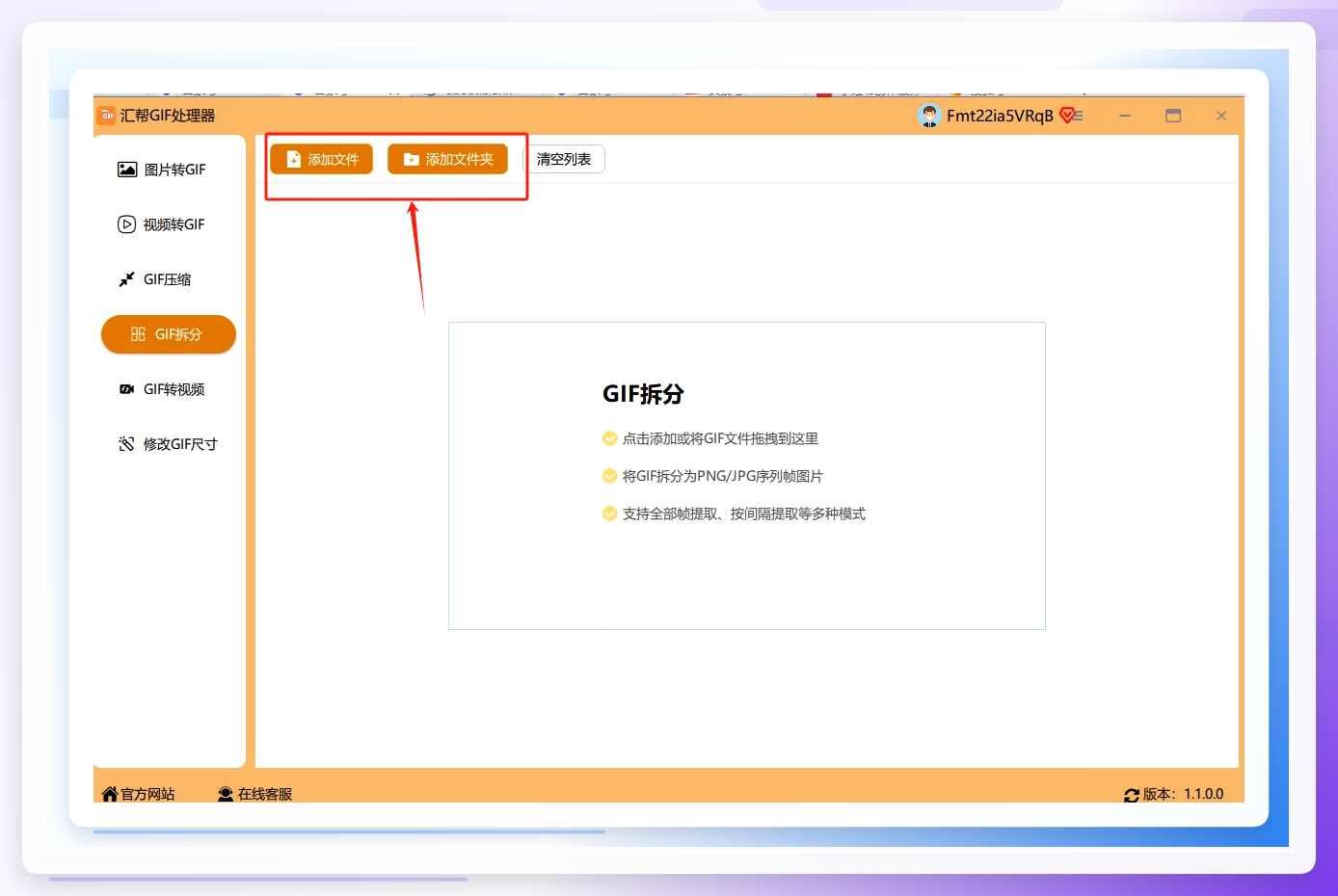 这一步是初始化流程,导入成功后文件会出现在列表区域。若文件较多,建议一次性全选导入,后面可以统一设置参数。
步骤2:设置输出格式与帧数规则
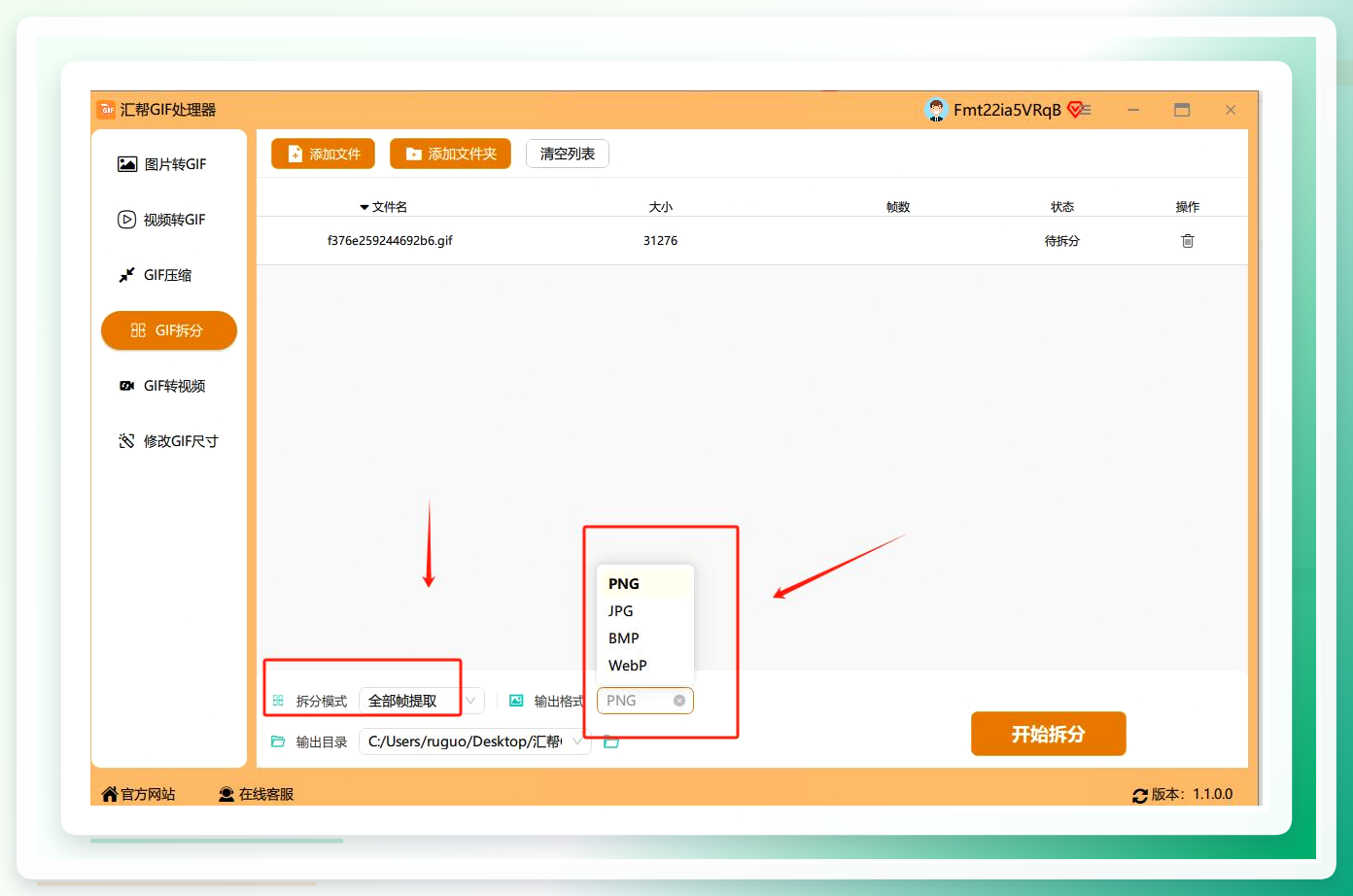
导入完成后,在窗口下方区域可以看到输出设置面板。默认输出格式是 JPG,对于大多数网页配图、文档插图场景来说已经够用。如果需要透明背景,可以切换为 PNG。
这里重点说一下“帧数提取”选项。GIF 本质上是按时间轴连续播放的多帧图片集合,如果原文件帧数较多,全量拆分可能生成上百张静态图。若你只需要中间某几帧,可以在这里设置抽取间隔或指定帧范围,减少无效文件产出。
步骤3:执行拆分并查看输出结果
参数设置完成后,点击页面下方的【开始拆分】按钮。拆分速度受 GIF 文件的大小和帧数影响,具体时间需要看本机性能,一般中等体积的动图在几秒内即可完成。
 处理完成后,软件会自动弹出输出文件夹,拆分出来的帧图片按序号命名并整齐排列在文件夹内。
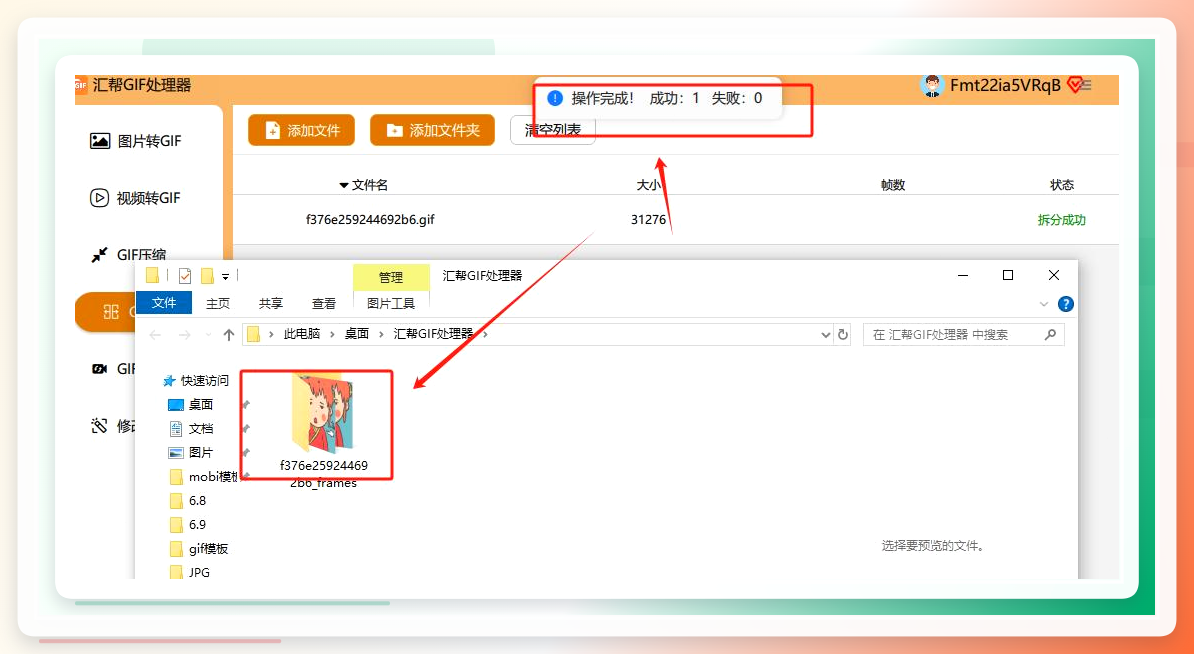 结果:你得到了一个按播放顺序排列的静态帧序列,可以直接用于二次编辑。
限制与风险:
- 该软件仅供 Windows 使用。
- 若原 GIF 本身尺寸很小,导出图片的分辨率不会额外提升,“图片模糊”通常是因为源文件分辨率不足,而不是工具问题。
- 全量拆分时注意输出目录空间,超长动图可能生成较多文件。
方案二:使用FFmpeg命令行工具
如果你更习惯命令行操作,或者需要批处理大量文件,FFmpeg 是另一个稳定可靠的选择。它在跨平台支持上更有优势,适合 macOS、Linux 或服务器环境。
1. 适用场景
- 需要写脚本批量处理多个 GIF。
- 服务器环境无图形界面。
- 对输出帧质量有精确控制需求。
2. 基础拆分命令
假设当前目录下有一个 demo.gif,想拆成逐帧 PNG 图片:
ffmpeg -i demo.gif frame_%04d.png
这个命令会把 demo.gif 的每一帧导出为 frame_0001.png、frame_0002.png……依次类推。%04d 表示序号占 4 位,补零对齐。
如果想要 JPG 格式,把输出后缀改成 .jpg 即可:
ffmpeg -i demo.gif frame_%04d.jpg
3. 按间隔抽帧
如果 GIF 帧数太多,只想每隔 5 帧输出一张图,可以加上 select 过滤器:
ffmpeg -i demo.gif -vf "select='not(mod(n,5))'" -vsync vfr frame_%04d.png
其中 n 表示帧编号,mod(n,5) 用于判断当前帧是否为 5 的倍数。这是处理长 GIF 时比较常用的提速手段。
4. 实际执行结果
执行完成后,当前目录下会生成一组静态帧文件。命名规则清晰、顺序稳定,适合作为后续程序的输入数据。
限制与风险:
- 需要提前安装 FFmpeg 并配置环境变量。
- 命令参数有一定学习门槛,
select过滤器写错时容易静默执行失败,建议先在小文件上测试。 - 遇到特殊编码的 GIF(如局部透明帧),默认命令可能无法保留透明通道,需要额外调参。
方案三:使用Python脚本提取(补充方法)
如果你的工作流本身基于 Python,也可以用 Pillow 库解析 GIF 帧文件。这种方式的可编程性强,方便嵌入数据处理流程。
from PIL import Image

gif_path = "demo.gif"
with Image.open(gif_path) as img:
    for frame_index in range(img.n_frames):
        img.seek(frame_index)
        frame = img.convert("RGB")
        frame.save(f"frame_{frame_index:04d}.png")
运行后,脚本会把 GIF 逐帧读取并保存为 PNG 文件。
限制与风险:
- 需要安装
Pillow:pip install Pillow。 - 对于尺寸较大的 GIF,Python 逐帧处理的内存占用比 FFmpeg 高,大批量处理时不占优势。
- 部分位深不常见的 GIF 文件在保存时可能报错,需要做异常捕获。
方案总结与选型建议
三种方案都能完成 GIF拆分成多张图片 这个任务,但使用场景和适用人群有明显差异。
| 对比维度 | 汇帮GIF处理器 | FFmpeg | Python + Pillow | | --- | --- | --- | --- | | 操作难度 | 低,纯鼠标点击 | 中,需记命令 | 较高,需写脚本 | | 安装成本 | Windows客户端 | 需配置环境变量 | 需安装 Python 库 | | 批量处理 | 支持手动多选 | 极适合脚本批处理 | 适合嵌入程序流程 | | 帧数控制 | 界面选项直接设置 | 通过 filter 设置 | 代码控制 | | 跨平台 | 仅 Windows | Windows/macOS/Linux | 全平台 | | 隐私安全 | 本地处理 | 本地处理 | 本地处理 |
个人建议:
- 偶尔拆几个 GIF,追求操作效率,直接用汇帮GIF处理器,打开就点,看到图就导出,不用关心参数背后的原理。
- 日常大量拆帧、做自动化管道,FFmpeg 是投入产出比最高的选择,熟练后一条命令可以处理几百个文件。
- 如果你已经在写 Python 处理图片,顺手用 Pillow 拆分即可,不需要额外引入新工具。
拆帧只是 GIF 处理的一个环节,后续你可能还会遇到拼接还原、压缩瘦身、转视频等需求,原理上都是围绕帧做操作。如果你在实操中遇到“输出图片顺序错乱”“透明帧丢失”“拆分后图片体积异常”等问题,可以在评论区描述你的文件特征和工具版本,我根据实际经验帮你排查。
