
GIF分解,将GIF分解成多个图片
GIF 是一种基于索引色的位图动画格式,它的本质不是一个视频,而是把多帧静态图像按照时间轴排列在同一个文件里。所谓 GIF分解,就是从动图文件中提取出每一帧单独的静态图片,常见于公众号配图拆解、UI 动效分析、PPT 素材准备等场景。
下面我把 汇帮GIF处理器、FFmpeg命令行、Python脚本 这三条路线分别走了一遍,记录一下每个方案的适用场景和实际操作步骤。
方案一:汇帮GIF处理器实战
对于无代码基础的用户,汇帮GIF处理器提供了图形化的拆帧方案,不需要记忆命令行参数,整个流程视觉化,适合日常办公批量处理。具体操作如下。
1. 核心功能优势
这个工具在拆帧上有几个点做得比较到位:
- 支持 GIF 拆分为 JPG、PNG、BMP 等常见格式,满足大部分素材需求。
- 可以自定义帧提取范围,不用每次都把所有帧全拆出来。
- 批量处理能力强,多个 GIF 文件可以一次性添加,逐个拆分。
- 本地运算,不涉及文件上传,隐私性比在线转换工具好。
2. 详细操作流程
步骤1:导入需要拆分的GIF文件
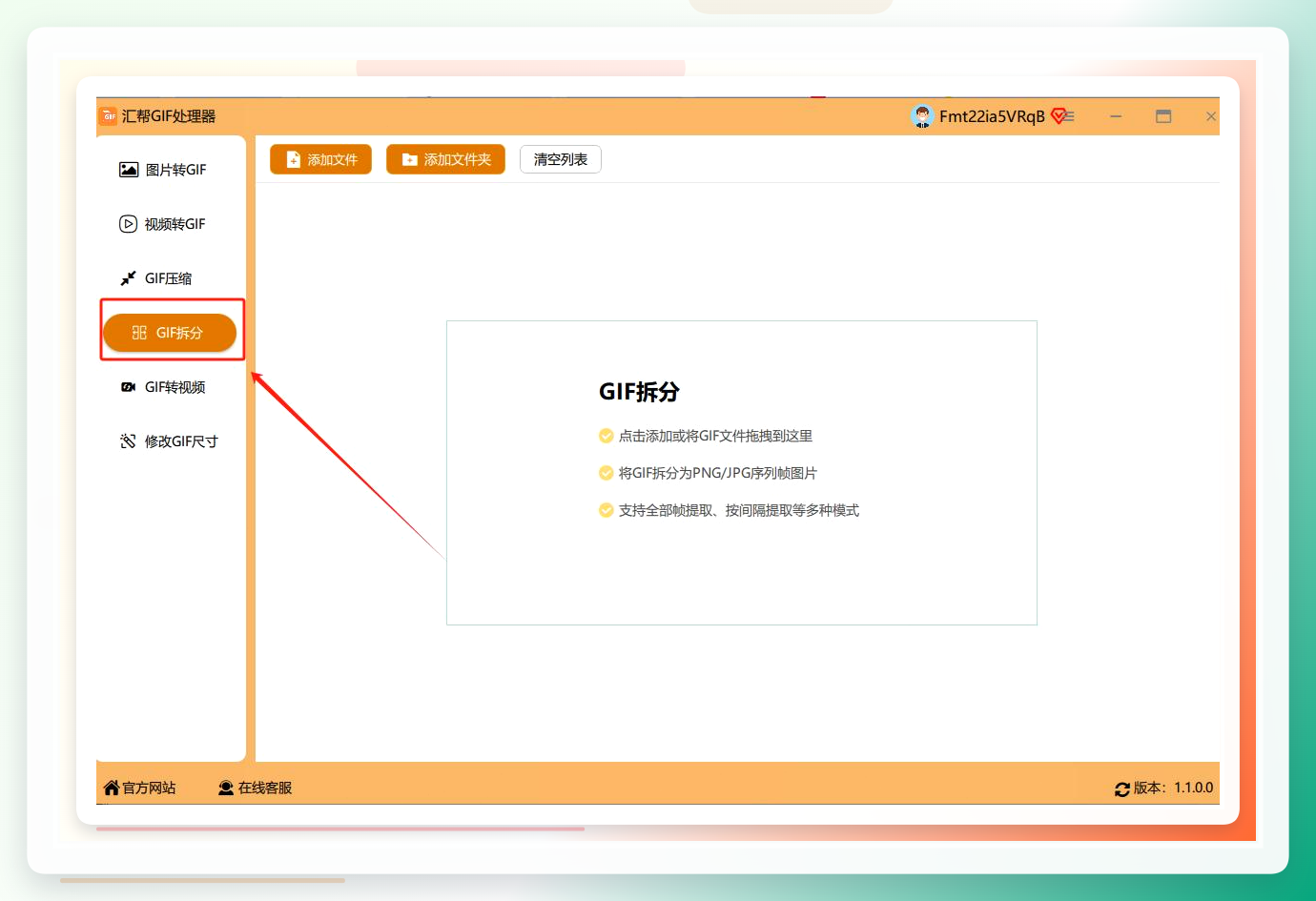
打开软件后,首页会显示多个功能模块,选择 GIF拆分 入口进入。
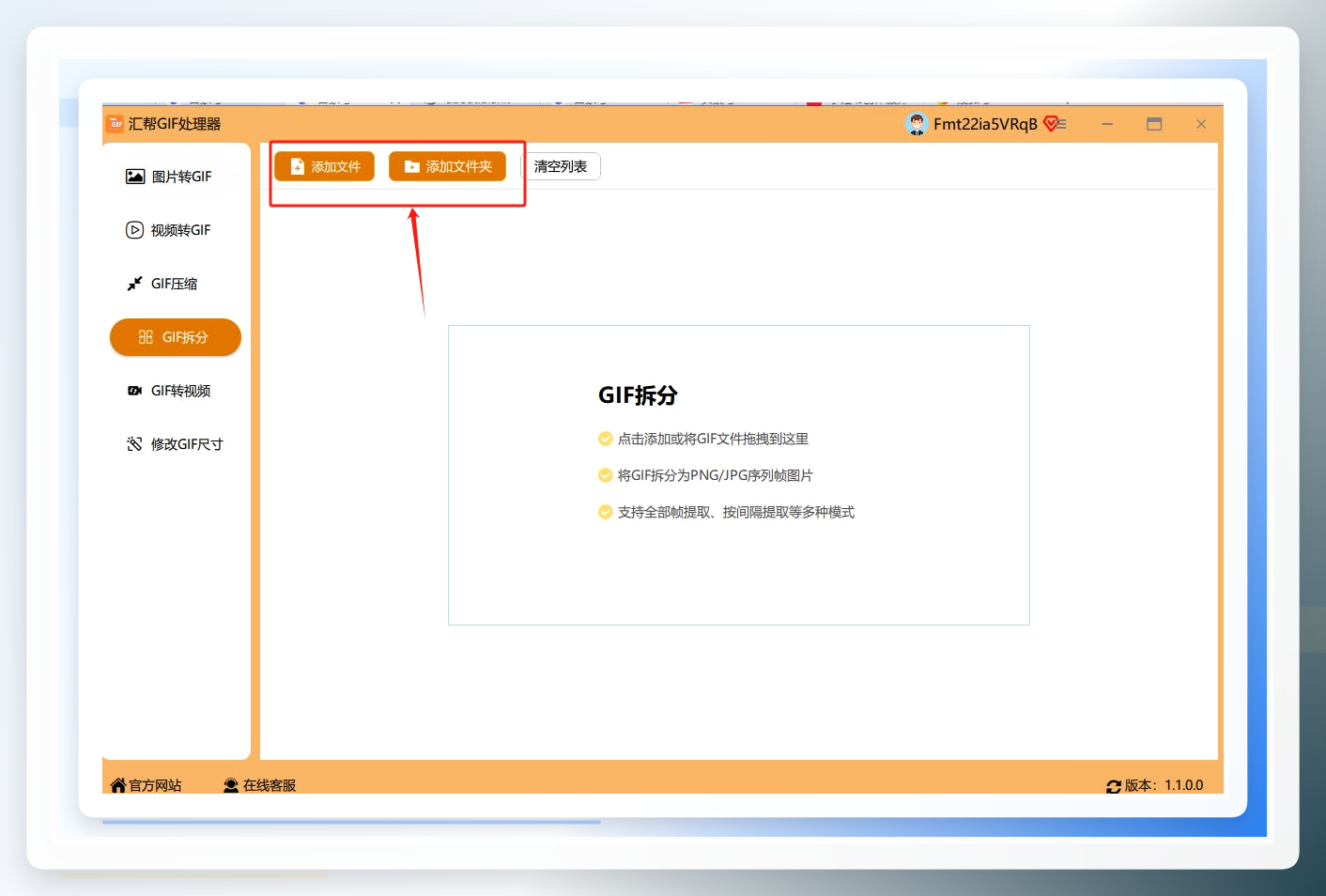
 进入拆分界面后,点击左上角的 添加文件 按钮,将 GIF 动图选中导入。这里补充一个小技巧:软件支持拖拽导入,直接从文件夹把 GIF 拖进窗口也可以,比逐级点击文件管理器更快。
步骤2:设置输出格式与帧提取范围
文件导入成功后,界面下方可以设置输出图片的格式。默认是 JPG,如果后续需要二次压缩或者做透明底素材,可以手动切换为 PNG。
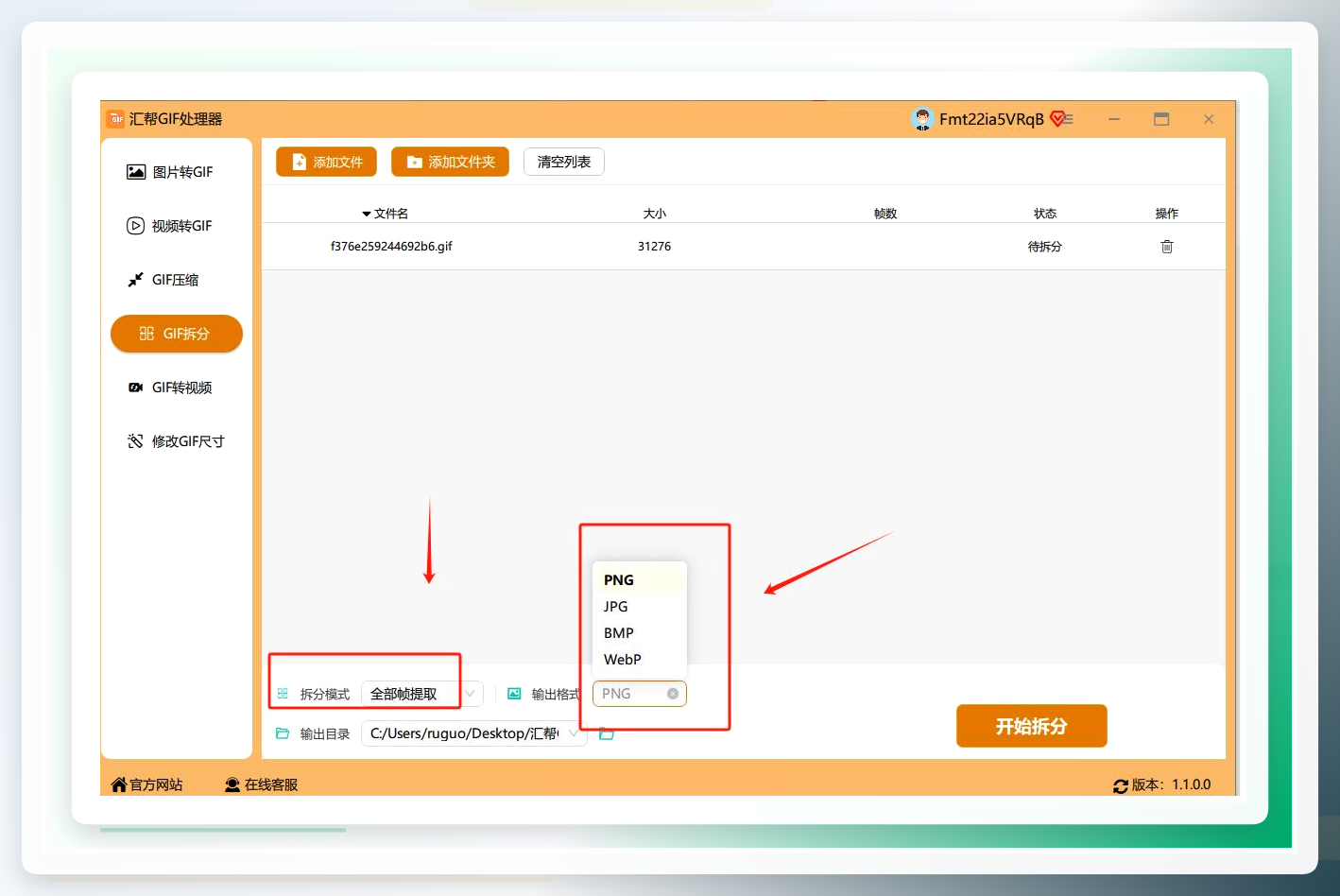 这里有一个比较实用的功能:设置提取帧数。默认会拆分出 GIF 的全部帧,但有些动图帧数很多,拆分后会产生大量冗余图片。比如一个 100 帧的加载动画,可能只需要中间 3 帧作为演示素材,这时在设置中指定需要的帧数区间即可,避免拆出一堆用不上的文件。
步骤3:执行拆分并定位输出目录
所有配置确认无误后,点击 开始拆分 按钮。
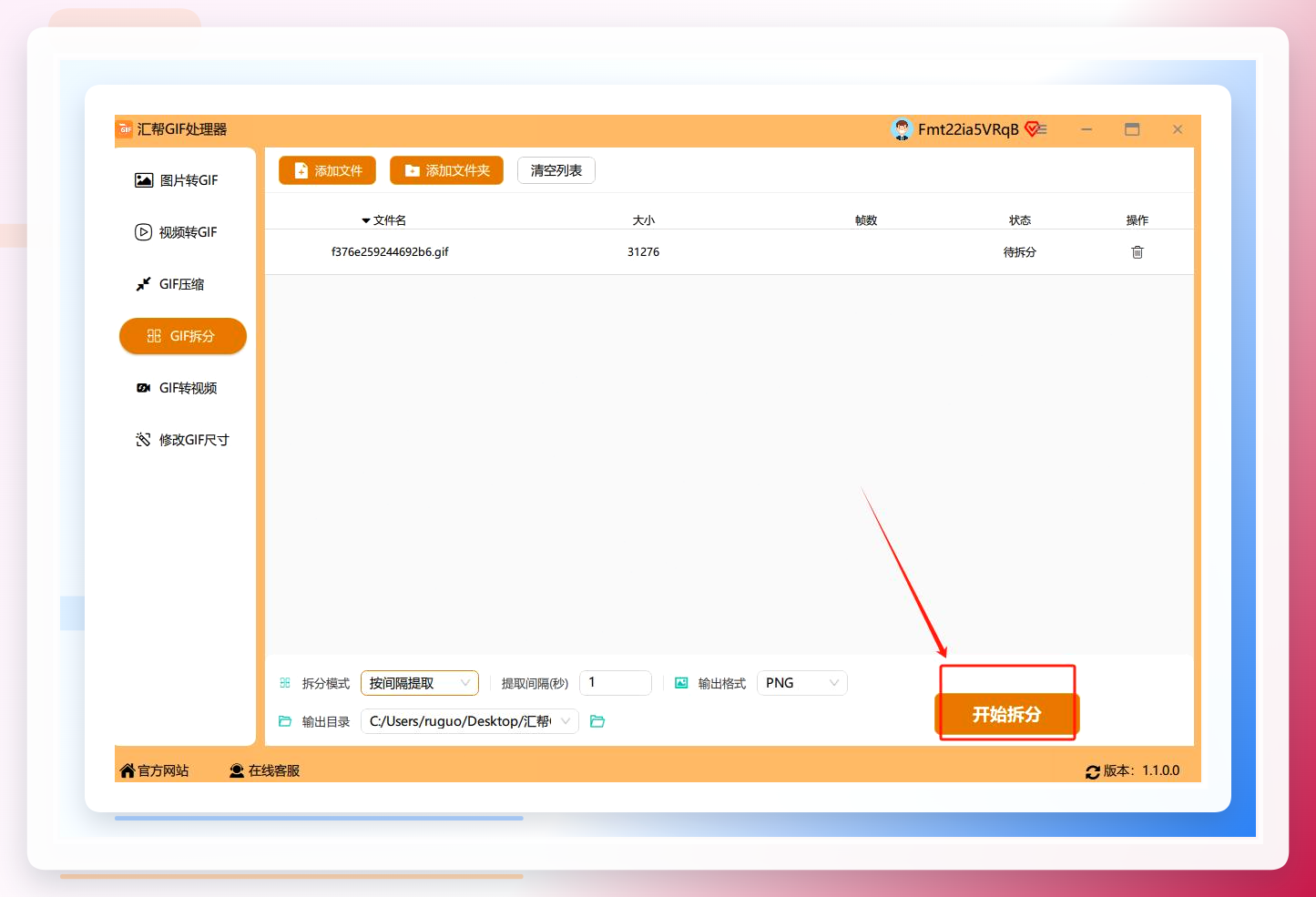 处理速度取决于 GIF 的帧数和分辨率。一般 50 帧以内的动图几秒内就能完成,操作过程中不需要额外干预。拆分完成后,软件会自动弹出输出目录,拆好的图片按原始帧顺序排列在文件夹中,可以直接使用。
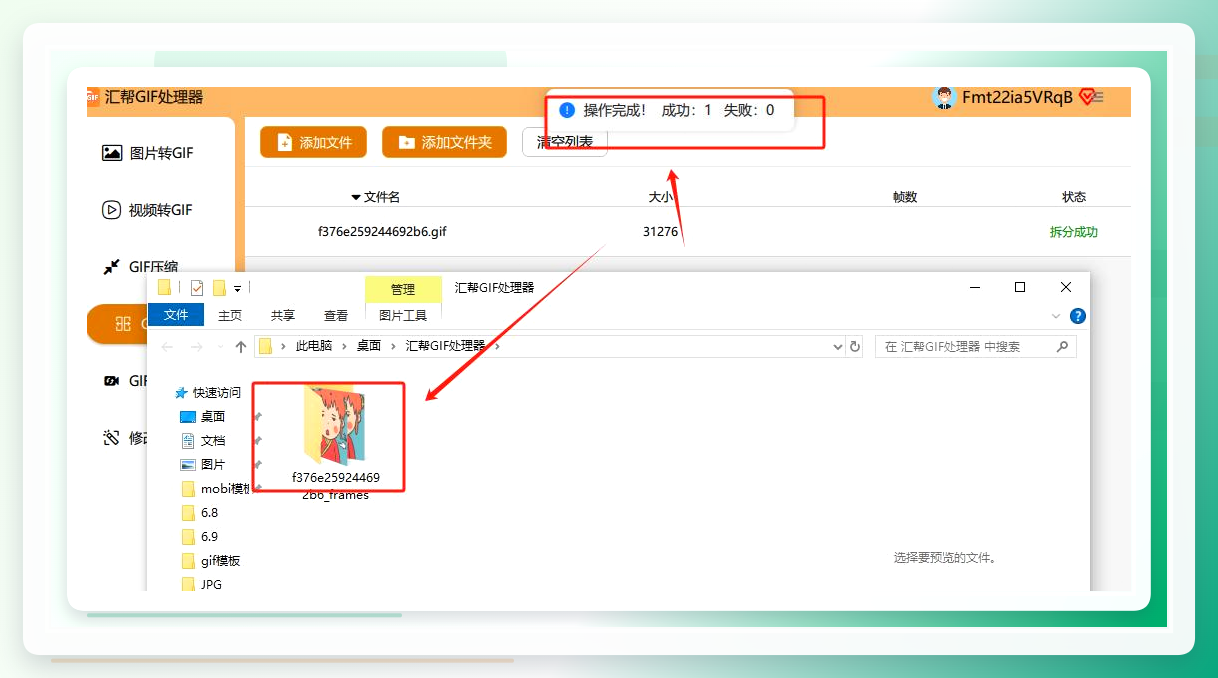
3. 工具适用边界
汇帮这个方案比较适合以下情况:
- 电脑上没有 FFmpeg 环境,不想装命令行工具。
- 需要批量处理多个 GIF,且希望点几下就能完成。
- 对图片格式有明确要求,比如要透明背景的 PNG。
如果追求更灵活的自动化集成控制,或者需要把拆帧流程嵌入到持续化脚本里,可以继续看后面的方案二和方案三。
方案二:FFmpeg命令行分解
FFmpeg 是目前最主流的音视频处理工具,同样也支持 GIF 拆帧。它适合已经具备命令行操作基础、有自动化批处理需求的用户。
1. 基本命令与参数说明
FFmpeg 拆帧的核心是 image2 解码器,命令格式如下:
ffmpeg -i input.gif -vsync vfr -frame_pts 0 frame_%04d.png
参数含义:
-
-i input.gif:指定输入文件。 -
-vsync vfr:按可变帧率输出,能正确保留 GIF 的帧间隔信息。 -
frame_%04d.png:输出文件名中的%04d表示从 0001 开始编号,避免文件名冲突。
如果只需要提取前 N 帧,可以加上 -vframes 参数:
ffmpeg -i input.gif -vframes 10 frame_%02d.png
2. 与GUI工具的实际差异
用 FFmpeg 拆帧,优点和代价都很明显。
优势是可控性高:能精确指定输出格式、帧率、缩放尺寸,甚至可以在拆帧的同时对图片做裁剪和色彩处理,一步到位。比如同时拆帧并缩放为 480px 宽:
ffmpeg -i input.gif -vf "scale=480:-1" frame_%03d.jpg
代价在于上手成本:需要先安装 FFmpeg 并配置环境变量,命令参数也需要记忆。如果只是偶尔拆一个动图,为了这个去搭建环境其实不划算。另外 FFmpeg 对 GIF 的帧间隔处理有一些细节坑,比如某些 GIF 的帧延迟信息存放在 gif 容器的扩展块中,直接转码容易出现帧率异常,导致拆出来的图片总帧数与预期不符,需要加 -fps_mode vfr 这类参数规避。
方案三:Python PIL/Pillow 脚本提取
如果是开发人员,想要在程序中集成 GIF 拆帧能力,用 Python 的 Pillow 库实现是最快的路径。这个库原生支持 GIF 的帧遍历。
from PIL import Image

gif_path = "input.gif"
gif = Image.open(gif_path)

for frame_index in range(gif.n_frames):
    gif.seek(frame_index)
    frame = gif.convert("RGB")
    frame.save(f"frame_{frame_index:03d}.jpg", quality=95)

print(f"共拆分 {gif.n_frames} 帧")
这段代码的逻辑很直接:seek() 定位到对应帧,convert() 统一转换色彩模式避免 RGBA 转 JPG 报错,最后逐帧保存。
需要注意的两个坑
第一个坑是帧合成问题。GIF 的帧并不都是完整画面,有些帧只存储了和前一帧的差异部分(局部帧)。如果直接 save(),输出的图片可能出现内容残缺的情况。完整做法是先创建全尺寸画布,手动把每一帧的局部数据 composite 到画布上,再保存。
第二个坑是调色板索引。Pillow 在访问帧时对 GIF 调色板的处理比较特殊,某些 GIF 的某一帧可能会因为局部调色板缺失而导致颜色错乱。遇到这种情况,用 convert("RGB") 强制转一次通常能规避大部分问题。
总结与选型建议
把三条路线放在一起对比,可以从下面几个维度来看:
- 操作门槛:汇帮GIF处理器最低,打开即用;FFmpeg 和 Python 需要环境配置。
- 批量效率:汇帮适合几十个文件的批量添加;FFmpeg 适合脚本定时任务;Python 适合集成进现有系统。
- 可控程度:FFmpeg > Python > 汇帮,命令行能精细控制每一个输出参数。
- 适用范围:日常办公选汇帮,自动化部署选 FFmpeg,二次开发选 Python。
从实际使用感受来说,如果只是做一次性的 GIF 分解,汇帮图形工具路径最短,从打开软件到拿到图片只需要三步操作,而且输出目录自动弹出,省去了手动找文件的步骤。但如果是需要每日定时拆帧、或者要把拆帧逻辑接入业务系统,那 FFmpeg 和 Python 才是长期更优解。
以上是这次 GIF 分解(1)的完整记录。如果你在拆帧过程中遇到 GIF 打开失败、输出图片颜色异常、或者拆分结果帧数不对等问题,欢迎留言讨论具体现象和截图,我这边会再结合对应场景补充排查经验。
标签:GIF分解 GIF拆帧 FFmpeg 图片处理
