
gif动图分解工具哪个好用?拆帧格式与帧数设置全说清

真离谱。
业主群邻居昨晚塞给我一张手写便签,上面歪歪扭扭写着“帮我把这个会动的图拆成一张张的,明天群里做表情包用”,便签背面还贴了个二维码——扫开一看,是个48帧的搞笑GIF。手动截图?截到第10帧手就抖了,还漏帧。其实用汇帮GIF处理器的【GIF拆分】功能,把动图拆成一张张图片这件事,三五步就能落地,帧数、格式都能自己定,不用一帧一帧去抠。
先说清楚这篇要解决什么:gif动图分解工具到底怎么用、参数怎么设才不翻车、拆出来的图质量能不能保住。下面按时间顺序,把我们昨晚实际操作的整个过程捋一遍。
拆图之前,先把帧数和格式定下来
拆GIF最容易绕弯路的地方,不是点按钮,是拆之前没想清楚要什么。我们当时的诉求很具体:48帧的动图,只需要中间做表情的那十几帧,格式要jpg,分辨率别缩水。
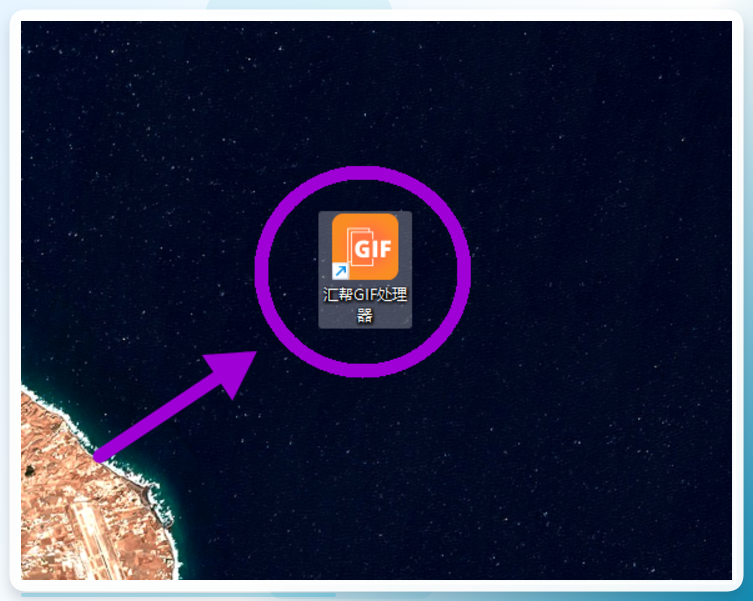
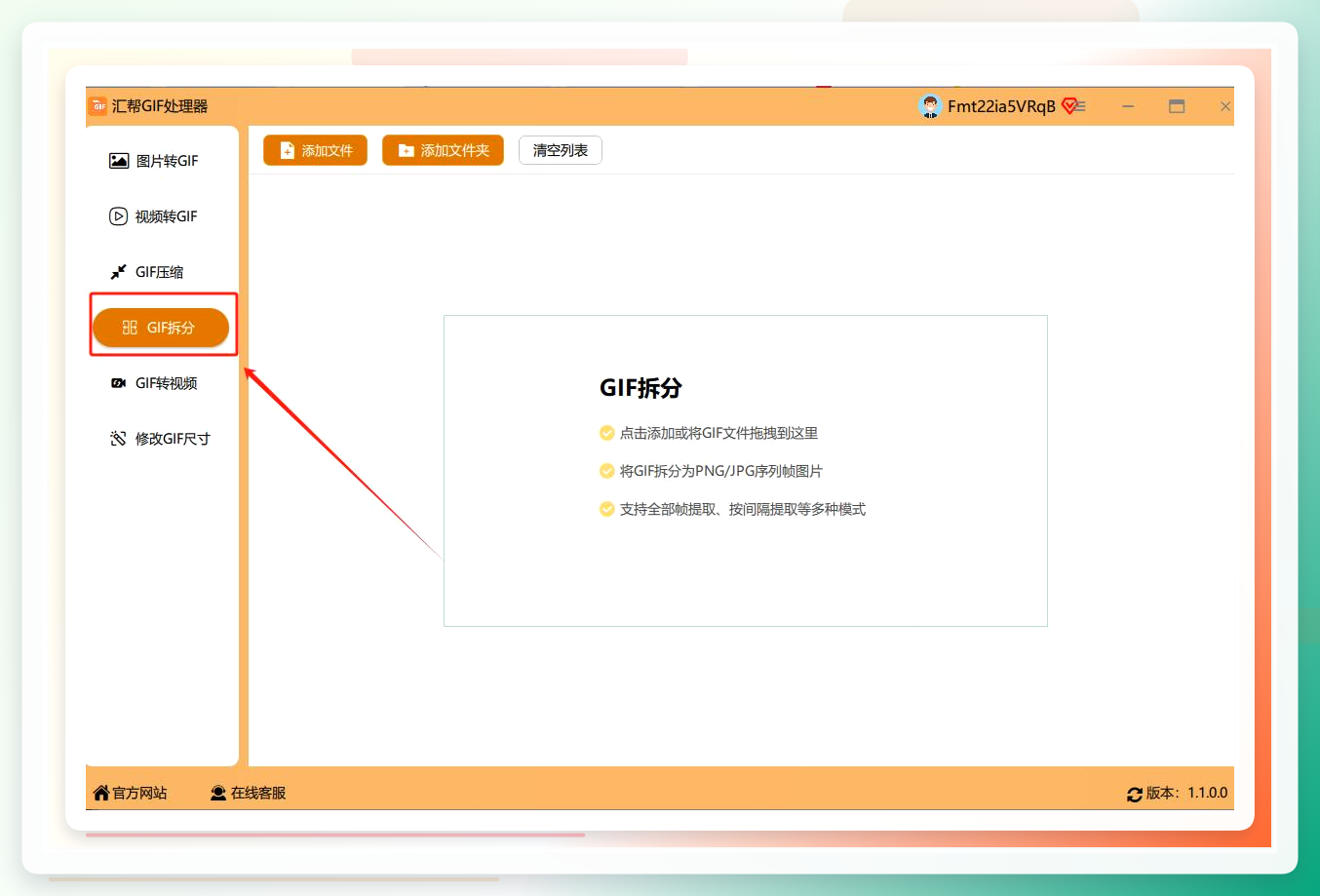
第一步是打开软件。双击桌面上的【汇帮GIF处理器】,首页会列出好几个功能模块,找到写着【GIF拆分】的那个,点进去。
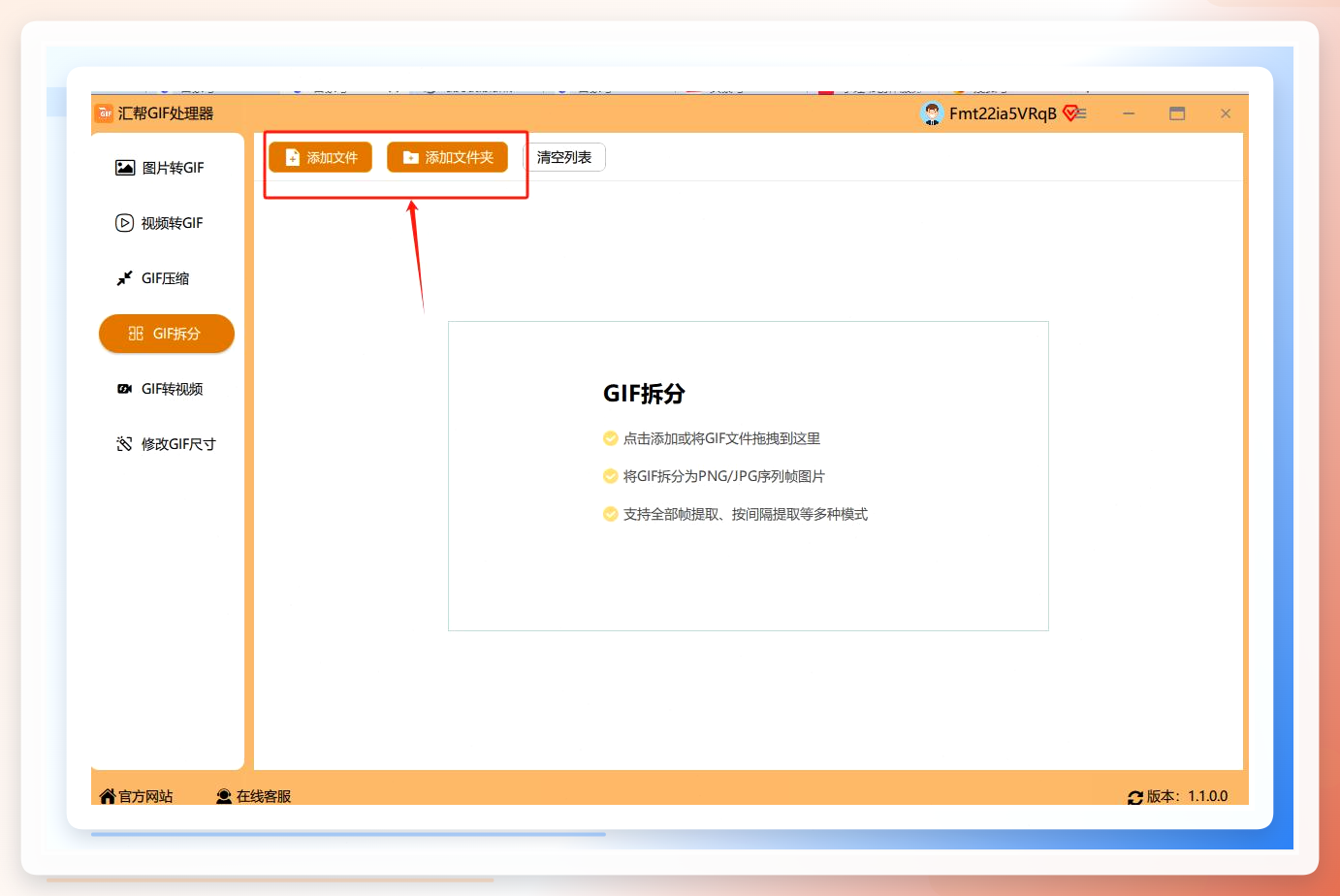
 第二步,进到拆分界面后,左上角有个【添加文件】按钮,点它,把要拆的gif动图选进来。懒得点也行,直接把图拖进窗口,效果一样。
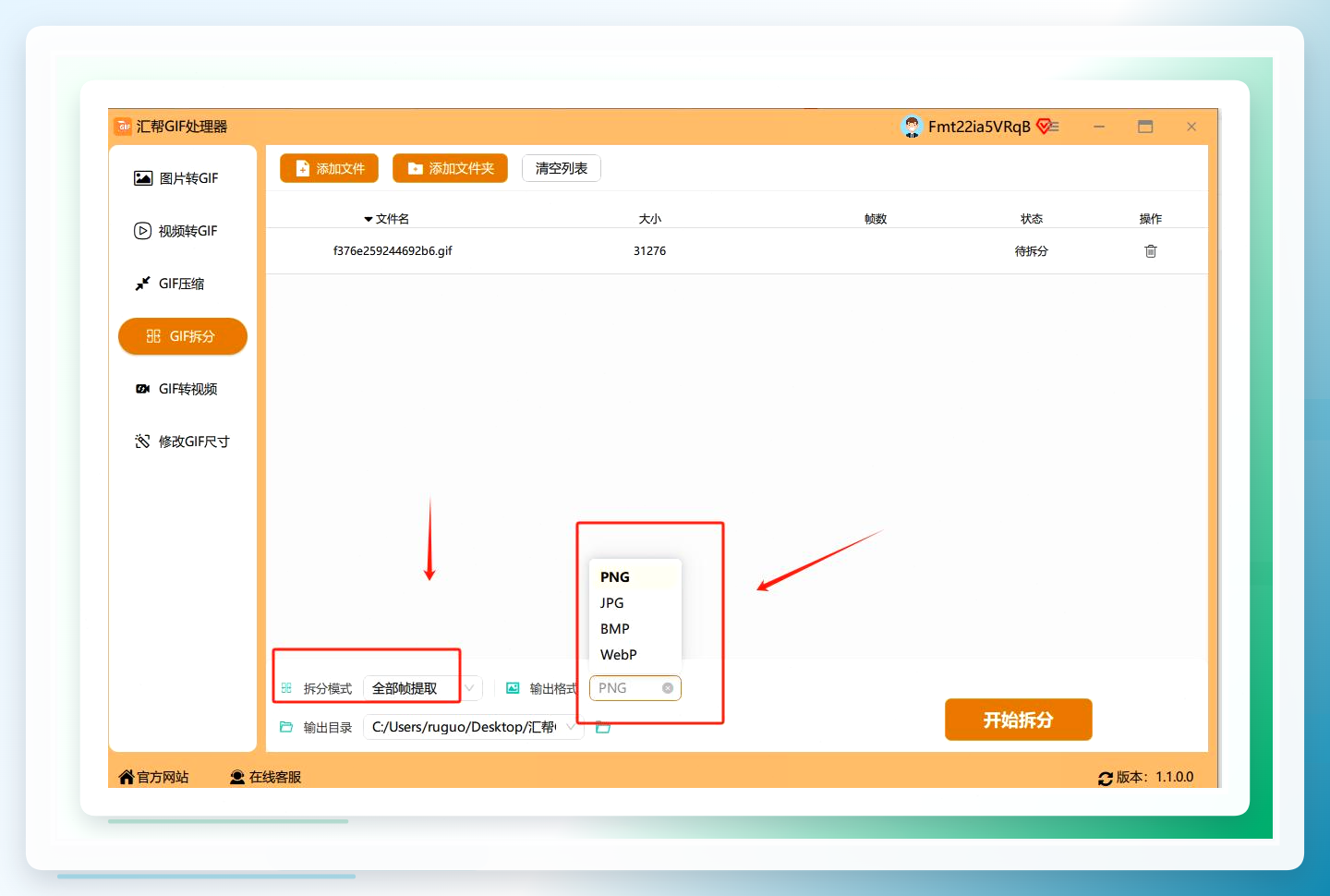
 第三步是这篇的重点——参数设置。界面下方那块能选输出格式,默认是jpg,日常做表情包、发群聊够用了。旁边还有个提取帧数的设置项,如果你不想一帧不落地全拆,只想要中间某几帧,就在这儿填。我们那次48帧只取了中间16帧,拆出来清清爽爽,不至于一堆图看着头疼。
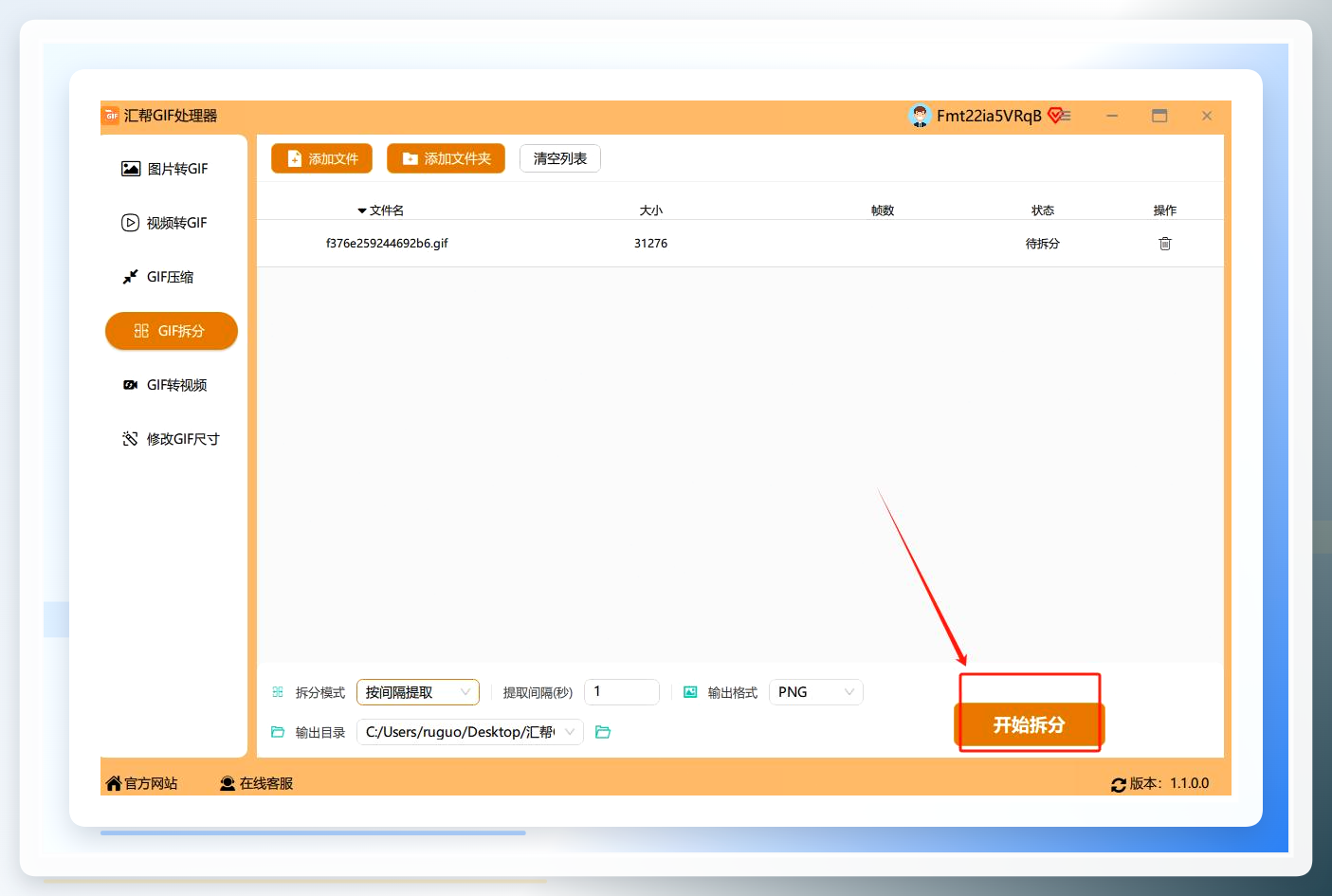
 第四步,设置完直接点【开始拆分】。
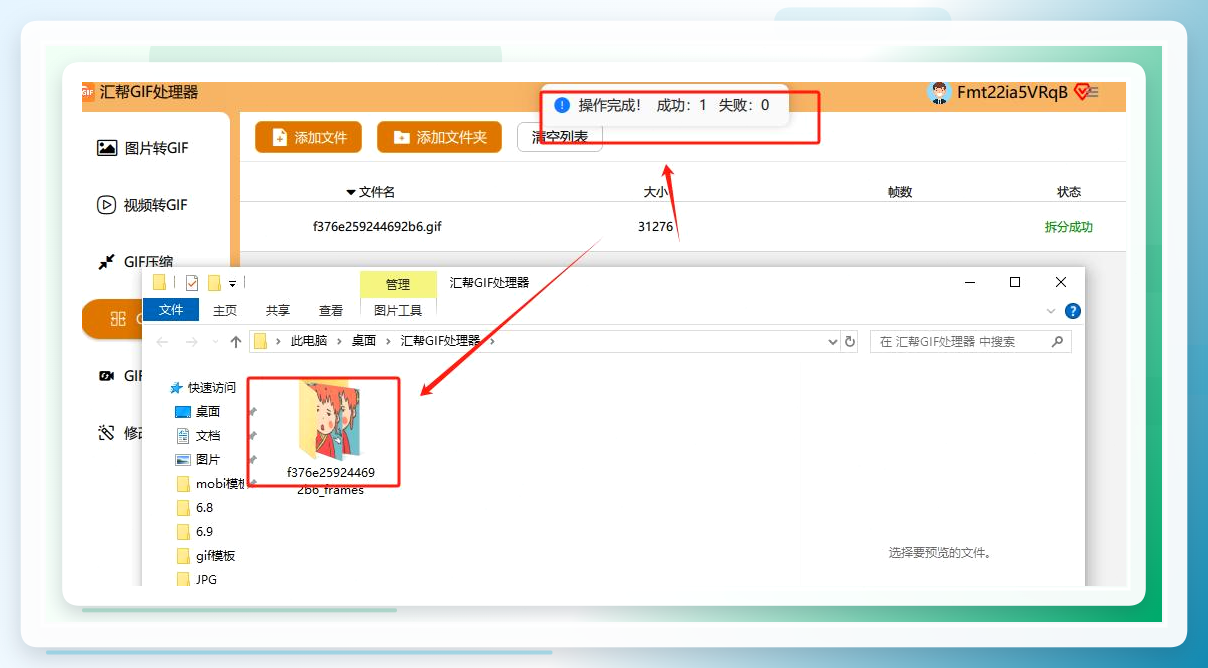
 第五步,软件会自动弹出一个文件夹,拆好的图片整整齐齐躺在里面,按帧顺序排好,不用你再手动整理。
 整套流程走下来,真正需要你动脑的只有第三步的参数。这也是我们踩过坑的地方:第一次没设帧数,48帧全拆,文件夹里一堆图,挑表情挑到眼花;第二次把格式设成了png,单张体积翻了几倍,发群里加载半天。所以参数这关,值得多花一分钟。
参数设错会怎样?几个易错点得盯住
拆GIF看着简单,翻车基本都翻在参数上。我们把几个高频易错点列一下,照着核对能省不少返工。
格式选错:默认jpg适合绝大多数场景,体积小、兼容好。要透明背景才选png,但png单帧体积明显更大,48帧全拆能到几十MB,发群、传文件都费劲。
帧数没设:不填帧数就是全拆,帧数多的GIF拆完几百张图,后续挑图、改名都是负担。先想清楚要哪几帧,再动手。
分辨率被压缩:部分工具拆帧时会顺手缩图,拆出来糊成一片。汇帮这边拆出来的图保持原图分辨率,我们核对过,48帧的GIF拆出的单帧和原图尺寸一致。
帧序错乱:拆完发现图片顺序乱了,拼回去对不上。正常拆帧是按播放顺序命名的,拿到文件夹先扫一眼文件名序号,确认没跳号再用。
这四条里,前两条是我们实际踩过的,后两条是核对时顺手验证的。参数这东西,设对了没人夸你,设错了全白干。
除了汇帮,这几条路也能走通
汇帮这条主线走完,再补充几个替代方案。不是每个都适合你,但多知道一条路,遇到特殊情况不至于卡住。
系统自带画图工具(手动技巧类):Windows自带的“画图”能打开GIF,但只显示第一帧。
- 右键GIF选“打开方式”,用“画图”打开;
- 按Ctrl+S另存为png,得到第一帧;
- 想拿后续帧,得用支持逐帧查看的看图软件翻页后另存——效率低,只适合应急取一两帧。
在线GIF拆分网站(在线工具类):搜“GIF拆分在线”,不少站点免注册可用。
- 打开站点,点上传按钮选GIF;
- 页面会列出所有帧,勾选需要的帧;
- 点下载,打包成zip拿到图片——注意隐私,涉密图别传在线站。
手机相册长按保存(手机App类):部分安卓机相册支持GIF逐帧预览。
- 相册里打开GIF,长按画面;
- 部分机型弹出“提取帧”或“保存当前画面”选项;
- 逐帧保存——机型支持不一,苹果相册基本没这功能。
FFmpeg命令行(命令行类):适合批量、适合懂技术的。
- 装好FFmpeg,打开命令行;
- 输入
ffmpeg -i 输入.gif 输出_%03d.png; - 回车执行,当前目录生成按序号命名的png序列——参数灵活,但要会敲命令。
Photoshop(专业软件类):设计岗常用。
- PS里打开GIF,点“文件→导出→将图层导出到文件”;
- 格式选png或jpg,设置前缀;
- 点运行,逐帧导出——质量可控,但软件体积大、启动慢。
这五条路各有各的场景:应急取帧用画图,图不涉密用在线站,手机随手存用相册,批量处理上FFmpeg,要精细控制走PS。汇帮那条主线胜在参数集中、一步到位,不用在几个工具之间来回倒腾。
拆完图之后,这些收尾别漏
图拆出来了,事儿还没完。按时间线再往后走两步,能少踩坑。
核对帧数与顺序:打开文件夹,看文件名序号是否连续、张数是否和设定一致。我们那次设了16帧,拆出来正好16张,序号从001排到016,没跳号。
统一改名再分发:拆出来的图默认按帧序命名,发给别人前建议加个前缀,比如“表情包_001”,避免和别的图混在一起。
留存原始GIF:拆帧是单向操作,原GIF别急着删,万一后面要换格式重拆,源头还在。
批量场景的量级参考:单个GIF拆帧是小事,要是手头有几十个GIF要拆,逐个导入也能做,只是得一个个设参数——这也是这类工具的通病,单文件处理顺手,成批处理就得靠耐心。
哦对了,还有个细节:拆出来的jpg如果要做透明表情包,得回头用png重拆一遍,格式在拆之前定,拆完改不了。这一点我们第一次就吃了亏,白拆一轮。
几个被问最多的问题,一次说清
Q:拆出来的图能保证和原图一样清晰吗? A:汇帮拆帧保持原图分辨率,不额外压缩。但如果你原GIF本身就是低清素材,拆出来自然也清晰不到哪去——源头决定上限。
Q:什么情况下不适合用汇帮? A:需要拆的视频格式(比如mp4转帧)不在这个功能范围内;另外它走的是本地软件路径,手机上没法直接用,临时在手机上处理得换在线工具或相册方案。
Q:帧数设置填多少合适? A:看用途。做表情包取中间关键十几帧足够;要做逐帧分析才需要全拆。先明确用途再填数,比拆完再删省事。
Q:拆完的图能直接拼回GIF吗? A:这个功能本身只管拆不管拼,拼回去得另找GIF合成工具。拆和拼是两件事,别指望一个按钮全包。
邻居那张便签的后续
今天早上业主群邻居发来消息,说16张表情包已经在群里用上了,还问“能不能把别的GIF也这么拆”。我们回了一句:能,但记得先想好要几帧、要什么格式,别再全拆了。
说到底,gif动图分解工具的价值不在按钮多花哨,在于参数能在拆之前一次定清楚。格式、帧数、分辨率这三样想明白了,拆图就是几分钟的事;想不明白,拆完返工的时间够你拆十遍。工具是死的,参数是活的——先想后拆,比拆完再想省心得多。
本文基于实际操作整理,软件界面以当前版本为准,更新时间:2026年。内容由AI辅助创作。
