
怎么把图片转gif动图软件?3种方法+1个工具,图文详解

三个晚上,我都在跟同一个东西较劲——合租室友小蔡发来的一个.gif附件,双击之后纹丝不动,预览窗口一片空白。她说是从一组产品图拼出来的动图,客户明天要看。我打开属性一看,文件才1.2MB,可就是打不开。后来才弄明白,她压根没做成动图,只是把十几张图重命名塞进了一个文件夹,后缀手动改成了gif。这种"假动图"我服了,也正因为这一出,我把图片转gif动图软件这件事从头到尾摸了一遍。
先把结论摆出来:图片转gif动图软件的核心就三件事——把图片按顺序排好、定好每张停留多久、选对输出尺寸。剩下的都是软件替你干活。下面按我实际用过的顺序写,第一个是我现在的主力工具,后面几个是不同场景下的备选,最后给一张对照表,照着挑就行。
方案一:用汇帮GIF处理器把图片转gif动图软件,步骤最省心
https://www.huibang168.com/gif-processor
这个是我目前留在电脑上的常驻工具。选它的理由很朴素:界面上一眼看得到"图片转GIF"五个字,不用在菜单里翻。对于不太熟悉电脑操作的朋友来说,它把该点的按钮都摆在了明面上,跟着点几下就能出结果,具体流程如下。
1. 工具特点
支持批量导入、帧间隔可调、输出尺寸和画质能自己定,除了gif还能出apng和webp动画。我实测导入过三十几张图,合成过程大概十几秒,没卡死。
2. 详细操作流程
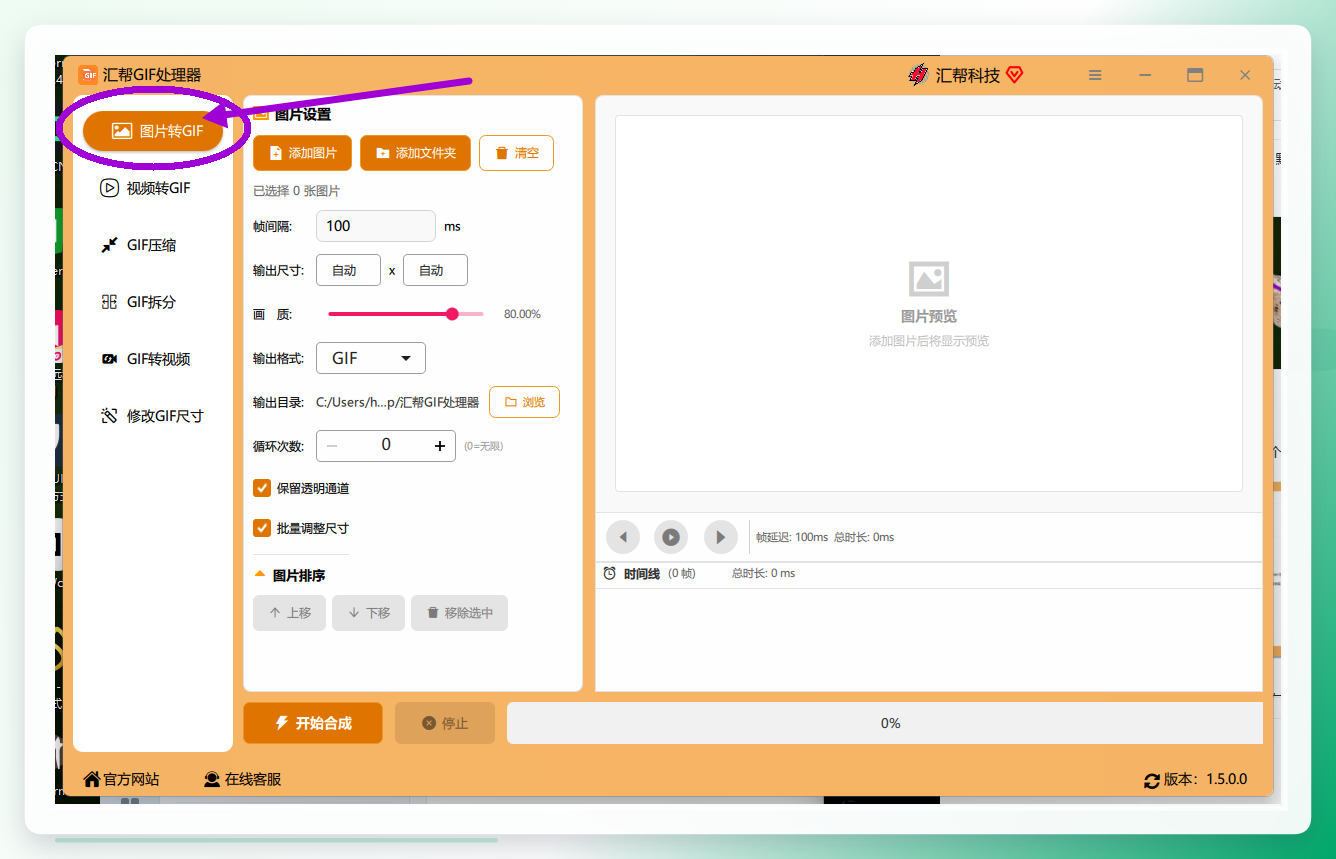
步骤1:打开软件,找到图片转GIF模块
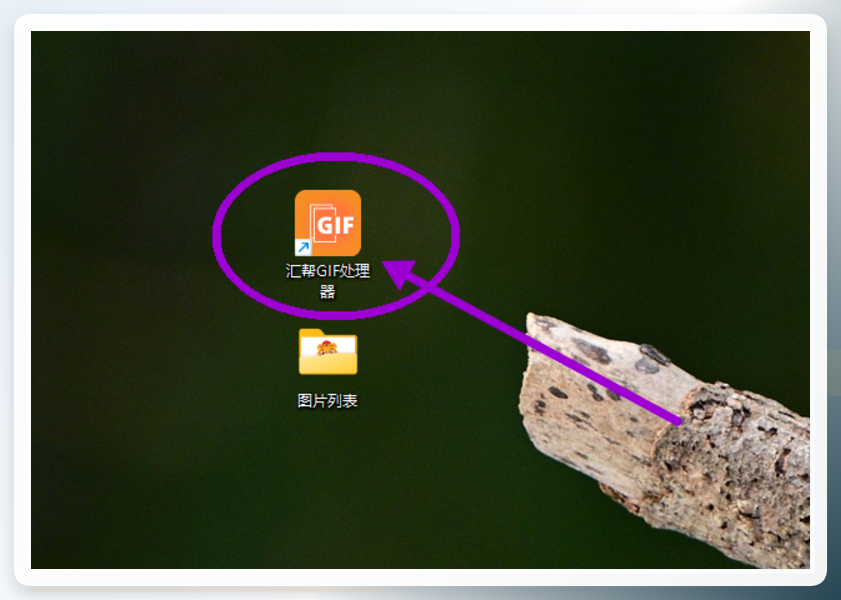
双击桌面图标进入主界面,几个功能模块平铺在那里,点【图片转GIF】。
步骤2:添加图片文件
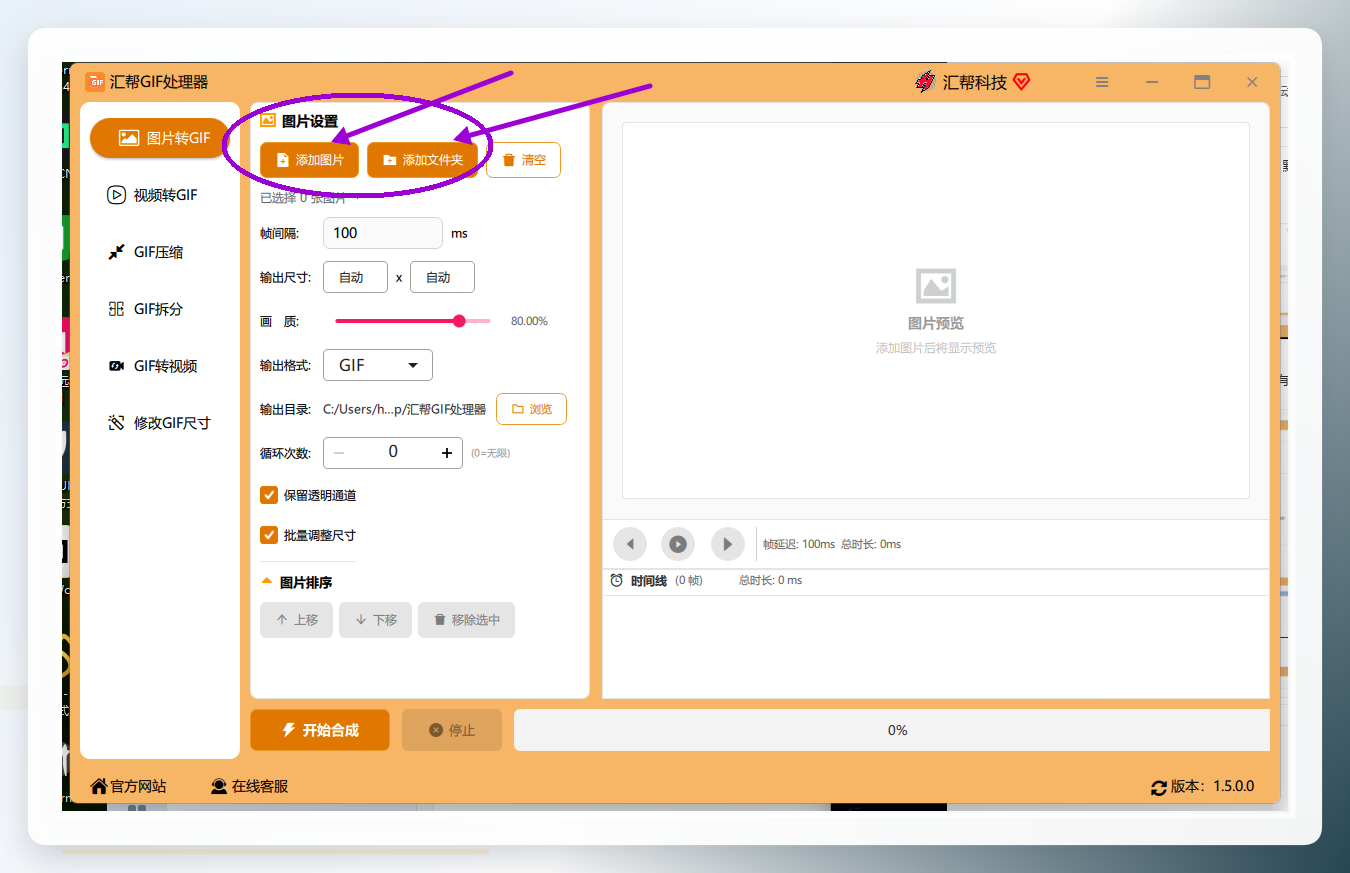
进去后左上角有【添加文件】,点它,把准备好的图片全部选进来。这里有个坑:图片的排列顺序决定动画顺序,导入前先在文件夹里按文件名排好,不然合成出来是乱跳的。
步骤3:设置参数
下方参数区有五项:帧间隔默认100ms、输出尺寸默认取第一张图的大小、画质默认80%、输出格式默认gif、循环次数默认0(无限循环)。我第一次没改帧间隔,做出来的动画快得像抽帧,后来调到200ms左右才顺眼。帧间隔这个数值,数值越小动画越快,拿不准就先按默认跑一遍看效果。
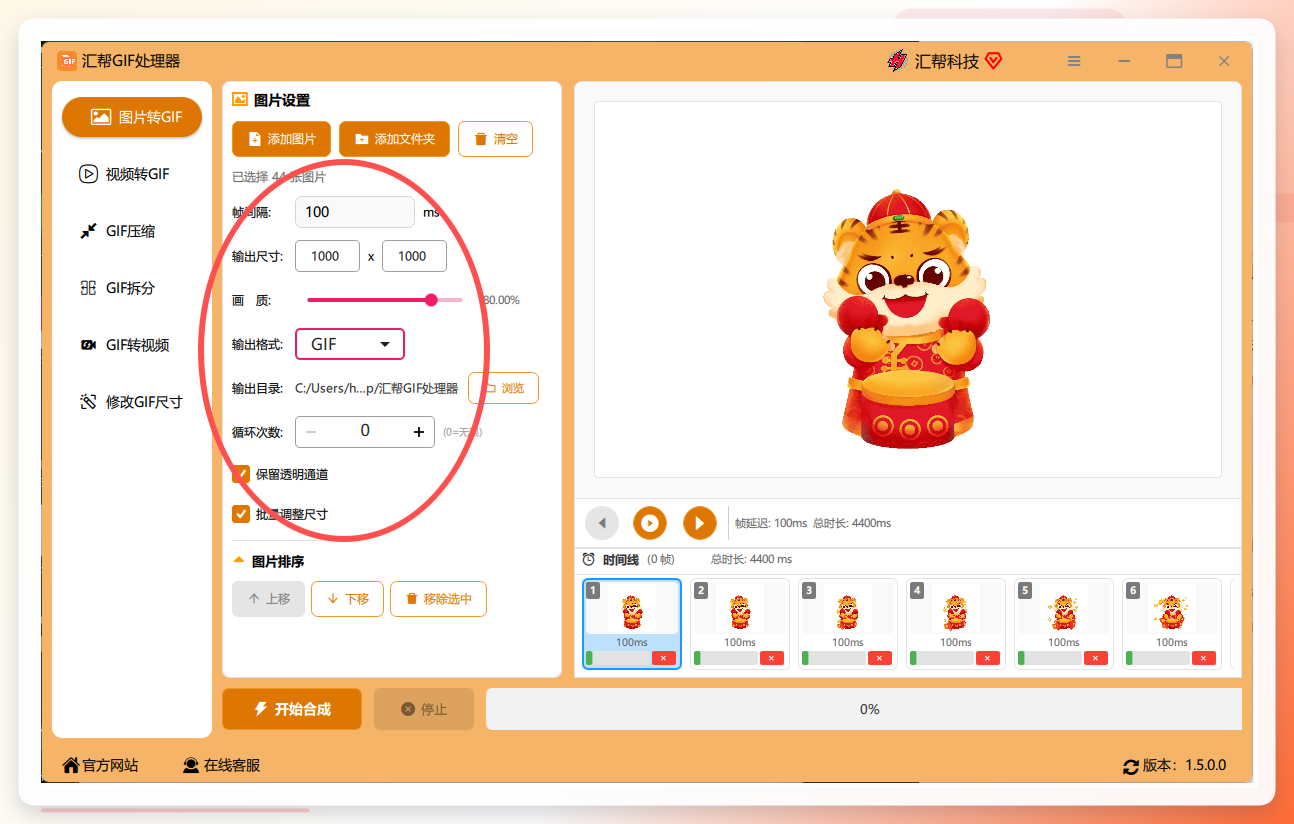
步骤4:开始合成
点【开始合成】,等进度条走完。
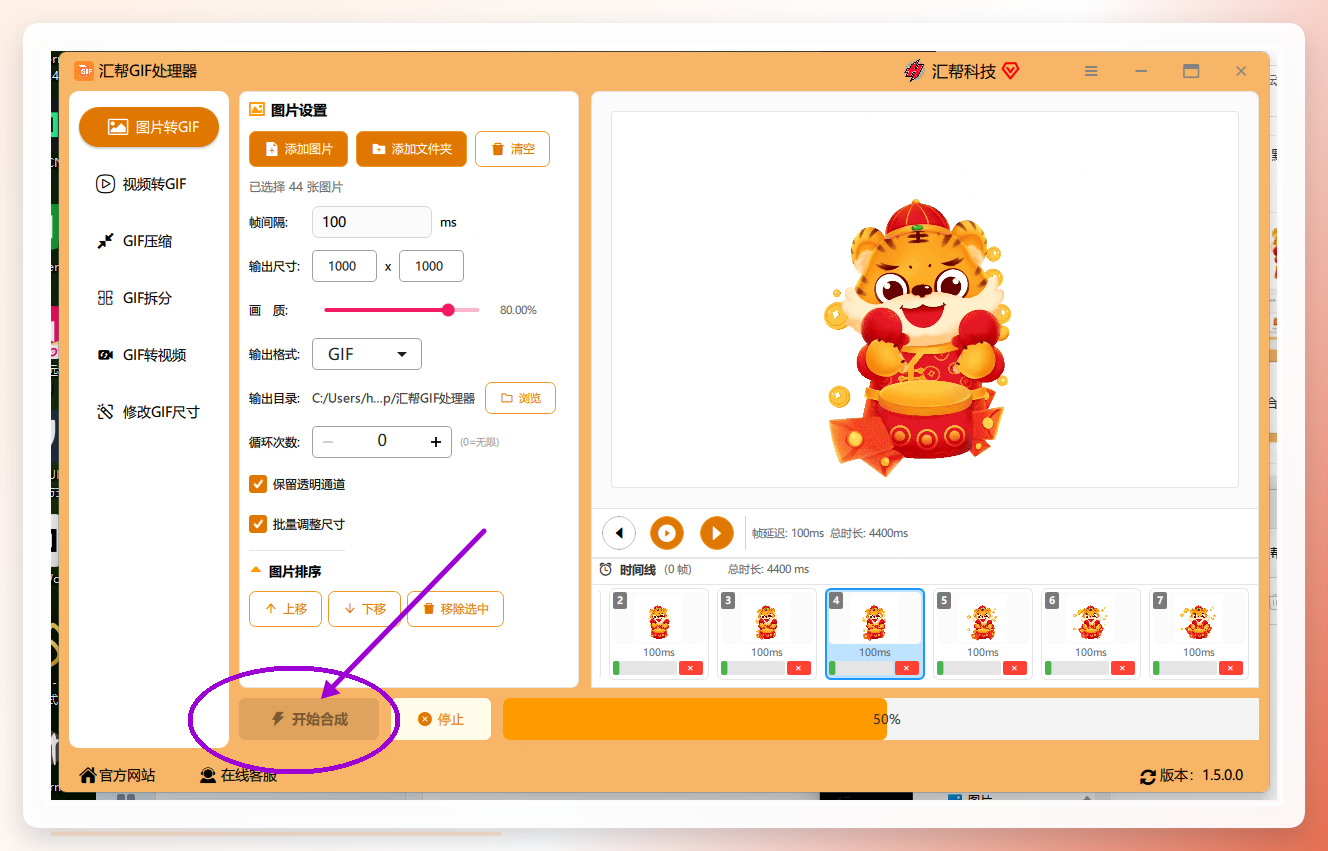
步骤5:找输出文件
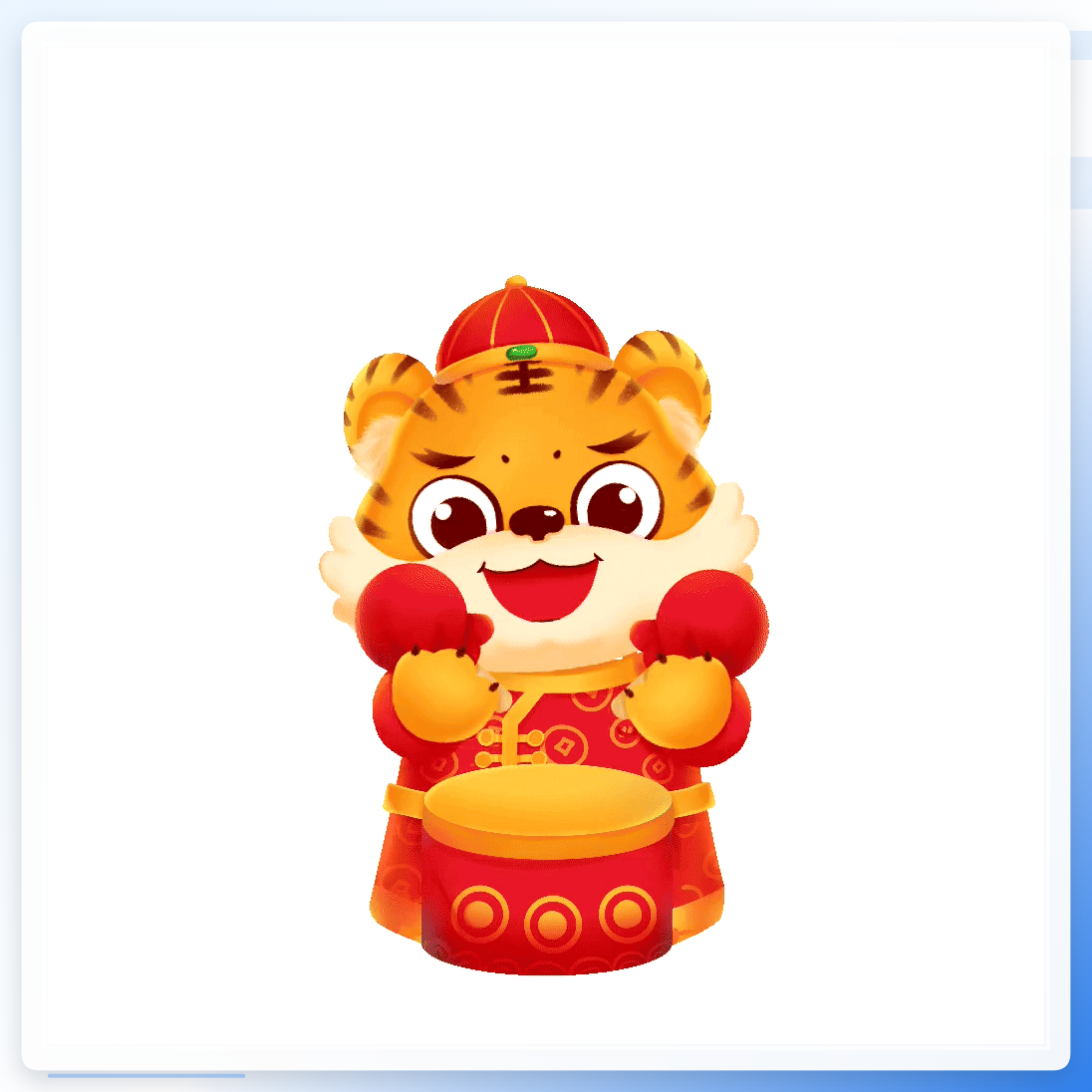
任务完成后软件会自动弹出输出目录,gif就在里面。
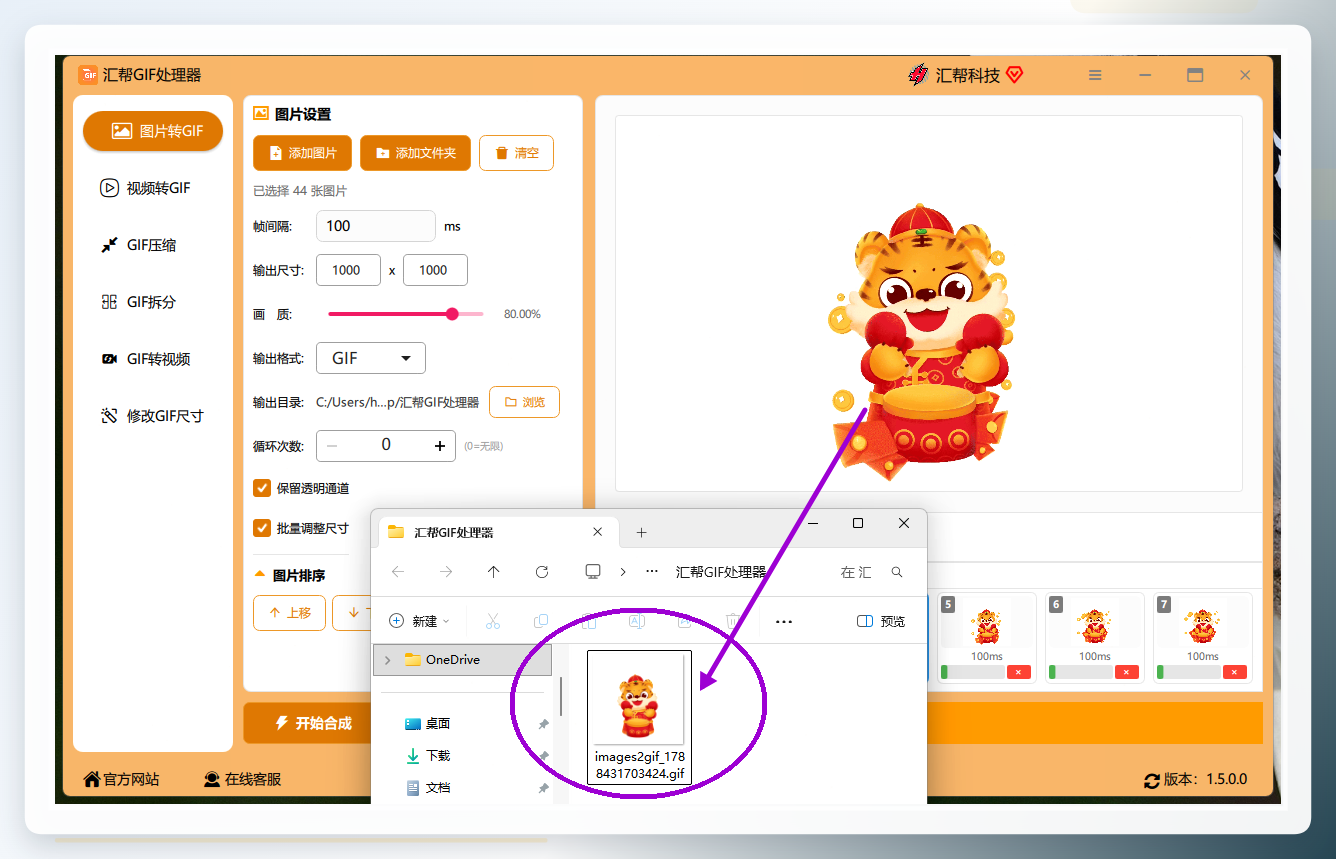
方案二:图片转gif动图软件哪个好用,在线工具适合零散几张
如果只是偶尔转一两张,不想装软件,在线工具是条路。我常用的是一个叫Ezgif的站点,打开网页就能用,不用注册。操作就三步:上传图片序列、拖动调整顺序、点生成后下载。局限也得说清楚:单次上传有大小限制,图片多了要分批,而且断网就抓瞎。我做那个1.2MB的小动图时用它试过一次,挺顺;但换成三十几张图就得分两拨传,来回折腾。
方案三:图片转gif动图软件免费方法,系统自带画图也能凑合
Windows自带的"画图"其实藏了一手,很多人不知道。打开画图,把第一张图粘进去,然后依次粘贴后续图片,每粘一张就另存为一个新文件——听起来笨,但配合"画图3D"里的动画功能,能做出简单的逐帧效果。步骤是:打开画图3D→新建→插入第一张图→复制→粘贴下一张→调整位置→重复→导出为gif。这个方法只适合图片少、对画质要求不高的情况,超过十张图就太磨人了,我试到第七张就放弃了。
方案四:图片转gif动图软件怎么操作,手机相册自带功能最快
手机上其实更方便。以我手上这台为例,相册里选中多张图片,点"更多"→"创建GIF"(不同品牌叫法略有差异,有的叫"制作动图"),系统自动合成,几秒钟出结果。缺点是参数基本不能调,帧速固定,输出尺寸也由系统定。急用、随手发群里,这个方法最省事;要做正式素材,还是得回到电脑上抠细节。
方案五:命令行一条龙,适合要批量处理的人
如果你习惯敲命令,ImageMagick是个绕不开的工具。装好之后打开命令行,把图片放进一个文件夹,执行 magick -delay 20 -loop 0 *.png output.gif 就完事了。-delay 后面的数字是每帧停留时间,单位是百分之一秒,20就是0.2秒。这个方法的优势是批量:一次处理上百张图不费劲,还能写进脚本定时跑。缺点也明显,路径写错一个字符就报错,我第一次跑的时候提示"no images defined",查了半天才发现是文件名通配符没匹配上。
进度提示:到这里五种方法都过了一遍,如果你已经找到顺手的,可以直接跳到下面的对照表;还没定的,接着看两段实测对比。
前后对比:到底省了多少事
同一个任务——把二十四张产品图合成一个循环动图——我用三种方式各跑了一遍。汇帮那边导入加设置加合成,前后不到两分钟;在线工具因为要分批上传,来回切了三次页面,前后花了六分多钟;命令行最快,写好命令后回车,几秒出结果,但前提是你得先会写那条命令。对大多数人来说,图形界面的软件仍然是性价比最高的选择,省下的不是那几十秒,是不用记参数、不用查文档的心力。
一张表看清你该走哪条路线
你的情况
推荐方案
理由
图片多、要调帧速和尺寸
汇帮GIF处理器
参数全、批量稳
偶尔一两张、不想装软件
在线工具
免安装、即开即用
图片少、要求不高
系统画图
零成本、够用
手机上急用
相册自带功能
几秒出结果
要批量、会写命令
ImageMagick
一条命令搞定
快问快答:
- 合成出来的gif特别大怎么办? 先降画质,再把输出尺寸缩到原图的一半,体积通常能降一大截。
- 图片顺序乱了怎么调? 导入前按文件名编号排序,或者在软件里手动拖动调整。
- 长期维护要注意什么? 原始图片单独存一份,别合成完就删,后面要改帧速或换顺序还得靠它。
写到这儿,小蔡那个附件的事其实还没完全收尾——她后来拿去给客户看,对方说动图节奏太快,得把帧间隔再拉长一点。我这边还在调,调完什么效果,等下次再说吧。工具这东西,用顺手了自然知道哪里该抠细节,哪里可以放过。
标签:图片转gif|gif制作工具|图片合成动图|办公软件教程|动图制作
