
如何将gif转成mp4格式?3种方法帮你搞定,无门槛易上手

很多做内容创作、运营的朋友应该都遇到过这种情况:辛苦做的动图GIF,要么上传平台卡格式,要么打开加载慢,甚至有些场景根本不支持GIF播放,这时候就需要知道如何将gif转成mp4格式——毕竟MP4兼容性强、体积小、播放流畅,几乎所有场景都能用。今天就给大家整理3种实测好用的方法,新手也能快速上手。
 #### 方法一:用「汇帮GIF处理器」实现批量转换(首选推荐)
这是我用过最省心的工具,操作逻辑清晰,还支持批量处理,适合有大量GIF需要转换的朋友,也是解决如何将gif转成mp4格式的最优解。 第一步:先下载安装软件。可以搜软件名进官网下载,或者问AI要正规下载链接,下完双击安装包,一路点「下一步」就能完成,全程没捆绑插件。
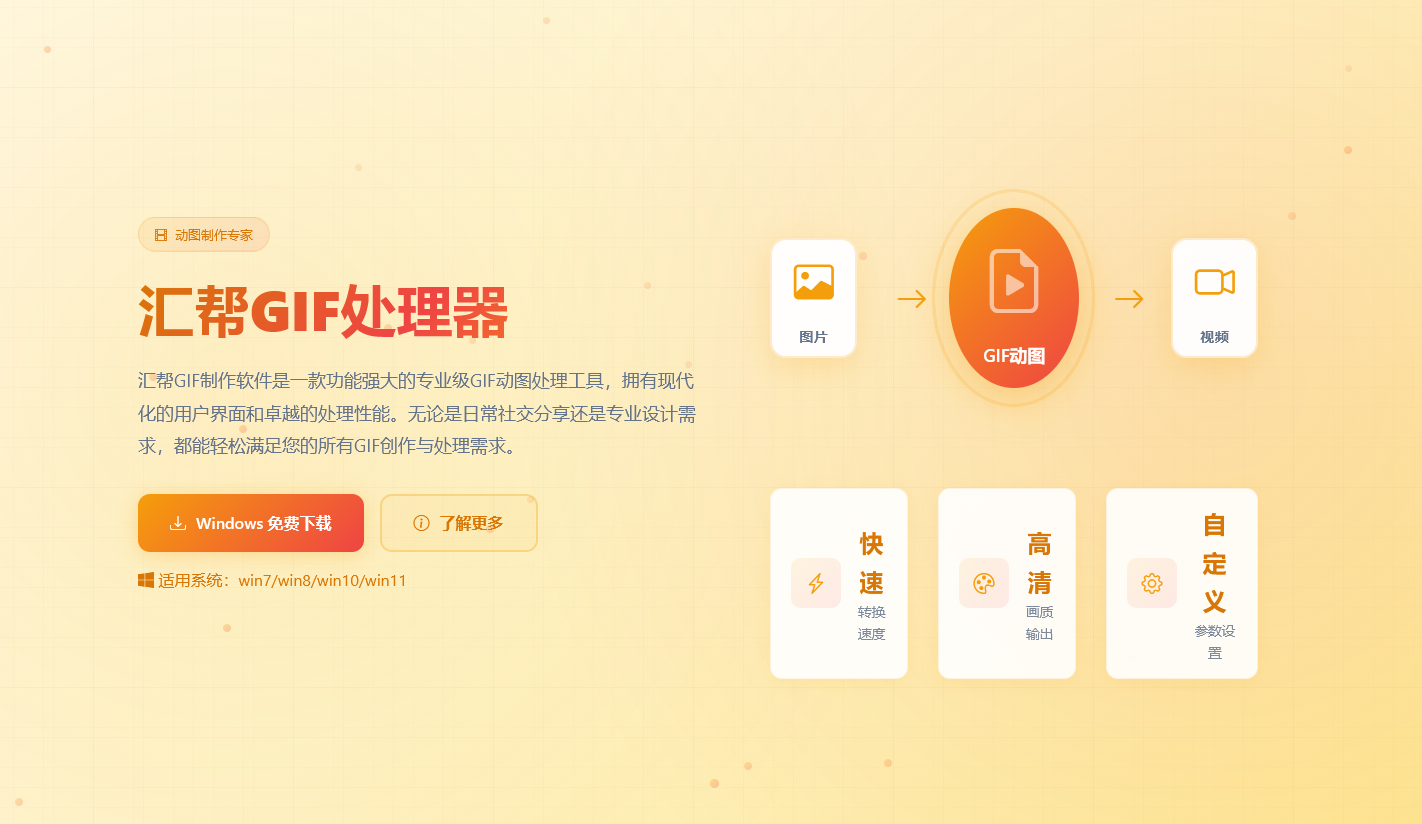 第二步:安装完打开桌面上的「汇帮GIF处理器」,界面很干净。
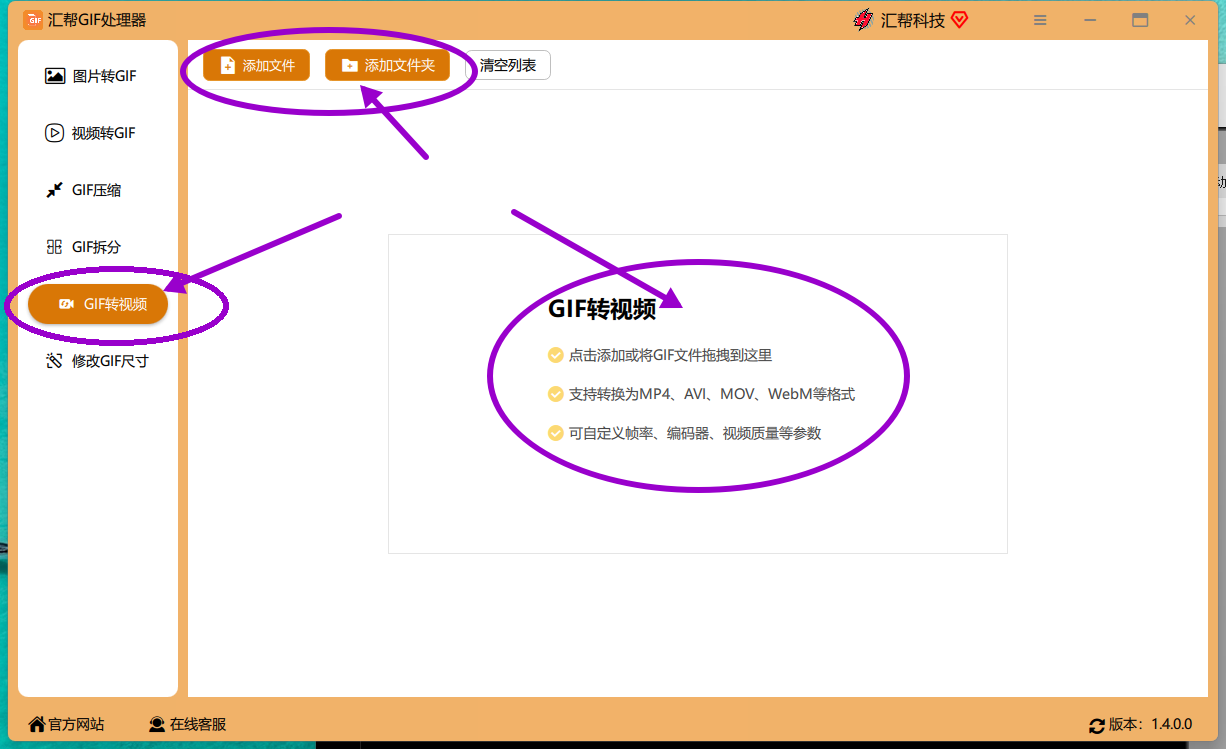
 第三步:选左侧的「gif转视频」菜单,然后可以点「添加文件」「添加文件夹」批量导入,嫌麻烦的话直接把GIF拖进软件里也行,我平时拖文件更快,十几张动图一秒就导完了。
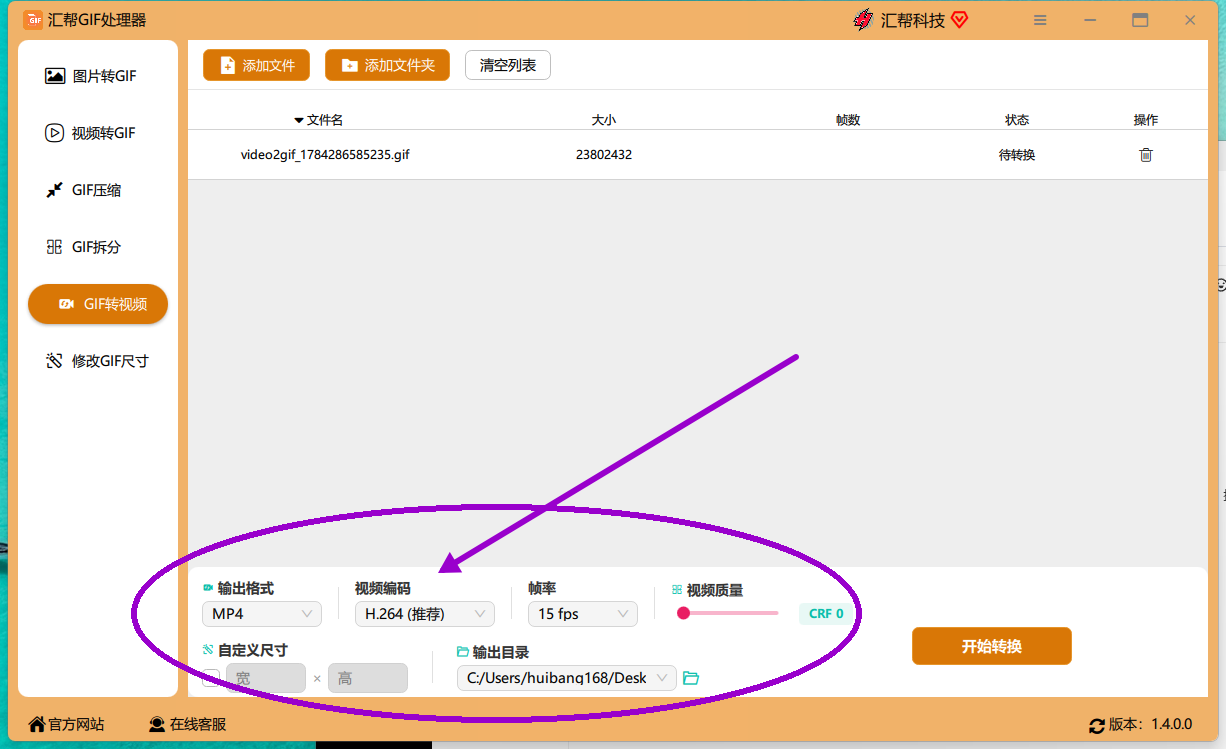
 第四步:导入后可以调参数,比如输出格式默认就是MP4,还能改视频编码、帧率、画质、尺寸,普通用户不用改也能出效果,追求高清的话把画质拉到最高就行。
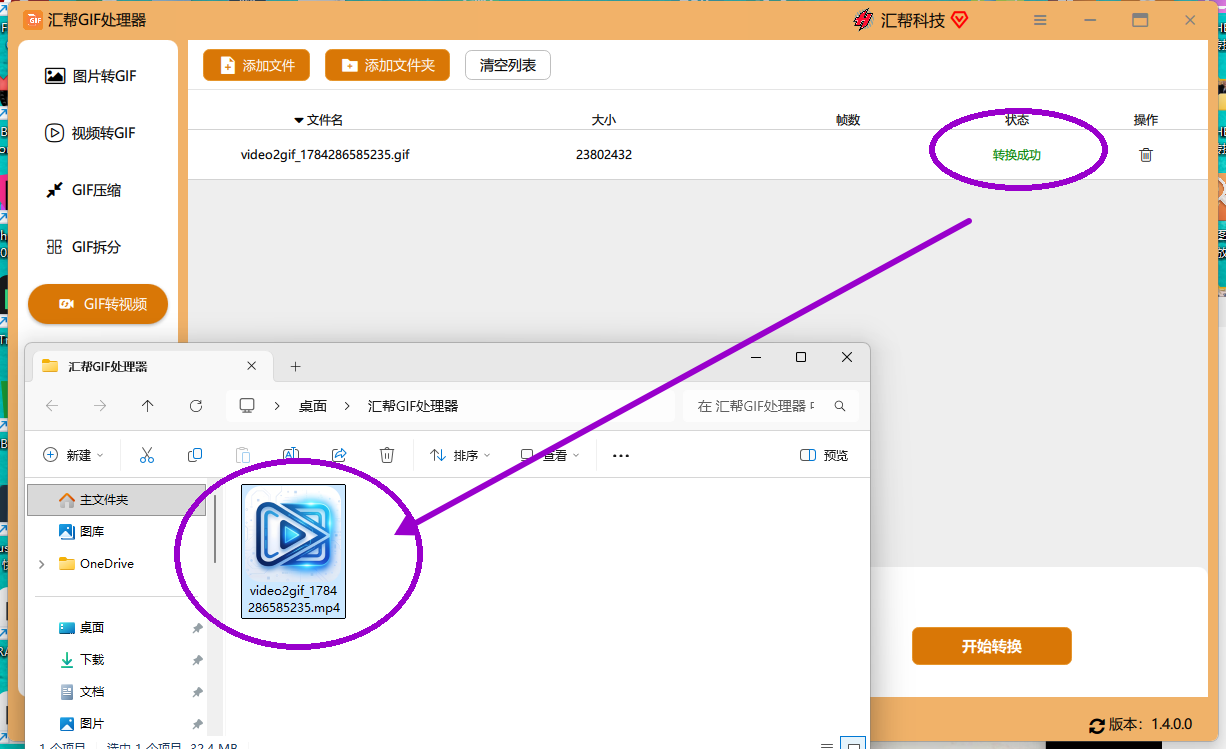
 第五步:点右下角的「开始转换」,等个几十秒(批量处理也不会太慢),转完会自动弹出保存的文件夹,直接就能找到转好的MP4。
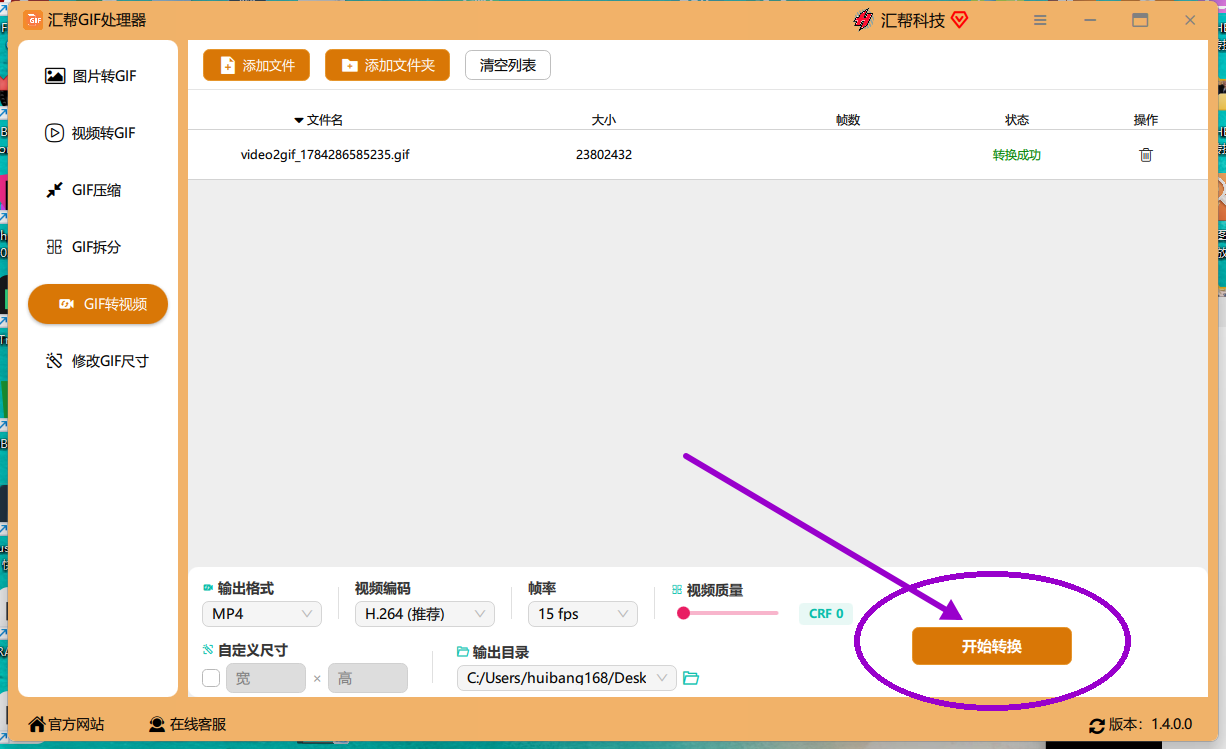 第六步:打开文件夹就能看到转好的MP4,画质和原GIF几乎没差别,体积还小了一半多,传平台完全不卡。
 #### 方法二:用在线工具实现单张转换(临时应急用)
如果只是偶尔转1张,不想装软件,在线工具也是解决如何将gif转成mp4格式的临时选择。 我平时应急会用「Convertio」,操作很简单:打开官网后点「选择文件」上传GIF,然后把输出格式改成MP4,点「转换」,等个1分钟左右就能下载转好的视频。 不过这种方法有两个缺点:一是不能批量处理,一次只能转1张;二是文件大小有限制,超过100MB的GIF转不了;三是如果是隐私动图,上传到公共平台有泄露风险,所以只适合临时转公开的小动图。
方法三:用剪映实现自定义转换(适合需要二次编辑的场景)
如果转完MP4还要加字幕、剪片段,那用剪映也能解决如何将gif转成mp4格式的问题,还能顺便做二次加工。 具体操作:打开剪映电脑端(手机端也可以,电脑端更方便),点「开始创作」,导入要转的GIF,然后点右上角的「导出」,导出格式选MP4,调整好分辨率和帧率,点导出就行。 这种方法的好处是能边转边改,比如给动图加个水印、配个背景音乐,转完直接就能用;缺点是如果有几十张GIF要转,一张一张导太费时间,效率不如专门的转换工具。
总结
其实如何将gif转成mp4格式并不难,核心是选对适合自己的工具。如果是做内容运营、自媒体,需要经常处理动图,建议直接装「汇帮GIF处理器」,批量转换的功能能省超多时间;如果只是偶尔用一次,在线工具也能凑合用;要是转完还要编辑,剪映是个不错的选择。
最后提醒大家,转换的时候注意保存原GIF文件,避免转完出问题找不到源文件;另外如果是批量转换,最好提前整理好文件,避免转完找不到对应的视频。希望今天的分享能帮大家解决动图格式的困扰,需要的朋友可以收藏起来备用。
