

你有没有遇到过这样的情况:满心欢喜地下载了一本EPUB格式的电子书,传到Kindle或者某些国产阅读器上,结果屏幕上弹出“格式不支持”的提示,瞬间浇灭了阅读的热情?
其实这很正常——不同的电子阅读器支持的格式各不相同,有的偏爱MOBI,有的兼容TXT,还有的更适应PDF。遇到这种情况,解决的办法就是给电子书“换件衣服”,也就是我们今天要聊的主题:电子书格式怎么转换。
别觉得这事有多复杂,接下来我就给大家盘点四个简单实用的电子书格式转换方法,从电脑软件到在线工具一应俱全,保证总有一款适合你。如果你也经常被电子书格式问题困扰,建议先收藏再慢慢看!
 ### 方法一:用“汇帮电子书转换器”——最推荐的一站式方案
步骤1:下载安装并选择功能
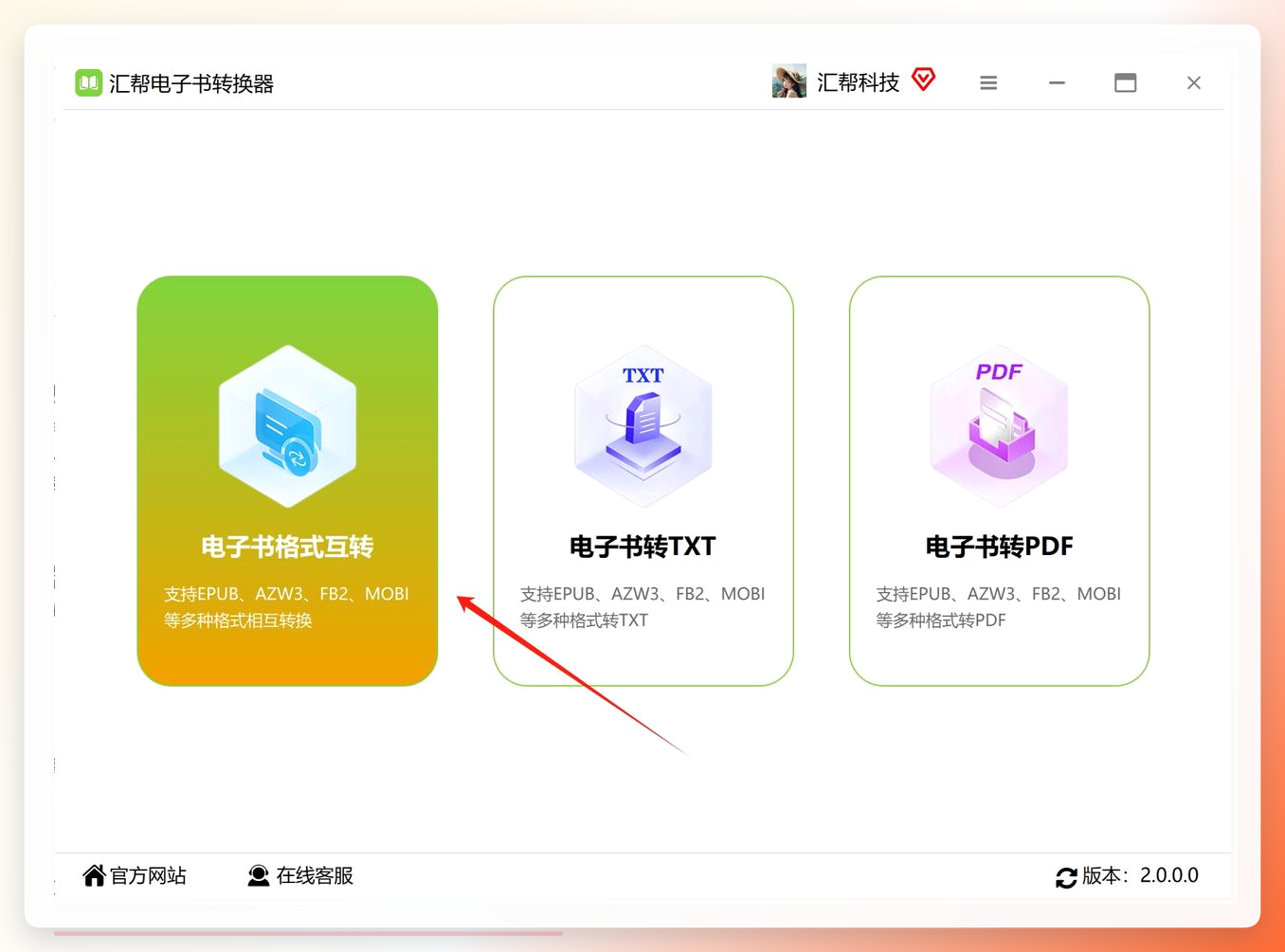
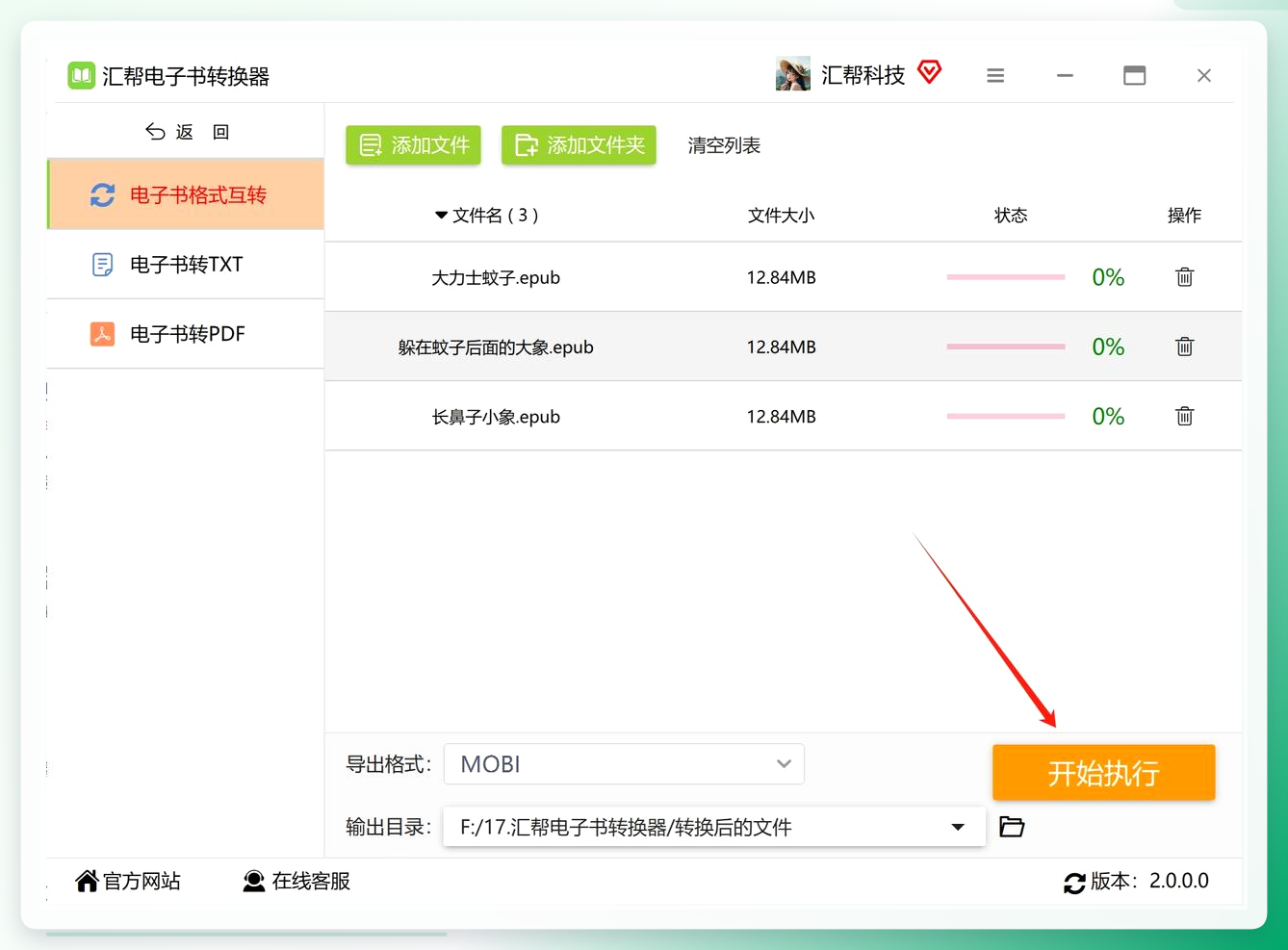
把“汇帮电子书转换器”下载安装好之后,打开软件,你会发现它的主界面非常清爽,功能直接分成了三大块:“电子书格式转换”、“电子书转TXT”和“电子书转PDF”。比如你这次想把EPUB转成MOBI,那么直接点击第一项“电子书格式转换”,就能进入它的功能详情页。
 步骤2:把EPUB文件“丢”进去
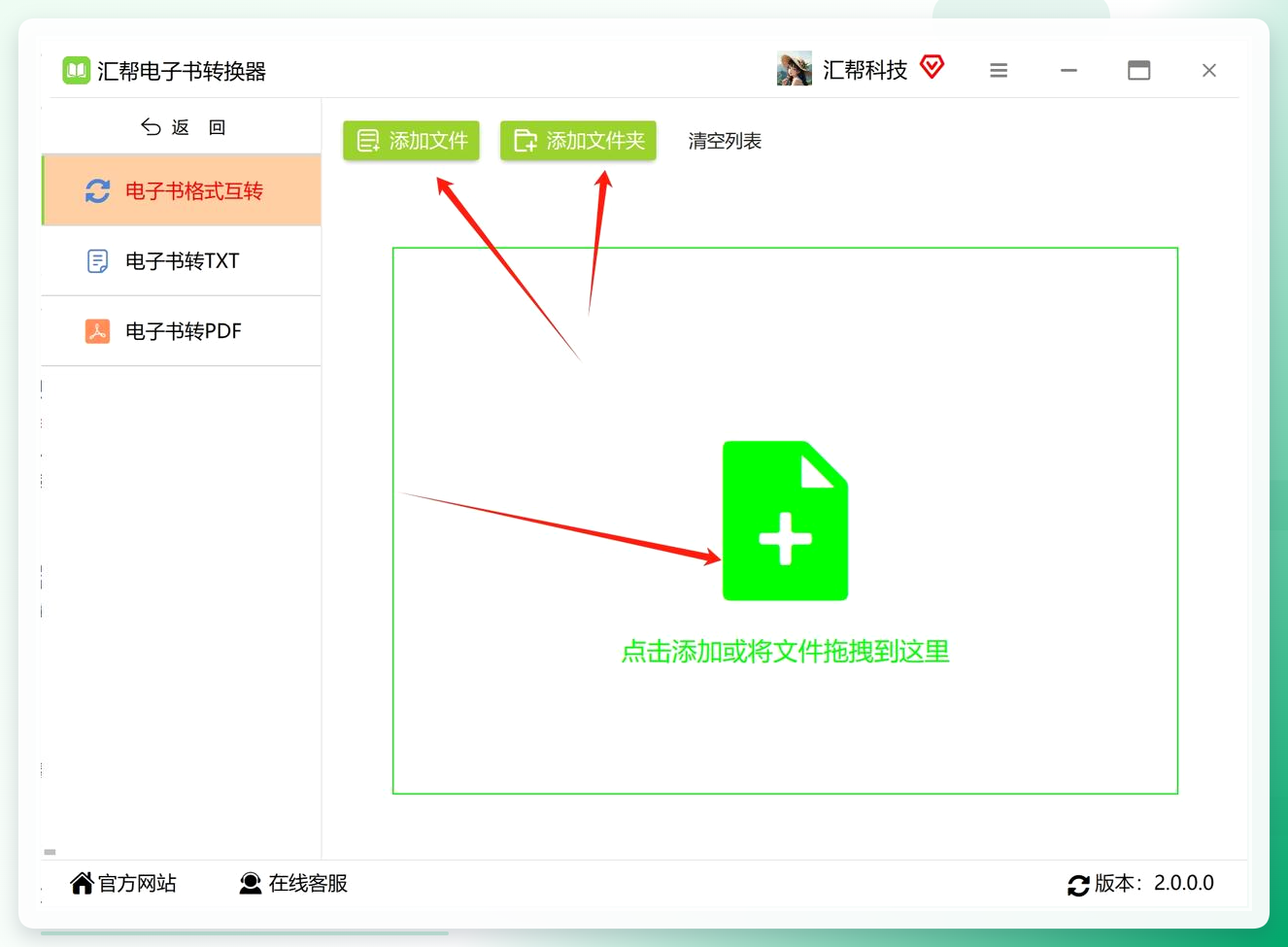
进入详情页之后,你会看到它提供了三种添加文件的方式,简洁到没朋友:
第一种:直接点击绿色的“添加文件”按钮,像平时选文件一样找到你的EPUB文件,选中确定即可。
第二种:如果你有一个文件夹里塞了十几二十本EPUB,那就点“添加文件夹”,把整个文件夹一股脑儿全倒进去,批量处理简直不要太爽。
第三种:更懒人的方法——直接从电脑文件夹里,把那些EPUB文件像拖小图标一样,拖拽到软件的空白区域,松手就完事。
 步骤3:选择想要输出的格式
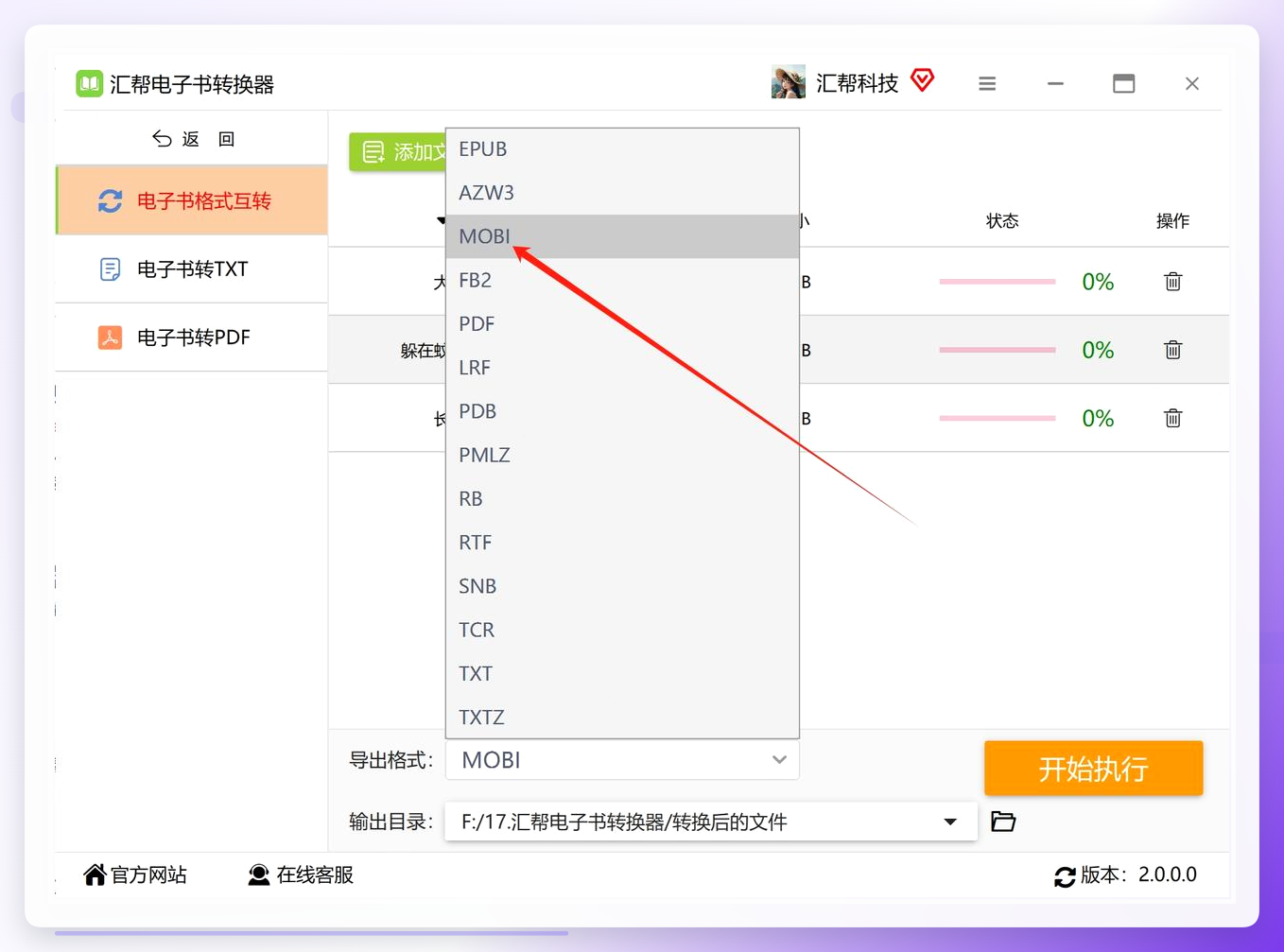
文件加好之后,往软件界面的底部看,有一个“导出格式”的选项,旁边带着一个下拉菜单。点开菜单,你会看到一长串格式列表:AZW3、PDF、TXT、MOBI……这时候别紧张,找到“MOBI”选中它就可以了。这一步虽然简单,但也最容易出错,记得点完之后确认一下下拉框上显示的是MOBI。
 步骤4:设置文件保存位置
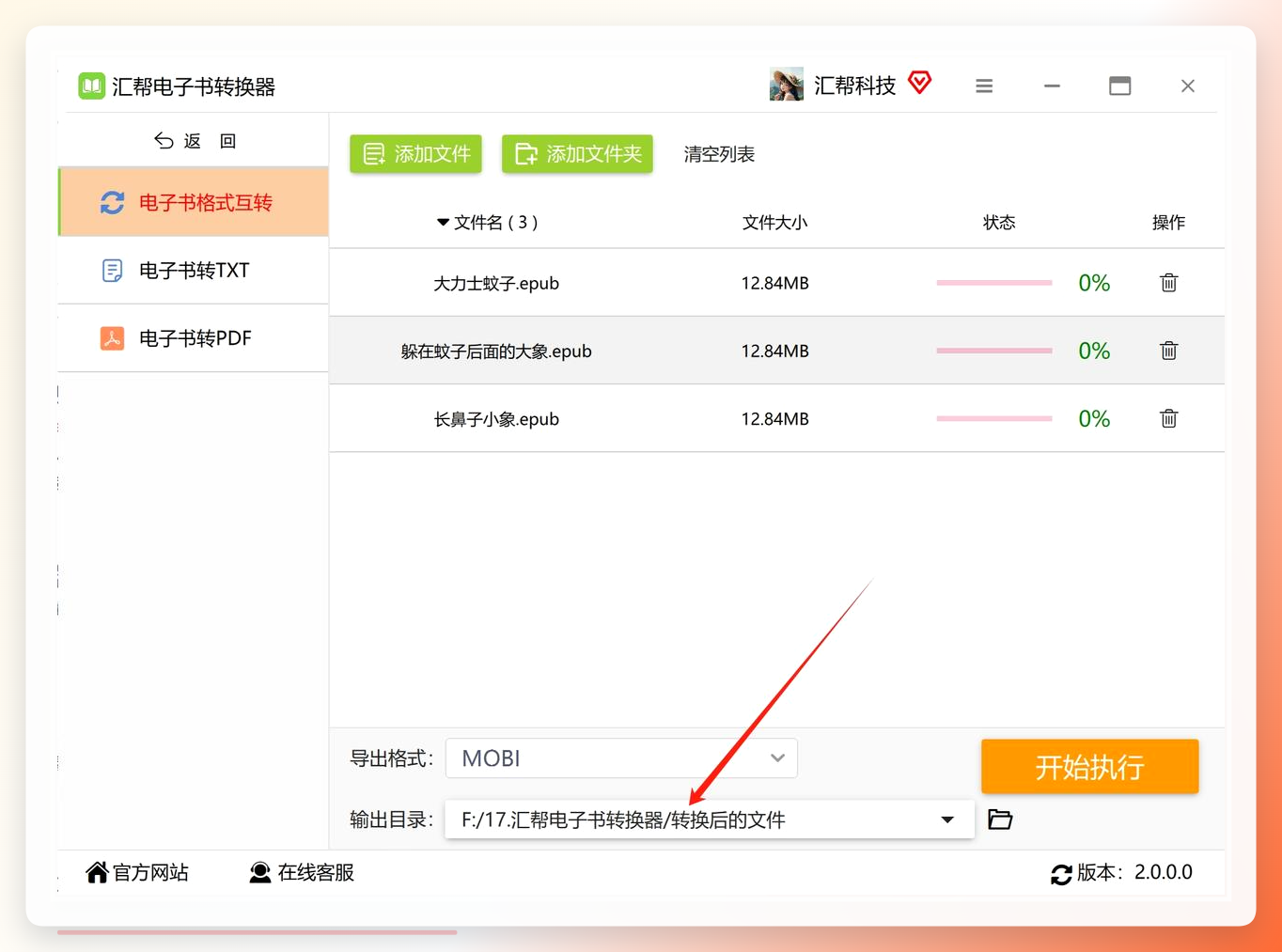
软件默认会把转换好的文件保存在电脑桌面上一个名叫“汇帮电子书转换器”的文件夹里。我个人觉得这个设置挺方便的,转完就能直接看到。当然,你也可以点击“自定义”,另外选择一个你常用来存放电子书的文件夹,比如某个专门的盘符。建议大家都养成把电子书集中存放的好习惯,方便日后管理。
 步骤5:点击“开始执行”,等待完成
所有设置都检查一遍,确认无误后,果断点击右下角的“开始执行”按钮。
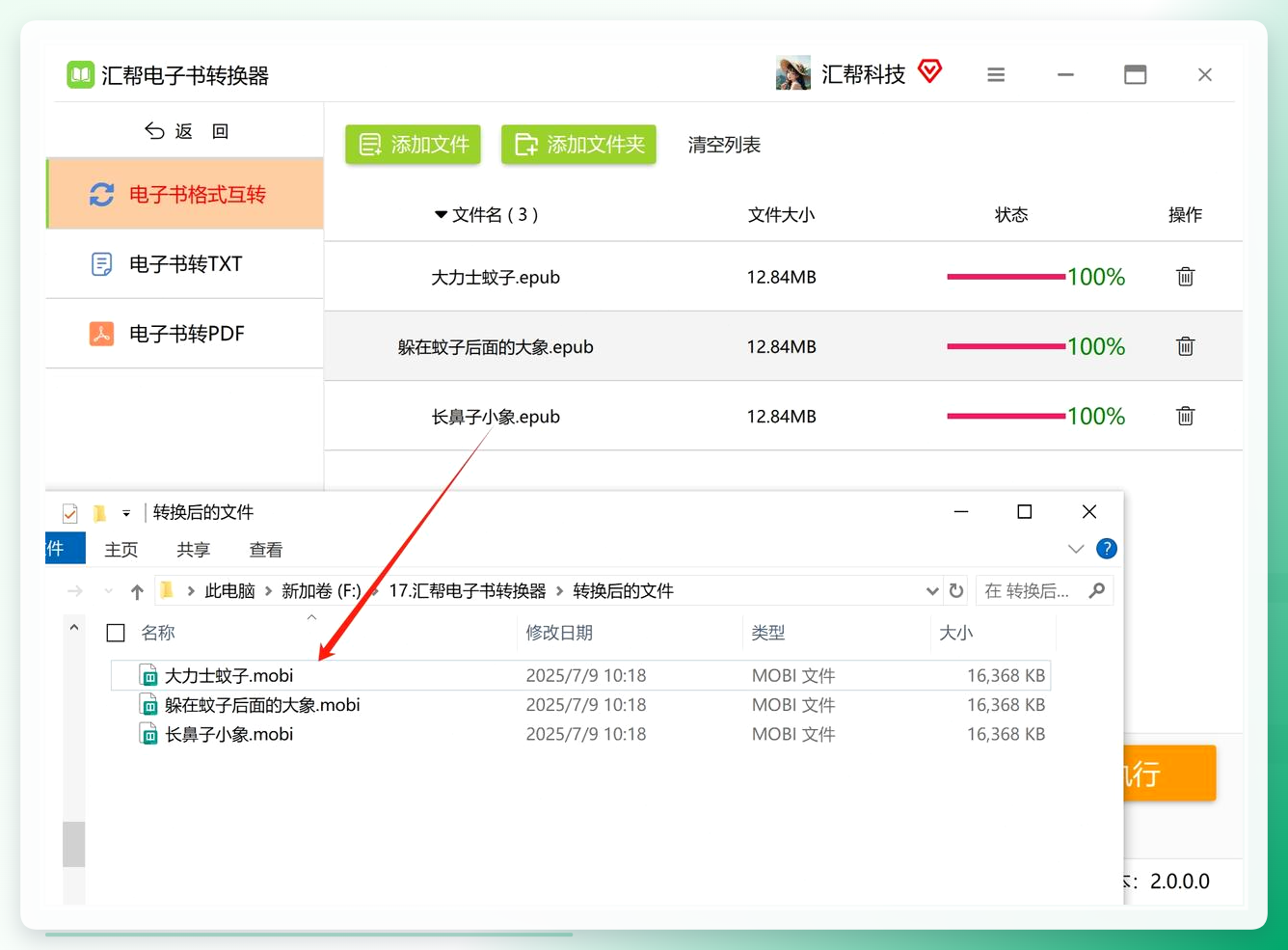
 这时候你能看到进度条在快速走动。只要文件不是特别大(通常几十MB以内的书籍),基本一两分钟就能全部搞定。转换完成后,软件会自动弹出输出目录文件夹,你会发现转好的MOBI文件整整齐齐地躺在里面。
 ### 方法二:Online-Convert——不装软件也能转
它的使用步骤也很简单:
- 打开网址。
- 进入页面后找到“电子书转换”分类,或者直接搜“Convert to MOBI”。
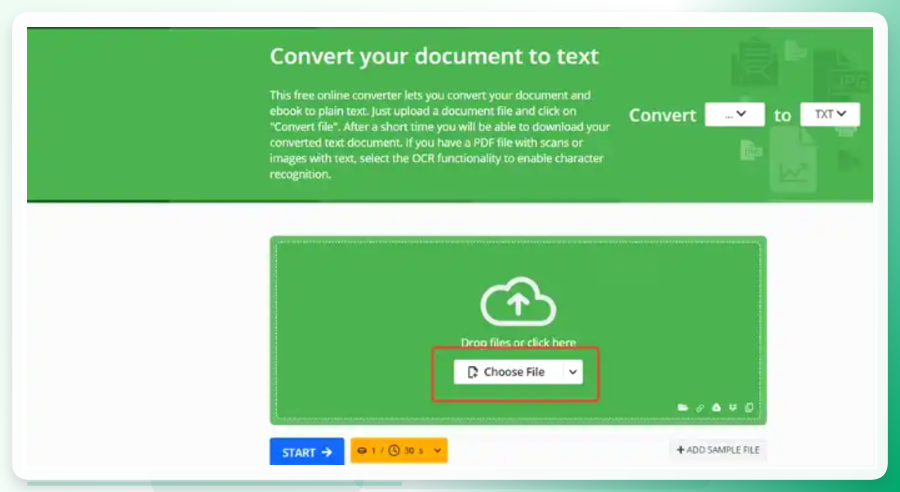
- 点击“选择文件”按钮,从电脑里找到你要转换的电子书文件。要注意的是,在线工具一般一次只能传一个文件,大文件可能传输和转换都比较慢。
- 设置转换参数(比如是否保留图片、章节格式等),一般情况下默认设置就行。
- 点击“Convert”按钮,等转换进度条走完,下载转换好的文件即可。
 ### 方法三:全能电子书转码器——适合追求大而全的朋友
这款软件的思路跟汇帮差不多,但功能侧重略有不同,比如你如果想专门把电子书转成TXT文本,它的“电子书转TXT”功能就非常顺手:
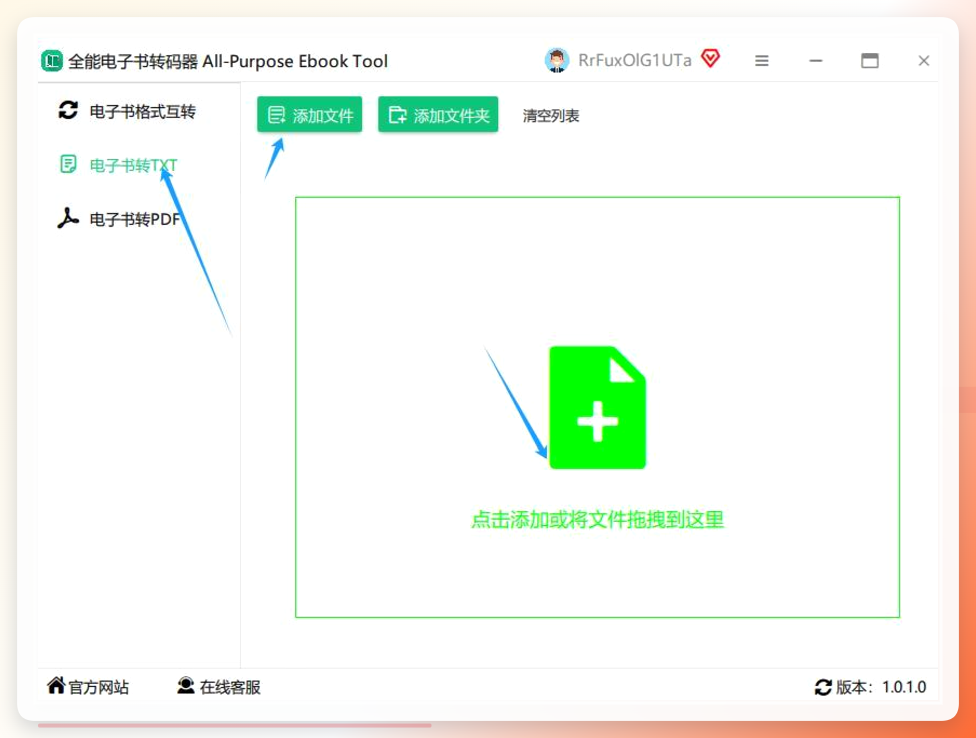
步骤一: 打开软件,首页直接选择“电子书转TXT”。它能支持的输入格式很多,EPUB、AZW3、MOBI这些都是小菜一碟。
步骤二: 注意,这一步需要手动在左侧功能栏里点击一下“电子书转TXT”,否则软件默认可能停留在别的功能页面上。
步骤三: 点击“添加文件”,如果你有一整个文件夹的电子书要转,也可以直接“添加文件夹”,或者直接把文件拖进软件区域。
 步骤四: 正常情况下,导出格式默认就是TXT,我们不需要额外去调整。
步骤五: 设置一下文件的保存位置,建议新建一个专属文件夹,方便日后查找。
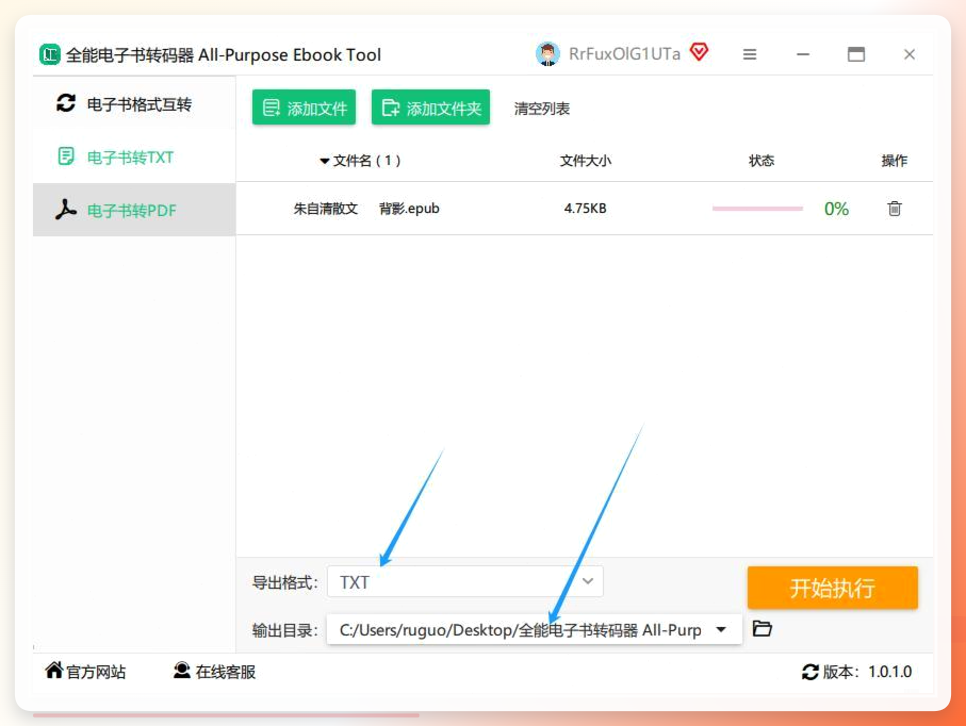 步骤六: 点击“开始执行”,进度条就会跑起来。一般几兆的小文件速度飞快,如果遇到特别大的书,可能需要等个几十秒。
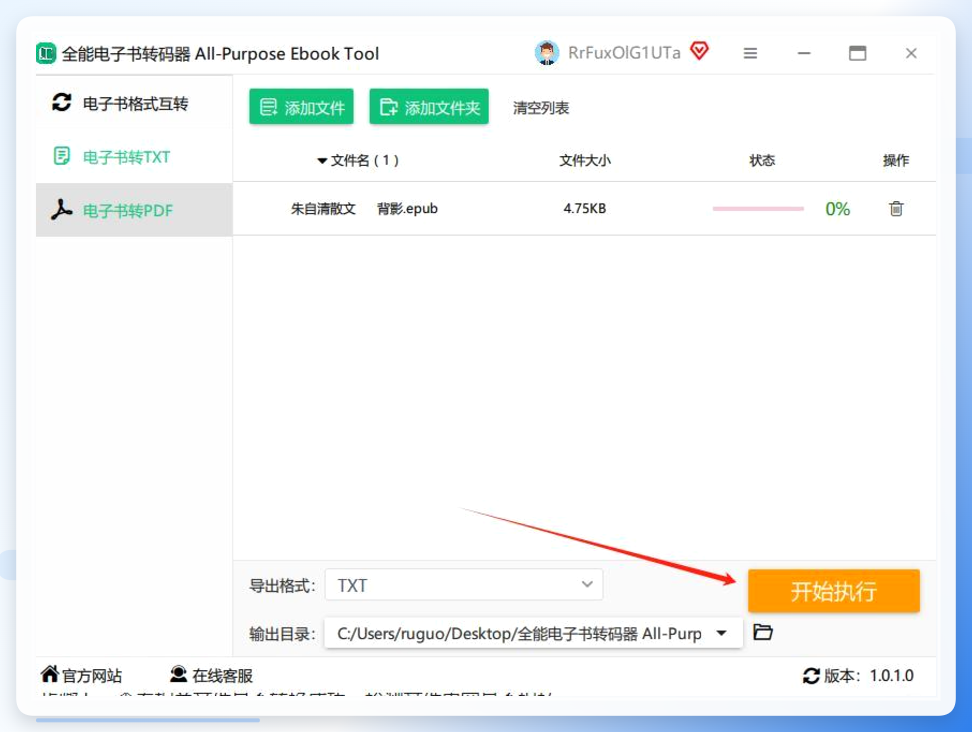 步骤七: 最后一步很关键——转换完成后,一定要打开转换出来的文件检查一下,看看内容有没有损坏,TXT里的排版有没有乱掉。毕竟转成TXT后,原来的图片和特殊排版可能会丢失,这是格式本身的特点。
 ### 方法四:CillBar电子书转换器——老牌工具依旧能打
再给大家介绍一个老牌的格式转换工具——CillBar电子书转换器,它也是很多电子书发烧友的常用选择:
- 打开工具后,点击顶部菜单栏的“Add books”按钮,选择EPUB文件或包含EPUB的文件夹。导入后文件会显示在主界面的图书列表中。
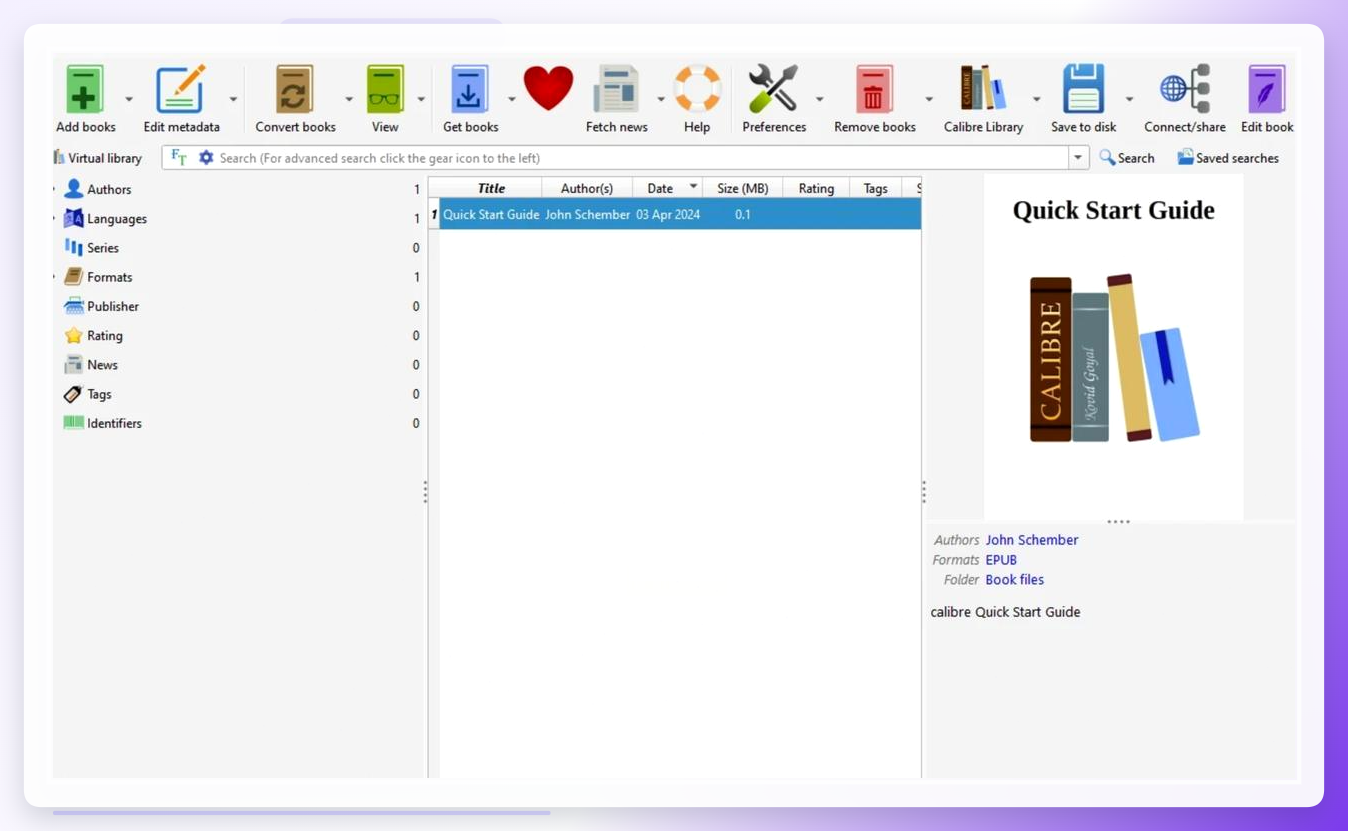 - 选中目标EPUB文件,点击顶部“Convert books”按钮。在弹出窗口中,把“Output format”设置为“MOBI”。
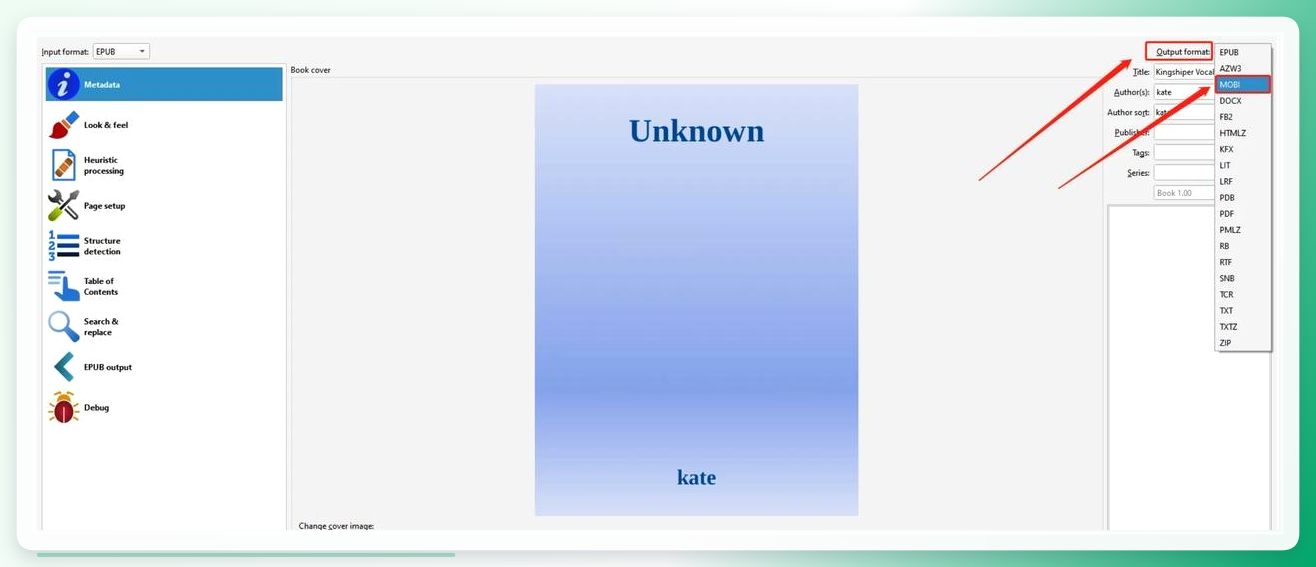 - 在这里你还可以进行更精细的调整,比如设置页面布局(字体大小、行间距)、选择封面嵌入方式(保留原封面或自定义)等,设置完毕后点击“OK”确认转换。
 - 转换完成后,在左侧库列表中右键点击转换后的文件,选择“Open containing folder”就可以看到输出文件了。
写在最后:电子书格式转换的推荐方案
聊到这里,关于“电子书格式怎么转换”这个问题,我们一共盘点了四种方法:
- 汇帮电子书转换器:专业可靠,操作简单,支持格式齐全,批量转换效率高,适合绝大多数人日常使用。
- Online-Convert:在线免费,适合偶尔应急,但大文件转换体验一般。
- 全能电子书转码器:专攻TXT转换,适合有批量转纯文本需求的朋友。
- CillBar:功能强大,可调参数多,适合喜欢折腾的玩家。
如果你的阅读器是Kindle,最推荐的组合是:用汇帮电子书转换器把EPUB转成MOBI或AZW3,阅读体验最佳;如果只是想快速提取文字,转成TXT也是不错的选择。
希望这篇文章能帮你彻底解决电子书格式不兼容的烦恼。如果你在转换过程中遇到什么问题,欢迎在评论区留言交流,我看到后会第一时间回复。
如果你觉得这篇文章对你有用,别忘了点赞、收藏、转发给同样爱看书的朋友们! 关注我,后续还会分享更多关于电子书阅读、格式处理、资源管理的小技巧,让每一次阅读体验都更加愉快!
