
下班铃一响,人走了,电脑还亮着——电费在跑,风扇在转,万一哪个同事顺手翻你桌面,那才叫闹心。其实让电脑每天下午5点自动关机,根本不用天天记着点关机键。汇帮定时关机这款小工具就是干这个的:设一次时间,之后每天到点它自己动手,你该走就走。下面我们把这套流程走一遍,顺便把另外几种常见办法摆在一起对比,看到底哪种顺手。

汇帮定时关机:设一次,往后每天下午5点它自己动手
我们先把最省事的路子走通。这款工具上手快,界面就一屏,左侧任务列表、右侧设置区,逻辑很直白。
第一步,拿到安装包。 在搜索引擎里搜软件名称进官网下载,或者直接问AI要下载地址。双击安装包,按提示点“下一步”,装完桌面会出现【汇帮定时精灵】的快捷方式。
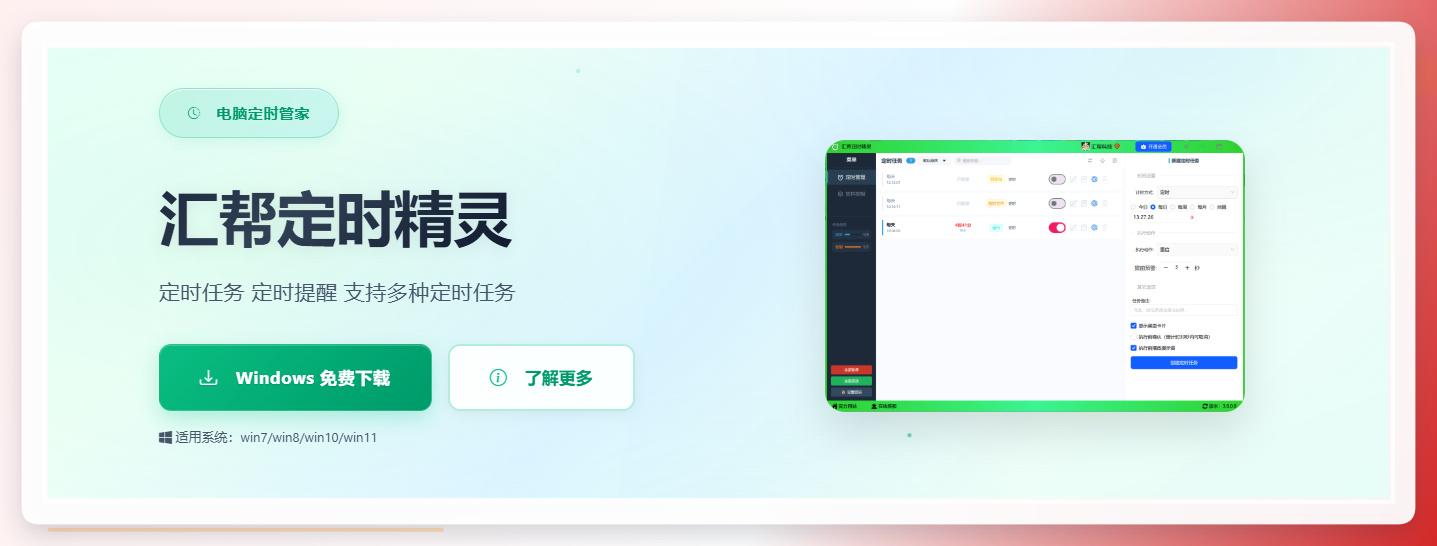 第二步,打开软件。 双击桌面快捷方式启动,主界面右侧是你要设置的管理区,左侧是已创建的任务列表,一眼能看明白。
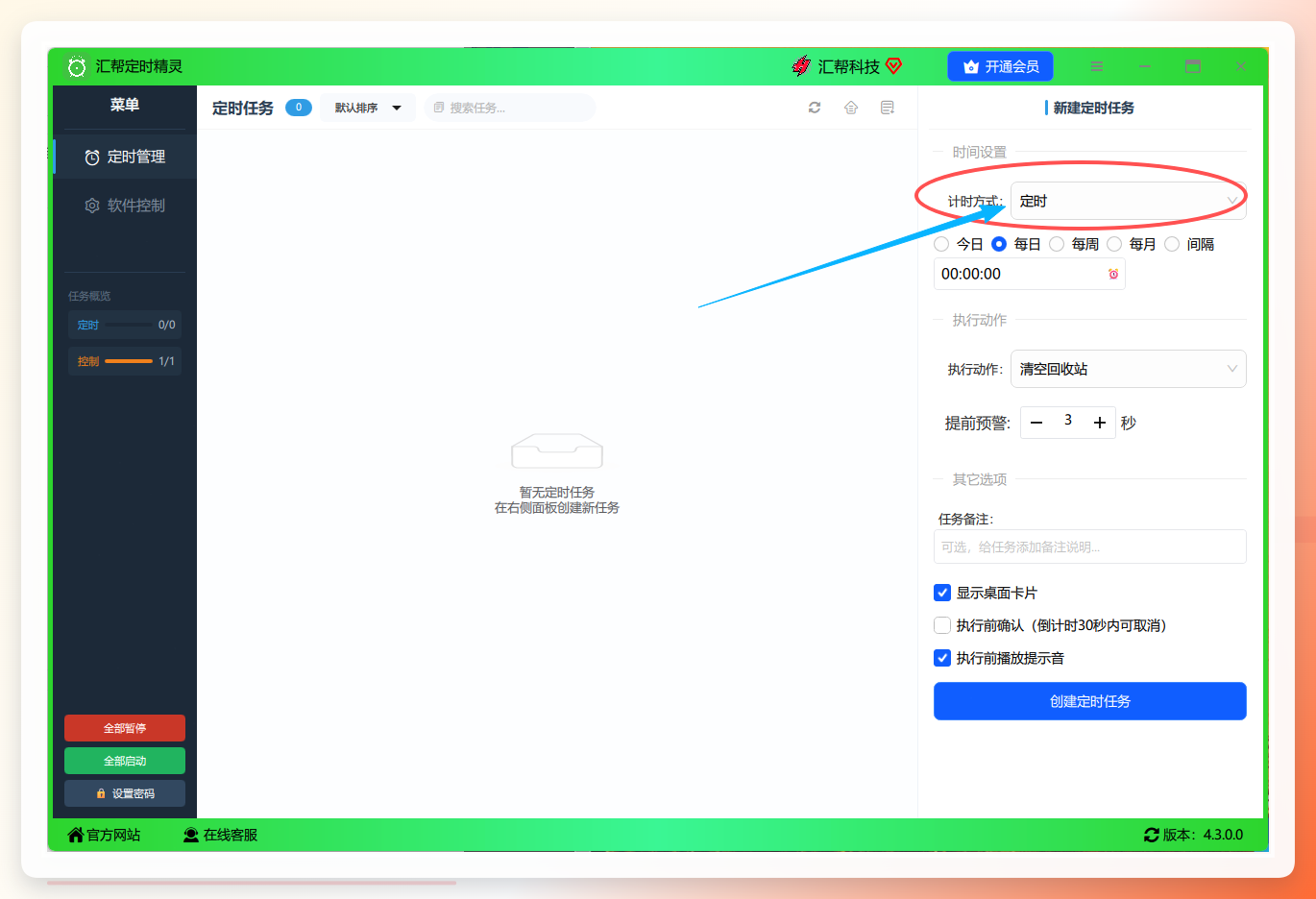
 第三步,选计时方式。 在计时方法那一栏选【定时】——注意别选成倒计时,倒计时就是前面说的“一次性闹钟”,到点关完就没了。
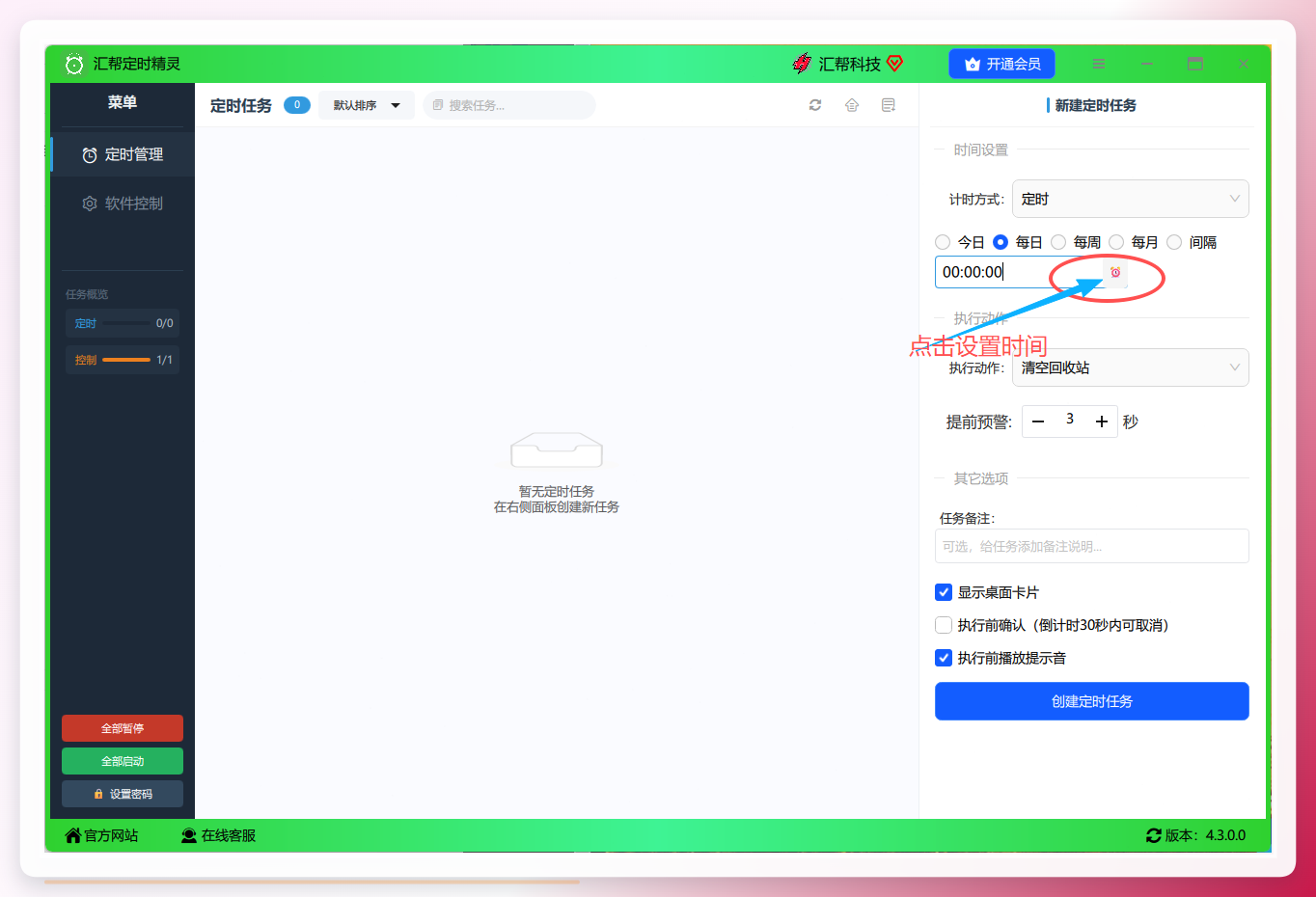
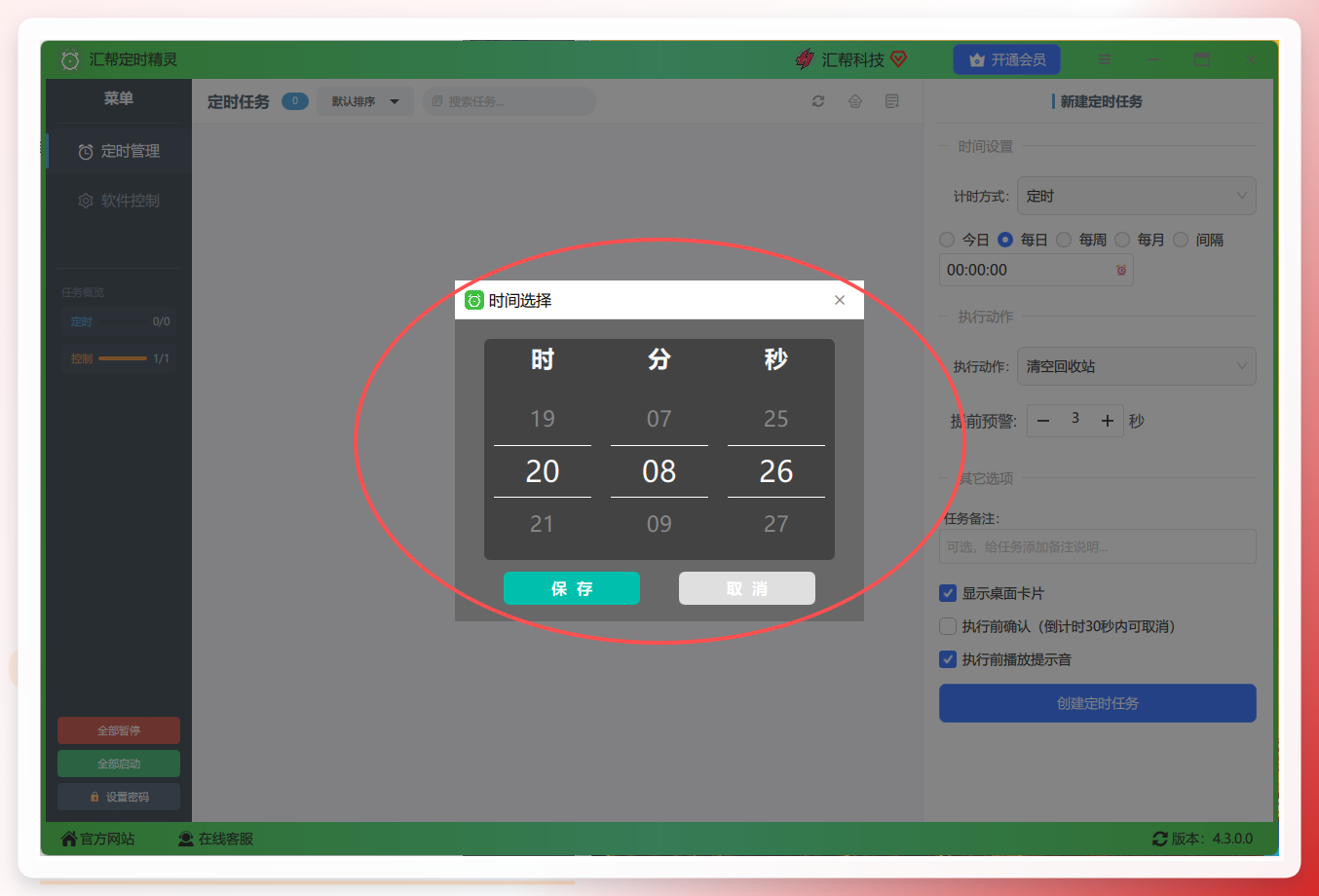
 第四步,把时间定在17:00。 你可以手动输入,也可以在弹窗里点选。这里有个讲究:设成17:00之后,软件会按这个点循环执行,不用你每天重设。
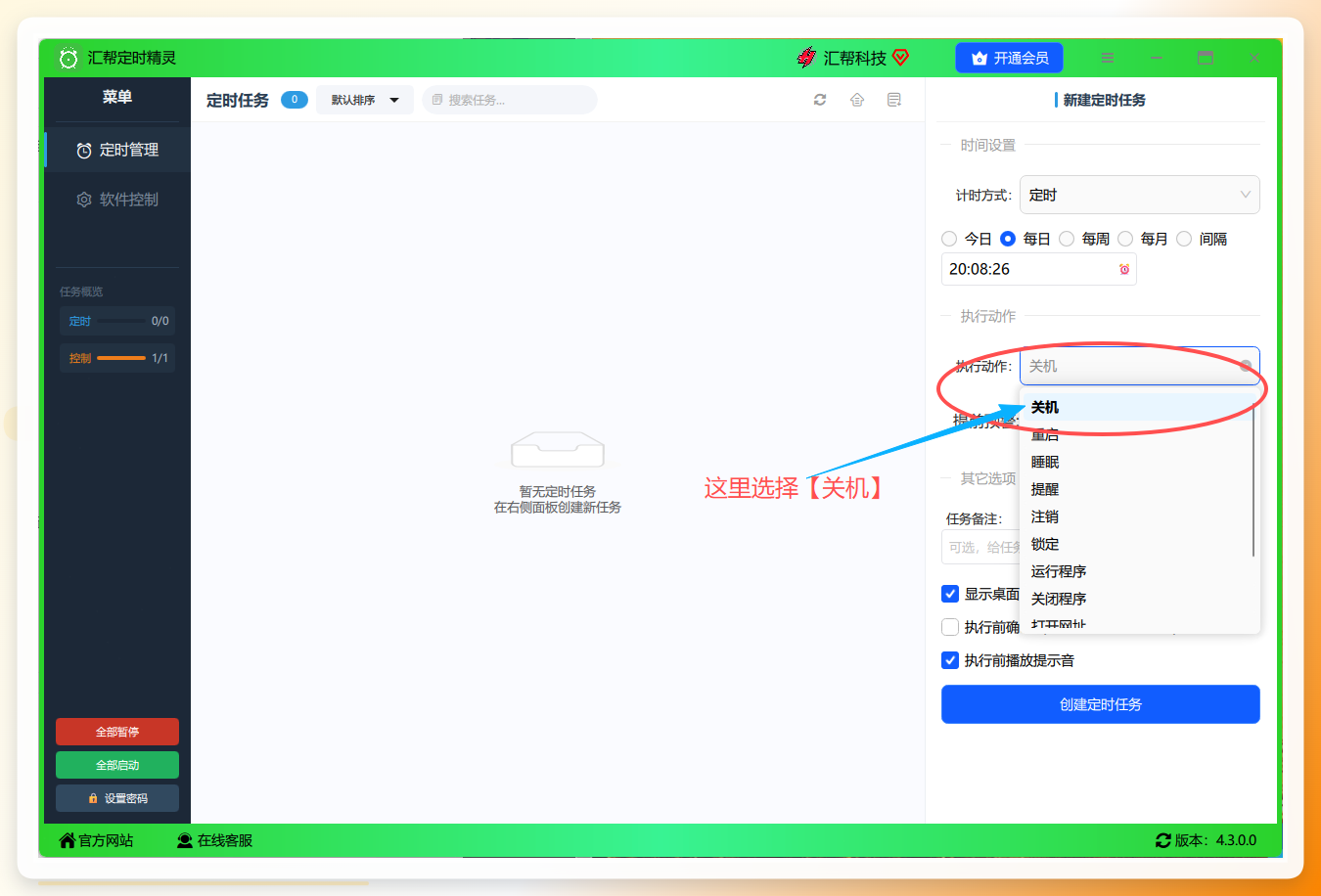
 第五步,选执行动作。 在动作列表里选【关机】。顺带说一句,这个软件还能设重启、睡眠、提醒、注销、锁定、运行程序、关闭程序、打开网址、打开文件、清空回收站,按需挑就行。
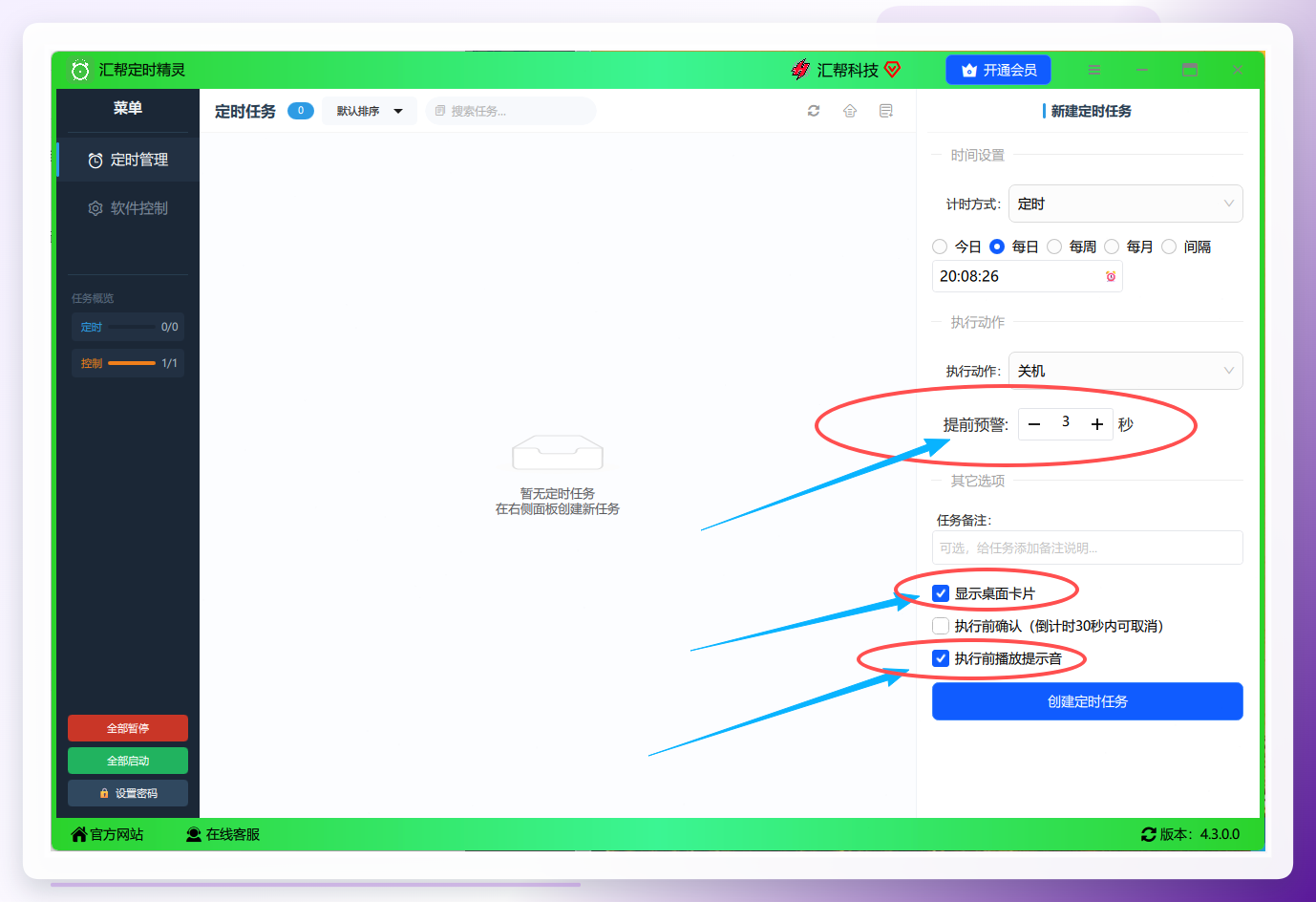
 第六步,调几个贴心参数。 提前预警可以设成关机前几分钟弹提醒,防止你正写东西被突然打断;显示桌面卡片勾上后,桌面会挂一个倒计时小卡片;执行前播放提示音也建议开,耳朵先收到信号。
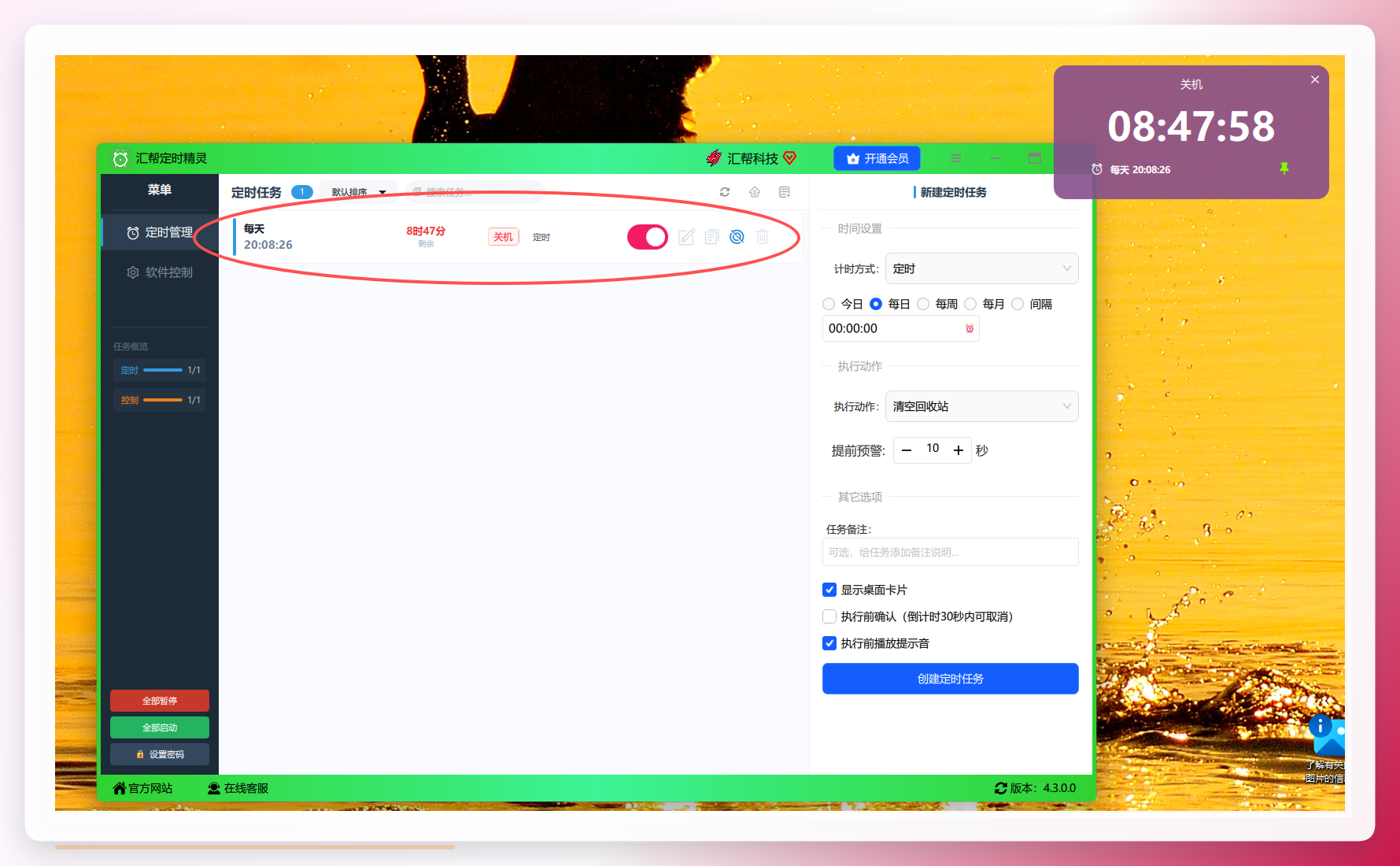
 第七步,落锤。 点【创建定时任务】,桌面顶部冒出卡片,左侧列表里多出一条任务,想停随时关掉。
 关键要点:第四步的“定时”和第三步的“倒计时”别搞混,这是“每天”能不能成立的分水岭。
说句实在的,这工具也不是万能的——它得保持软件在后台运行才生效,如果你习惯关机前把后台程序全清掉,那它也会跟着停。这一点得心里有数。
另外六种办法摆上台面,各有各的适用场合
汇帮这条路走通了,我们再把其他几种常见方案拉出来遛遛。它们不是不能用,关键看你的场景对不对得上。
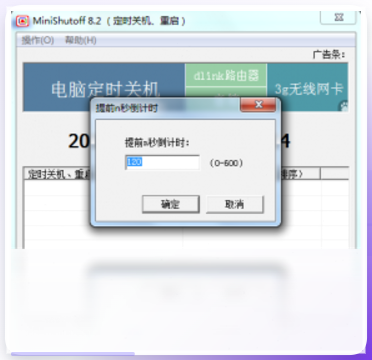
MiniShutoff(源文保留)。打开软件后先选【关机】功能,设置方式支持倒计时、指定时间、开机后多久关机三种,按需开启提醒,点【启用任务】。软件在后台静默运行,占内存不多,想停的时候一键停止任务就行。
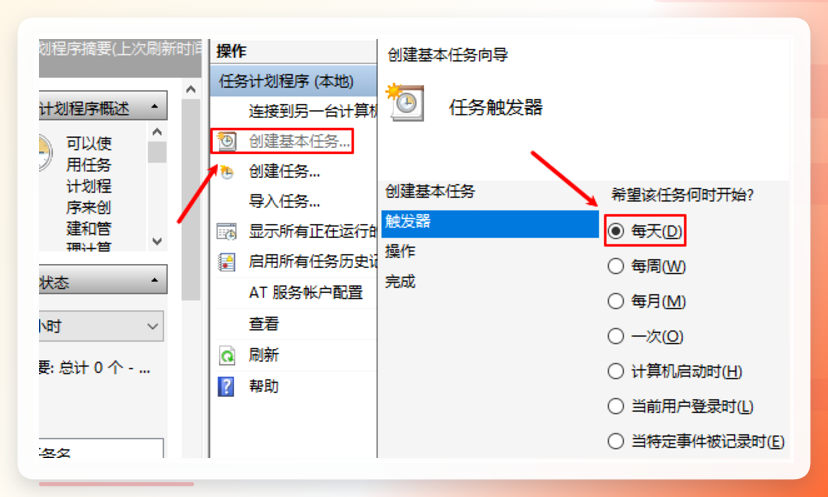
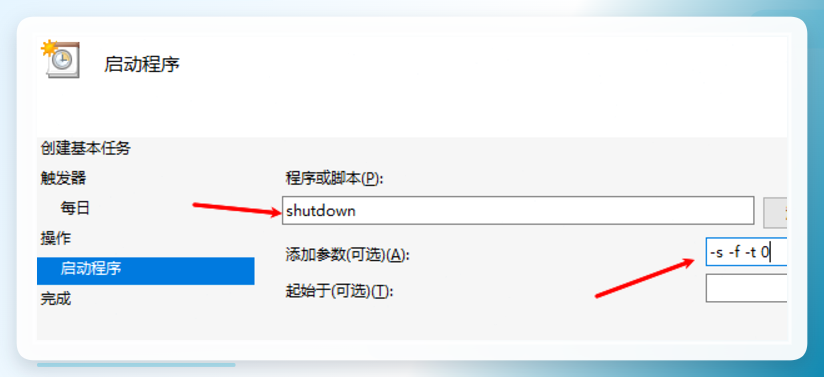
 任务计划程序(源文保留)。这是Windows自带的,一分钱不花。在搜索栏输入“任务计划程序”打开,点右侧“创建基本任务”,名称填“定时关机”后下一步;触发条件选“每天”,时间设成17:00;接着选“启动程序”,在“程序或脚本”栏填
shutdown,在“添加参数”栏填 -s -f -t 0,这串代表立即强制关机,最后点“完成”。
 命令行一招鲜(自组·系统自带)。按Win+R调出“运行”窗口,输入
shutdown -s -t 3600 回车,3600秒后关机;想改时长就换数字,半小时是1800,两小时是7200。反悔了再开“运行”输 shutdown -a,系统会提示“已取消关机操作”。缺点前面说过——它只管一次。
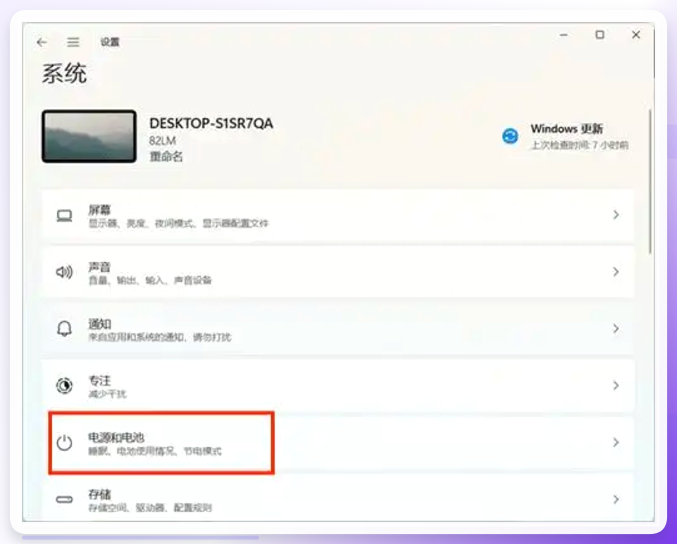 系统电源设置(自组·系统自带)。点【开始】菜单进【设置】,选【系统】,再进【电源与电池】(有的版本叫【电源与睡眠】),找【定时关机】选项设时间。不过不少系统压根没这一项,找不到就别死磕,换别的路。
 QQ音乐定时关闭(自组·软件自带功能)。打开QQ音乐点右上角【菜单】,进【设置】→【定时关闭】,设好倒计时时长,勾上【关闭计算机】,确认开启。适合挂着歌或视频睡着前用,纯粹是顺手薅的功能。
胡瓜定时任务助手(自组·专业软件)。装好后打开,选“新增任务”,任务类型挑“关机”,把执行时间和日期填好,点“保存”,到点它自己执行。
 手机远程关机(自组·手机App)。电脑装个远程控制类App(如向日葵、ToDesk),手机端登录同一账号,下班路上用手机点一下关机指令,电脑就关了。适合经常临时改主意的人,但得保证电脑联网且远程端在线。
七种办法看下来,讲究的是“对号入座”:要每天循环、还想有提醒和倒计时卡片的,汇帮定时关机这条路最直;不想装任何东西、能接受自己写参数的,任务计划程序够用;就今晚关一次的,命令行最快。
几个容易踩的坑,提前说清楚
误区一:以为设了就会关。 不管哪种软件方案,前提都是程序在后台活着。你要是习惯用清理软件一键结束进程,任务可能就哑火了。
误区二:把“指定时间”和“倒计时”混着用。 前者能循环,后者只跑一趟。想每天下午5点关,必须选前者。
误区三:以为系统设置里一定有定时关机。 不少Windows版本压根没这个选项,翻半天找不到很正常,别在这上面耗时间。
误区四:参数写错。 任务计划程序里 -s -f -t 0 少个空格都可能不执行,命令行里数字单位是秒不是分钟,这些细节得抠。
哦对了,还有兼容性这回事——上面提到的软件方案基本都在Windows 10和11上跑得动,老系统比如Win7可能界面略有出入;手机远程那招对网络环境有要求,公司内网限制多的话不一定连得上。
结尾问答与场景延伸
问:设了每天下午5点关机,中途我想取消怎么办? 答:汇帮定时关机在左侧任务列表里找到那条任务,直接关掉开关即可;命令行的用 shutdown -a 撤销;任务计划程序则在任务列表里右键禁用。
问:笔记本合盖休眠后,定时任务还会执行吗? 答:多数情况下休眠会暂停后台程序,唤醒后才继续。如果笔记本经常合盖,建议把电源设置里的“合盖不采取任何操作”调一下,或者改用任务计划程序这类系统级方案,稳定性更有保障。
这套流程还能挪到别的场景:比如家里挂机下载的大文件,设个凌晨2点自动关机省电;再比如给孩子用的学习电脑,设晚上9点半自动关,省得天天催。同类的定时思路,汇帮旗下还有定时重启、定时锁屏这类相邻功能,需要的话可以顺着找找。
最后给个数据参考:我们拿一台常开的台式机试了一周,手动关机平均每天要惦记1次、偶尔忘2次;换成定时任务后,7天里0次遗漏,桌面倒计时卡片还顺带治好了“到点不走”的拖延。设置本身花不了3分钟,省下的却是每天一次的牵挂。
祝各位设置顺利,到点下班,电脑比你先休息。
