

在日常办公中,你是不是也遇到过这种情况:辛苦做好的方案、设计图或者合同,发出去之后心里总有点不踏实,担心被人随意挪用或转发?我之前就因为给客户的报价单没加水印,结果被同事不小心外传到了行业群里,场面一度非常尴尬。从那以后,我就特别关注“文件水印添加小技巧”,凡是经手的文档,多少都会加个标记。给文档加水印,不仅能有效防止内容被随意盗用,在涉及商业机密或内部资料时,也是一种明确的态度声明。
不过,网上关于加水印的方法五花八门,用起来效果参差不齐。有的操作繁琐,有的需要下载各种插件,还有的会损伤画质或文字清晰度。这篇文章我就结合自己用过的实际体验,把常用的几种方案从头到尾捋一遍,既有适合新手的傻瓜式操作,也有技术党偏爱的代码方案,希望能帮你找到合适的那一种。
 #### 方案A:使用专业软件(以“汇帮水印大师”为例)
这是我个人目前用得比较顺手的一个方式,特别适合需要批量处理且对水印位置、透明度、样式有较高要求的场景。它的界面比较直观,哪怕之前没用过类似工具,跟着步骤走也不容易出错。
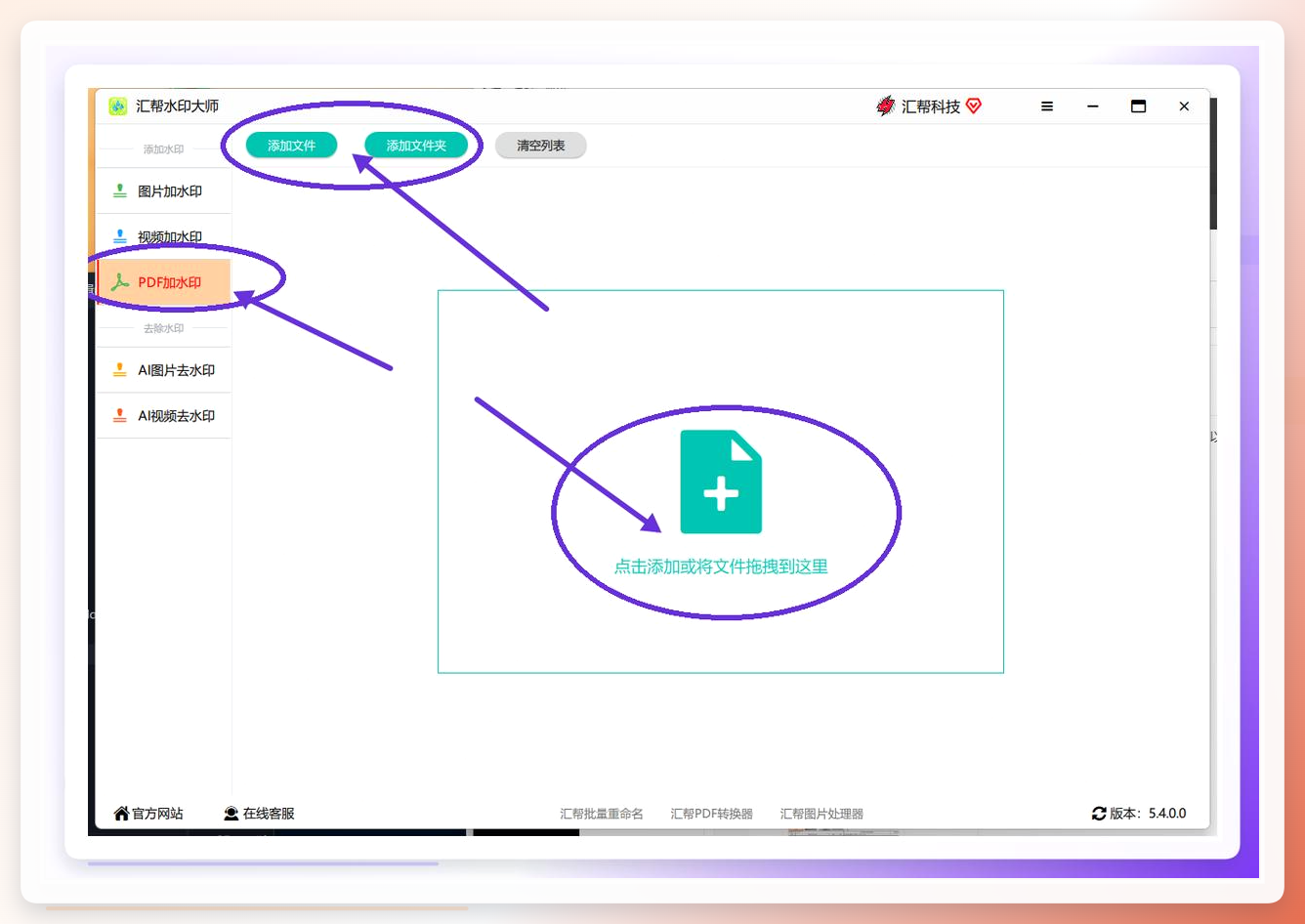
第一步:打开软件,直奔主题
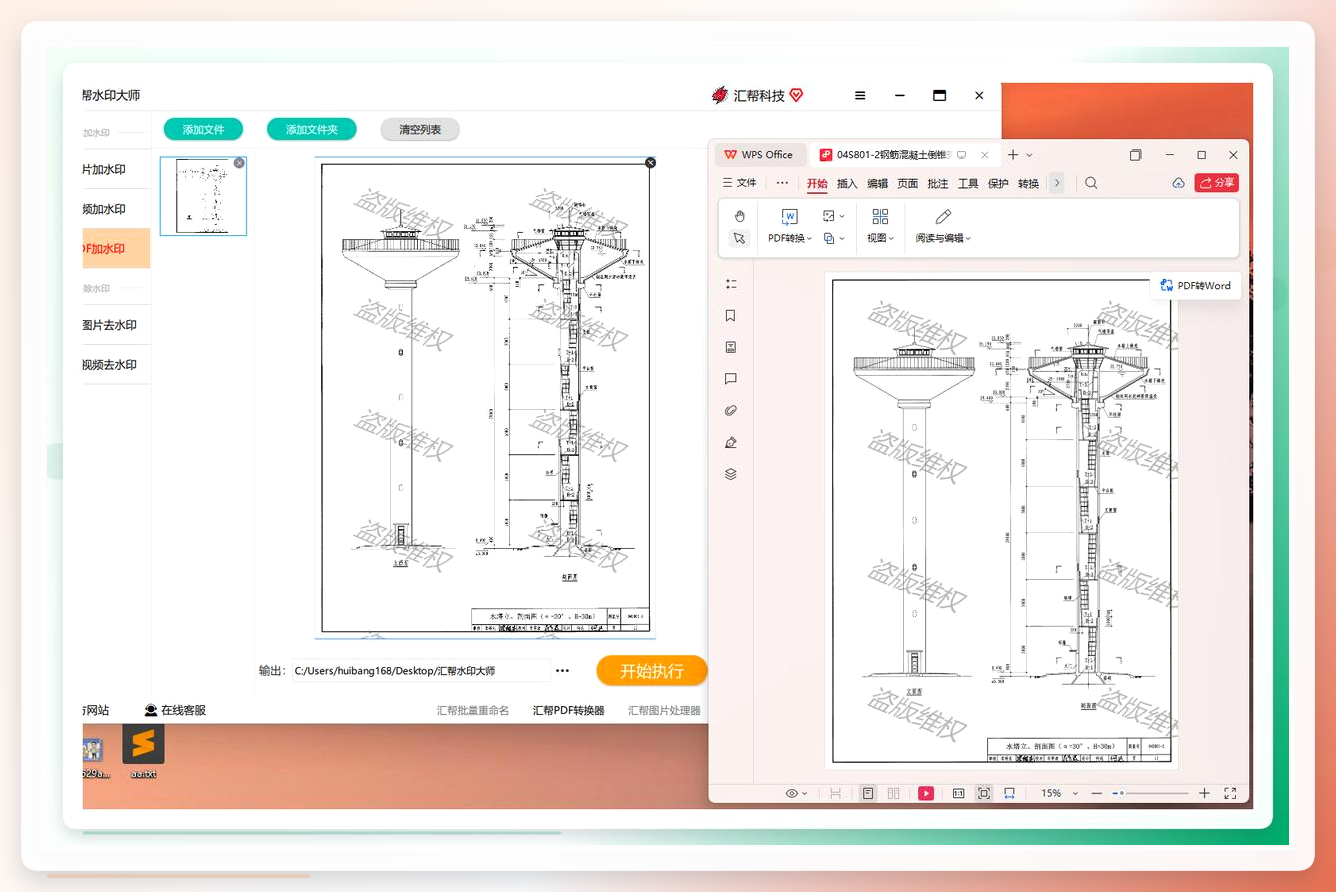
双击打开【汇帮水印大师】,界面确实做得比较清爽,没有那种乱七八糟的弹窗广告。你一眼就能看到左侧菜单栏里那个 “PDF加水印” 的选项,直接点它。然后在中间区域选择“添加文件”或者“添加文件夹”,更省事的话,直接把文件拖拽进窗口就行。我自己惯用的方法就是拖拽,感觉特别省事。
 第二步:选水印类型,文字还是图片都行
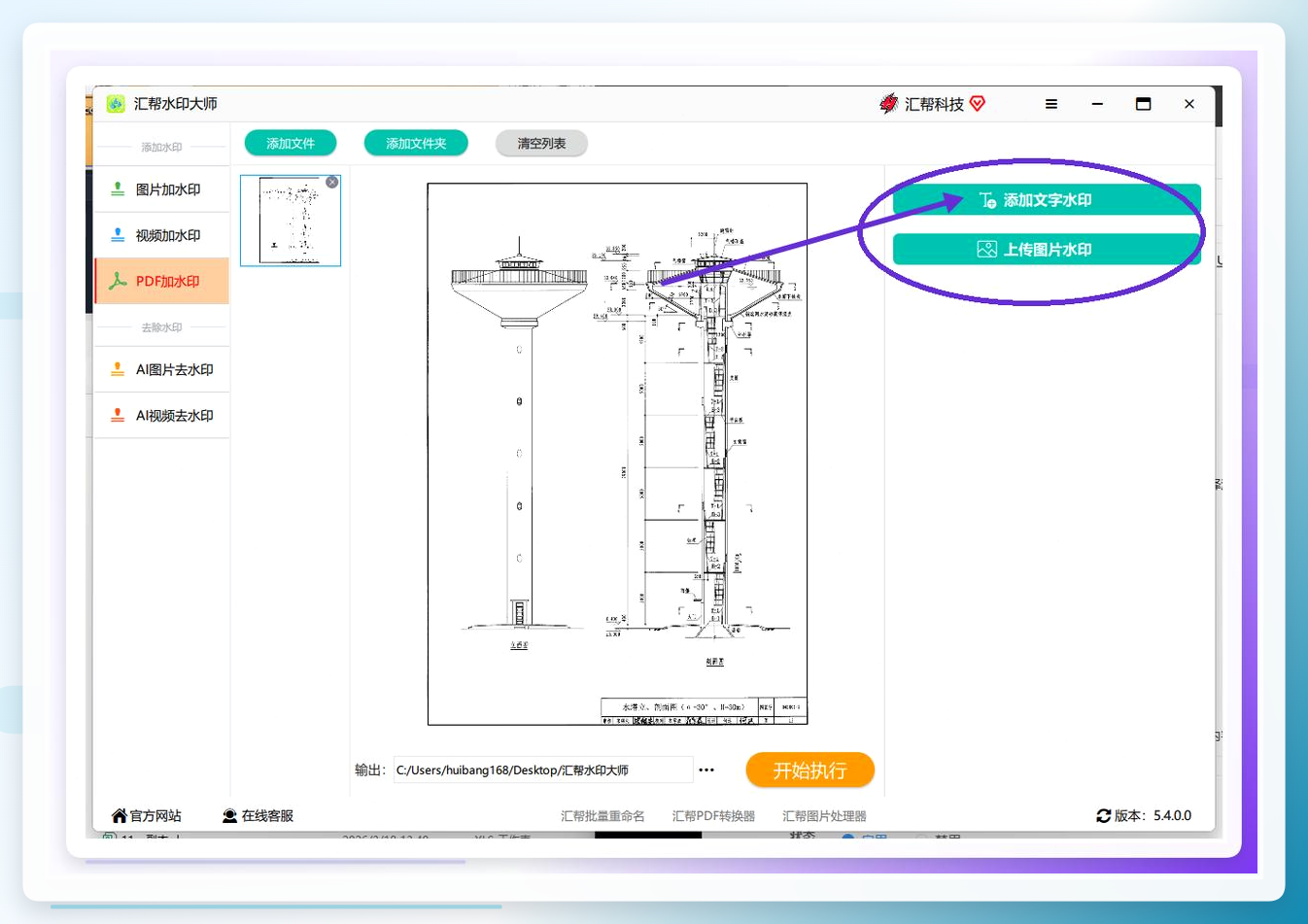
文件上传好之后,看右侧面板,有大选项:“文字水印” 和 “图片水印” 。如果你要添加的是公司Logo,那就选图片水印;如果只是写“内部资料,禁止外传”这类警示语,选文字水印就够了。咱们就以文字水印为例,点击旁边的 “添加文字水印” 按钮。
 第三步:自定义专属水印内容
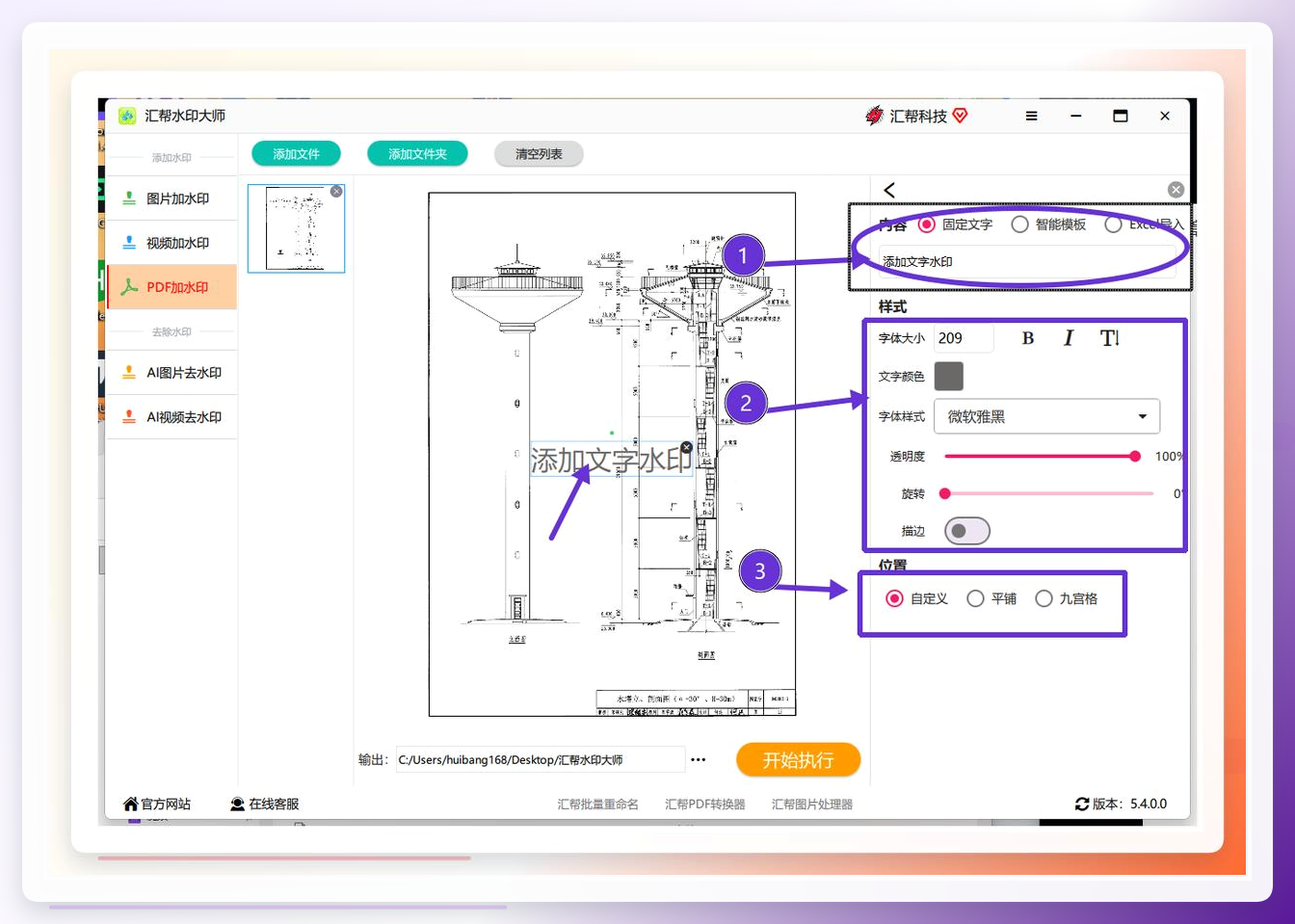
(1)先在文字内容框里输入想显示的内容,比如“内部资料”或“请勿商用”。 (2)紧接着,下面能设置字体、颜色、大小、透明度、旋转角度等。我一开始操作时也试了好几遍才找到感觉,尤其是那个透明度,千万别拉太低,否则跟没加一样;也别太高,太影响阅读。我一般设置在30%-50%之间,既能明显看出来,又不遮挡正文。 (3)这里比较贴心的是“位置布局”功能,你可以选择平铺整个页面,让它像背景图一样铺满,也可以固定在四个角落。给PDF加水印的精髓就在这一步,一定要把间距调好,看起来有规律才够专业。
 第四步:预览效果,一键执行
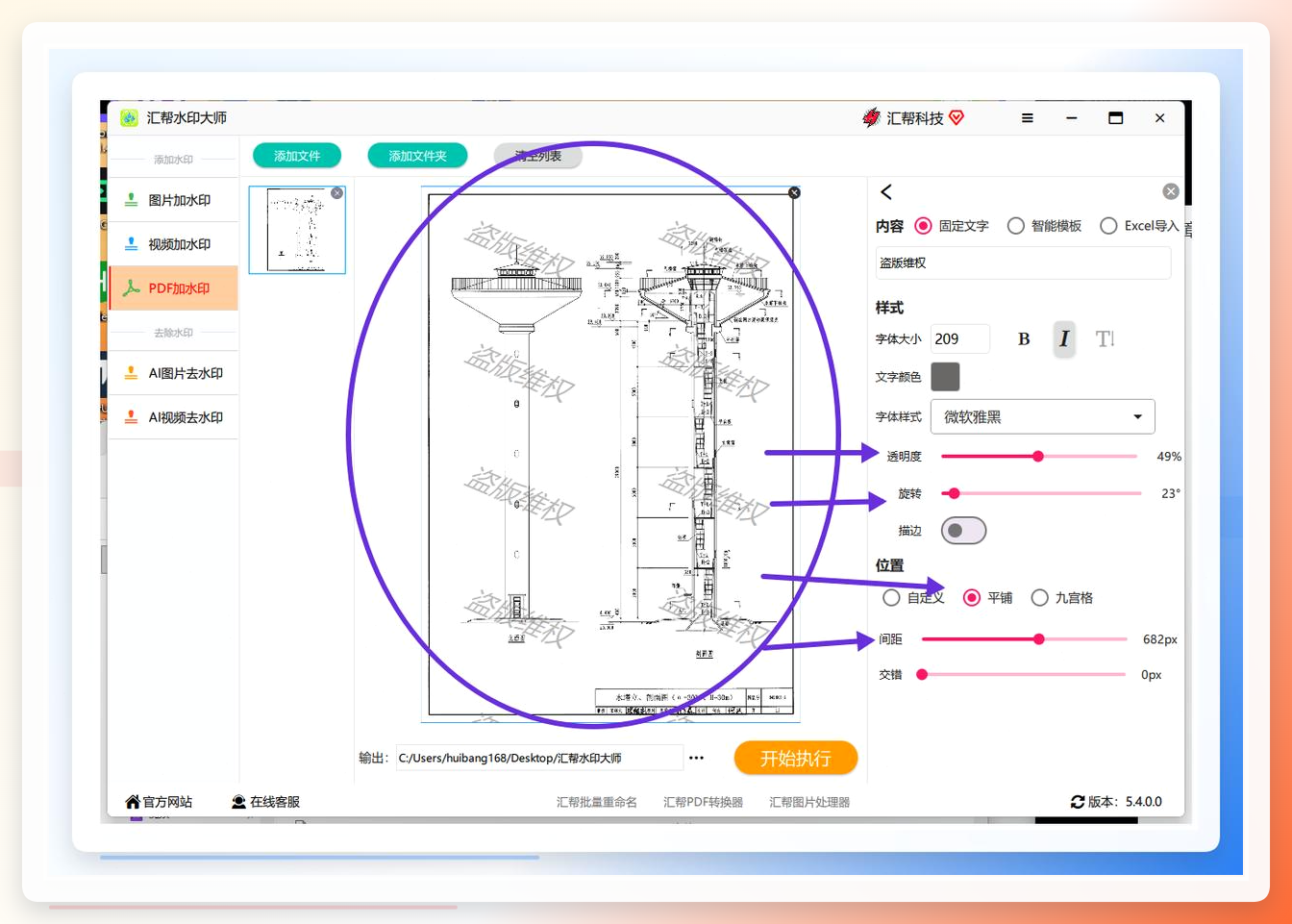
所有参数设置完后,先别着急点 “开始执行” ,花几秒钟看一眼左侧的预览图。确认水印的密度、位置、深浅都符合预期后,再点击右下角的 “开始执行” 按钮。之后稍微等待几秒,速度还挺快的。
 第五步:看看成果
处理完成后,软件会自动打开输出文件夹。你看下面这张对比图,左边是加了水印的版本,右边是原图。加了水印之后,文件的归属感立马就不一样了。不管谁拿到这份PDF,想忽略这几个字都很难。
 #### 方案B:用Word自带功能批量加水印
适合人群:日常需要处理Word文档,暂时不想安装额外软件的朋友。
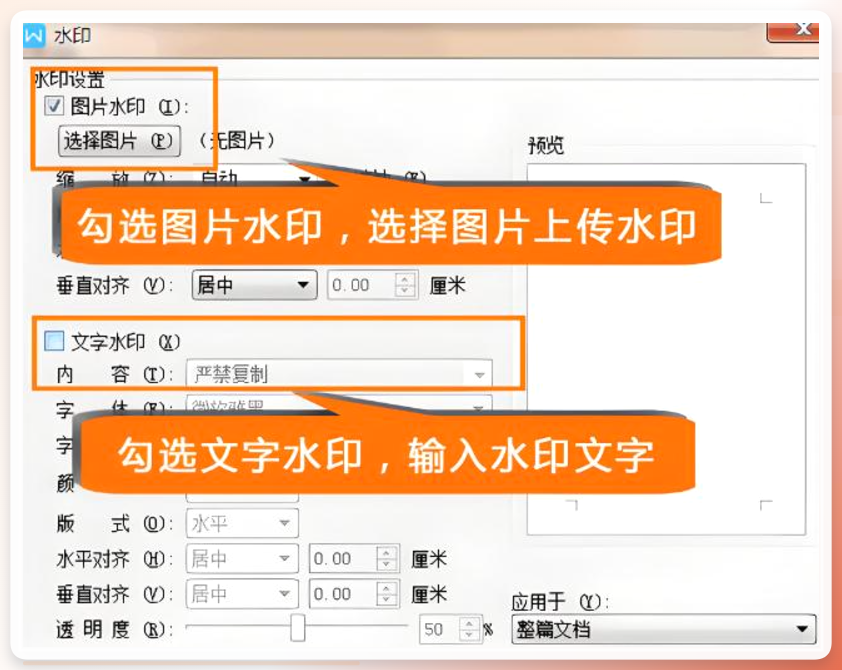
操作上还是比较便捷的:打开Word文档,点击顶部菜单栏【设计】→【水印】→【自定义水印】。在弹出的窗口里,根据需求选择“文字水印”或者“图片水印”,输入“内部资料”这样的文字内容,调整好字体和透明度。这里有个批量应用的小技巧:将当前文档另存为“Word模板(*.dotx)”格式,之后只需批量选中待处理的Word文件,右键选择“新建”并选用刚才的模板,打开的新文件就会自动同步水印设置。
 #### 方案C:WPS Office的图片水印功能
如果你日常使用的是WPS Office,它在处理图片水印时其实比Word多了个灵活选项,可以直接给图片加平铺水印,不用频繁切换到专业修图软件。
在WPS中打开文档后,切换到「插入」选项卡,找到「水印」按钮。在下拉列表中选择“插入图片水印”,随后在电脑中选择一张需要作为水印的Logo或文字图片。WPS会自动将图片以平铺方式应用到当前文档的所有页面,并提供一个“灰度”开关,勾选之后可以让水印颜色变浅,避免喧宾夺主,这个功能在保护图片版权时相当实用。(此处建议插入你手动操作WPS插入水印的截图效果,方便读者对照参考)
方案D:在线工具快速加水印
适合人群:偶尔处理一两个小文件,不想下载安装软件的用户。
这类工具的操作逻辑基本一致:打开网页版工具,上传PDF文件,输入水印文字或上传Logo,调整透明度与位置后,点击“添加水印”并下载处理过的文件。它的优点是免费、免安装,但需要留意的是,涉及敏感内容的文档,上传到第三方服务器确实存在一定的隐私风险。如果文件比较重要,建议谨慎使用。(此处可插入一张主流在线加水印工具的界面截图作为参考)
方案E:Python脚本自动化(技术党专属)
适合人群:有一定编程基础,希望实现完全自动化、可控性强的用户。
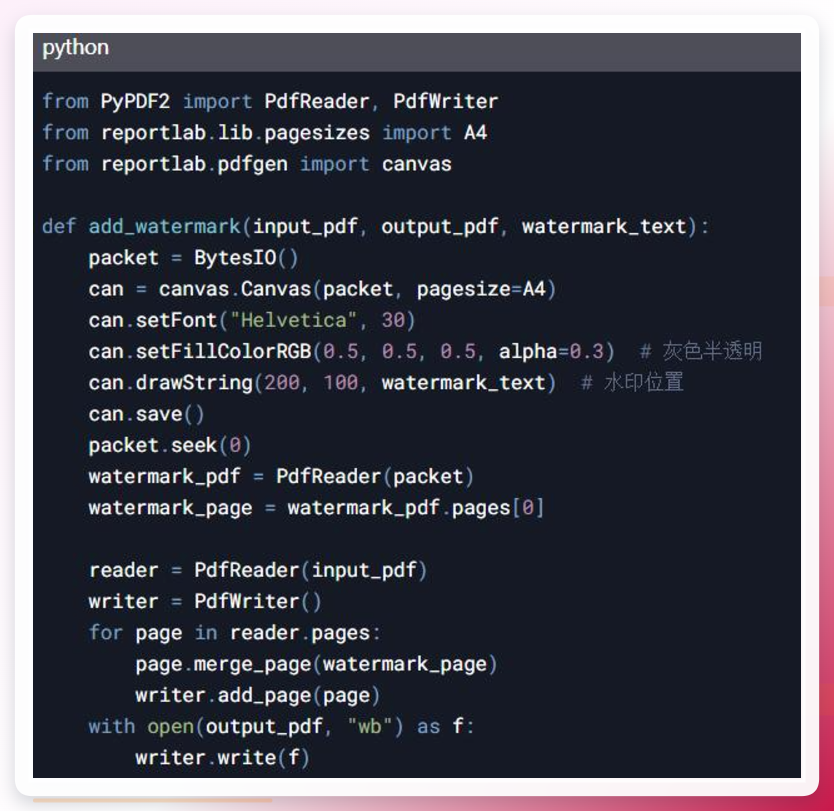
Python方式适合处理大量、重复性高的加水印任务。通过调用第三方库,比如PyPDF2和reportlab,把水印添加过程写成一个脚本,之后每次需要批量加水印时,只需运行一次代码,即可对指定文件夹内的所有PDF文件自动处理,省去了在软件里反复操作的麻烦。这里提供一个简单的代码示例:
# 示例代码:使用PyPDF2和reportlab为PDF添加简单文字水印
from reportlab.pdfgen import canvas
from PyPDF2 import PdfReader, PdfWriter
import io

# 1. 创建水印PDF
packet = io.BytesIO()
c = canvas.Canvas(packet)
c.setFont("Helvetica", 50)
c.setFillColorRGB(0, 0, 0, alpha=0.2)
c.drawString(100, 400, "内部资料")
c.save()
packet.seek(0)
watermark = PdfReader(packet)

# 2. 读取原PDF并叠加水印
reader = PdfReader("原文件.pdf")
writer = PdfWriter()
for page in reader.pages:
    page.merge_page(watermark.pages[0])
    writer.add_page(page)

# 3. 保存结果
with open("加水印文件.pdf", "wb") as f:
    writer.write(f)
如果你对Python不太熟悉,可以直接跳过这个方法,选择前面的可视化软件操作会更省心一些。
 #### 方案F:使用Adobe Acrobat添加水印
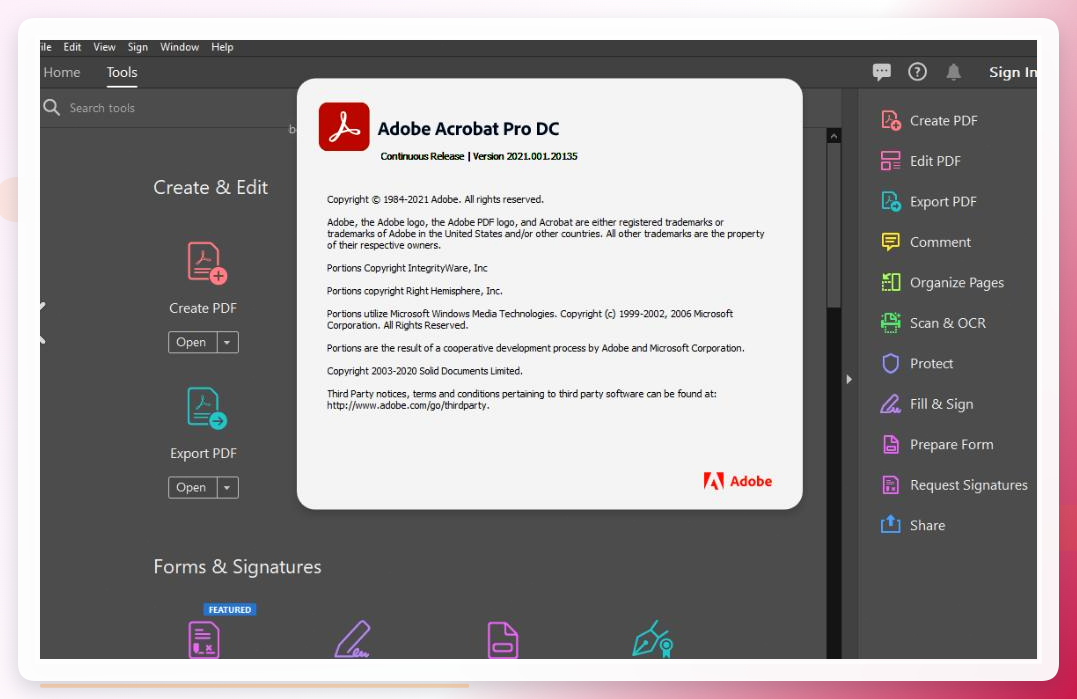
Adobe Acrobat作为PDF文件的“正统”工具,功能强大且深入,对PDF的控制能力比较强。添加水印的步骤比较清晰:打开PDF文件,点击“工具”菜单,在“页面”分类下找到“水印”功能,选择“添加水印”。在弹出的窗口里可以设置水印文字、字体、大小、颜色,甚至还可以选择水印是作为页眉页脚出现,还是层叠在页面之上。它的功能比较全面,适合对PDF有深度编辑需求的朋友。
 #### 方案G:高级技巧——用Word形状插入自定义Logo水印
这个方法比较适合那些希望水印更有个性、不局限于文字的朋友。它主要利用Word的“形状”与“页眉页脚”功能,实现透明图片Logo水印的批量应用。
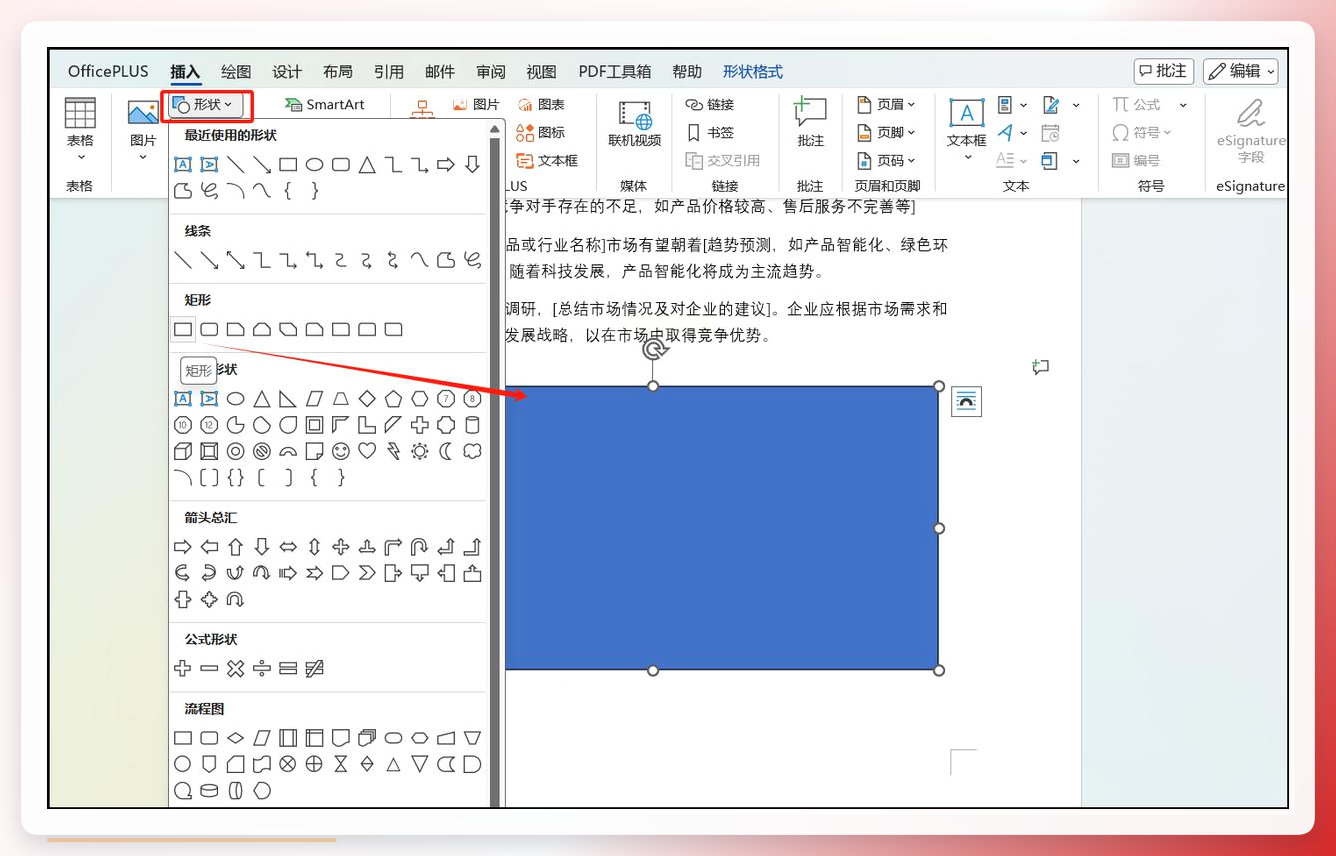
第一步:插入基础形状
打开Word文档,点击顶部菜单栏的「插入」→「形状」,选择“矩形”,在文档空白处画出一个与页面比例匹配的矩形框(比如A4纸宽度的80%)。
 第二步:填充公司Logo
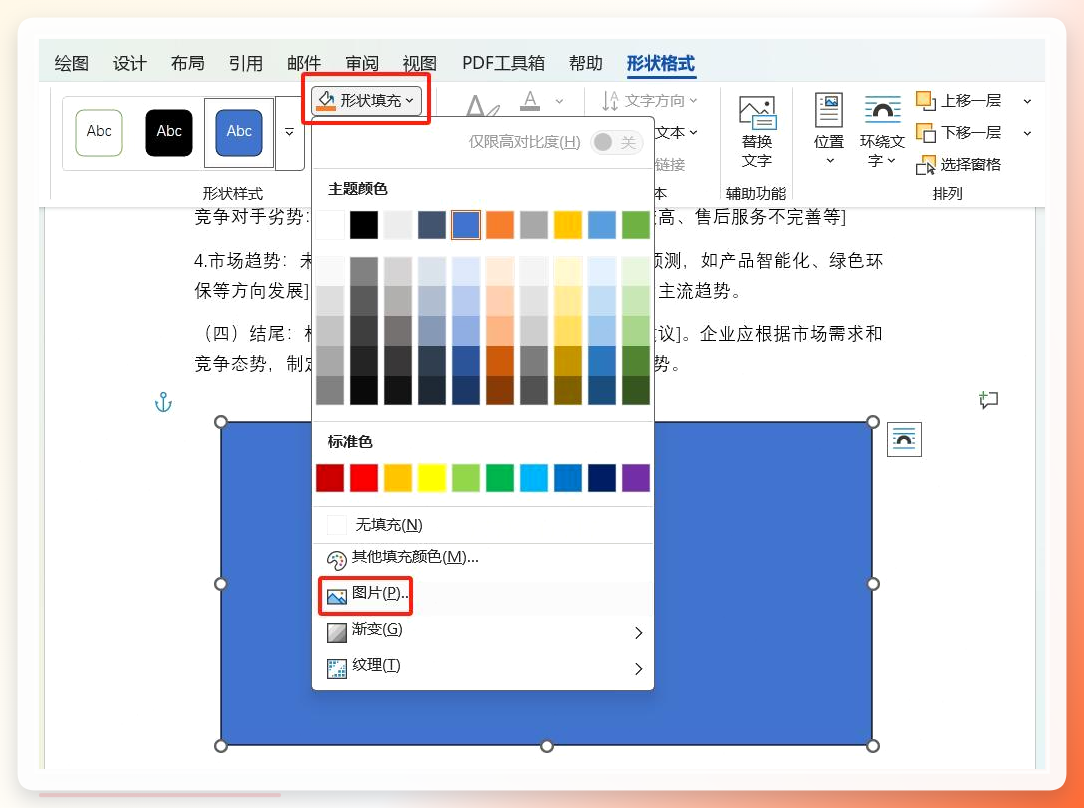
选中矩形框,点击「格式」选项卡,找到「形状填充」→「图片」,从本地选择准备好的Logo图片(建议使用PNG透明背景图,效果更美观)。
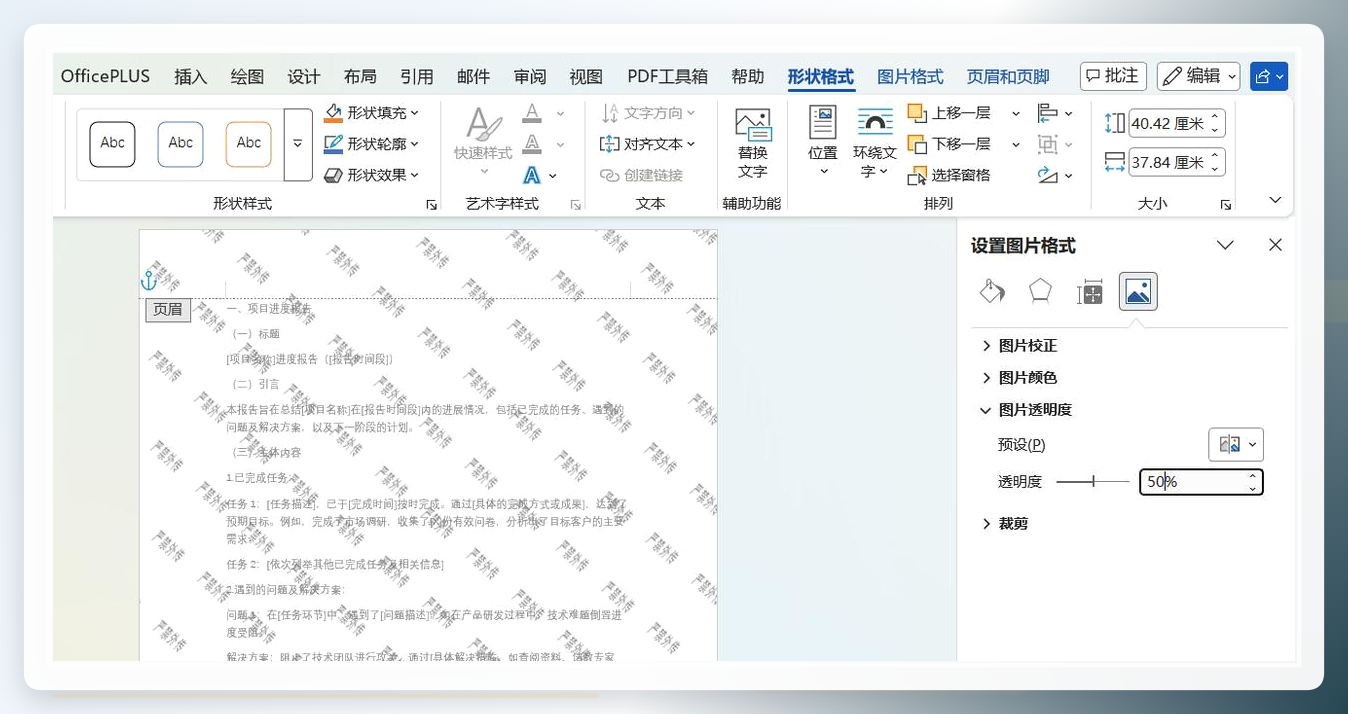
 第三步:平铺纹理设置
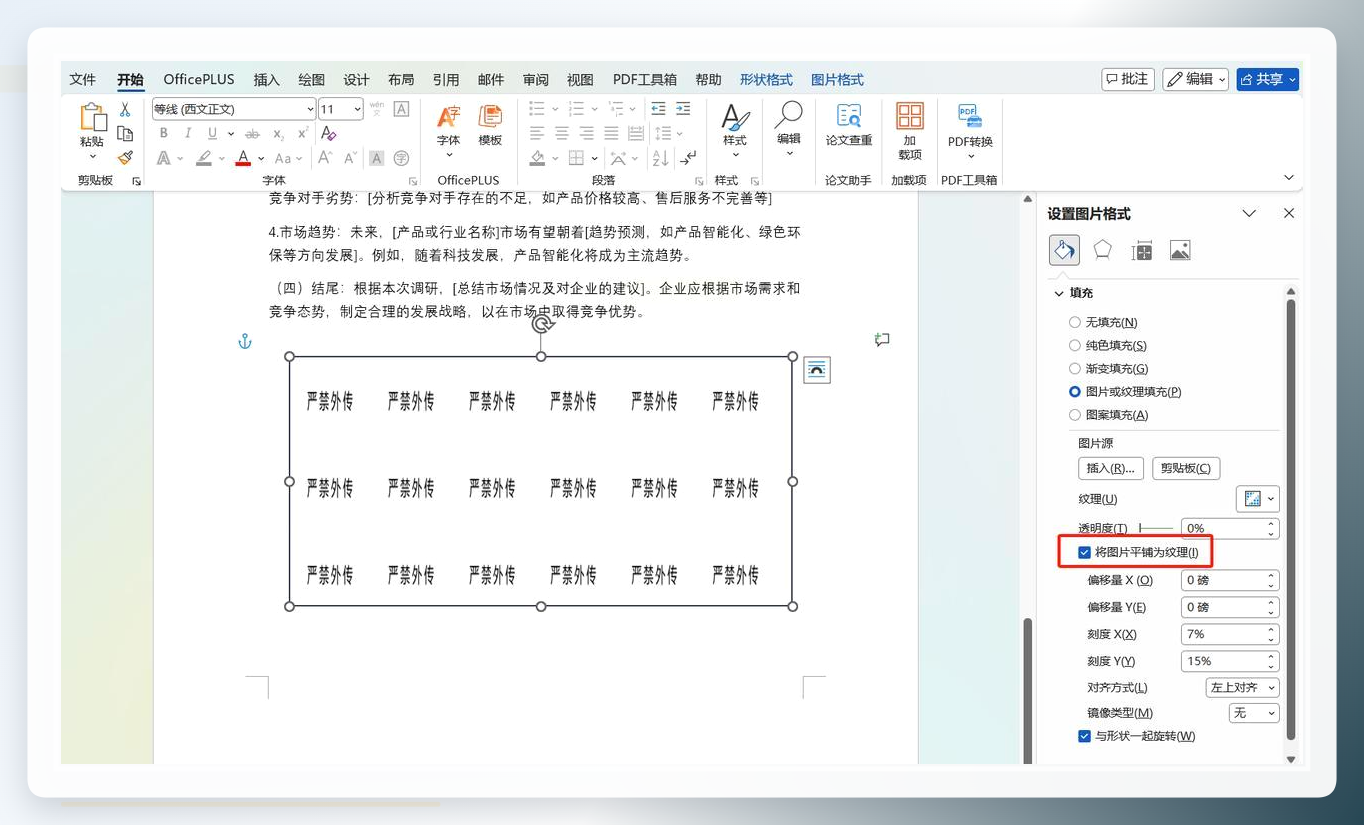
右键点击矩形框,选择「设置形状格式」,在右侧面板中找到“图片填充”下的「将图片平铺为纹理」并勾选。这样Logo会自动铺满矩形区域,避免因拉伸导致变形。
 第四步:定位到页眉页脚
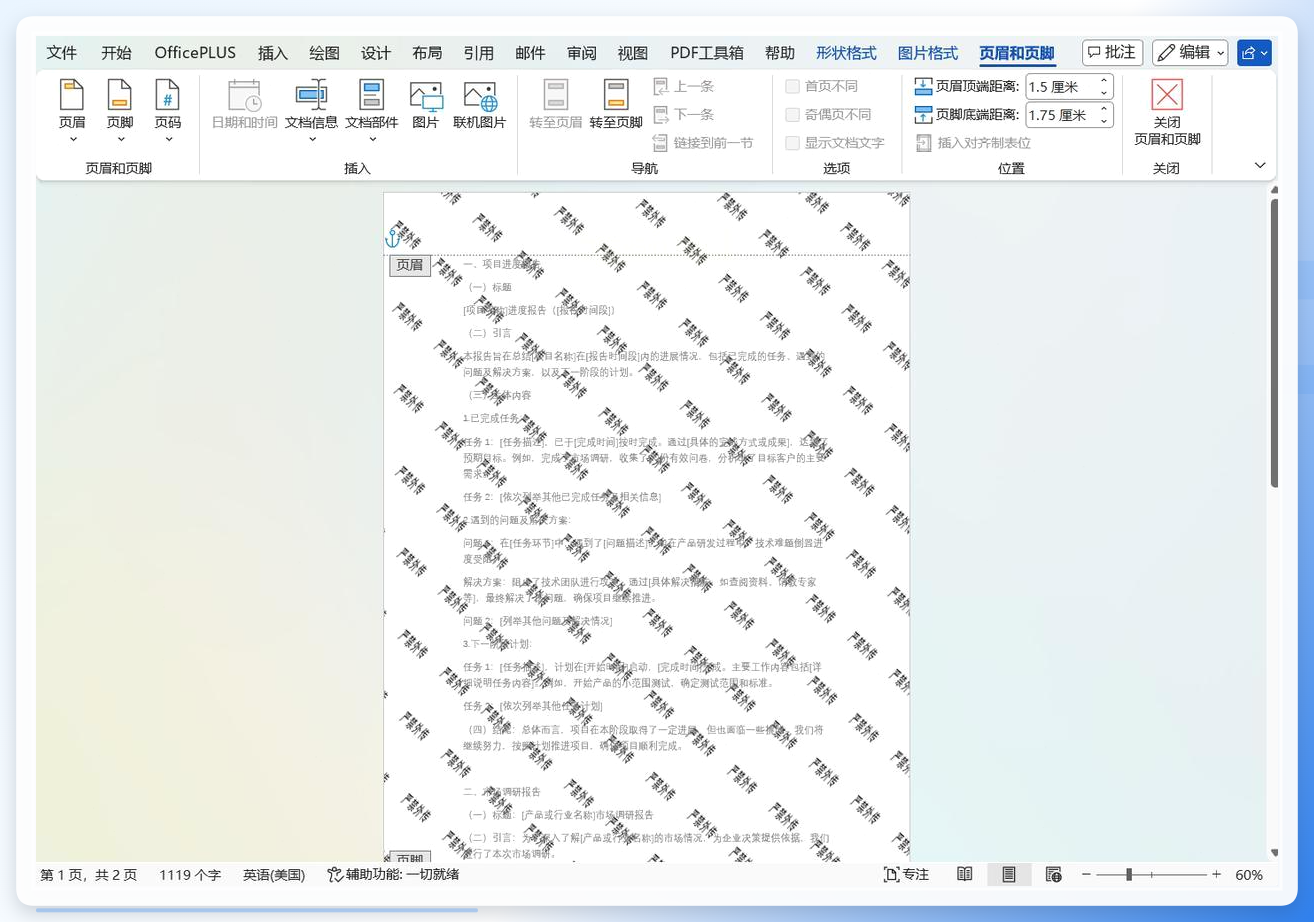
按Ctrl+X剪切该矩形,双击文档顶部的页眉区域进入编辑模式,按Ctrl+V粘贴。此时Logo会随页眉自动显示在所有页面。拖动四角调整大小,并利用旋转功能调整到合适的角度(比如倾斜15°),让版面更灵动。
 第五步:调整透明度
如果Logo颜色过深影响正文阅读,可在「设置形状格式」面板中找到“图片透明度”,拖动滑块至20%-30%,让水印既清晰可见,又不干扰阅读体验。
 ### 注意事项
这几个方法各有各的好,但有些细节需要留心:
- 水印透明度:无论是文字还是图片水印,透明度建议设置在20%到50%之间,太淡起不到警示作用,太浓则影响阅读体验。
- 内容安全:尽量避免将身份证号码、手机号等敏感个人信息作为水印内容,防止信息被恶意利用。
- 文件备份:批量操作前,建议对原始文件做一次备份,以免参数设置错误导致文件损坏,需要重新处理。
结尾总结
说到底,文件加水印这件事并不复杂,关键是找到适合自己使用习惯和场景的方法。
如果你经常需要大批量处理PDF文档,或者对水印的样式、排版有较高要求,像“汇帮水印大师”这类专业软件无疑是个好帮手,操作直观、功能针对性强。如果只是偶尔用一下Word文档,用Word自带的水印功能就能解决。对于有编程背景的极客,Python脚本自动化可能更能带来效率上的满足。而如果是偶尔应急处理一两个文件,在线工具算是最快的选择。
希望今天分享的这些文件水印添加小技巧,能帮你提升文档处理效率,让辛苦做出来的成果多一层安心的保障。
