

在日常的内容创作和电商运营中,我们时常会遇到这样一个问题:自己辛辛苦苦拍摄或制作的图片,发到网上没一会儿就被别人直接搬走使用了。这种时候,给图片添加一个合适的透明水印,往往就能起到不错的防护作用。既能清晰标注版权归属,又能顺便增加个人或品牌的曝光度,一举两得。
然而,很多人面对“图片添加透明水印怎么弄”这个问题时,第一反应是打开Photoshop慢慢调。但对于一张两张图还好,如果遇到几十上百张图需要批量处理,一张张手动操作确实太耗时了。我也曾经历过这种痛苦,最后在尝试了多种方案后,才找到一套比较顺手的流程。今天这篇文章就结合我自己的实测经验,把从电脑到手机、从单张到批量的几种常见方法整理出来,分享给大家。全文没有任何夸大其词的成分,只讲客观真实的使用感受和操作流程,希望能给正在烦恼的你提供一些参考。
图片添加透明水印怎么弄?四种简单方法分享
 #### 第一种方法:借助“汇帮水印大师”一键批量添加自定义透明水印
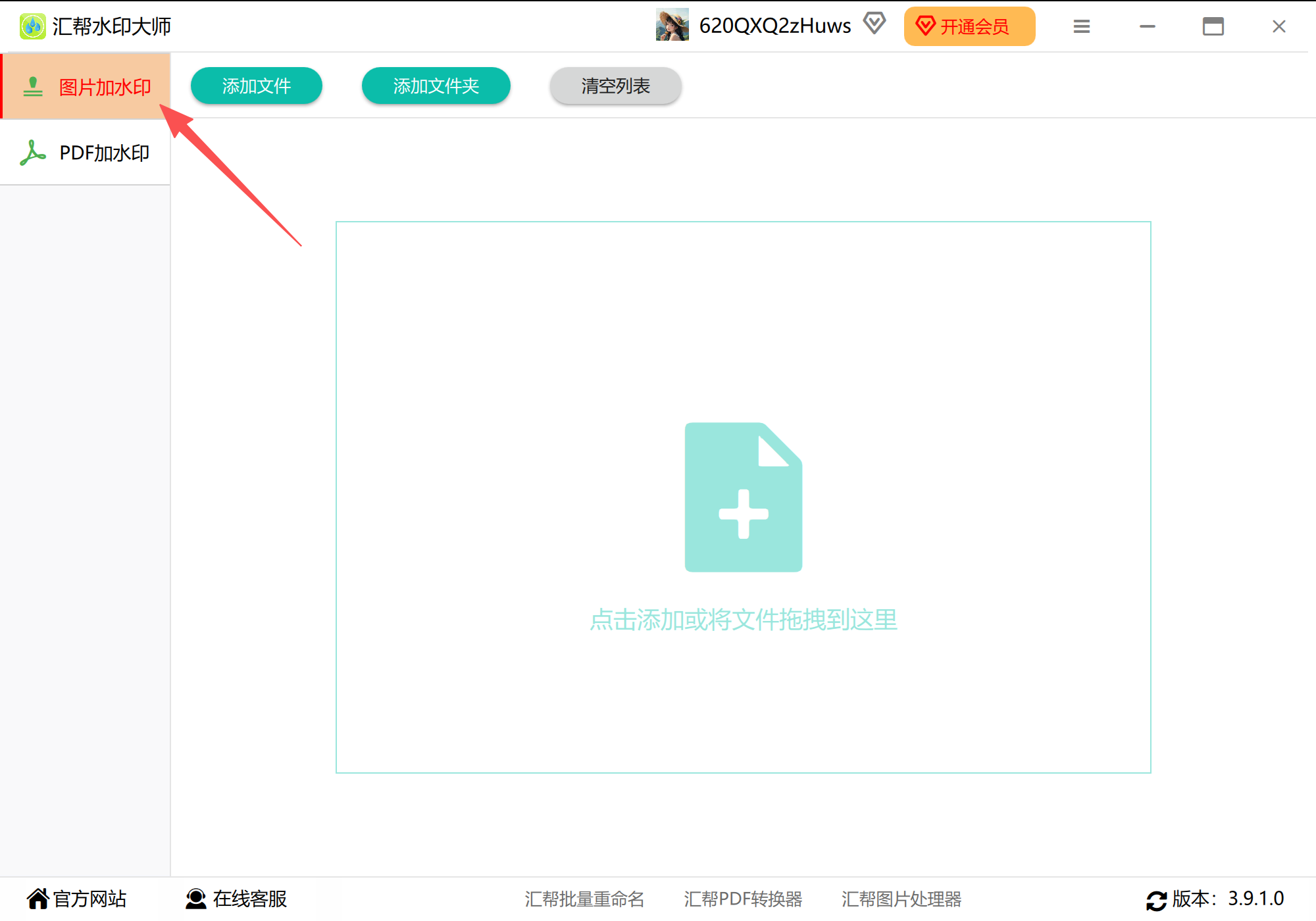
第一步:打开”汇帮水印大师“在主界面左侧可以看到清晰的功能列表,这里我们单击选中“图片加水印”选项。
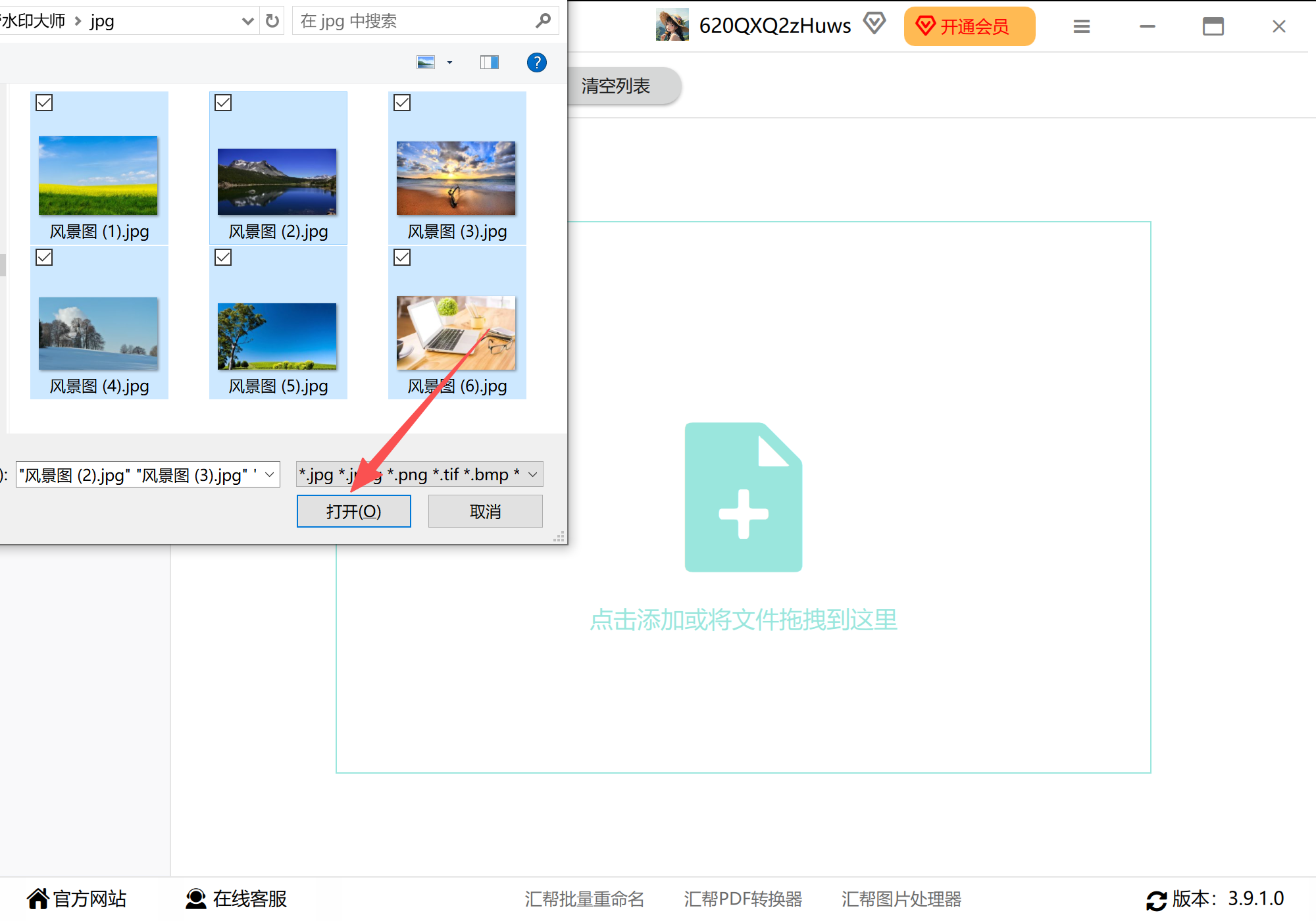
 第二步:批量导入需要处理的图片 点击“添加图片”按钮,将需要加水印的图片全部选中并导入软件中。这里值得一说的是,软件对图片的数量和大小几乎没有限制,支持一次添加多个文件。我上次一次性导入了三百多张商品图,它也能流畅识别加载,这一点确实比我之前用的在线工具要省心不少。
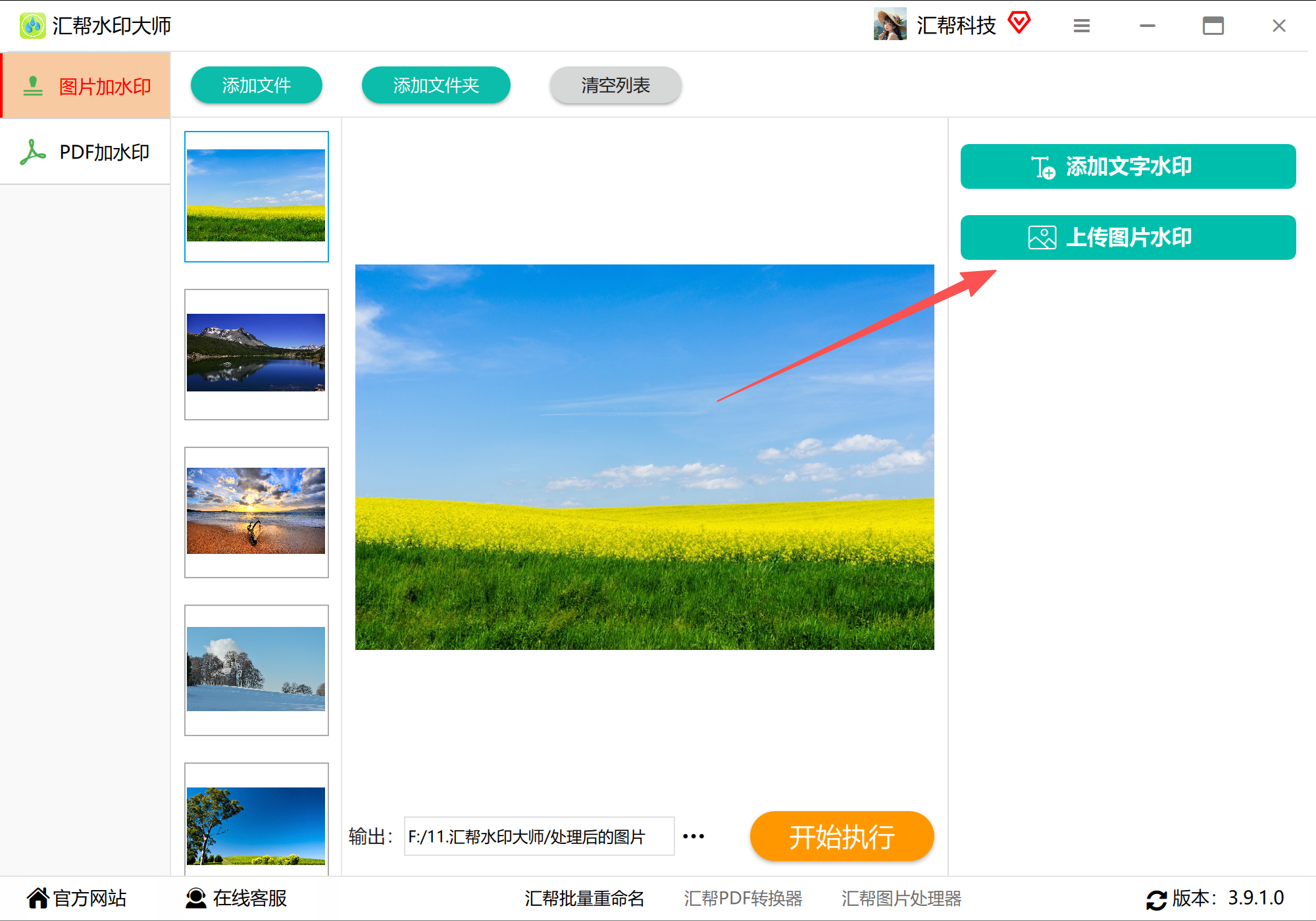
 第三步:上传准备好的透明PNG水印图片 既然我们的需求是添加透明水印,那就需要提前准备好一张透明背景的PNG格式图片(比如你的Logo、签名或店铺标识)。在软件界面中,点击“上传图片水印”按钮,在弹出的窗口中找到并选中这张PNG图片,导入到软件中。这里也提醒一下,PNG图片的透明背景一定要事先做好,如果背景不是透明的,导入后水印就会带一个白底或黑底,效果会打折扣。
 第四步:自由调整水印在图片上的摆放位置 导入成功后,水印图片会默认出现在目标图片的正中间位置。我不太喜欢把水印放在中间遮挡主体,所以这时候可以直接在左侧预览图上用鼠标左键按住水印,把它拖拽到任何一个我们想要放置的角落,比如右下角或者左上角。这个拖动操作非常直观,所见即所得。
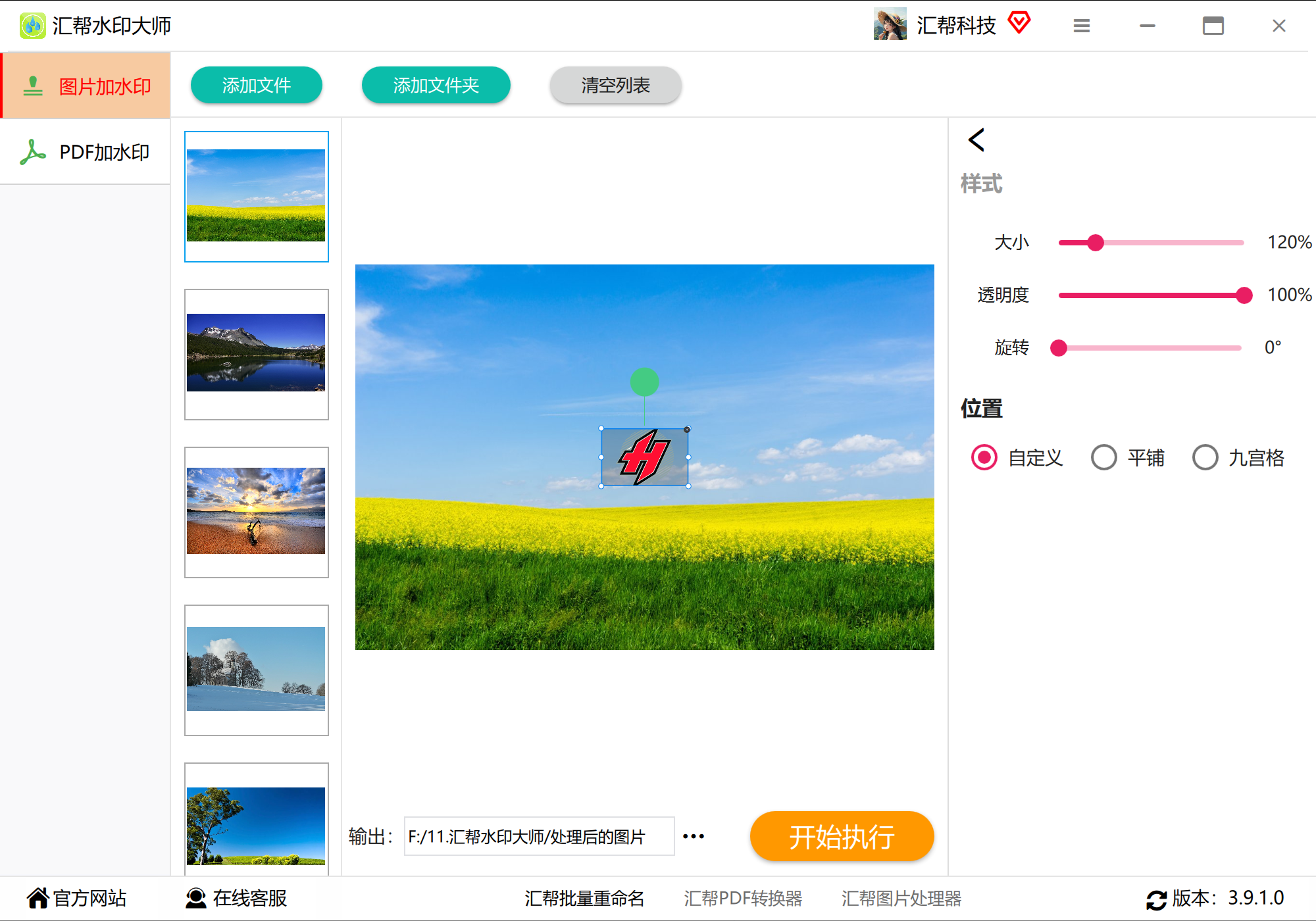 第五步:精细调整水印大小、透明度与旋转角度 位置定了之后,接下来就是对水印的细节参数进行微调。在右侧设置面板中,我们可以通过输入数值或拖动滑块的方式,调整水印的缩放大小、整体透明度以及旋转角度。我个人的习惯是,如果只是想防盗图,透明度设在30%到40%左右就足够了,既能看清标识,又不至于太影响画面整体美观。如果想做那种斜跨全图的防盗水印,把旋转角度设为45度、透明度调到50%以上就行。调整的每一步,左侧预览图都会实时同步显示效果。
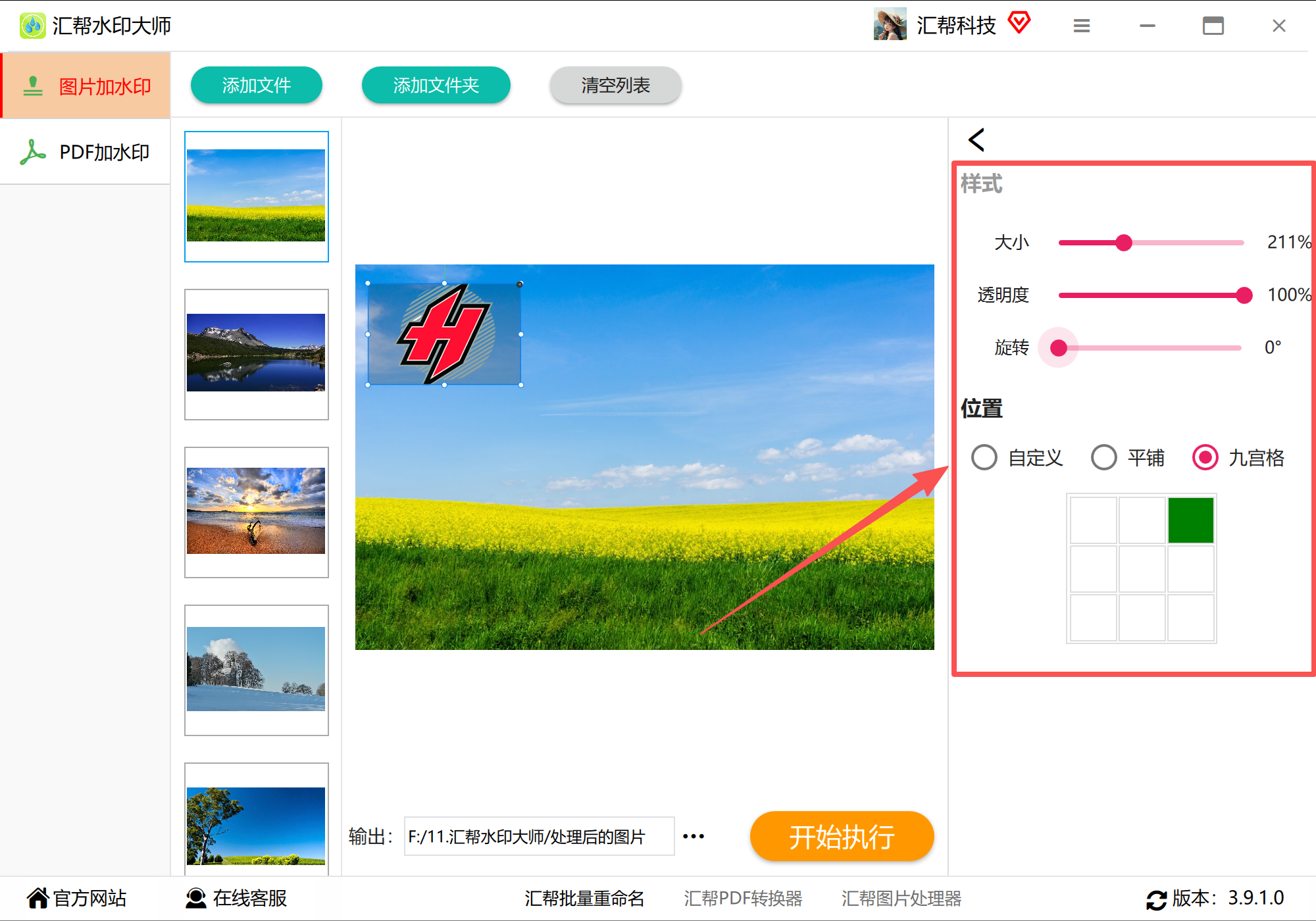 第六步:选择输出目录以存放成品图片 当左侧预览图中的效果达到你的预期之后,接着需要设置输出目录。点击底部的“输出目录”选择按钮,在电脑里新建一个文件夹或者指定一个已有的文件夹,用来存放那些即将添加好水印的图片。设置好之后,原始的图片文件不会被改动,处理完的新图会统一保存在这里,方便后续查找使用。
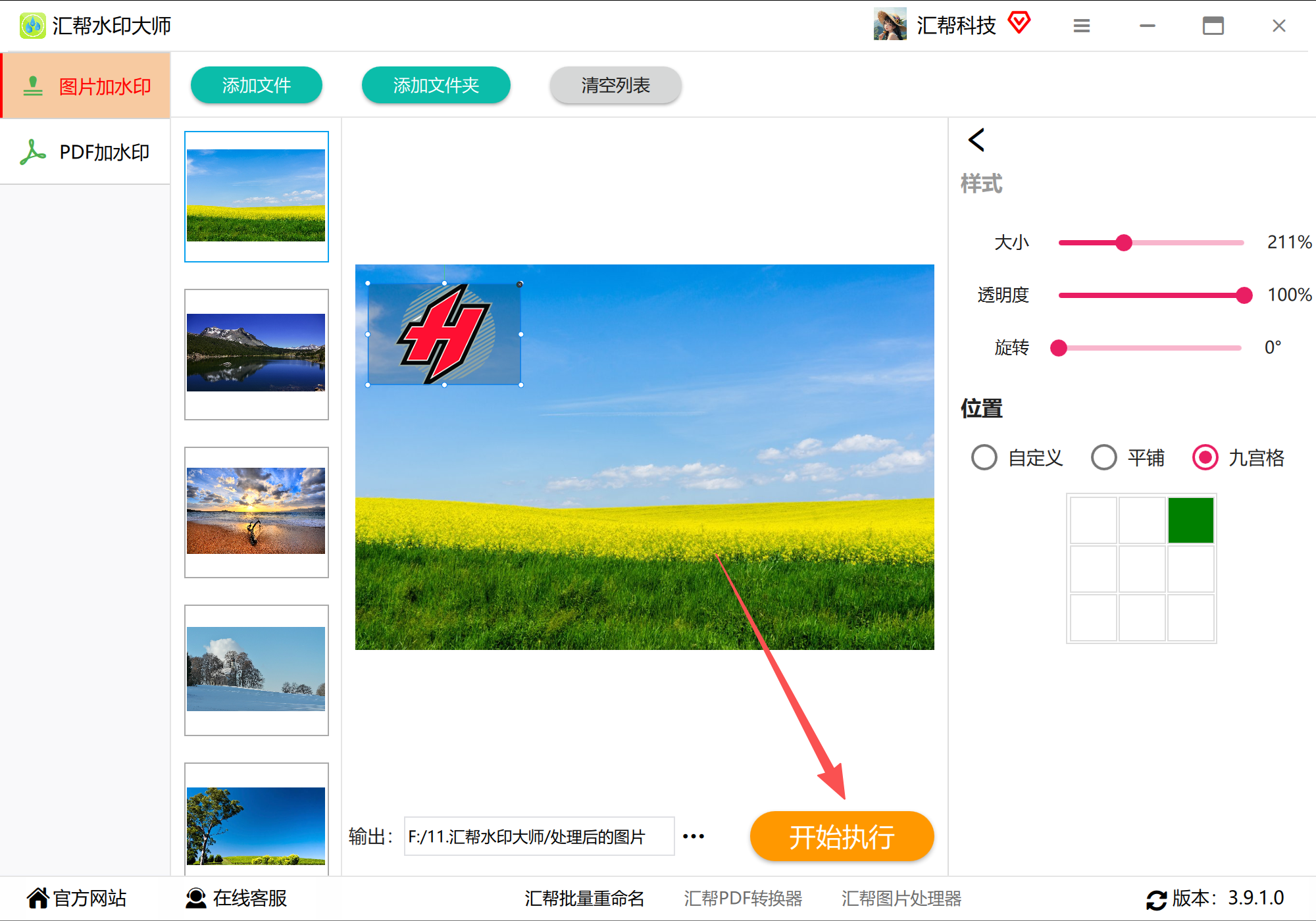
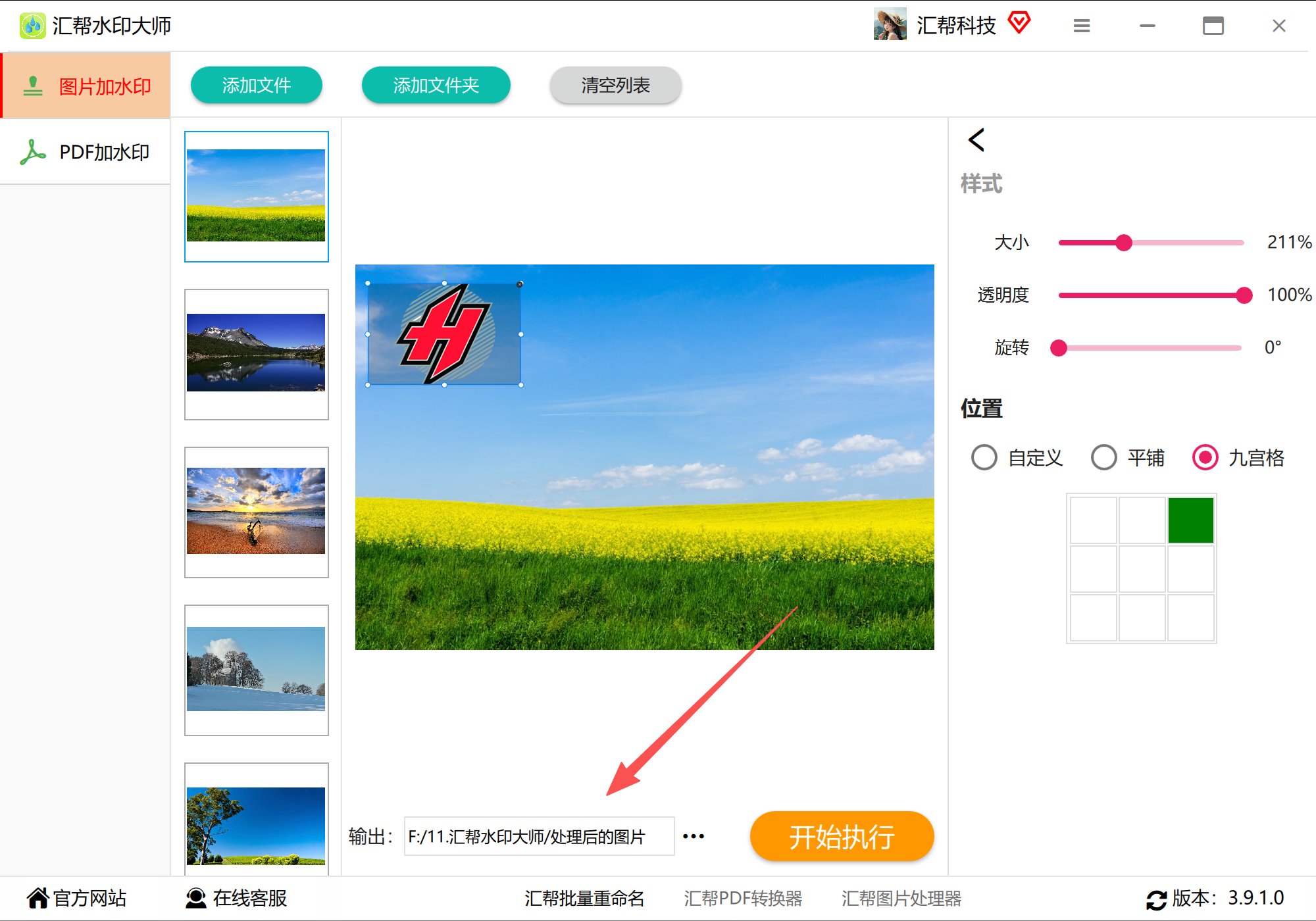 第七步:点击“开始执行”,让软件自动批量处理 确认以上所有设置无误后,点击界面右下角的“开始执行”按钮。此时软件就会开始自动处理,我们不需要一张张手动操作,只需在旁稍作等待即可。处理的耗时取决于电脑性能和图片总大小,一般情况下,几百张图也就是一两分钟的事。
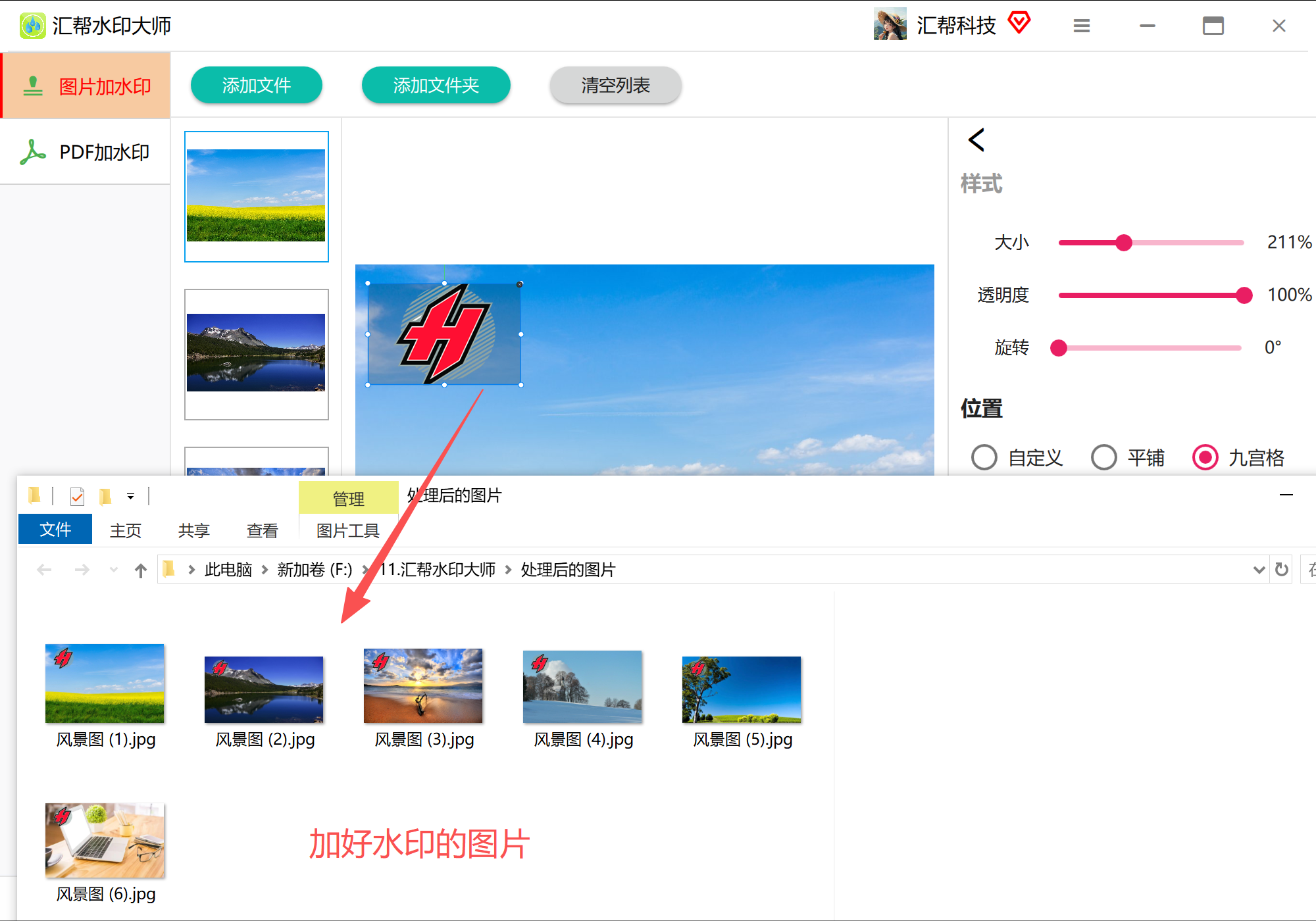
 第八步:在输出目录中查看并核对最终效果 等到软件提示处理完成,我们就可以打开第六步设置的那个输出文件夹,检查一下处理好的图片。确认每一张图都正确加上了透明水印,并且位置、大小、透明度都符合预期,这些图片就能放心使用了。
 用这个工具,最大的感受就是“一步到位”。我以前用PS批处理,光是录制动作就要反复试好几遍,现在用这个软件,把所有图拖进去一次就能搞定,省下的时间确实可观。
第二种方法:使用『达克扫描王』为手机照片添加水印
具体操作并不复杂:打开软件后,选择【相册导入】,从手机相册上传需要加水印的图片。然后在界面底部的功能栏中滑动,找到【添加水印】功能。
 进入编辑界面后,我们可以自定义水印的文字内容、颜色和样式。内置的水印默认会自动平铺填充整张图片,隐私保护性比较强。调整好之后,点击“√”就能把加水印后的图片保存到相册中。
 第三种方法『快改图PRO』为手机照片添加水印
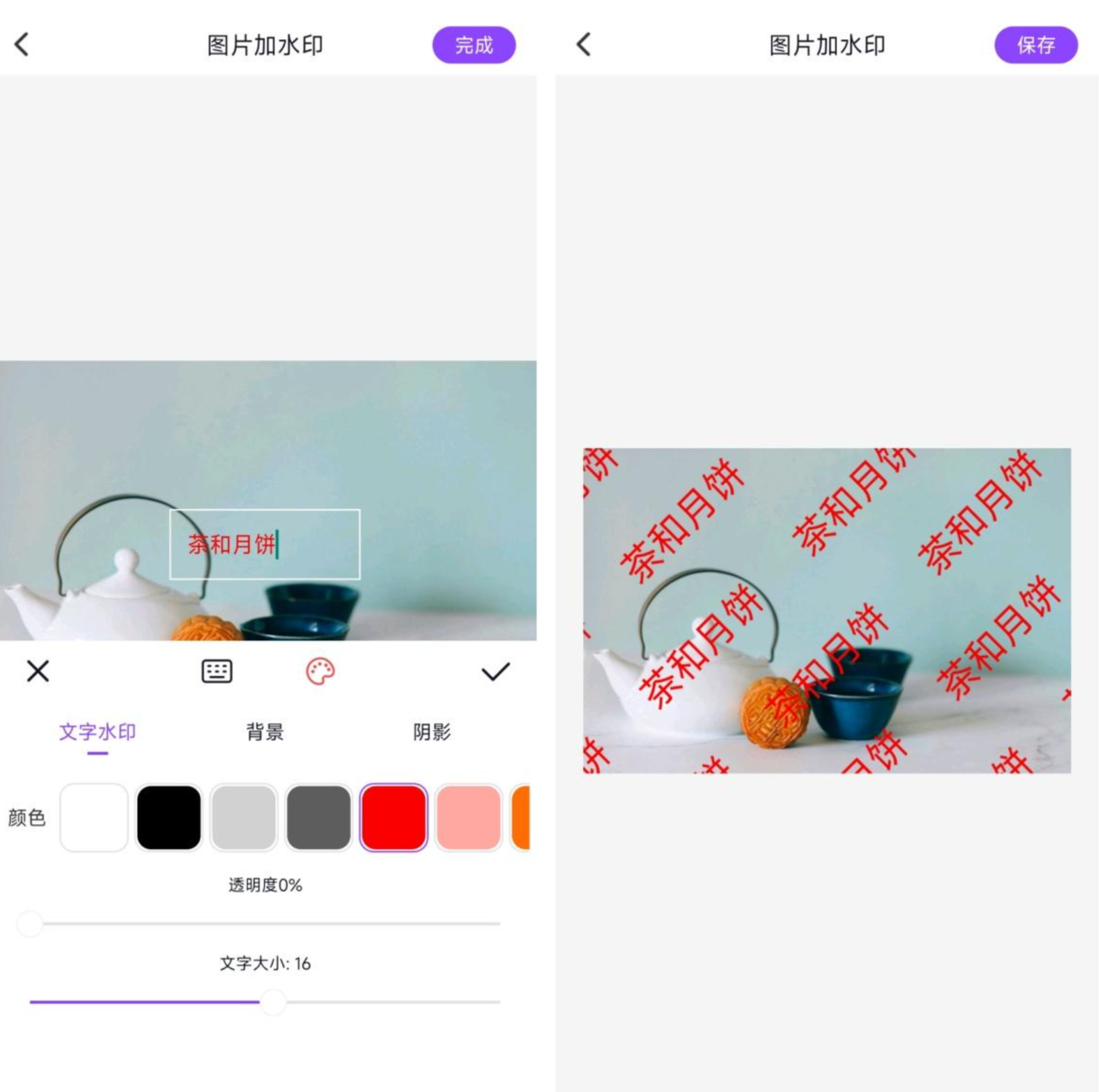
操作上,我们打开软件,在首页找到并点击【图片加水印】功能,上传需要处理的图片。软件提供了文字水印、图片水印、画笔水印和全图水印四种类型,可以根据实际需要选择。比如想让防盗效果更好一些,可以选择“全图水印”。
 选择全图水印后,输入水印文字,下方可以调整透明度、文字大小、背景和阴影等参数。调整好后点击“√”,再在预览图上微调水印位置,最后点击【保存】,图片就会自动存入手机相册。
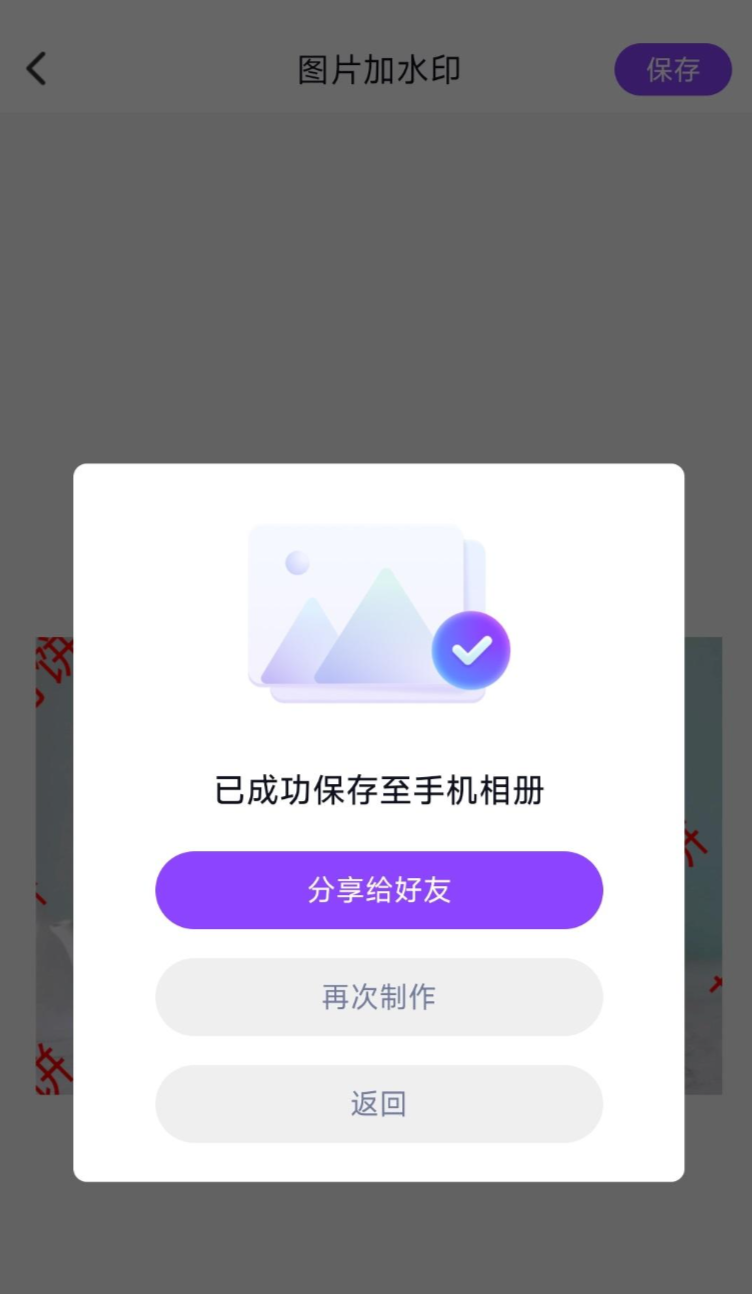
 在保存之前,系统会再次展示加水印后的预览效果,确认无误后点击【保存】即可。
 第四种方法:使用常用的ps作图工具给图片添加透明水印
PS在图像处理领域的地位不必多说,可以实现像素级的精细控制,也能创建比较复杂的组合水印效果。不过,它的劣势也同样明显:操作门槛高,需要专门的培训和学习;批量处理需要先录制“动作”,再调用“批处理”命令,整个流程相对繁琐;而且对电脑内存和CPU占用率比较高,处理大量图片时电脑容易卡顿。
 如果你本身是设计专业人员,或者对水印的视觉效果有非常个性化的要求,那么投入时间去学习PS依然是值得的。但如果你只是想快速给一批图片加上统一的版权标识,PS可能并不是效率很高的选择。
关于“图片添加透明水印怎么弄”,这篇文章从电脑端到手机端,一共梳理了4种以上能落地的方法,大家可以根据自己的情况选择使用。
希望这篇基于个人实测经验的分享,能帮你找到最适合自己的图片水印添加方案。在这个内容传播极快的时代,保护好自己的原创劳动成果,花几分钟给图片加个水印,还是有必要的。如果你在操作中遇到什么新问题,也欢迎在评论区一起交流探讨。
