

电脑如何设置定时打开某个软件?8种实用方法全解析
每天早上到办公室,手忙脚乱地双击Excel、Word、PPT,光是打开文件就要花好几分钟——你是不是也有这样的经历?其实,只要学会电脑如何设置定时打开某个软件,就能让电脑在固定时间自动帮你打开指定文件或程序,省去重复操作的麻烦。本文整理了8种实用方法,从第三方工具到系统自带功能,总有一款适合你。

运行环境说明
本文方法适用于Windows 10/11系统,部分工具支持跨平台使用。所有软件请从正规渠道获取,避免下载来路不明的安装包。
方法一:使用汇帮定时精灵设置定时打开文件
汇帮定时精灵是一款专注于定时任务的桌面工具,操作界面直观,适合不想折腾系统设置的用户。下面是具体步骤:
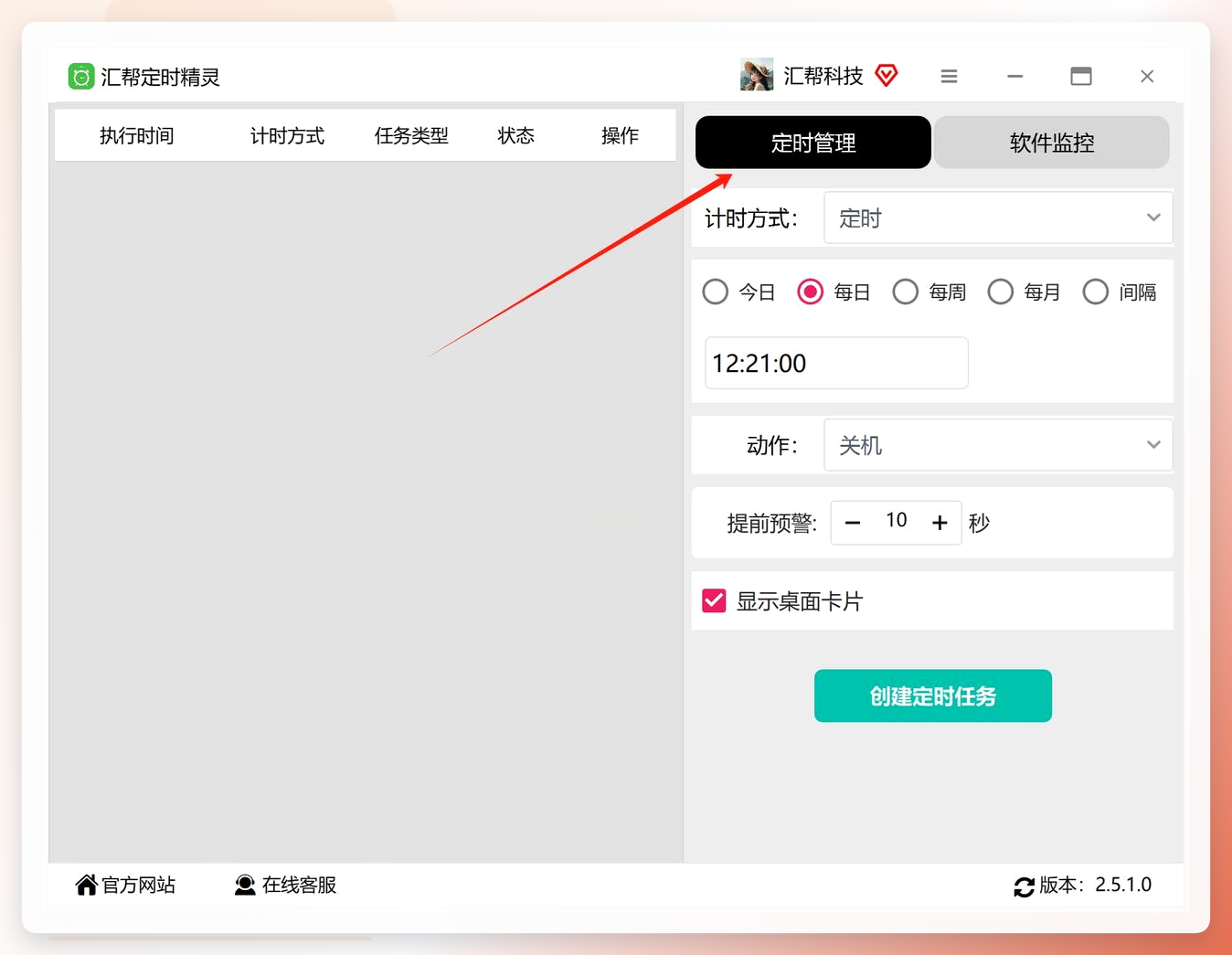
- 先在电脑里找到安装好的“汇帮定时精灵”,点开后右侧会跳出两个选项——“定时管理”和“软件监控”,直接点“定时管理”,这是核心功能区。
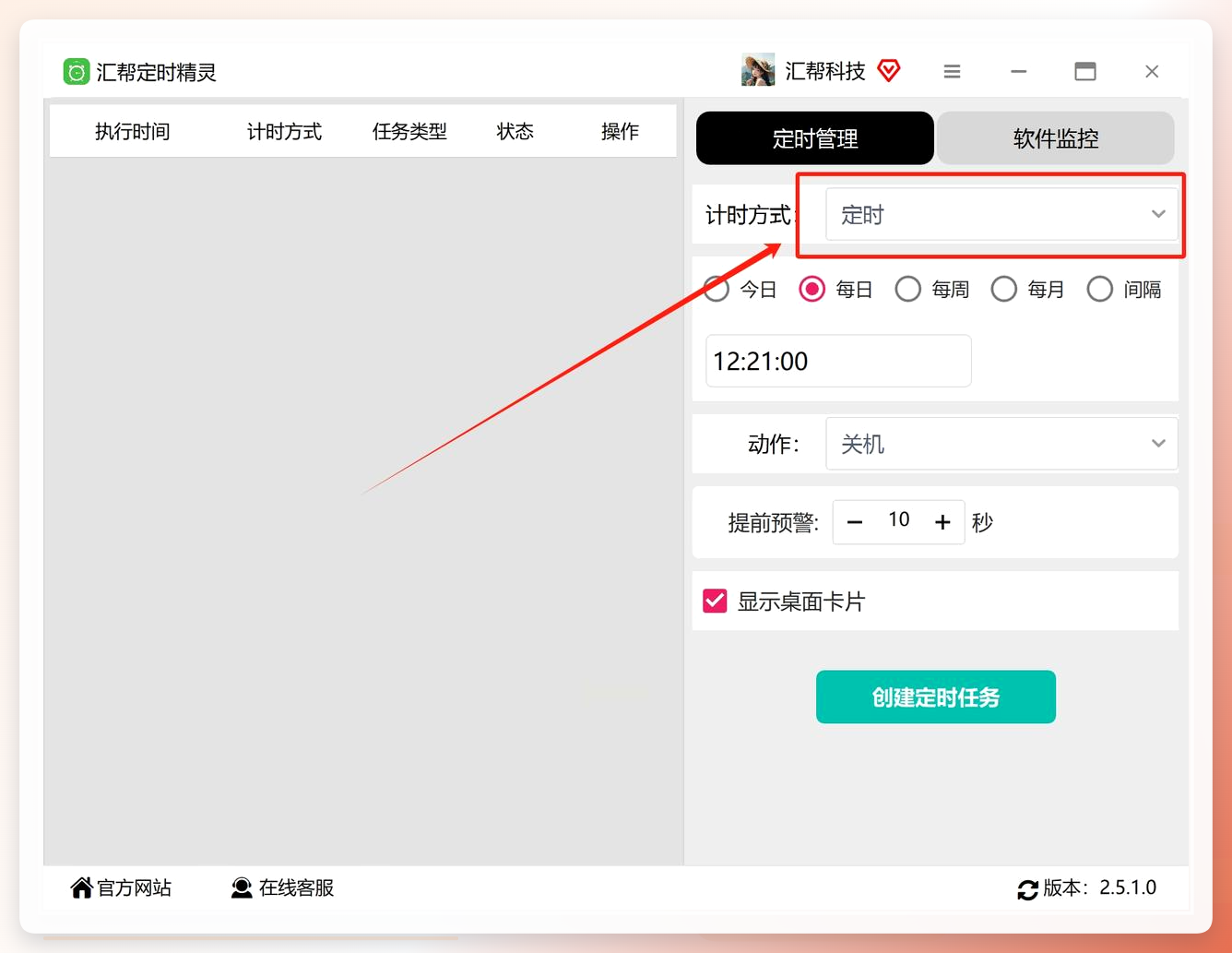
 2. 下方会出现“单次定时”和“重复定时”。如果只是每天上班前打开,选“单次定时”就行;要是每周固定几天需要,就选“重复定时”,按需选择即可。
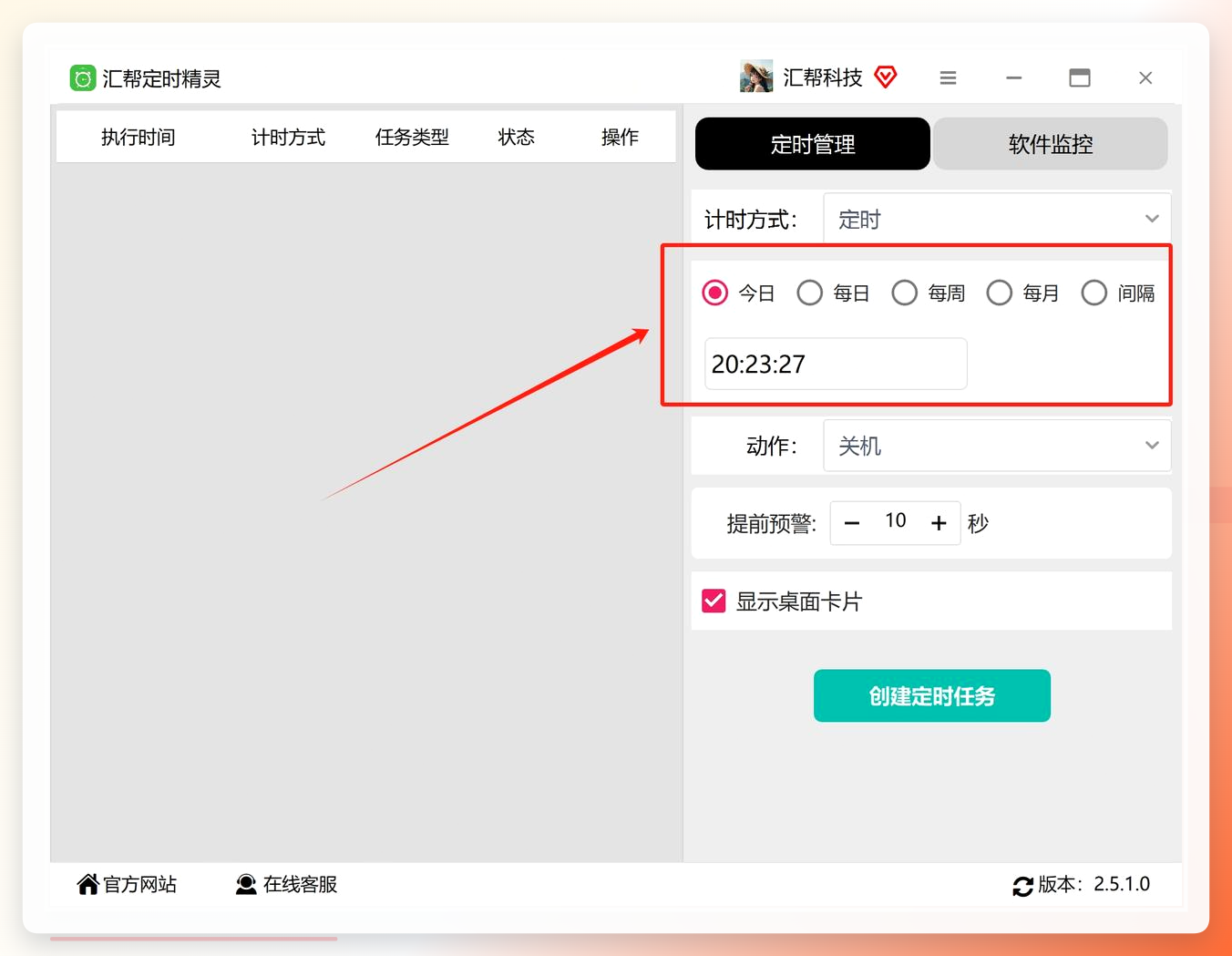
 3. 点下一步后,设定具体日期和时间。比如每天8:55打开文件,就把时间调到8点55分,日期选工作日,周末可以不管。
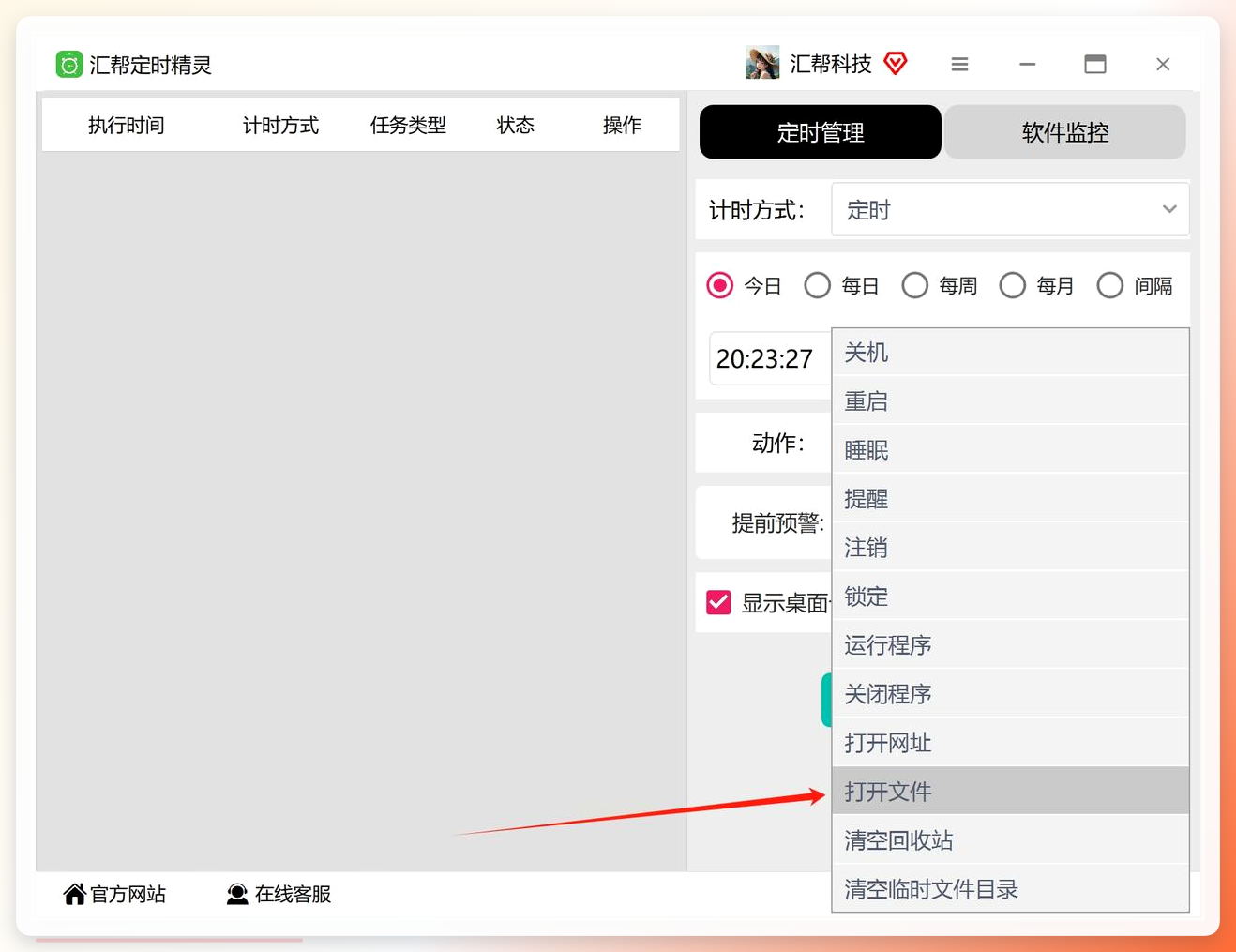
 4. 界面里有一堆选项——关机、重启、睡眠等,直接在下拉菜单里找到“打开文件”,这是关键一步。
 5. 点一下路径框,弹出文件浏览器,像平时找文件一样找到目标Excel表格或视频文件。这里要注意,不光文档,视频、图片、音频都支持。
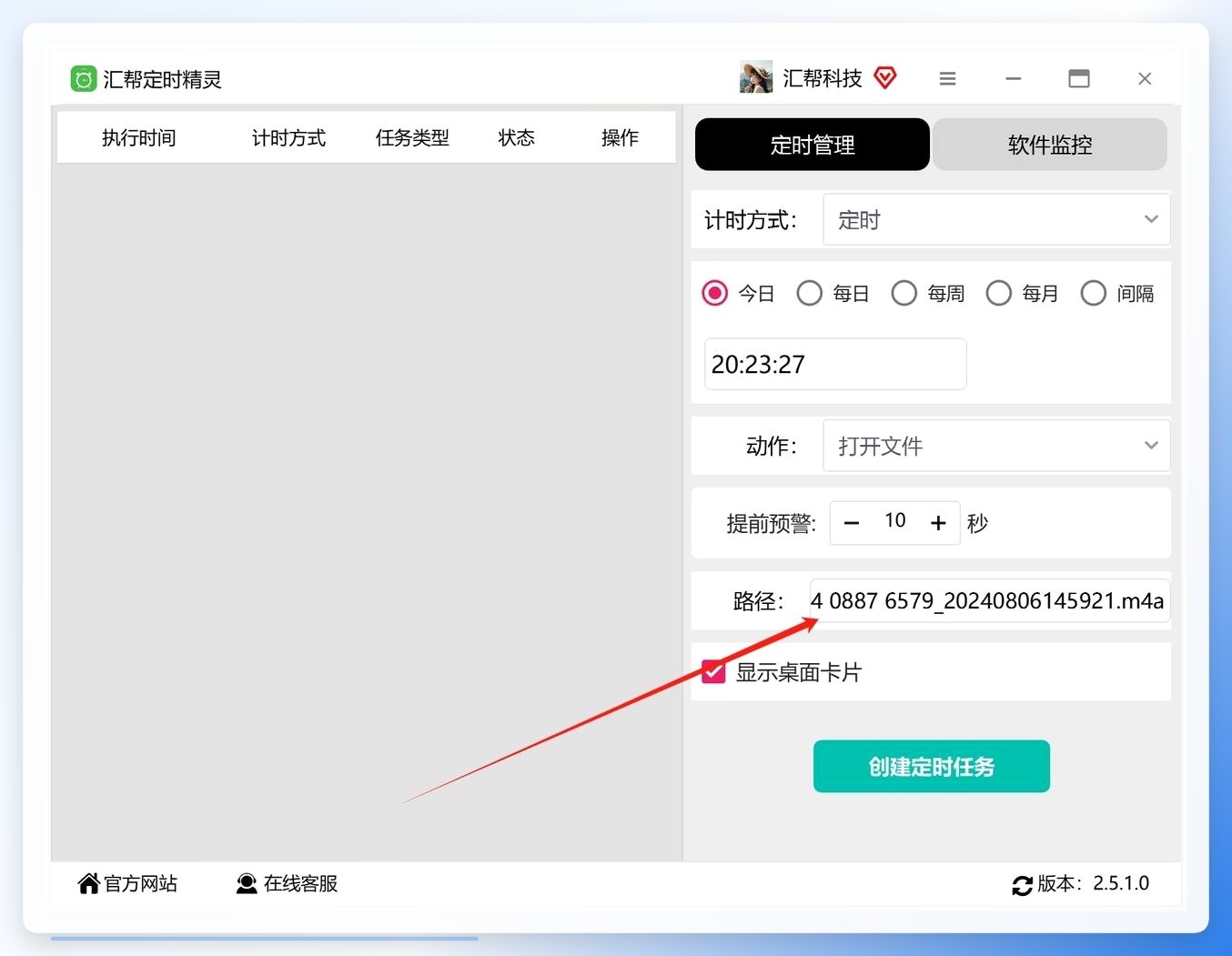 6. 下方有“提前预警”选项,比如想提前5分钟知道要打开文件,就设5分钟;不想提醒就填0。
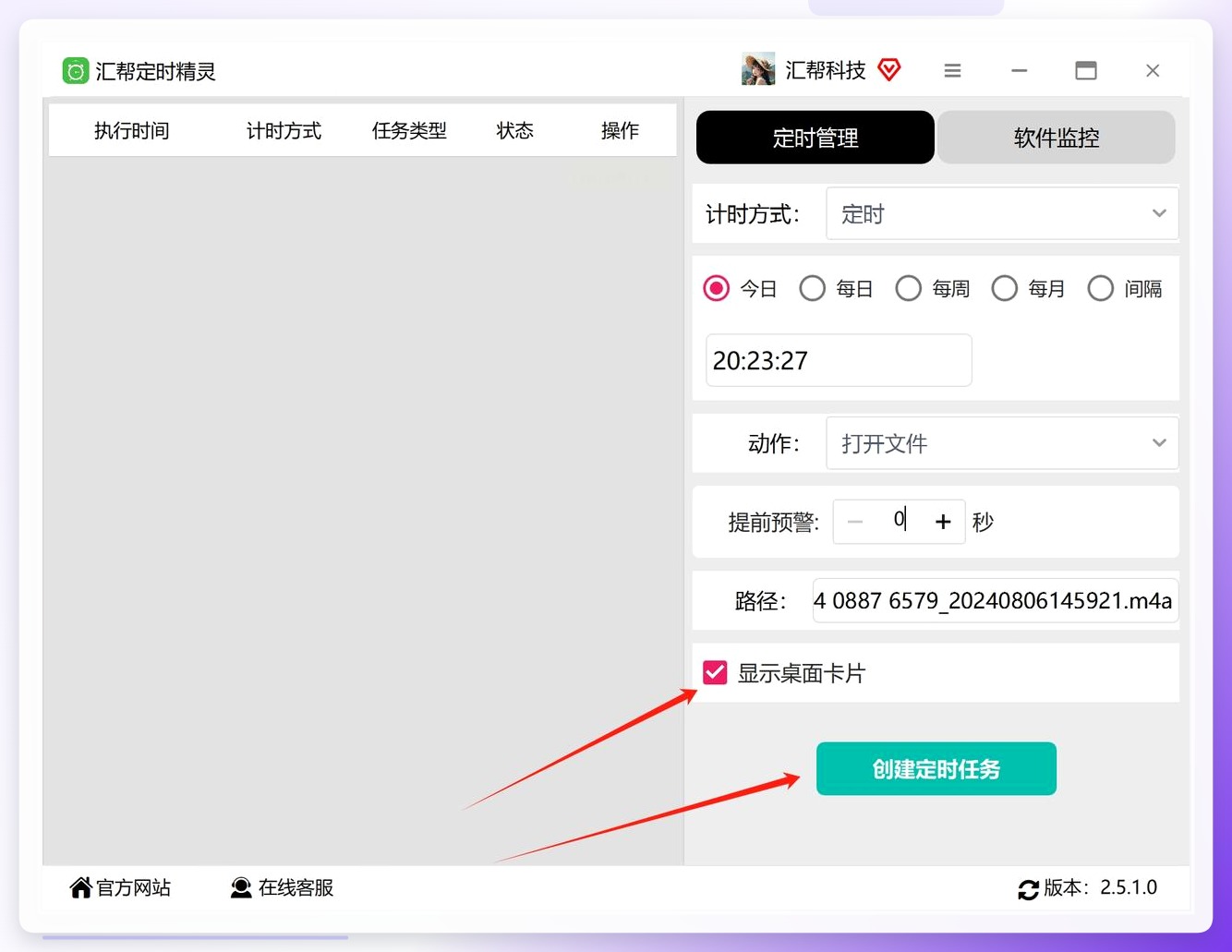
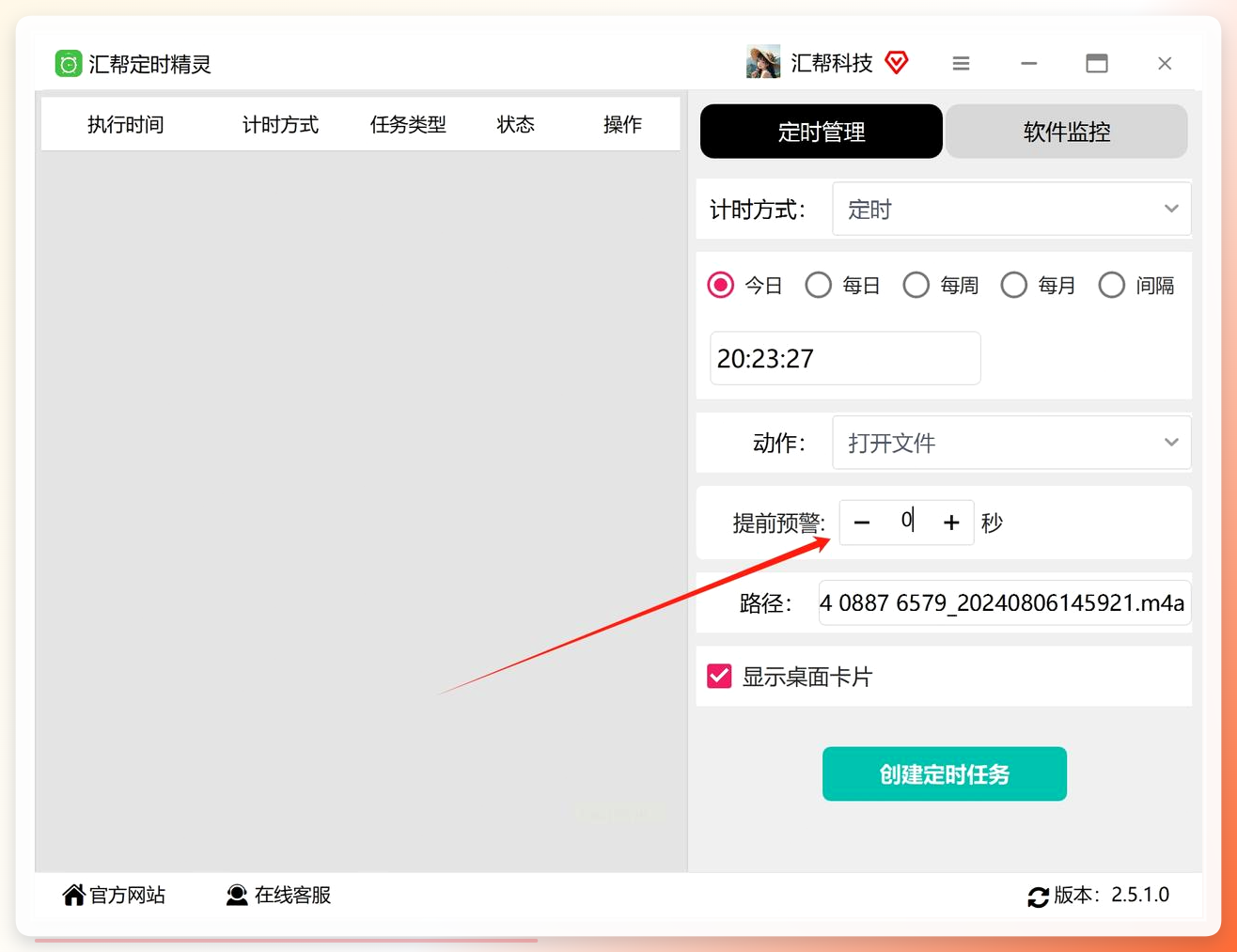 7. 可以勾选“显示桌面卡片”,时间一到桌面会跳出提示,让你确认是否打开文件,防止误操作。
8. 全部设置完点“创建定时任务”,到点软件会自动提醒并打开文件,再也不用手动点了。
方法二:Task Till Dawn(跨平台自动化工具)
Task Till Dawn是一款支持多平台的自动化工具,功能较为丰富。操作步骤如下:
- 从官网获取压缩包(选择对应系统版本),解压后运行主程序,Windows系统建议右键以管理员身份运行。
- 首次启动会弹出权限请求,点击“允许”让软件开机自启(可选,建议开启)。
- 点击界面中央的“+”号新建任务,输入任务名称,比如“9点启动PPT”。
- 切换到“计划”选项卡,选择“单次执行”,设置时间间隔为10分钟(可精确到秒)。
- 在“动作”选项卡中点击“添加动作”→“启动程序”。
- 点击“浏览”找到目标软件路径,勾选“任务完成后自动关闭”(适合临时任务)。
- 点击“保存”,任务会显示在列表中,系统按设置执行倒计时。
方法三:SnapTimer(绿色便携工具)
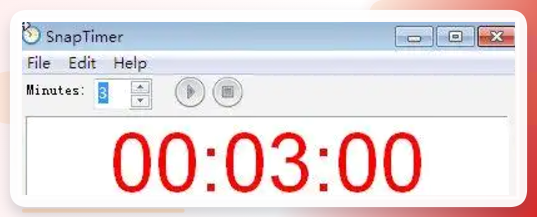
SnapTimer是一款免安装的便携工具,解压即用,适合临时需要定时启动的场景。
- 从正规平台下载压缩包,解压后找到snap_timer.exe文件。
- 双击exe直接运行,无需安装,桌面会弹出简洁的倒计时界面。
- 在输入框中输入倒计时分钟数,比如输入“5”代表5分钟后触发,按回车确认。
- 点击右上角齿轮图标(设置按钮),选择“结束动作”→“启动应用”。
- 点击“选择文件”按钮,浏览到目标软件的可执行文件(注意是.exe格式)。
- 确认路径无误后,点击“保存配置”,倒计时自动开始。
- 倒计时结束时系统自动打开目标软件,也可随时点击“暂停”或“重置”调整任务。
方法四:用系统自带“任务计划程序”
Windows系统自带的任务计划程序功能强大,不用装任何软件就能实现定时打开文件。步骤如下:
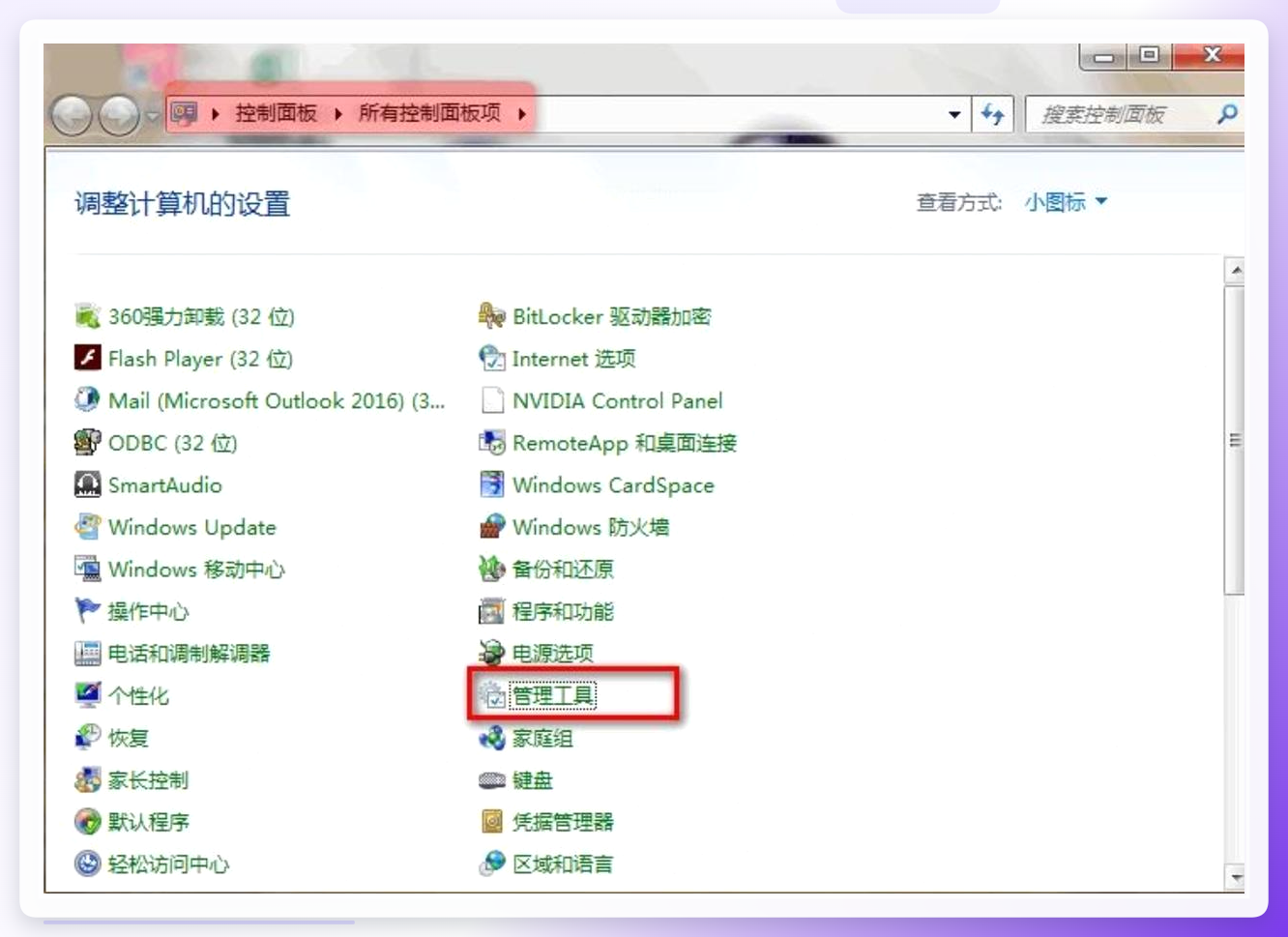
- 按Win键+R,输入“control”回车,打开控制面板。
- 点“所有控制面板项”,选择“管理工具”。
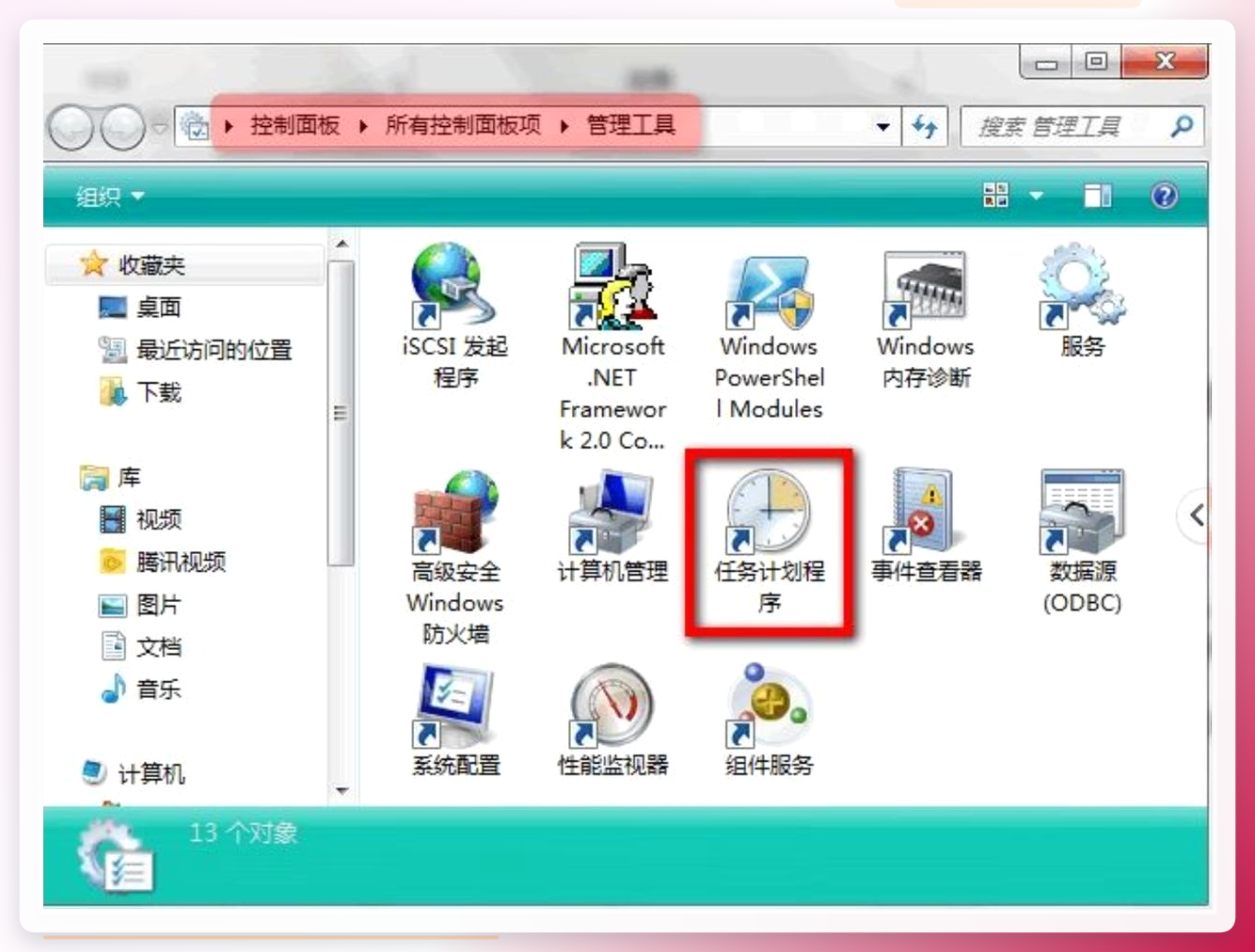
 3. 双击“任务计划程序”。
 4. 点右侧“创建基本任务”。
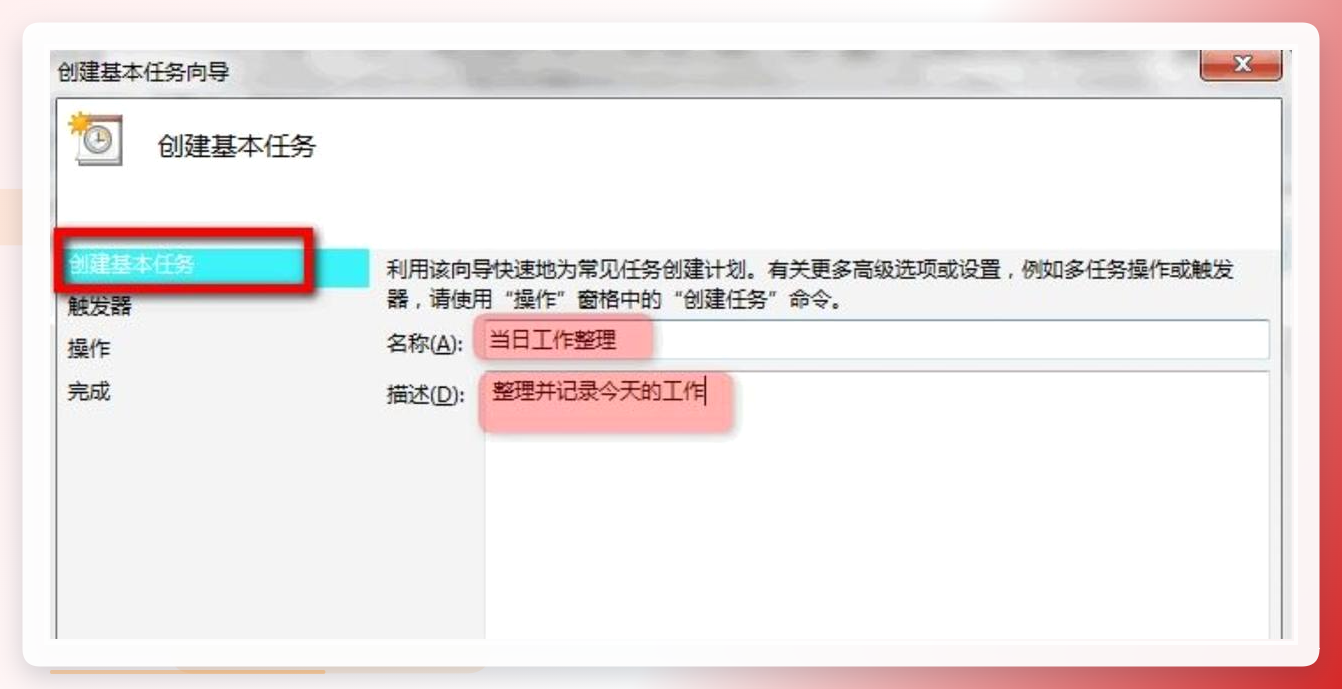 5. 随便起个名,比如“每日开Excel”。
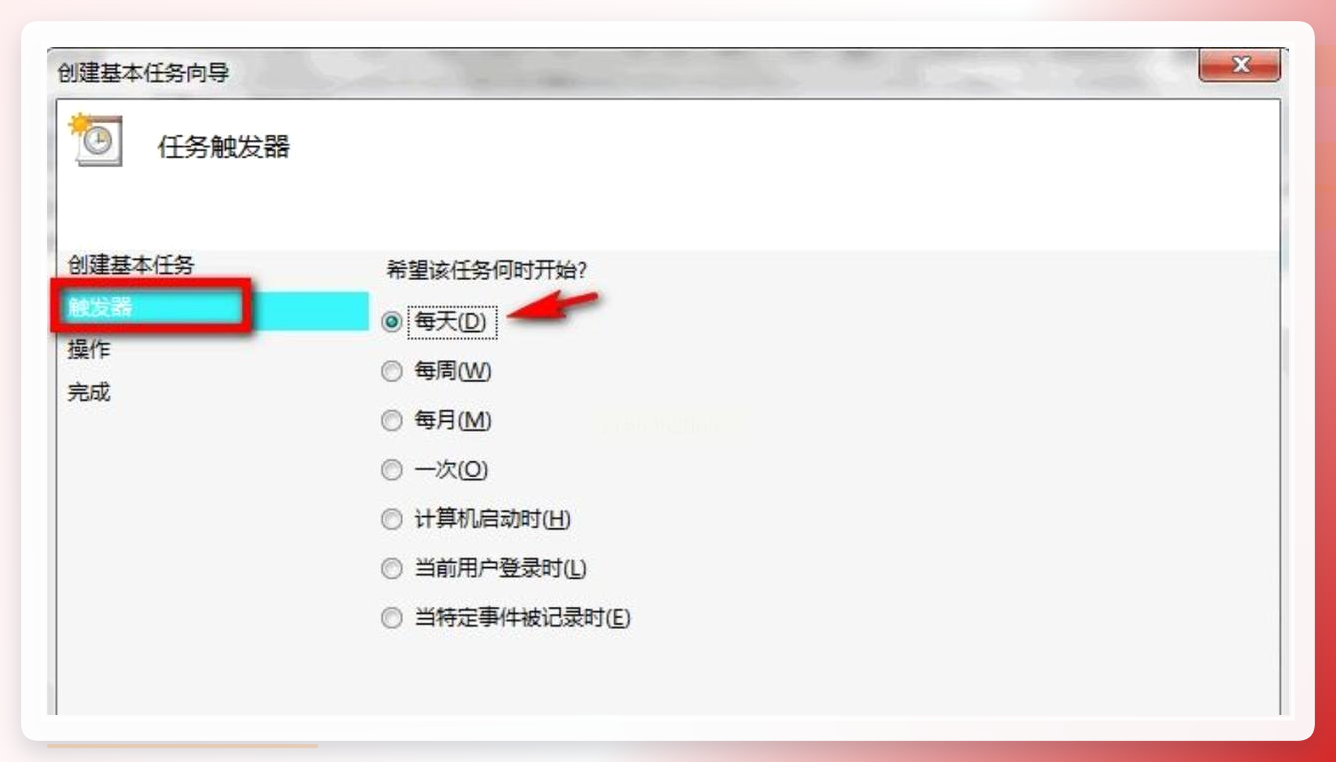
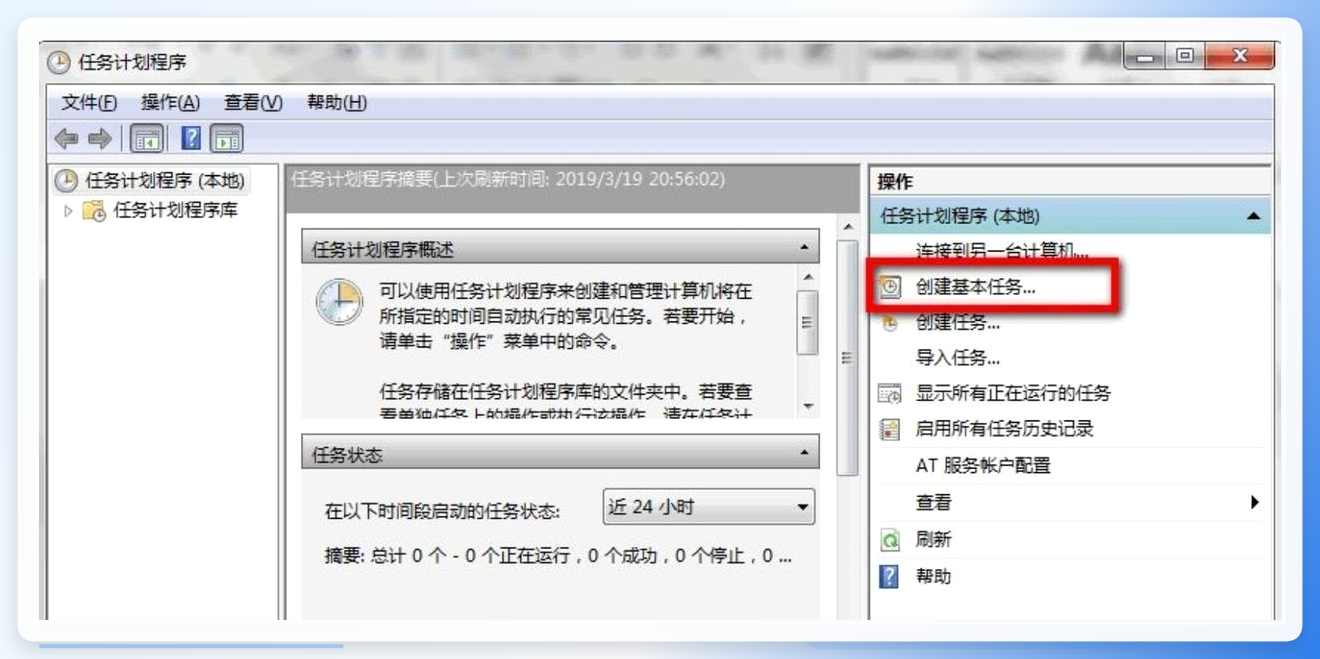 6. 选“每天”,填具体时间。
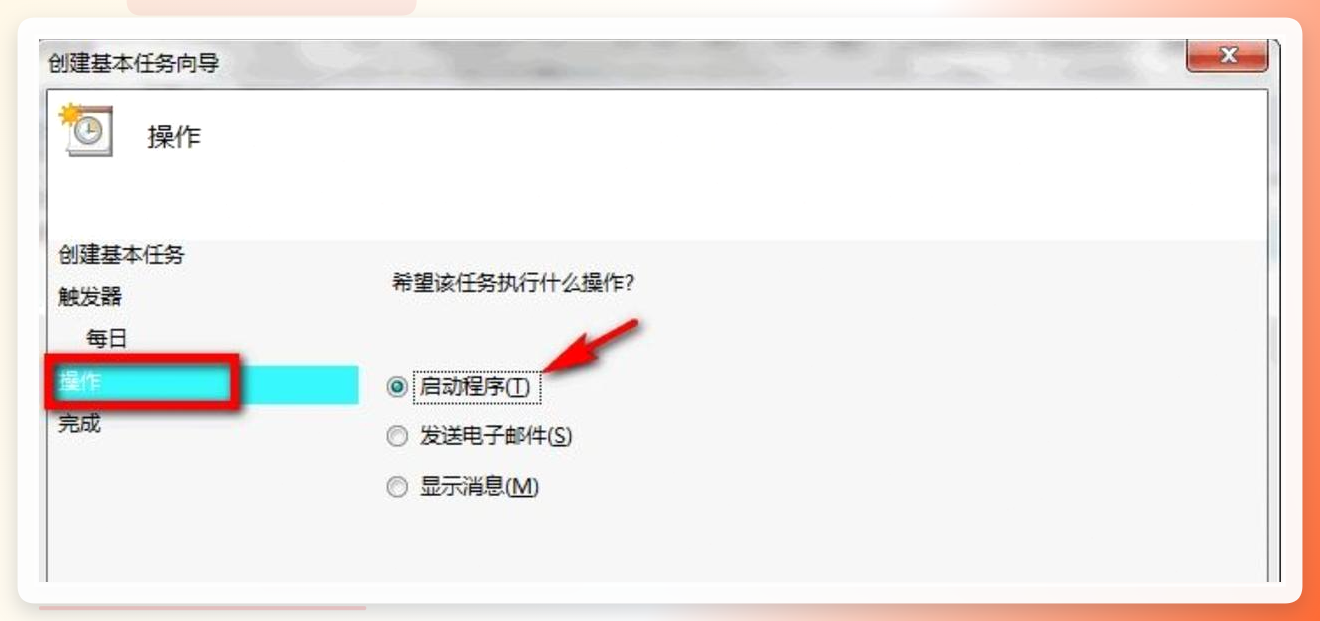
 7. 点“启动程序”,然后浏览找到Excel文件。
 8. 检查设置,点“完成”。
这个方法的好处是完全免费、无需额外安装,缺点是步骤稍多,第一次操作可能需要花点时间熟悉。
方法五:使用定时器工具打开网页或程序
还有一类轻量级定时器工具,操作更简单,适合只需要定时打开某个网址或程序的场景。
- 打开工具后按Ctrl+3,切换到定时器模块,左侧右键选择“新建”。
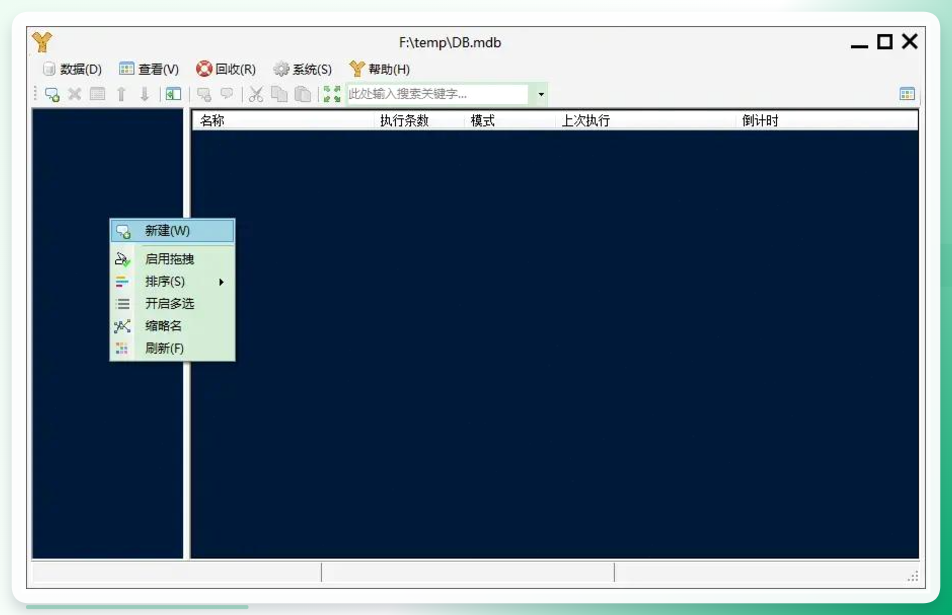 2. 设置标题和间隔时间,比如间隔1分钟,每次重复执行1个。
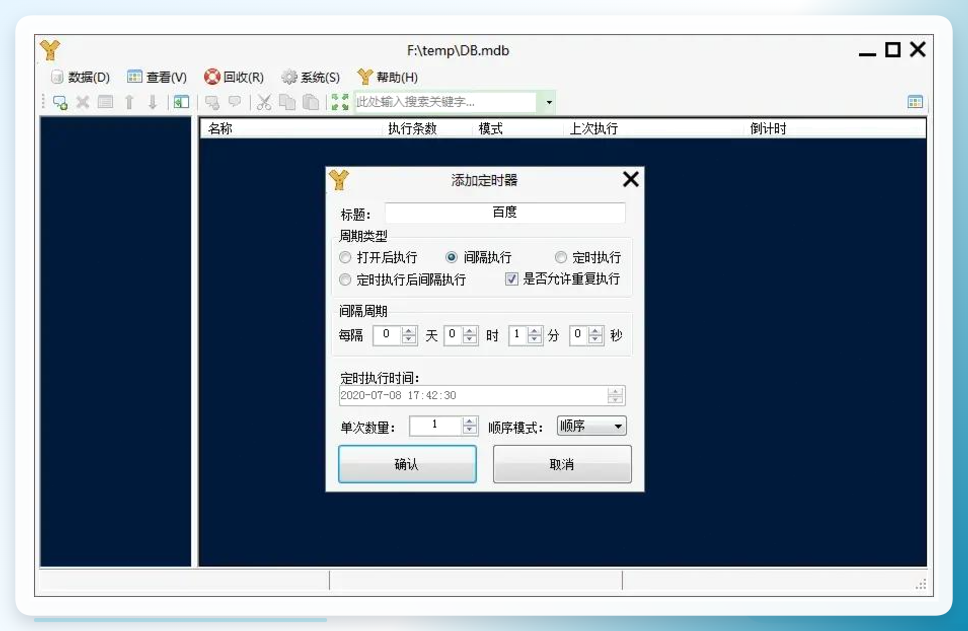 3. 在建好的任务右侧右键,选择“添加”。
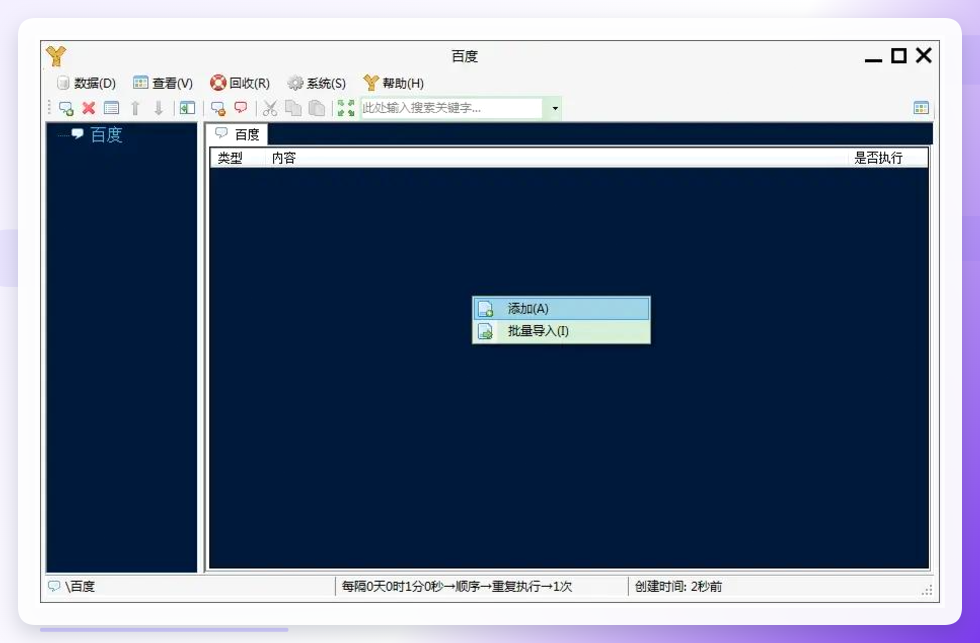 4. 选择“链接”,输入目标网址,点击确定。
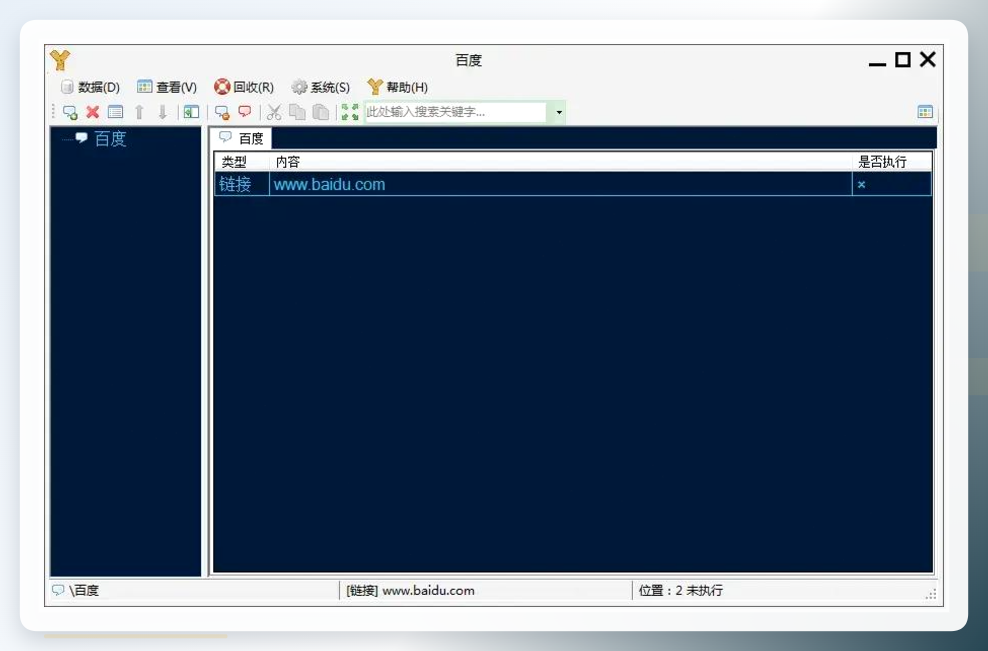
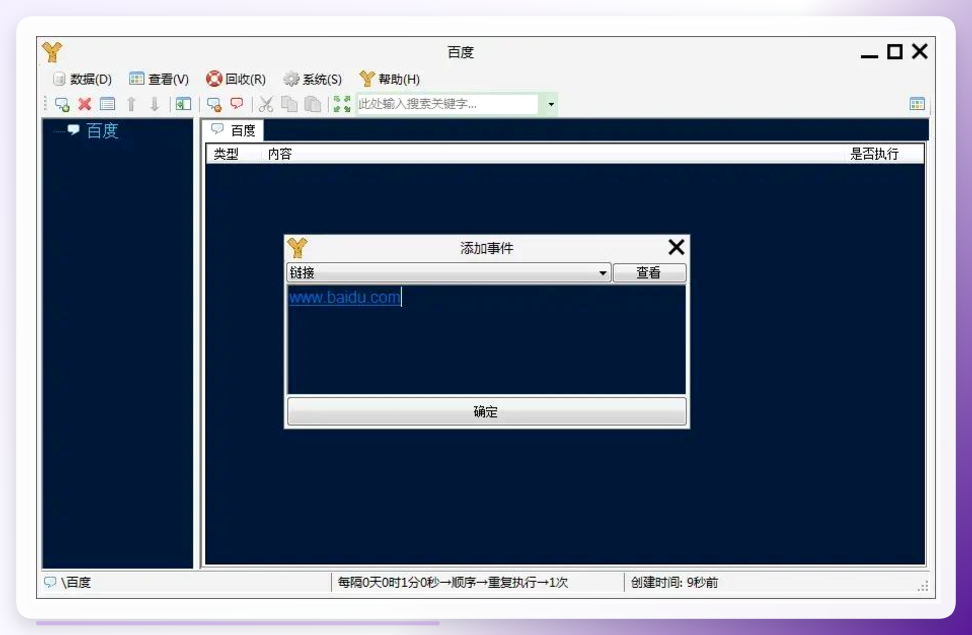 5. 列表会显示刚添加的任务,设置完成。
方法六:用批处理脚本配合计划任务
如果你对命令行不陌生,可以写一个简单的批处理文件,再配合系统计划任务实现定时启动。新建一个txt文件,输入start "" "文件路径",保存后将后缀改为.bat,然后在任务计划程序中调用这个脚本即可。这种方法灵活度高,适合需要批量打开多个文件的场景。
方法七:借助办公软件自带的启动功能
部分办公软件(如某些版本的Office)支持设置启动时自动打开指定文档。在软件设置中找到“启动选项”,添加需要自动打开的文件路径即可。不过这种方法适用范围有限,仅对特定软件有效。
方法八:使用开机自启+延时启动组合
如果需求是“开机后自动打开某个软件”,可以把软件快捷方式放入启动文件夹(Win+R输入shell:startup),再配合延时启动工具控制打开顺序。这种方法适合开机后需要依次启动多个程序的场景,但无法精确到具体时间点。
几种方法的对比与选择建议
方法
操作难度
定时精度
适用场景
汇帮定时精灵
低
高
日常办公定时打开文件
Task Till Dawn
中
高
需要复杂自动化流程
SnapTimer
低
中
临时倒计时启动
任务计划程序
中
高
不想装第三方软件
定时器工具
低
中
定时打开网页
批处理脚本
高
高
批量启动多个程序
办公软件自带
低
低
特定软件专用
开机自启+延时
中
低
开机后依次启动
回到大家关心的问题——电脑如何设置定时打开某个软件?如果你追求操作简单、界面友好,汇帮定时精灵是比较省心的选择;如果不想安装额外软件,系统自带的计划任务程序完全够用;临时用一次的话,SnapTimer这类便携工具更合适。建议根据自己的实际需求和电脑使用习惯,选一种方法试试看。
定时打开电脑上某个软件怎么设置,核心思路就是“选工具→设时间→指定文件路径”三步走。掌握之后,每天上班再也不用挨个双击文件了,电脑会准时帮你搞定。
