

面对堆积如山的文件夹,你还在手动改名吗?
在日常的电脑办公与文件管理过程中,相信不少朋友都遇到过这样的烦恼:为了区分不同项目的文件,需要在成百上千个文件夹名称前面统一加上特定的前缀文字。比如将“合同”改成“2024-合同”,或者把“设计稿”改成“XX项目-设计稿”。
如果只有几个文件夹,手动右键重命名倒也无所谓,但当文件夹数量达到几十个甚至上百个时,挨个手动操作不仅速度极慢,还容易出错、漏改,非常令人头疼。那么,批量在文件夹名前加文字到底有没有既简单又高效的办法呢?
答案是肯定的。今天这篇文章,我将结合自己多年的文件管理实操经验,为大家详细分享几种亲测有效的批量重命名方法。其中既有功能强大的专业软件,也有不装软件就能搞定的系统自带技巧。不管你是电脑小白还是办公高手,总有一种方法适合你。文章干货较多,建议大家先收藏再慢慢看。
 #### 方法一:使用“汇帮批量重命名”软件,一键搞定文件夹前缀
要给文件夹批量加文字,我最推荐的方法还是使用专业的批量处理工具。在众多软件中,“汇帮批量重命名”是我日常使用频率非常高的一款。它的操作逻辑清晰,功能针对性强,尤其适合需要处理大量文件夹和文件的办公人群。下面我把具体的操作步骤分享给大家,跟着做一遍基本就能掌握。
步骤1:打开软件,选择“文件夹重命名”功能
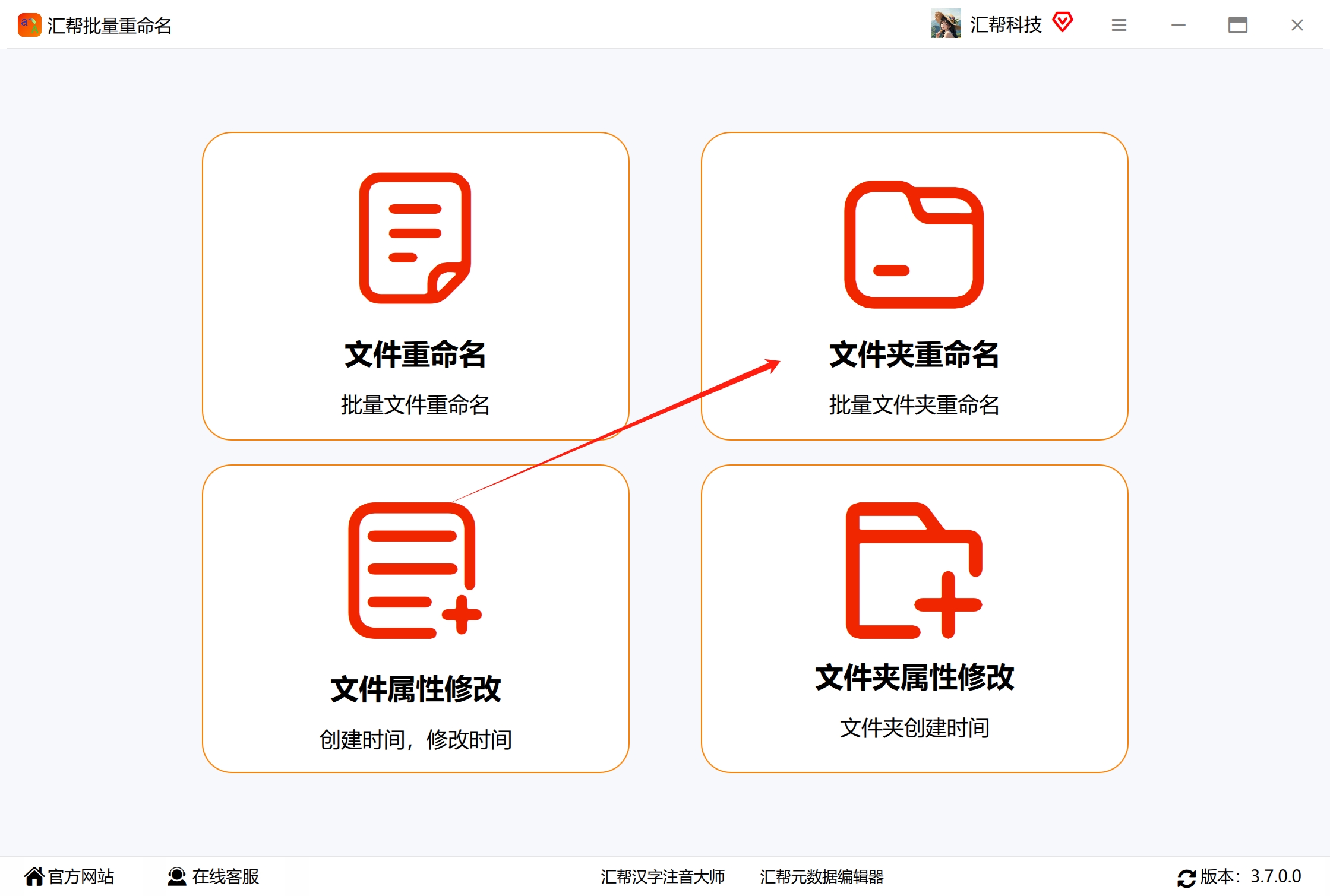
首先,在电脑上打开已经安装好的“汇帮批量重命名”软件。进入主界面后,我们可以看到上方有“文件重命名”、“文件夹重命名”、“文件属性修改”等多个功能模块。因为我们今天的目标是处理文件夹,所以直接点击“文件夹重命名”按钮,进入对应的功能详情页。
步骤2:将需要改名的文件夹批量导入
进入功能页面后,点击左侧区域的“添加文件夹”按钮,在弹出的窗口中选择所有需要添加前缀的文件夹。当然,如果你有多个分散在不同位置的文件夹,也可以一个一个添加,软件支持批量导入。这里值得一提的是,该软件对重命名的文件夹数量没有限制,哪怕一次添加几千个也没问题。
 步骤3:在右侧设置面板中点击“插入”按钮
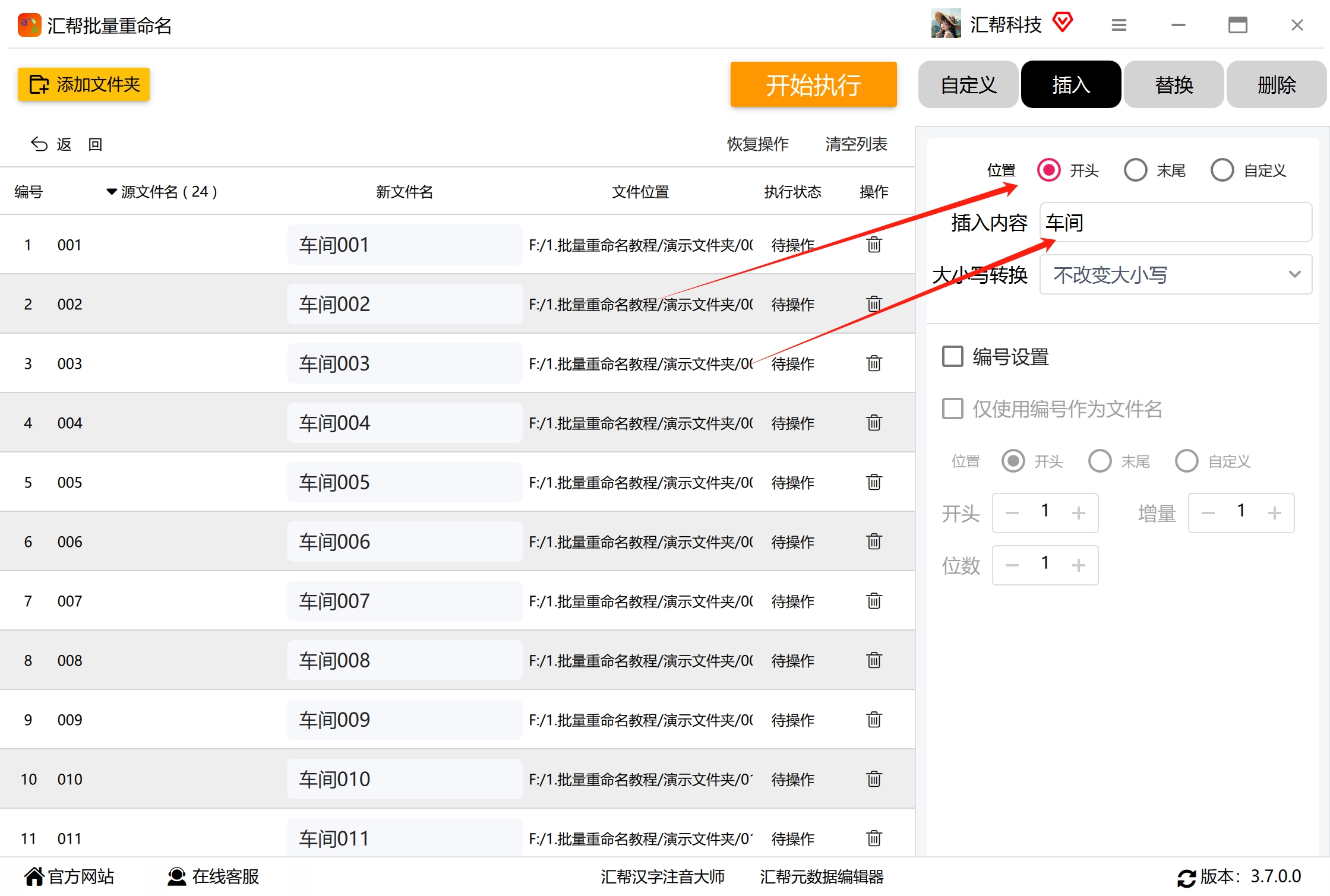
文件夹添加成功后,将目光移到右侧的设置区域。这里提供了多种命名方式,包括“替换”、“插入”、“删除”等。由于我们是要在文件夹名前加文字,所以需要点击选中“插入”按钮。
 步骤4:设置插入位置为“开头”,并输入前缀内容
点击“插入”之后,下方会出现详细的设置选项。我们需要在“位置”一栏中选择“开头”,这就表示我们输入的内容会被添加到原文件夹名称的最前面。接着,在下面的输入框中键入你想要添加的前缀文字,比如“项目A-”、“2025年”等等。此时,下方的“新文件名”预览区域会实时显示出添加前缀后的效果,非常直观。

 步骤5:点击“开始执行”,等待操作完成
确认预览效果无误后,点击软件右下角的“开始执行”按钮。软件便会瞬间开始批量重命名操作。我们可以通过进度条看到处理状态。
 步骤6:打开文件夹位置,查看重命名结果
当界面弹出“操作成功”的提示后,我们关闭软件,打开电脑上对应的文件夹所在目录。此时可以看到,所有文件夹名称的前面都已经按照我们的要求,成功添加上了统一的文字前缀。整个操作过程也就用了几秒钟,极大地提升了工作效率。
 经验分享: 如果你的工作经常涉及大量文件归纳整理,我非常建议在电脑里常备这款小工具。它不仅能解决在文件夹名前加文字的需求,像给文件加序号、改扩展名、批量替换文件名中的某些字眼等操作,也都能通过它轻松实现。
方法二:使用Batch File Renamer在线工具
如果你不想在电脑上安装任何软件,但又想快速实现批量在文件夹名前加文字,那么使用在线网页工具也是一个不错的选择。
具体操作流程如下:
- 在浏览器中搜索并打开“Online Batch File Renamer”这个在线重命名网站。
- 点击页面中的上传区域,将需要处理的文件夹或者文件打包后上传(通常支持zip格式)。不过需要注意的是,由于是在线工具,上传和下载的速度受网络环境影响较大,且部分浏览器对于直接上传文件夹的支持度并不好,所以个人建议用它处理少量文件更合适。
- 文件上传后,在“Insert”设置区域,第一行输入你要插入的前缀文字内容,第二行的位置参数填“0”,代表从名称的开头位置插入文本。
- 页面下方会显示出原文件名和新文件名的对比列表,确认无误后,点击下载按钮,将重命名后的文件打包下载到本地即可。
 说实话,这个在线工具比较适合应急场景使用,对于网络环境不佳或者文件夹数量庞大的情况,效率并不高。建议有条件还是使用本地软件更为稳妥。
方法三:使用建硕批量处理工具
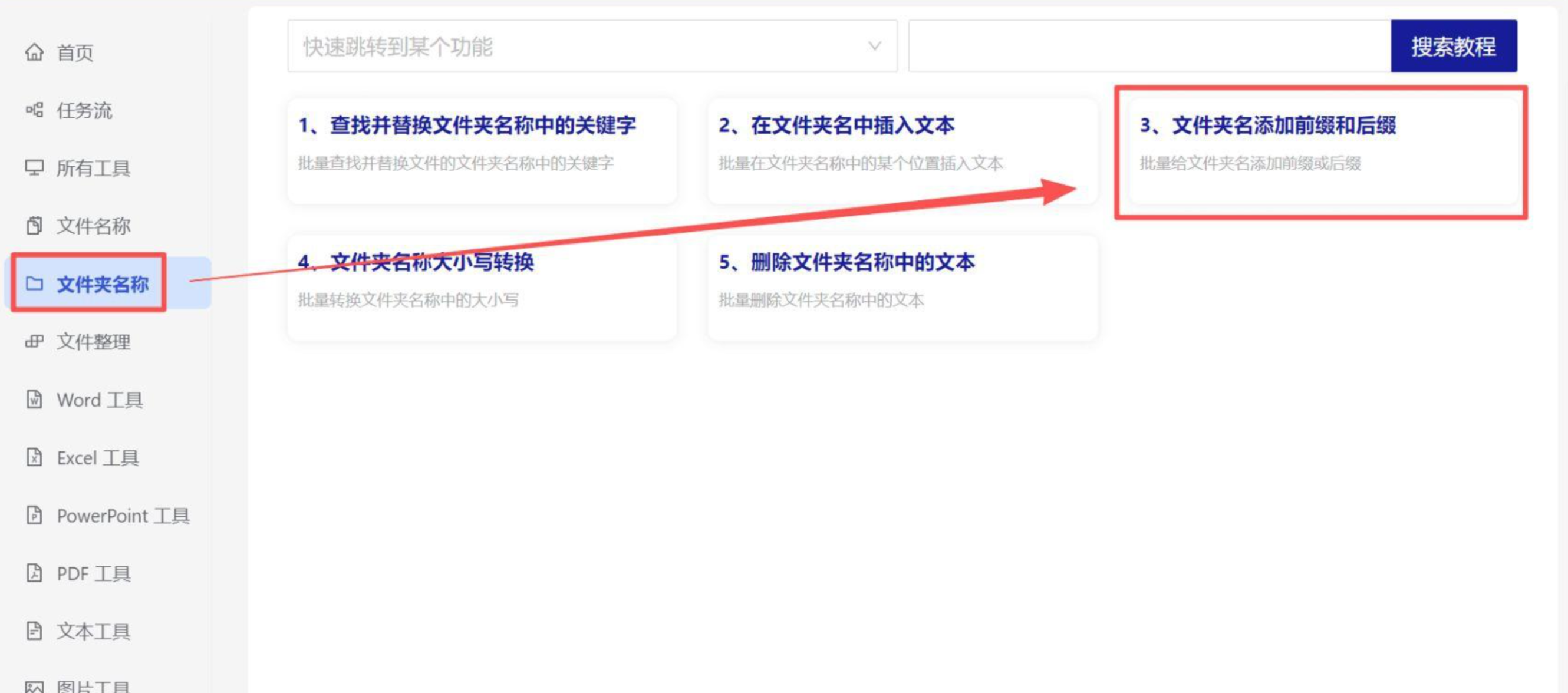
第1步: 打开建硕批量处理工具,在主界面左侧的功能列表中,选择“文件夹名称”分类,然后点击“文件夹名添加前缀和后缀”功能。
第2步: 点击“添加文件夹”按钮,或者直接将需要处理的文件夹从资源管理器中拖拽到软件界面中。
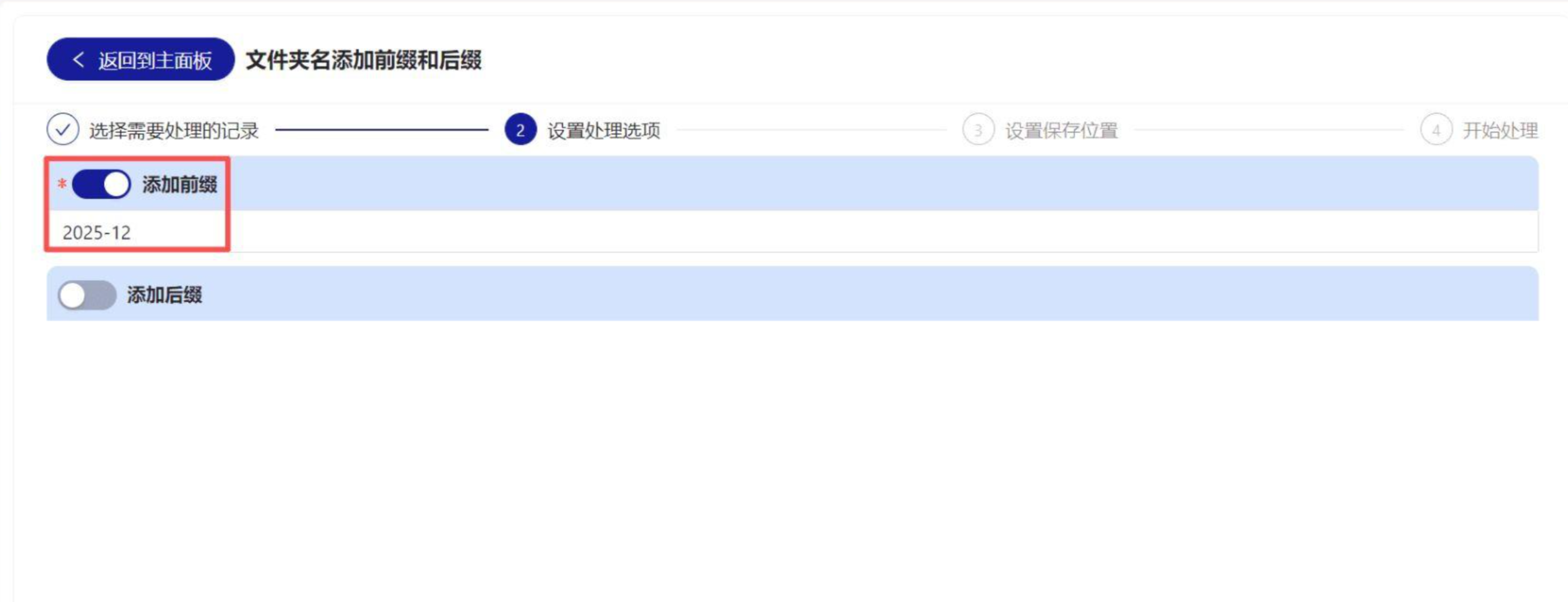
 第3步: 在设置区域,勾选“添加前缀”选项,然后在下面的输入框中录入你要添加的文字或者符号,比如“VIP-”。
 第4步: 点击“开始处理”按钮,待进度条跑完后,点击“保存位置”直接跳转到文件夹所在目录。此时你会发现,所有文件夹名称都已经按照要求添加了统一的前缀。
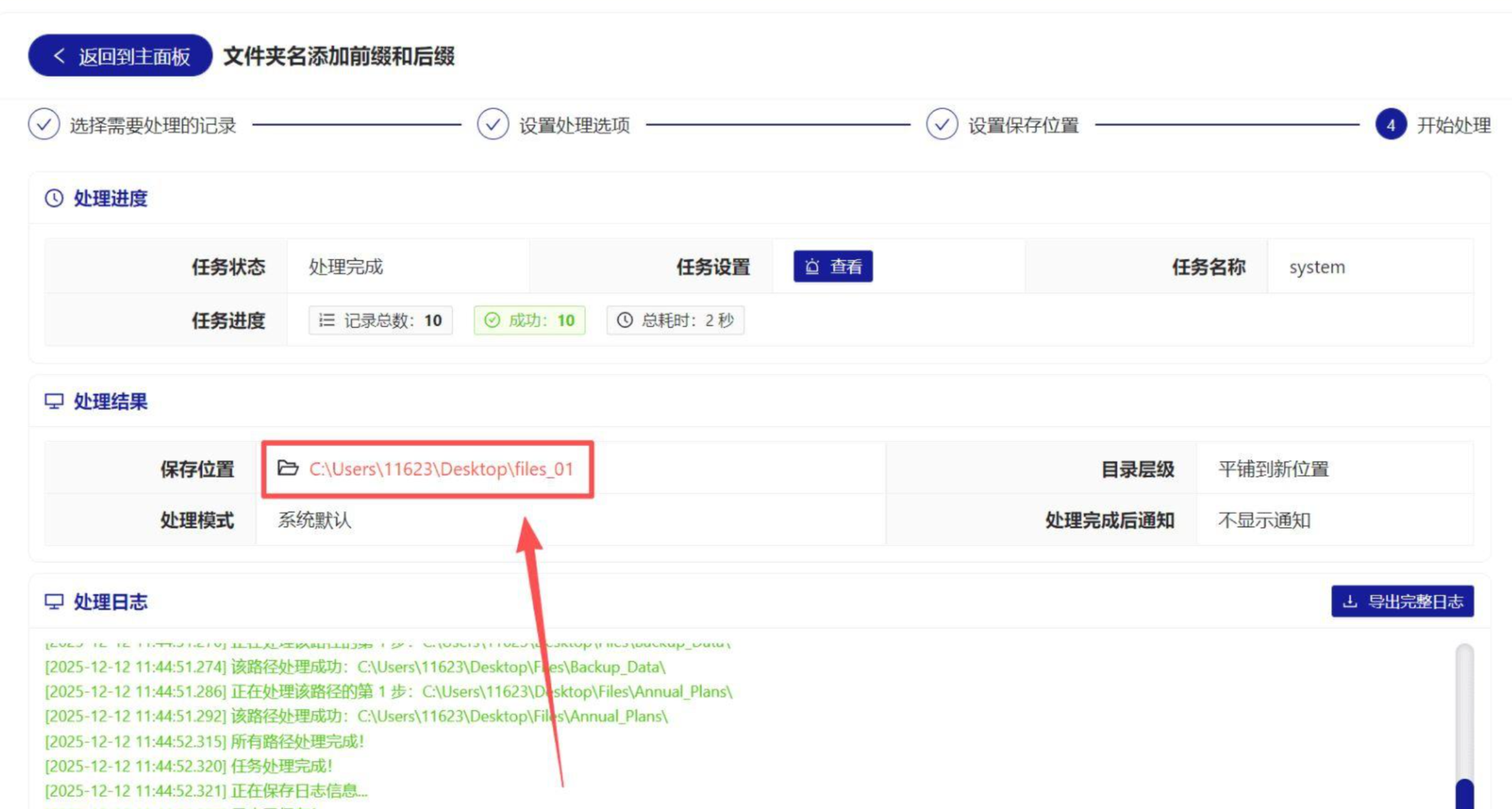 这款软件的优势在于功能分类较多,界面布局比较传统,适应起来需要一点时间,但其核心的批量处理能力还是值得肯定的。
方法四:利用bat批处理脚本(适合电脑高手)
如果你对电脑操作比较熟悉,不想安装第三方软件,那么使用Windows自带的bat批处理脚本,也能实现批量在文件夹名前加文字的目的。以下是一个简单易用的脚本模板:
步骤1: 在需要处理的文件夹的同级目录下,新建一个文本文件(txt格式)。将以下代码原样复制粘贴进去:
@echo off
cd /d %~dp0
setlocal enabledelayedexpansion
set num=1
for /F "delims=" %%i in ('dir /B /A:D') do (
    ren "%%i" "!num!-%%i"
    set /A num=!num!+1
)
这段代码的含义很简单:首先锁定脚本所在的目录为工作目录,然后遍历当前目录下所有的文件夹(/A:D表示仅匹配目录),在每个文件夹名称前添加一个递增的序号数字。
步骤2: 保存并关闭文本文件,然后将该文件的扩展名由“.txt”改为“.bat”。系统弹出重命名确认提示时,点击“确定”即可。
步骤3: 双击运行这个bat文件。瞬间,当前目录下的所有文件夹前面,都被自动加上了“1-”、“2-”、“3-”这样的序号前缀。
需要特别提醒的是,使用bat脚本时,由于for循环中变量在括号内的语法有些特殊,编码格式默认要保存为ANSI编码,否则运行时会因中文内容乱码而导致重命名失败。如果你给文件夹起的前缀包含中文,建议优先使用前面介绍的图形化软件,操作起来更稳妥。
希望这篇文章能切实帮助大家解决批量在文件夹名前加文字的困扰。整理文件的过程虽然琐碎,但只要掌握了正确的方法,工作效率就能大大提升。如果觉得这篇文章对你有用,欢迎点赞、收藏,或者转发给那些同样深受文件命名困扰的同事朋友们。我是你们的老朋友,专注分享实用的电脑办公技巧,我们下期文章再见!
