

昨天还有粉丝私信问我,说公司电脑里那几百个项目文件夹,每个里面文件命名乱得跟草稿纸一样,想统一按序号排好,结果一个个右键重命名点到手抽筋。说实话,这事儿我之前也栽过跟头,曾经为了整理一个季度的报表,足足花了一下午手动改名,最后眼睛都花了还弄错了好几个。后来折腾了一圈,才算是把这毛病治好了。
其实搞明白这件事的核心就一句话:不同文件夹里的文件批量重命名怎么弄才能既省力又不出错?答案就是别跟自个儿的手过不去,找个趁手的工具,把规则一设定,剩下的交给软件去跑。今儿我就把我自己用着觉得不错的4个方法分享出来,全是实打实的经验。
 先说说我平时最常用、也最推荐给身边小白的方案,就是直接用汇帮批量重命名。这软件是我一搞编程的老同学安利给我的,界面干净没广告,对于咱们这种不想研究技术的普通用户来说,上手几乎没门槛。我之前用的时候,第一次就成功把五个文件夹里的图片全按顺序排好了,那感觉真是服了,太香了。
操作逻辑也特别清晰,我给大伙儿拆解一下:
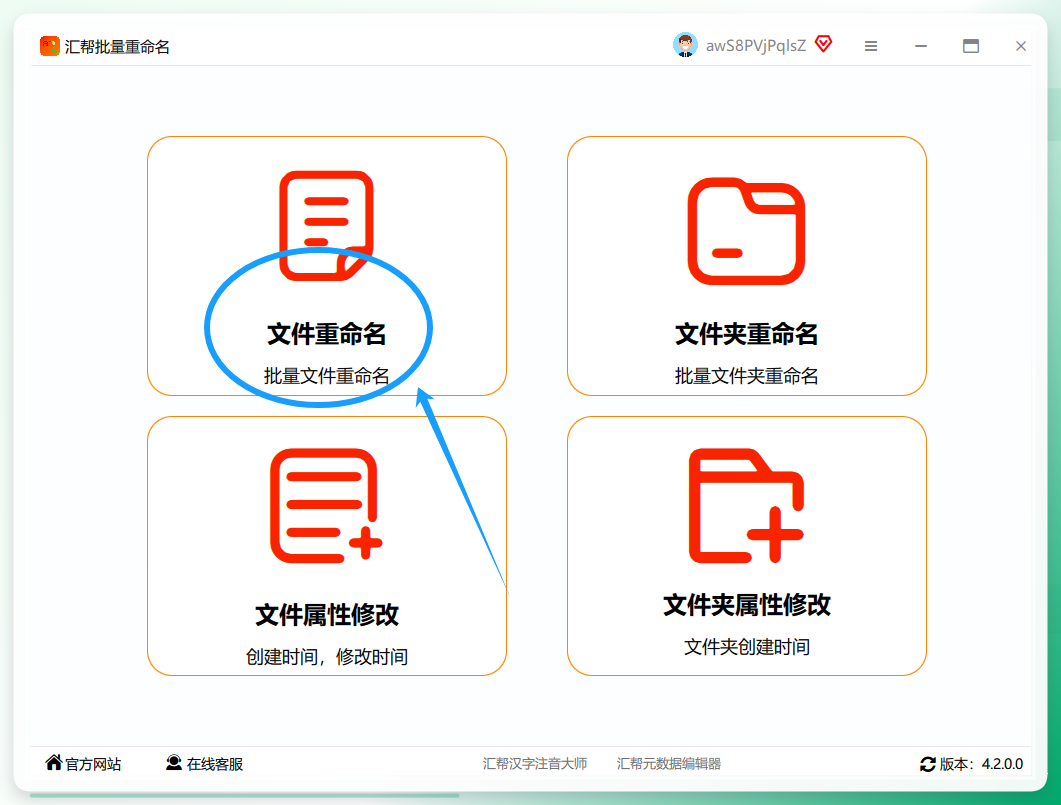
打开汇帮批量重命名软件,映入眼帘的主界面很简洁,直接点击那个蓝底白字、最显眼的【文件重命名】功能模块就行。千万别点错了,旁边那些功能是用不上的。
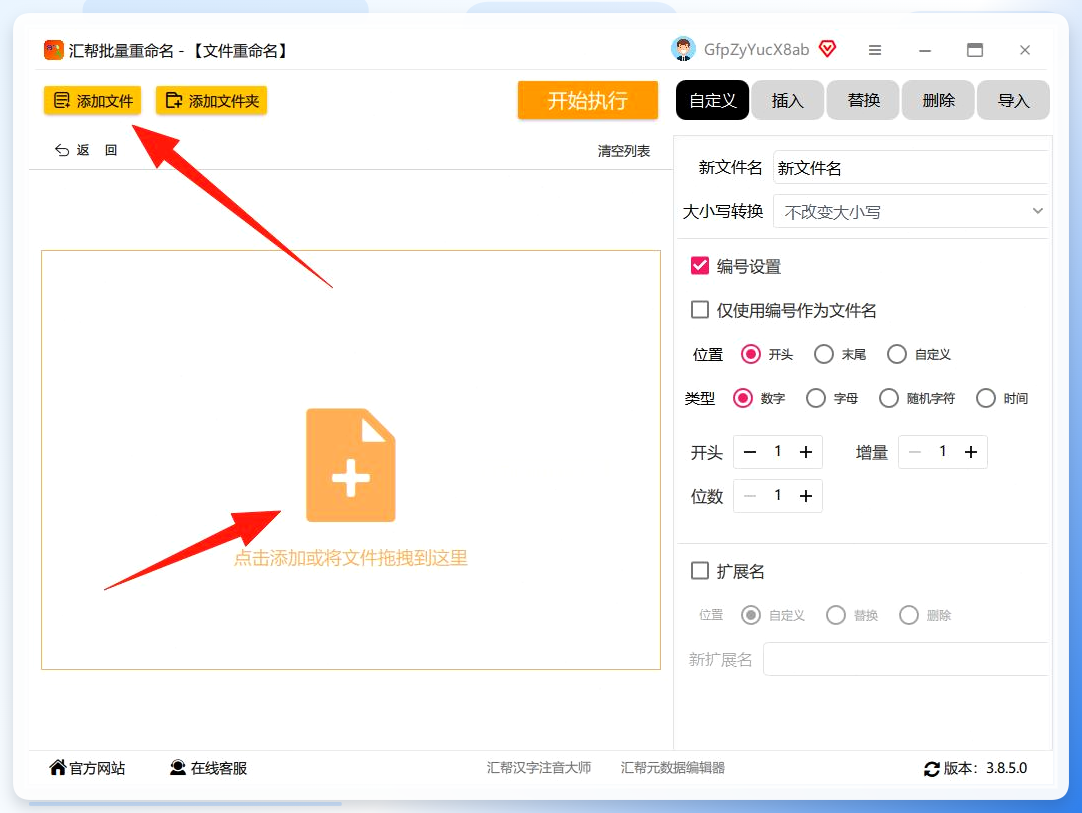
 接下来是添加文件。点击中间区域的“添加文件”按钮,这回儿你可以一次选中单个文件,也可以直接选整个文件夹,软件会自动识别里面的所有文件。如果你觉得点按钮麻烦,还有个更省事的法子,直接用鼠标左键按住文件不放,把文件拖到软件窗口的空白处松开。这时候左侧会实时显示文件列表,改名前最好先检查一遍原始名称,免得后面弄错了。
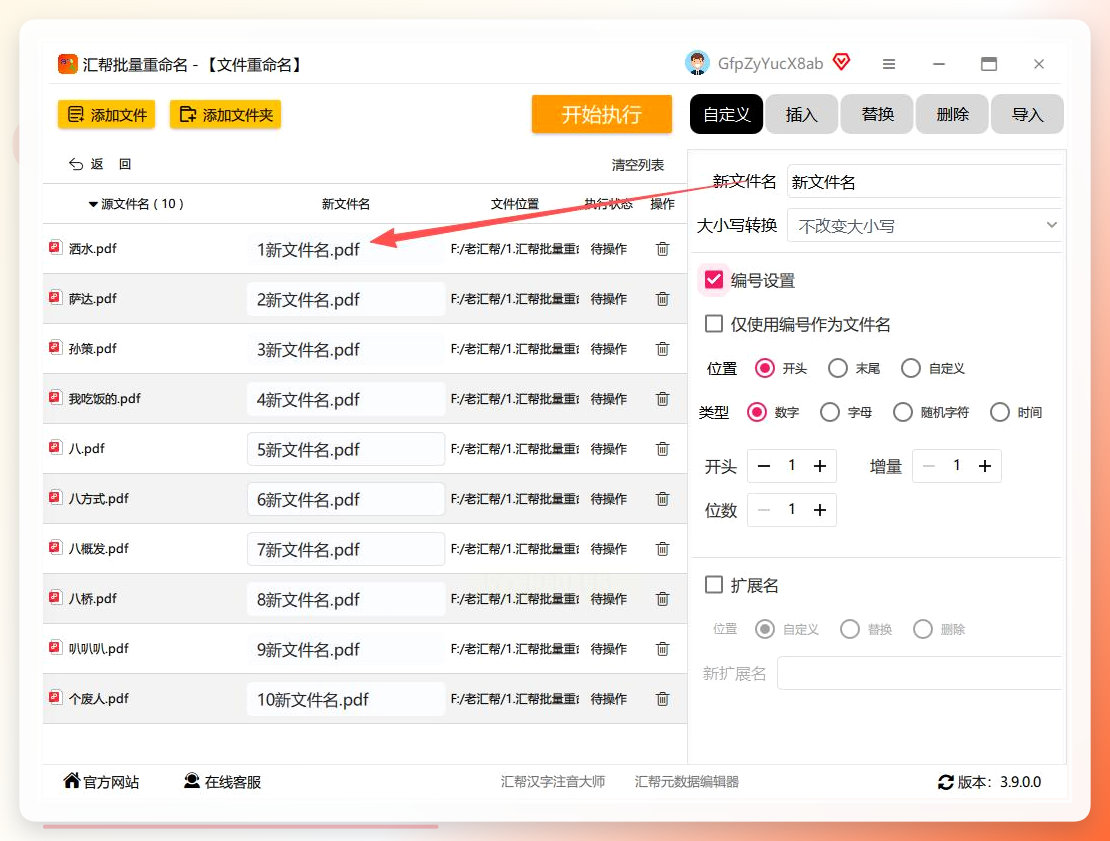
 下面这步是重点,咱看仔细了。设置命名规则这块儿是核心,软件给的功能挺全。
你要是想让文件名带上序号,就勾选“添加序号”,可以自己设置起始数字,默认是1,还能调整序号长度。想要“01”这种两位数的,或者“001”这种三位数的,都能自由控制。我当时试了好几遍才成功,发现这个功能想得挺周到。
如果想把文件的扩展名统一,比如把一堆后缀参差不齐的图片全都改成.jpg,那就勾选“修改扩展名”,输入新后缀即可。最关键的是,软件左侧有实时预览功能,你每勾选一个选项,下面的文件列表马上就会显示出修改后的完整效果。这时候你就能看到最终生成的文件名是不是自己想要的,不用等执行完才发现不对劲,能省不少返工的时间。
 确认预览无误后,点击界面下方的【开始执行】按钮,那是个很醒目的按钮。稍等几秒钟,具体时间看文件数量多少。
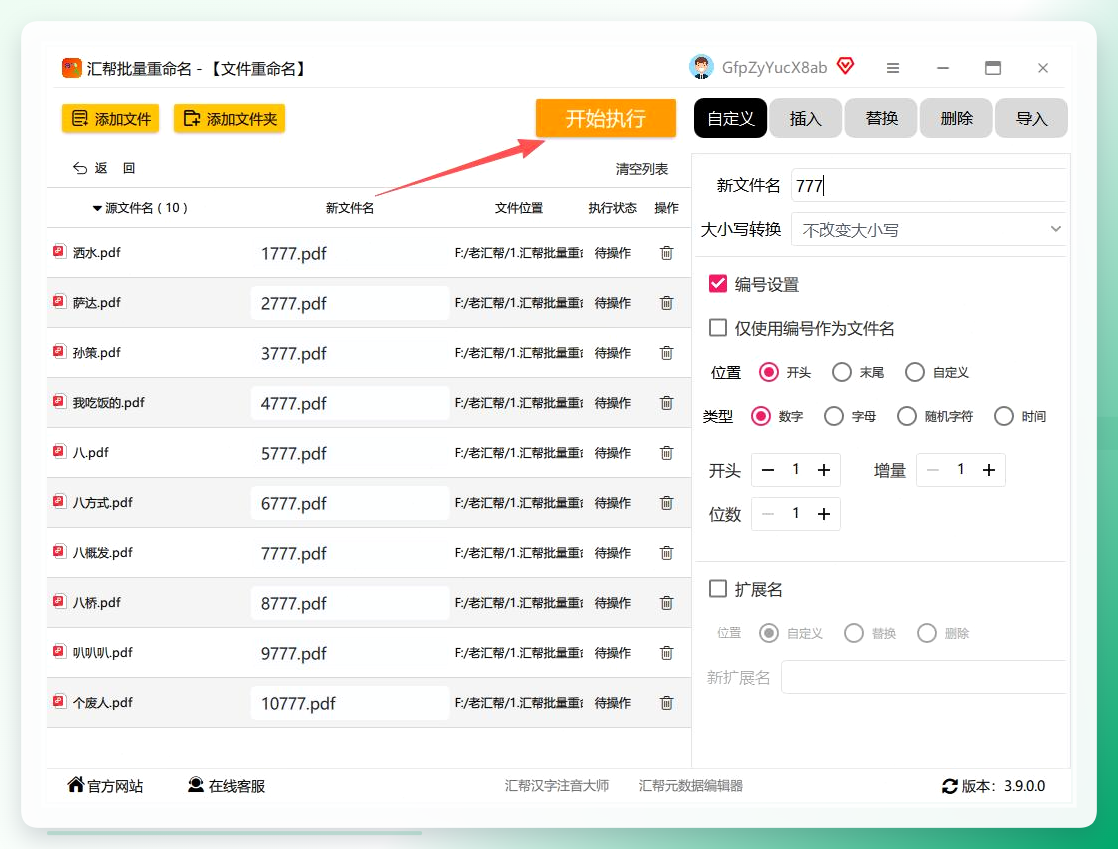 等软件弹出“操作成功”的提示后,回到你的文件目录里看一眼,所有文件的名字就已经乖乖地按你定好的规则排好了。整个过程一气呵成,不需要学什么复杂的命令,纯傻瓜式操作。
 说完最顺手的,再提一个电脑高手圈子里的老牌软件XYplorer。这软件属于文件管理器,批量重命名算是它的看家本领之一。
用XYplorer的时候,先打开软件,直接按键盘上的F7键,就能唤起批量重命名窗口,或者从菜单栏“工具”里找到“批量重命名”也行。选中你要处理的文件后,在“New Name”这个位置上,自己动手写新名称的格式。比如你想叫“旅行_1”、“旅行_2”,那就在字段里输入“旅行_”并且搭配序号变量。它有个“插入变量”按钮,可以帮你插入序号、日期这类动态信息。填好规则后,点击“Preview”按钮预览一下改完的效果,没问题再点“Rename”执行。这软件功能很硬核,不过对新手来说可能稍微有一点点学习成本,但熟练了以后是真顺手。
 还有一款叫智能文件命名大师的软件,也挺有意思。
它的界面布局跟第一款的思路有点像,左侧菜单里选“文件重命名”,中间区域点“添加文件”来批量上传。
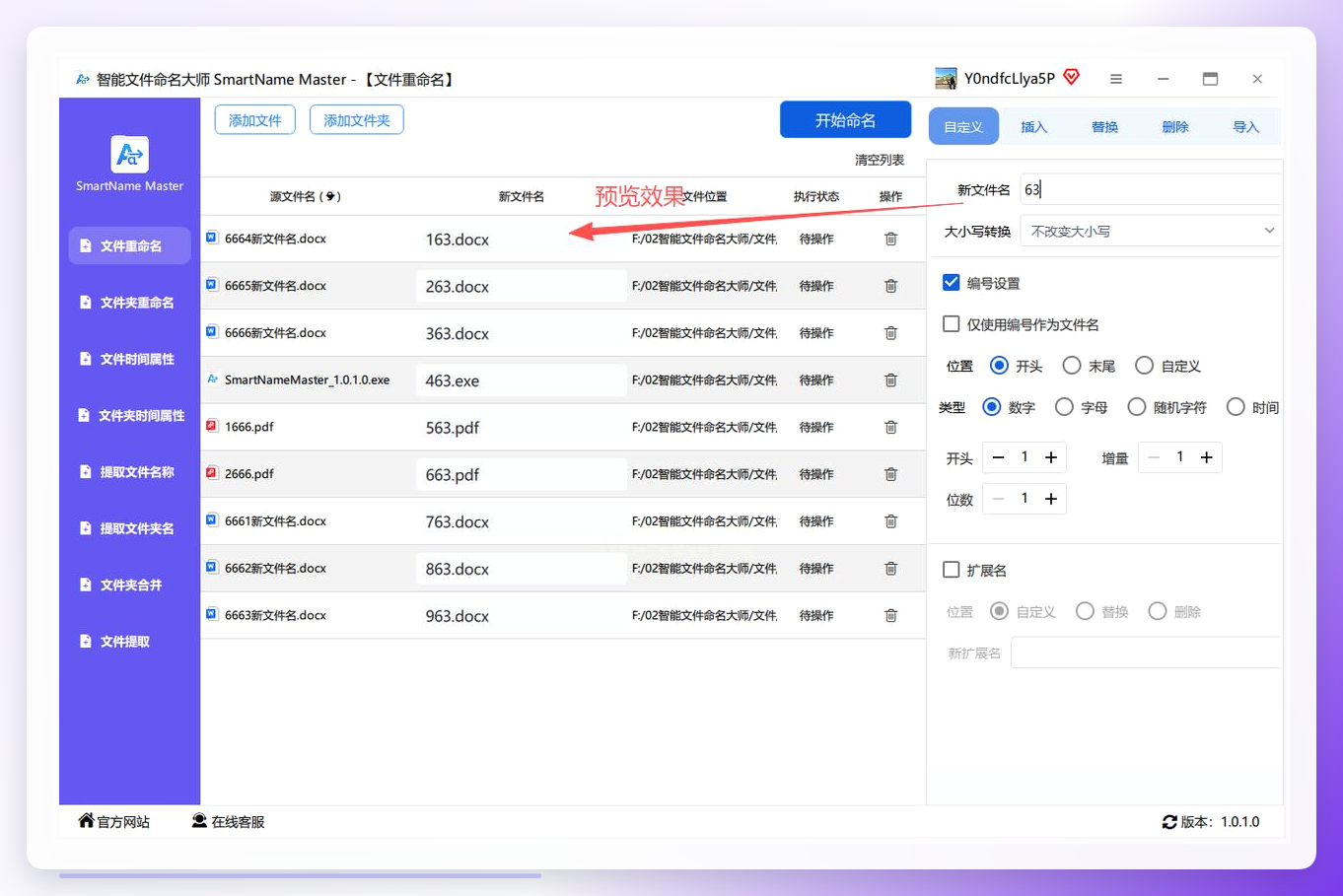
 右侧就是设置区,想加前缀就在“前缀”框里填“文档_”,想加序号就勾选“编号”,还能设置数字位数。这软件有个挺实用的功能是大小写调整,可以在“字符大小写”下拉框里选择“全部小写”或“首字母大写”,对于整理英文文件名特别有用了。
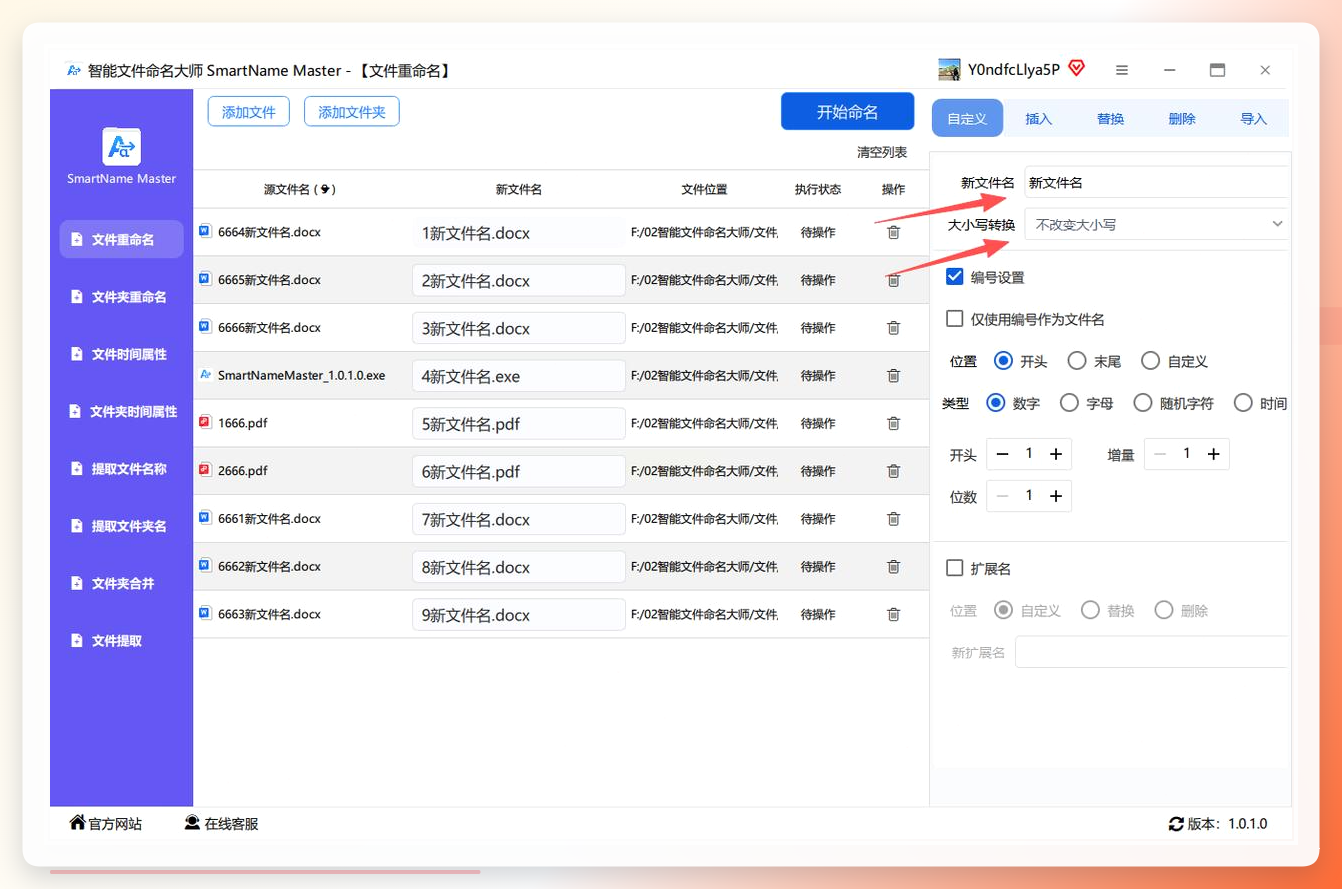 全部设置完毕,点一下“开始命名”,软件会自动刷新文件列表展示成果。
 另外,如果是有编程基础的小伙伴,也可以直接用Python脚本。
写一段简单的代码,用os模块遍历文件夹,再设定好命名规则,运行起来效率特别高。这步操作挺费时间的,建议大家先去倒杯水,因为得调试环境。但当脚本跑通的那一刻,批量处理上千个文件也就几秒钟的事,那种成就感别的软件比不了。
 上面这几个方法,覆盖了从纯傻瓜式到折腾派的各个阶段。说实话,工具没有绝对的好坏,顺手的才是最好的。尤其对于平时工作里需要频繁处理大量文件的朋友来说,选对工具真的能给琐碎的工作省下大把时间。
弄完这个基本就成了,学东西嘛,就是要找到真正适合自己的路子。要是还有哪儿没看明白,或者你有更好用的秘诀,评论区喊我一声,咱一起交流交流。
