

昨天还有粉丝私信问我,批量修改文件夹名称中的某个字到底怎么弄?说实话,我之前整理公司项目资料时,差点因为这事儿崩溃——上百个带“2023”的项目文件夹,一个个改要改到半夜,后来摸透了靠谱方法,才把这堆烂摊子收拾完。
批量修改文件夹名称中的某个字,新手也能快速上手的技巧
 先给大家说【汇帮批量重命名】
接下来的操作全是严谨规范的步骤,大家照着来就行。
用汇帮批量重命名的规范操作
第一步:启动软件并选择重命名模块 打开软件后,在主界面功能区找到【文件重命名】选项,点击进入专业操作页面。
 第二步:导入目标文件夹 点击【添加文件夹】按钮,可一次性导入整个目录下的所有文件夹,无数量、大小限制。这步操作挺费时间的,建议大家先去倒杯水,等加载完再继续。
 第三步:设置替换规则 在功能区找到“替换”功能,会看到两个并排的输入框,第一个为“查找内容”,需输入要替换的目标字;第二个为“替换为”,需输入替换后的新字。
 第四步:执行批量修改 确认替换规则无误后,点击【开始执行】按钮,软件将基于底层批量解析逻辑,瞬间完成所有文件夹名称的修改操作。
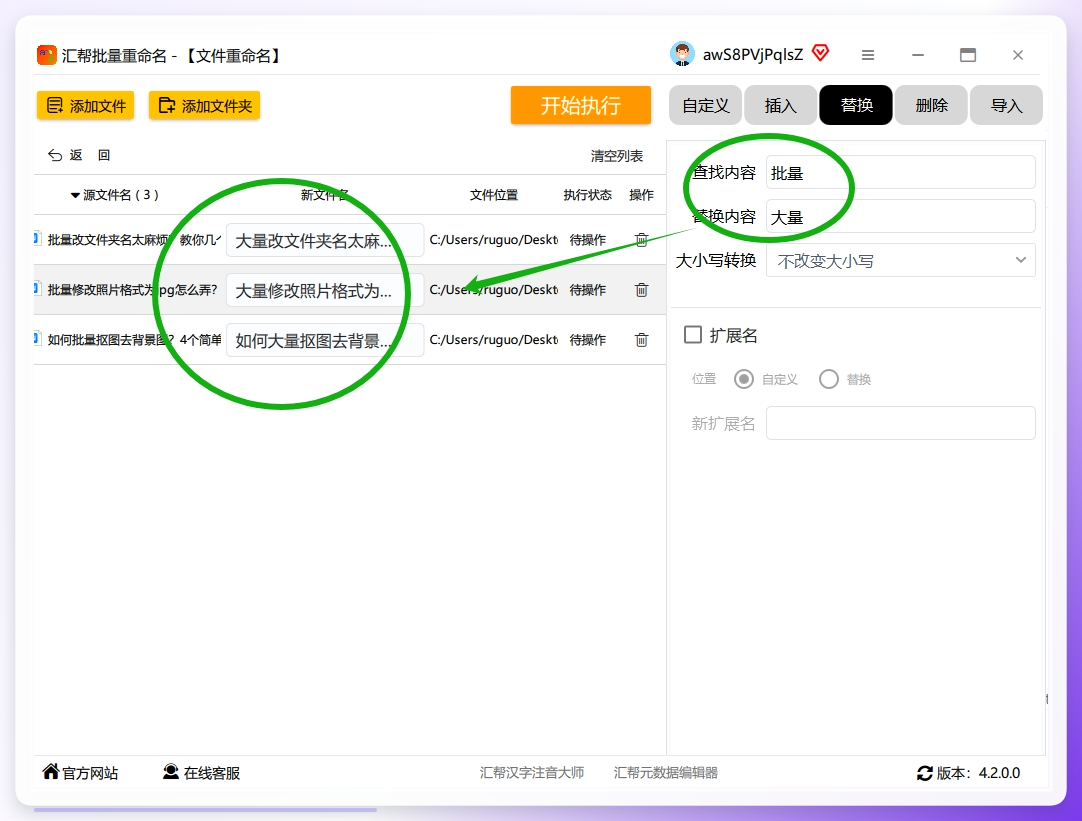
用批量重命名专家操作
这个工具也能实现替换功能,步骤相对简单。
打开软件后点击“添加文件”,导入目标文件夹
全选文件夹后点击顶部菜单栏“规则”→“替换文本”
设置参数:在“查找内容”输入要替换的字,“替换为”输入新字,还能按需设置大小写转换等附加规则
点击“预览”确认所有文件夹的修改效果
点击“开始重命名”,完成后会显示成功/失败的统计结果

用PowerShell实现高级批量修改
如果不想装第三方工具,Windows系统自带的PowerShell也能搞定,适合懂点电脑操作的朋友。
打开PowerShell窗口:按住Win+R键弹出“运行”窗口,输入powershell后按回车,就能打开蓝色的命令行窗口。
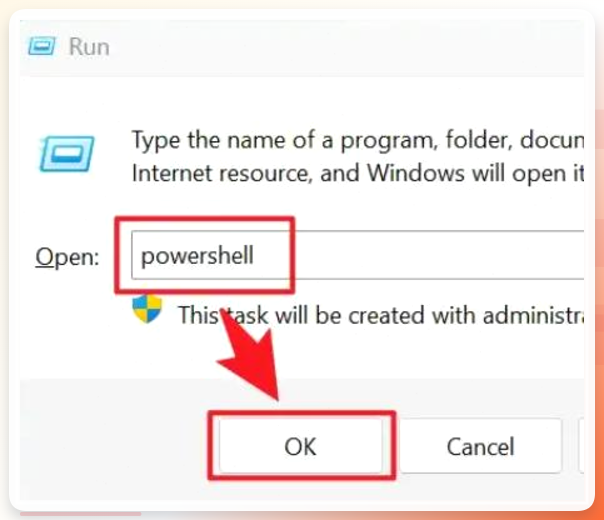 定位到目标文件夹:输入命令
cd "C:\你的\文件夹\完整路径",比如文件夹在桌面的“2023项目”里,就输入cd "C:\Users\你的用户名\Desktop\2023项目",按回车确认。
 输入替换命令:把下面命令里的“要替换的旧文字”换成目标字,“要换上的新文字”换成新字,比如把“2023”改成“2024”,就输入
Get-ChildItem -Directory | Rename-Item -NewName { $_.Name -replace '2023', '2024' },按回车就能完成批量修改。 这里要注意,命令里的“-Directory”是指定只修改文件夹,要是不加就会连文件一起改,大家别输错。
用天牛文件管理工具操作
这个工具主打文件夹管理,批量修改的逻辑也很清晰。
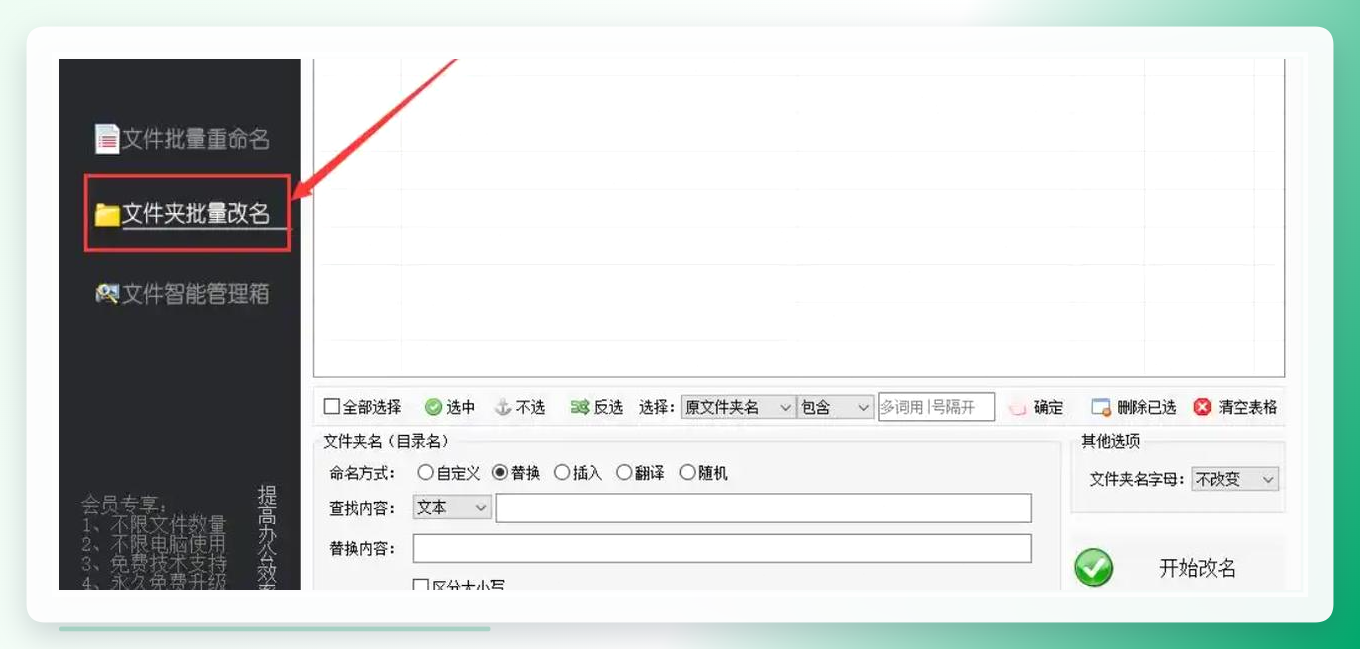
启动工具后,找到并打开“文件夹批量重命名”的功能界面。
 点击“选择多个文件夹”,把需要修改的文件夹全部添加进去。
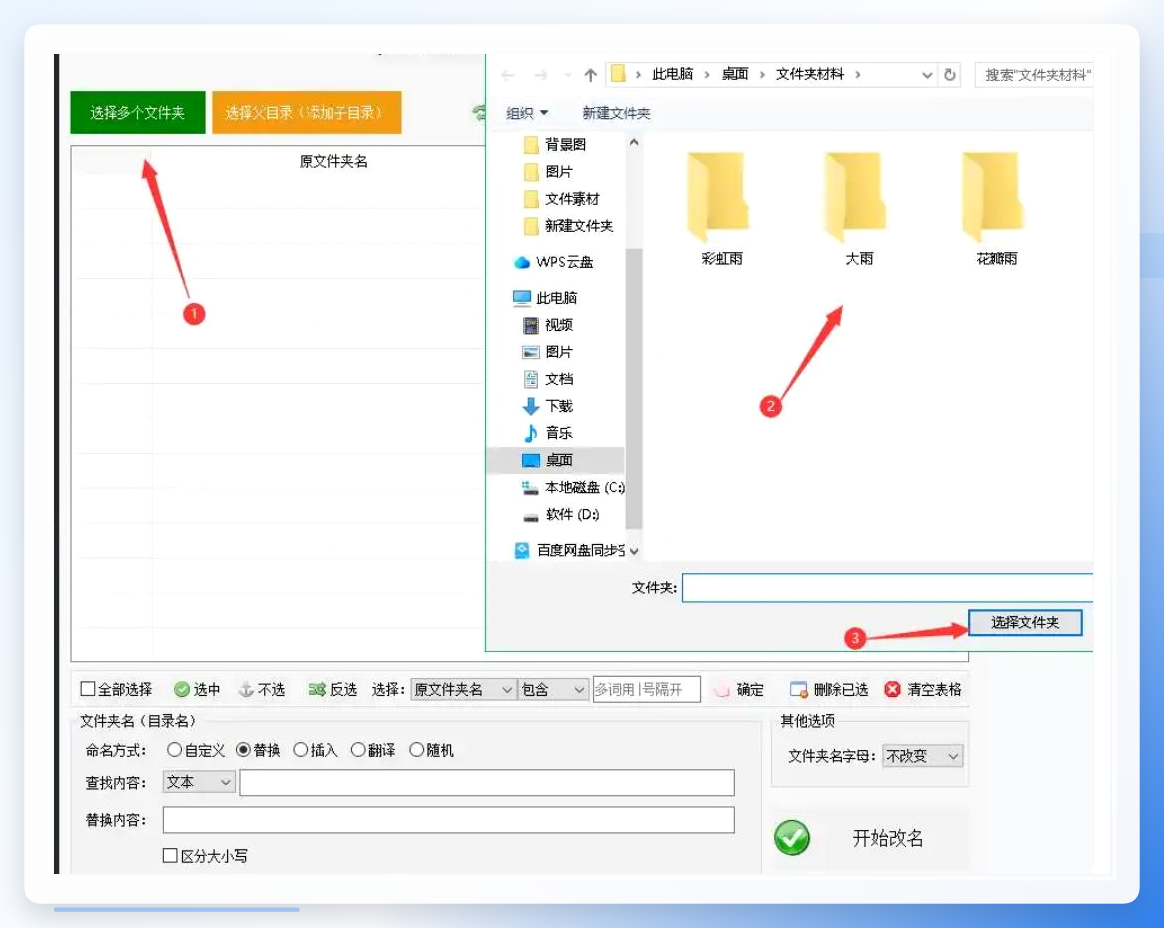 在命名方式里选“替换”,“查找内容”输入要替换的字,“替换为”输入新字。
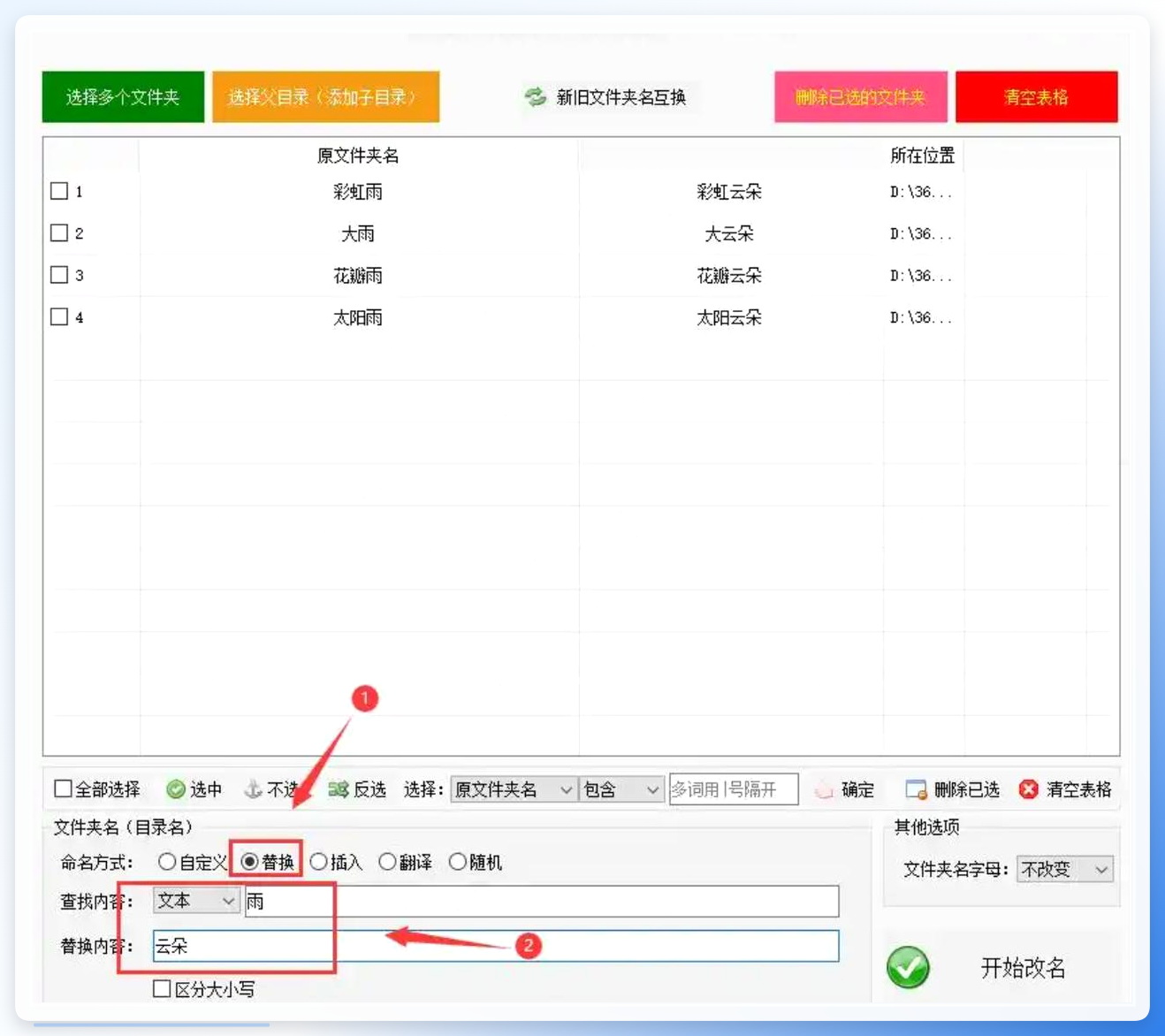 先看任务列表里的修改效果,确认没问题就点“开始改名”,很快就能完成。
其实批量修改文件夹名称中的某个字,核心就是找对适配自己的方法,嫌麻烦就用专业工具,不想装软件就用系统自带的功能,怎么顺手怎么来。
弄完这个基本就成了,要是还有哪儿不懂,评论区喊我一声。
