

菜鸟驿站的老板上周拦住我,说他给客户发过去的产品图,对方右键一看属性,作者栏写着一串乱码似的旧账号名,客户当场问“这图到底是谁的”。他服了,折腾一下午没弄明白。
其实图片属性里的作者字段属于元数据,改起来不难,难的是你得先判断自己属于哪种情况——单张图、一整批图、还是手边压根不想装软件。判断错了,后面全是绕弯路。这篇就按这三种情况分开讲,每条路都给你能照着点的步骤。
先说你最可能用到的那条。
情况一:图不多、想一次改利索,走汇帮这条路
问:就几张图,或者一批图要统一署名,用什么?
答:用汇帮元数据编辑器。它的“图片元数据编辑”模块能直接读到作者字段并改写,批量也吃得住。下面是完整操作,一步不落。
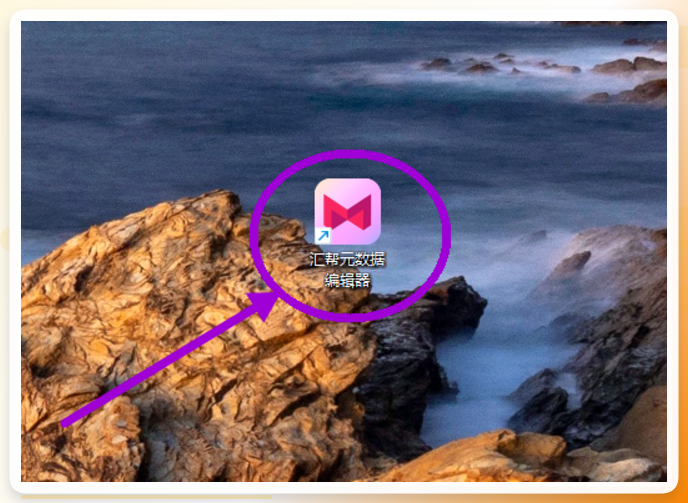
第1步,装好并打开软件。 下载安装包,按提示装完,双击桌面图标启动。
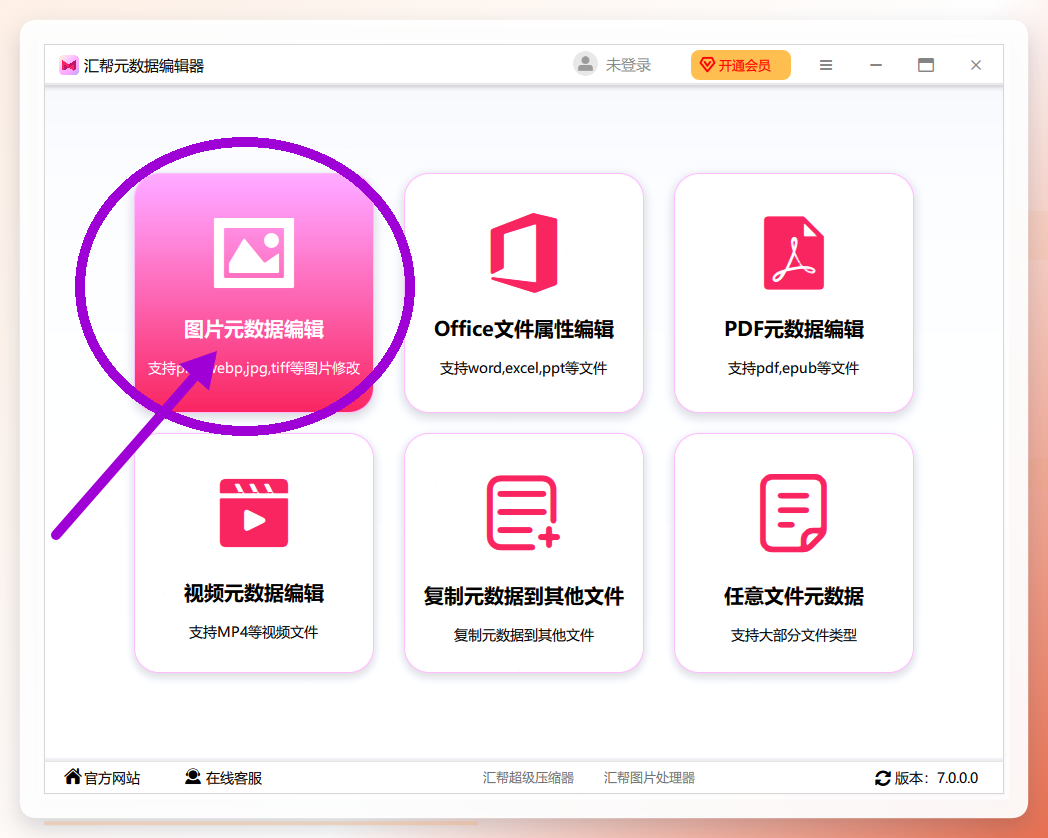
 第2步,进功能页。 主界面上一眼能看到“图片元数据编辑”这个选项,点它,进入详情页面。
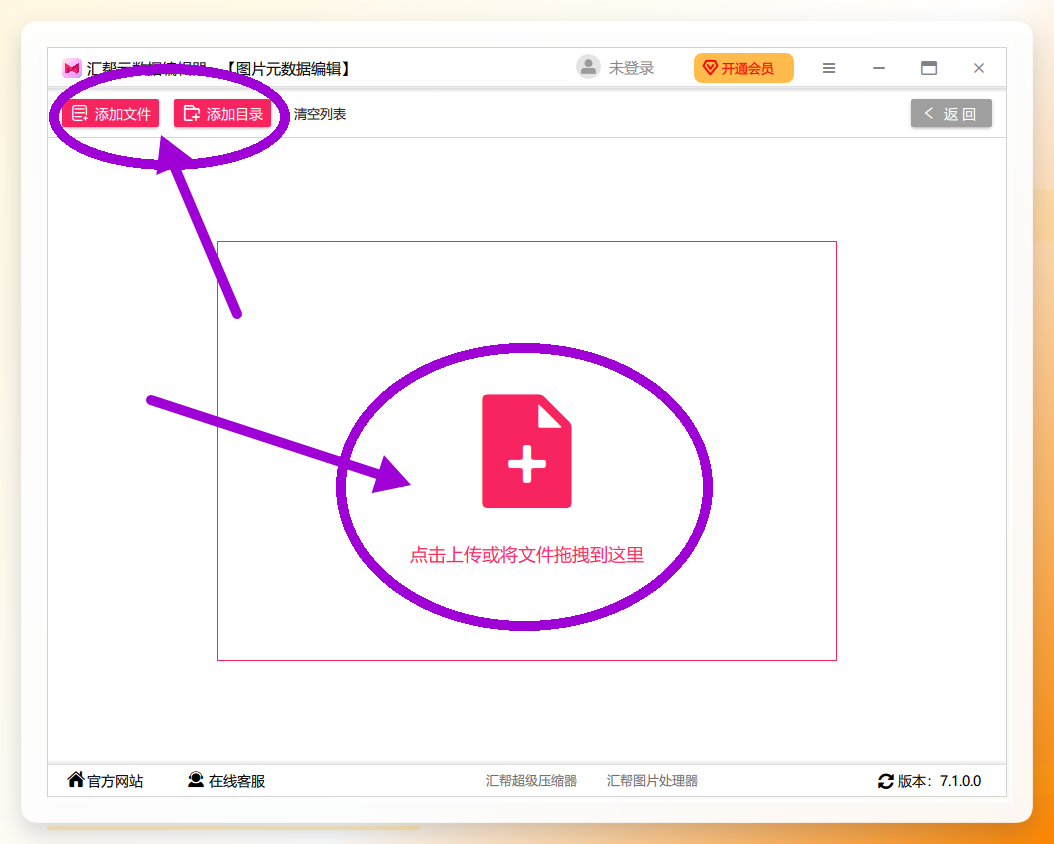
 第3步,把图加进来。 点“添加文件”或“添加目录”,弹框里选好图片,确认。要改一批就多选,软件支持批量修改。
 第4步,找到“作者”。 文件导入后,右侧会列出这张图的全部属性信息,往下找“作者”这一项。顺手说一句,创建时间、修改时间、拍摄时间、GPS定位信息这些也都在这块儿,别改错行。
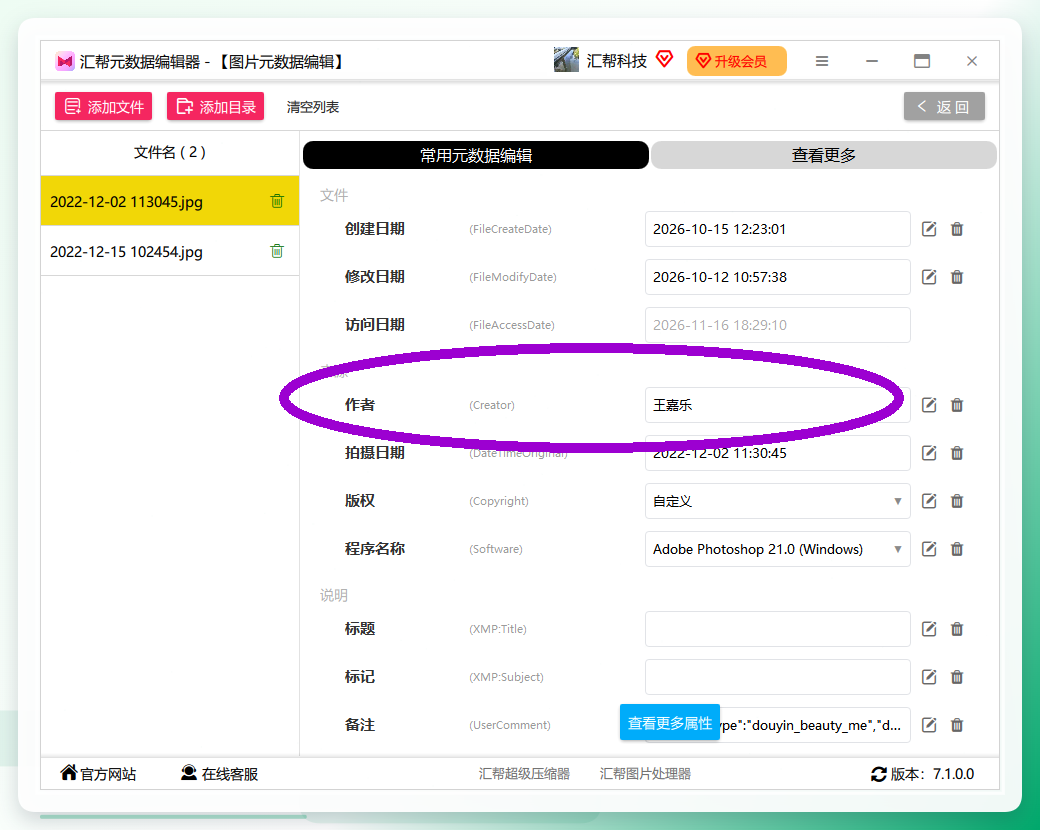 第5步,点编辑。 在“作者”选项上点编辑按钮,输入框就出来了,把新名字填进去。
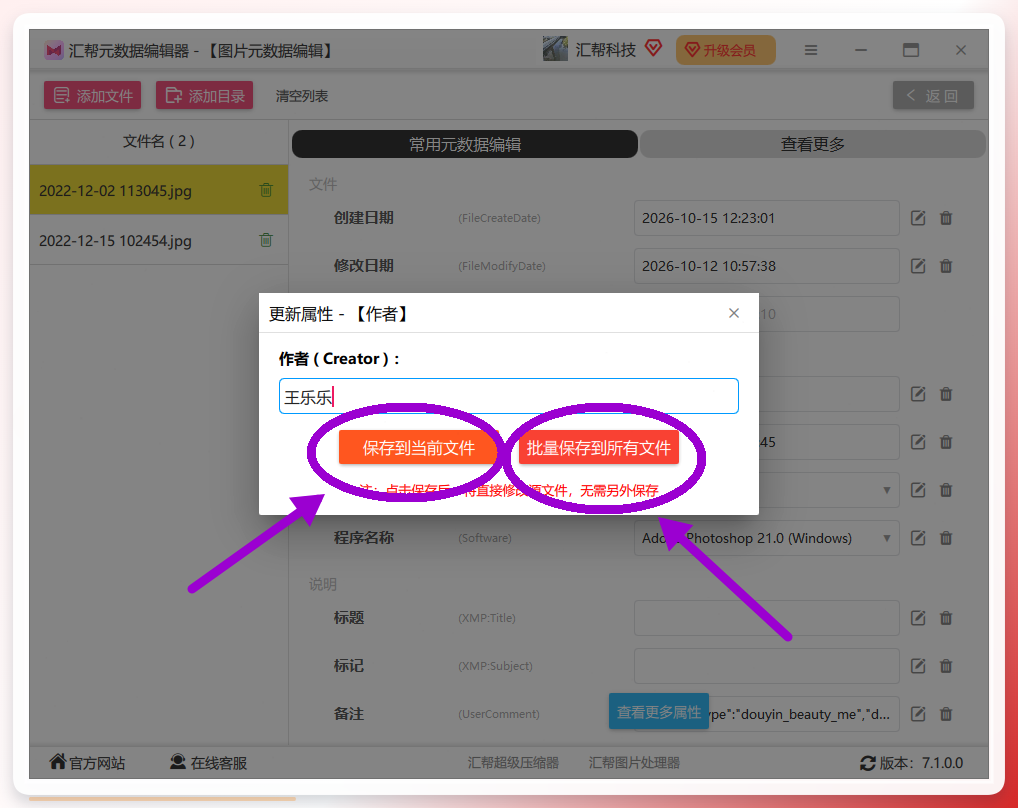
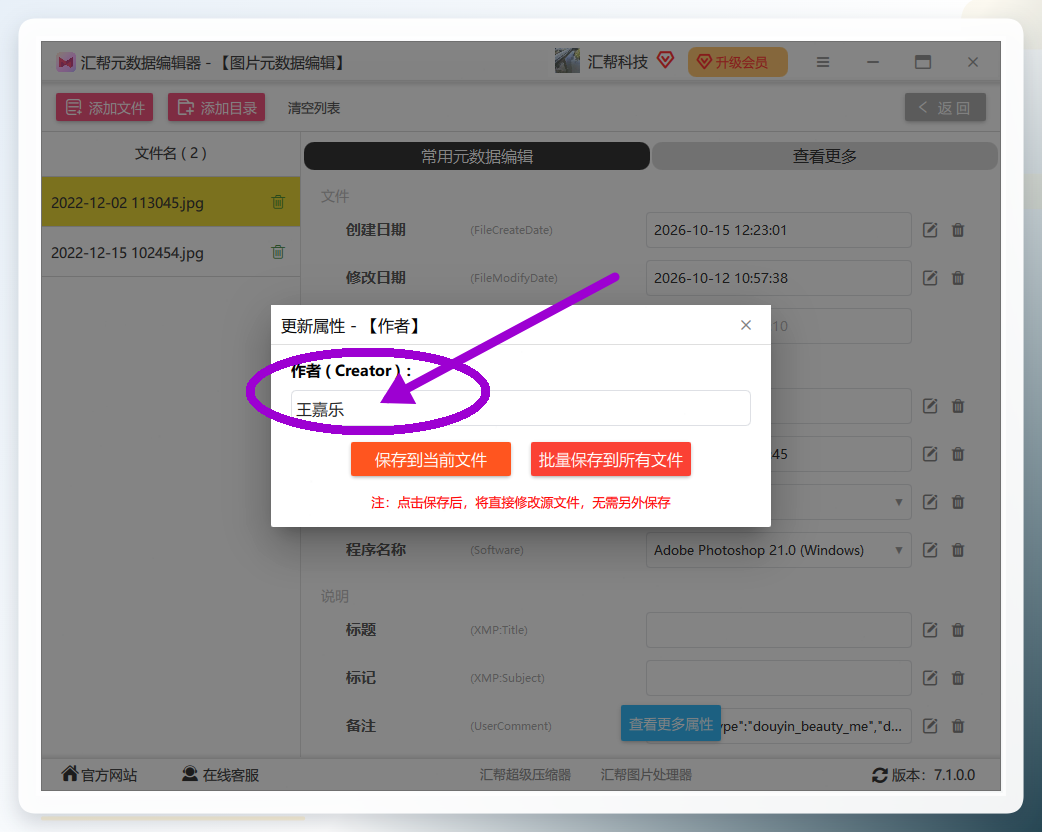 第6步,保存。 这里有两个按钮:“保存到当前文件”只改当前这张,“批量保存到所有文件”一次改完所有导入的图。注意,点完保存是直接写回源文件的,不需要你再另存一遍。
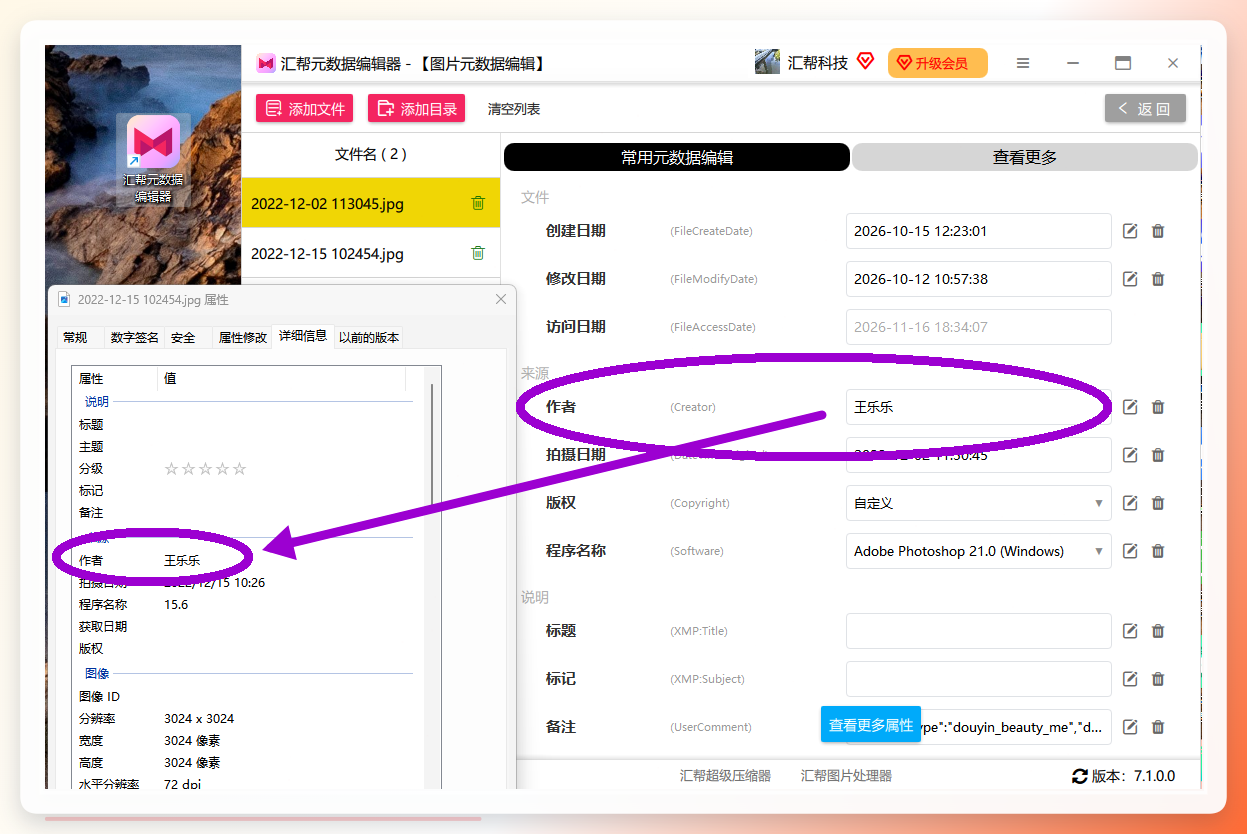
 第7步,回头验一下。 等保存跑完,去文件夹里右键看属性,作者栏应该已经是你设的那个名字了。
 问:改完会不会把图弄坏?
答:这一步只动元数据字段,像素数据不碰。我拿一张2.3MB的样图试过,改前改后体积差不到4KB,清晰度肉眼无差——这点损耗就是元数据本身的字节数变化,属于正常范围。
问:原图没作者信息,能加吗?
答:能,逻辑一样,直接在编辑框里填名字保存即可。反过来想删掉,把输入框清空再保存就行。
情况二:图特别多、又要嵌进流程里,两条技术路线
问:几百张图,还想写进自动化脚本,有别的招吗?
答:有,但这类方案对操作习惯有要求,我把它放在汇帮后面讲,是因为它不适合所有人。
路线A:ExifTool 命令行。 这是元数据圈里口碑很稳的工具,Windows下解压就能在cmd里调用。
- 到官网下载压缩包,解压到任意目录,把该目录加进系统环境变量Path;
- 打开cmd,cd到图片所在文件夹;
- 单张改:
exiftool -Artist="你的名字" 图片名.jpg; - 整批改:
exiftool -Artist="你的名字" *.jpg;要连子文件夹一起处理就加-r; - 它默认会留一个
_original备份文件,确认没问题后手动删掉即可。
问:还有更轻的吗,不想装任何东西?
答:那就走系统自带那条路,见下一节。
情况三:不想装软件,系统自带和在线工具怎么用
问:就改一张图,值得专门装个软件吗?
答:不值。这种情况优先用系统自带功能,或者干脆走在线工具。
路线B:Windows资源管理器直接改。 适合单张、临时改。
- 右键图片,选“属性”;
- 切到“详细信息”标签页;
- 找到“作者”一行,点右侧数值区域,直接输入新名字;
- 点“确定”,关闭窗口,改完。
注意,这个方法在部分图片格式上作者栏是灰的、点不动,遇到这种情况就说明该格式不支持在这里改,得换工具。
路线C:在线元数据编辑网站。 适合手边只有浏览器、图又不涉密的时候。
- 浏览器搜一个在线EXIF编辑站点,打开上传入口;
- 上传图片,在字段列表里找到Artist/作者一项;
- 填入新值,点保存/下载;
- 把处理后的图下载回本地,覆盖原文件。
这里必须抠个细节:在线工具意味着图片要传到别人服务器上,客户图、证件照、带定位信息的照片,别走这条路。
路线D:手机端元数据App。 出门在外只有手机时用。
- 应用商店搜“EXIF编辑”类App,装一个评分正常的;
- 打开后授予相册读取权限,选中目标照片;
- 在属性编辑页找到作者字段,改写后保存;
- 部分App是覆盖原图,部分是另存副本,保存前看清提示。
路线E:Python + Pillow 脚本。 会写两行代码的话,这是最可控的批量方案。
- 装好Python,命令行执行
pip install Pillow; - 写一段脚本,用
Image.open()读图,通过img.info拿到EXIF字典; - 改写其中的Artist字段,再用
img.save()写回; - 跑脚本前先拿一张图试,确认字段名对得上再批量跑。
路线F:浏览器插件辅助。 有些EXIF查看/编辑类插件能在网页端直接读改图片属性,适合做素材核对的场景,装之前看清权限申请范围。
三条路怎么选,给你一张对照
问:说了这么多,到底该走哪条?
答:看你手头的量和条件,对号入座就行。
你的情况
建议路径
关键提醒
单张图、临时改
系统属性面板
部分格式作者栏不可编辑
一批图、要统一署名
汇帮元数据编辑器
保存即写回源文件,先备份
要嵌进自动化流程
ExifTool 或脚本
有学习成本,先小批量试
手边没电脑、图不涉密
在线工具或手机App
涉密图别上传
问:改作者信息,安全上要注意什么?
答:这是很多人忽略的一环。元数据里除了作者,还可能带着GPS定位、拍摄设备型号、原始时间戳。你把图发给别人,这些信息是一起走的。所以改作者的时候,顺手看一眼其他字段,该清的清掉。另外,走在线工具等于把整张图连同元数据交给第三方服务器,敏感场景下这个风险要自己掂量。汇帮这类本地软件的好处就在这儿——处理全程在本机完成,图不出门。
问:批量改完怎么核对没漏?
答:抽三张不同来源的图,右键看属性作者栏是否一致;再挑一张原本没有作者字段的,确认它被正确补上了。这两步过了,基本就没问题。
最后几句实在话
改图片作者这件事,说穿了就是“选对入口”四个字。量小走系统面板,量大走汇帮,要自动化走命令行,三条路各有各的适用面,没有哪条能包打天下。
我自己也翻过车——早些年图省事,拿在线工具批量传了四十多张客户图,传完才想起来里面有带定位的现场照,赶紧一张张重新处理,那叫一个闹心。所以现在但凡涉及批量,我一律走本地软件,图不出机器,心里踏实。
至于你手头这批图最后走哪条路,不妨先数数量、再看涉密程度,答案基本就出来了。
