

一份两百多页的PDF电子书,传到阅读器上字体小得跟蚂蚁似的,放大一页还得左右拖。很多人第一反应是“换个阅读器试试”——结果换了三四个,排版还是乱。问题根本不在阅读器,在于PDF这个格式天生就是“固定版面”,它压根不会跟着屏幕自适应。
想让文字随屏幕大小自动重排,得转成EPUB。而这件事,用汇帮电子书转换器就能办,几步操作,格式对得上、目录不丢。下面先把最靠谱的路子讲清楚,再聊聊那些常见的弯路。
汇帮电子书转换器:三步走完不绕路
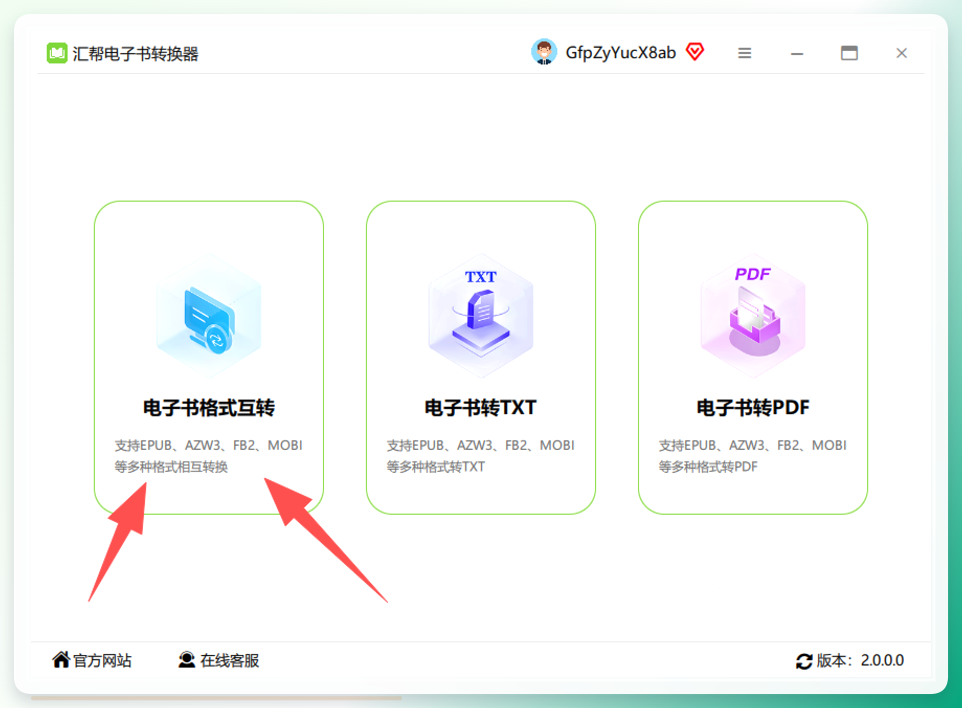
打开软件,主界面能看到几个功能入口。这里选“电子书格式互转”进去,别点错到别的模块。
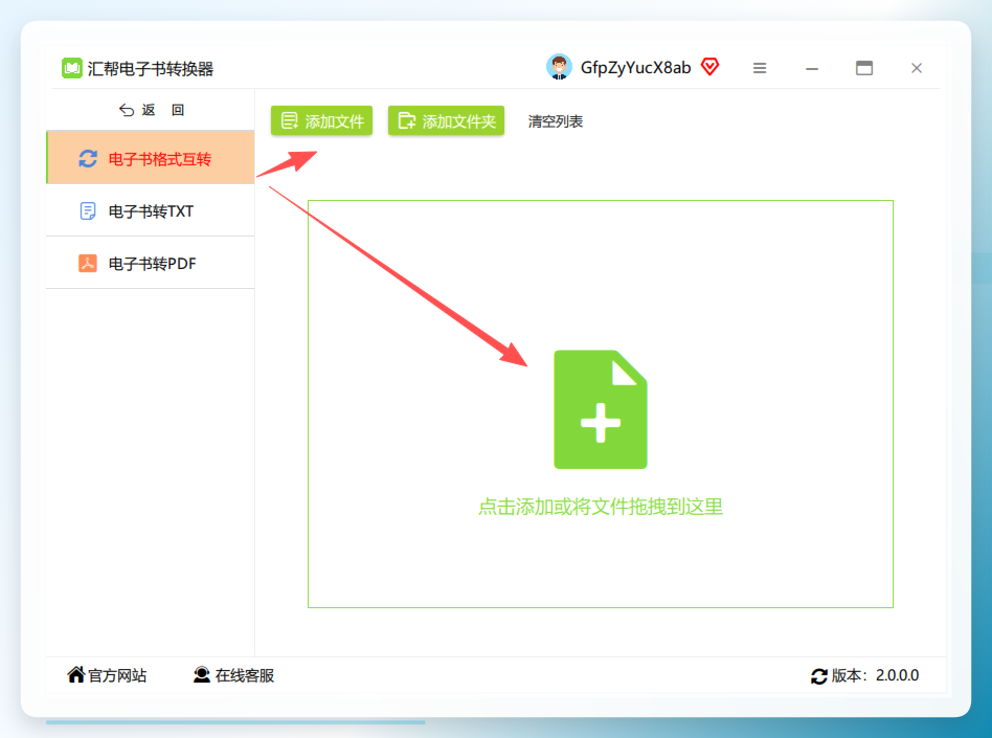
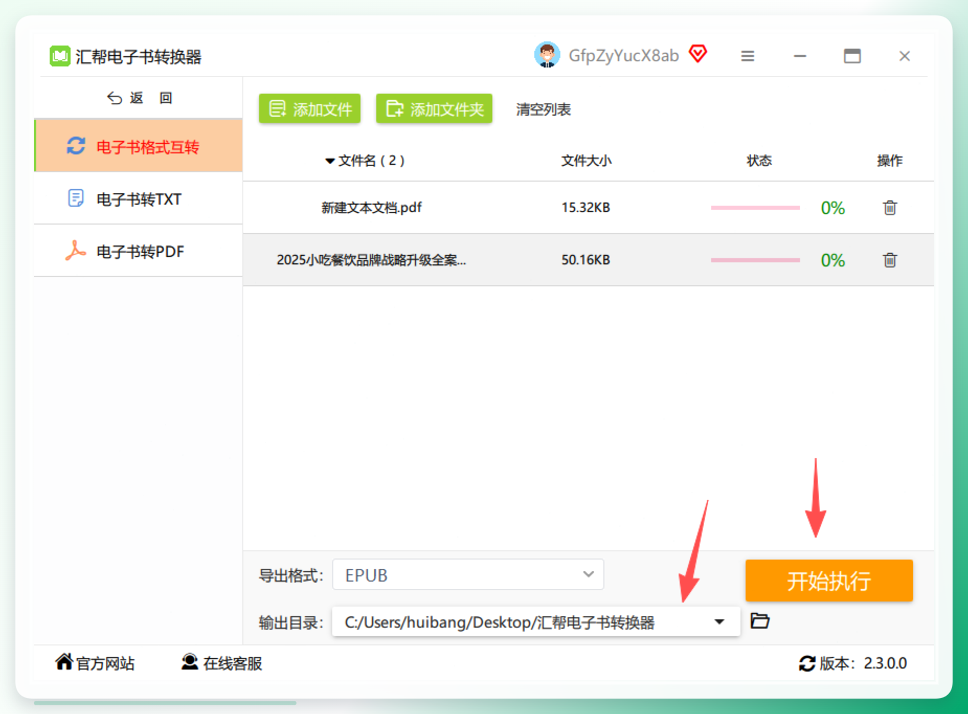
 进去之后,把要处理的PDF拖进来或者点按钮添加。支持批量上传——手头攒了七八本电子书,一次全丢进去就行,不用一本一本排队。
 文件列表出来以后,看下方那一排导出格式选项。格式挺全,找到epub选中它。这一步别手滑选成mobi或者azw3,虽然也能转,但阅读器兼容性不如EPUB广。
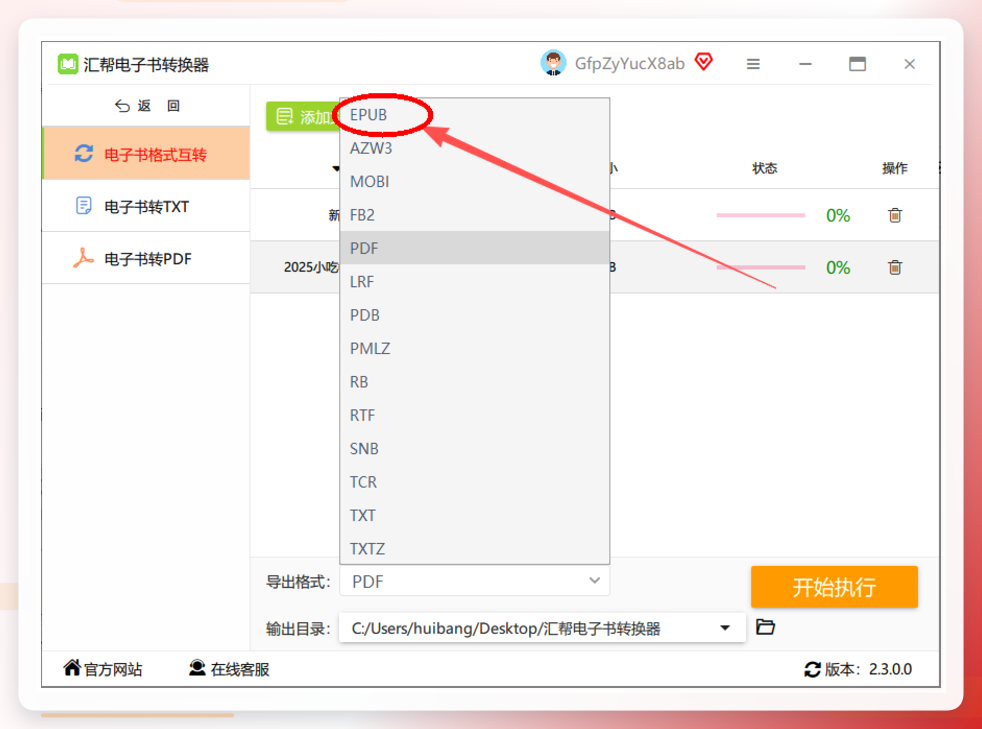 接着设置输出目录。默认是存到桌面,如果文件多、想归置到某个文件夹,点一下改成自己习惯的位置。然后按“开始执行”。
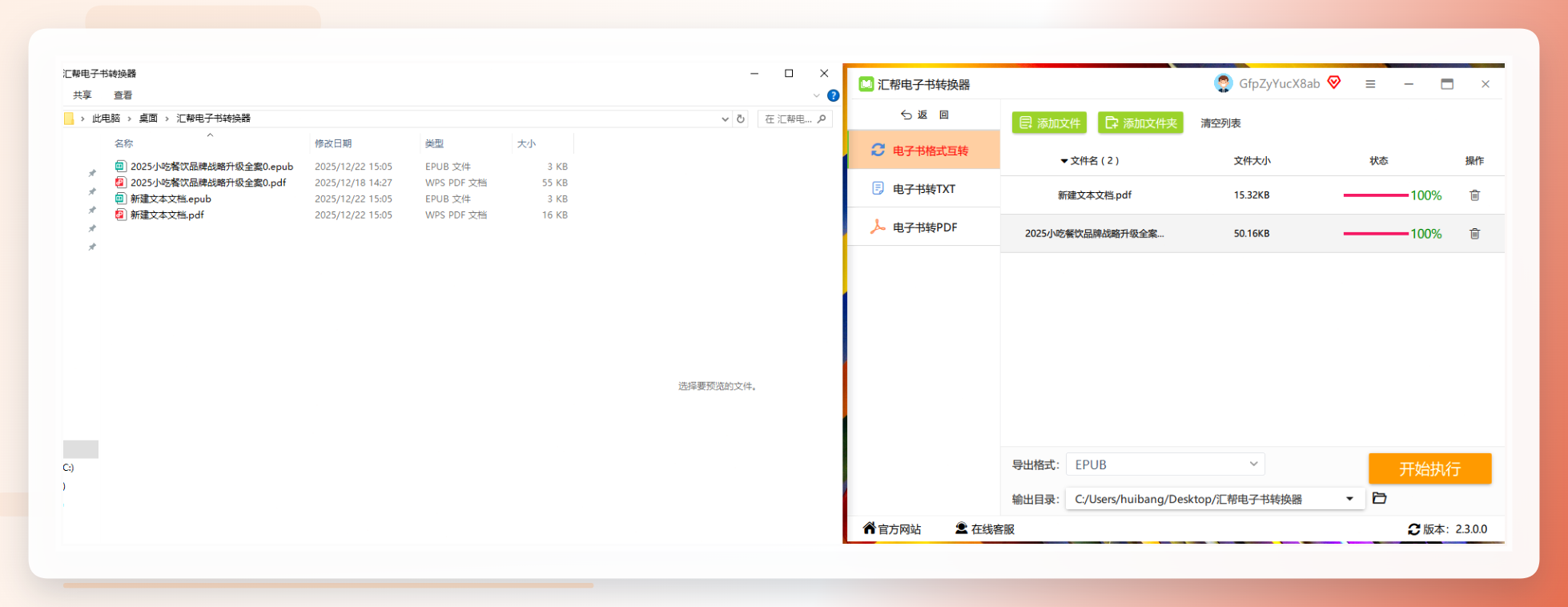
 等进度条走完,目录里就会多出对应的epub文件。打开看看,目录结构、章节标题都在,字体也能随屏幕缩放了。
 有个细节得提一句:转换前如果PDF本身是扫描件(整页都是图片),转出来的EPUB里文字依然是图片,没法选中复制。这是格式本身的限制,不是工具的问题——扫描件想转成可编辑文字,得先过一遍OCR识别。这一点汇帮也做不到“凭空变字”,心里有数就行。
另外6种路子,按需取用
汇帮这条路走顺了,剩下的方法当作备选。下面这6种各有各的适用场景,步骤都给你列清楚。
全能电子书转码器(源文保留)
-
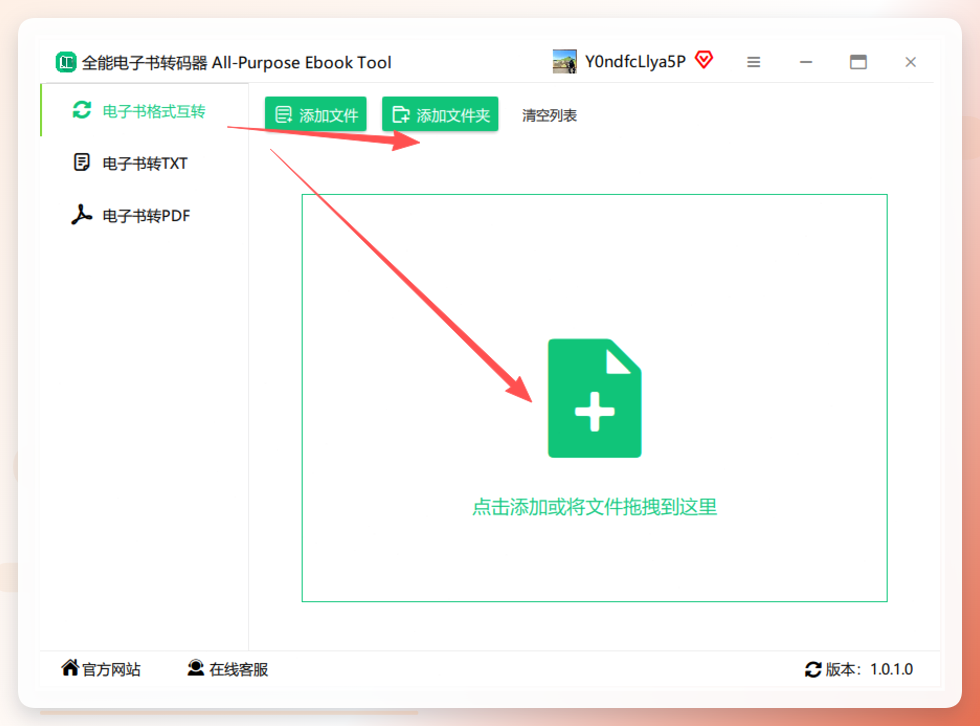
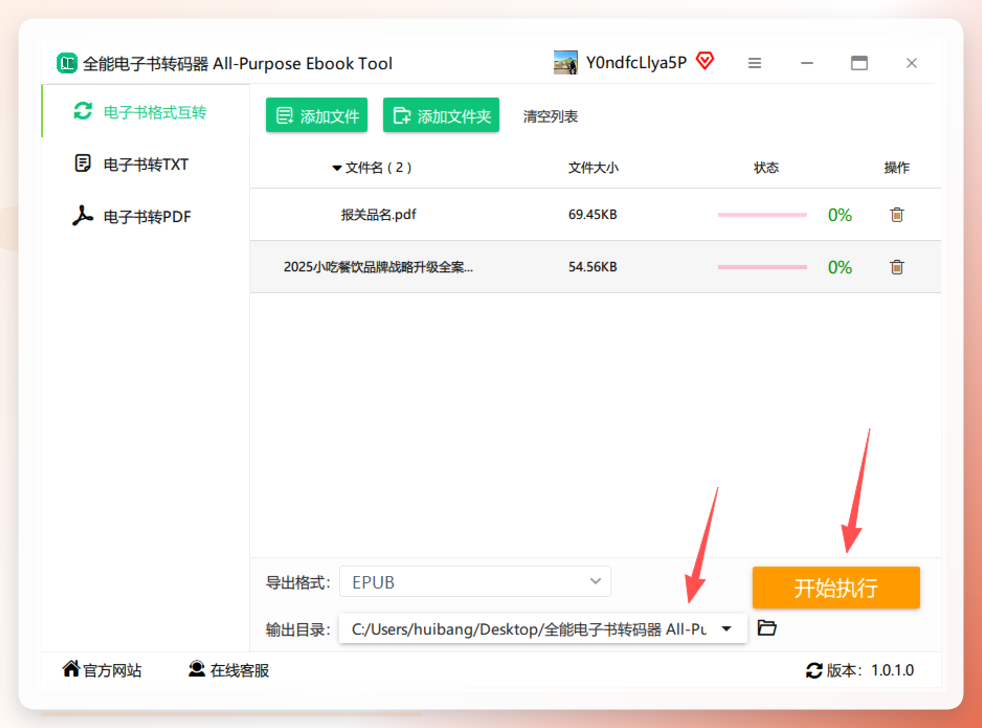
打开软件,选“电子书格式互转”,把PDF文件添加进去,同样支持批量。
-
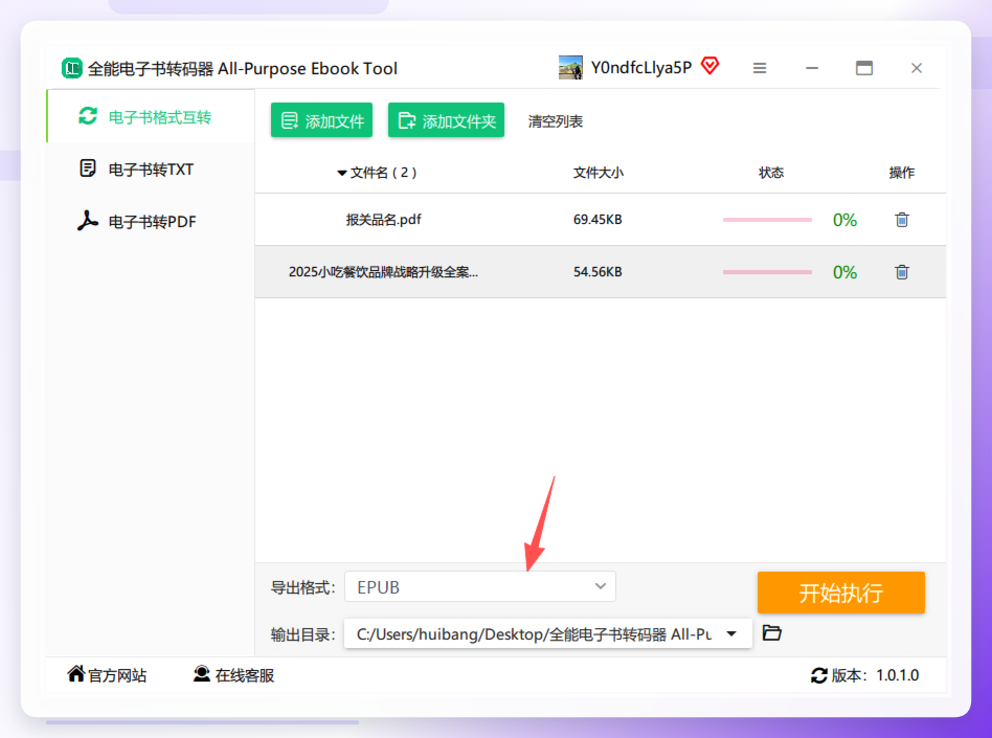
在导出格式处选中epub。
-
指定保存地址,点“开始执行”。
-
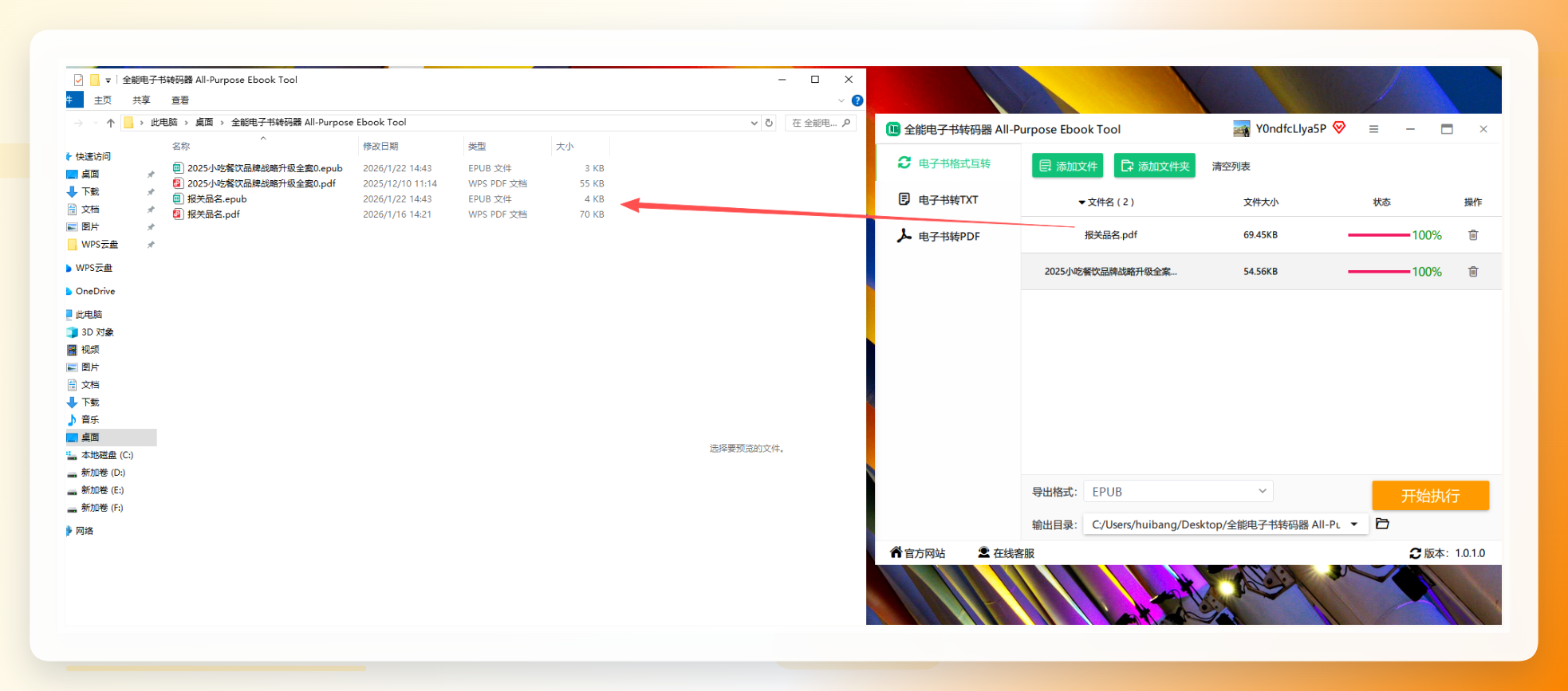
完成后得到新的epub文件,原文件会自动备份一份。
 Calibre(专业软件类)
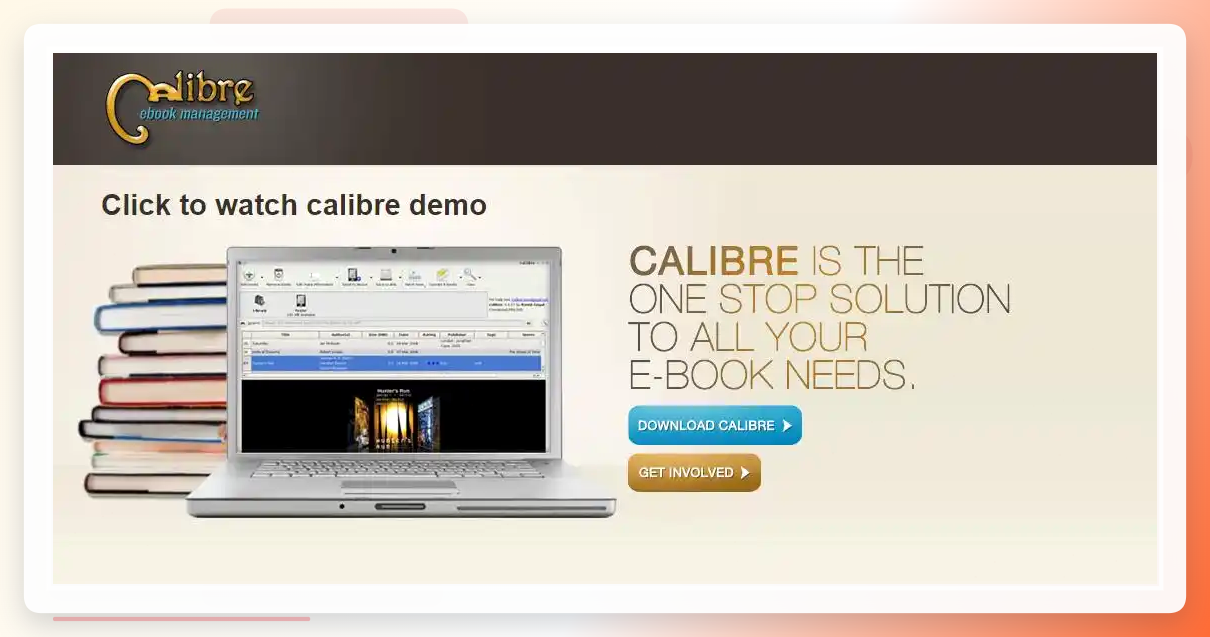
- 安装后打开,把PDF拖进书库。
- 选中这本书,点顶部菜单的“转换书籍”。
- 在弹出窗口右上角把“输出格式”改成EPUB。
- 点“确定”,等右下角任务转圈结束,书库里就多了一份EPUB版本。
 Online-Convert(在线工具类)
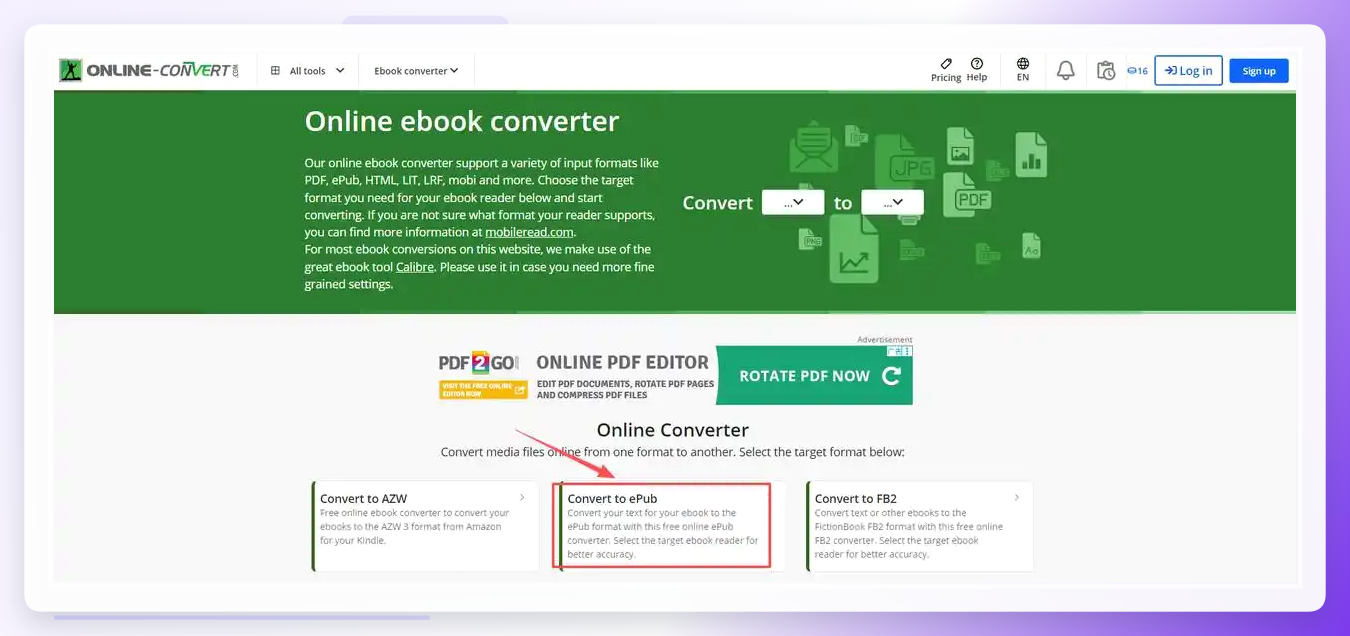
- 浏览器打开官网,找到“Ebook converter”分类。
- 点“Convert to EPUB”进入转换页。
- 上传PDF文件,下方能设字体、版本、目标阅读器。
- 点“开始”,处理完下载EPUB即可。
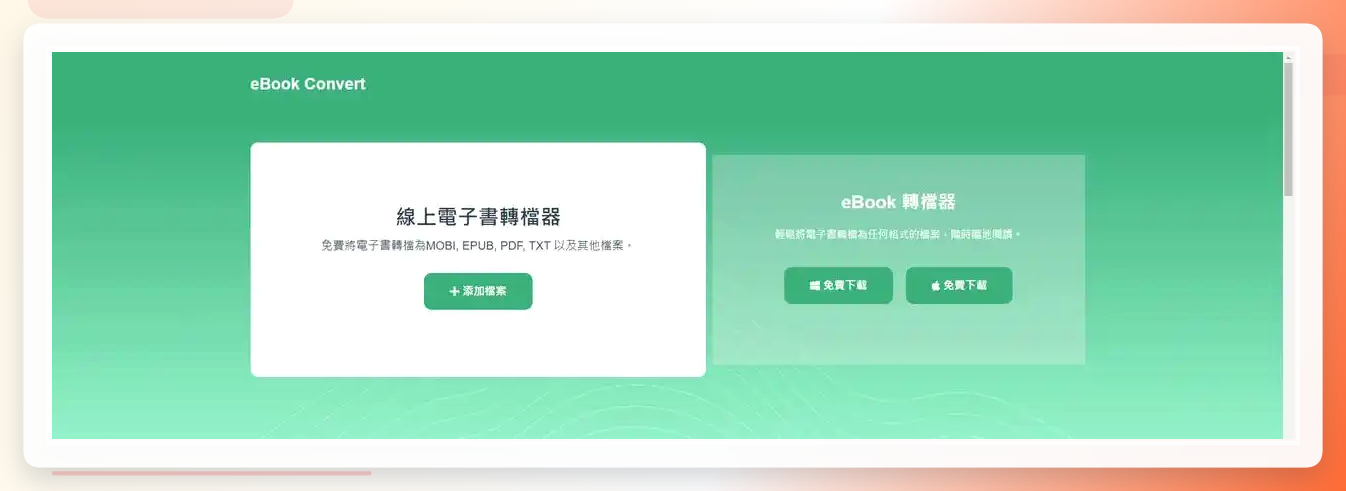
 Ebook-convert(在线工具类·另一款)
- 打开网站,点“添加书籍”选PDF。
- 输出格式处选EPUB。
- 可顺手填书名、作者等元数据。
- 点“转换”,完成后保存文件。
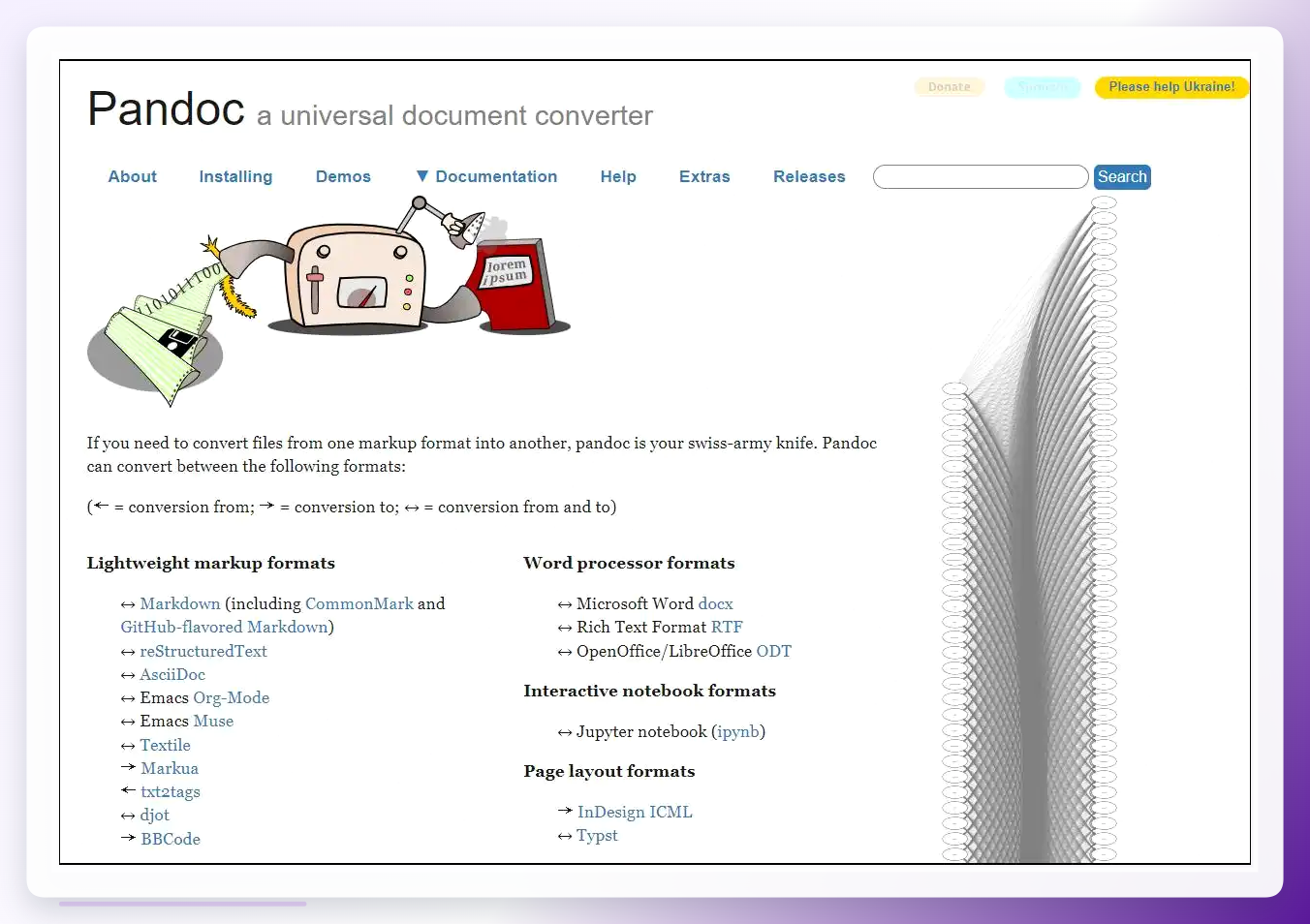
 Pandoc(命令行类)
- 官网下载安装,装好后打开命令行终端。
- 输入命令:
pandoc input.pdf -o output.epub,把input换成实际文件名。 - 回车执行,等命令跑完。
- 同目录下会生成output.epub。适合习惯敲命令的人,批量处理写个脚本就行。
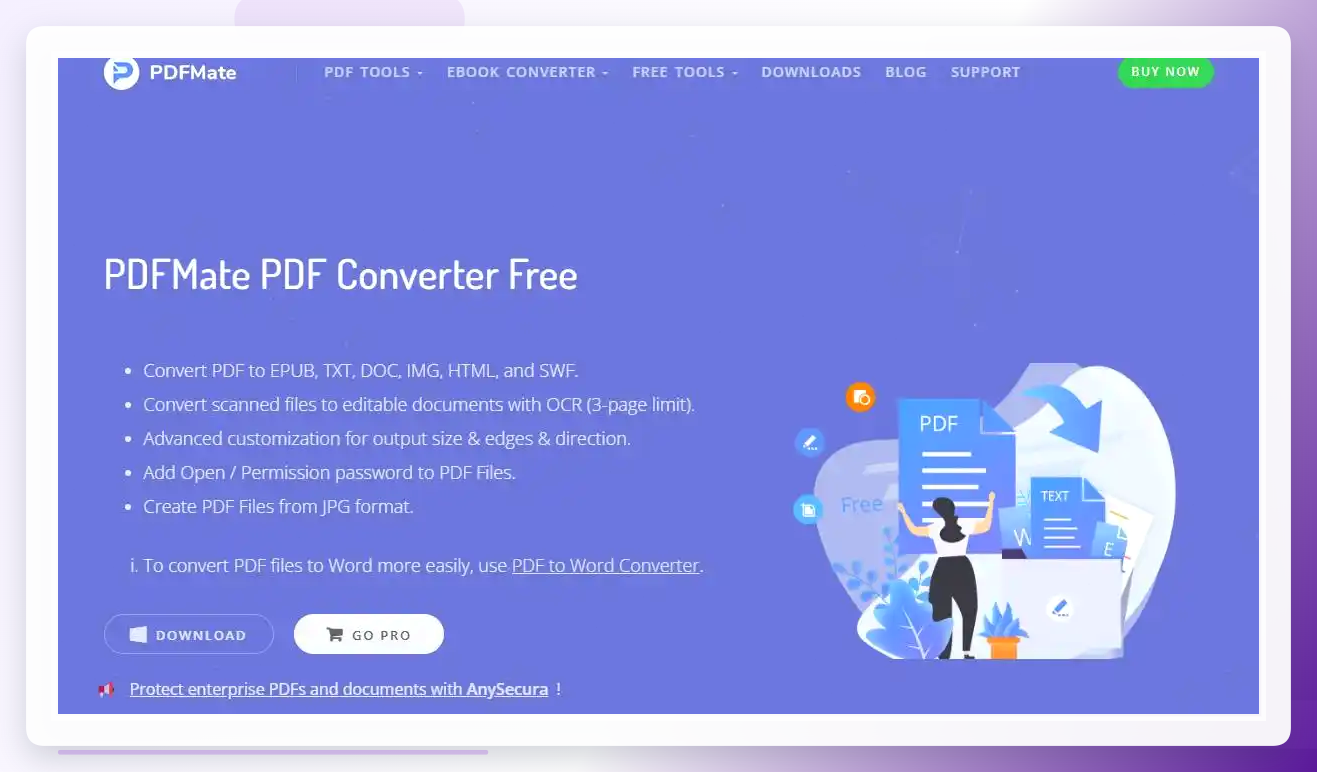
 PDFMate PDF Converter(桌面软件类)
- 打开软件,主界面点“添加文件”或“添加文件夹”。
- 设好输出目录。
- 勾选EPUB作为目标格式。
- 点转换按钮,等处理完成。
 这几种方法里,Calibre和Pandoc属于折腾型但可控性高,在线工具胜在免安装,全能电子书转码器和PDFMate则是纯桌面操作。按自己手头的工具和习惯挑就行,不亏。
转完之后,这些场景都用得上
转换这一步做完,后面的路其实宽得很。通勤路上用手机看,字体调到舒服的大小,翻页不用再左右横拉;给学生准备阅读材料,EPUB在平板上能重新排版,标注、划线都顺手;自己攒的资料库,统一转成EPUB归档,换设备也不怕打不开。
有一点得提醒:转换前把PDF的文件名整理清楚,比如“书名+版本+年份”,转出来的EPUB文件名会跟着走,后期在书架上一眼就能认出来。这个习惯看着小,用起来省心。
至于兼容性,EPUB在主流阅读器上基本通吃,但老款的电纸书可能只认特定版本,转之前翻一下设备说明书更稳。另外,带复杂公式或特殊排版的PDF,转出来难免有细微偏差,这是格式转换的共性局限,不是哪一款工具能完全消除的。
有读者可能会追问:那我手头这批文件,到底该用哪个?简单说——追求一步到位、批量处理,汇帮电子书转换器最省事;想深度调参数、玩元数据,Calibre更对味;偶尔转一两本、不想装软件,在线工具凑合用。
别再让PDF把你困在小屏幕里了。挑个顺手的工具,今天就动手试一本,转完导进阅读器,那种字体随屏幕走的感觉,试过就知道值。
