

老同学在群里甩过来一个附件,说双击半天打不开,我接过来一看——后缀是.pdf,但文件大小才几十KB,明显是传输出问题了。帮他重新下载之后,他顺嘴问了句:“你们平时给pdf加水印都用啥?我这边一堆报价单要发出去,不加个水印总觉得不踏实。”这一问倒是把我拉回了两年前刚接手合同归档那会儿,当时为了找一款顺手的pdf添加水印软件,前后试了不下十款,踩的坑能写满一页A4纸。今天就把我实际用过、留得下来的方法整理一遍,从批量处理到应急单页都有,看完你至少能少走我走过的弯路。
先交代一下我这边的实际使用场景:公司每周要往外发二三十份报价单和合同扫描件,文件大小从几百KB到十几MB不等,偶尔还有上百页的标书。所以我对pdf添加水印软件的要求就三条——批量能扛住、水印位置别跑偏、输出别把原文件搞花。下面按“主力工具→备用方案→应急手段”的顺序说。
方案一:pdf添加水印软件怎么选?汇帮水印大师批量处理实测
试了那么多工具,最后留在电脑里天天用的是汇帮水印大师。原因不复杂:它把“批量”这件事做得比较省心,不用一份一份地重复设置。对于不太懂电脑操作的朋友来说,它的界面算是比较直观的,左边选功能、右边调参数,跟着点几下就能出结果。下面是我完整的操作记录。
1. 工具特点
支持批量导入文件或整个文件夹,文字水印和图片水印都能加。水印的字体、颜色、大小、透明度、旋转角度、间距和位置布局都可以自己调,调完左边有实时预览。我比较看重的是它处理完之后会保留原文件不动,输出到新目录,万一效果不满意还能重来。
2. 详细操作流程
步骤1:导入待处理文件
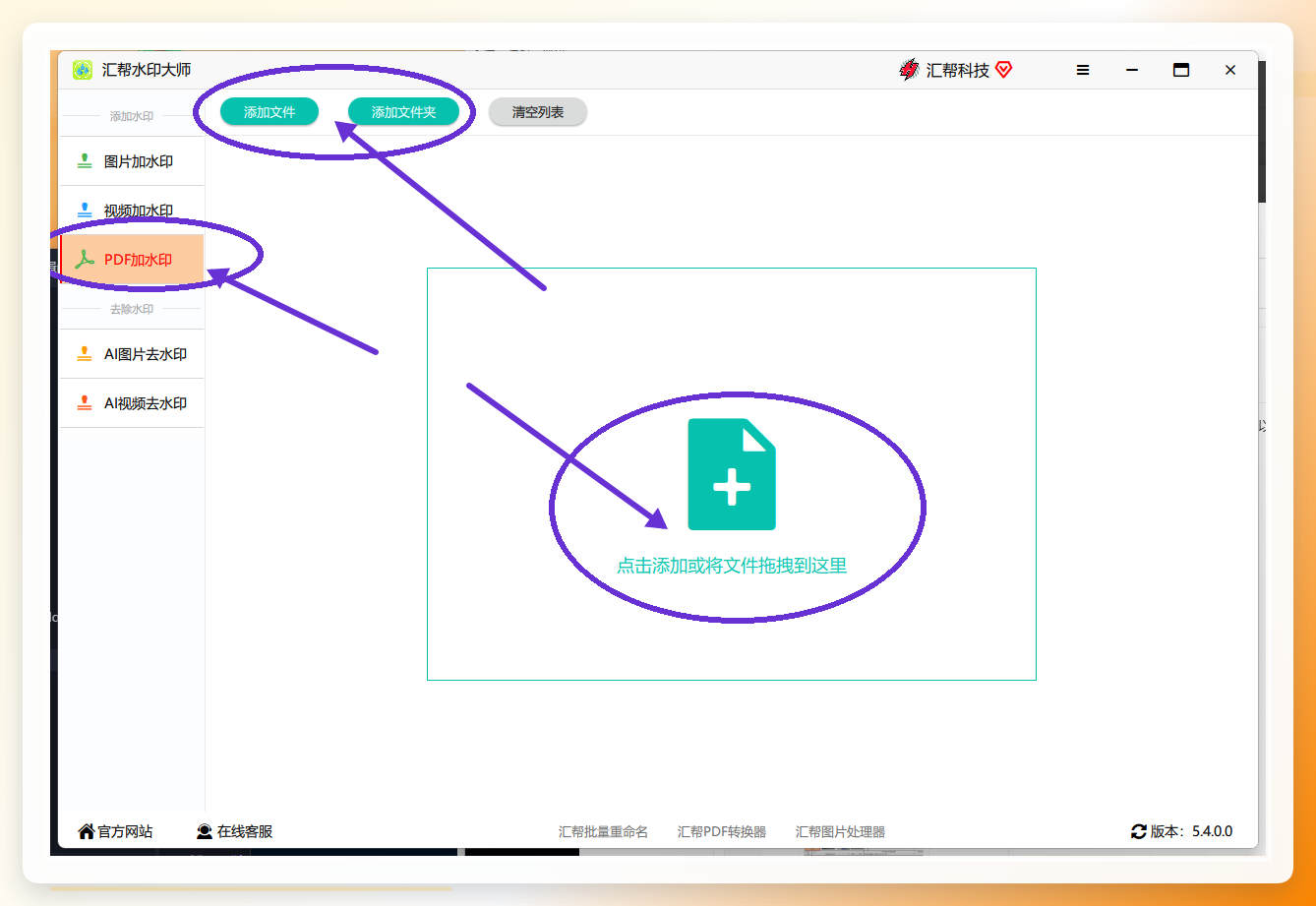
打开软件后,左侧能看到PDF加水印的选项,点进去之后可以选上传文件、上传文件夹,或者直接把文件拖拽进窗口。我一般用文件夹导入,一次把当周要发的二十几份文件全选进去,省得来回点。
步骤2:选择水印类型
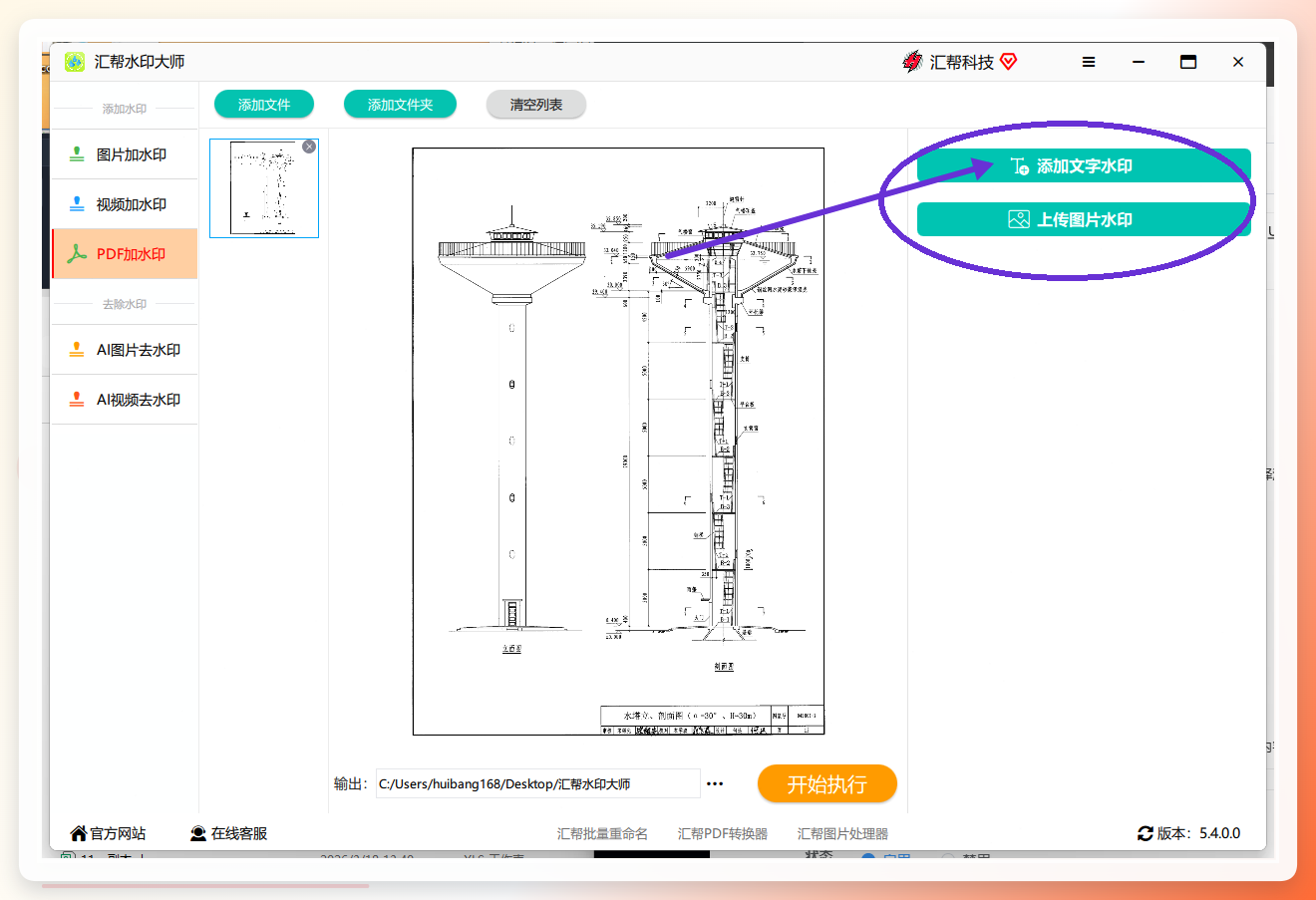
文件导入后,右侧会出现文字加水印和图片加水印两个入口。报价单这种我选文字水印,公司logo那种就选图片水印。这一步别选错,选错了后面参数得重调。
步骤3:编辑水印内容与样式
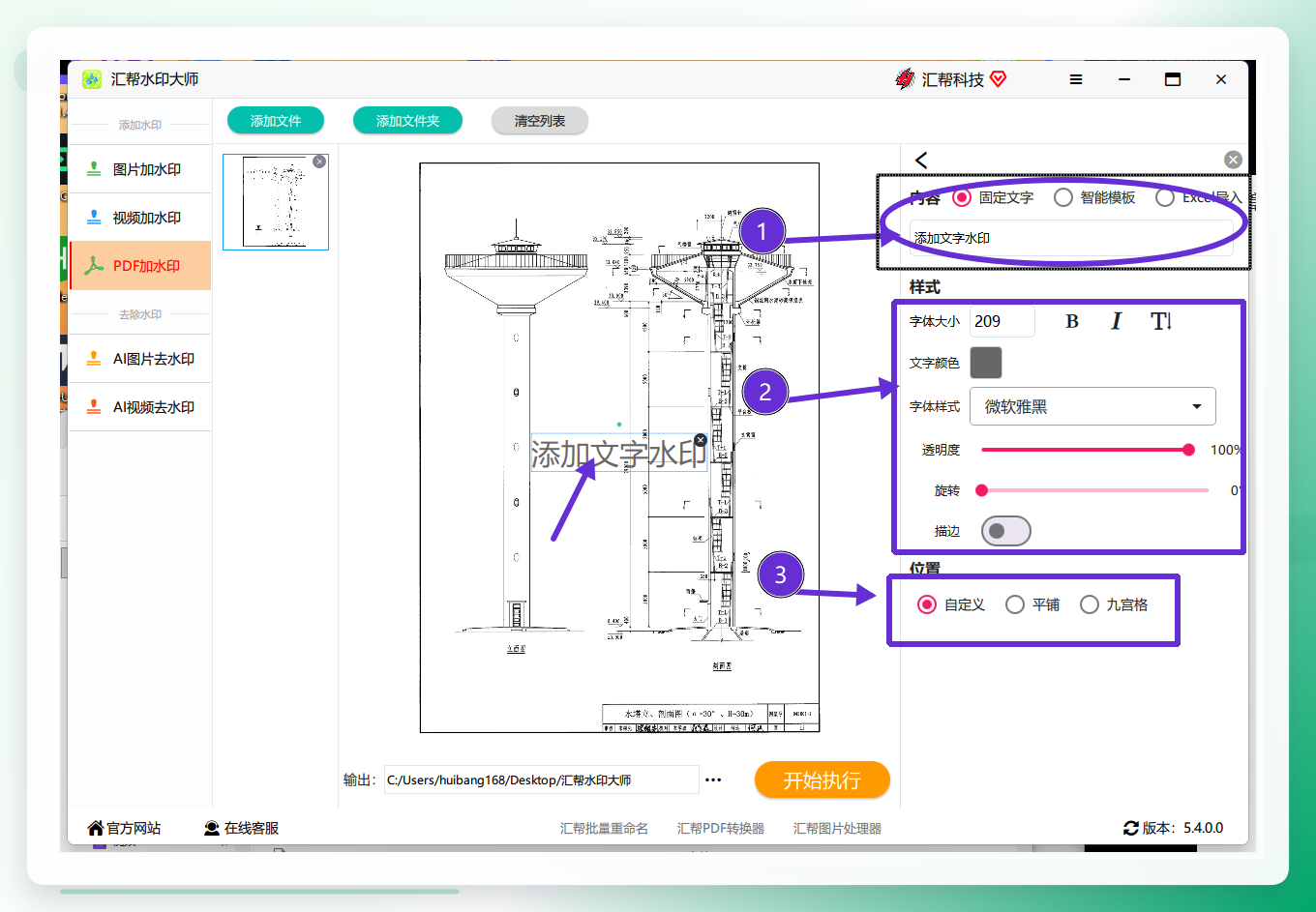
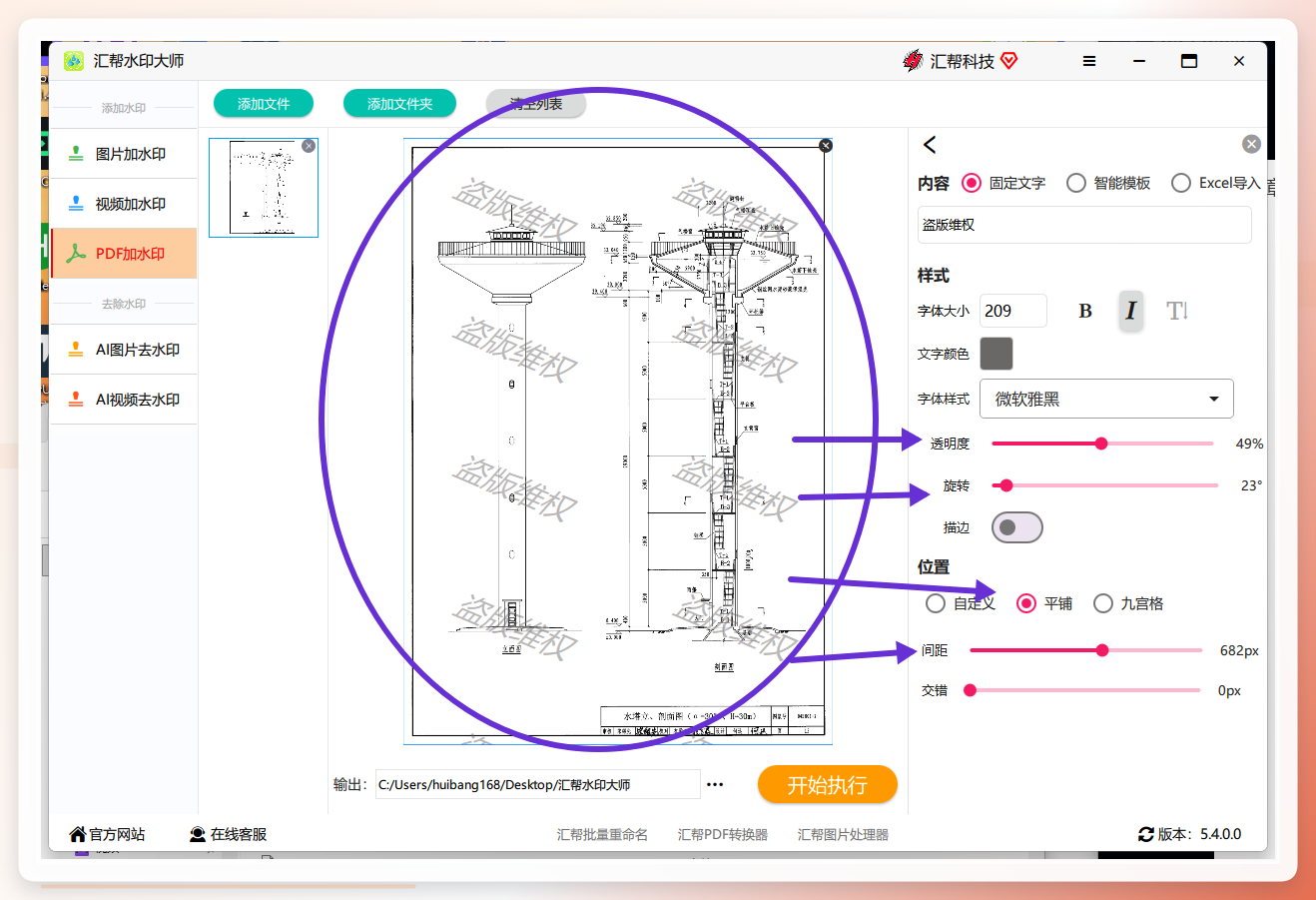
点进文字水印之后会弹出编辑面板。水印内容自己填,字体、颜色、大小、透明度、旋转角度都能改,位置布局也可以拖。这里有个小经验:透明度调到30%左右比较合适,太高了挡正文,太低了打印出来看不清。我第一次调的时候设成了60%,结果发出去的报价单数字被盖得模模糊糊,客户打电话来问了好几遍,那叫一个闹心。
步骤4:预览确认后执行
我一般填“内部资料 禁止外传”这类字样,左侧预览图会实时显示效果,旋转和间距调好之后看一眼没问题,点开始执行就行。处理速度跟文件数量和大小有关,二十来份普通页数的PDF,大概一两分钟能跑完。
步骤5:核对输出结果
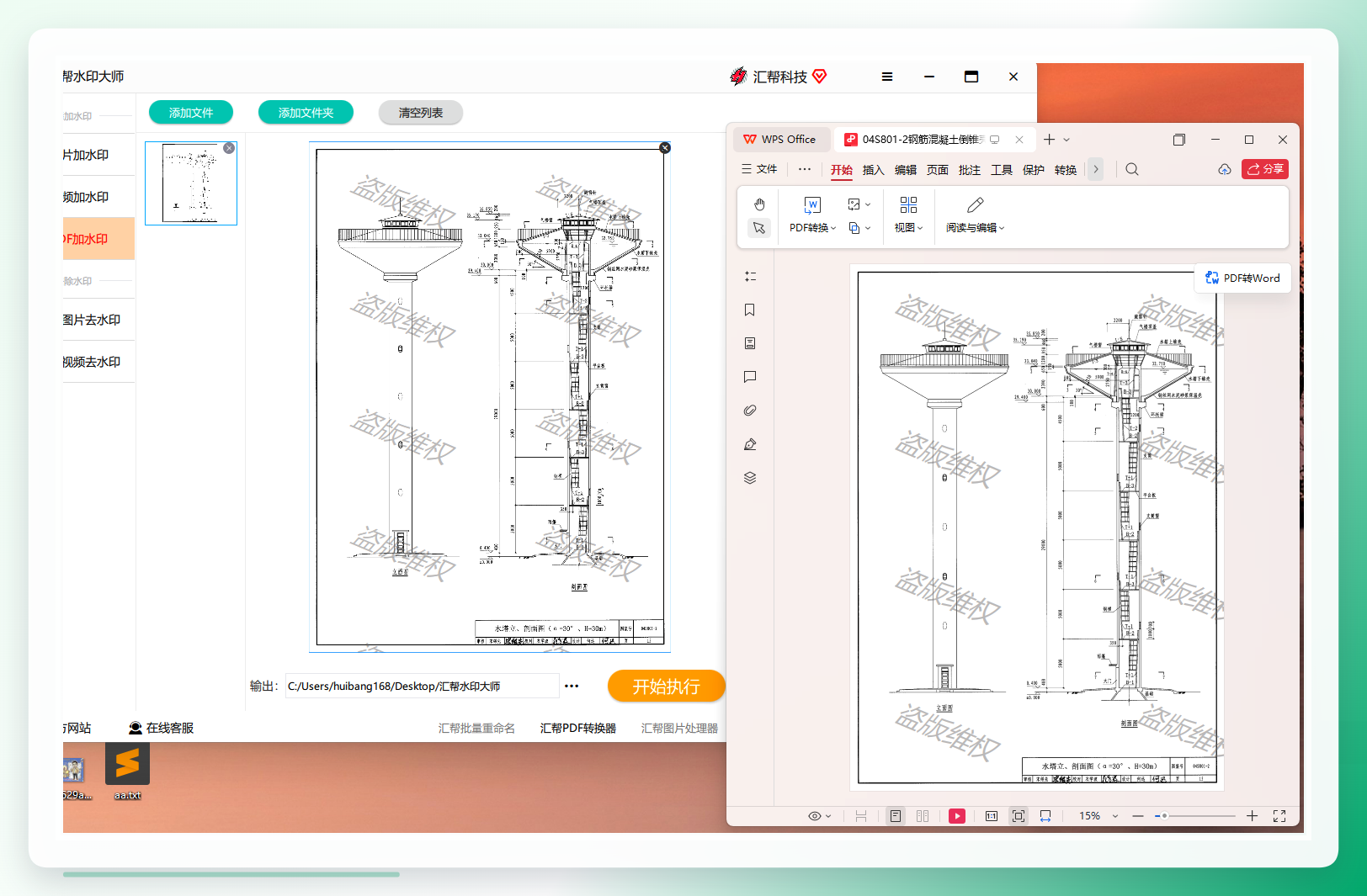
处理完成后左侧是加了水印的效果,右侧是原图,可以对比着看。确认没问题再去输出目录取文件。这一步别偷懒,尤其是批量处理的时候,抽两三份翻一翻,看看水印有没有压到关键信息上。
方案二:pdf添加水印软件哪个好?另外9种方法按需取用
汇帮适合批量场景,但如果你只是偶尔处理一两份文件,或者手头没有安装权限,下面这些方法也够用。我按“系统自带→办公软件→在线工具→专业软件→其他”的顺序排了一下,每种都写了具体步骤。
1. macOS预览程序(Mac用户首选)
Mac自带的预览就能加水印,不用装任何东西。
- 用
预览打开PDF,点工具栏的标记工具图标。 - 点
文本工具,在页面上点一下添加文本框,输入水印文字。 - 调好字体大小和颜色,选中文本框按
Command+C复制。 - 打开
缩略图侧边栏,选中所有页面缩略图,按Command+V粘贴,水印会出现在每页相同位置。 - 按
Command+S保存。
注意:粘贴到多页时,水印位置是按当前页的相对坐标复制的,如果原文档各页尺寸不一致,位置可能会有偏差,得手动微调。
2. WPS Office(已装WPS的用户)
- 用WPS打开PDF文件。
- 在PDF编辑界面找到
水印按钮,点进去。 - 选文字或图片水印,设置字体、大小、颜色、透明度。
- 点
确定应用,再点保存。
WPS的好处是跟日常办公环境无缝衔接,导出的时候顺手就加了。局限是部分水印功能需要会员,免费版能调的参数少一些。
3. 在线工具livePDF(应急用)
- 浏览器打开livePDF官网。
- 选
添加水印,拖放或选择文件上传。 - 设置水印类型、内容、位置、大小、透明度。
- 点
保存,下载处理后的文件。
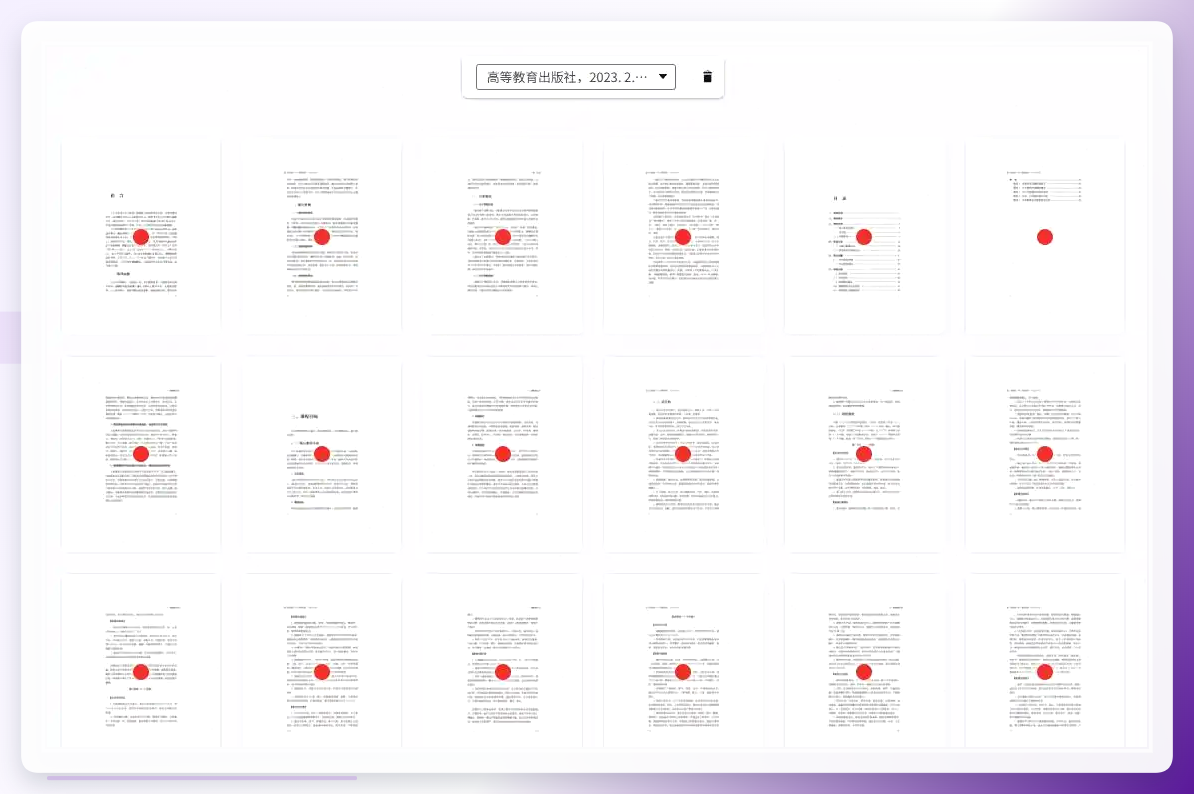 在线工具的通病是有单次文件大小上限,我试过传一个四十多MB的扫描件直接被拒了,得先压缩再传。
4. Adobe Acrobat(专业版用户)
- 打开Acrobat,载入PDF。
- 菜单选
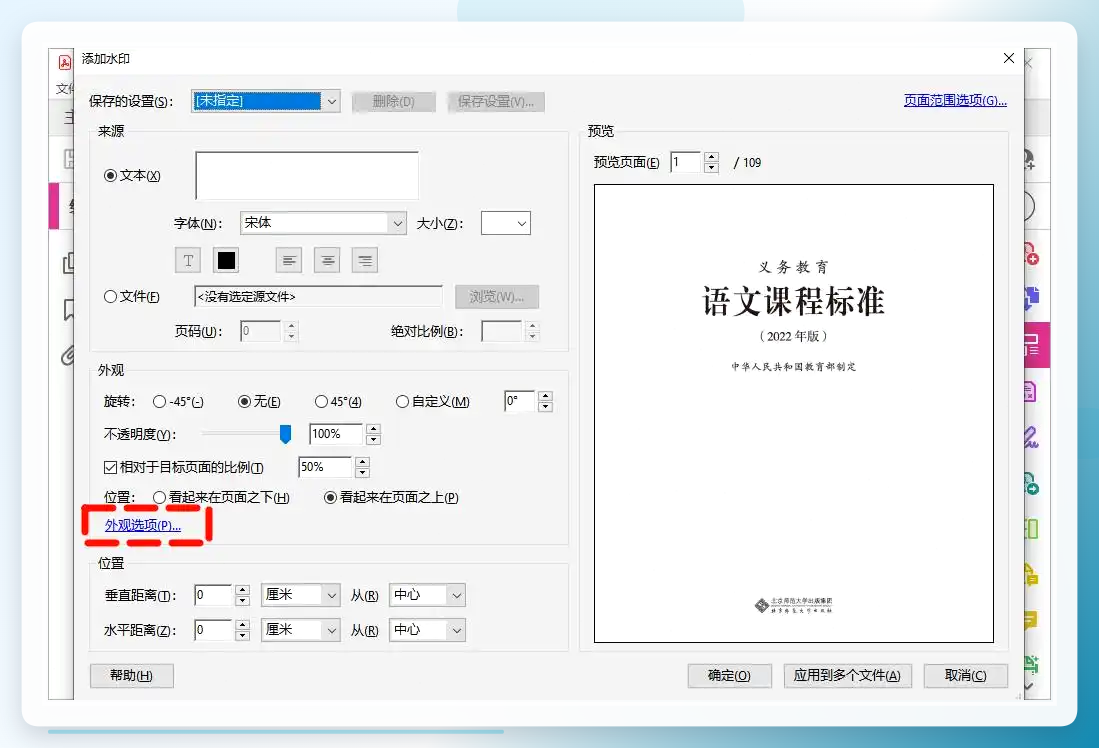
工具→页面→水印。 - 在对话框里选
文本水印或图像水印,输入内容并设置字体、大小、颜色、位置。 - 点
确定,软件会自动加到所有页面。
 功能全,但正版授权不便宜,个人用户不太划算。
5. Smallpdf(网页端)
- 搜索进入Smallpdf。
- 顶部菜单依次点
工具→为PDF添加水印。 - 点
选择文件上传。 - 输入文字水印,设置参数。
- 点右上角
完成,稍等片刻。 - 下载生成的新文件。
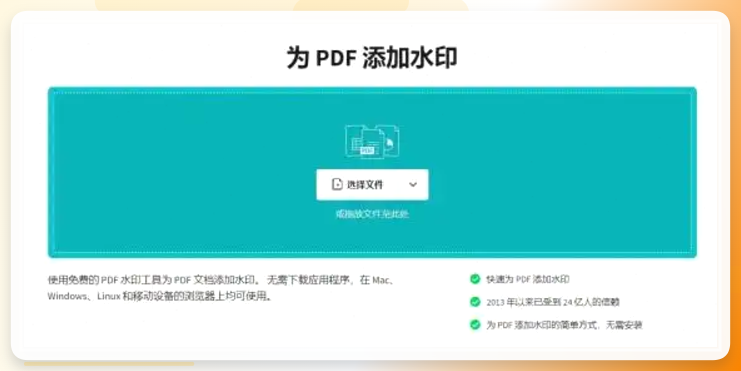 免费版每天有次数限制,偶尔用用够了。
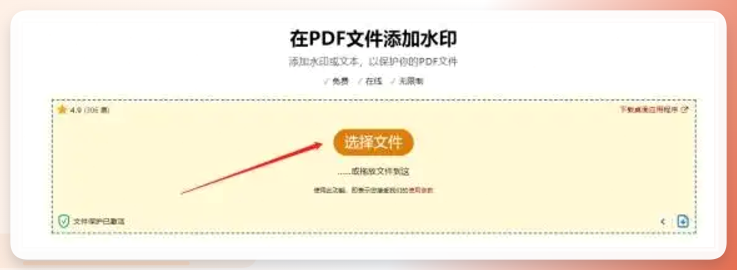
6. PDFescape(在线编辑)
- 搜索进入PDFescape。
- 找到添加水印入口,上传PDF。
- 点
设置水印,选文字或图片,调样式、位置、透明度。 - 点
开始转换。 - 生成后下载到本地。
7. 浏览器插件(Chrome扩展类)
- 在Chrome应用商店搜索PDF水印类扩展并安装。
- 在浏览器里直接打开PDF文件。
- 点扩展图标,输入水印文字。
- 调整位置和透明度,点应用后下载。
适合经常在浏览器里看PDF的人,不用切换软件。缺点是插件质量参差不齐,装之前看看评分和更新日期。
8. 手机App(iOS/Android)
- 应用商店搜“PDF水印”,装一个评分高的。
- 打开App导入PDF。
- 输入水印文字,手指拖动调整位置。
- 导出保存到相册或文件。
出门在外临时要加个水印,手机确实方便。但批量处理就算了,一份一份点太折腾。
9. 命令行工具(适合懂点技术的)
- 安装Python和
PyPDF2库。 - 写一段脚本读取PDF、生成水印页、合并。
- 运行脚本批量输出。
这个门槛高,普通用户不用考虑,列出来是给有编程基础的朋友一个参考。
10. 手动截图法(最后的应急手段)
实在没有工具的时候:打开PDF,截图,用图片编辑软件加上文字,再转回PDF。只适合一两页的紧急情况,页数多了不现实。
进度提示:方法列到这儿基本覆盖了常见场景,你可以先对照自己的文件数量和设备情况挑一个试,不用全看。
常见报错对照与场景选择
常见报错对照:
现象
可能原因
解决办法
上传时提示文件过大
在线工具单次上限(常见10-20MB)
先压缩PDF再上传,或换本地软件
水印只出现在第一页
批量粘贴时未选中全部页面缩略图
回到缩略图面板全选后再粘贴
输出文件打不开
处理中途关闭了软件或网络中断
重新处理,确保全程不中断
水印遮挡正文
透明度或字号设置过高
透明度降到30%左右,字号调小
场景选择表:
你的情况
推荐方案
每周批量处理十几份以上
汇帮水印大师(文件夹导入)
Mac用户偶尔处理
预览程序
已装WPS且文件不多
WPS内置水印
手头没软件、临时应急
在线工具(注意大小限制)
手机上急用
PDF水印类App
读者追问与收尾
后台有读者问过:水印加上去之后,以后想批量修改或者去掉怎么办? 这个问题问到了点子上。我的建议是——处理前一定保留原始文件,输出到单独目录,别覆盖原件。水印一旦“烧”进PDF,后期想干净去除是件挺讲究的事,不同工具处理过的文件去除难度还不一样。至于哪种工具加的水印最好去除,我目前也只试过三四种,等后续再攒一批样本,单独写一篇聊聊。
最后把这篇的要点拢一下:第一,批量场景优先选支持文件夹导入的本地软件,在线工具的单次上限容易卡住;第二,水印透明度30%左右是个比较稳妥的起点,宁淡勿浓;第三,不管用哪款pdf添加水印软件,处理前备份原件、处理后抽查几份,这两步别省。 至于我那位老同学,后来按这个思路装了汇帮,上周发报价单再没在群里喊过救命。你手头要是有更冷门但好用的法子,评论区说一声,我攒着下回一起测。
