

在日常工作学习场景中,很多人都遇到过电子书格式不兼容的麻烦:比如手机上看PDF字体太小、打印出来排版混乱,或是Kindle等电子阅读器无法识别下载的EPUB文件,这时就需要解决“电子书格式互转怎么弄”的问题。不少人担心格式转换会损坏内容、泄露隐私,其实只要选对工具、找对方法,就能轻松完成安全的格式转换。接下来就给大家分享4种实用的方法,全程步骤清晰、零门槛,新手也能快速上手。
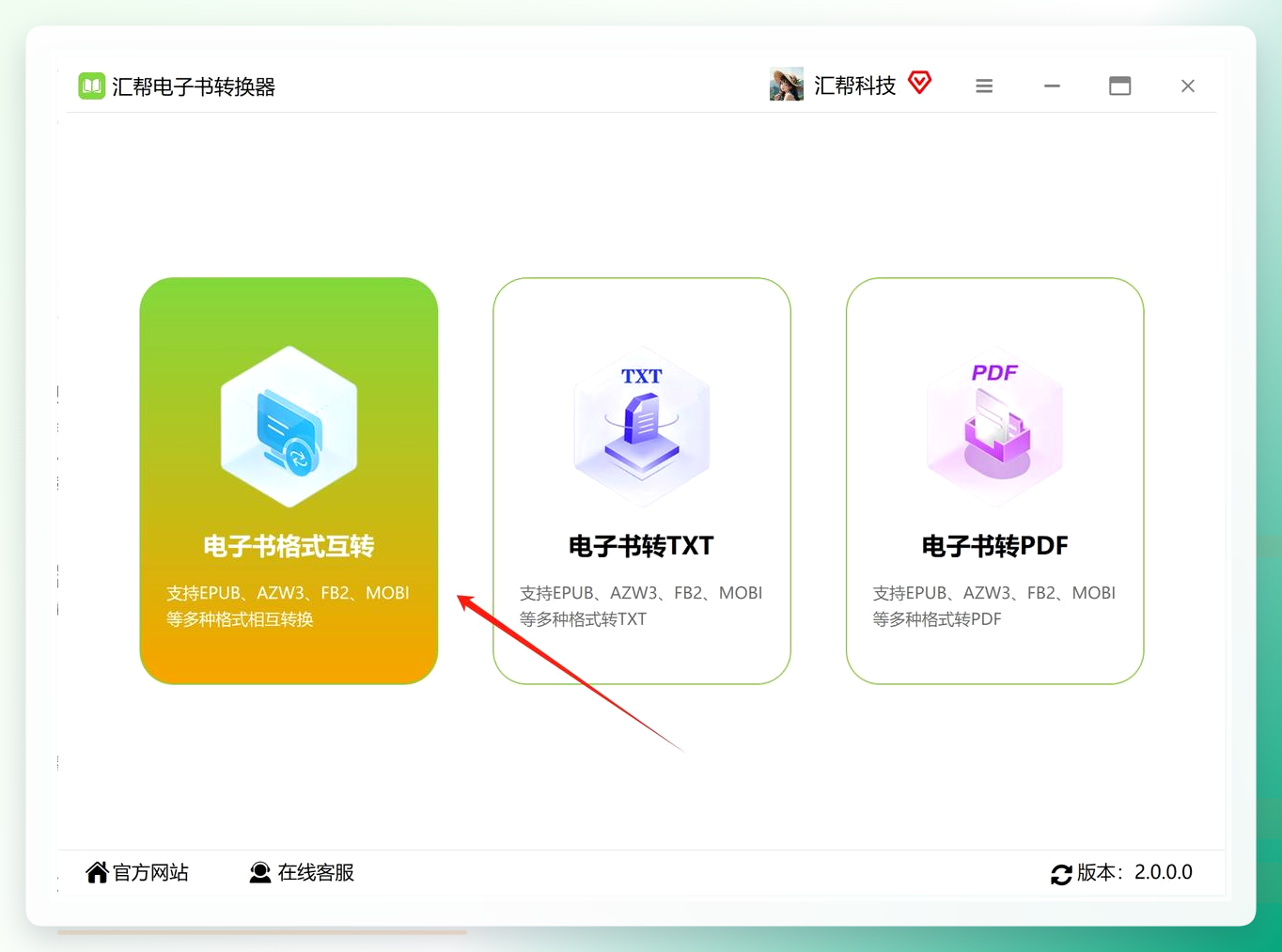
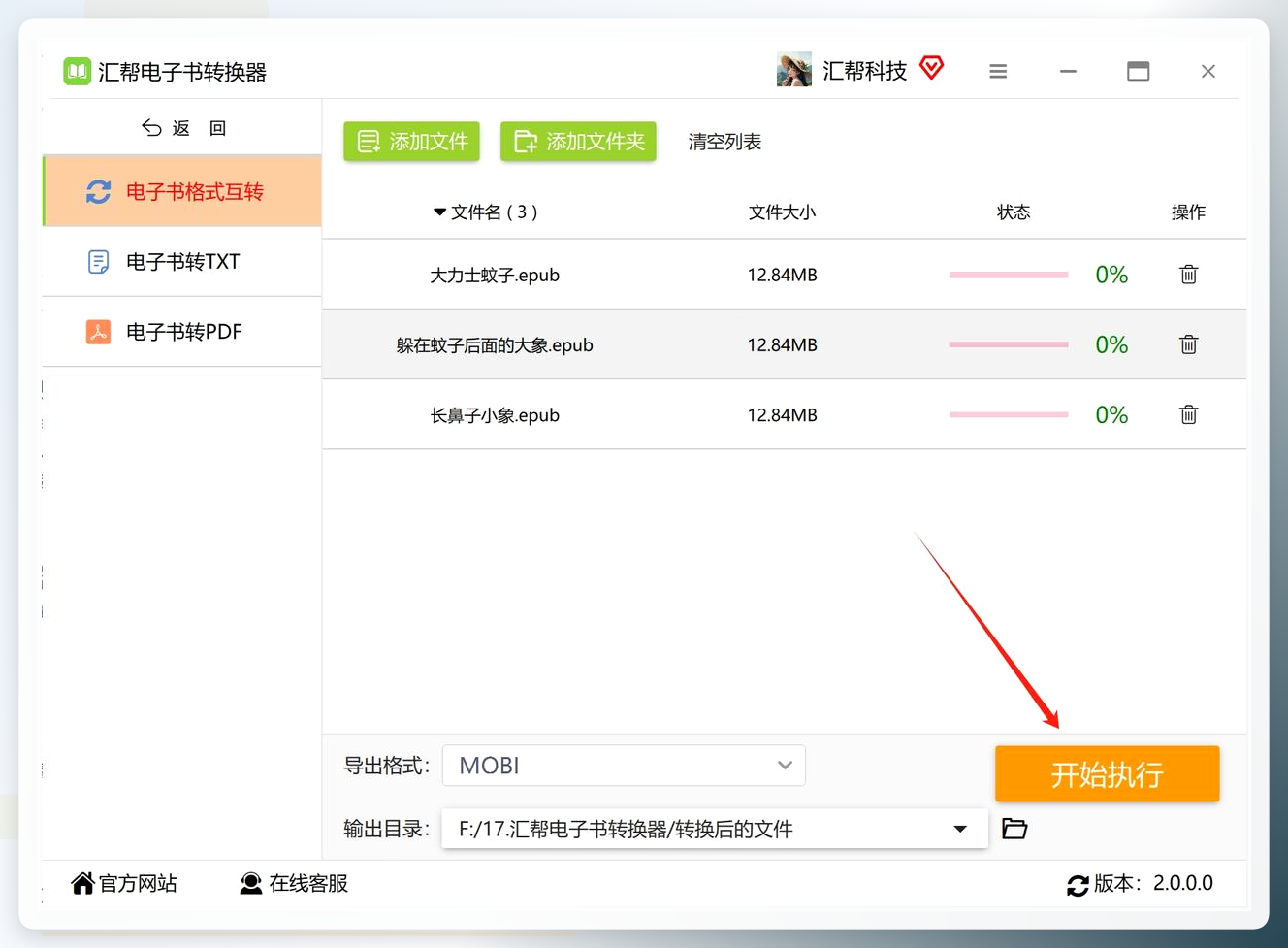
 方法一:用“汇帮电子书转换器”完成格式转换 步骤1:主界面设计简洁,本次以EPUB转MOBI为例,直接点击第一项“电子书格式转换”进入详情页。
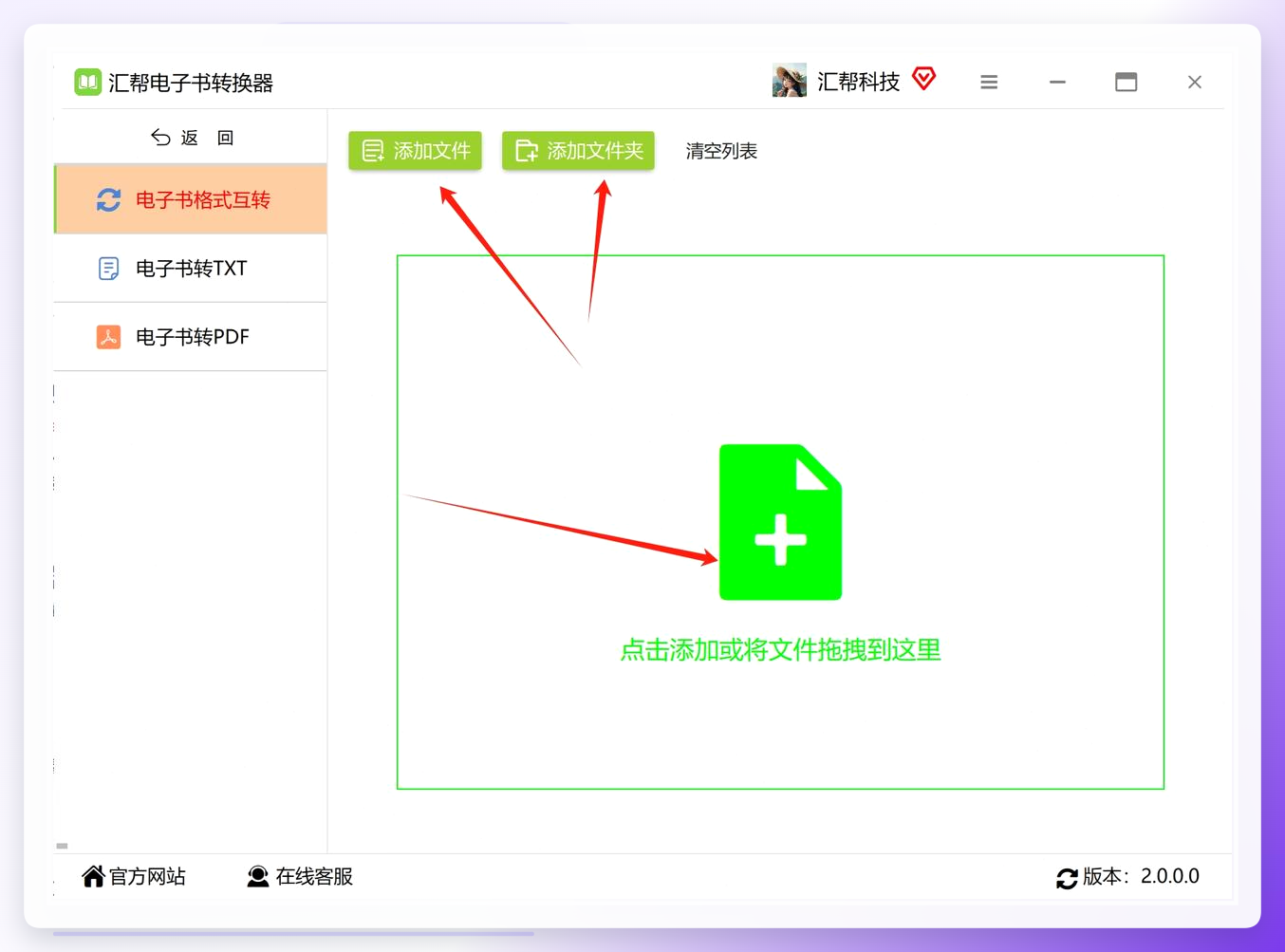
 步骤2:添加待转换的EPUB文件,软件提供三种便捷方式:一是点击绿色“添加文件”按钮,手动选中电脑里的单个文件;二是点击“添加文件夹”,批量导入整个文件夹内的所有EPUB;三是直接从电脑文件夹中拖拽文件到软件空白区域,操作灵活。
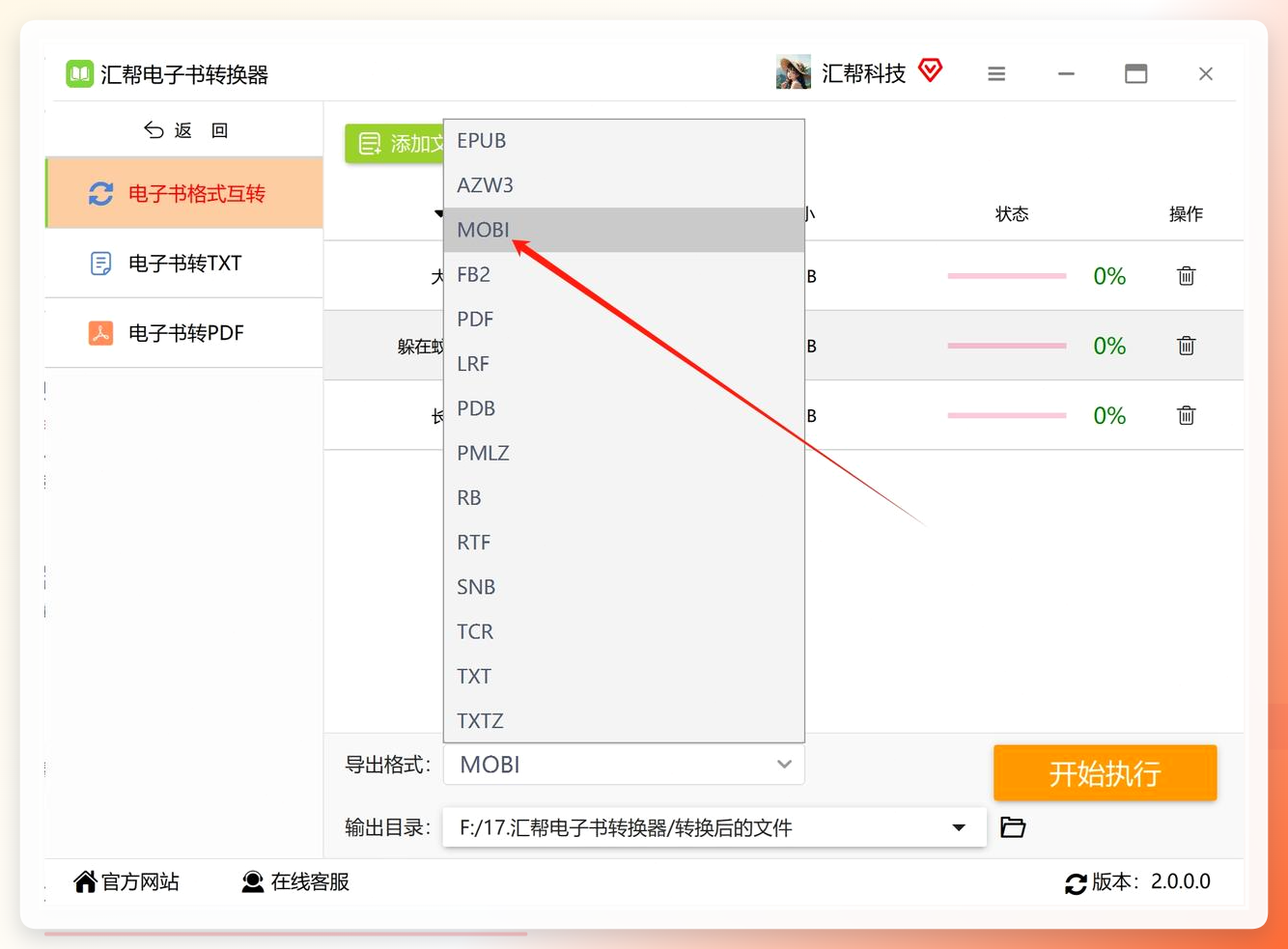
 步骤3:文件添加完成后,找到界面底部的“导出格式”下拉菜单,在列表中选择目标格式“MOBI”,注意确认选中,避免选错格式导致转换失败。
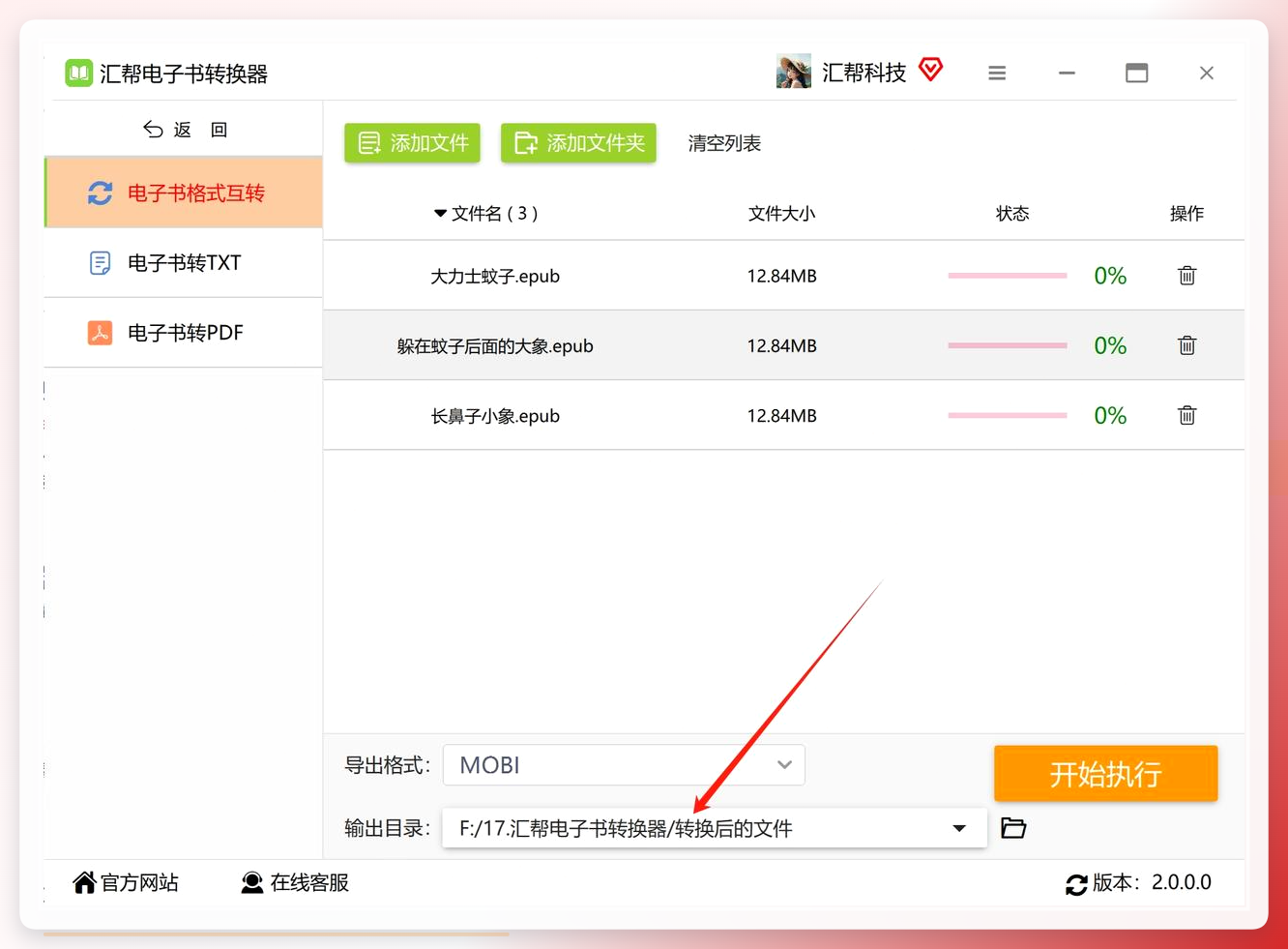
 步骤4:设置文件保存路径,软件默认将转换后的文件存放在桌面的“汇帮电子书转换器”文件夹中,也可点击“自定义”,选择自己常用的电子书存储路径,方便后续查找。
 步骤5:检查所有设置无误后,点击右下角的“开始执行”按钮,进度条会实时显示转换进度,一般小文件几秒就能完成,大文件也不会超过几分钟。
 转换完成后,软件会自动弹出保存路径的文件夹,转换后的MOBI文件会整齐排列,原EPUB文件不会被修改或覆盖,完全保留原始内容。
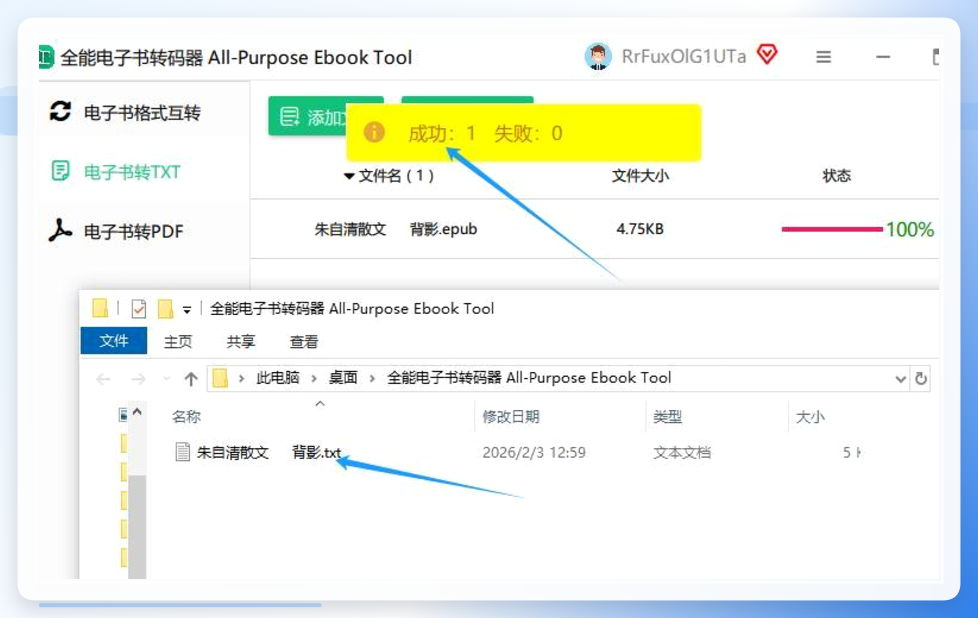
 方法二:用“全能电子书转码器”完成格式转换 步骤1:打开“全能电子书转码器”,首页找到并点击“电子书转TXT”功能, 步骤2:注意需手动点击左侧功能栏的“电子书转TXT”选项,否则默认功能可能不生效。 步骤3:添加待转换文件,同样支持“添加文件”“添加文件夹”“拖拽添加”三种方式,批量处理效率高。
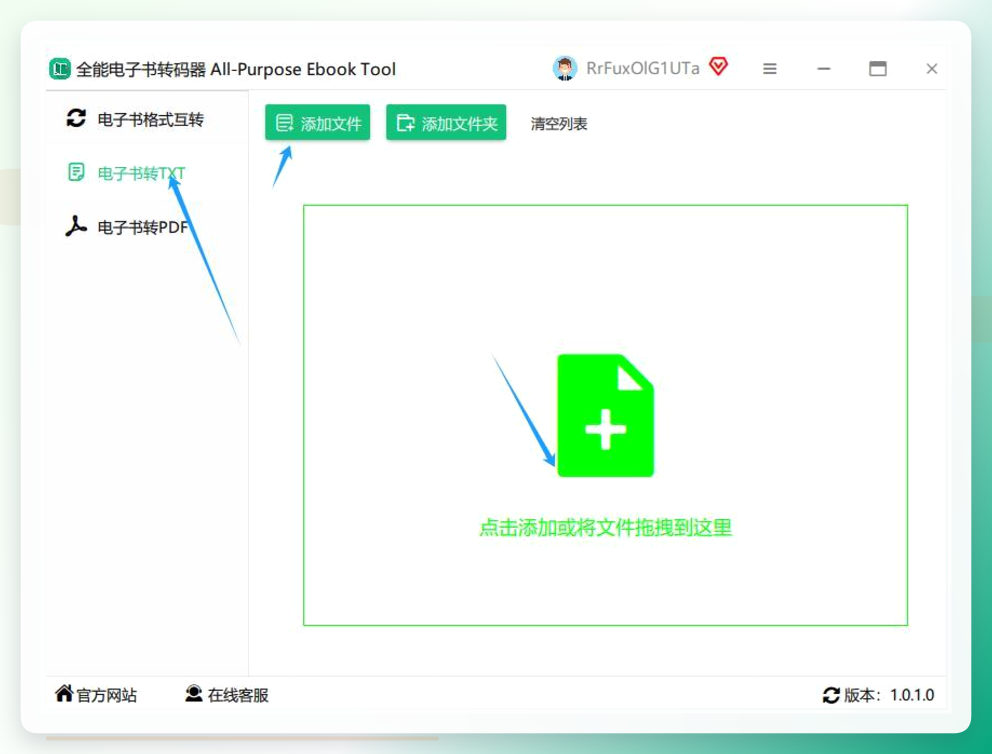 步骤4:导出格式默认即为TXT,无需额外调整。 步骤5:设置文件保存路径,可选择默认路径或自定义路径。
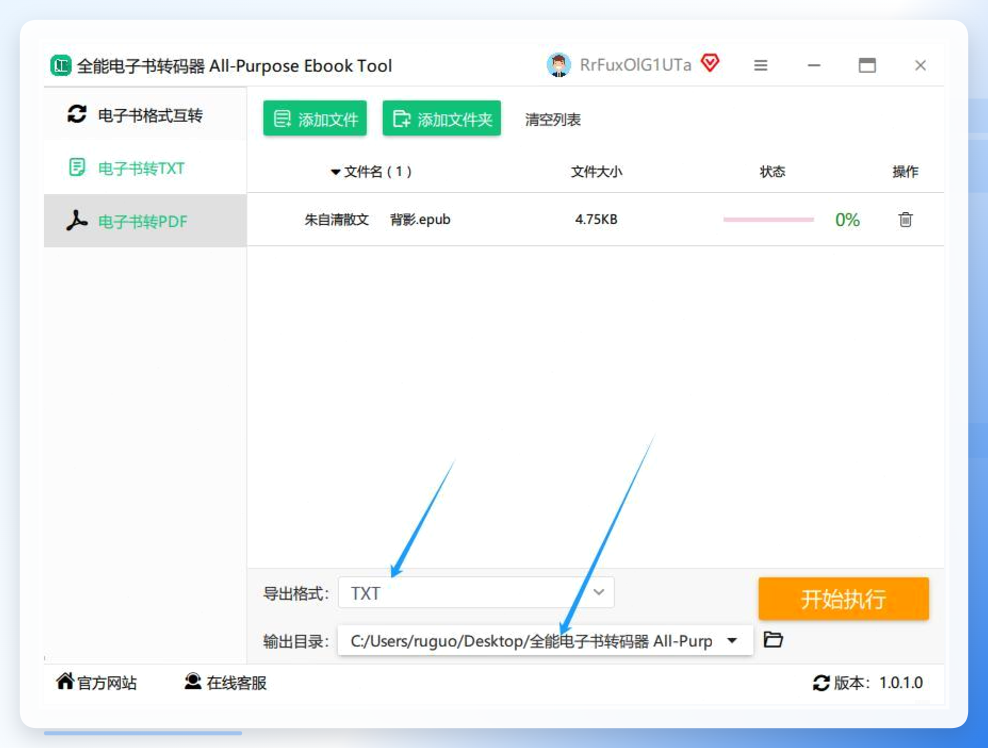 步骤6:点击“开始执行”,进度条会显示转换进度,小文件速度较快,大文件最多等待几十秒即可完成。
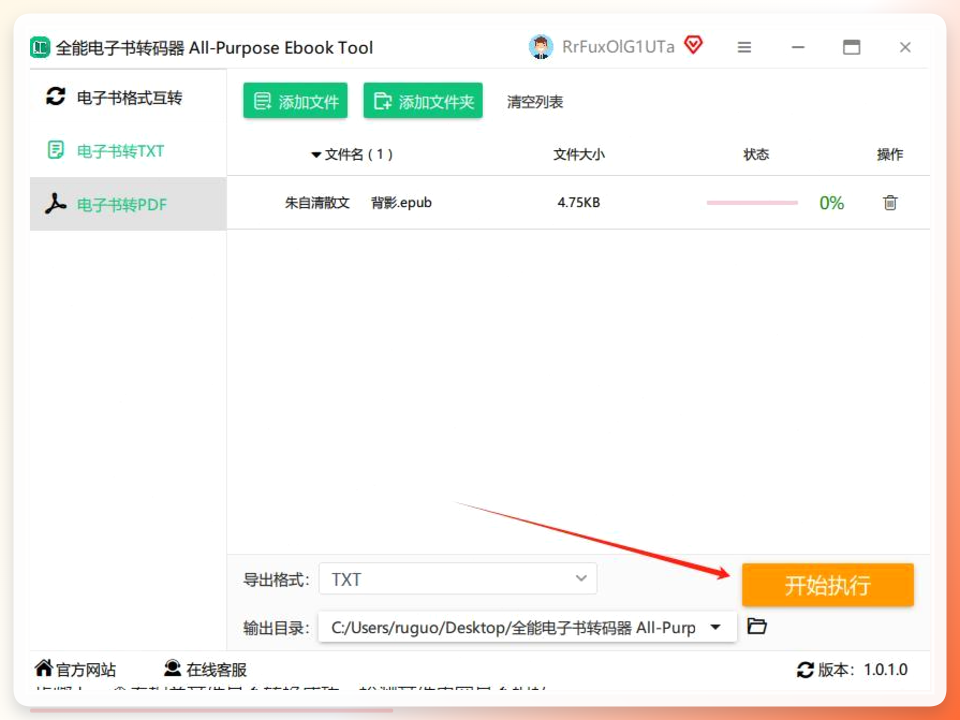 步骤7:转换完成后,务必打开文件检查内容是否完整、排版是否正常,避免出现乱码或内容缺失的问题。
 方法三:用“鲲穹电子书转换器”完成格式转换 步骤1:打开鲲穹电子书转换器,点击主界面的“电子书格式转换”功能入口。 步骤2:提前选定目标输出格式,可根据需求选择MOBI、EPUB、PDF等多种格式。
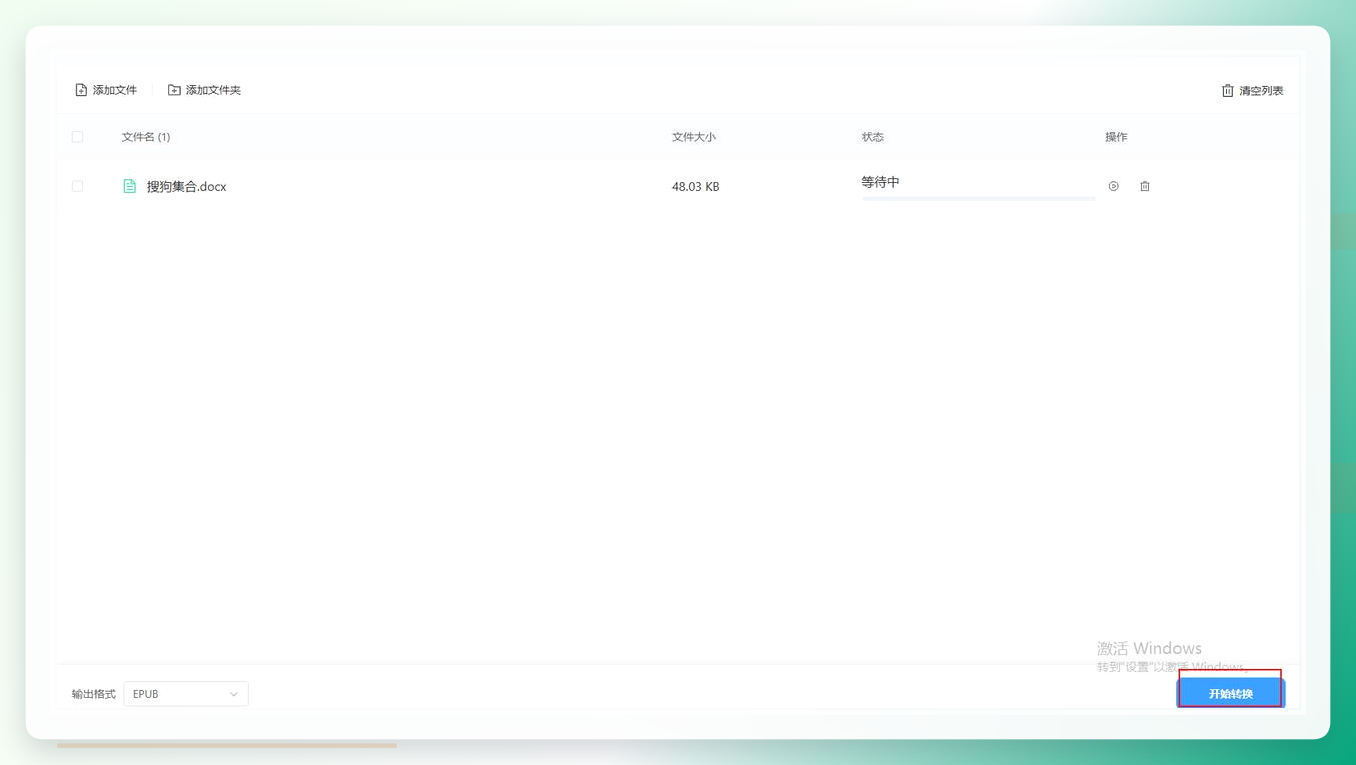
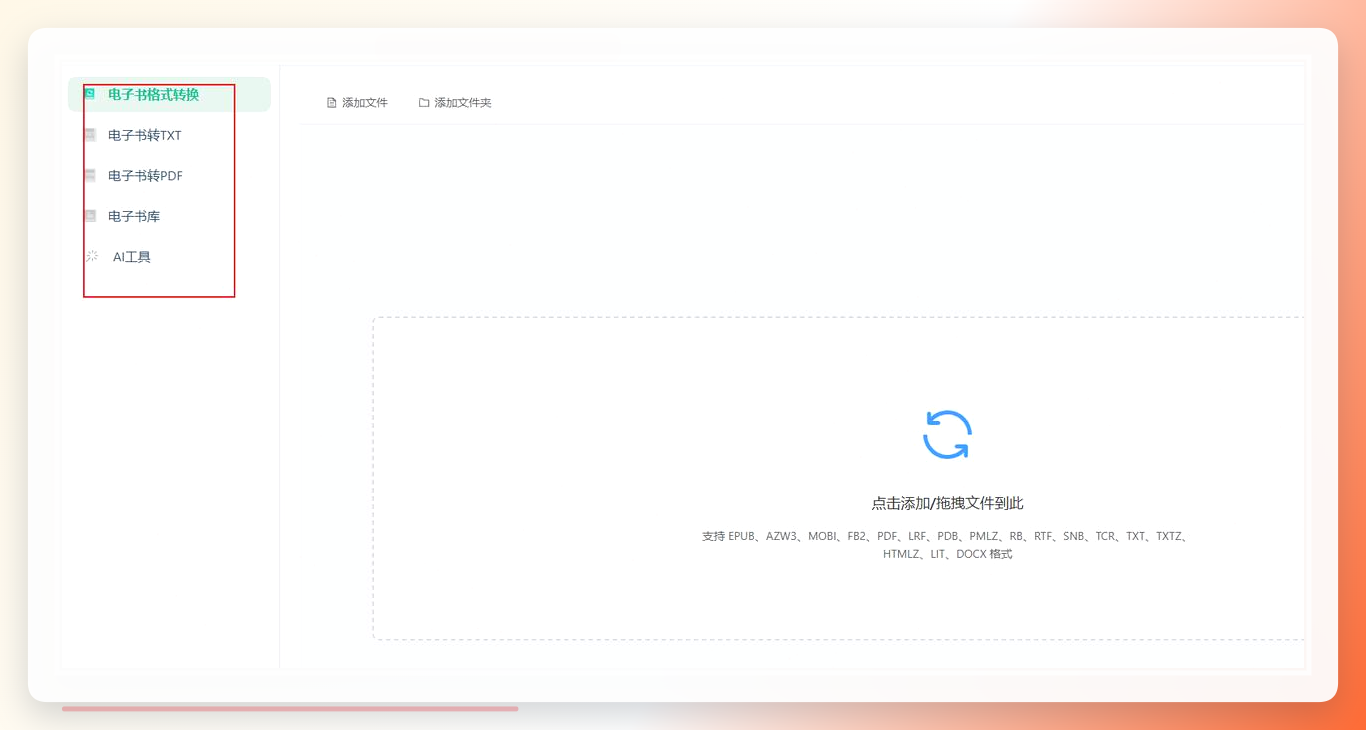 步骤3:点击“添加文件”,导入待转换的电子书,支持批量导入,无需逐个添加。
 步骤4:确认所有参数设置无误后,点击“开始转换”,等待任务完成即可。
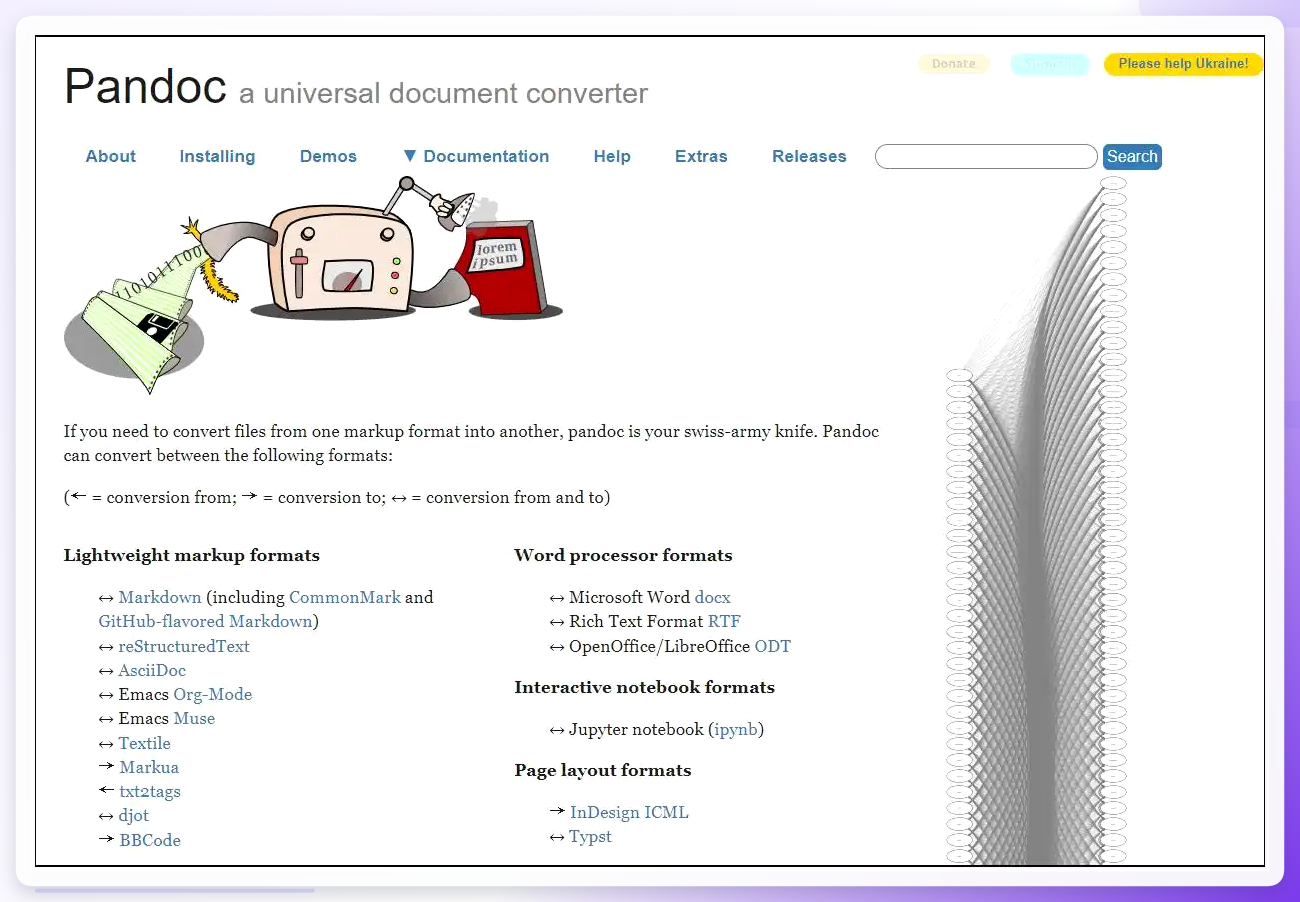
 方法四:用Pandoc完成格式转换 步骤1:下载并安装Pandoc工具,安装完成后打开电脑的命令行工具 步骤2:输入对应的转换命令,例如将PDF转EPUB,命令格式为:pandoc input.pdf -o output.epub 步骤3:按Enter键执行命令,等待转换完成,转换后的文件会保存在原文件所在的文件夹内。
 注意事项
注意事项
所有工具均为本地运行,不会上传个人文件,可放心使用;
转换前建议备份重要的原始文件,避免操作失误导致文件损坏;
若转换后出现乱码,可能是原文件加密或格式损坏,建议更换原文件重新转换;
批量转换大文件时,建议关闭电脑后台其他占用内存的程序,提升转换速度。
以上就是解决“电子书格式互转怎么弄”的4种实用方法:
汇帮电子书转换器操作简单、适合普通用户;
全能电子书转码器适合批量转TXT;
鲲穹电子书转换器支持多格式灵活调整;
Pandoc适合有操作基础的用户。
只要根据自己的需求选择合适的方法,就能轻松解决电子书格式不兼容的问题,提升阅读体验。
