

在日常办公中,我们经常会遇到这样的情况:电脑里堆了几十甚至上百个文件夹,需要统一加上相同的前缀来区分项目、标注日期或者分类归档。手动一个一个改?不仅效率低,还容易出错。那怎么给文件夹批量加前缀呢?这个问题其实有不少解决方案,今天就来跟大家聊聊几种亲测可用的方法,从本地软件到在线工具再到系统自带功能,每一种都附上详细步骤,方便大家按需选择。
先简单说一下运行环境:本文介绍的方法主要针对Windows系统,部分方案也适用于Mac。操作前建议先备份重要文件夹,避免误操作带来不必要的麻烦。
怎么批量给文件夹加前缀名?实测多种方法,总有一种适合你
 ### 方案一:用汇帮批量重命名软件操作(推荐本地处理)
如果你经常需要批量处理文件夹,用一款靠谱的本地工具会比较省心。汇帮批量重命名就是这类工具中比较实用的一款,支持文件和文件夹的批量重命名,功能覆盖插入、替换、删除、编号等多种模式,而且处理速度很快,对文件数量基本没有限制。
下面说说具体怎么操作。
步骤1:打开软件,选择功能模块
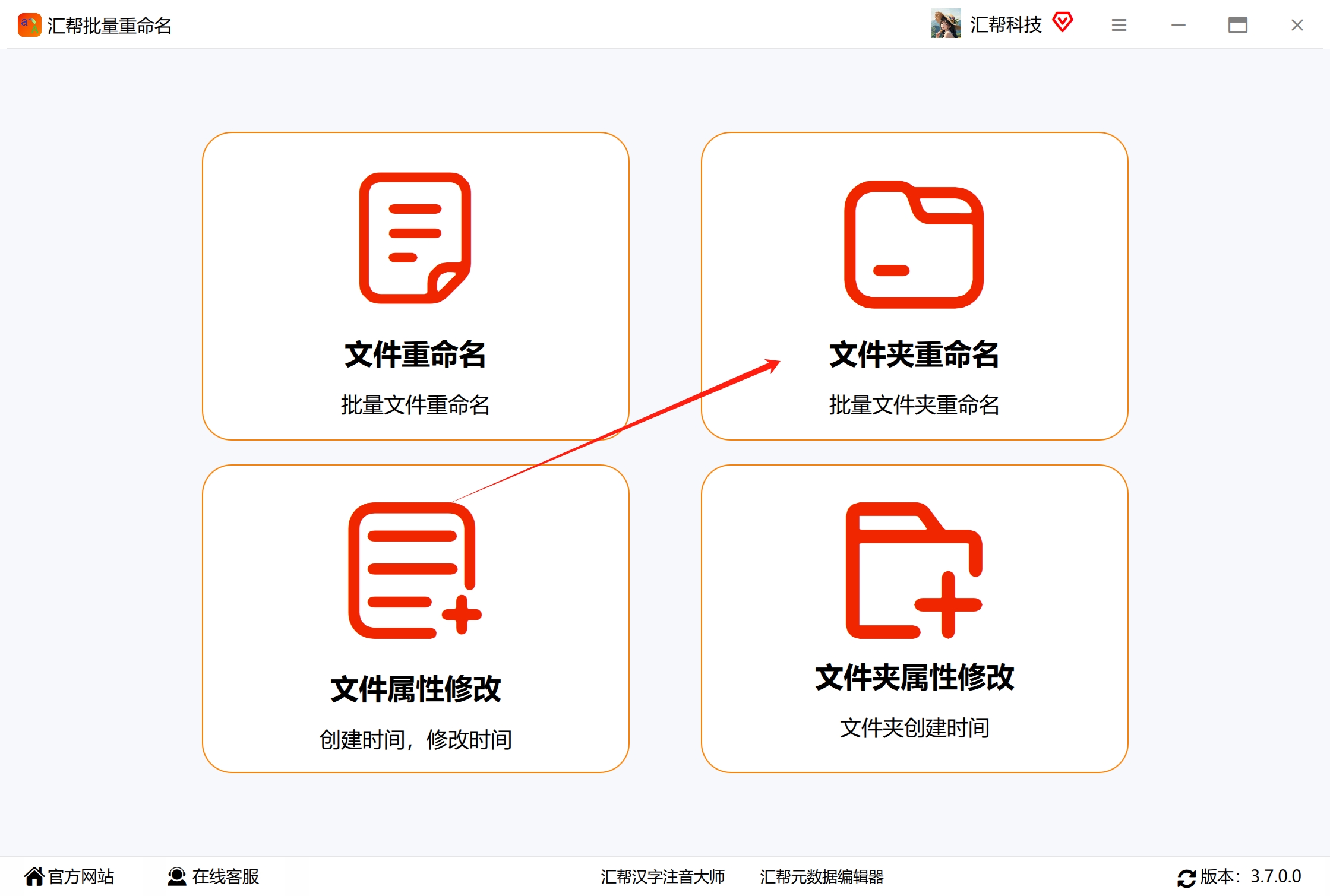
启动汇帮批量重命名后,界面上会显示“文件重命名”“文件夹重命名”“文件属性修改”等选项。因为我们要处理的是文件夹,所以这里需要留意选择对应的功能入口。不过实际操作中,给文件夹加前缀和给文件加前缀的设置逻辑是相通的,点击“文件重命名”进入详情页即可。
 步骤2:添加需要处理的文件夹
点击“添加文件”按钮,把需要加前缀的文件夹导入进来。如果文件夹数量较多,也可以直接点击“添加文件夹”,把整个目录一次性添加进去,省去逐个选择的麻烦。
 步骤3:设置插入规则
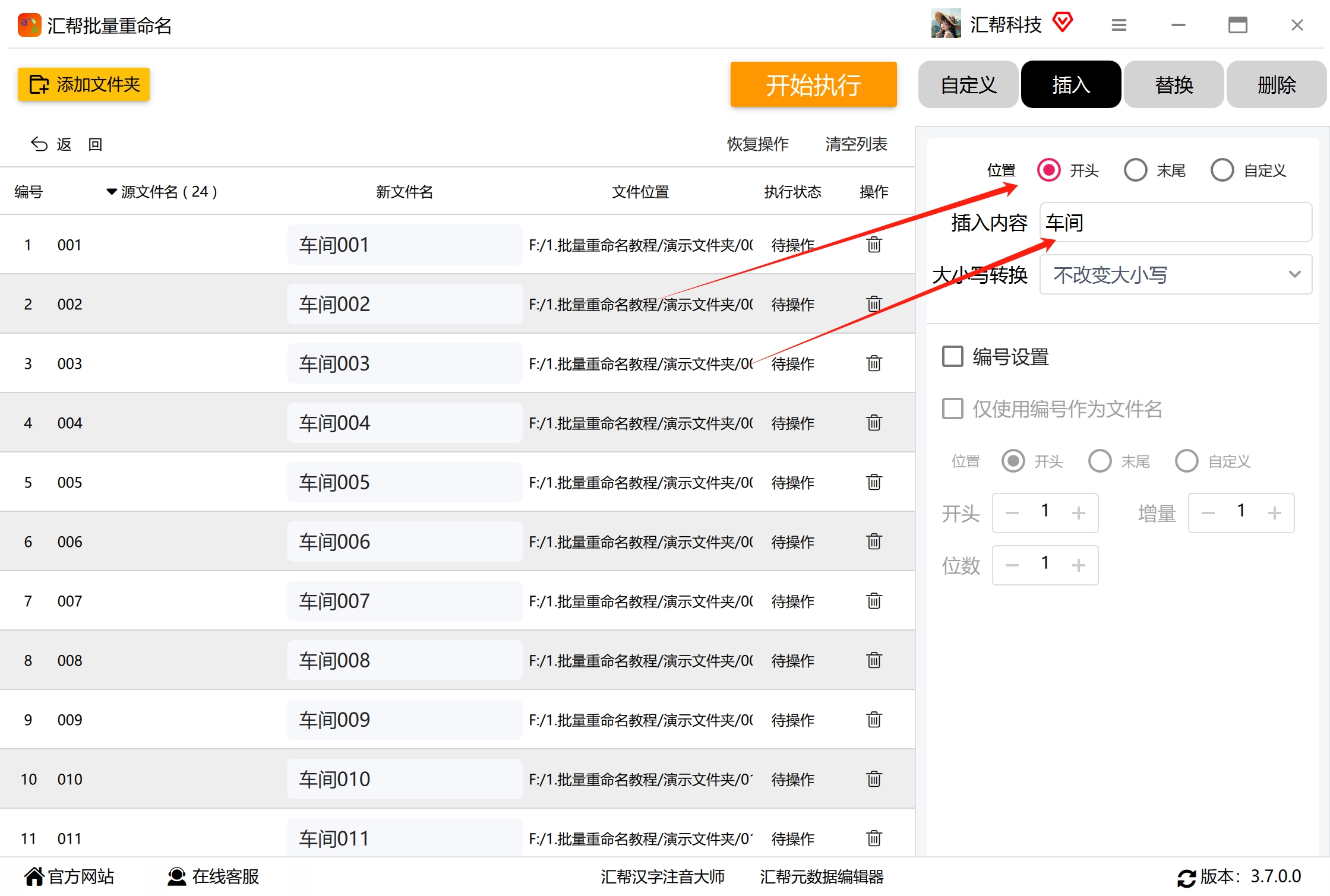
在右侧的设置面板中,找到并点击“插入”按钮。这个功能的作用就是在原有名称的基础上增加内容,正好符合我们加前缀的需求。
 步骤4:设定插入位置和前缀内容
接下来是关键设置环节。在位置选项中选中“开头”,这样插入的内容就会出现在文件夹名称的最前面。然后在下方输入框中填写你想要的前缀文字,比如“项目资料-”或“2024归档-”等。右侧预览区会实时显示新文件名效果,方便确认。
 步骤5:确认效果并执行
当预览区显示的新名称达到预期效果后,点击“开始执行”按钮,软件就会自动开始批量处理。处理过程中不需要人工干预,等待完成即可。
 步骤6:查看处理结果
软件提示“操作成功”后,打开文件夹所在位置就能看到,所有文件夹名称前面都统一加上了设定的前缀。即便后续有更多文件夹需要处理,操作方式完全一样,软件对数量没有限制。
 整体来说,汇帮批量重命名的操作逻辑比较直观,设置项清晰,适合需要经常处理大量文件夹的朋友。本地运行的方式也避免了文件上传的隐私顾虑。
方案二:Online Batch File Renamer在线工具
如果只是偶尔用一次,不想安装软件,可以试试在线工具。Online Batch File Renamer是一个网页端的批量重命名工具,打开后把文件夹添加进去,选择“插入文本”功能。第一行填写要插入的前缀内容,第二行填0,表示在开头位置插入。页面下方会显示原文件名和新文件名的对比,确认没问题后下载到本地就行。
 需要注意的是,在线工具需要上传文件,如果涉及敏感内容建议谨慎使用。
方案三:核烁文档批量处理工具
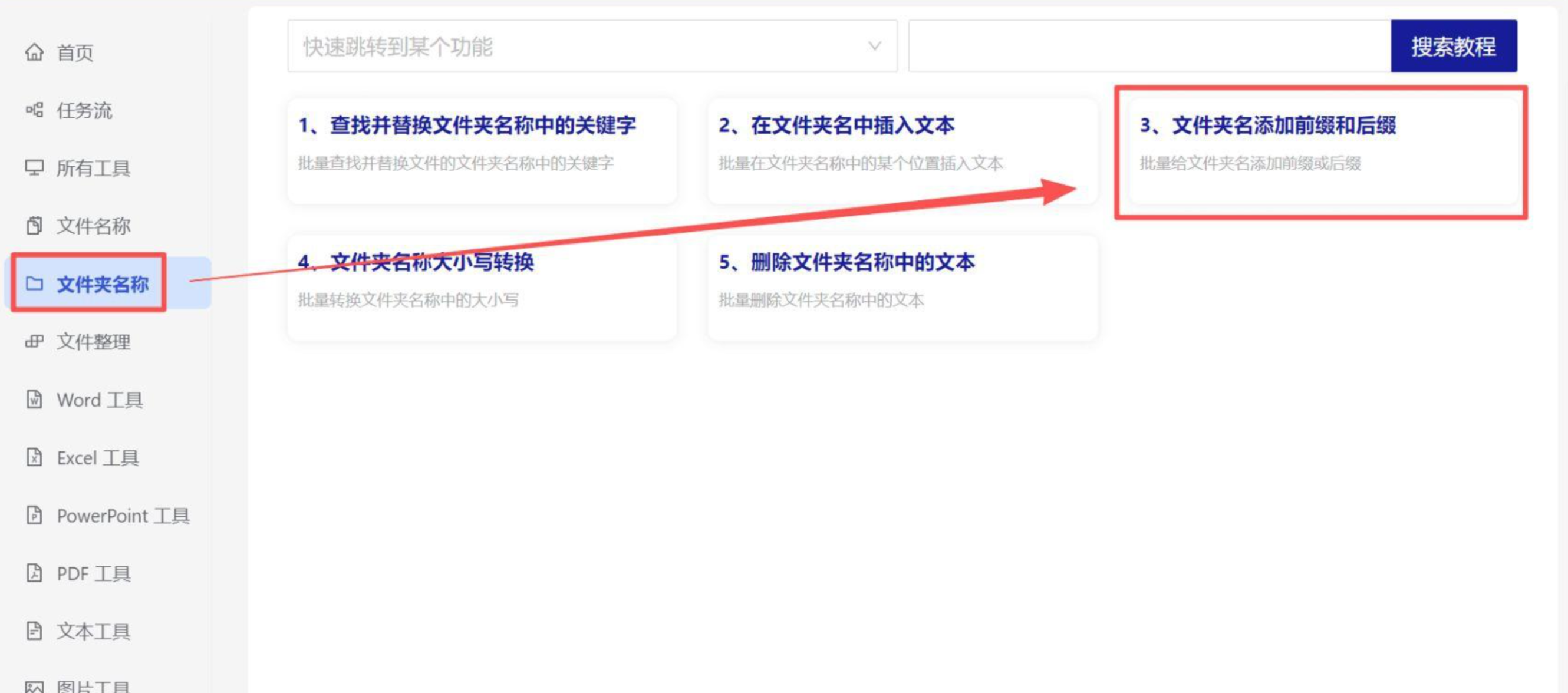
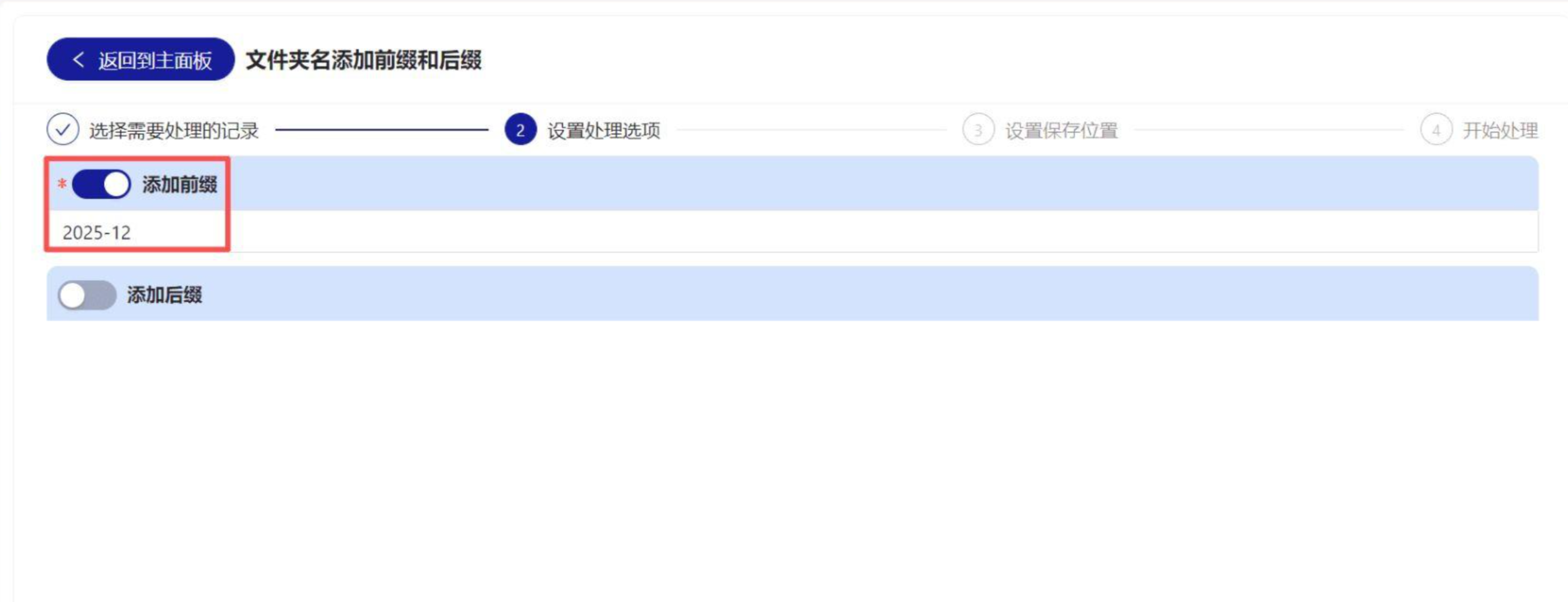
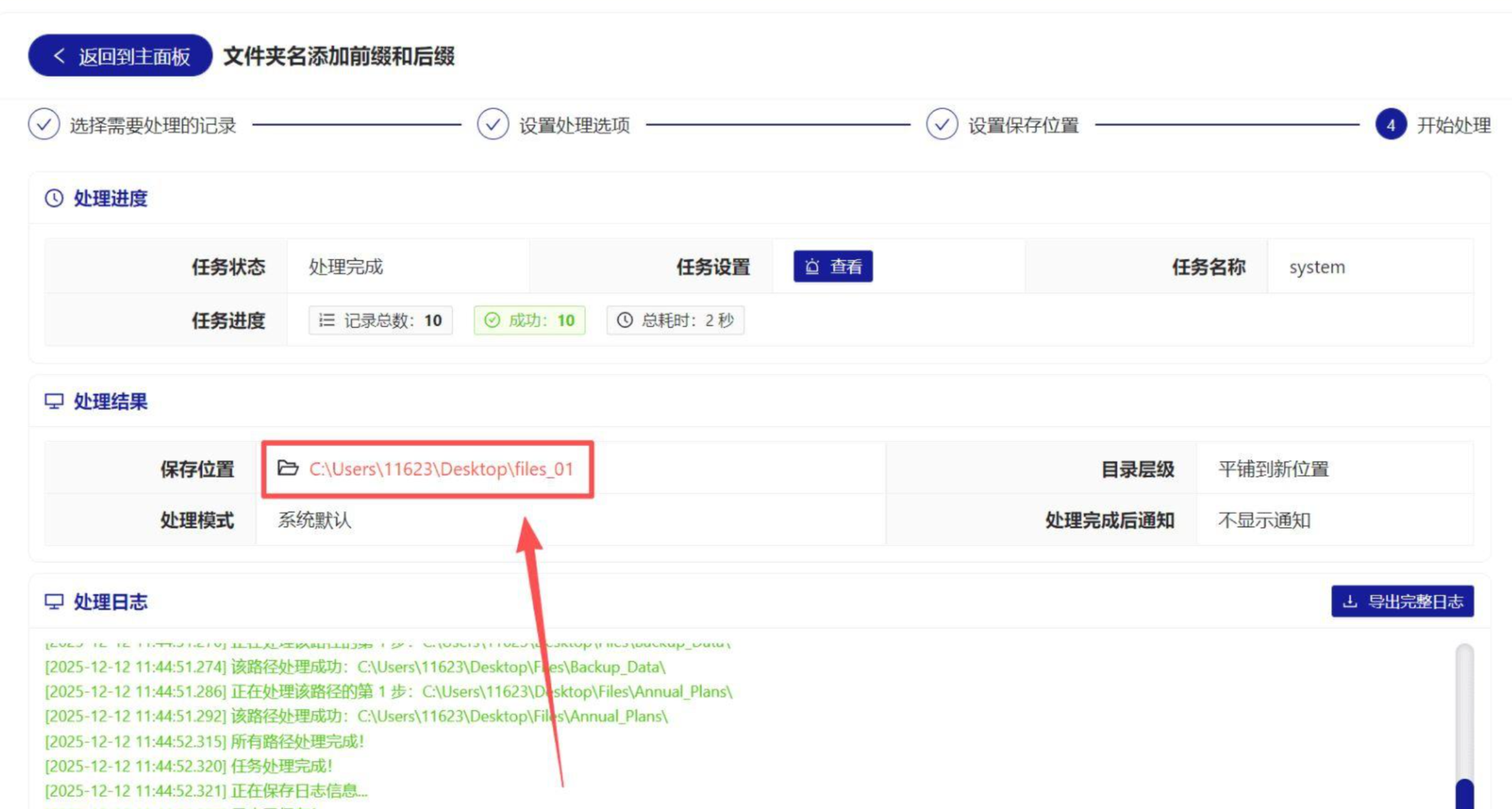
核烁文档批量处理工具也提供了文件夹重命名功能。打开软件后选择“文件夹名称”→“文件夹名添加前缀和后缀”,然后添加需要处理的文件夹,选择“添加前缀”并输入前缀文字,处理完成后点击保存位置查看即可。

 ### 方案四:优速文件批量重命名
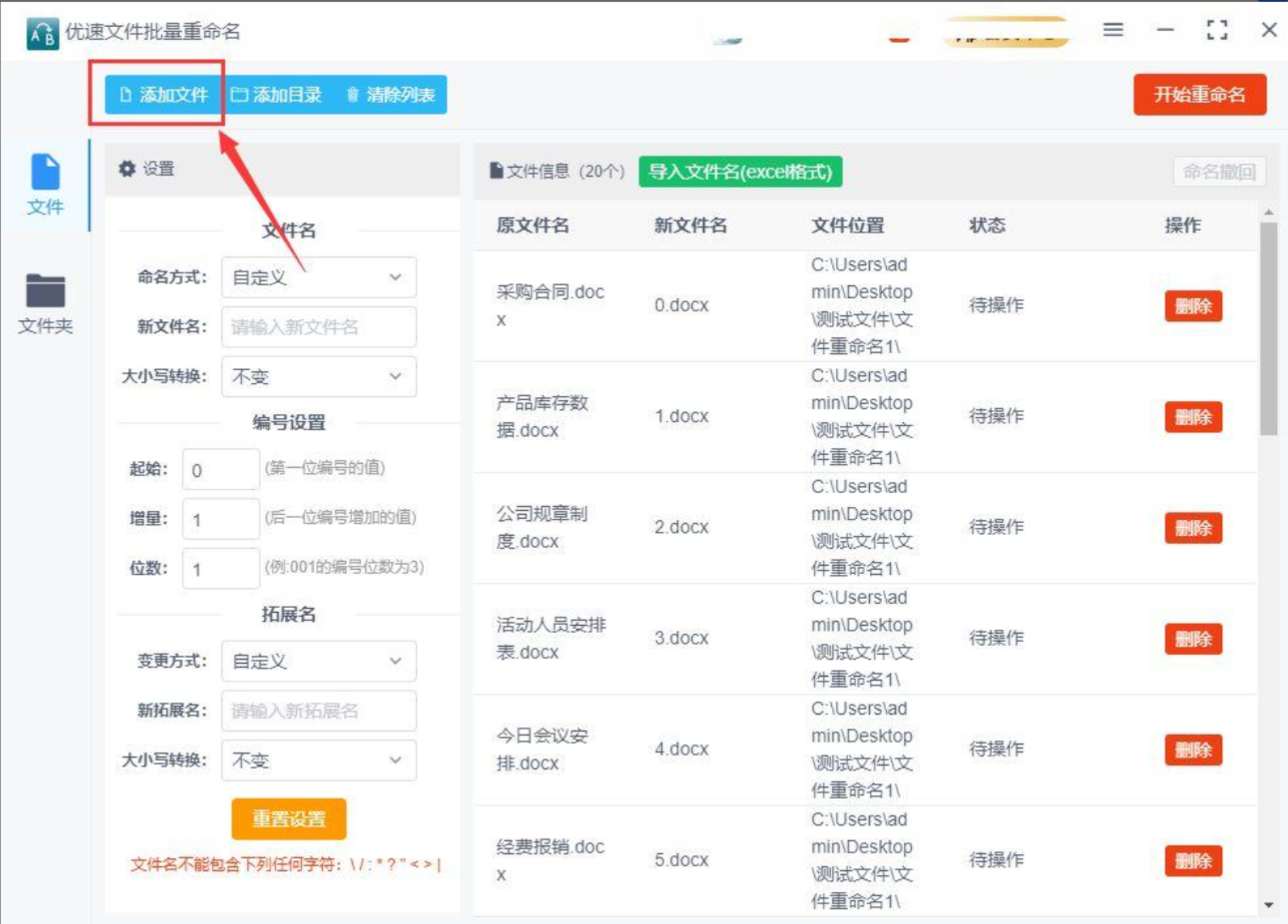
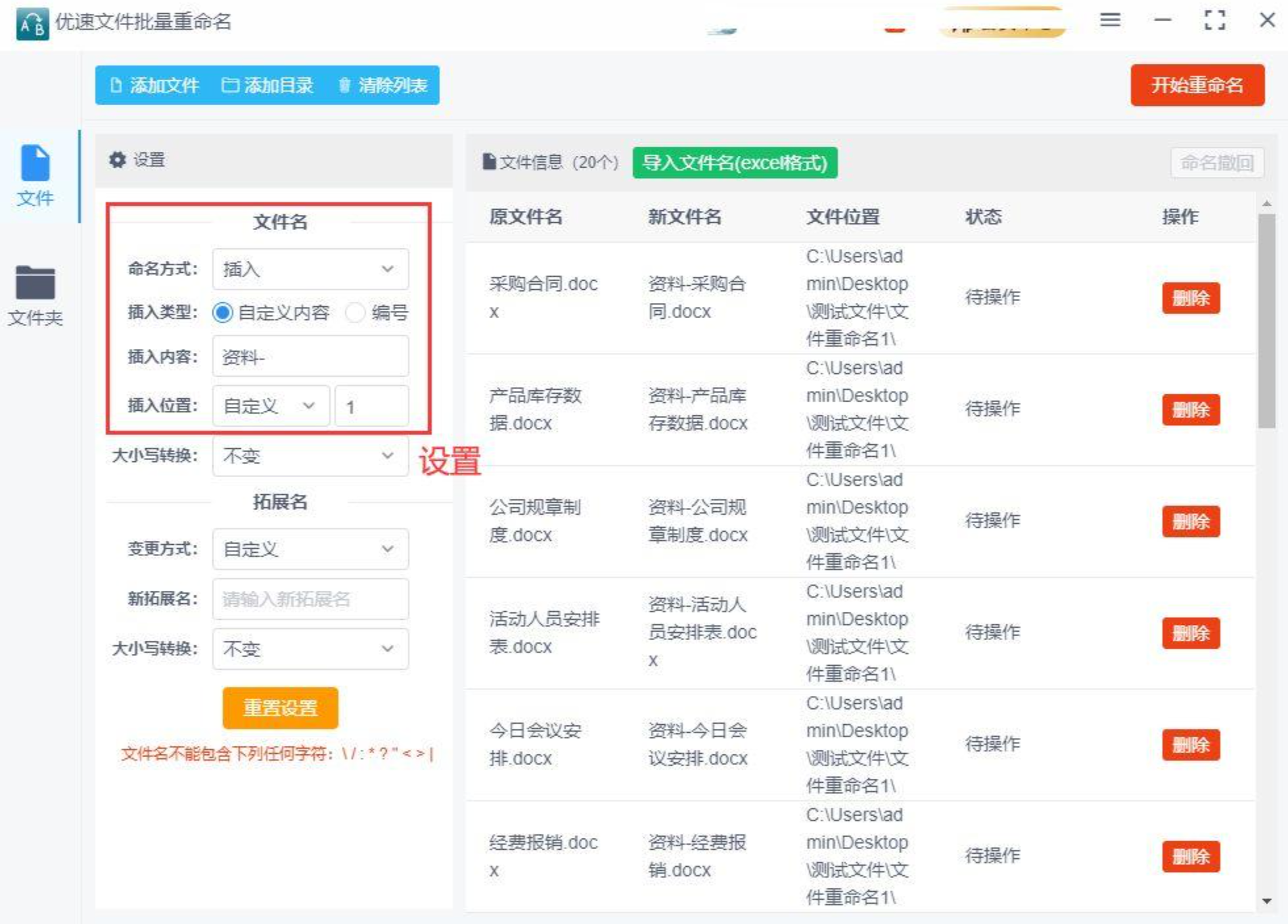
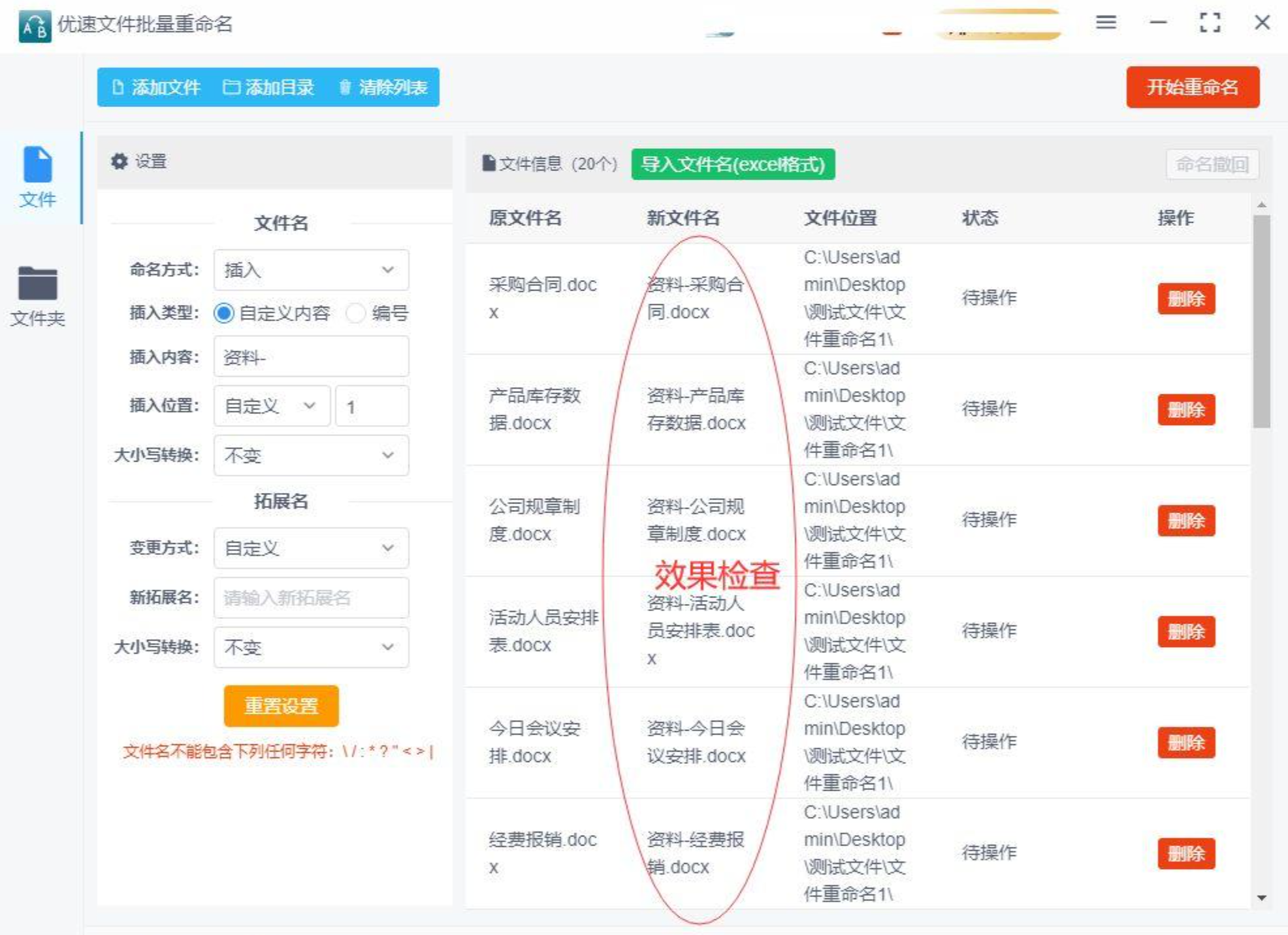
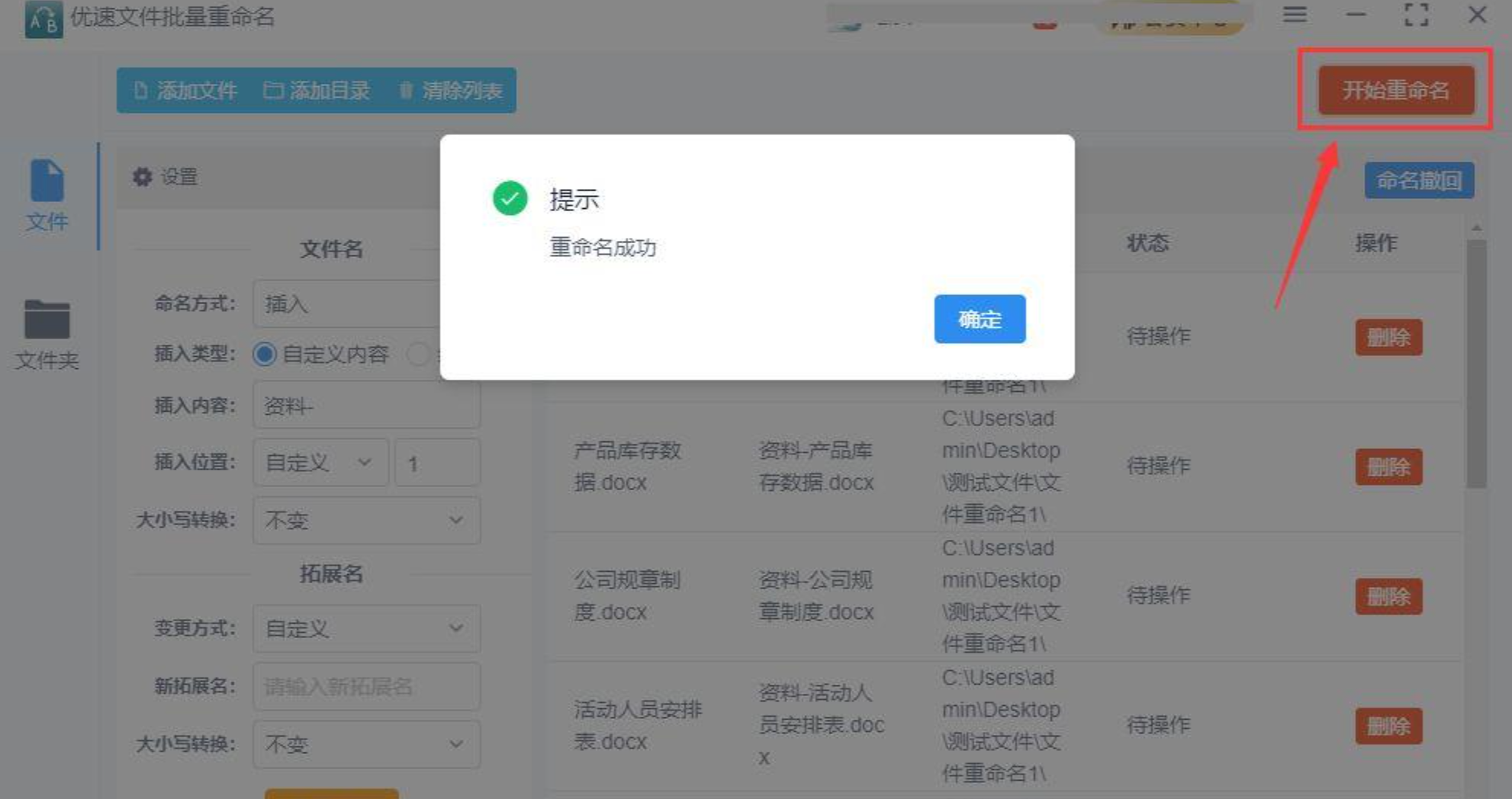
优速文件批量重命名是另一款常见的批量改名工具。操作流程大致是:打开软件后点击“文件重命名”,添加目标文件,命名方式选“插入”,插入类型选“自定义内容”,输入前缀文字,插入位置选“文件名头”。设置完成后点击“开始重命名”,稍等片刻就能完成。

 ### 方案五:访达原生功能(Mac用户适用)
如果你用的是Mac,系统自带的访达就能完成批量加前缀,不需要额外装软件。
- 打开访达,进入目标文件夹所在目录。按住Command键逐个点击选中不连续的文件夹,或按住Shift键选中连续区间,也可以按Command+A全选。
- 右键任意一个选中的文件夹,选择“重命名X个项目…”。
- 在弹出的窗口中,操作类型选择“添加文本”。
- 输入前缀文字,位置选择“添加到前面”。
- 预览确认后点击“重命名”即可。
有一点要提醒:访达的这个操作不可撤销,执行前务必确认预览效果。
方案六:终端命令行(适合有经验的朋友)
当需要跳过隐藏文件、排除特定类型或按条件筛选后再加前缀时,图形界面往往不够灵活,这时候可以用终端。打开终端,用cd命令切换到目标文件夹路径,然后执行类似下面的命令:
for f in */; do mv "$f" "v2_${f%/}"; done
这条命令只对目录生效,${f%/}的作用是去掉末尾斜杠,避免重命名出错。如果直接写$f,新文件夹名末尾会多一个斜杠,导致系统无法正常识别。命令行方式灵活度高,但需要一定的操作经验,新手建议先用少量文件夹测试。
方案七:bat批处理脚本
对Windows用户来说,写一个简单的bat脚本也能实现批量加前缀。新建一个文本文件,输入以下代码:
@echo off
cd /d %~dp0
setlocal enabledelayedexpansion
set num=1
for /F "delims=" %%i in ('dir /B /A:D') do (
ren "%%i" "!num!-%%i"
set /A num=!num!+1
)
保存后将文件后缀改为.bat,把这个bat文件放到需要处理的文件夹目录中,双击运行即可。这种方式适合对批处理有一定了解的用户,好处是不依赖任何第三方软件。
几点注意事项
不管用哪种方法,操作前都建议先做好备份,尤其是涉及重要工作文件时。批量重命名一旦执行,部分工具不支持撤销,恢复起来比较麻烦。
另外,前缀内容尽量简洁明了,避免使用特殊字符(如/ \ : * ? " < > |),这些字符在Windows文件名中不被允许,可能导致操作失败。
如果用在线工具处理,注意文件隐私问题,敏感资料不建议上传到第三方平台。
总结
回过头来看,怎么给文件夹批量加前缀这个问题并没有唯一的答案,关键看你的具体需求和使用习惯。
如果你追求效率和稳定性,平时批量处理的需求比较多,汇帮批量重命名这类本地软件是比较省心的选择,功能全面、处理速度快、没有数量限制。如果只是偶尔用一次,在线工具和系统自带功能就能满足。Mac用户优先考虑访达原生功能,简单直接。至于终端命令和bat脚本,更适合有一定技术基础的朋友,灵活度更高但上手门槛也更高。
希望这篇内容能帮你找到适合自己的方法,从此告别手动改名的繁琐操作。
