登录
- 微信登录
- 手机号登录
微信扫码关注“汇帮科技”快速登录
Loading...
点击刷新
请在微信【汇帮科技】内点击授权
300秒后二维码将过期
二维码已过期,点击刷新获取新二维码
登录
登录
其他登录方式
来源:汇帮科技 修改日期:2026-03-25 15:00
在学术写作、课题研究和文档管理中,我们经常会遇到CAJ格式文件。这类文件通常来自知网、万方等专业文献平台,具有特定的版权保护和格式限制。而PDF格式作为Adobe公司推出的跨平台文件格式,支持字体嵌入、版式固定、跨设备兼容等特性,无论是在电脑、手机还是平板上都能保持一致的显示效果,且广泛应用于印刷、分享和存档场景。
常见使用场景:
- 论文提交:学校或期刊要求提交PDF格式的论文,CAJ文件无法直接上传。
- 格式兼容:使用不同设备(如Mac、Linux系统)时,CAJ阅读器支持度不足。
- 文档分享:PDF格式文件在邮件、云端存储和打印时更稳定,不易出现排版错乱。
- 版权保护:部分CAJ文件限制复制和编辑,转换为PDF后可灵活处理内容。
接下来,我们将从专业工具到基础办公软件,逐一介绍5种实用的caj转pdf转换方法,涵盖不同需求场景。

操作步骤:
1. 打开软件
双击图标启动。首次使用可选择“打开文件”,浏览并选中CAJ文件。
2. 选择转换功能
点击顶部菜单栏“文件”→“另存为”,在弹出的对话框中,“保存类型”选择“PDF”。此时需注意:
- 若文件有图片水印,需先在“文件”→“选项”→“显示”中关闭“水印显示”。
- 若需保留原格式细节,建议勾选“保持原格式”选项(部分版本可能为默认设置)。
3. 设置导出参数
- 点击“浏览”选择保存路径,建议新建专门的文件夹便于查找。
- 若需批量转换多个文件,可重复点击“添加文件”,支持同时导入多个CAJ文件。
4. 执行转换
点击“确定”后,软件会自动生成PDF文件。转换速度取决于文件大小,一般单文件转换需10-30秒,批量转换时需等待进度条完成。
注意事项:
- 免费版仅支持单文件转换,如需批量处理,可使用“文件”→“批量转换”功能(旧版可能需付费解锁)。
- 部分CAJ文件因加密保护,转换后可能出现乱码,建议先尝试复制文本到Word验证内容完整性。
操作步骤:
1. 打开CAJ文件
用Edge浏览器直接打开CAJ文件(若系统未关联CAJ文件,可右键→“打开方式”选择Edge)。部分CAJ文件需先登录知网账号验证权限。
2. 使用打印功能
按Ctrl+P打开打印设置,在“打印机”选项中选择“Microsoft Print to PDF”(Windows 10/11系统自带)。
3. 调整打印参数
- 页面范围:根据需要选择“全部”或“当前页”,若文件过长可分批次转换。
- 纸张设置:选择A4或Letter,建议勾选“背景图形”确保图片清晰。
- 缩放比例:默认“实际大小”即可,避免因缩放导致文字模糊。
4. 生成PDF文件
点击“打印”后,在弹出的保存窗口中输入文件名,选择路径,点击“保存”即可。
适用场景:
- 临时转换1-2个文件,无需安装软件。
- 需快速查看转换效果并调整排版时使用。
操作步骤:
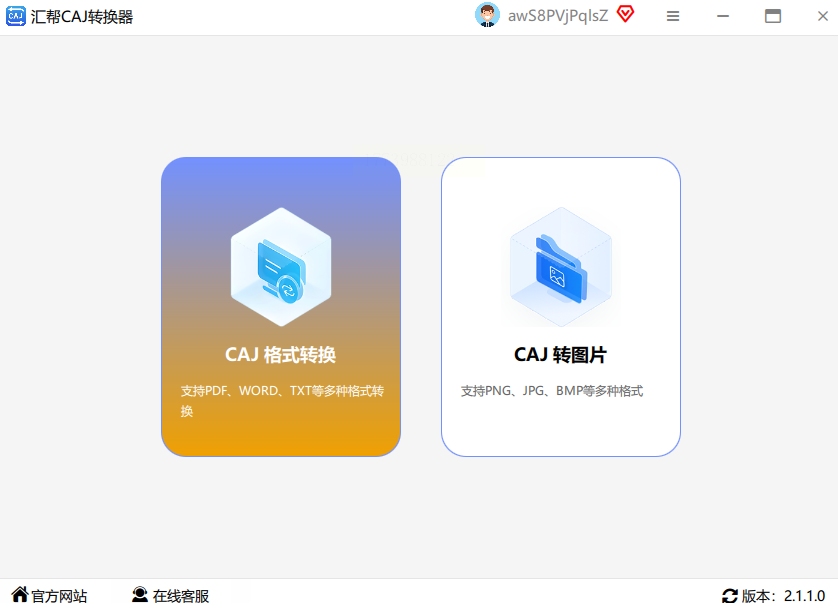
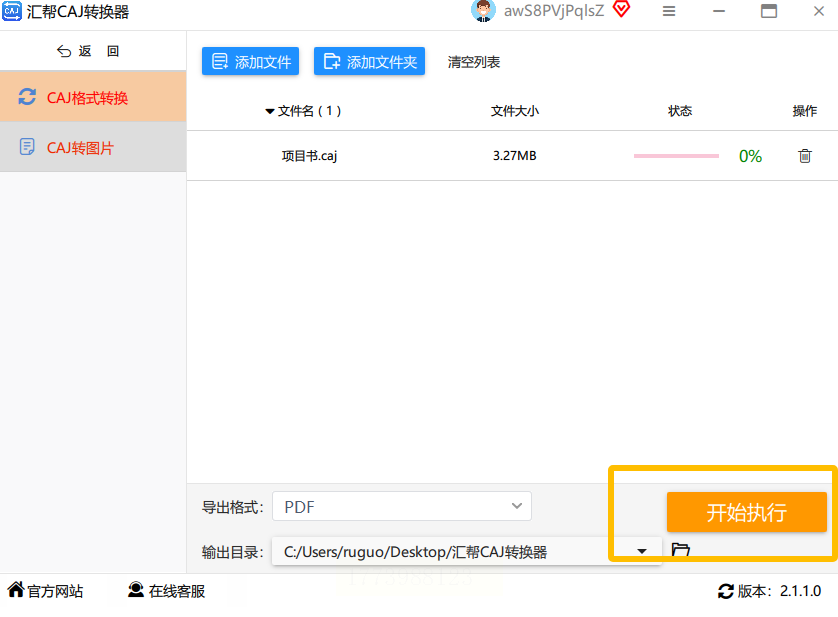
在首页点击“CAJ格式转换”,选择“CAJ转PDF”(若需保留原排版,可选择“转图片”后再合并为PDF,但耗时较长)。
添加文件
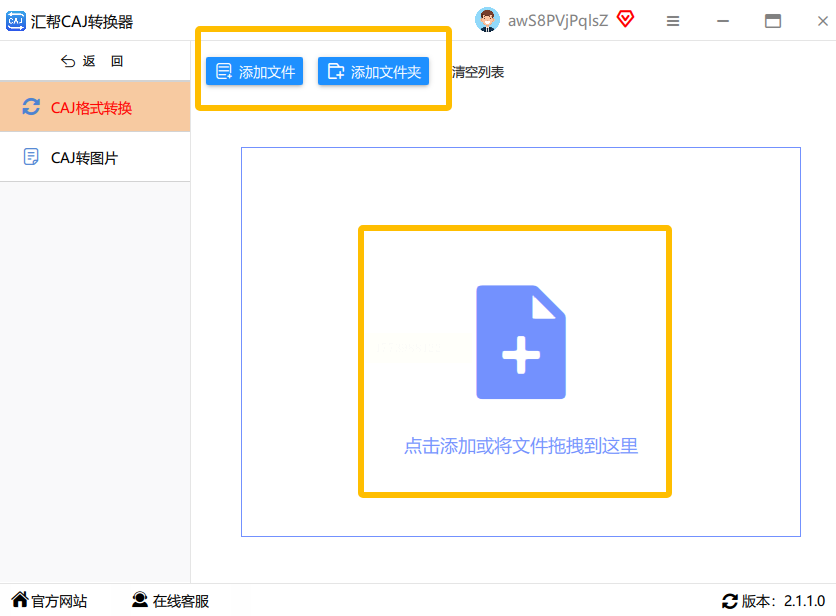
- 单文件:点击“添加文件”逐个导入CAJ文件。
- 批量:点击“添加文件夹”,自动识别文件夹内所有CAJ文件(支持子文件夹递归扫描)。
设置导出参数
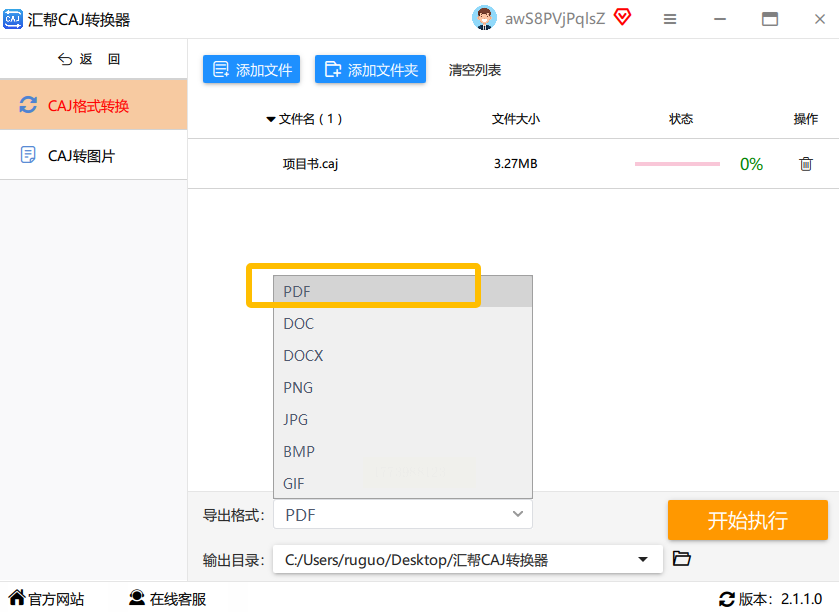
- 格式选项:选择“PDF”,可勾选“合并多页为一个PDF”(适合拆分的CAJ文件)。
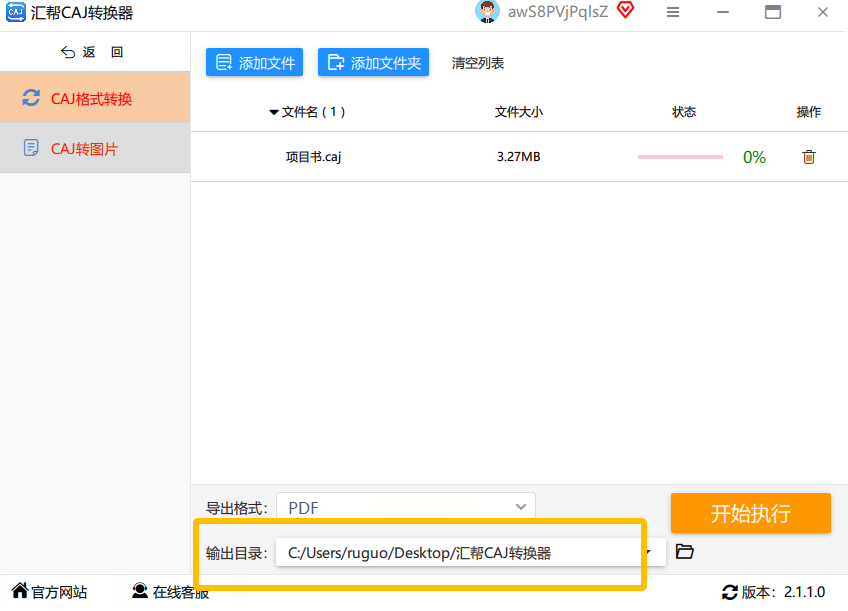
- 输出路径:点击“浏览”自定义文件夹,建议命名为“转换后文件”便于区分。
执行转换
点击“开始执行”,进度条会显示每个文件的转换状态。完成后可直接点击“打开文件夹”查看结果。
效率提升技巧:
- 转换前建议先备份CAJ文件,避免因软件Bug导致原始文件损坏。
- 若文件过大(超过200页),建议分批次转换,避免内存占用过高。
操作步骤:
1. 打开CAJ文件
用CAJViewer或浏览器打开CAJ文件,按Ctrl+A全选内容,再按Ctrl+C复制(注意:部分CAJ文件可能限制复制,此时需先截图)。
2. 粘贴到Word
- 若支持复制文本:打开WPS/Word,新建空白文档,按Ctrl+V粘贴内容。
- 若仅支持截图:使用PrintScreen截取CAJ文件内容,粘贴到Word中,确保图片清晰。
3. 调整格式
- 文本粘贴后,统一字体(如宋体、黑体)和段落间距,标题加粗,正文调整行距至1.5倍。
- 图片需裁剪多余空白,使用“图片格式”工具调整亮度和对比度。
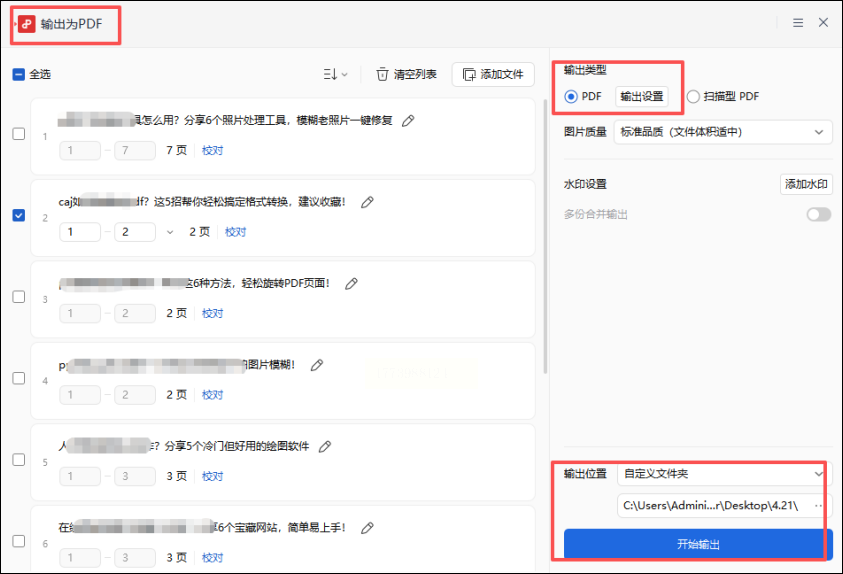
4. 导出为PDF
点击左上角“文件”→“输出为PDF”,设置:
- 导出范围:选择“全部”或“当前页”。
- 加密选项:如需保护内容,可勾选“使用密码加密”,设置打开密码。
- 点击“确定”,选择保存路径后生成PDF文件。
注意事项:
- 该方法可能导致格式轻微变化(如表格合并、图片错位),需仔细检查排版。
- 适合短文档(如章节、摘要)转换,长文档建议优先选择其他方法。
操作步骤:
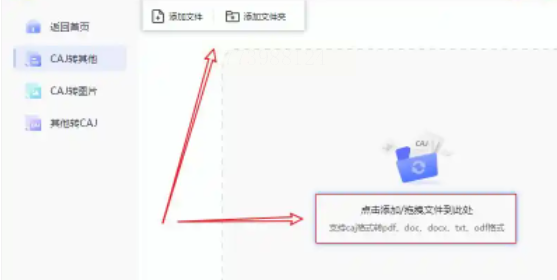
1. 进入在线平台
打开平台,选择“选择文件”。
2. 上传CAJ文件
- 单个文件:点击“选择文件”,从本地电脑选择CAJ文件(支持拖放上传)。
- 批量文件:若需转换多个文件,可压缩为ZIP包上传(部分平台支持)。
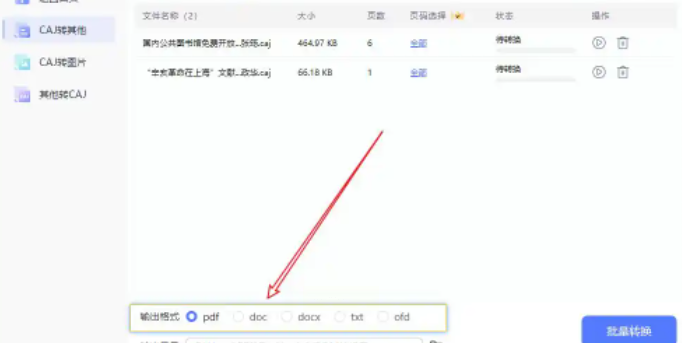
3. 设置转换参数
- 选择“ PDF”,部分平台提供“转换质量”选项(低/中/高),默认“标准”即可。
4. 下载转换结果
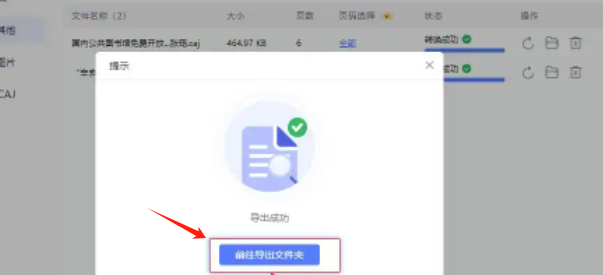
上传完成后自动开始转换,等待进度条完成”,即可获取PDF文件。
注意事项:
- 在线工具存在文件大小限制(一般≤50MB),大文件需压缩或分批次处理。
- 避免使用公共网络上传敏感文件,建议选择HTTPS加密的平台。
CAJ转PDF的5种方法各有侧重,选择时需结合文件大小、数量和格式要求:
- 批量处理选汇帮/CAJViewer:效率高,适合文献综述和论文整理。
- 短文档选Word手动转换:格式可控,适合需精细排版的章节内容。
- 临时应急选在线工具:无需安装,适合手机端和公共网络环境。
在学术写作和文档管理中,格式转换是提升效率的基础技能。希望本文介绍的方法能帮助大家解决CAJ文件的兼容性问题,无论是严谨的科研数据还是灵活的办公文档,都能通过合适的工具实现高效处理。
作者寄语:文档处理能力是科研和职场必备技能,建议多尝试不同工具,找到最适合自己的工作流。遇到问题时,可结合在线教程和软件帮助文档,逐步提升操作熟练度。最后,祝大家在学术道路上顺利发表论文,在工作中高效处理文档!
如果想要深入了解我们的产品,请到 汇帮科技官网 中了解更多产品信息!
没有找到您需要的答案?
不着急,我们有专业的在线客服为您解答!

请扫描客服二维码


 官方正版
官方正版 纯净安全
纯净安全


