

为什么要把CAJ转成PDF?你是不是也遇到过这些情况?
最近好多同学和我吐槽,写论文的时候下载的文献都是CAJ格式,可自己的电脑里没装CAJ阅读器,手机上又打不开,想在不同设备上查看文献、分享给同学都不方便。而且现在很多学校要求提交PDF格式的作业,CAJ格式在有些软件里打开还会乱码,排版也容易出错。其实啊,把CAJ文件转换成PDF格式特别简单,不仅兼容性好,还能保留原来的格式和图片,不管是自己存着看,还是给老师同学发,都方便多了。今天就给大家分享几个亲测好用的方法,都是我平时写论文、做课题研究时常用的,简单易懂,新手也能一看就会!
方法一:用汇帮CAJ转换器批量处理,适合经常转换的小伙伴
具体操作步骤:
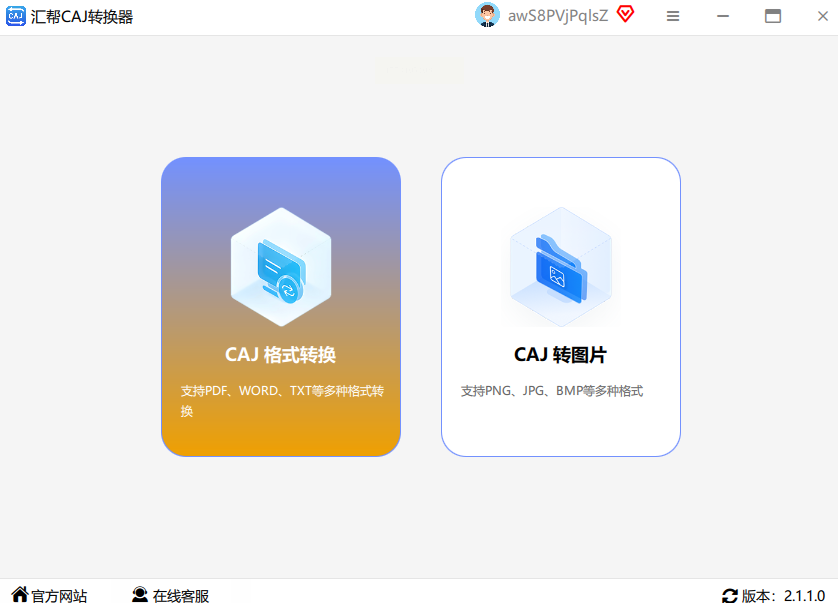
1. 选转换模式:打开软件后,首页会看到“CAJ格式转换”的选项,点进去。这里有两个选择:“CAJ转PDF”和“CAJ转图片”。一般转成PDF就选第一个,要是你需要把CAJ里的图片单独提取出来,比如有些文献里的图表要单独用,就选第二个转图片。
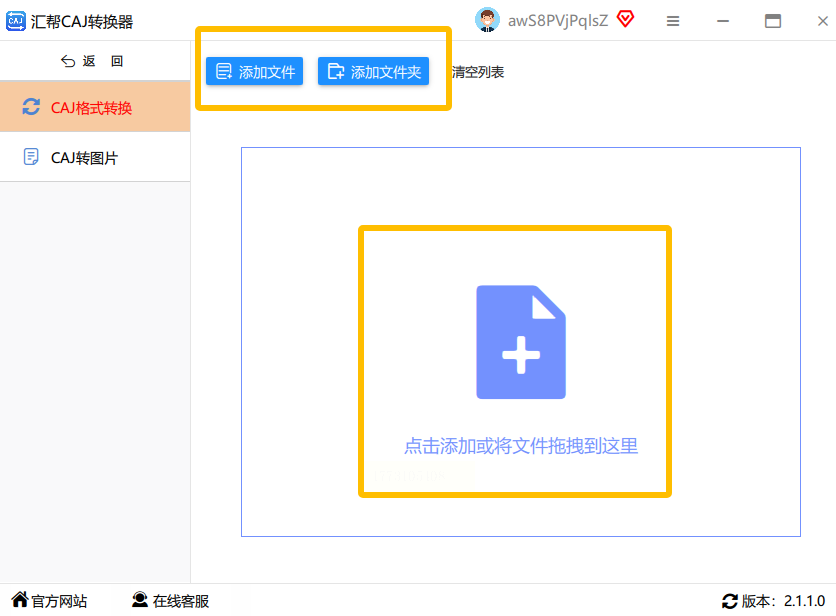
2. 添加文件:这里有两种方式,根据你的需求选就行。如果只有一两个文件,点“添加文件”,然后在文件夹里找到对应的CAJ文件,一个个选就行;要是你有一个文件夹里全是CAJ文件,直接点“添加文件夹”,软件会自动把整个文件夹里的CAJ文件都识别出来,省得一个个手动选了。我上次写论文时把导师给的一个压缩包里的20多篇CAJ文件全放进一个文件夹,直接点添加文件夹,几秒钟就都导入了,超方便。
3. 设置导出参数:添加完文件后,下面会有格式和保存路径的设置。格式那里一定要选“PDF”,这样才是我们想要的结果。哦对了,它还能同时转成Word、图片等格式,如果你需要把PDF里的文字单独提取出来编辑,也可以顺便勾选转Word,但我一般只转PDF,要是后续需要编辑再单独处理。
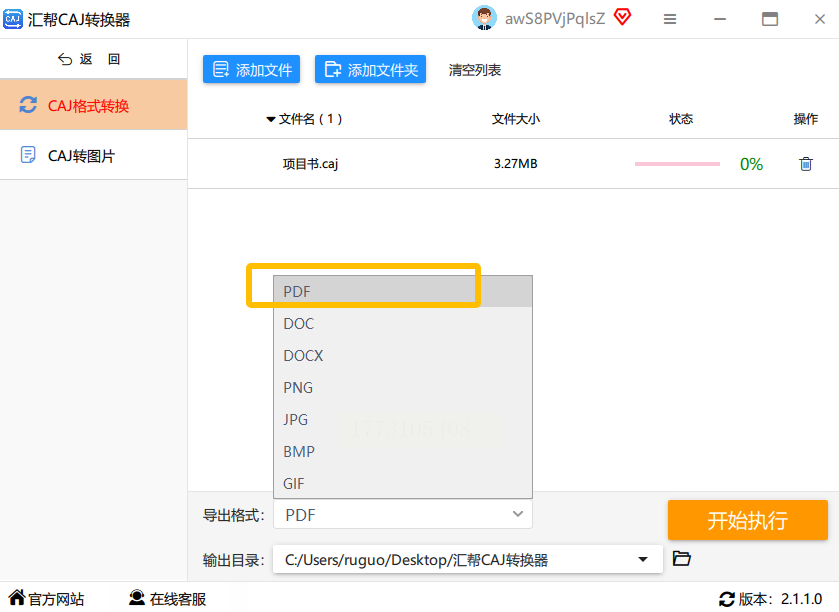
保存路径可以自己选个方便找的地方,比如在D盘建个“CAJ转PDF”的文件夹,转换完成后直接在那里找,也可以用默认路径,不过自定义路径更方便整理文件。
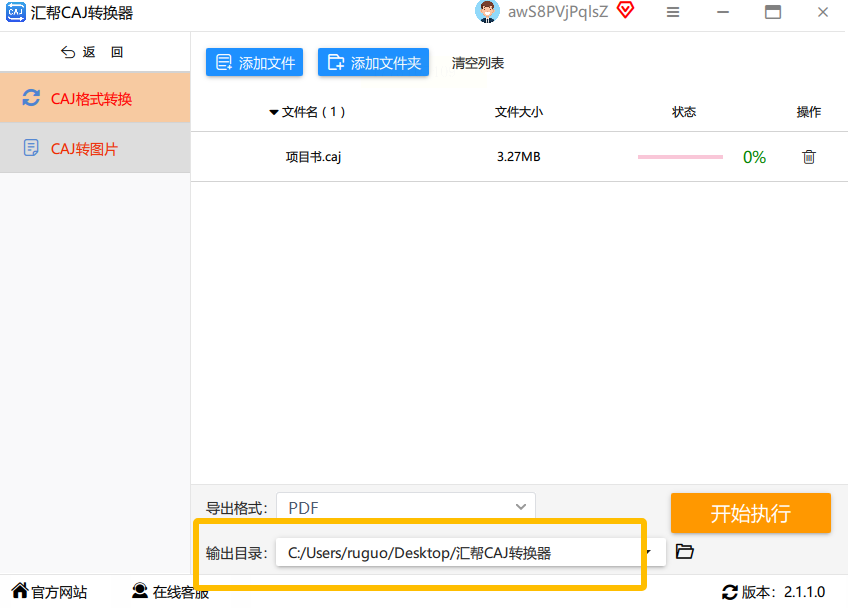
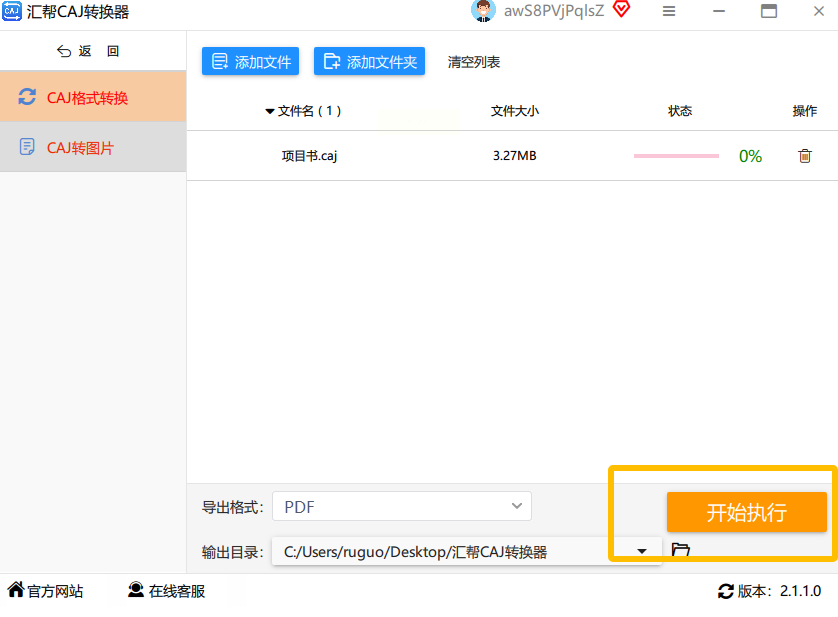
4. 开始转换:最后点“开始执行”按钮,软件就开始批量转换了。这时候你会看到进度条在动,能清楚看到每个文件的转换进度,比如第一个文件转换到30%,第二个文件刚开始,这样心里有数。等所有文件都转换完成后,直接点“打开导出文件夹”,就能看到生成的PDF文件了。我上次转换20多个文件,大概也就一两分钟,很快的,比手动复制粘贴快多了。
方法二:用在线转换工具,适合偶尔转换或者文件不大的情况
具体操作步骤:
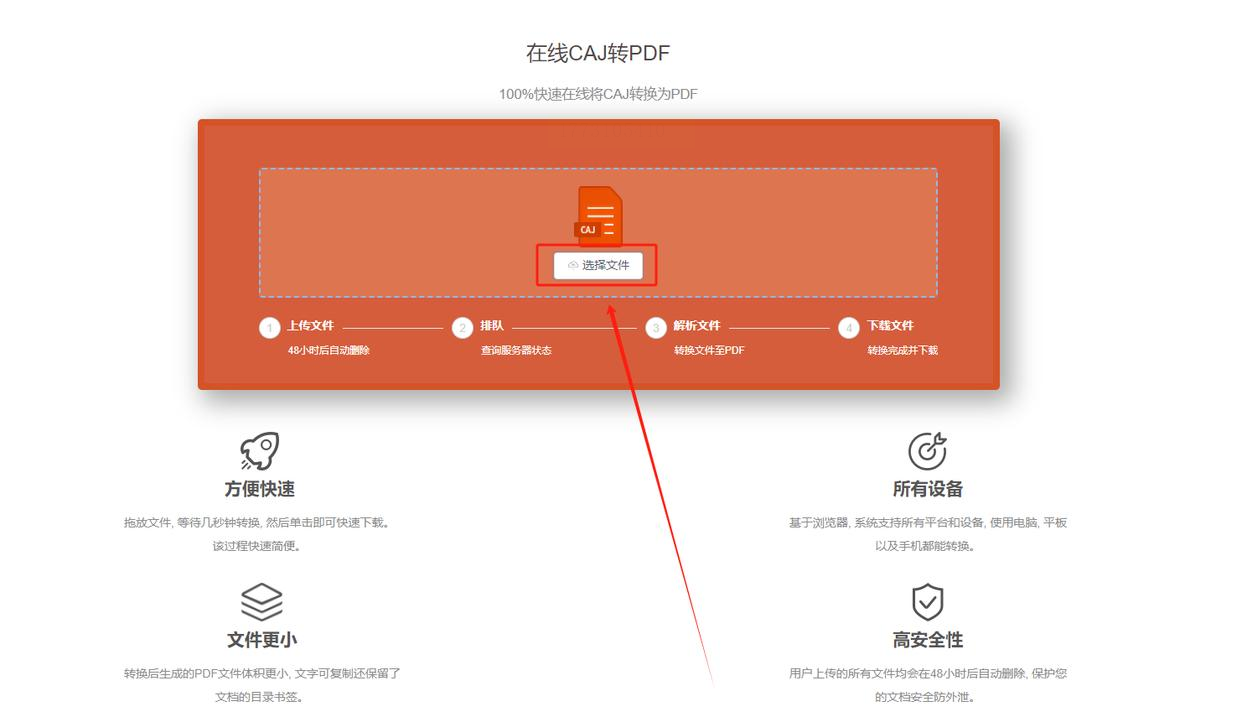
1. 找在线工具:先在浏览器里搜“CAJ格式转换在线工具”,随便找一个评分比较高的,
2. 上传文件:进入网站后,一般会看到“选择文件”或者“上传文件”的按钮,点一下,然后在弹出的文件管理器里找到你的CAJ文件,选中后打开就行。要是文件太大的话,可能要等一会儿,小文件几秒钟就传完了。我之前传过一个20MB的CAJ文件,大概10秒左右就上传完成了,挺快的。
3. 开始转换:文件上传完后,网站会自动开始转换,有些网站还会显示“正在转换”的进度条,你能看到转换到百分之多少了。转换过程中,有些网站还支持你预览一下转换后的效果,比如看看PDF里的文字和图片是不是正常显示,要是有哪里不对,可以再返回重新上传或者调整参数(不过一般都没问题,我用了这么多次还没遇到过转换失败的情况)。
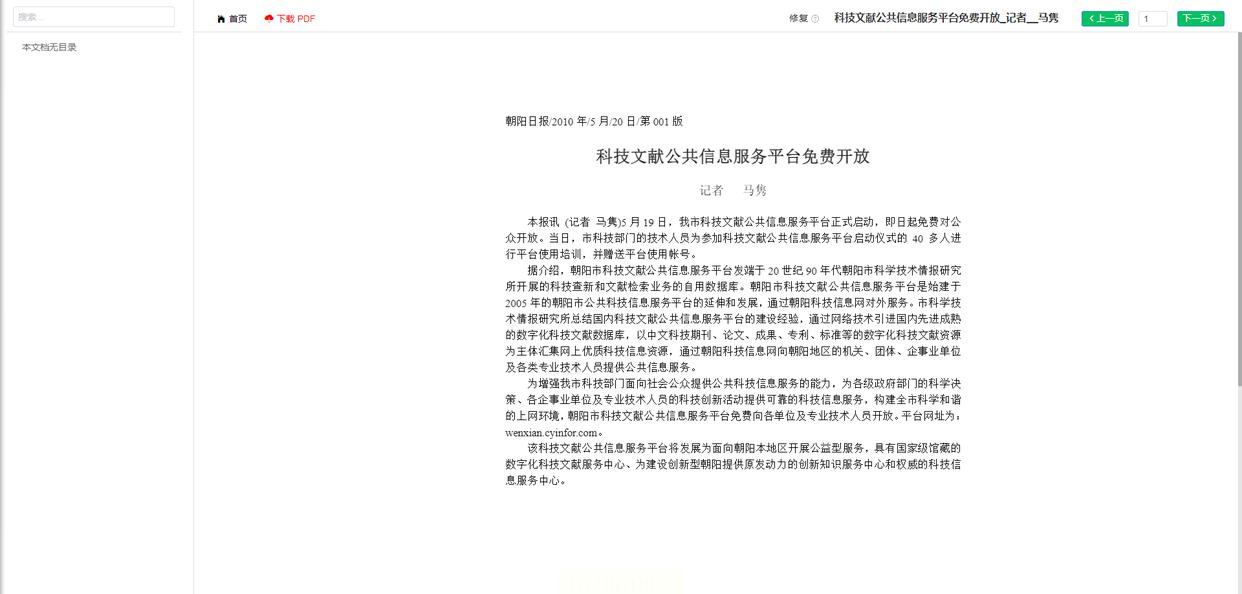
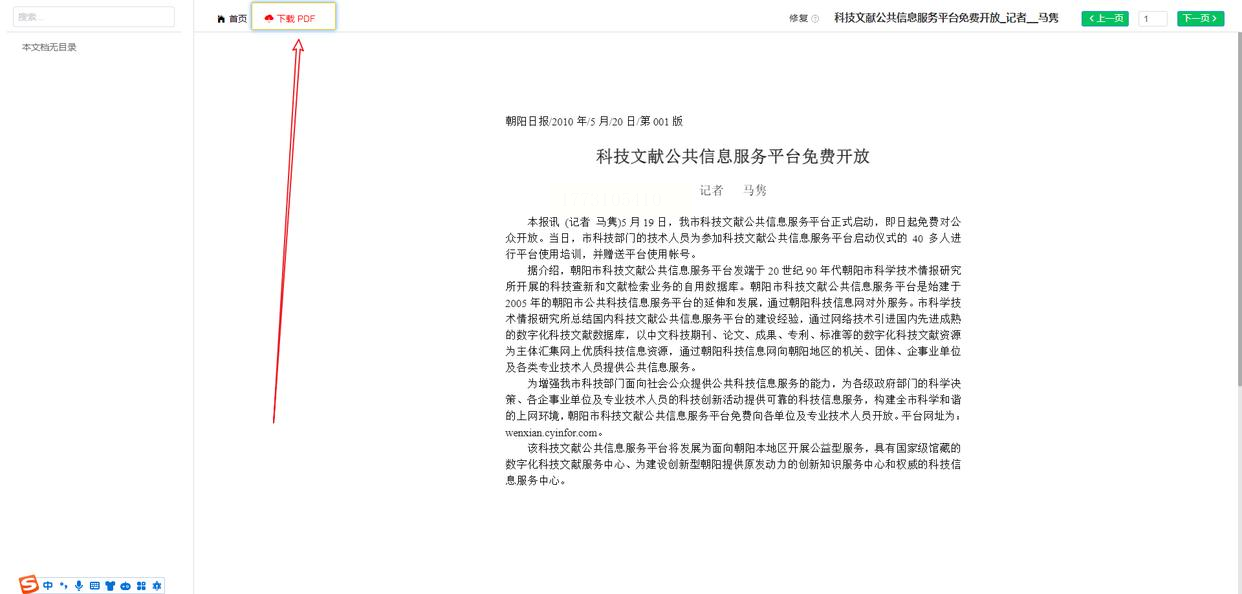
4. 下载PDF:转换完成后,页面上会出现“下载PDF”的按钮,点一下,然后选择保存路径,把文件存到电脑里就行。有些在线工具会自动把转换后的PDF发到你的邮箱,不过我觉得直接下载到本地更方便,随时可以查看。
方法三:用知网自带的CAJ阅读器导出PDF(适合知网下载的文献)
具体操作步骤:
1. 打开CAJ文件:找到你从知网下载的CAJ文件,双击打开,或者右键文件,用CAJViewer打开。
2. 导出PDF:打开后,在阅读器的菜单栏里找“文件”,或者看看工具栏上有没有“导出为PDF”的按钮。我记得CAJViewer的界面很简洁,菜单栏里有“文件”选项,点一下,里面就有“导出为PDF”的选项,点它。或者有些版本在工具栏上直接有个“导出PDF”的图标,图标上一般画着个PDF的样子,点一下更方便。
3. 设置导出参数:点了导出后,会弹出一个窗口,让你选择保存路径和文件名。你可以自定义文件名,比如把“知网文献1”改成文献的标题,方便以后查找。还可以选择导出的范围,比如是导出整个文件,还是只导出其中几页(不过一般导出整个文件就行)。设置好后点“确定”,软件就开始转换了,转换完成后会自动弹出一个窗口问你是否打开导出的PDF文件,你直接点打开就能看到效果,没问题的话就大功告成了。
方法四:用Word复制粘贴法,适合需要简单编辑的小文件
具体操作步骤:
1. 打开CAJ文件:还是用CAJ阅读器打开你的CAJ文件,然后在阅读器里找到“文本选择工具”(一般在工具栏上,图标是个箭头,或者在菜单栏里找“工具”——“文本选择”),用这个工具在CAJ文件里选中你想要的内容。
2. 全选复制:如果是要全部内容,就按Ctrl+A全选,或者用鼠标从开头拖动到结尾选中所有内容,然后按Ctrl+C复制。有时候CAJ文件里有图片的话,复制文字可能会有图片位置不对的情况,不过一般文字部分复制过来是没问题的。我上次复制一篇文献,发现有些图片下面的文字和图片位置有点错位,复制到Word里后稍微拖动了一下图片位置,调整了段落间距,就好了。
3. 粘贴到Word:打开WPS或者Microsoft Word,新建一个空白文档,然后按Ctrl+V粘贴刚才复制的内容。这时候你会看到文字都复制过来了,但格式可能需要调整,比如字体大小、行距、标题样式这些。你可以简单调整一下,比如把标题设为黑体三号字,正文设为宋体小四,段落间距设为1.5倍行距,这样看起来更整齐。要是CAJ文件里有表格,Word里粘贴过来的表格可能会自动识别,但有时候会乱,你可以手动调整一下表格的边框和内容,确保数据正确。
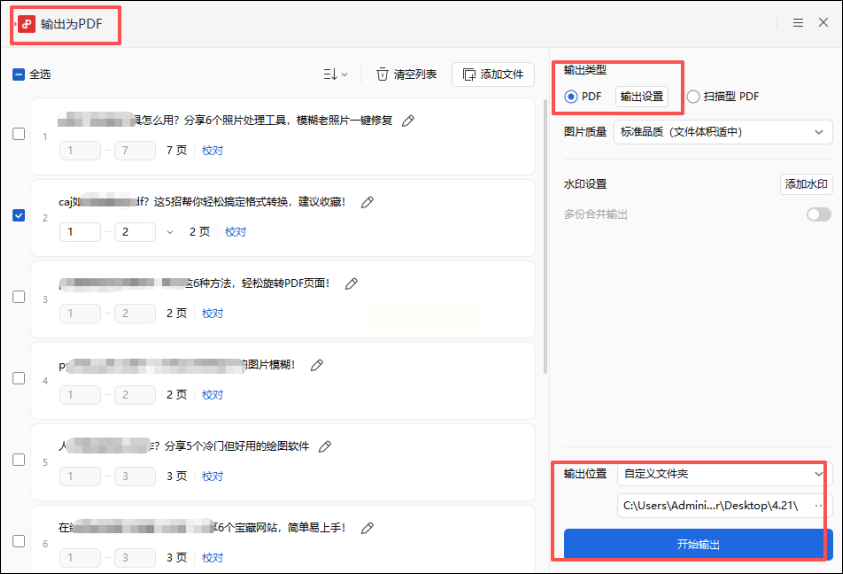
4. 导出PDF:格式调整好后,就可以导出PDF了。在Word里点“文件”,然后找到“输出为PDF”(不同版本的Word位置可能不一样,WPS的话在“文件”——“输出为PDF”,Microsoft Word的话是“文件”——“另存为”,然后在格式那里选PDF)。设置好保存路径和文件名,点“保存”就完成了。这个方法虽然要手动调整格式,但胜在灵活,你可以根据自己的需求修改内容,导出的PDF也能完全保留Word里的格式。
方法五:用Adobe Acrobat Pro转换(适合需要编辑PDF的专业选手)
具体操作步骤:
1. 安装Adobe Acrobat Pro:去Adobe官网下载安装包,按照提示一步步安装,安装过程可能要注册Adobe账号,或者用Google账号登录,不过都是免费的。安装完成后打开软件,它的界面和操作都比较专业,适合需要深度编辑PDF的同学。
2. 导入CAJ文件:不过Adobe Acrobat Pro本身不支持直接打开CAJ文件,所以需要先把CAJ文件转换成PDF格式,或者用Adobe的另一个功能——“创建PDF”。点击软件左上角的“文件”——“创建PDF”,然后在弹出的窗口里找到你的CAJ文件,选中后点击“创建”。这时候软件会自动把CAJ文件转换成一个临时的PDF文件,你可以先预览一下,看看有没有问题。
3. 另存为PDF:转换完成后,点击“文件”——“另存为”,然后选择保存位置和文件名,格式选PDF,点“保存”就完成了。这个方法虽然需要用Adobe的软件,但胜在导出的PDF可以直接在Adobe里编辑,比如添加注释、签名,或者合并多个PDF文件,如果你以后还要处理PDF文件,用这个软件就很实用。不过对新手来说,可能有点复杂,前面几个方法更简单,要是只想单纯转换格式,前几种就够了。
方法六:用WPS Office的“PDF工具”转换(适合经常用WPS的同学)
具体操作步骤:
1. 打开WPS:先在电脑上打开WPS Office,然后点击“新建”——“PDF转CAJ”?不对,应该是先导入CAJ文件。WPS的话,你可以直接打开CAJ文件吗?好像不行,得先转换。其实WPS有个“工具”菜单,里面有“PDF转换”的选项,你点“工具”——“PDF工具”,然后在里面找到“CAJ转PDF”的功能。或者更简单的方法:先在WPS里新建一个空白文档,然后点击“插入”——“对象”——“文件中的文字”,然后找到你的CAJ文件,插入进去。不过这个方法可能会导致格式乱掉,不如专门的转换工具好。
2. 正确步骤:其实WPS的CAJ转换功能在“PDF工具”里,打开WPS后,点击左上角的“文件”——“打开”,找到你的CAJ文件,直接打开。WPS会自动弹出一个提示,说“正在转换CAJ文件为PDF”,然后稍等一会儿,WPS会把CAJ文件转换成一个PDF文件,自动打开给你看。你只需要点“另存为”,把PDF文件存到本地就行。不过这个方法可能转换速度比汇帮软件慢一点,而且如果CAJ文件太大,可能会有点卡,但是对于简单的转换,用WPS自带的功能也很方便。
好处:
1. 格式兼容性更好:PDF格式在任何设备上都能完美打开,不会出现乱码、排版错误的情况,不管是电脑、手机还是平板,用自带的PDF阅读器就能正常查看。
2. 节省时间和精力:尤其是批量转换的方法,比如汇帮软件,一次处理多个文件,不用重复操作,节省了大量时间,适合写论文时需要处理大量文献的同学。
3. 保留原始内容:好的转换工具能把CAJ文件里的图片、表格、公式都完美保留下来,导出的PDF和原文献几乎一样,方便你直接使用或提交。
注意事项:
1. 选择正规软件:下载转换工具时,尽量去官网下载,避免下载到带病毒的软件,导致电脑中毒或者文件丢失。
2. 核对转换效果:转换完成后,一定要打开PDF文件检查一下,看看文字是否清晰、图片是否完整、页码是否正确,要是有问题就重新转换一次,或者换个方法。
3. 保护文献版权:要注意,转换后的PDF文件只能自己使用,不能随意分享或用于商业用途,尤其是从知网下载的文献,要遵守版权规定,不要侵权哦。
4. 文件大小控制:在线转换工具可能对文件大小有限制,要是你的CAJ文件太大(比如超过100MB),可能需要先压缩文件,或者选择本地软件转换。
其实啊,这些办公小技巧看起来简单,但用好了真的能大大提高我们的学习和工作效率。就像把CAJ转成PDF,虽然只是一个小小的格式转换,但能帮我们节省大量时间,不用再为格式问题发愁,让我们有更多精力专注于内容本身。现在的学术研究和学习越来越依赖电子文档,掌握这些基础的格式转换技巧,就像给我们的学习和工作加了一个“加速器”,以后不管是写论文、做报告,还是整理资料、分享文件,都会更轻松。
最后想说,这些方法都是我自己实际用过的,亲测有效,而且操作起来真的不难,哪怕你是电脑小白,跟着步骤一步步做,也能学会。刚开始可能会觉得有点麻烦,但多试几次就熟练了。以后遇到类似的问题,记得回来看看这些方法,或者分享给需要的同学。学习办公技巧就像积累小宝藏,以后会越来越多,让我们的学习和工作都更顺利。希望大家都能熟练掌握这些方法,写出漂亮的论文,完成优秀的课题研究!如果还有其他好用的方法,也欢迎在评论区和我分享哦!
