

做自媒体的朋友大概都经历过这种憋屈事:花了好几天拍摄剪辑的原创视频,发出去没多长时间,就被人直接下载搬运,甚至连片尾署名都被抹掉。找对方理论,对方一句“网上看到的”就把你打发了。
说到底,视频没有专属标识,就等于给了别人可乘之机。给视频加水印,一方面能标明原创出处,让搬运者有所顾忌;另一方面,每次视频被转发,水印本身就是一次品牌曝光。那么,怎么给自己的视频加水印?下面结合实际操作经验,整理了几种常用方案,从本地软件到专业剪辑工具再到手机端应用都有涉及,你可以根据自己的使用频率和设备条件来选择。
一、先搞清楚:加水印之前需要想明白的两件事
动手之前,有两个问题值得先确认,能帮你少走弯路。
第一,水印加在哪个位置。 角落位置不遮挡画面主体,适合品牌logo;画面中部或全屏飘动的水印防护性更强,但可能影响观看体验。建议根据视频类型来定,教程类视频适合角落固定水印,宣传类视频可以考虑半透明居中标识。
第二,用哪种水印形式。 文字水印设置简单,适合个人创作者快速标注;图片水印适合有品牌logo的团队,视觉识别度更高。如果视频数量多,还要考虑工具是否支持批量处理,否则一个个手动加,时间成本太高。
理清这两点之后,再来看具体工具的操作方法。
 ### 二、汇帮水印大师:适合批量处理的本地方案
如果手头有多条视频需要统一加水印,用本地软件批量处理是比较省事的选择。汇帮水印大师支持文字水印和图片水印两种模式,可以调整透明度、旋转角度、描边、位置等参数,下面以文字水印为例说明操作流程。
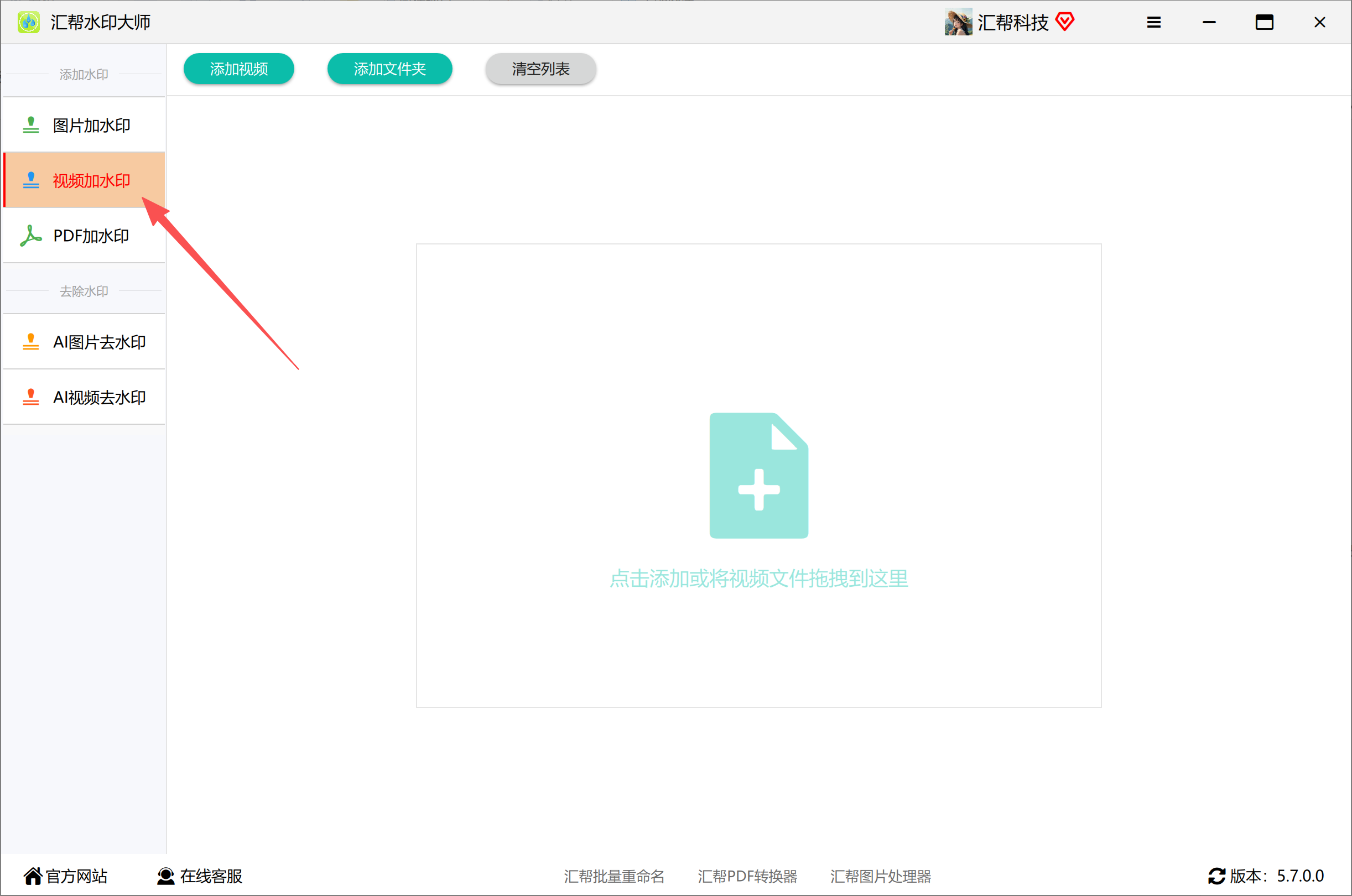
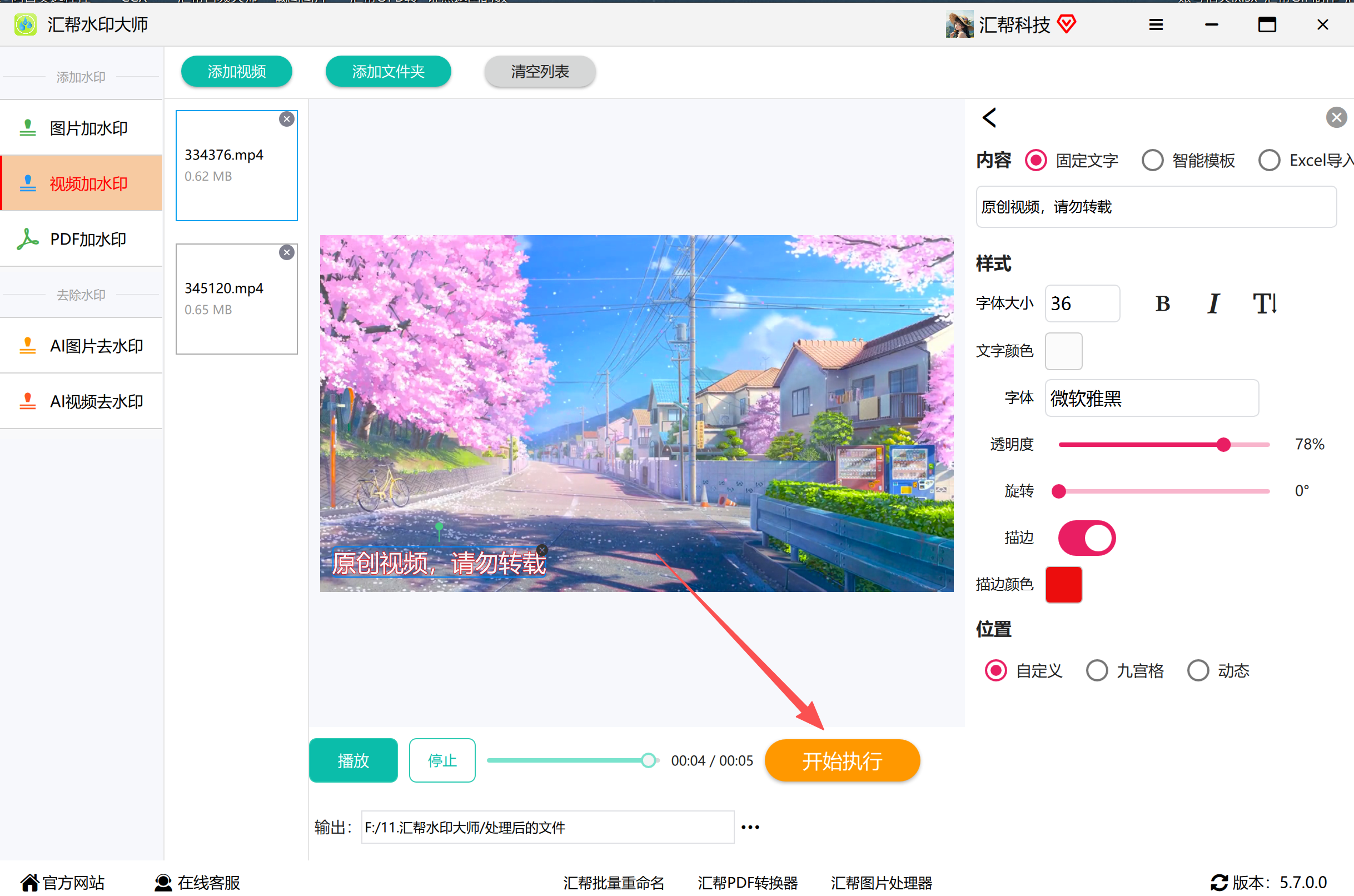
步骤1: 打开电脑上的“汇帮水印大师”,左侧功能栏里能看到图片加水印、PDF加水印、视频加水印、视频和图片去水印几个选项。这里选中“视频加水印”。
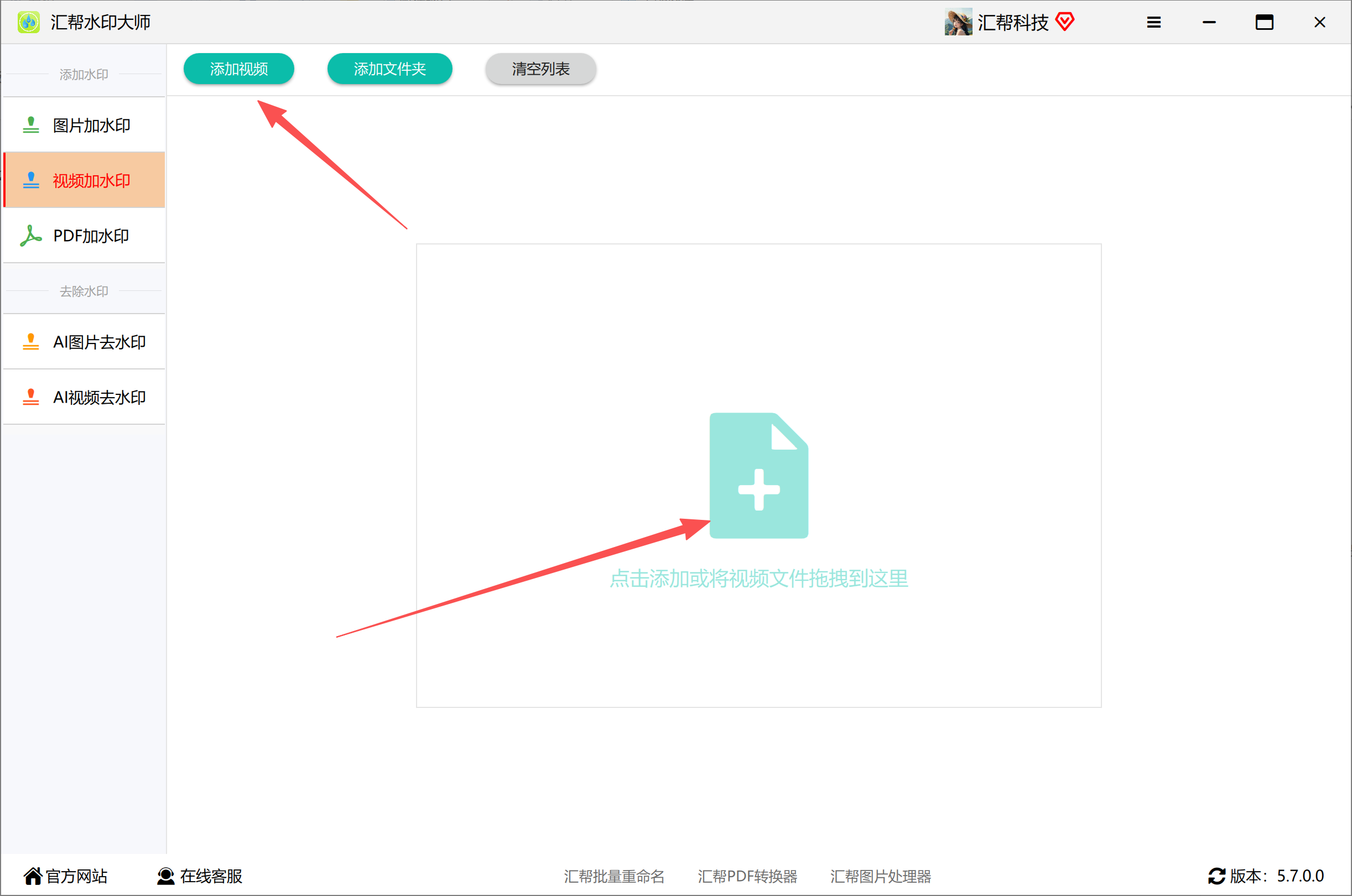
 步骤2: 把需要处理的视频准备好,点击添加按钮,在弹框中选择文件导入。软件支持批量操作,一次可以选中多个视频文件。
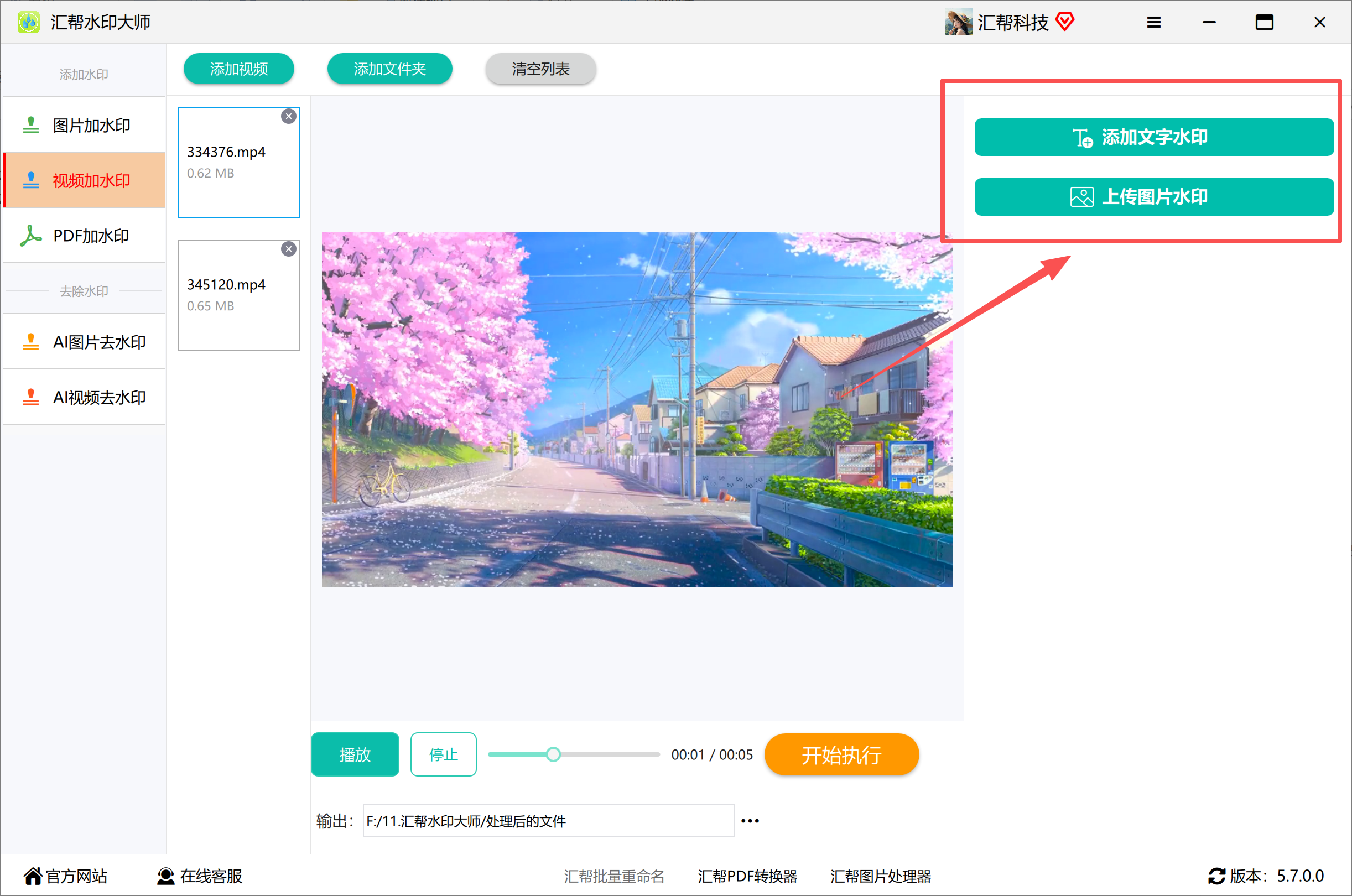
 步骤3: 视频添加完成后,右侧会出现两种水印类型选项,这里以“文字水印”为例,点击进入设置界面。
 步骤4: 在顶部选择内容类型,可以是固定文字,也可以是智能文字,还支持通过Excel导入文字,给每个视频添加不同的水印内容。选择固定文字后,在下方输入需要展示的水印文字。
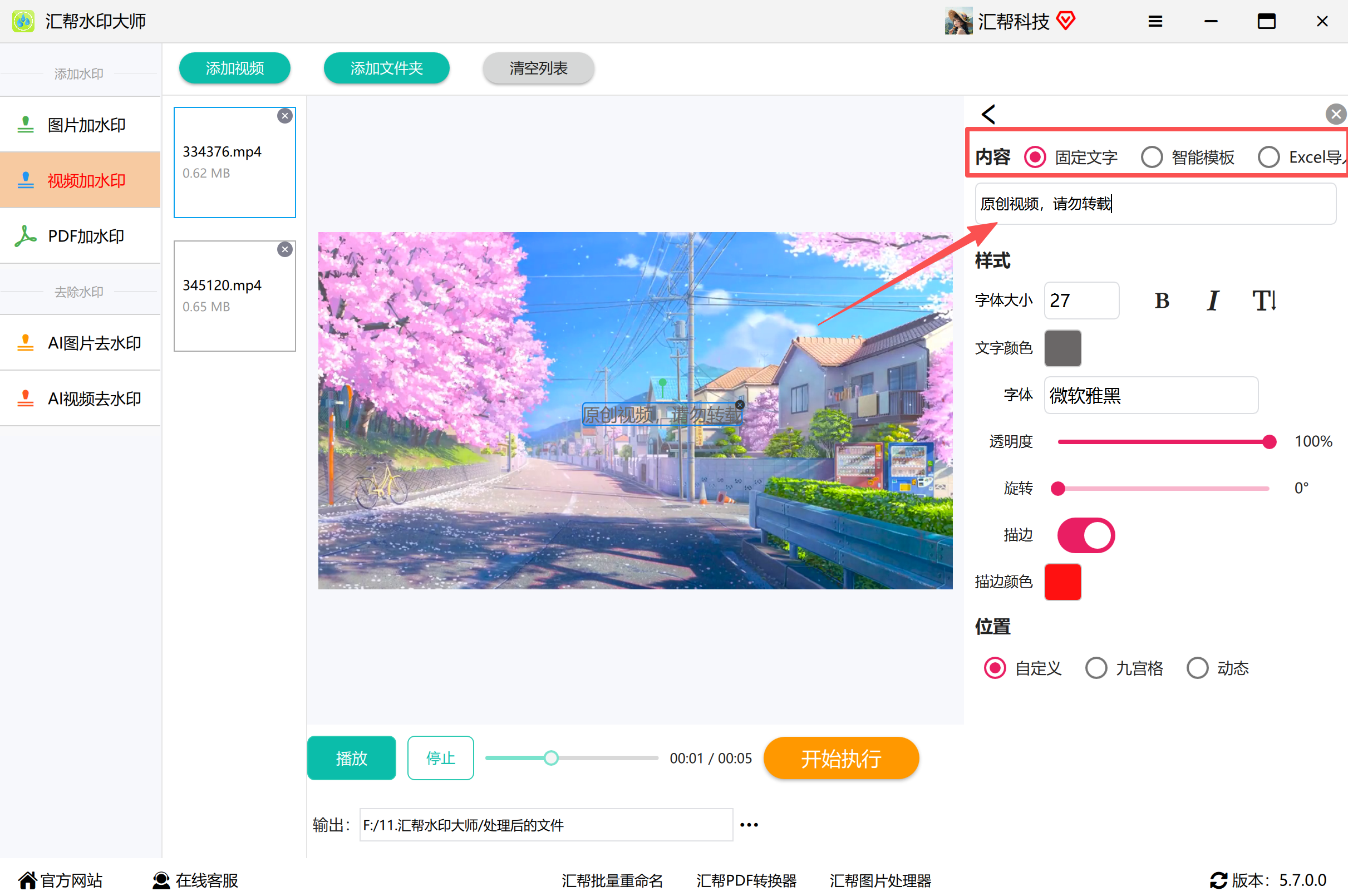 步骤5: 设置水印文字的字体大小、粗细、颜色等样式。颜色可以在颜色池中直接选取,也可以输入具体的颜色值,确认后点击确定。
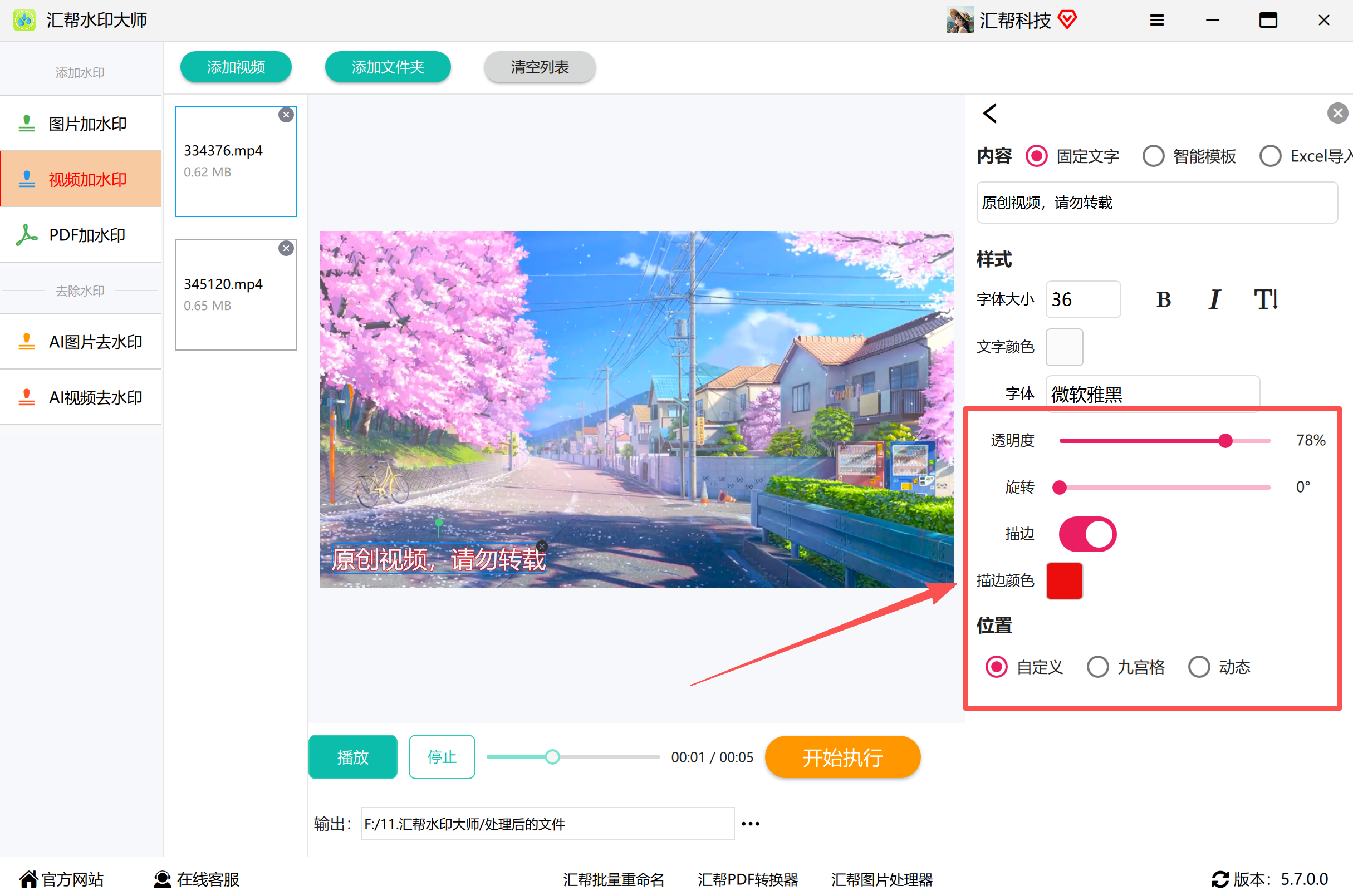
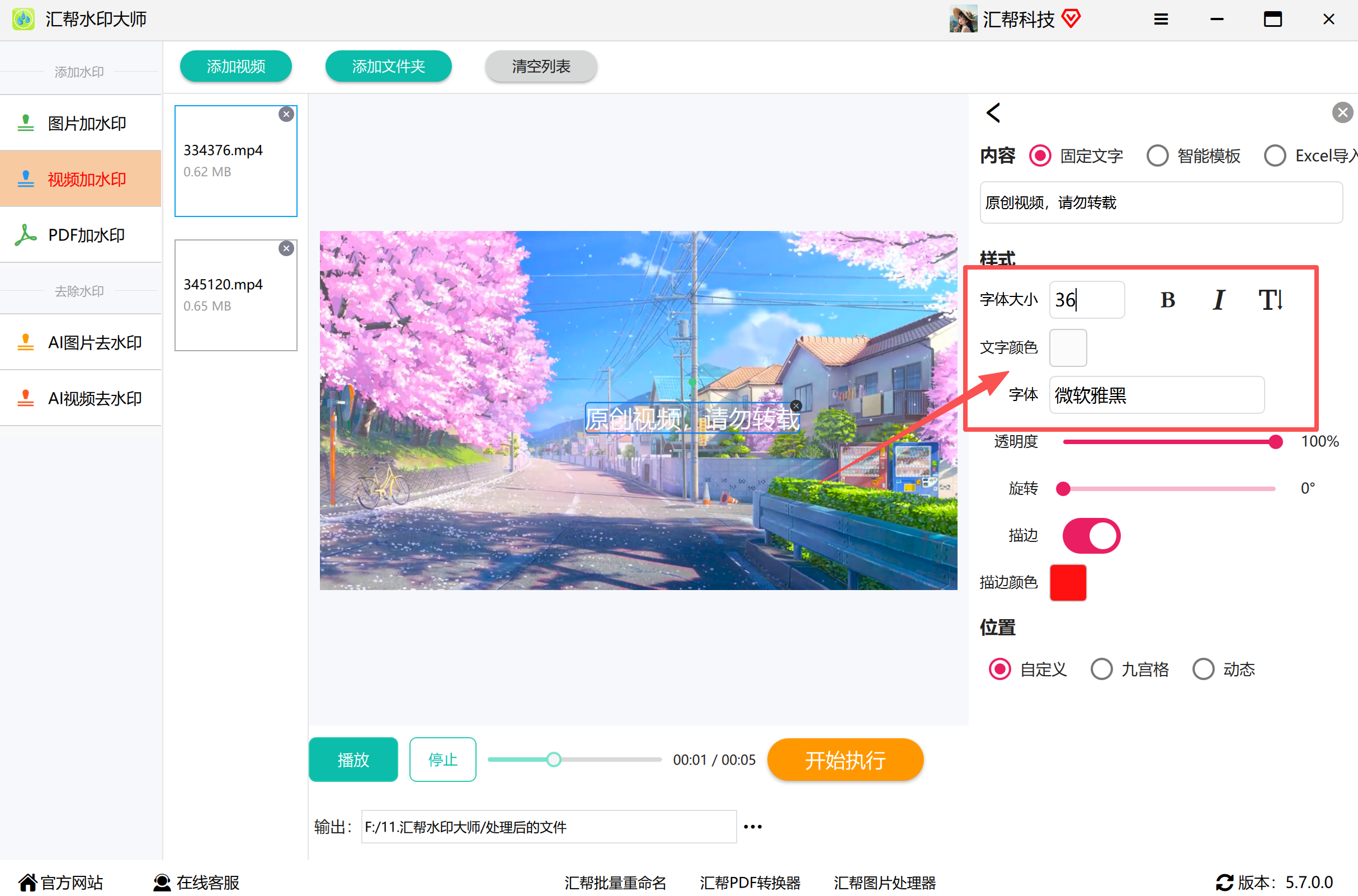 步骤6: 继续调整水印的透明度、旋转角度、描边和位置。右侧参数改动时,左侧预览会同步变化,方便随时查看效果。
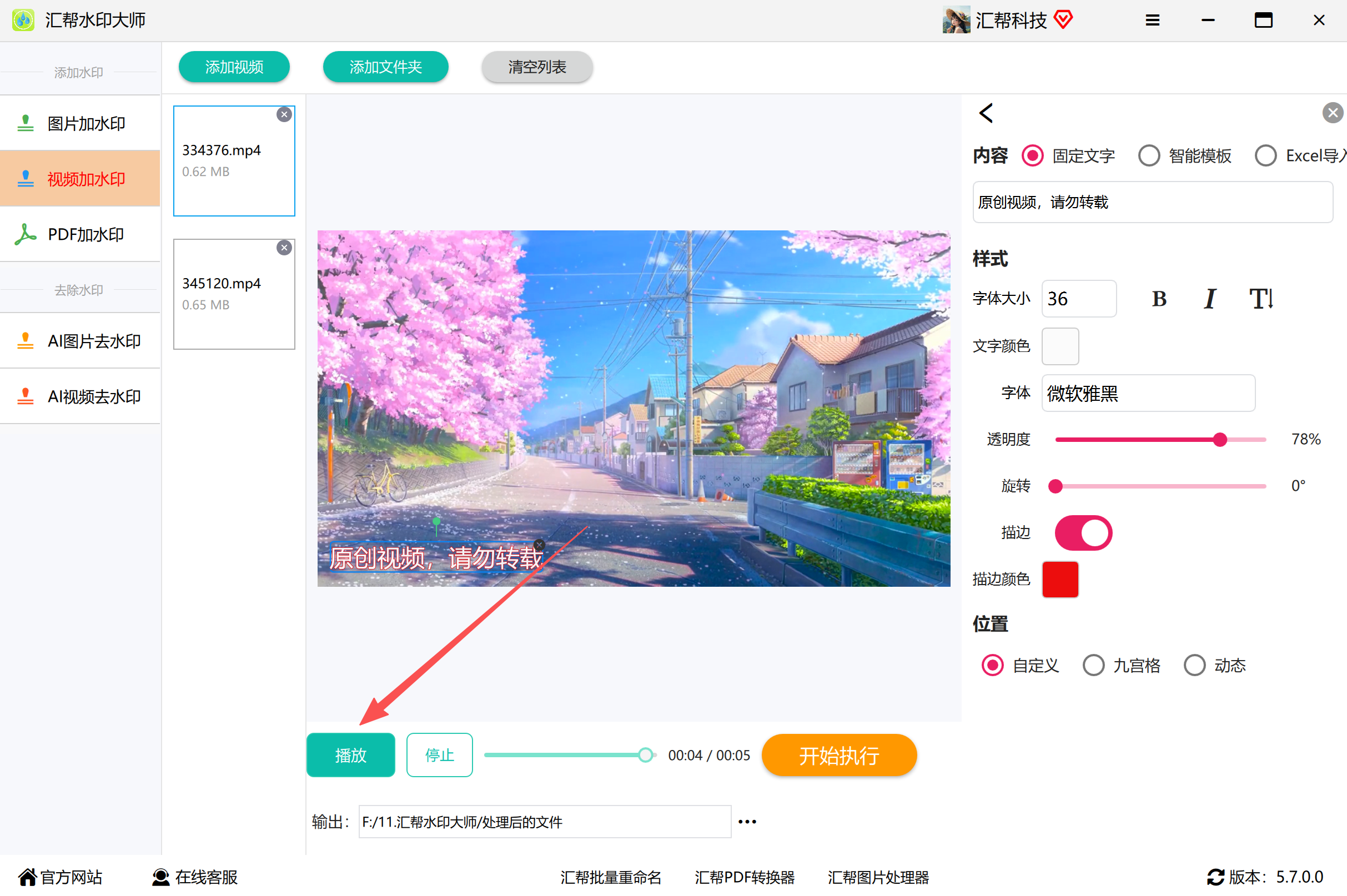
 步骤7: 点击“播放”按钮,可以预览水印在视频播放过程中的实际呈现效果。
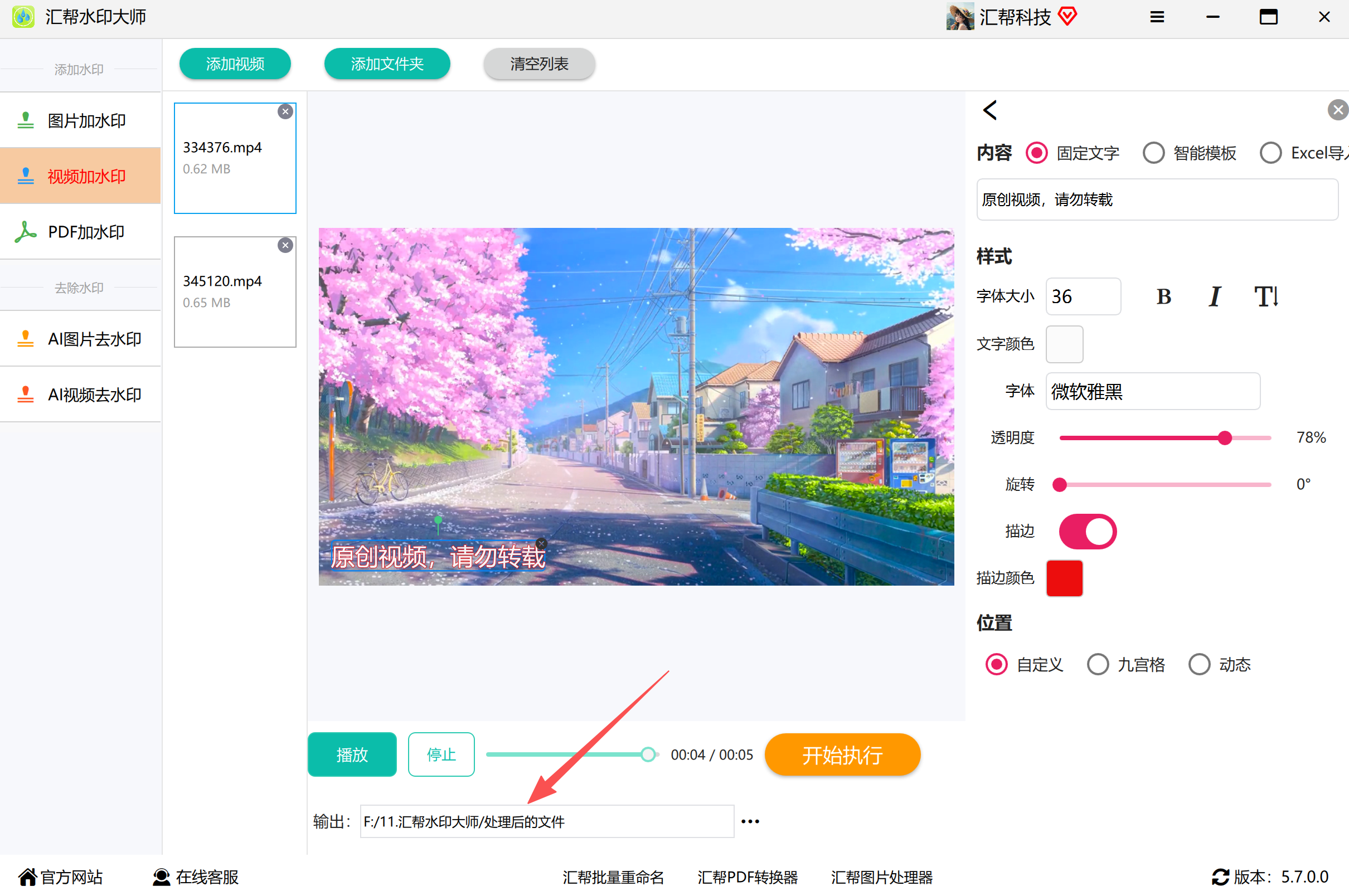
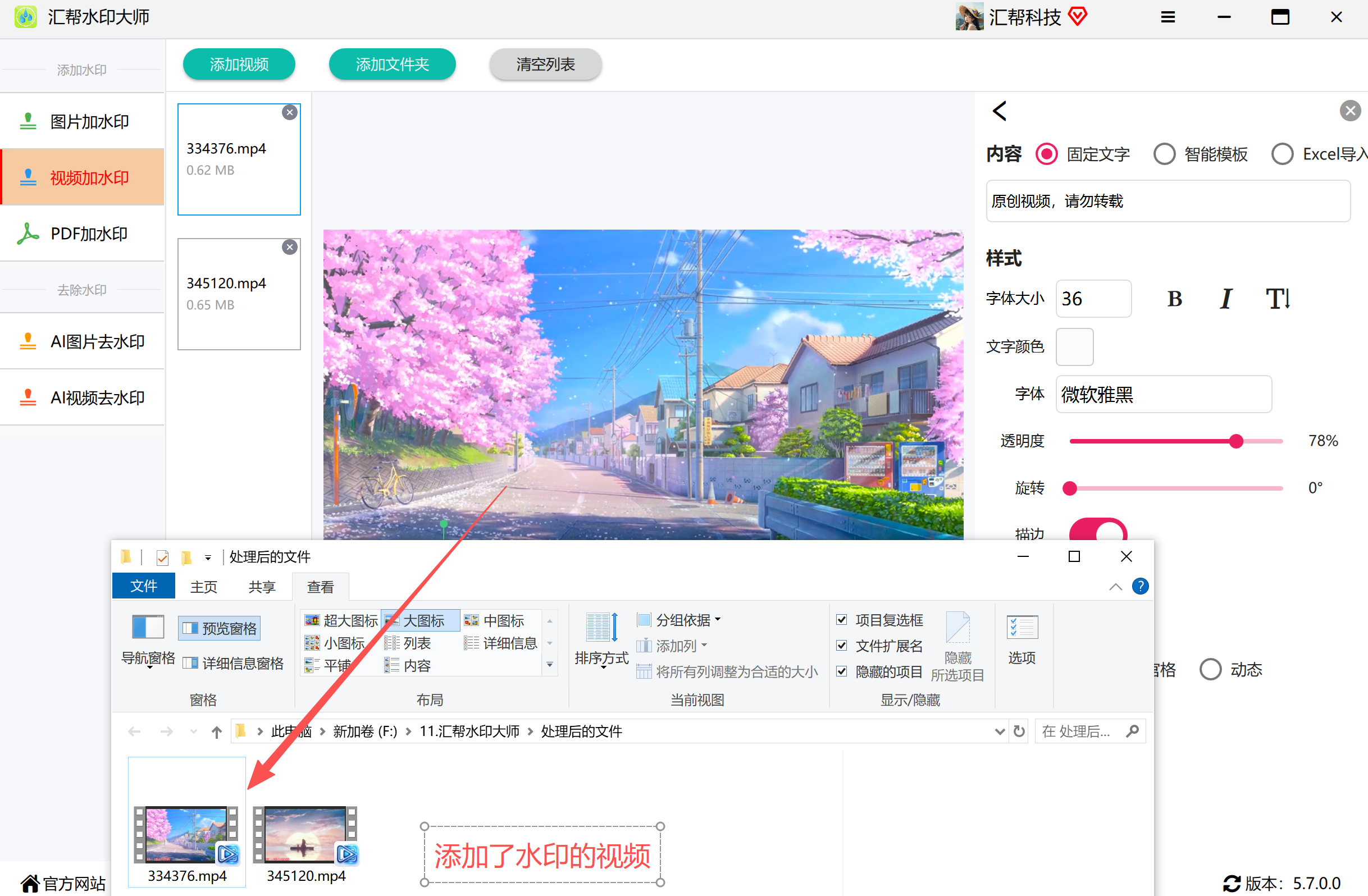
 步骤8: 新建一个输出文件夹,比如命名为“处理后的视频”,将其设为输出目录。这样软件会把带水印的视频统一存放到这个位置,方便后续查找。
 步骤9: 参数确认无误后,点击右下角“开始执行”,软件进入处理状态。
 等待一小段时间,水印添加完成,软件会自动导出带水印的视频文件。
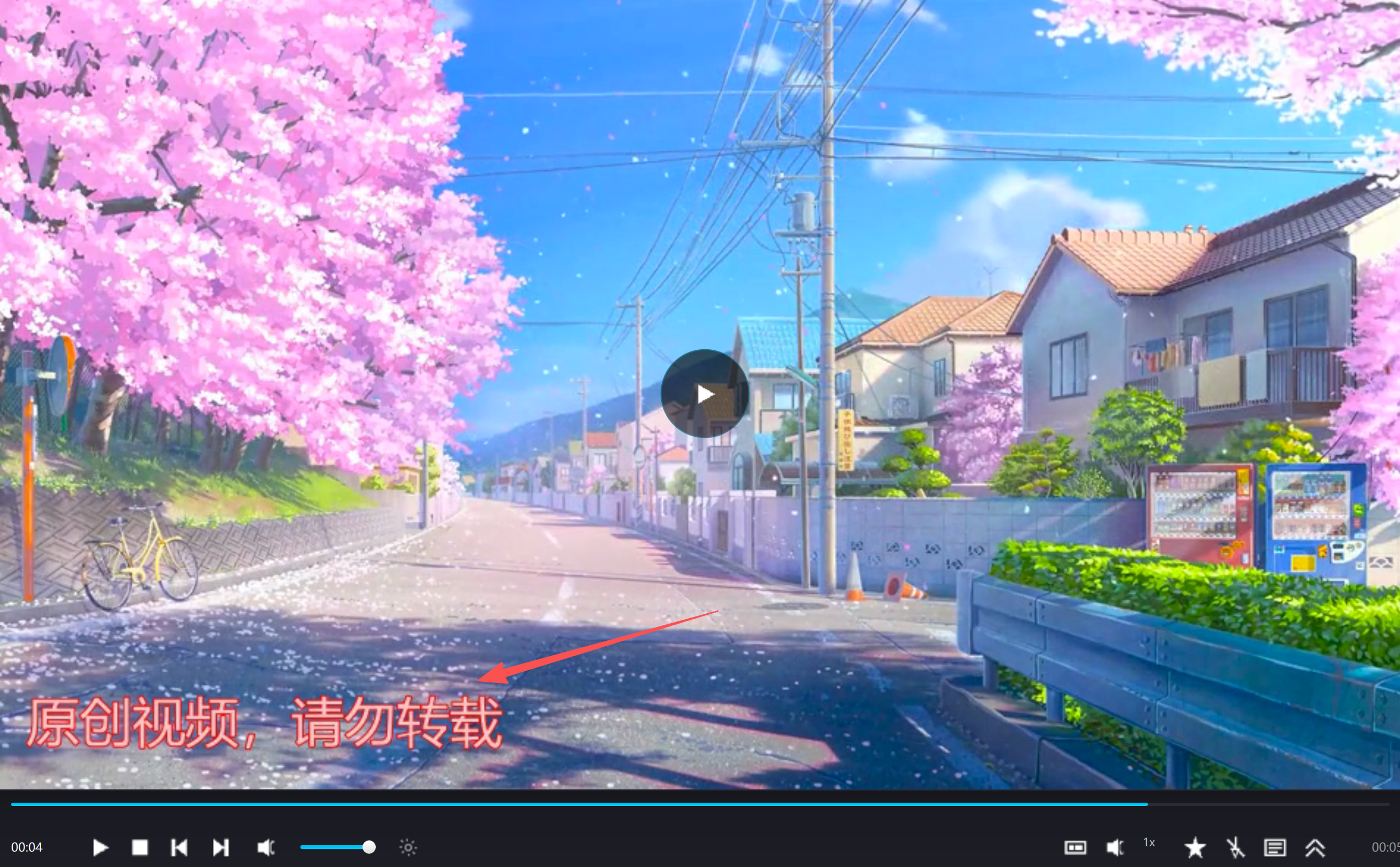
 打开任意一个处理后的视频,可以看到水印已经叠加在画面上了。
 ### 三、其他几种常见方案简述
除了上面这种本地批量处理的方式,市面上还有不少工具可以实现视频加水印,各有侧重,简单介绍一下。
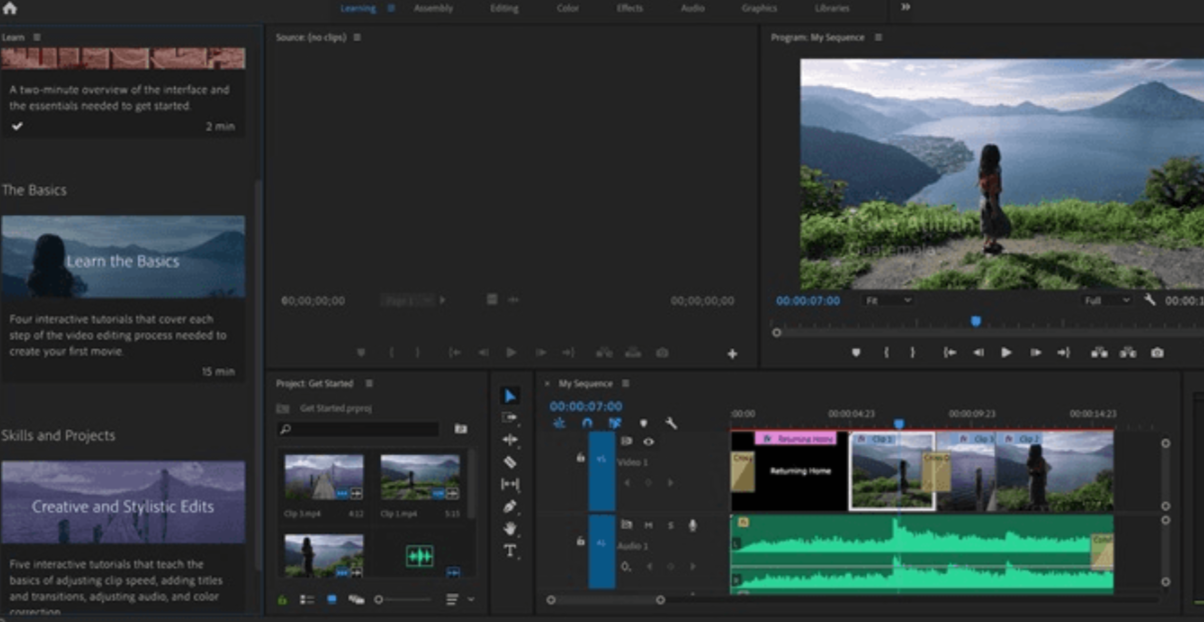
Premiere(专业剪辑向)
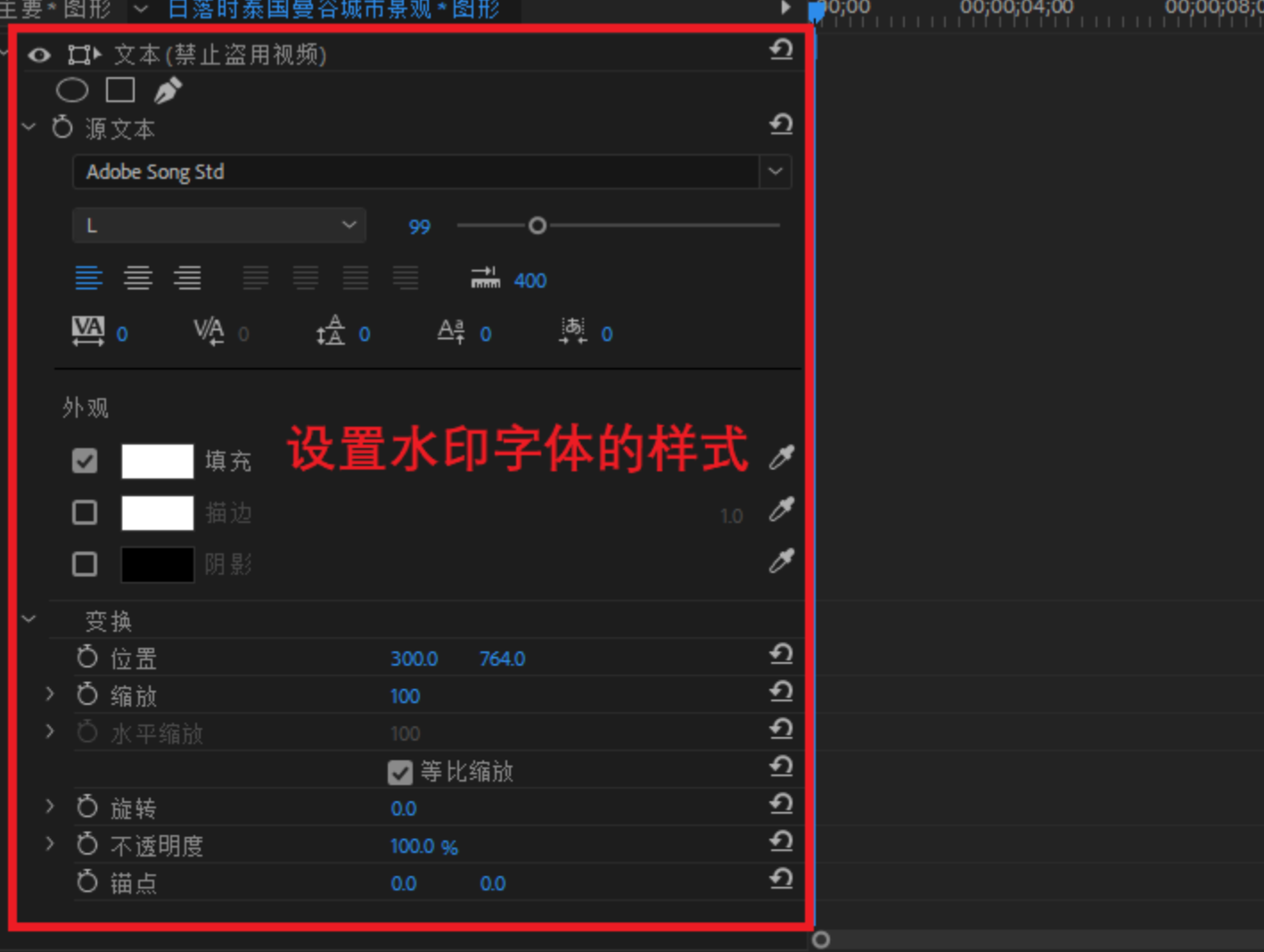
Pr是视频剪辑领域的常用工具,功能全面,但上手门槛相对高一些。操作思路是:新建项目并导入视频,用文字工具在时间轴上添加文字内容,调整文字时长和摆放位置,再通过效果面板设置字体、大小、颜色、透明度。如果用水印图片,就把图片拖到时间轴上,在效果控件里调整位置、缩放和透明度。适合本身就在用Pr做剪辑的用户,加水印只是顺手一步。
 迅捷视频转换器
这款工具主打视频格式转换,但也集成了视频水印、压缩、剪辑等功能。在首页找到“视频水印”入口,导入视频后选择文字或图片水印,可以设置字体字号颜色、透明度、显示时间段,位置选项里还支持全屏飘动效果。设置完成确认保存位置,点击处理即可。
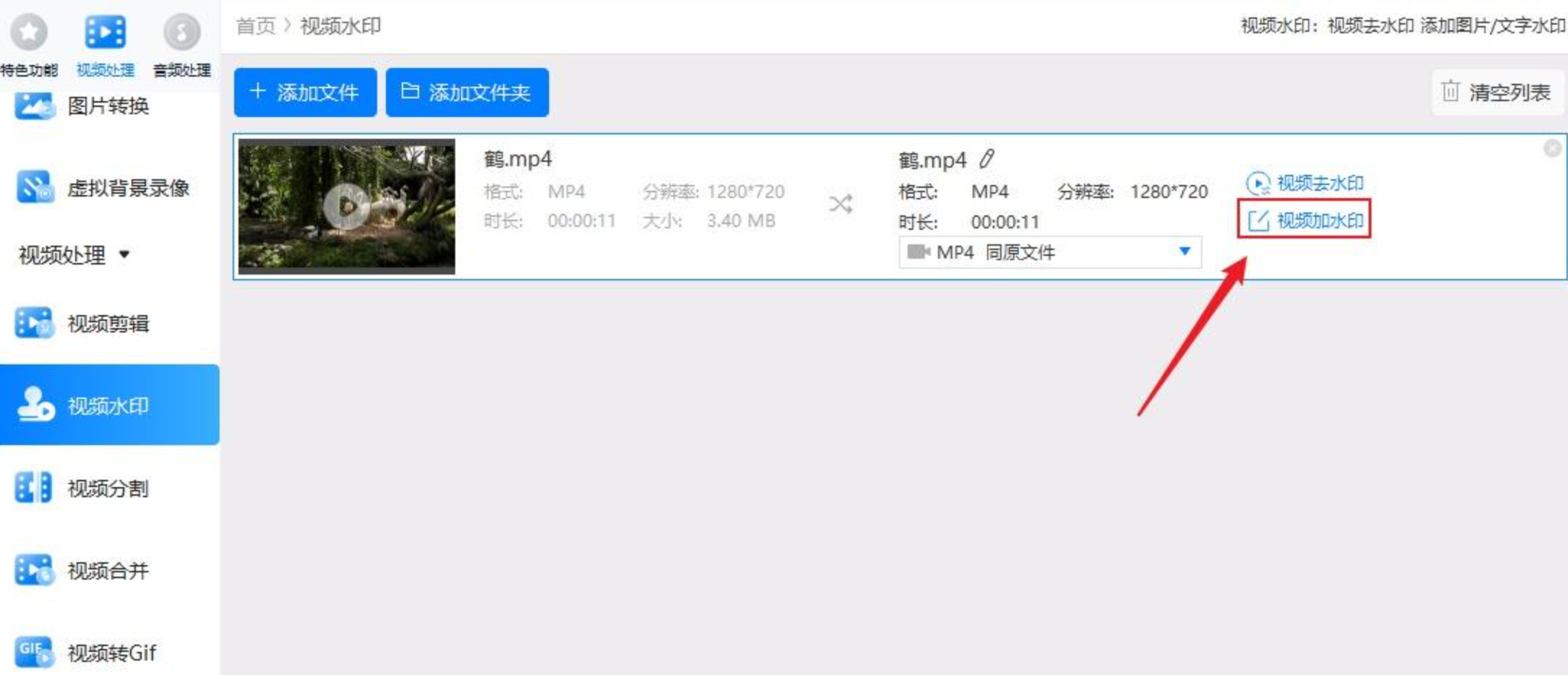
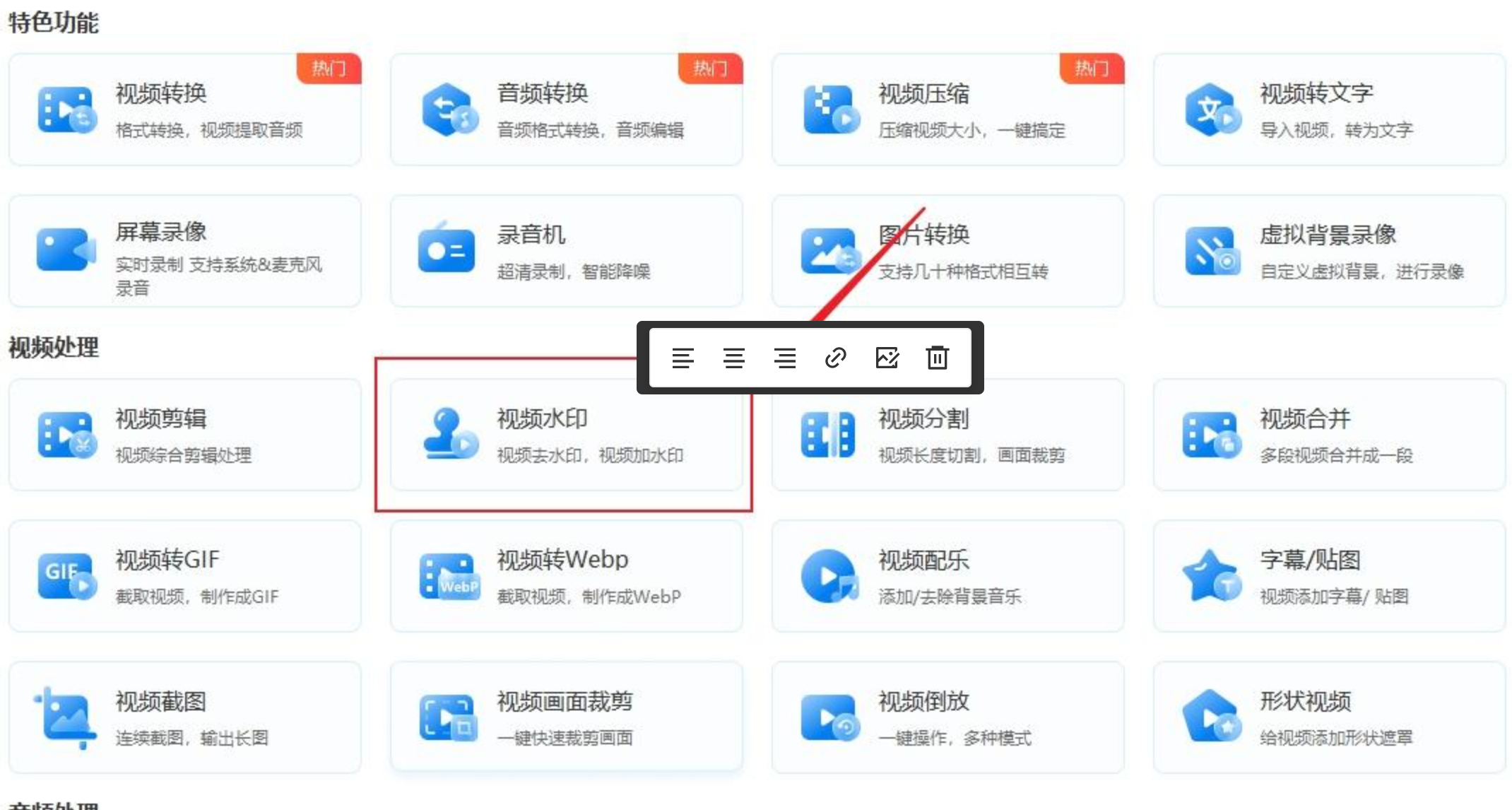 进入后先导入视频,点击“视频加水印”选项。
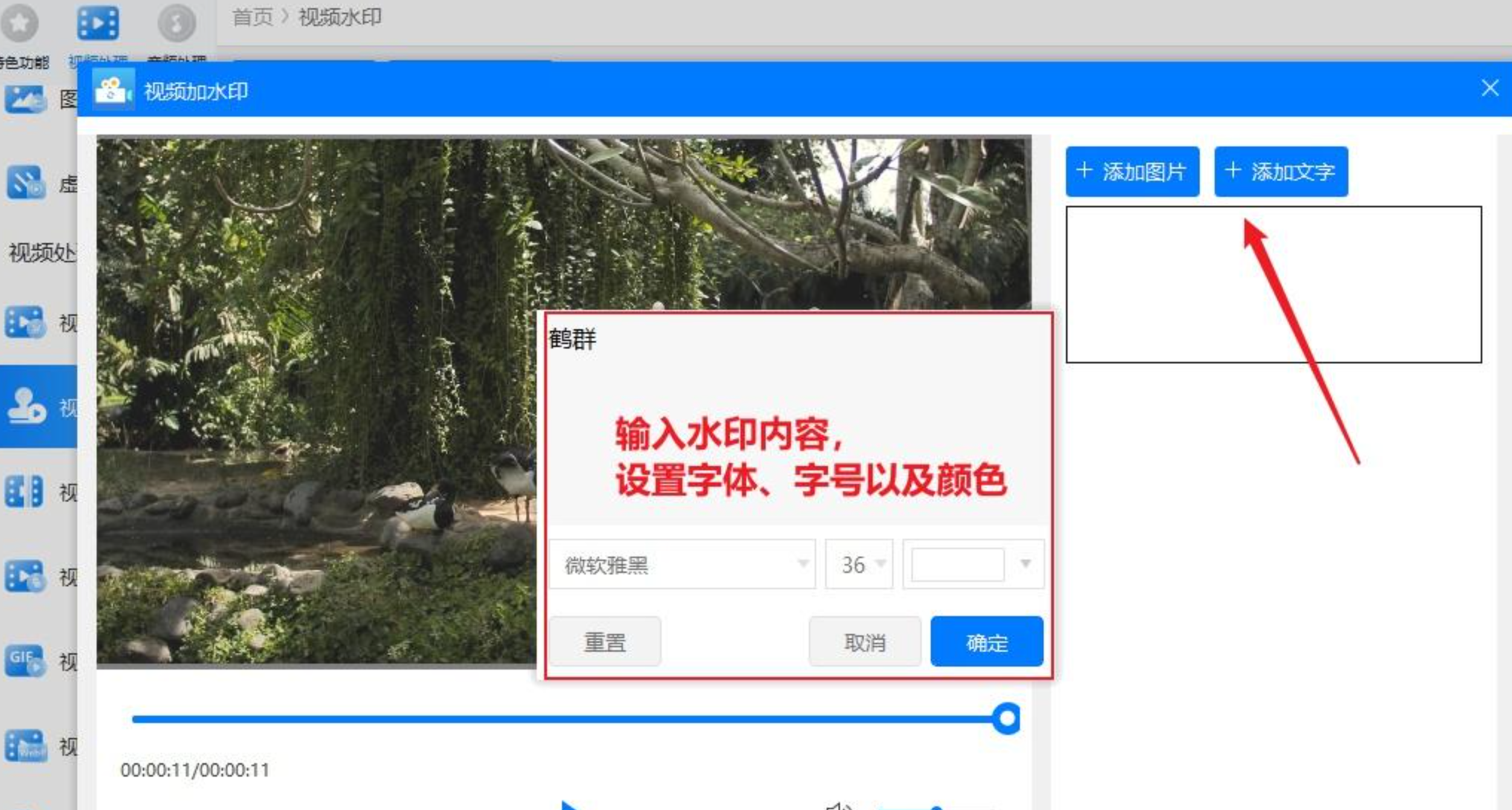
 选择添加文字或图片水印,输入文本内容后设置字体、字号、颜色,点击确定。
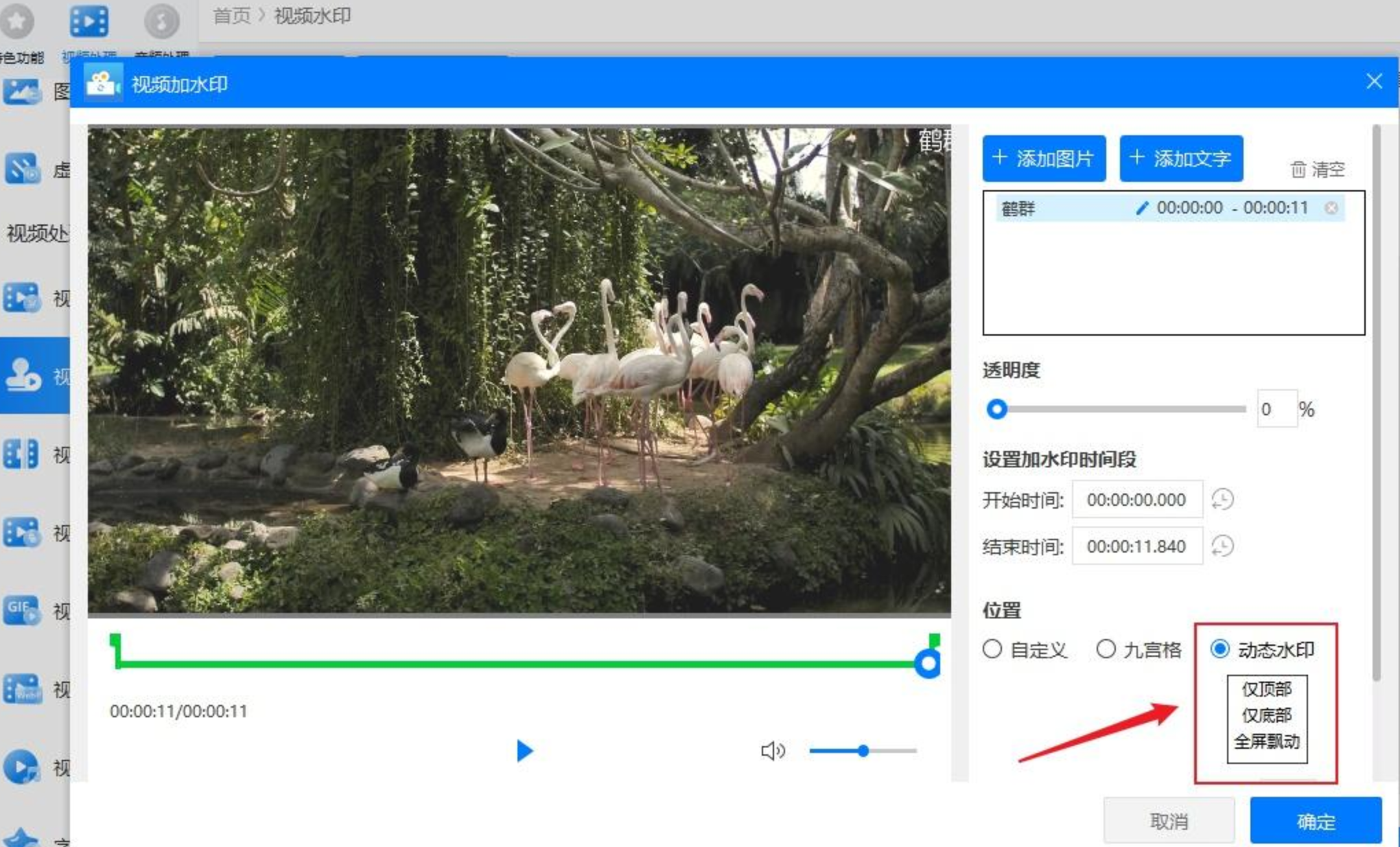
 接着设置透明度、显示时间段,动态水印可在位置选项中选择仅顶部、仅底部或全屏飘动。
 Adobe Premiere Pro(补充说明)
前面提到的Pr同样适用于加水印场景,核心操作是在编辑轨道中输入文字或添加图片,调整位置后导出。需要留意的是,这款软件界面功能较多,新手需要一定的学习时间,同时对电脑配置有一定要求,配置偏低时可能出现卡顿。
 数据蛙视频转换器
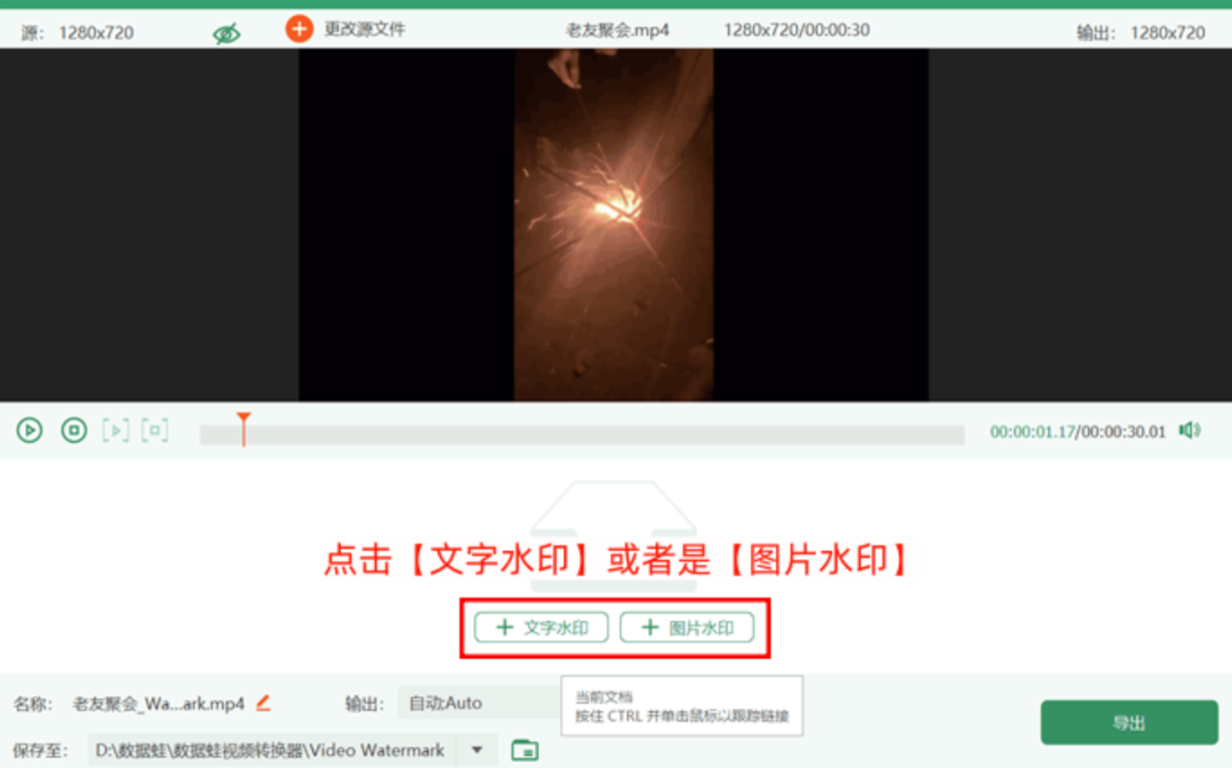
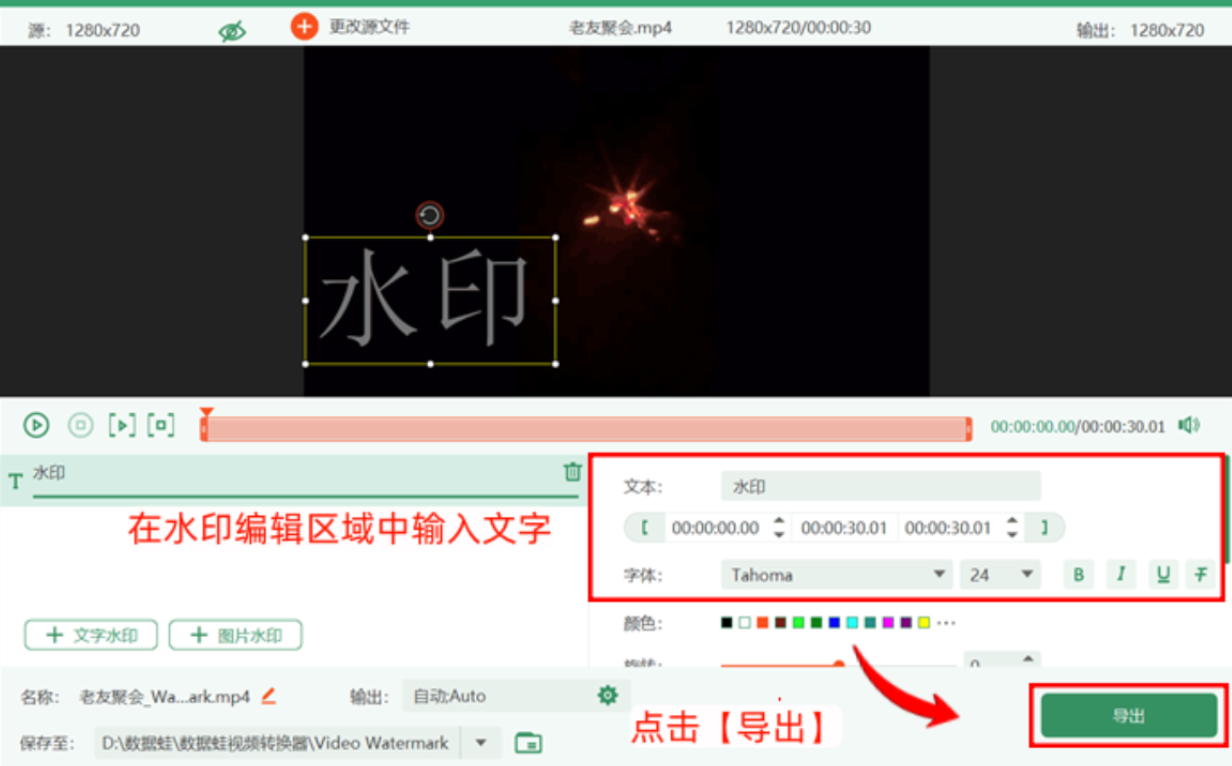
在工具箱界面点击“视频加水印”,导入需要处理的视频文件,然后选择文字水印或图片水印,在编辑区域输入内容、调整参数,最后点击导出。
 点击“+”导入视频文件。
 选择文字水印或图片水印。
 以文字水印为例,输入文字并调整参数后导出。
 格式工厂手机端
手机端处理视频的需求也不少。打开格式工厂应用,在首页找到“视频处理”功能页,勾选“视频加水印”。
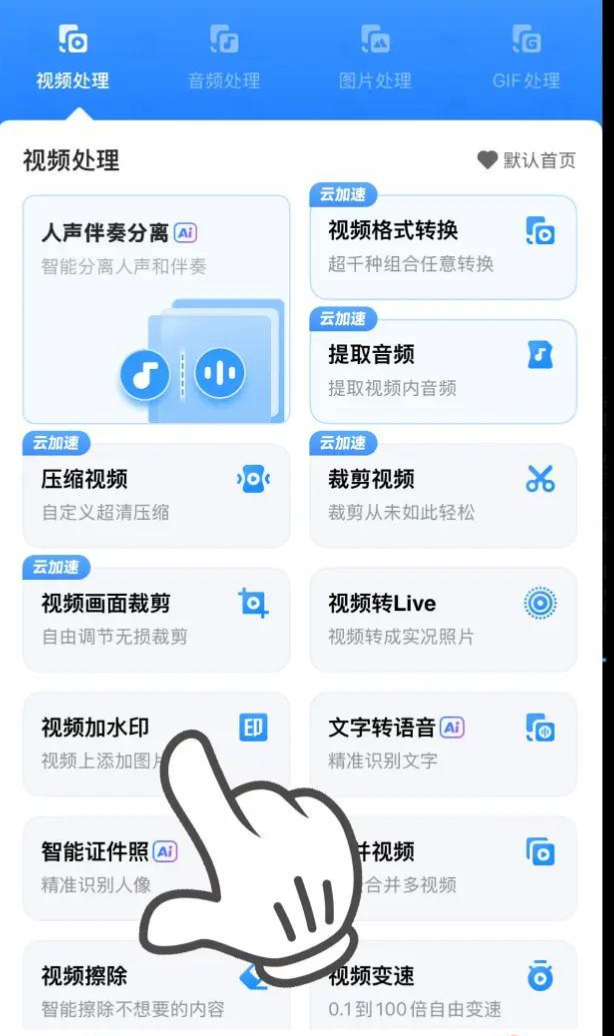 进入后勾选需要添加水印的视频片段,支持批量勾选多个视频。
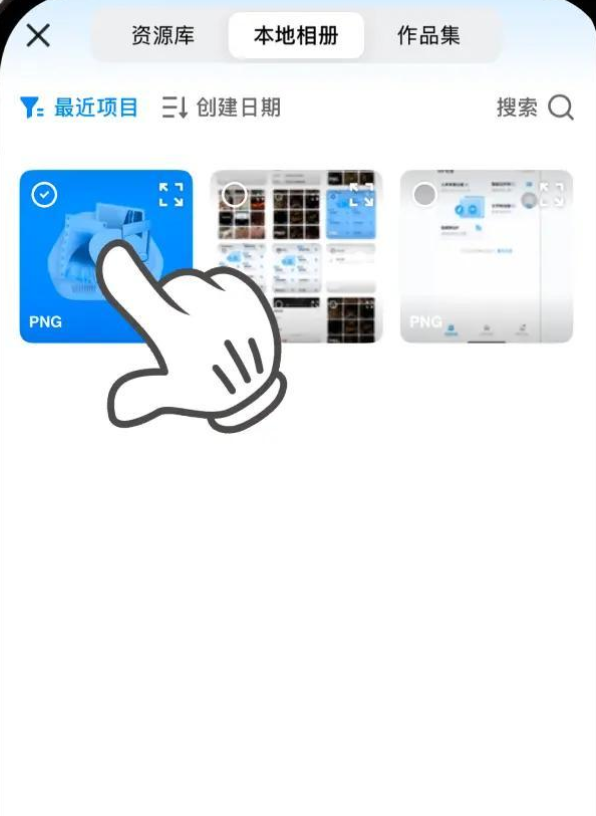
 在水印设置中选择“图片水印”,上传提前设计好的logo图,支持自定义大小和格式。
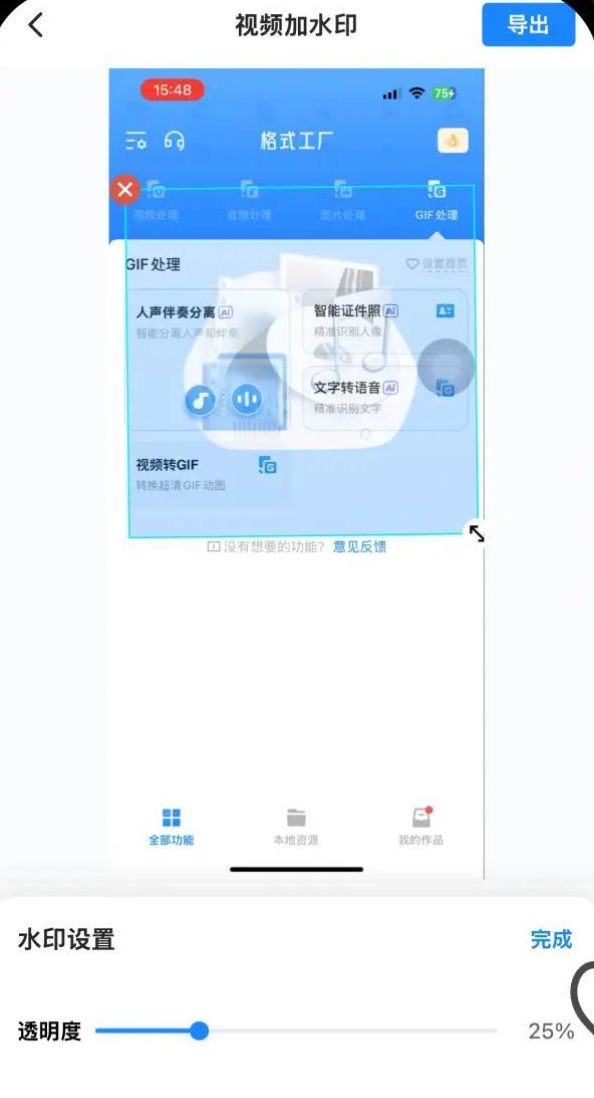
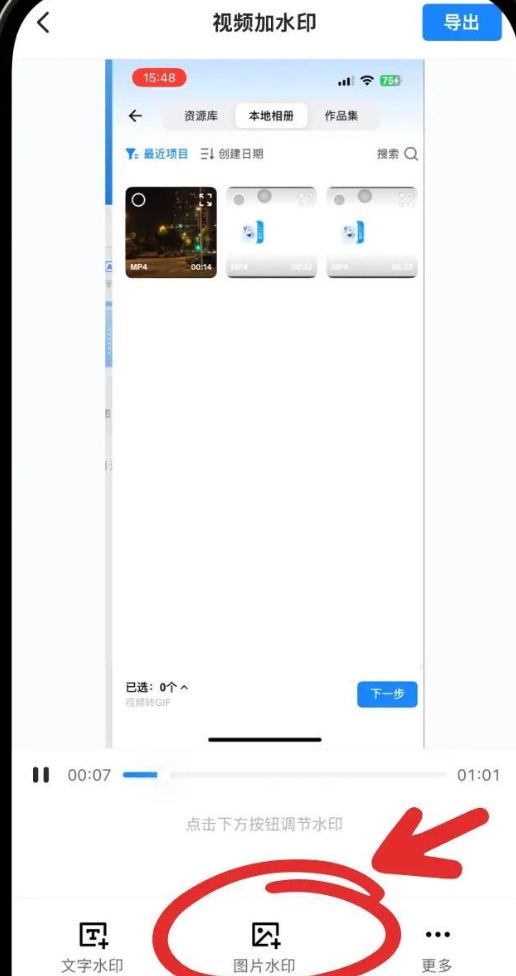 调整水印透明度,设置位置为画面中央、左下角或右上角等,预览满意后进入下一步。
 点击“导出视频”,处理完成后视频自动保存到手机相册。
 小果视频编辑器
打开视频编辑器,找到水印功能板块进入编辑页面。
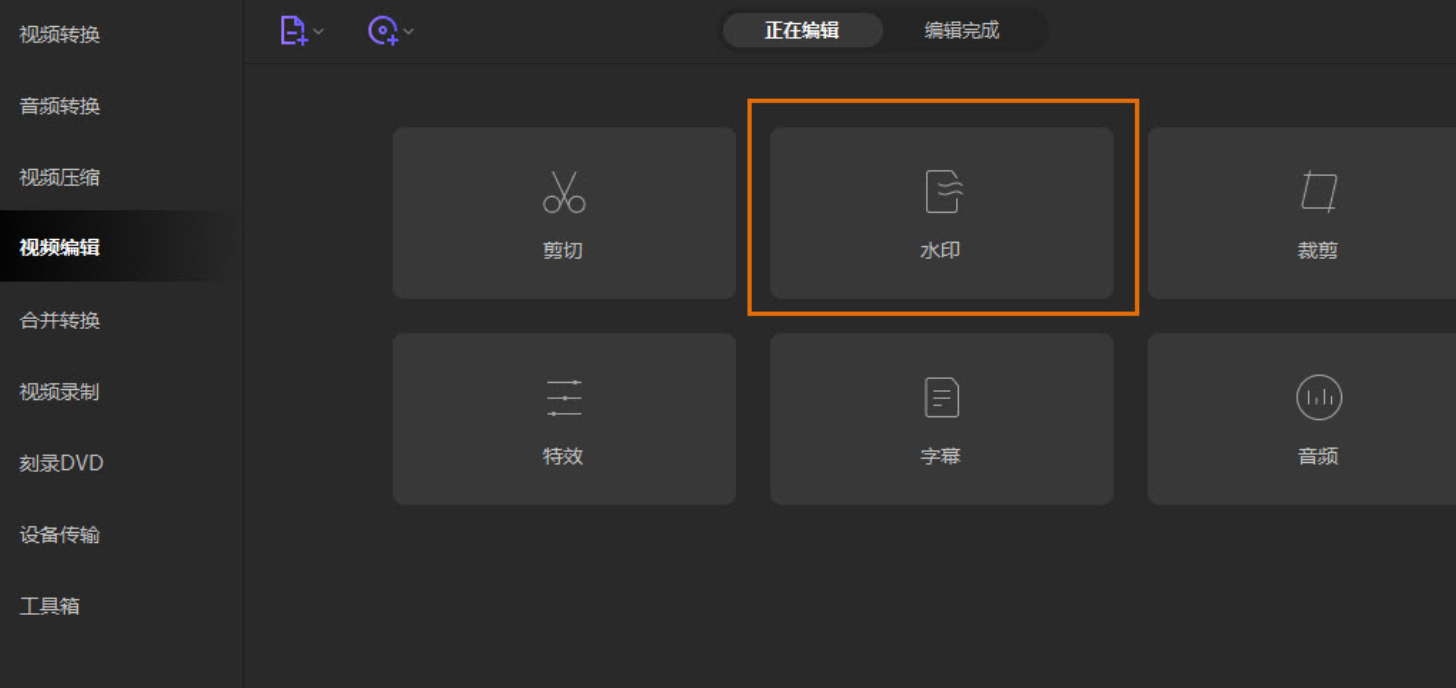 导入视频后进入水印编辑窗口,有图片水印和文字水印两种模式可选。图片水印从本地文件夹选择图片导入,按住拖动到合适位置;文字水印直接在输入框敲入内容,点字体图标可调整样式、颜色、字号,拖动滑块修改透明度,调好后拖到画面任意角落即可。
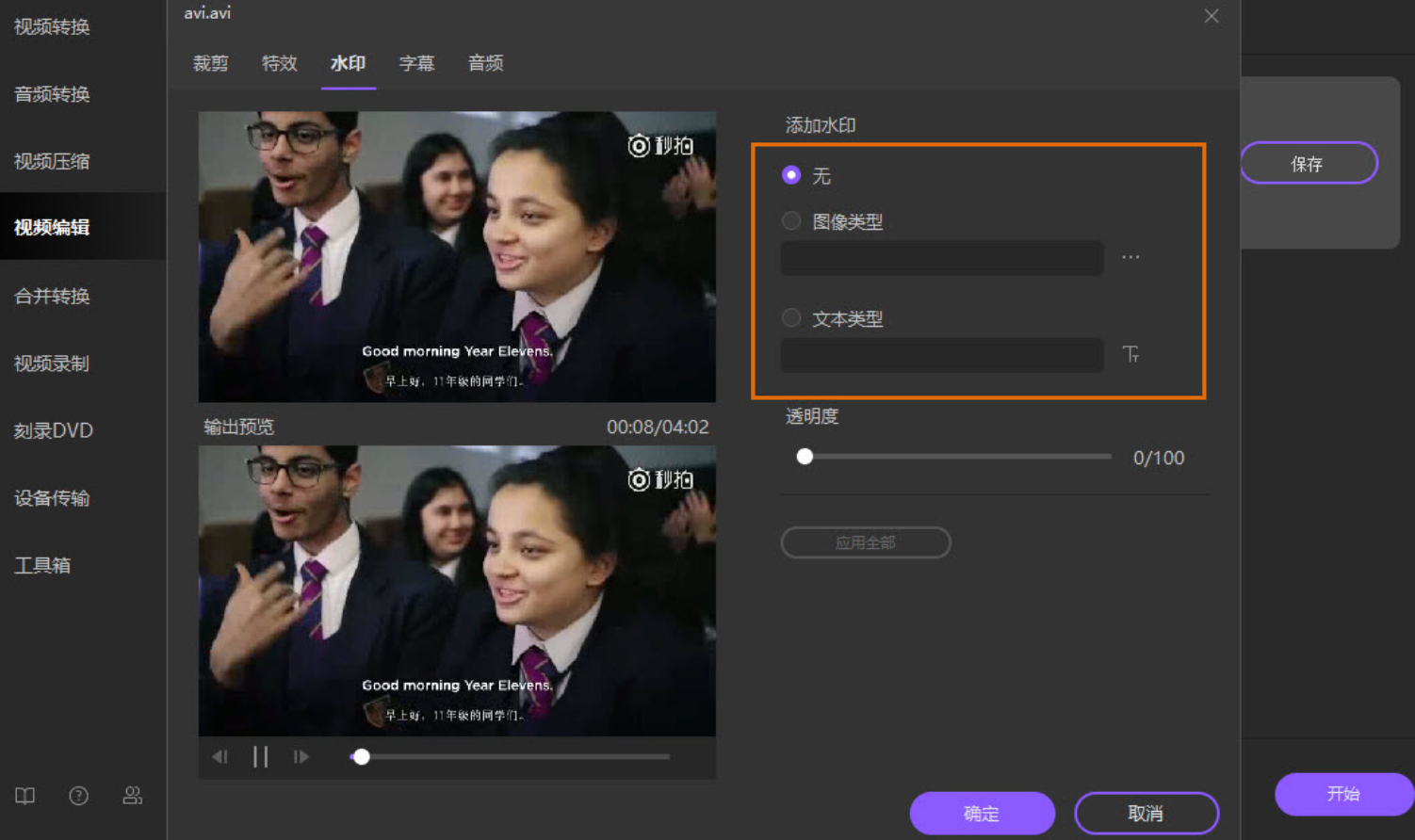 参数设置妥当后点击确定回到首页,选择输出格式,点击导出保存。
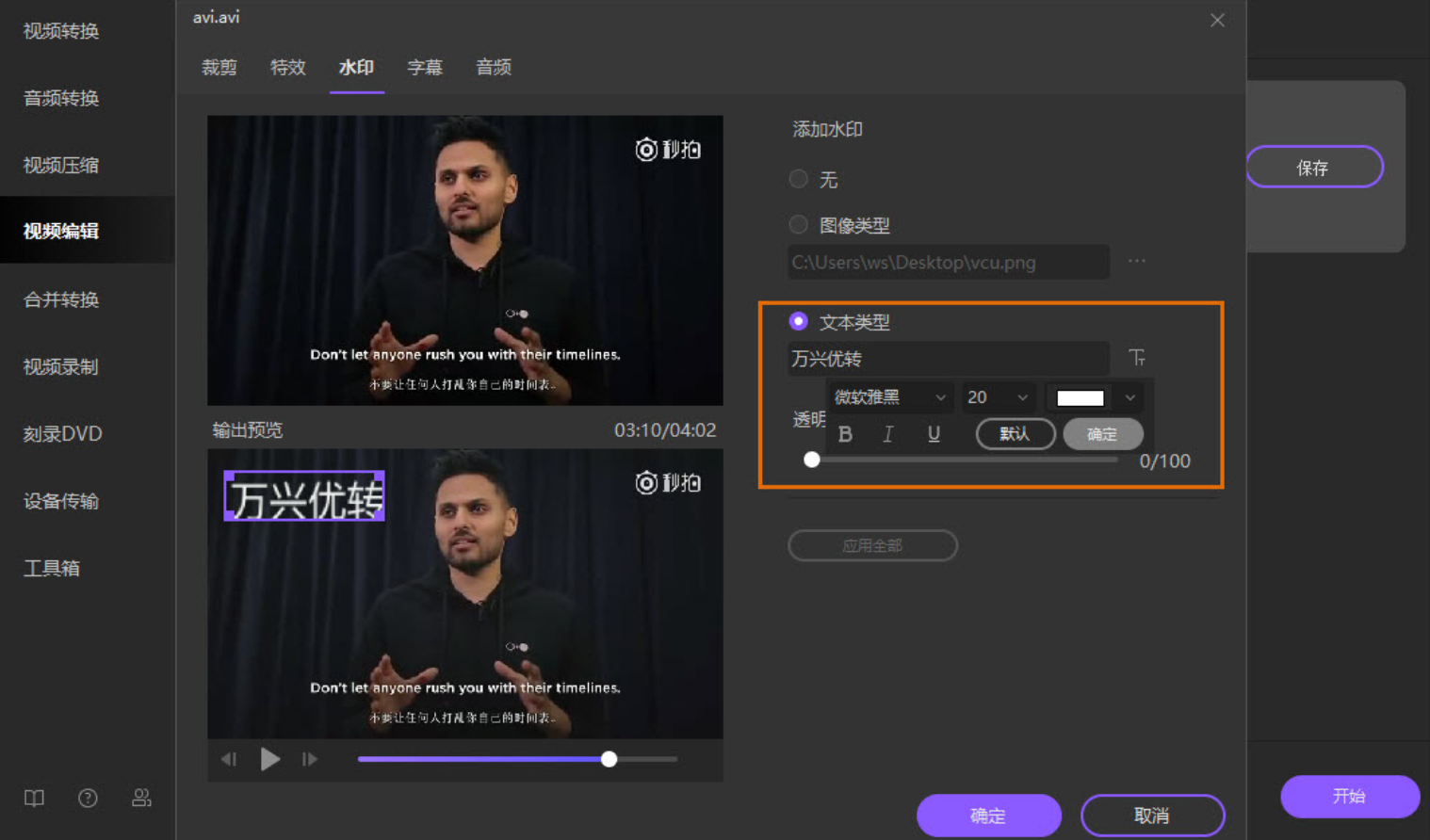 达兴视频格式转换器
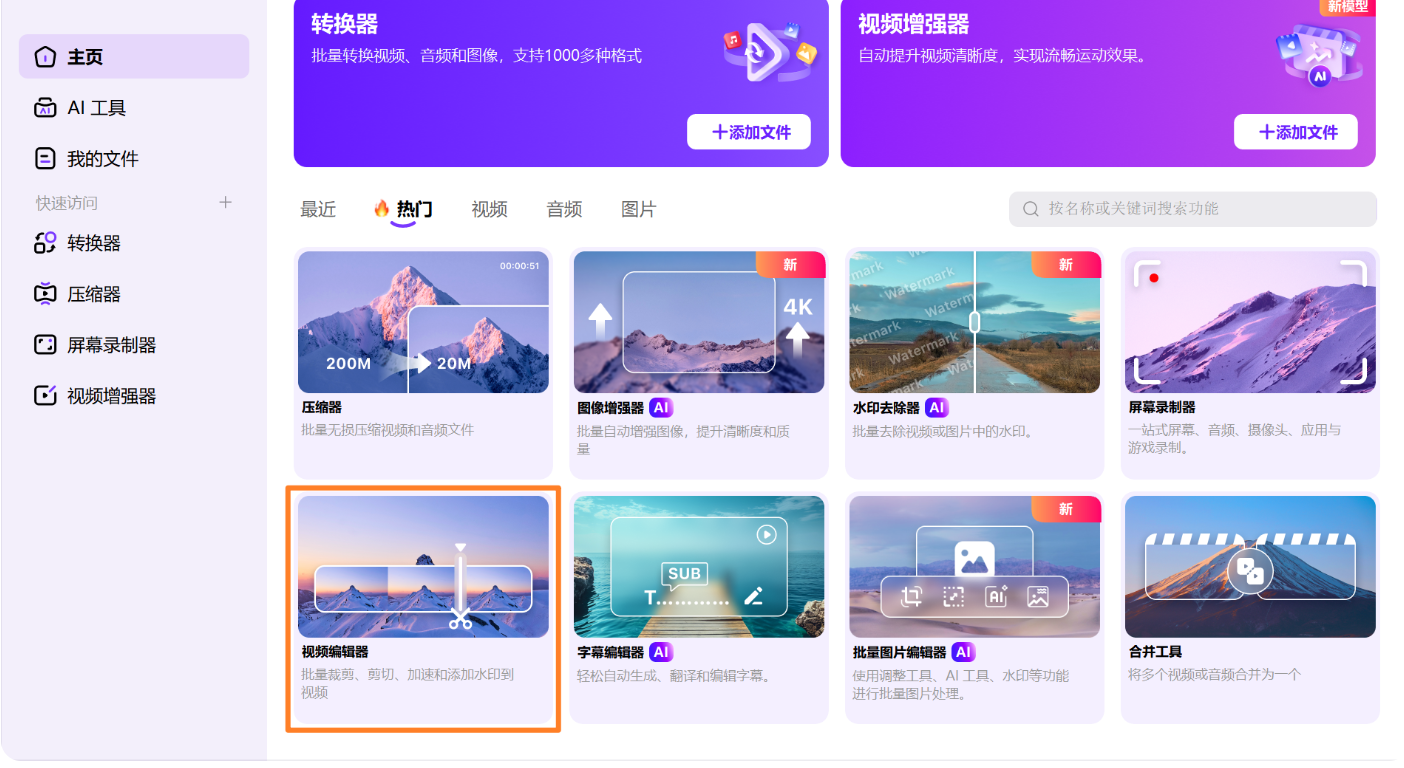
打开软件后切换到“热门”或“视频”页面,找到“视频编辑器”功能。
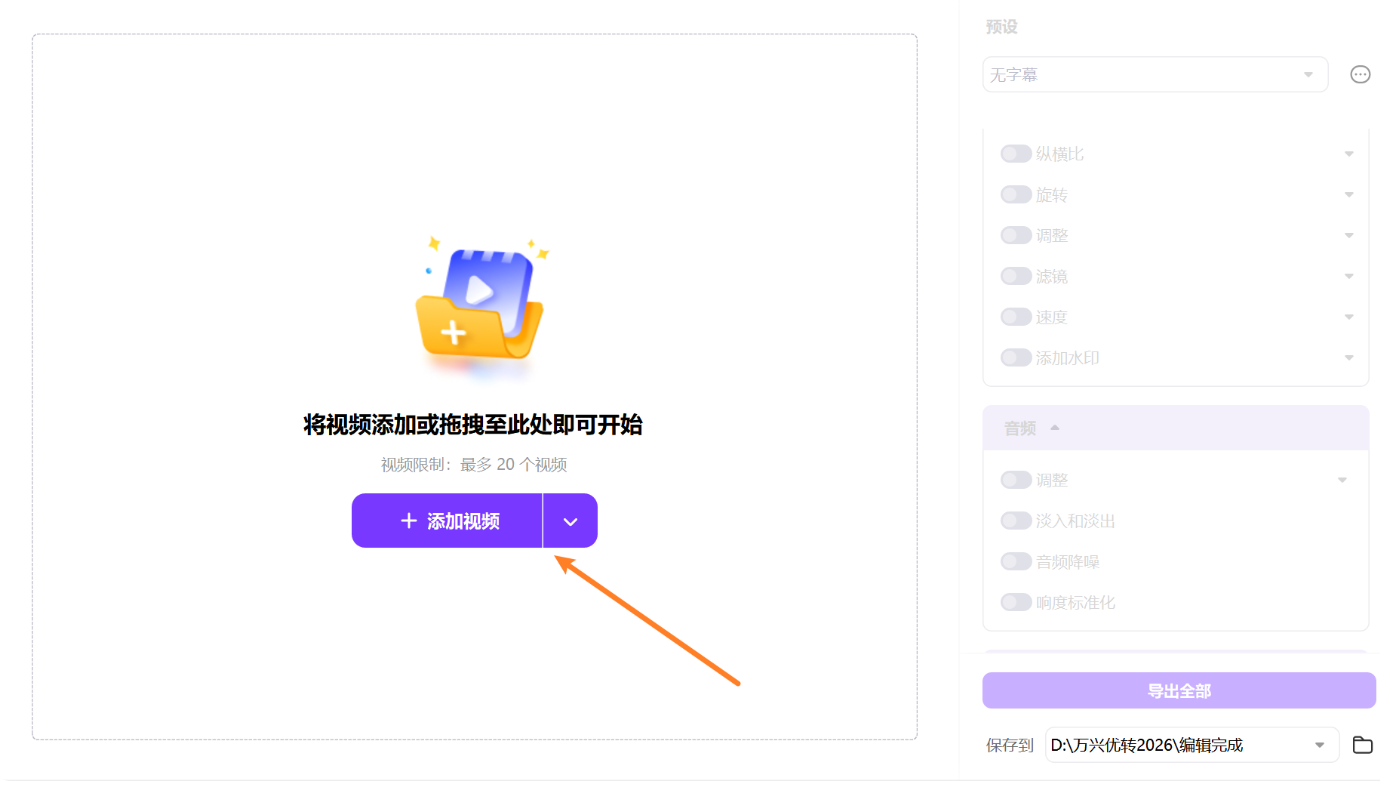
 点击“+添加视频”,从电脑文件夹选中需要编辑的视频上传。
 视频导入后,在右侧功能栏点击“添加水印”,可选择图片水印或文本水印。图片水印点击“+添加”从本地选取图片,拖动调整位置,修改大小和透明度;文本水印直接输入文字,可自定义字体、颜色、字号、样式、透明度,还能设置动态效果,拖动调整位置。
 设置动态水印时可以调节移动速度,播放预览确认效果后再保存。
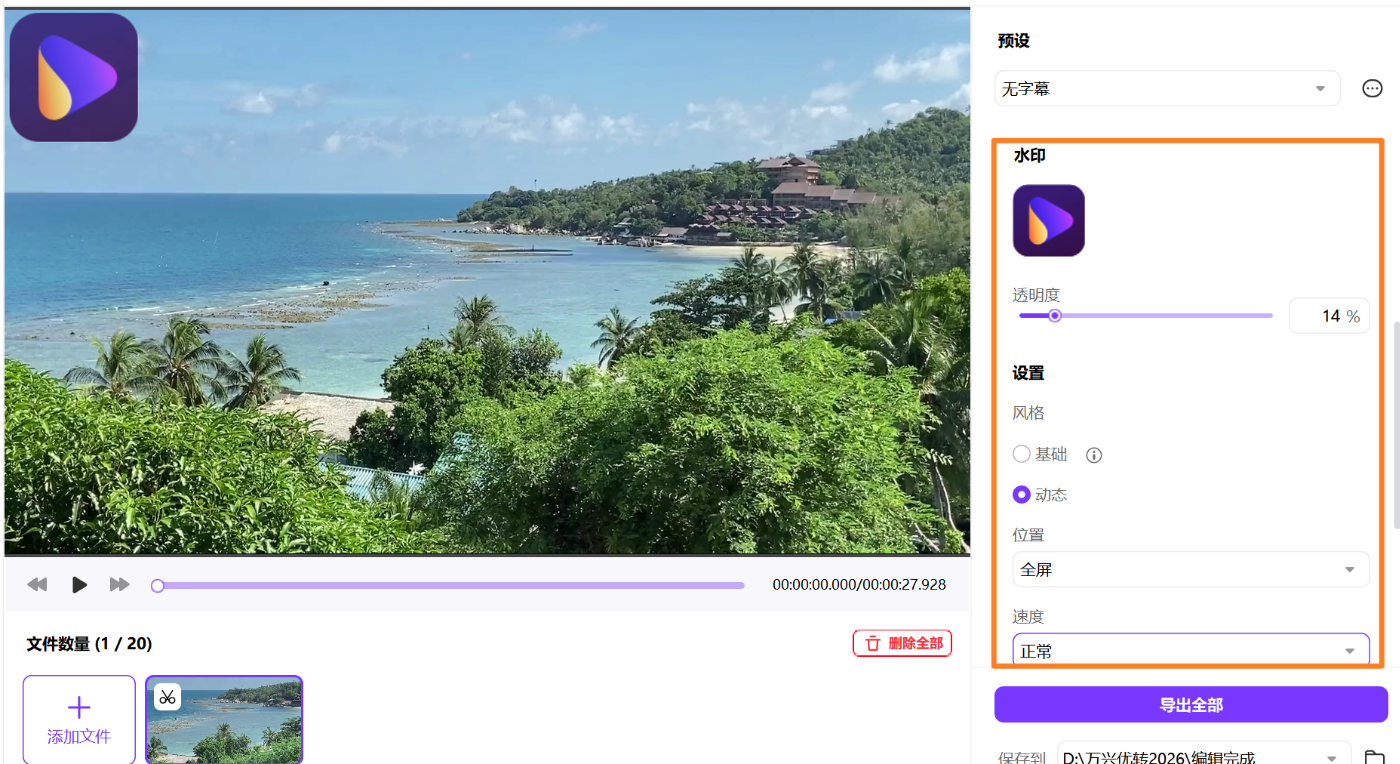 打开“导出设置”选择输出格式、压缩大小和保存路径,点击“导出全部”,等待处理完成即可。
四、操作中容易遇到的几个问题
水印位置挡住关键画面。 建议先在预览窗口确认效果,尤其是竖屏视频和横屏视频的画面构图不同,同一个位置参数未必通用。
批量处理时水印内容重复。 如果每条视频需要不同的水印文字,可以留意工具是否支持从表格导入文字,逐条匹配,避免手动逐個修改。
输出后画质下降。 部分工具在导出时会重新编码,建议在导出设置里选择较高质量选项,或者优先选用不压缩画质的处理方式。
手机端处理大文件卡顿。 手机应用处理长视频时可能出现等待时间较长的情况,如果视频时长超过十几分钟,建议转到电脑端处理。
五、写在最后
回到最初的问题,怎么给自己的视频加水印,其实没有标准答案,关键看你的使用场景。偶尔处理一两条视频,手机端应用或在线工具就能应付;如果经常需要批量产出内容,本地软件的批量处理和参数统一功能会省下不少时间;本身就在用专业剪辑软件的朋友,直接在剪辑流程里加水印,不用额外切换工具。
不管选哪种方式,建议养成发布前加水印的习惯。水印不只是一个标识,更是对自己劳动成果的基本保护。花几分钟设置好,总比事后维权来得轻松。
