

上周收到一条网友私信,附了张图——一张没标音的旧试卷,上面密密麻麻全是手写答案,他说自己录了47条讲题视频,发出去不到两天,被人原封不动搬到别的平台,连署名都没留。这种事儿,做视频的人都懂。
好消息是:不用重剪、不用重新渲染,也能给成品视频加上专属水印。下面我们详细介绍了着几个方法,照着做,你的视频也能立刻上锁。
 汇帮水印大师
第一步:找到视频加水印入口,把素材丢进去
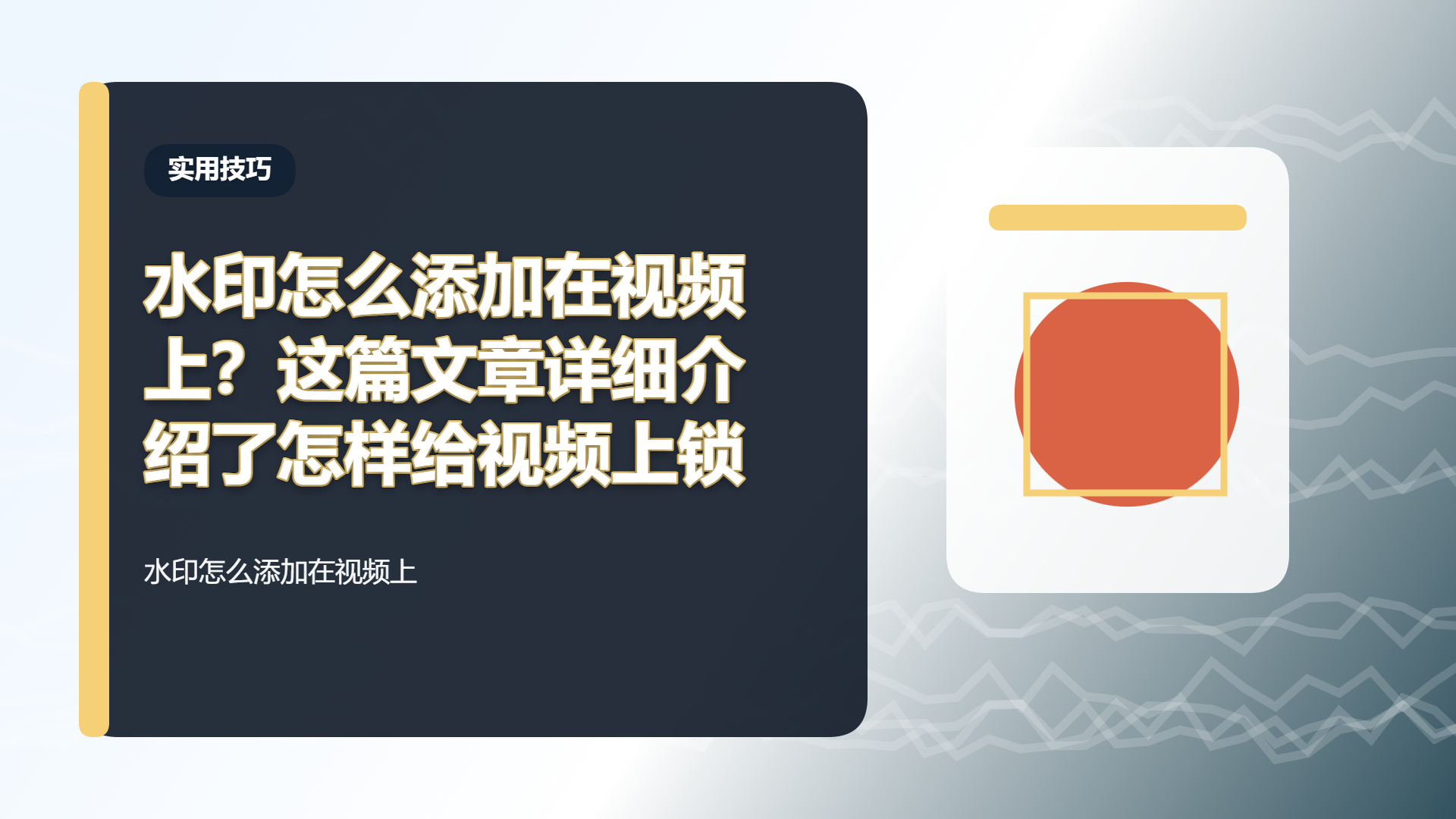
打开电脑上的汇帮水印大师。主界面左侧竖排着几个功能入口——图片加水印、PDF加水印、视频加水印、视频和图片去水印。鼠标点一下“视频加水印”。
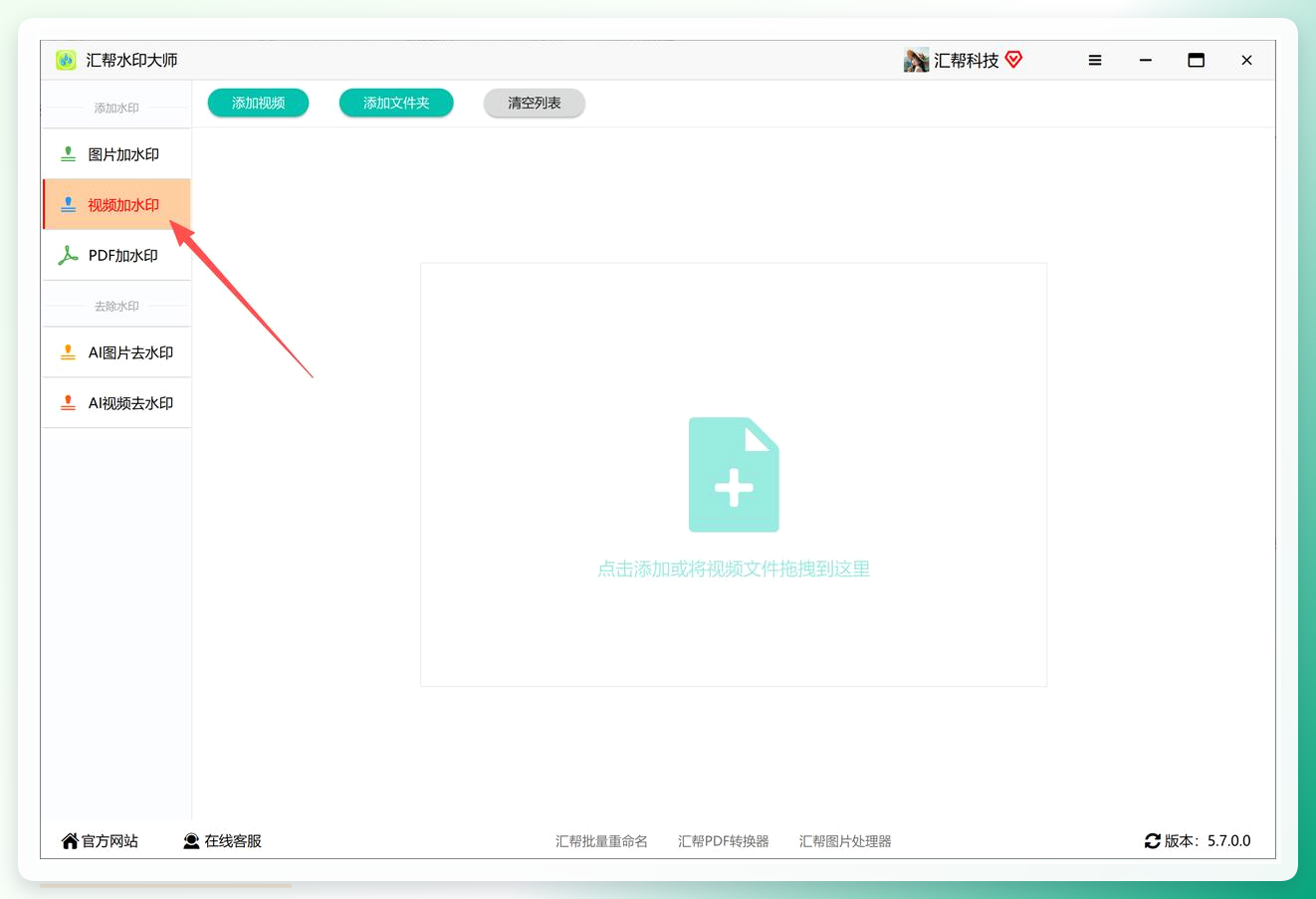 接着把你需要加水的视频拖进来,或者点添加按钮,在弹出的窗口里选文件。它支持批量操作,一次选多个视频也没问题。我之前试过一口气丢进去十几条短视频,软件反应还挺快。
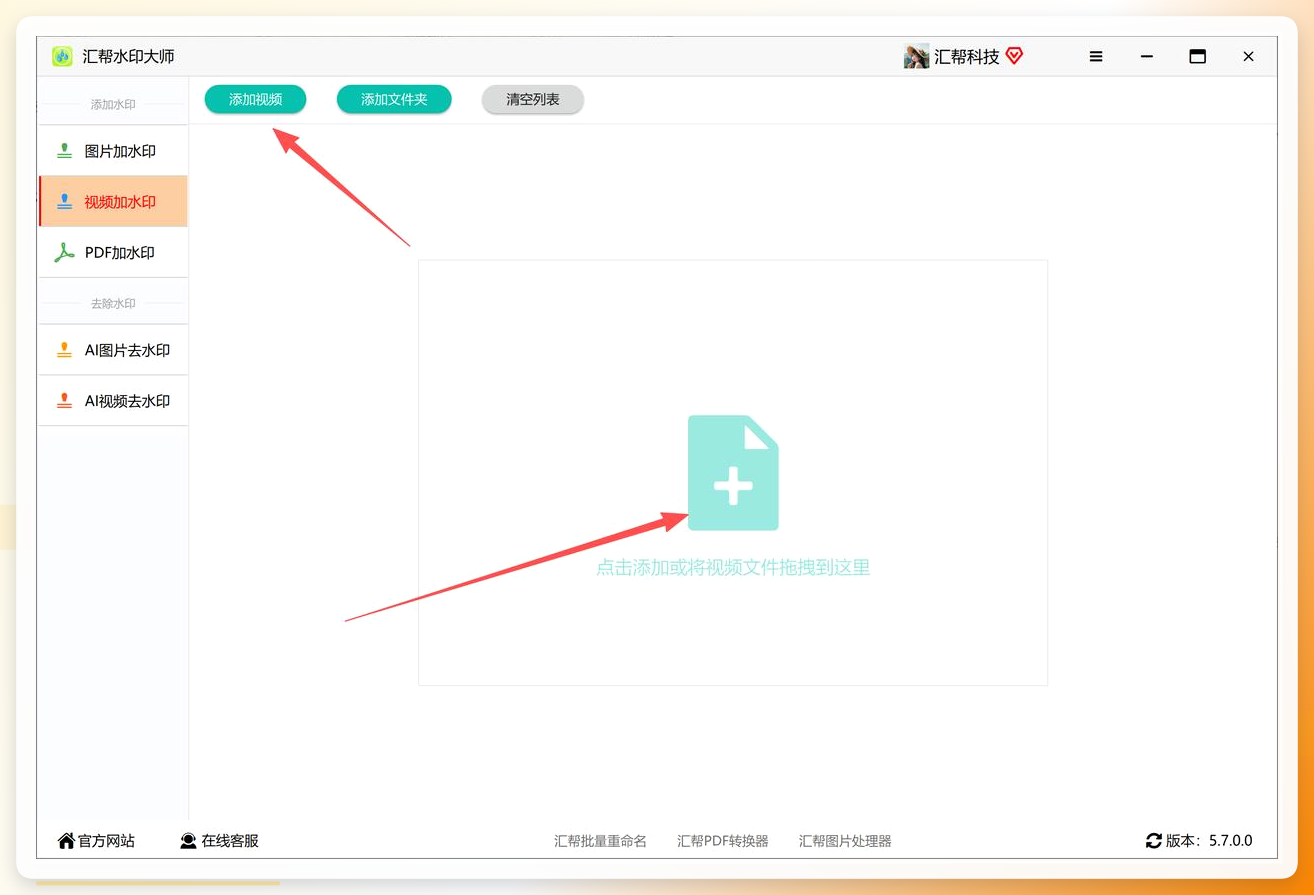 视频添加完成后,看右侧。有两种水印类型摆在那儿——文字水印和图片水印。这里先拿“文字水印”举例,点进去。
 顶部有个内容类型的选择区。可以选固定文字,也可以选智能文字,还支持从Excel导入文字——这个功能对批量给不同视频加不同水印的情况挺友好。选“固定文字”,然后在下面的输入框里敲入你要展示的水印内容。
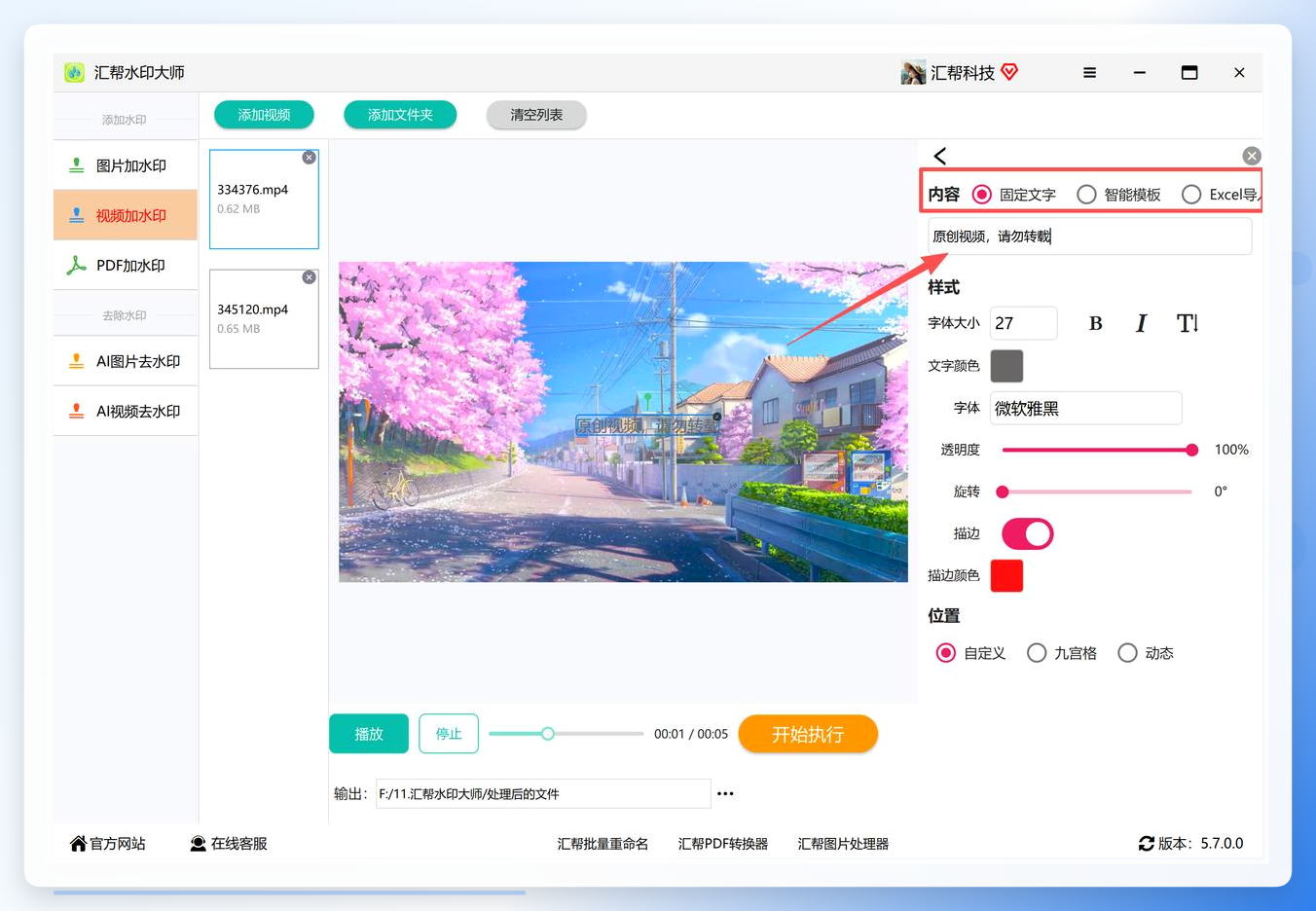 第二步:调样式、调参数,左边预览跟着变
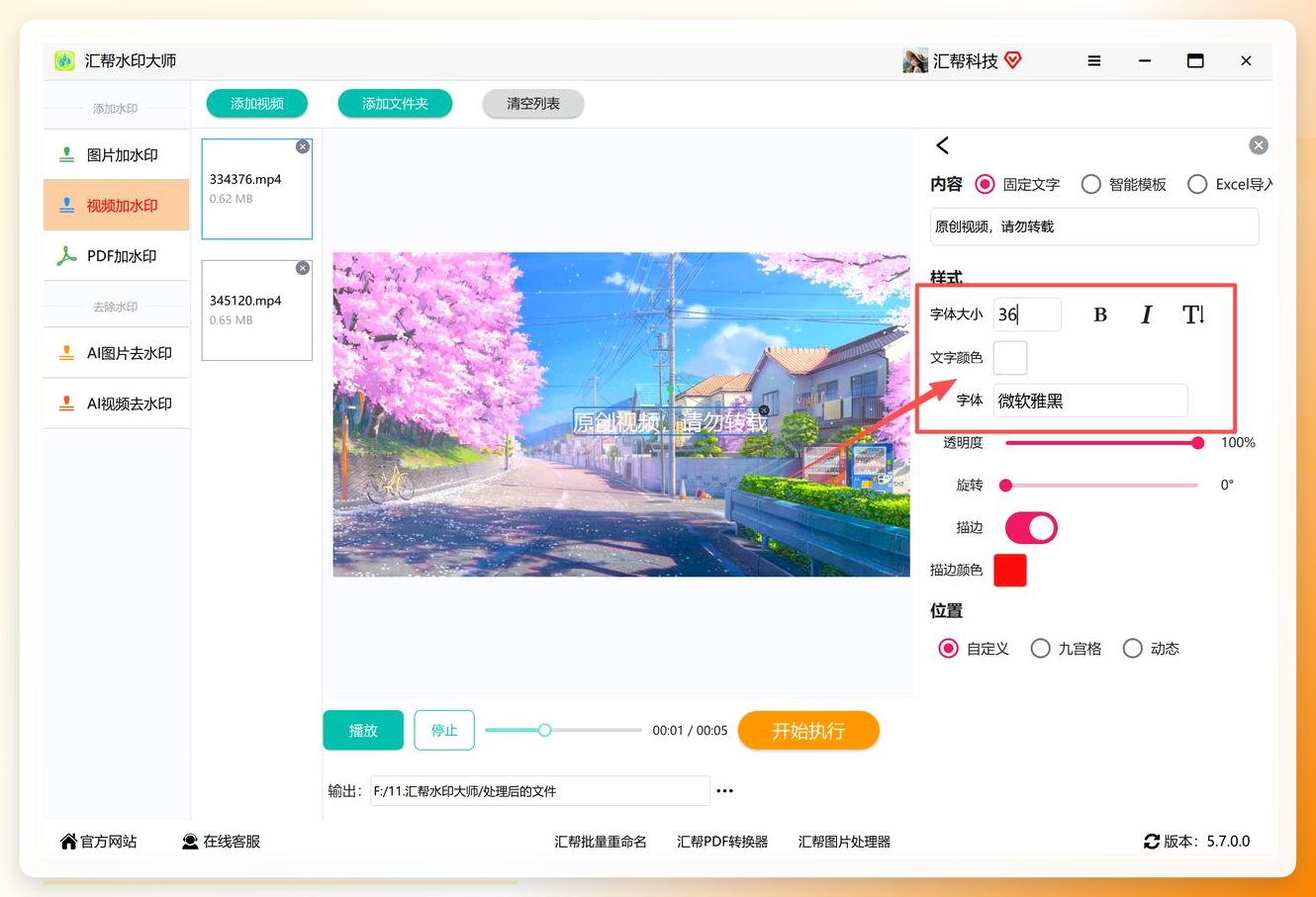
接下来调样式。字体大小、粗细、颜色,都能改。颜色这块做得比较灵活,你可以在颜色池里直接点,也可以手动输入色值。选好之后点确定。
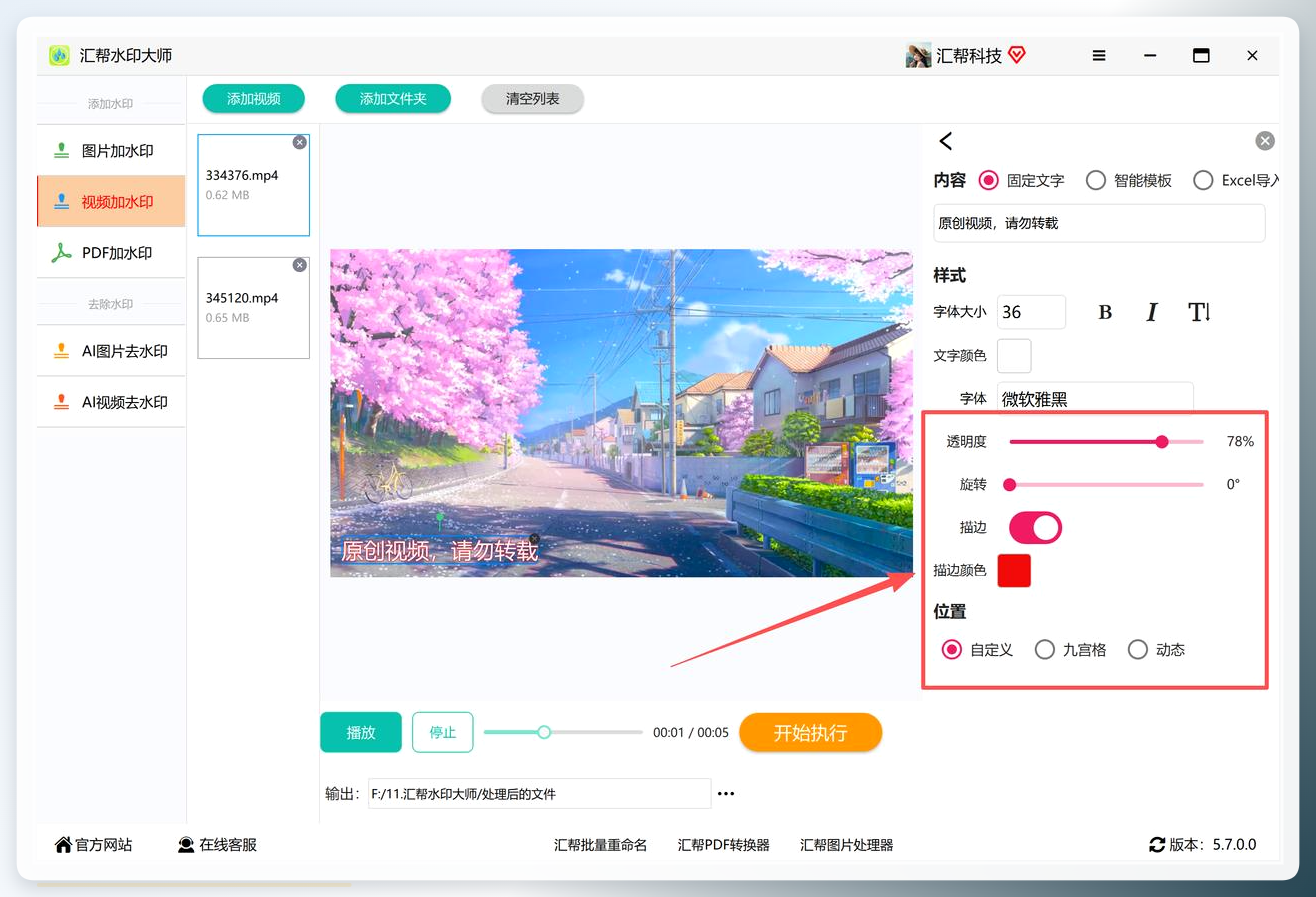
 还没完。透明度、旋转角度、描边、位置——这些参数都在右边排着。你调一下,左边预览区的水印样式会实时跟着变。所见即所得,不用来回导出试效果。
 想看看水印在动态画面里是什么样?点一下“播放”按钮就行。水印会跟着视频一起动,位置和透明度在播放状态下也能看清楚。
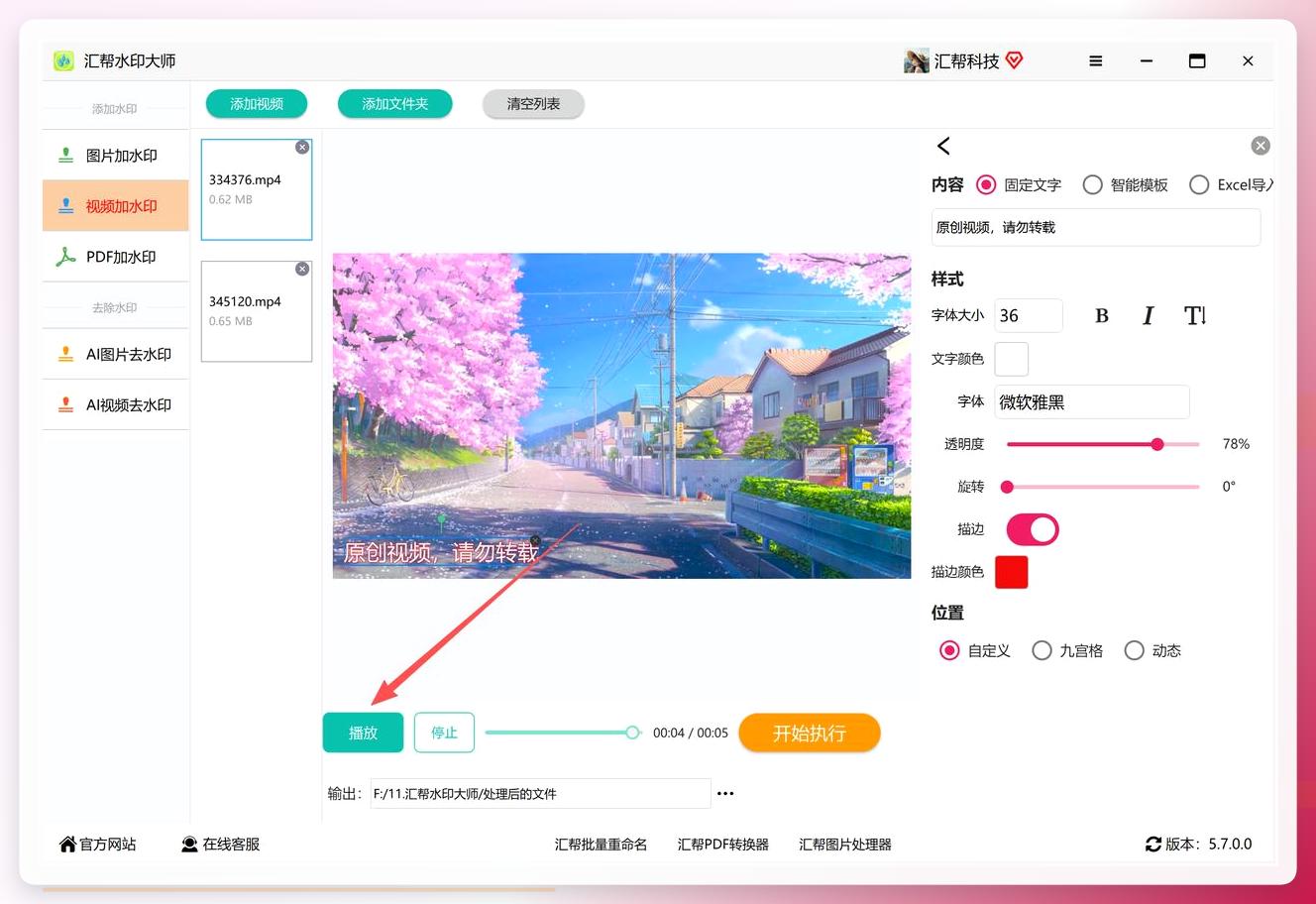 第三步:设输出目录,点开始执行
新建一个文件夹,名字随意,比如叫“处理后的视频”。把这个文件夹选为输出目录。这样软件处理完的文件会统一进到这个文件夹里,不会跟你原来的素材混在一起。
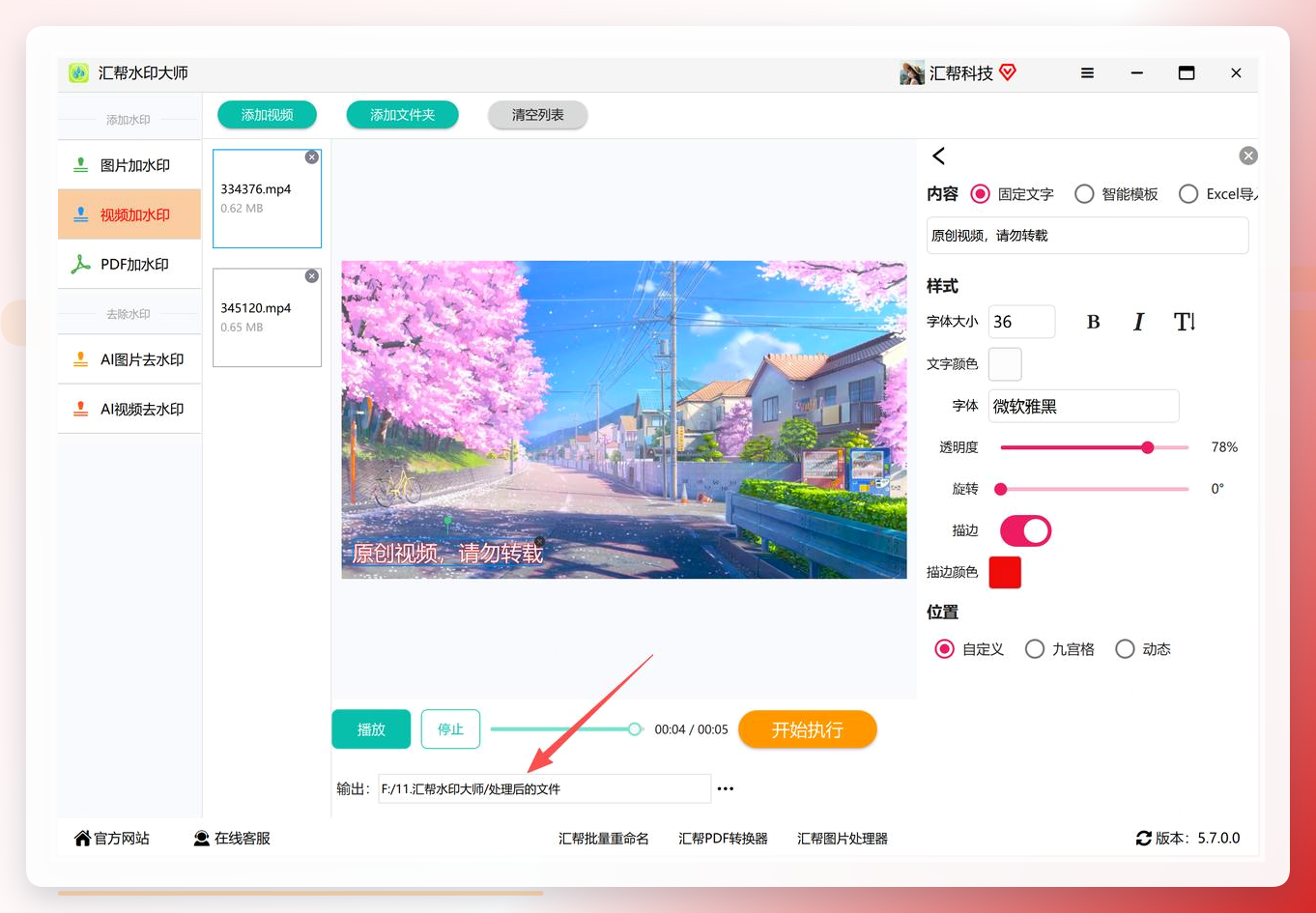 所有设置确认一遍,没问题就点右下角的“开始执行”。软件开始干活。
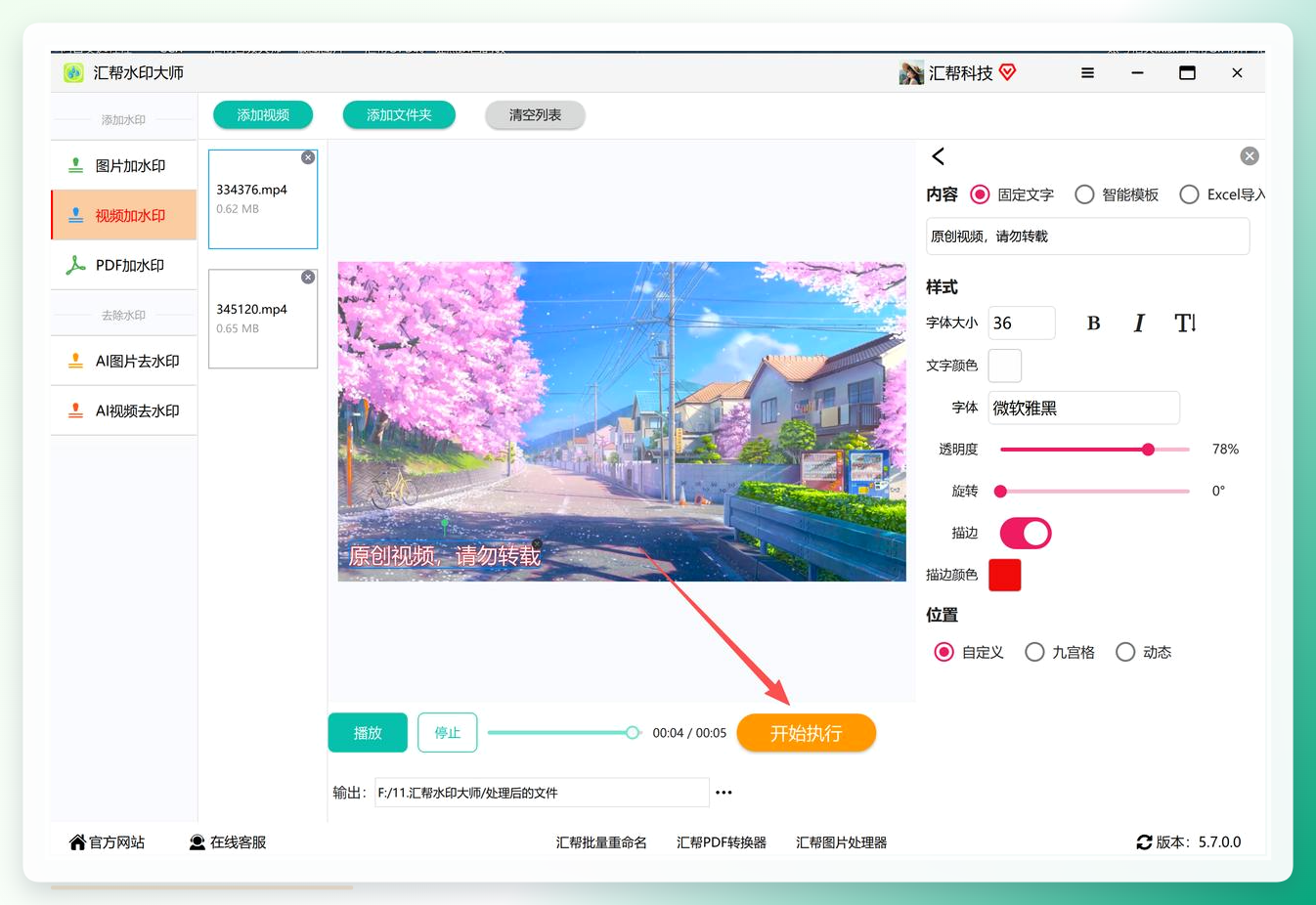 等一会儿。具体多久看视频数量和电脑配置。我那台用了三年的老联想,处理五条一分钟左右的视频,大概等了不到两分钟。
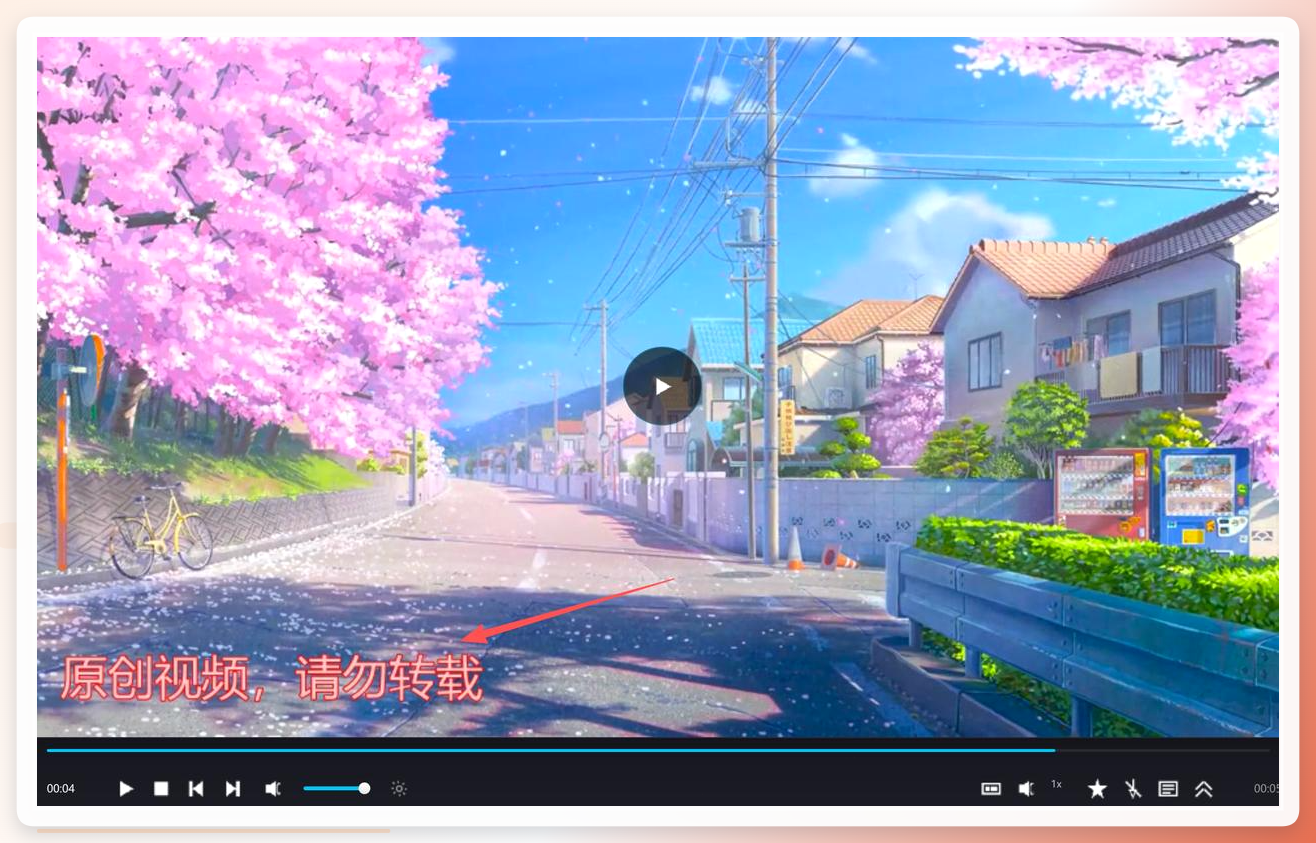
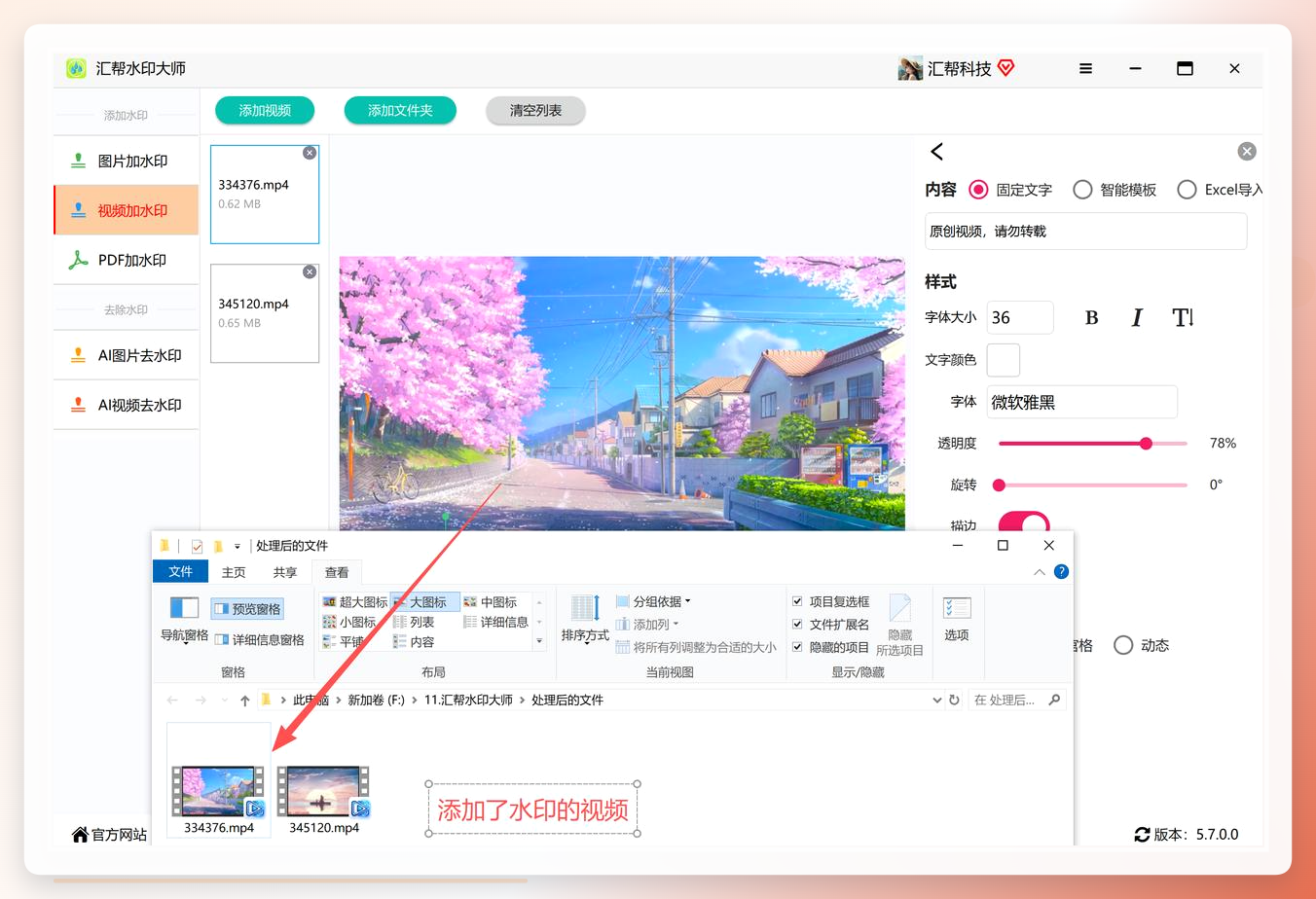 处理完成后,打开输出文件夹里的任意一个视频,水印已经嵌在画面里了。
 ## 手机端也能加,但适用边界要门儿清
手机端也能完成水印添加。打开应用后在首页找到“视频处理”,勾选“视频加水印”。
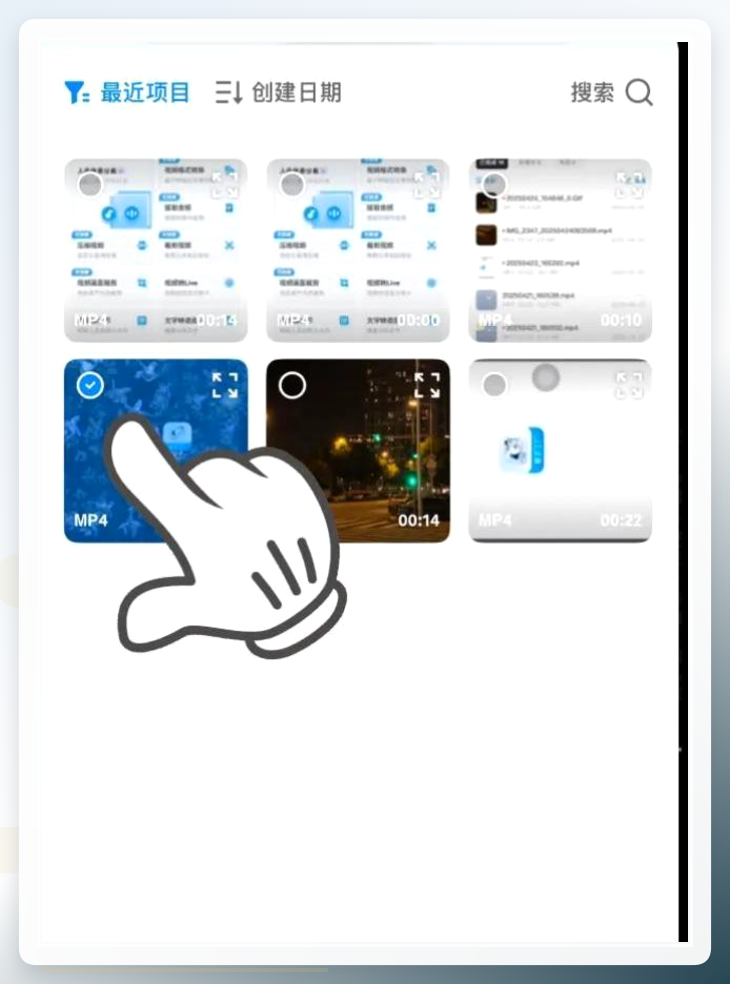
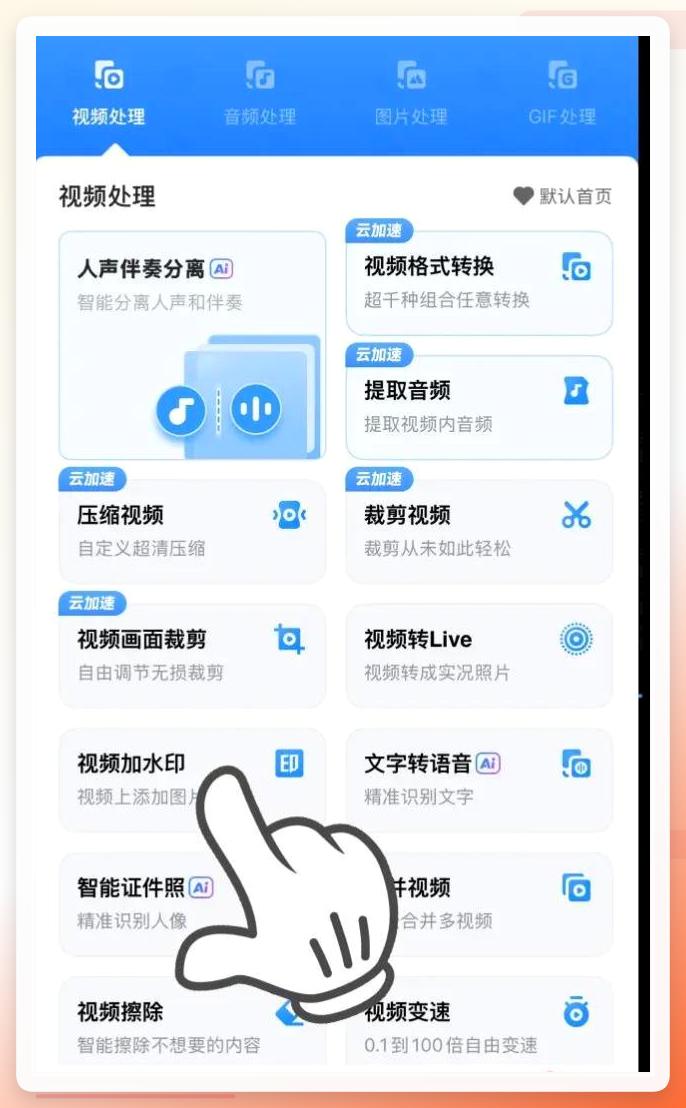 进入后勾选需要处理的视频片段,支持批量勾选多个视频。
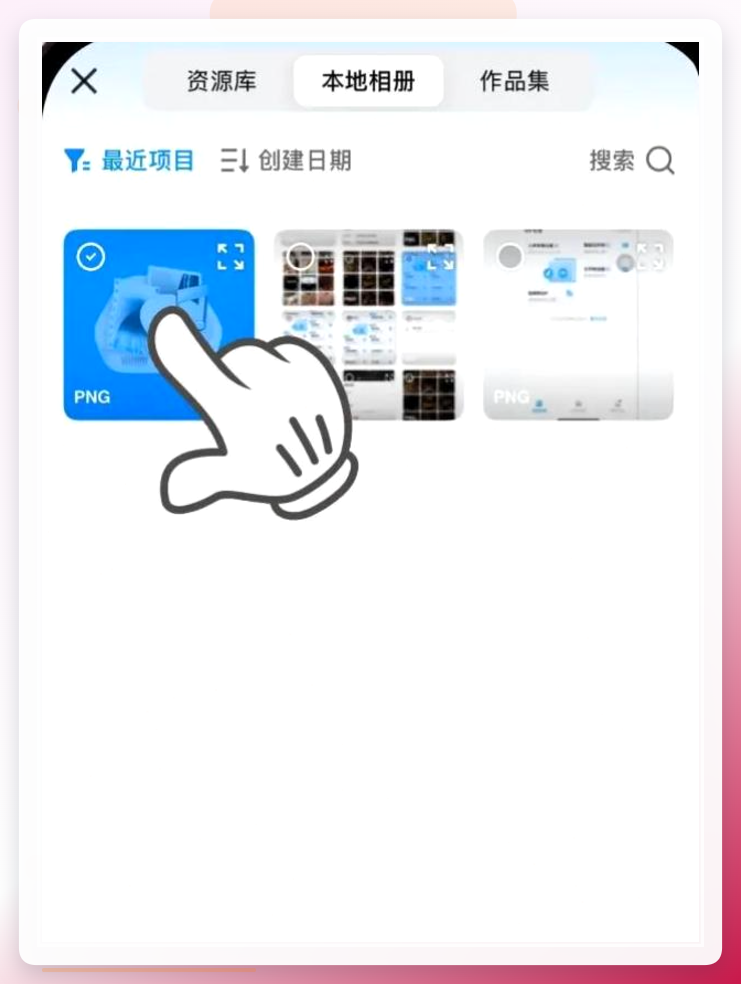
 选择水印类型,这里以图片水印为例,上传提前设计好的Logo图。
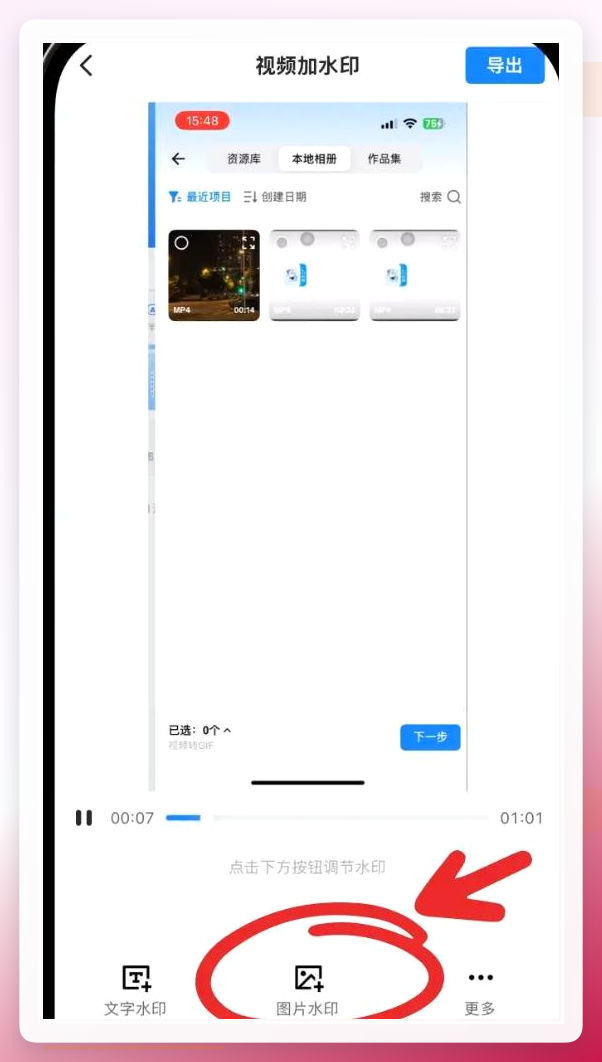 调整透明度、位置等参数,预览满意后确认。
 点击导出视频,处理完成后自动保存到手机相册。
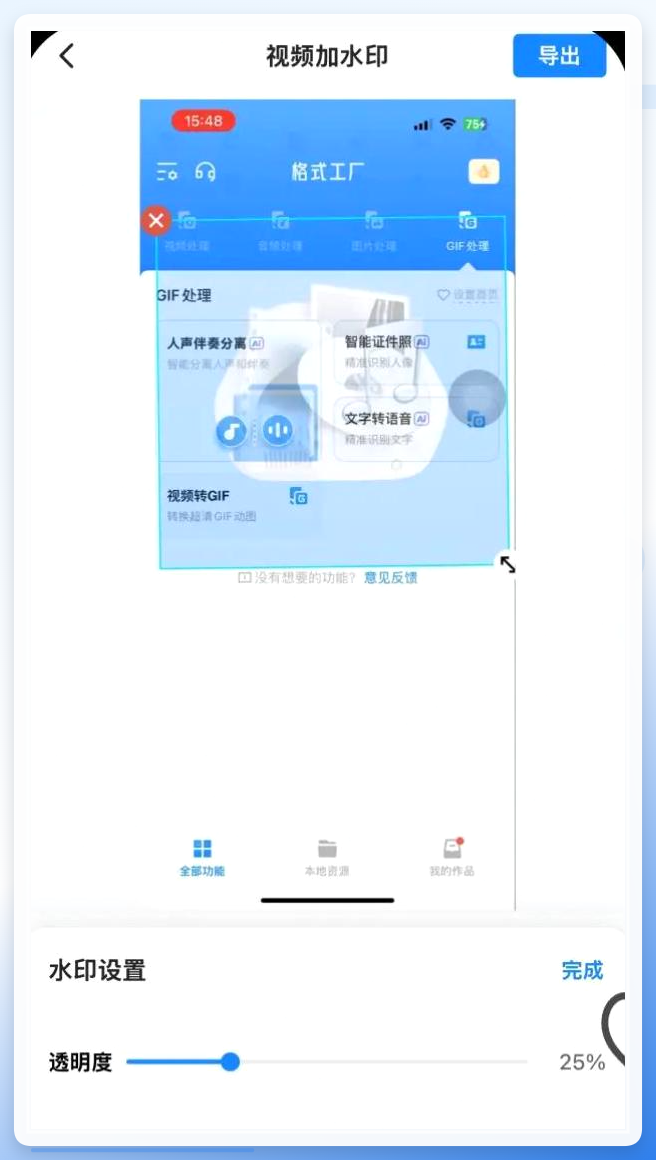 手机端适合临时处理一两条视频,批量作业还是电脑端更省心。
Any Video Converter 也支持加水印。
打开安装好的软件,点击上传视频、点击【添加水印】支持添加图像/文字水印;选择【文本水印】输入内容、设置参数后,导出保存即可。
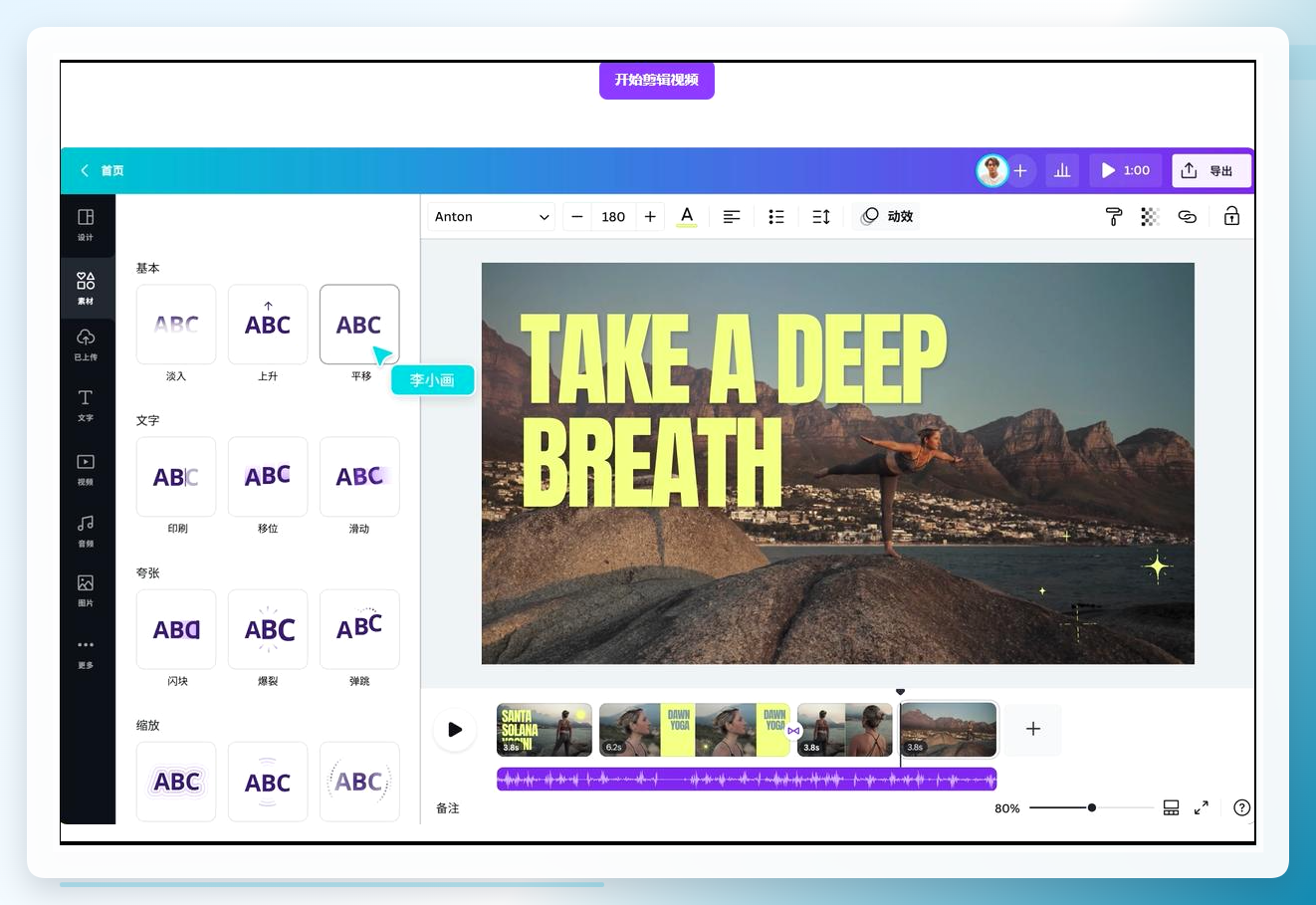
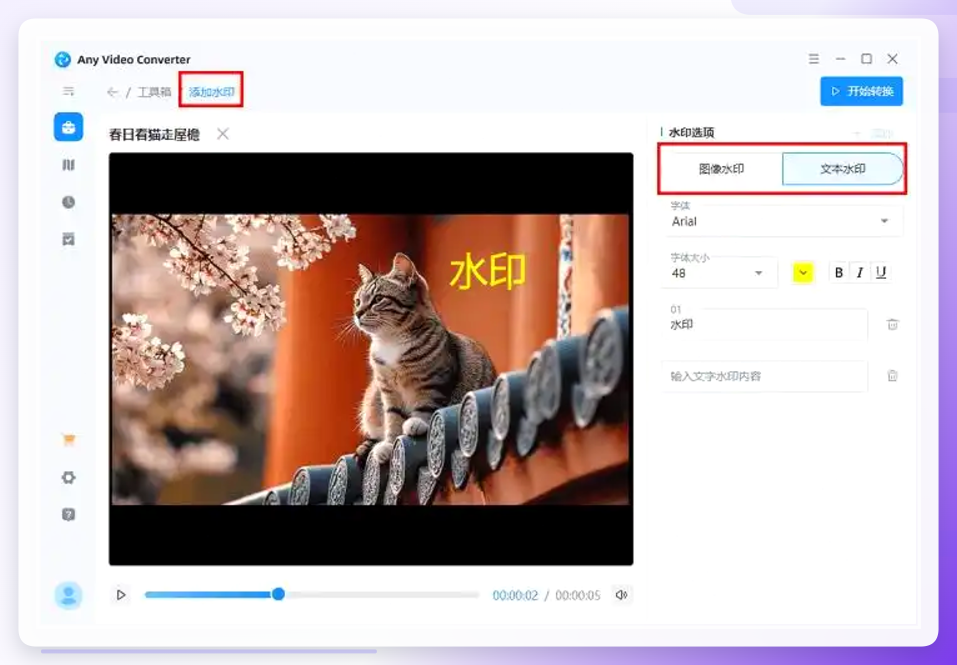 Canva 在线就能完成视频水印添加。
打开浏览器进入Canva,创建一个“视频”画布、上传你的视频文件;在左侧素材库上传你自己的logo拖拽上传或直接输入文字,最后调整后下载保存即可。
 ## 动态水印怎么做?汇帮还能这样操作
如果你想给视频加上动态水印,汇帮水印大师还可以这样操作。全程分五步,新手跟着操作,一次就能做出流畅好看的动态水印。
第一步:打开软件,选择视频加水印功能
启动软件,主界面左侧功能栏清晰区分图片、视频、PDF水印处理模块。我们制作视频动态水印,直接点击【视频加水印】功能入口,进入视频处理专属页面,界面分区简单,没有多余复杂功能,新手不会眼花缭乱。
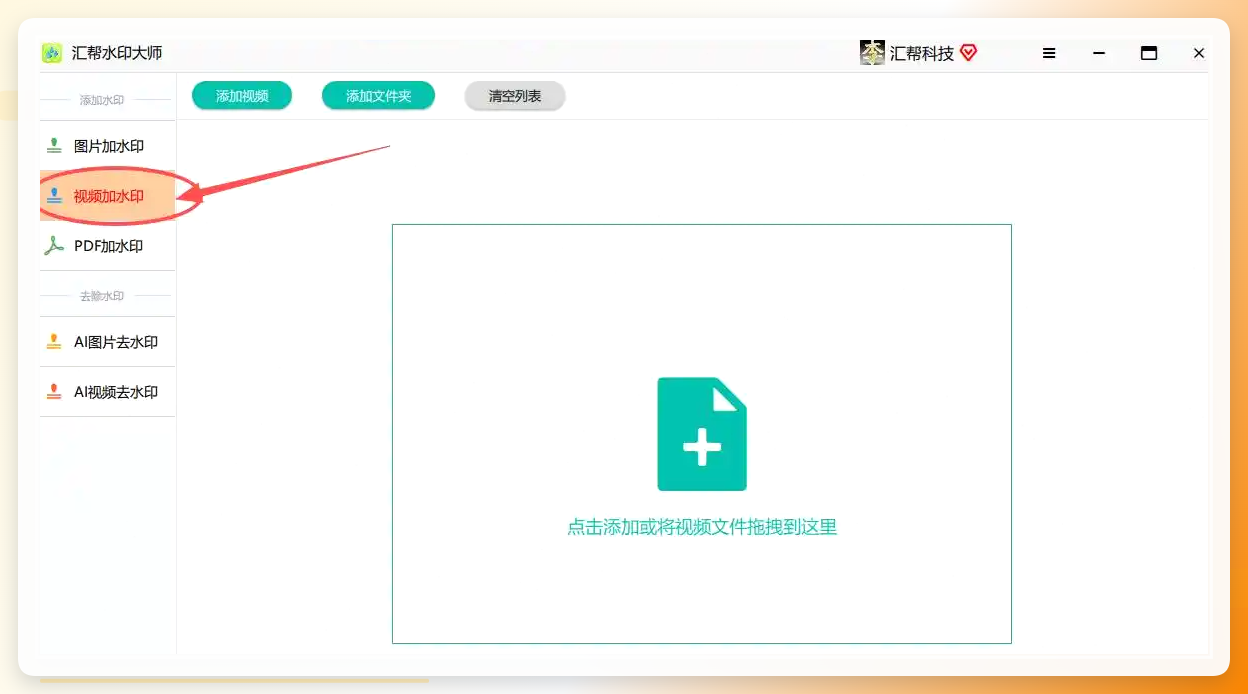 软件主界面视频加水印入口
第二步:批量导入需要处理的视频
页面上方有两个导入按钮,【添加文件】选中单条或多条视频,【添加文件夹】直接导入整个素材文件夹,两种方式任选。也可以更省事,直接把本地视频拖拽到软件空白预览区域,一键批量导入,导入完成后左侧列表会显示所有视频文件,可单独删除不需要的素材,灵活筛选。
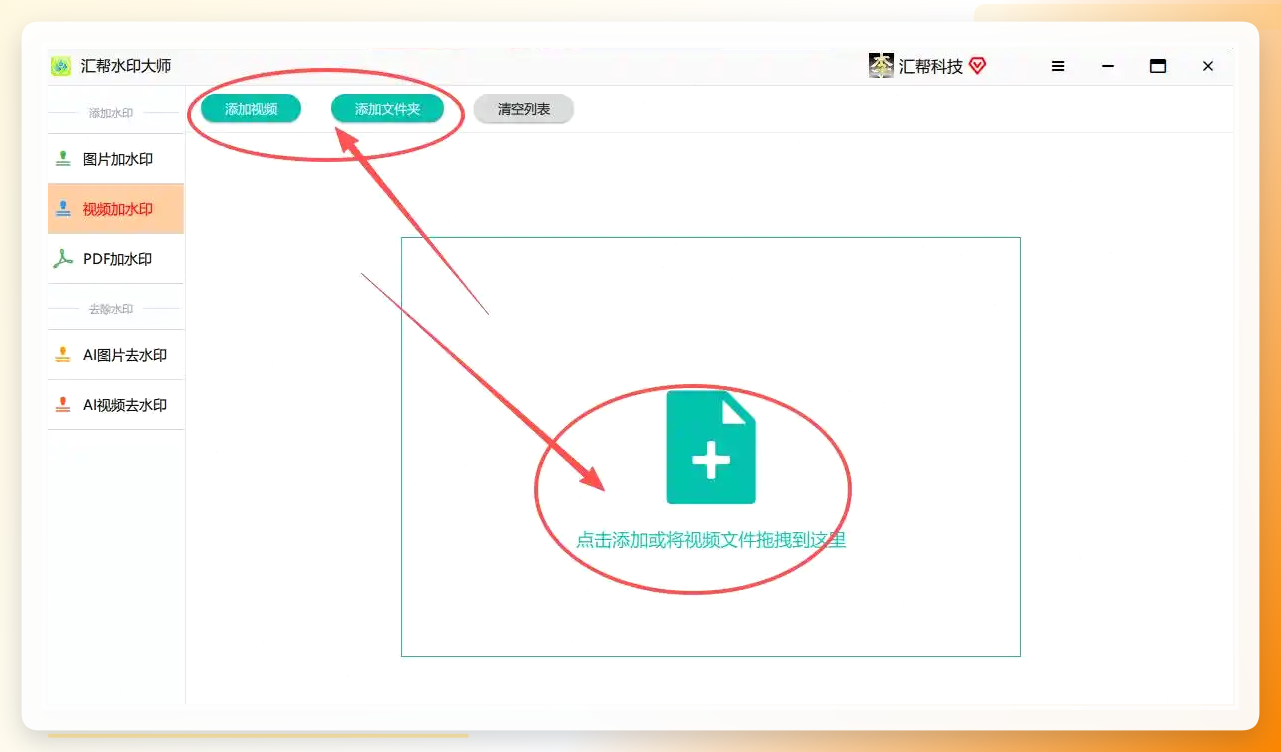 第三步:新建水印,开启动态效果设置
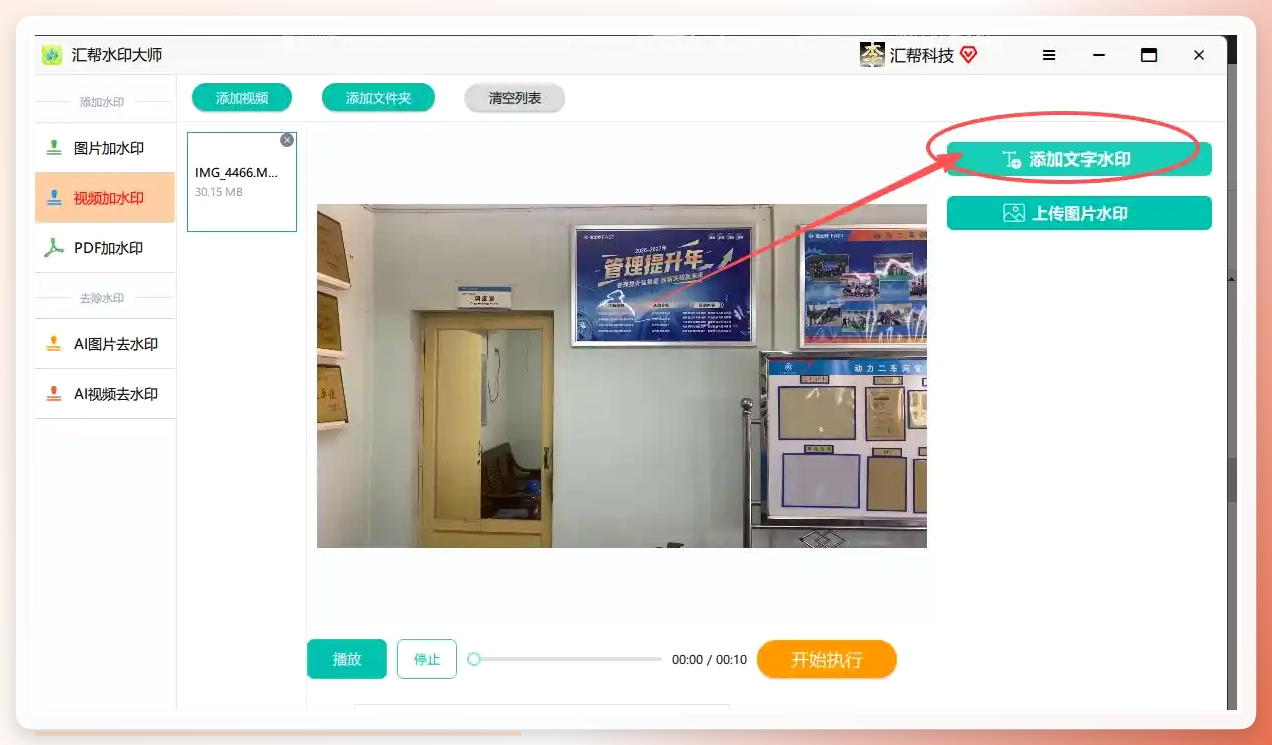
右侧水印设置面板,分两种水印类型:文字动态水印、图片Logo动态水印。
文字动态水印适合账号名称、店铺标语、动态时间戳。点击【添加文字水印】,输入水印文字,比如“XX原创实拍”“XX店铺官方账号”;自定义字体、字号、文字颜色、阴影、描边,深色视频配浅色水印,浅色视频加深色水印,对比度更高。
重点动态设置区域,勾选【动态效果】,可选三种模式:左右滚动——文字从画面左侧缓慢滑到右侧,循环往复;四角轮播——水印定时切换左上、右上、左下、右下四个角落;闪烁显隐——水印每隔几秒自动出现、消失。还能插入动态变量,输入 %日期%、%时间%,水印会实时生成变动时间戳,每条视频水印时间不一样,盗版很难批量去除。
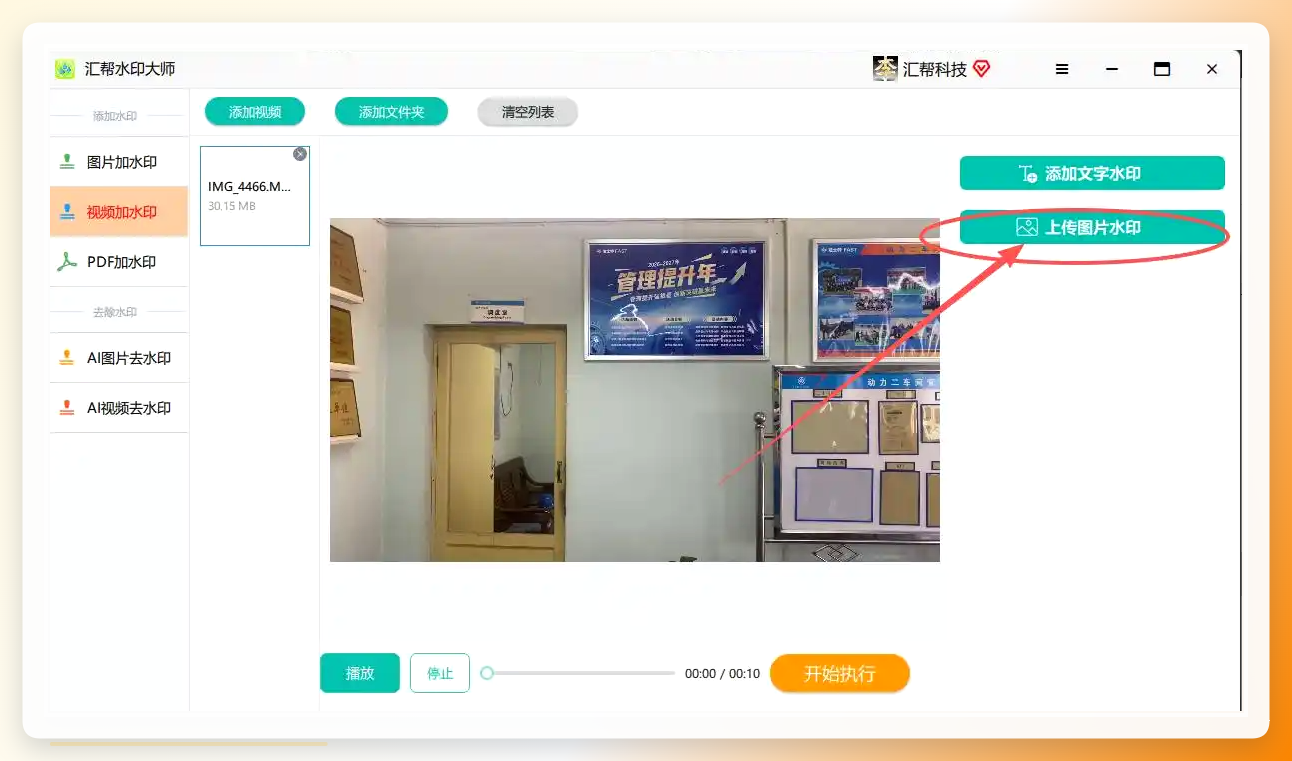
点击【上传图片水印】,导入本地PNG透明底Logo,拖动调整水印大小、透明度。
 同样开启动态模式,设置Logo移动轨迹、移动速度,支持斜向游走、上下循环移动,半透明缓慢滑动。
第四步:微调水印细节,实时预览效果
所有动态参数调整时,中间预览窗口同步实时显示视频画面,不用导出反复查看。
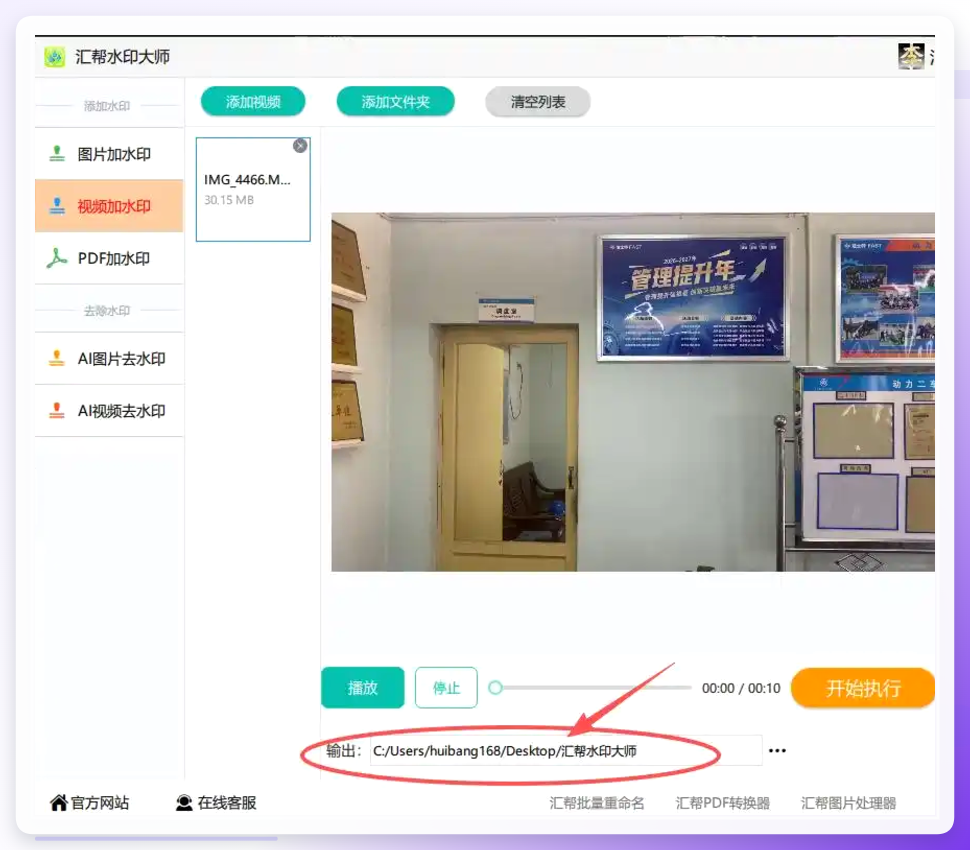
 第五步:设置输出路径,开始执行
选择输出文件夹,点击开始执行,等待处理完成即可。
 ## 几个容易踩的坑,提前说清楚
坑一:水印位置太靠边。 导出后发现水印被平台进度条挡住了一半。建议放在画面中下部或四角内缩15%的位置。
坑二:透明度调太低。 看着预览挺清晰,上传到平台压缩后水印直接糊没了。透明度建议不低于40%。
坑三:输出目录和源文件放一起。 批量处理时容易搞混哪个是处理过的。单独建个输出文件夹,省得后面折腾。
问的人最多的两个问题
Q1:加水印会降低画质吗? 汇帮默认保持原分辨率输出,画质损耗在肉眼不可见范围内。但如果源视频本身码率很低,建议先确认输出参数。
Q2:什么情况不适合用汇帮? 如果你只需要给一条10秒以内的短视频加个简单文字,手机端免费工具可能更快。汇帮的优势在批量处理和多参数精细调节,单条简单需求用它有点大材小用。
最后把坑捋成三行
位置靠边→内缩15%放置|透明度过低→不低于40%|输出混在一起→单独建文件夹
下一篇聊聊视频水印怎么去除——自己拍的原片被误加了水印,怎么干净地去掉。感兴趣的话评论区说一声。
别光收藏,现在就打开软件试一条。动手一遍,比看十遍教程都靠谱。
