

在日常工作和生活中,我们经常需要给图片添加水印。无论是电商商家给商品图加上店铺标识,还是摄影师在作品上留下个人署名,水印都扮演着保护版权、提升品牌识别度的重要角色。
水印主要分为两种类型:文字水印和PNG图片水印。文字水印操作简单,但样式相对单一;而PNG图片水印因为支持透明背景,可以放上Logo、手写签名等个性化元素,视觉效果更专业,也更受创作者青睐。
那么,给图片加png自定义水印怎么弄?下面我整理了5种亲测可用的方法,从电脑端到手机端都有覆盖,大家可以根据自己的实际需求来选择。
给图片加png自定义水印怎么弄?手把手教你批量添加水印的五个方法

方法一:使用汇帮水印大师(电脑端,支持批量处理)
步骤1:把“汇帮水印大师”软件下载到电脑上,运行后,在左侧可以看到两个功能列表,这里我们选中“图片加水印”选项。
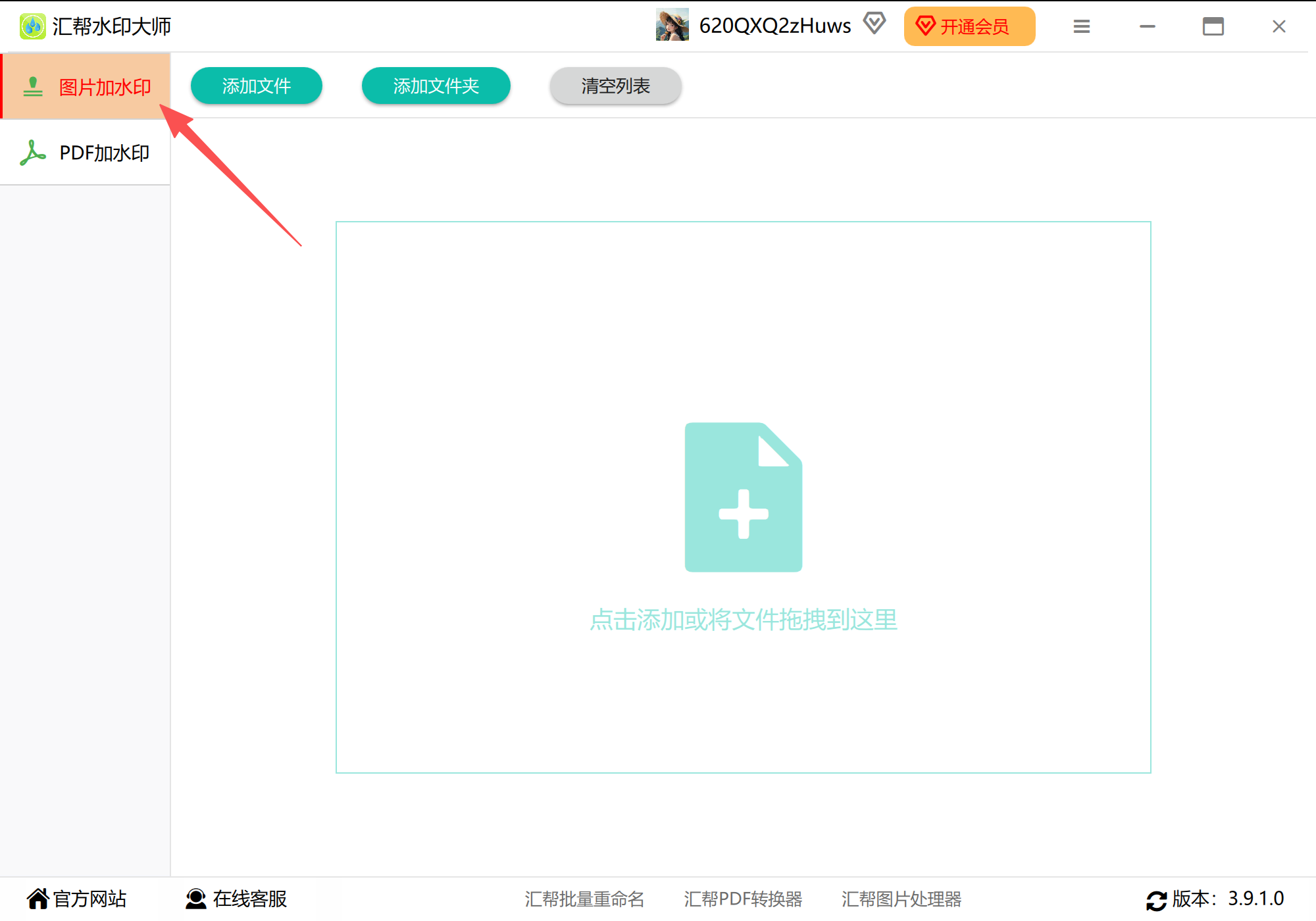 步骤2:把需要加水印的图片全部添加到软件中,支持一次添加多个,批量加水印,不限制图片的数量和大小。
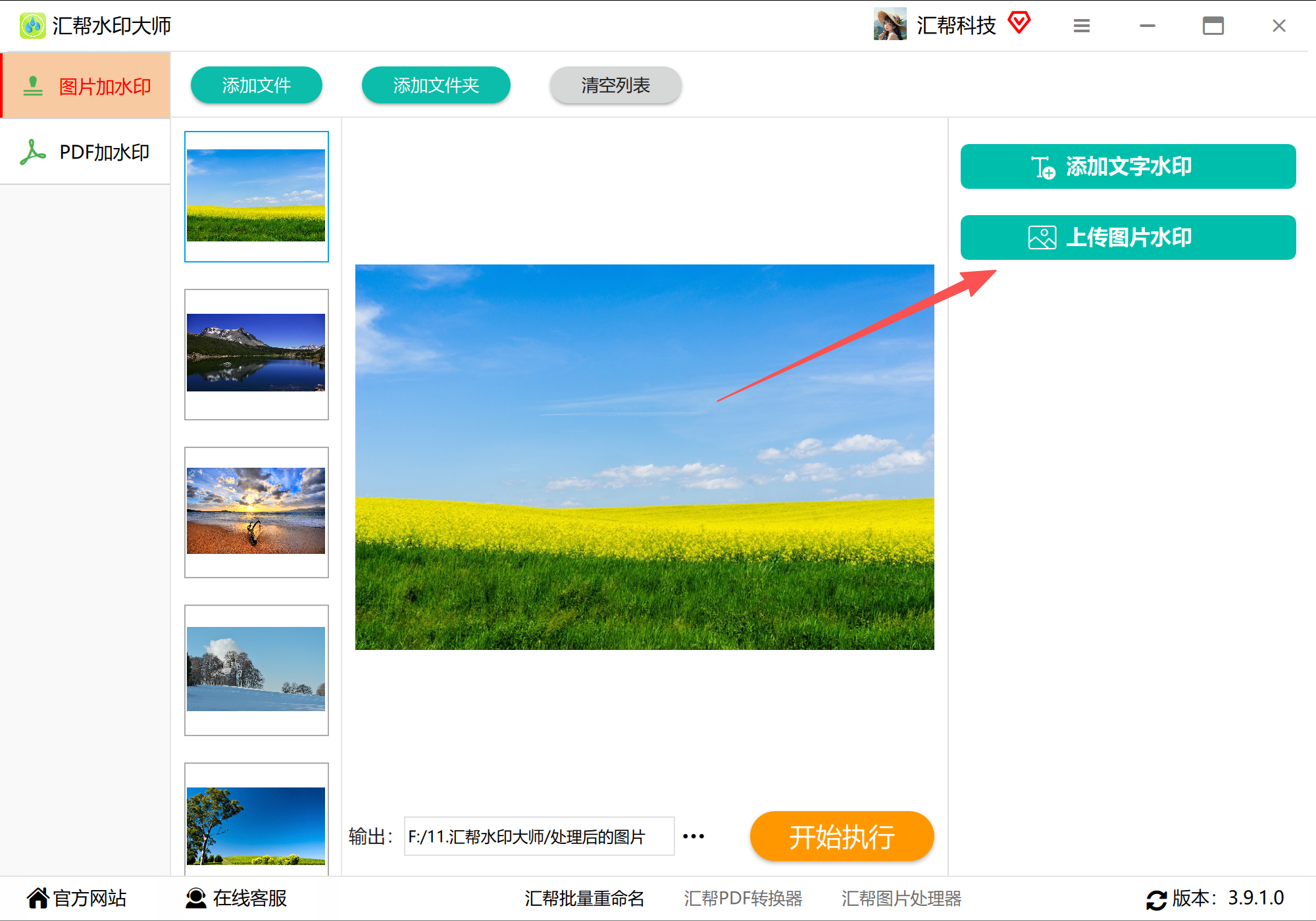
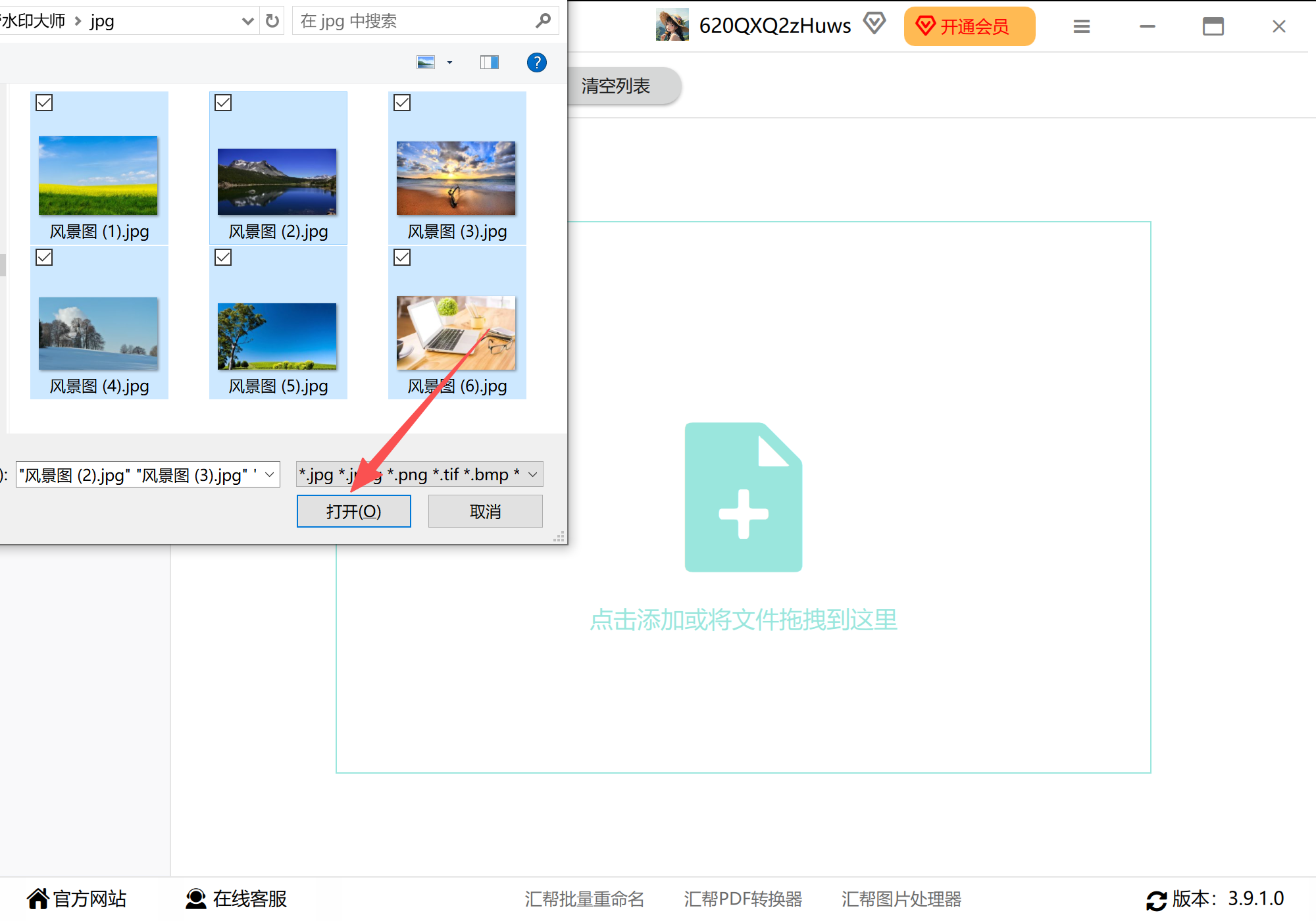 步骤3:由于我们是需要给图片添加的是png水印,所以这里点击“上传图片水印”按钮,在弹出的界面中选择我们准备好的png水印图片导入到软件中。
 步骤4:接着就是对水印样式的调整,刚开始水印是在图片的中间,我们可以把它拖到任意一个我们想要的位置。
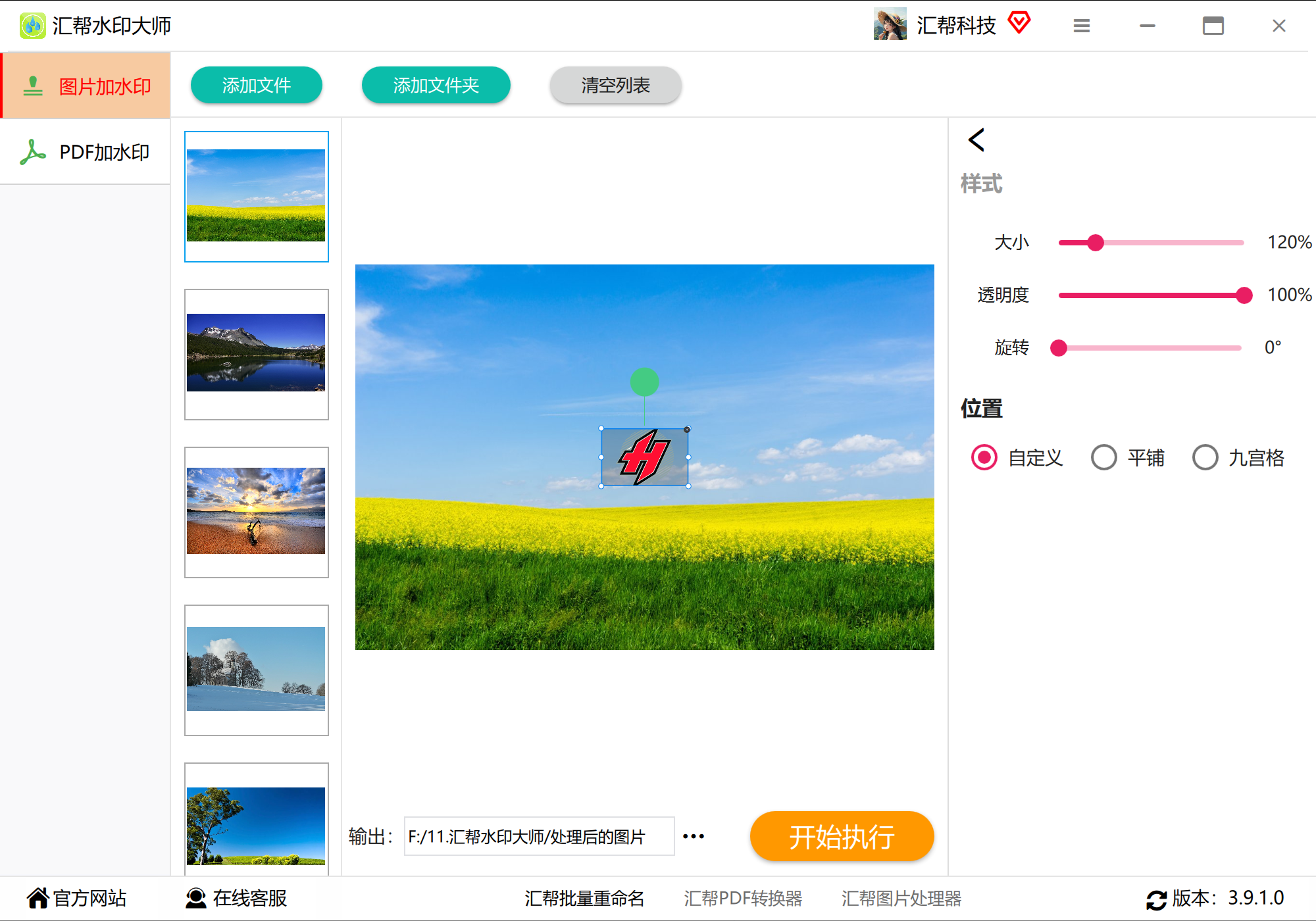 步骤5:接着对水印的大小、透明度、旋转角度等进行设置,设置的同时左侧可以看到水印效果。
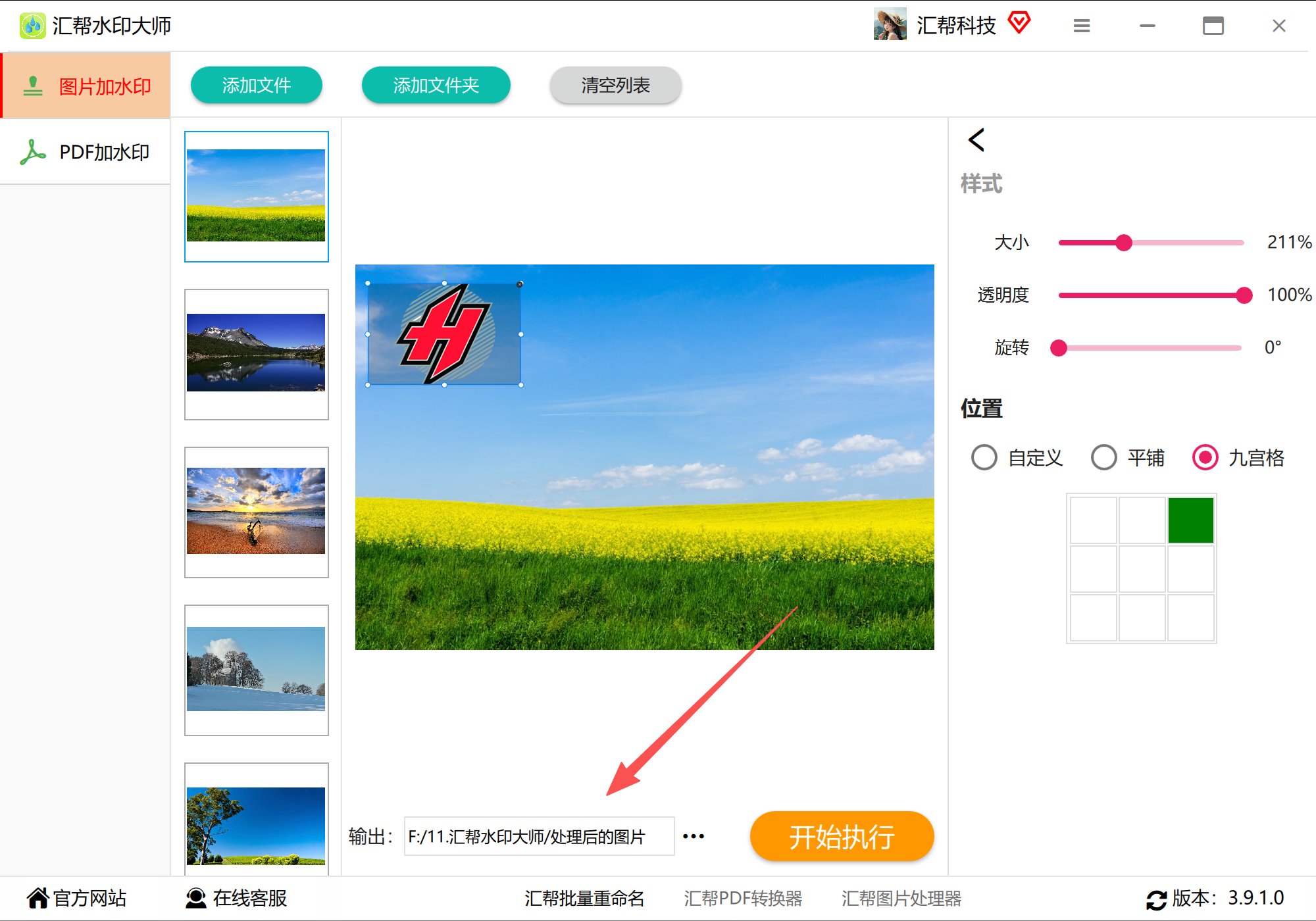
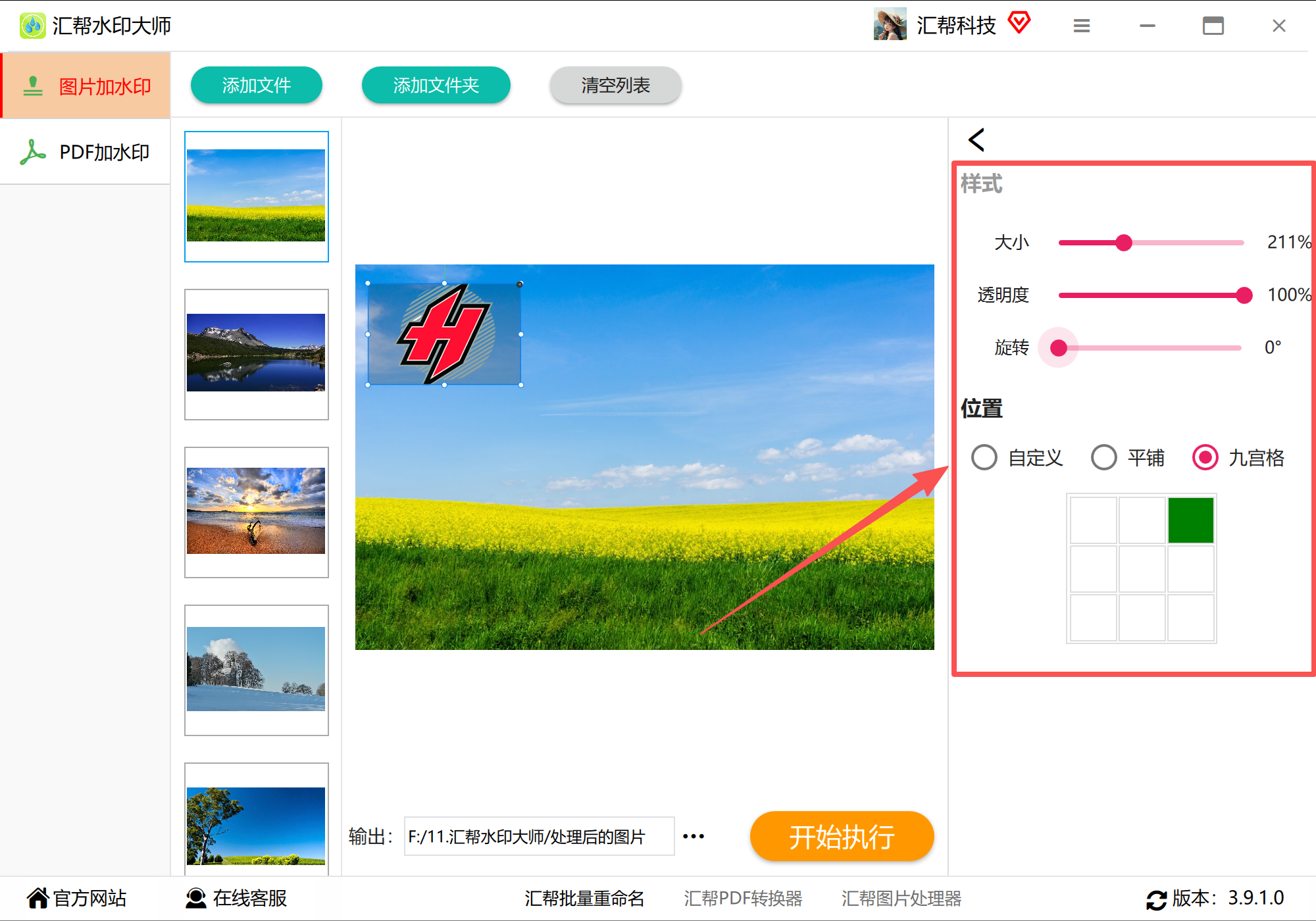 步骤6:当左侧的png样式达到我们想要的效果后,在底部选择输出目录用来存储被添加好水印的图片。
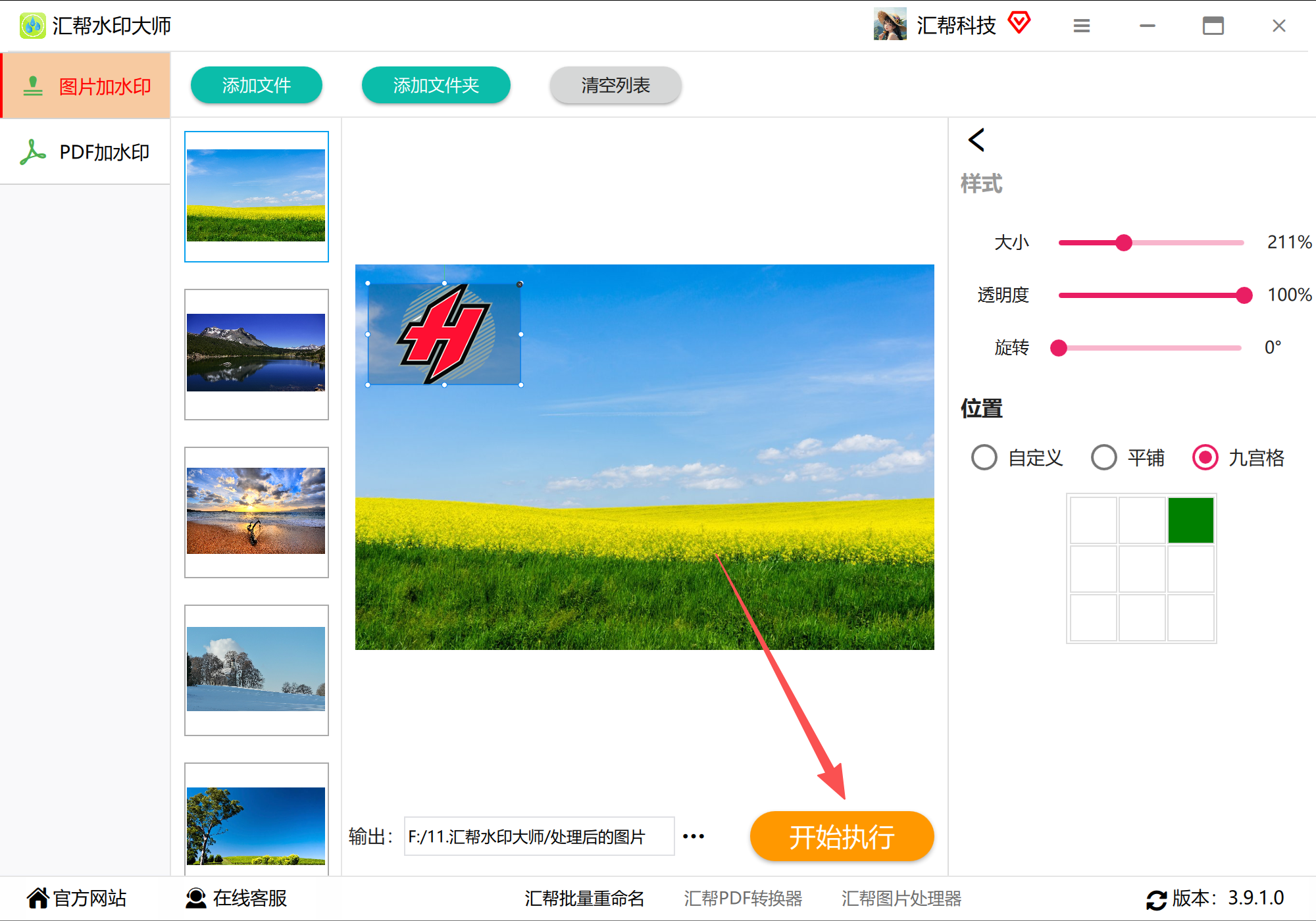
 步骤7:此时我们点击“开始执行”按钮,软件开始对图片进行处理。
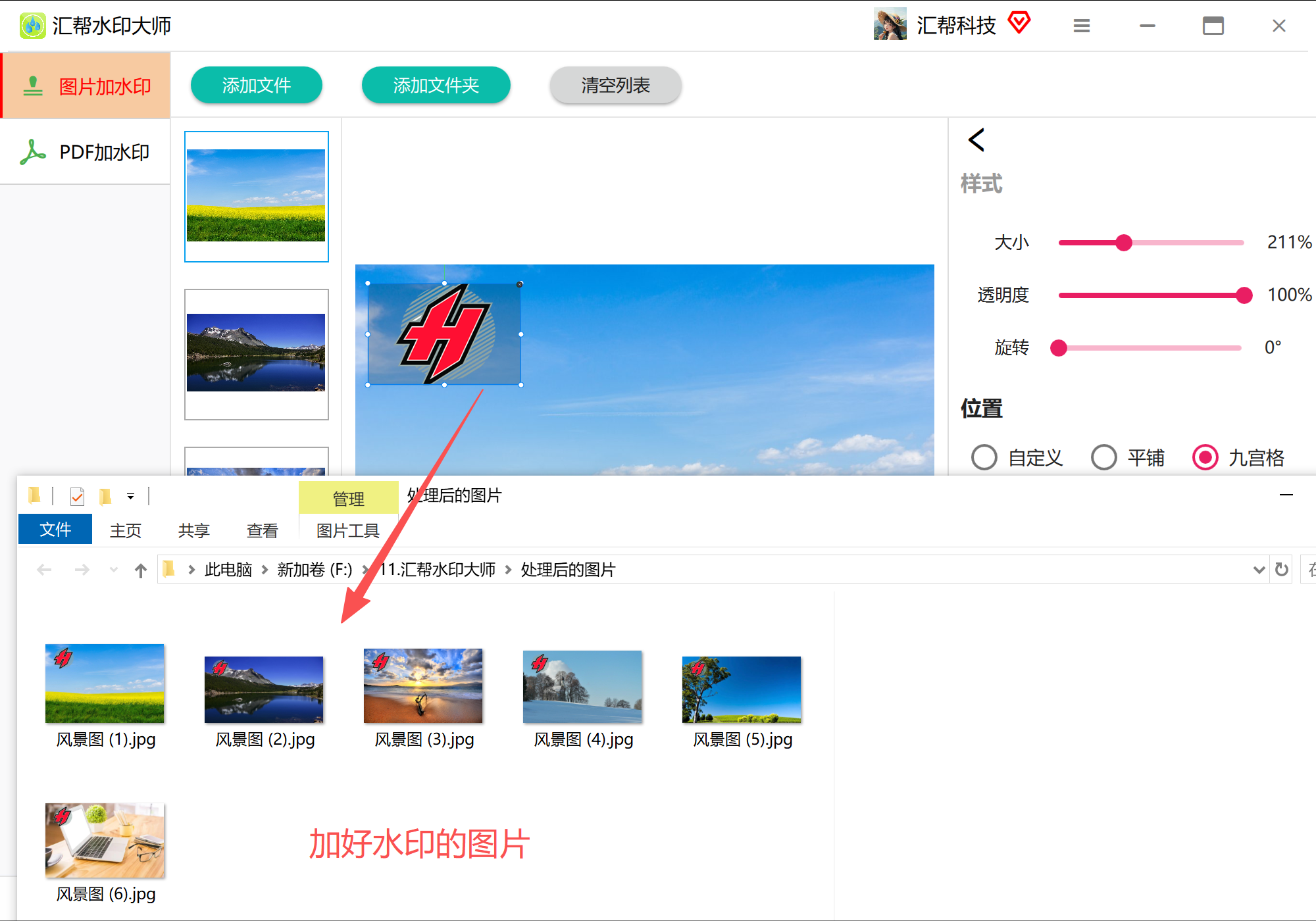
 步骤8:等待水印添加完成,我们可以在输出目录中看到被添加好png水印的图片,这样我们就可以放心使用这些图片啦。
方法二:使用夸克扫描王(手机端,适合应急处理)
夸克扫描王是夸克旗下的一款文件扫描工具,支持文档扫描、格式转换、图片加水印、提取文字、拍照翻译、扫描证件等多种办公操作,上传图片就能添加各种水印。
打开软件,选择【相册导入】,上传需要添加水印的图片,然后滑动最下面的功能,找到【添加水印】。
 软件可以自定义水印样式、水印颜色和水印文字,添加文字之后,图片就会自动填充整张图片,然后点击“√”就能将添加水印后的图片保存下来。
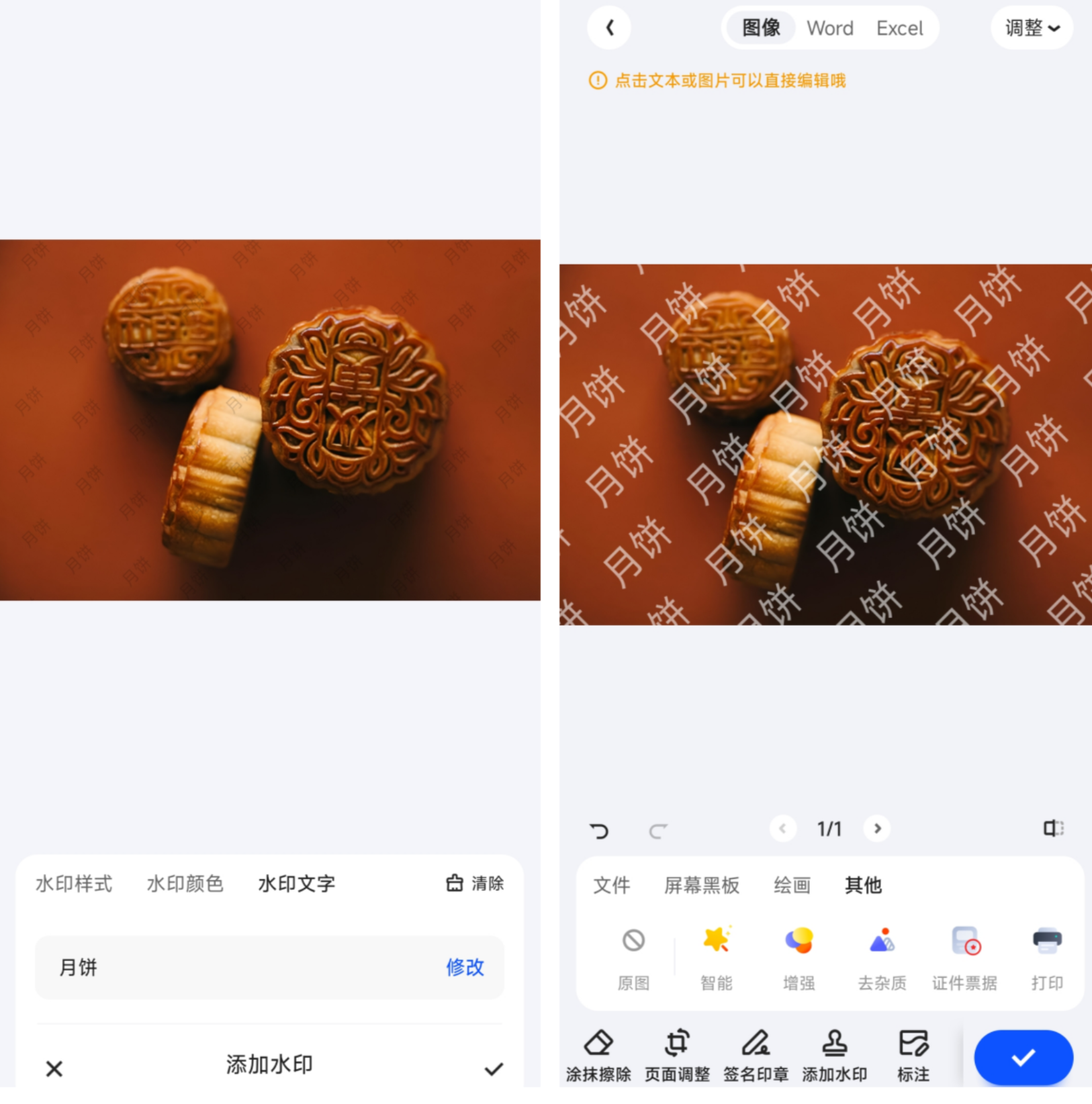 这种方式适合偶尔需要处理的场景,手机上打开就能用,不过批量处理能力相对有限。
方法三:使用水印大师手机版
打开软件,选择首页的【图片加水印】功能,上传需要添加水印的图片,软件支持添加文字水印、图片水印、画笔水印和全图水印,大家可以根据需要选择不同的水印类型。
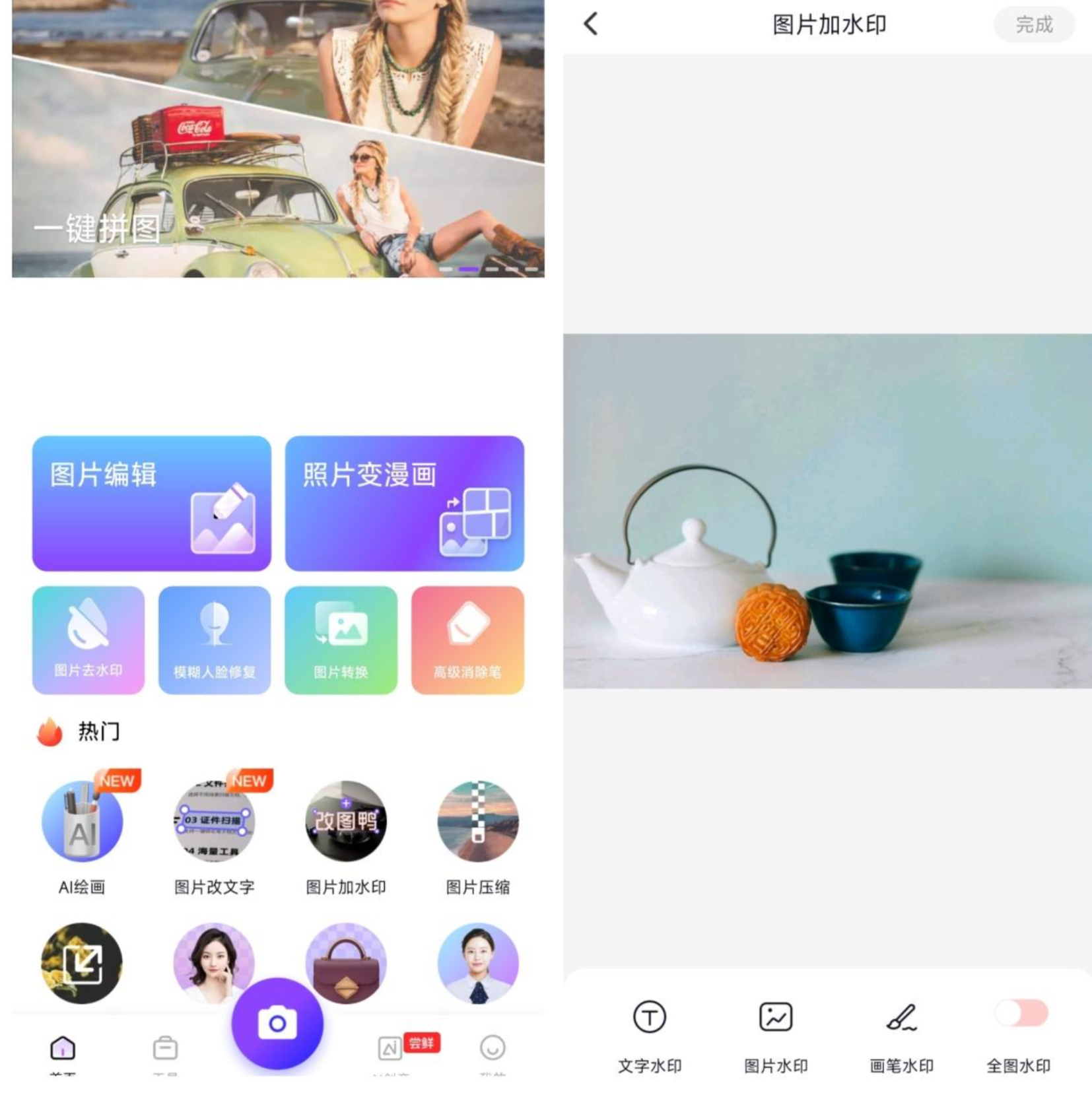 这里选择全图水印,隐私型更强,输入水印文字,调整透明度、文字大小、背景和阴影等参数,选择“√”,调整水印的位置,点击【保存】。
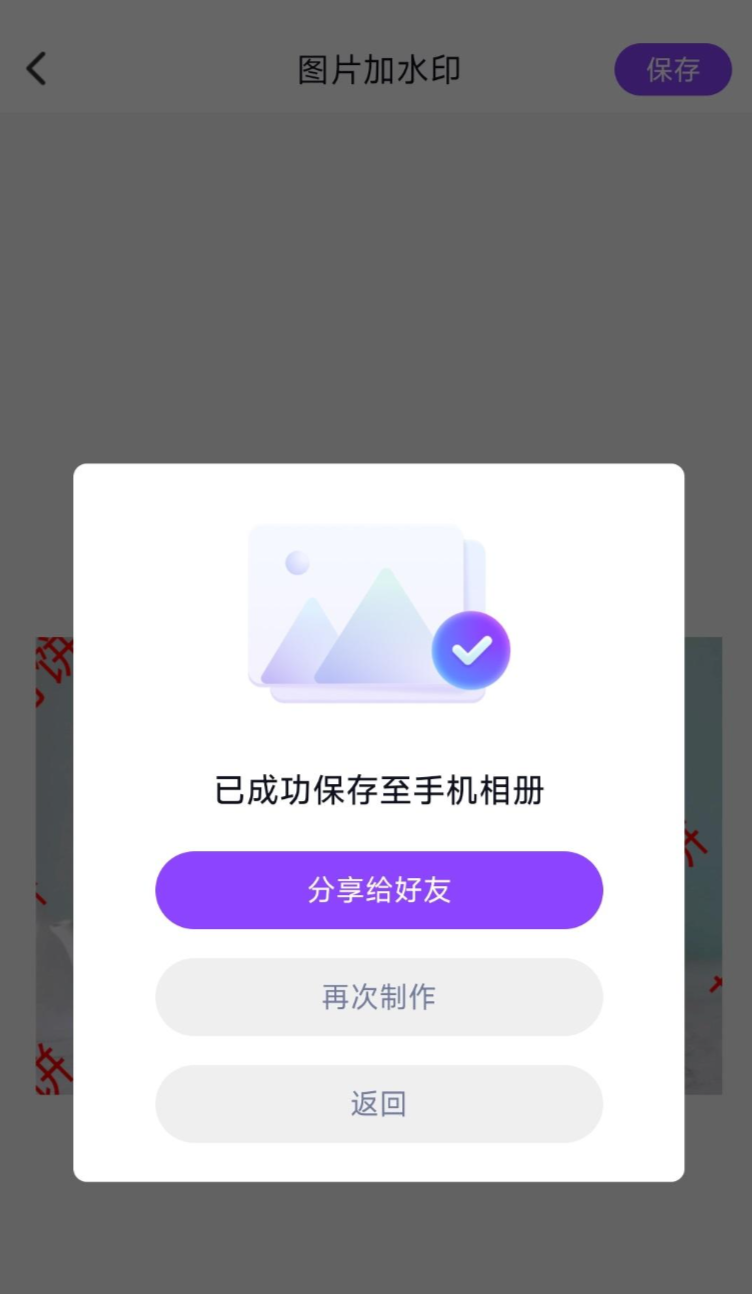
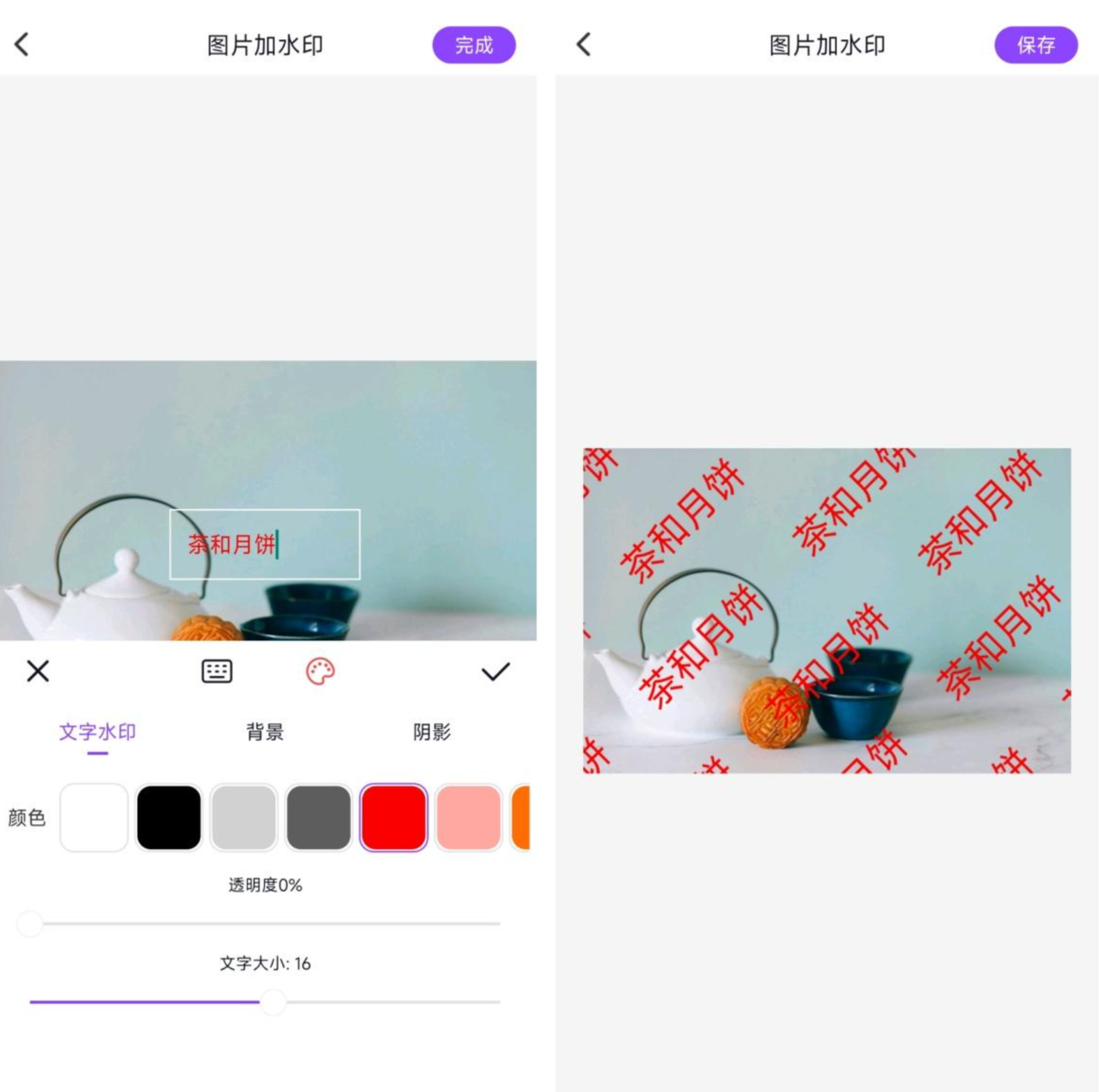 在保存界面可以预览图片加水印的效果,最后点击【保存】,软件就会自动将图片下载到手机相册中。
方法四:使用ps(专业级,适合有基础的用户)
操作思路:需要先录制动作(Action),然后通过批处理功能调用,操作步骤繁琐,需要具备一定的专业知识。
 如果你本身就有PS基础,而且对水印效果有比较高的定制要求,这条路是可行的。但如果只是日常批量加水印,学习成本确实偏高。
方法五:云杰图片转换器
打开软件,在首页找到【图片加水印】,导入多张需要加水印的图片。
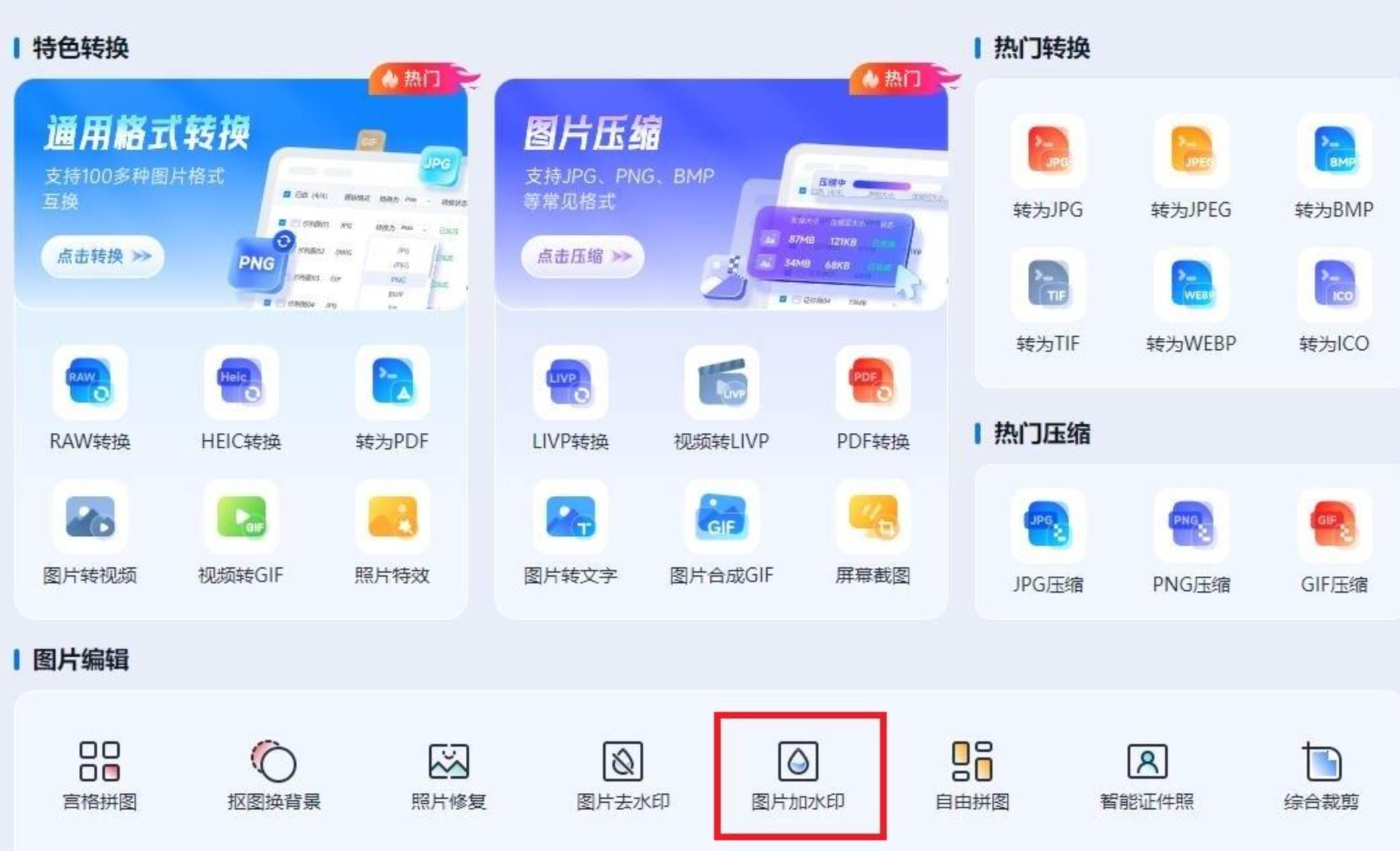 接着选择添加的水印样式,例如文字水印、图片水印以及自带的精美模板水印,选择一个进入编辑界面。
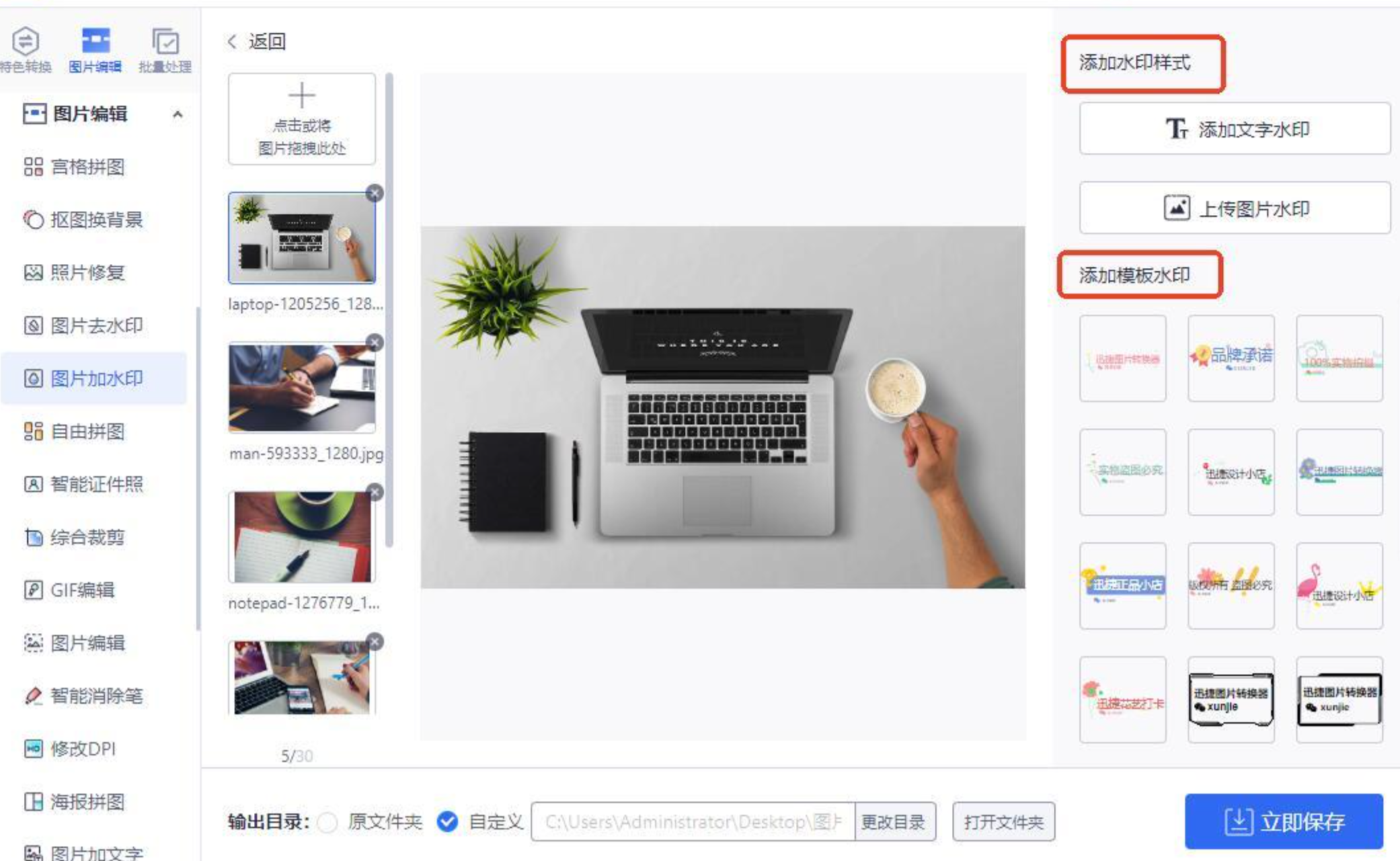 例如在文字水印编辑界面中,可以设置文字、样式、透明度、旋转、位置等等,设置完成后可以预览水印,还能点击【应用到所有图片】一键将水印同步到其他图片中。
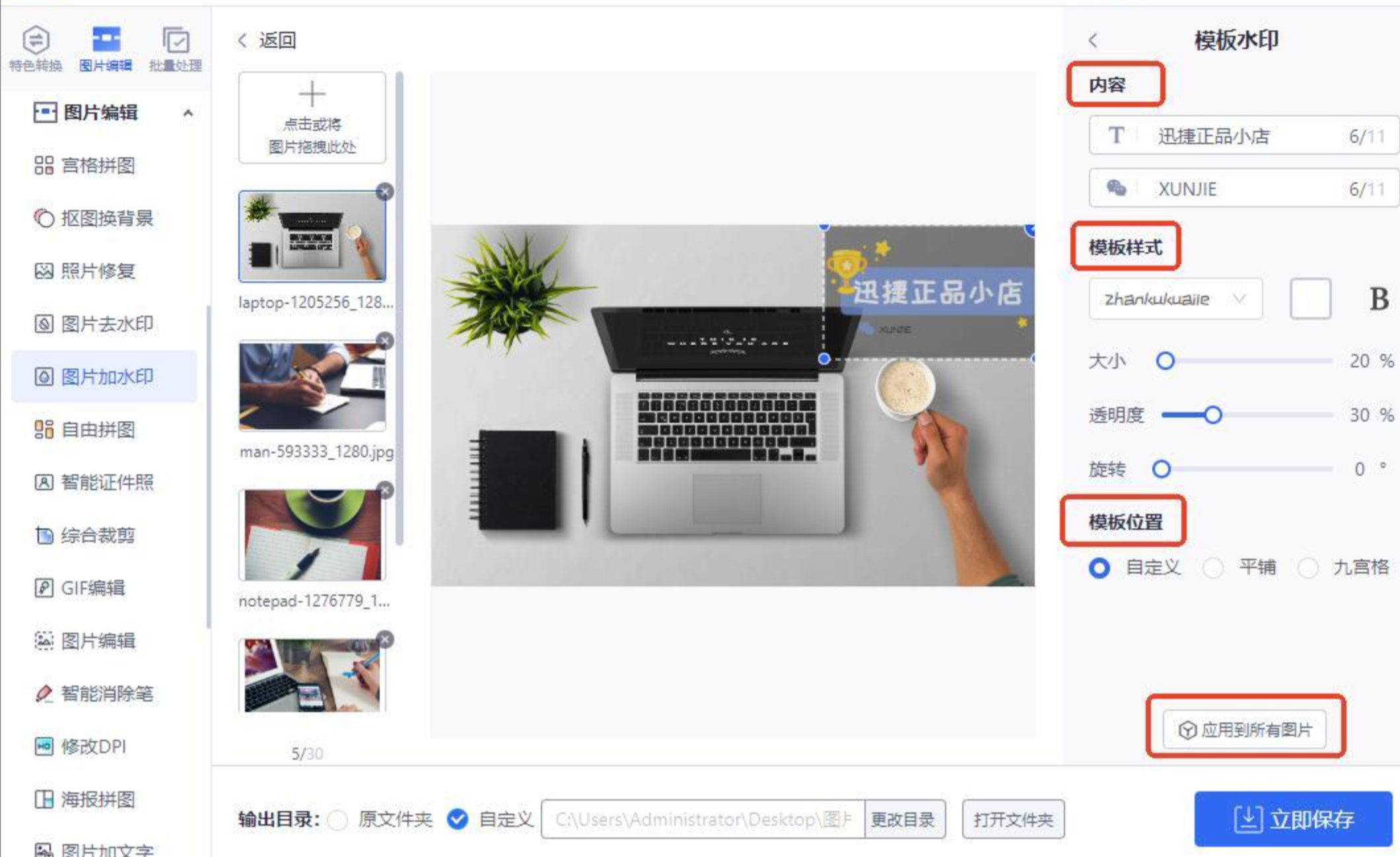 最后点击右下角的【立即保存】即可。


几点注意事项
关于水印图片的选择:建议使用PNG格式的图片作为水印,因为PNG支持透明背景,叠加到照片上不会出现白底方块,视觉效果更自然。
关于透明度设置:水印透明度不建议设得太高,否则会喧宾夺主影响原图观感;也不建议太低,不然起不到防盗作用。一般0.3到0.5之间是比较平衡的范围。
关于批量处理:如果图片数量较多,优先考虑支持批量导入和统一参数设置的工具,逐张处理效率太低,也容易导致水印位置不统一。
关于隐私安全:如果图片内容涉及商业机密或个人隐私,尽量选择本地运行的软件来处理,避免上传到在线平台。
大家可以根据自己的设备条件、处理频率和功能需求来选择。如果只是偶尔加一两张图,手机App就够用了;如果是电商运营、摄影工作室这类需要经常批量处理的场景,电脑端的专业工具会更省时省力。希望这篇内容能帮你解决给图片加png自定义水印的问题。
