

你先别急着到处翻教程。给PDF加水印这件事,我前前后后折腾了快两个月,踩过的坑比想象中多。
起因是孩子班主任在家长群里发了份手写便签的照片,说期末复习资料要统一打印,让家长自己把PDF发到打印店。我那份资料整理了三个晚上,一百二十多页,直接发出去实在不放心。于是开始研究pdf文件加水印怎么设置。第一次用了个在线工具,传上去等了四十多秒,下载回来一看,水印全叠在正文上面,字都看不清,白折腾。后来又试了好几种,有的要注册,有的限制页数,有的加完水印文件从3MB涨到了快20MB。
这篇文章把我实际用过的方法全整理出来,一共7种,从电脑软件到在线工具到手机端都有。每种都写清楚具体怎么操作、适合什么情况。你看完挑一个顺手的用就行。
方案一:用汇帮水印大师批量处理,文件多的时候最省心
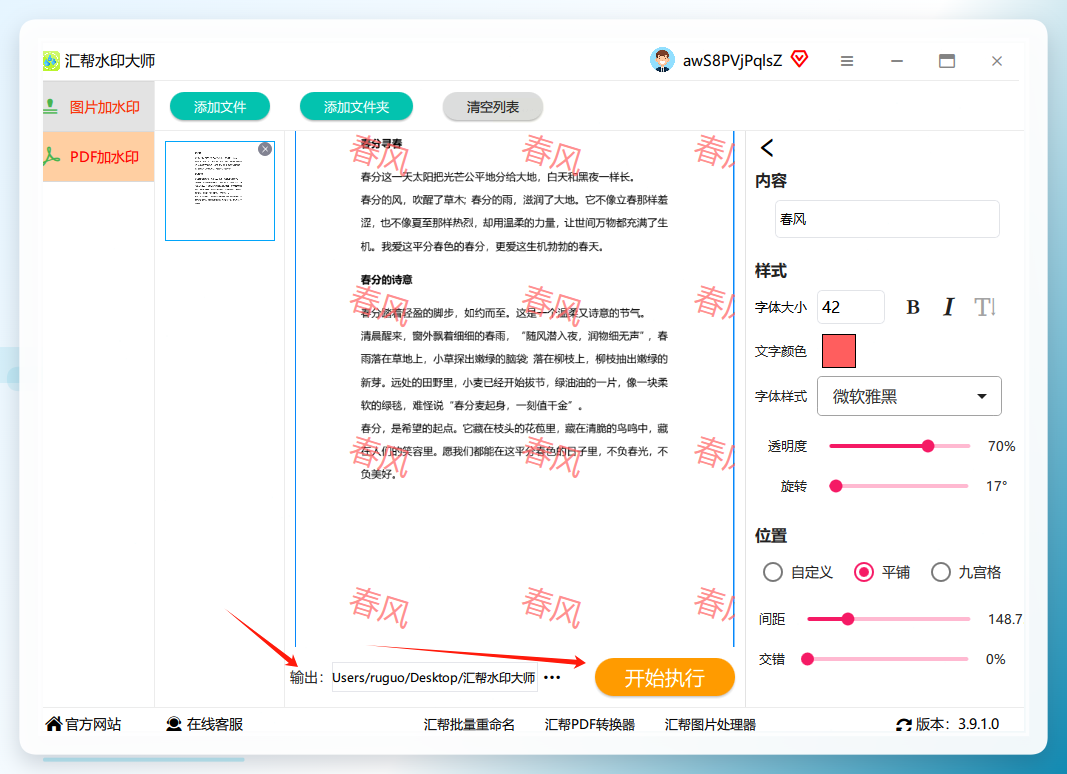
这个是我现在主力用的。最直接的原因是支持批量导入,一次能处理几十个PDF,不用一个个传。水印参数调整也比较细,透明度、旋转角度、字体都能改,左边预览右边设置,改一下马上能看到效果。
1. 详细操作流程
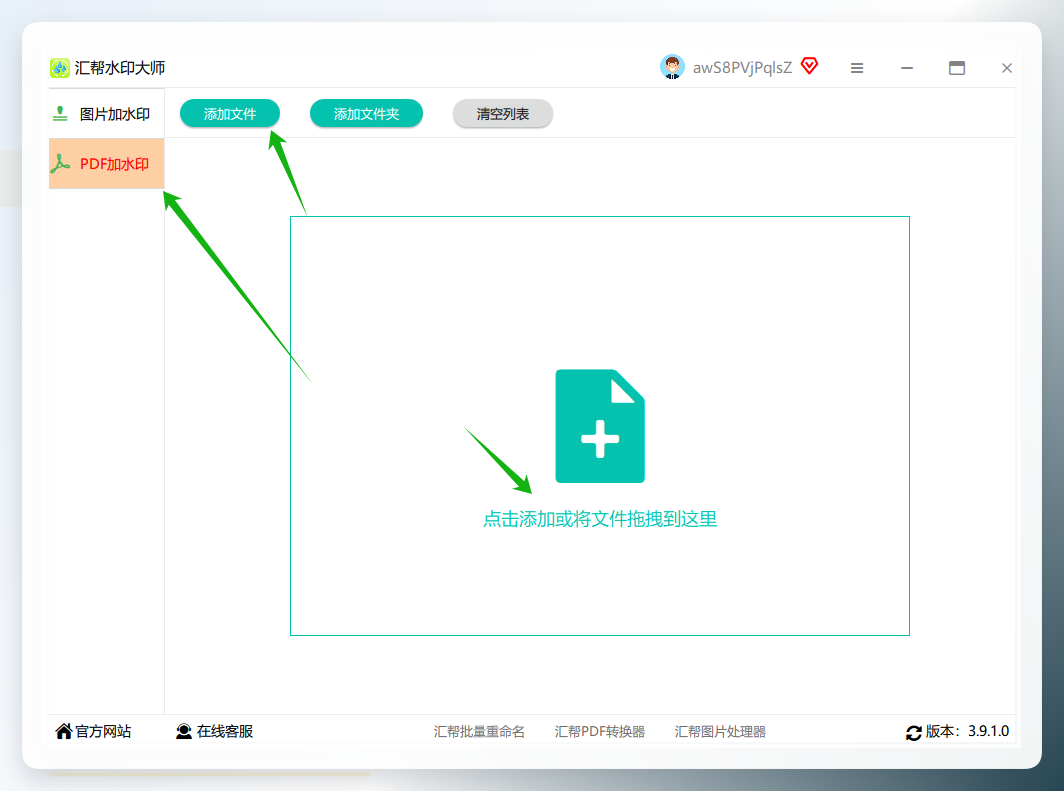
步骤1:打开软件,找到PDF加水印功能
启动后看左侧菜单栏,找到带水滴图标的 PDF加水印 选项,点击进入。
步骤2:导入PDF文件
有三种方式:点击 上传文件 按钮从文件夹选、直接把文件拖拽到窗口里、按住 Ctrl 键批量选中多个文件。导入后会自动生成缩略图,方便确认有没有选错。
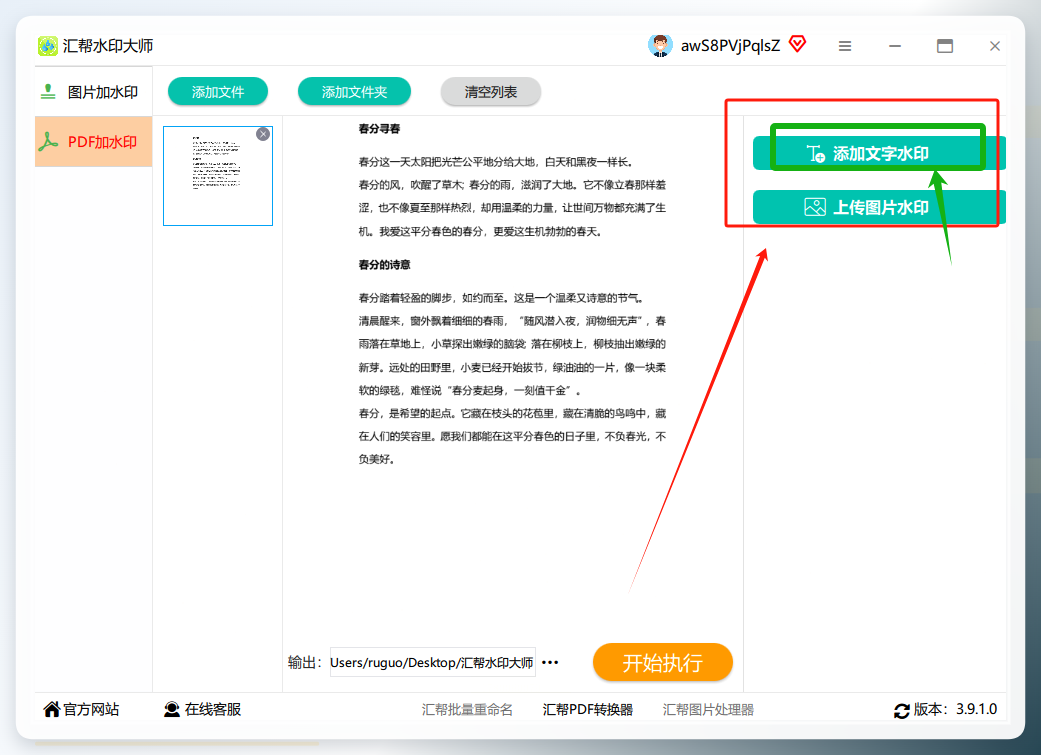
步骤3:选择水印类型
界面右侧有 文字水印 和 图片水印 两个选项卡。加"内部资料""禁止外传"这类文字提示选文字水印;加公司logo或个人签名选图片水印。
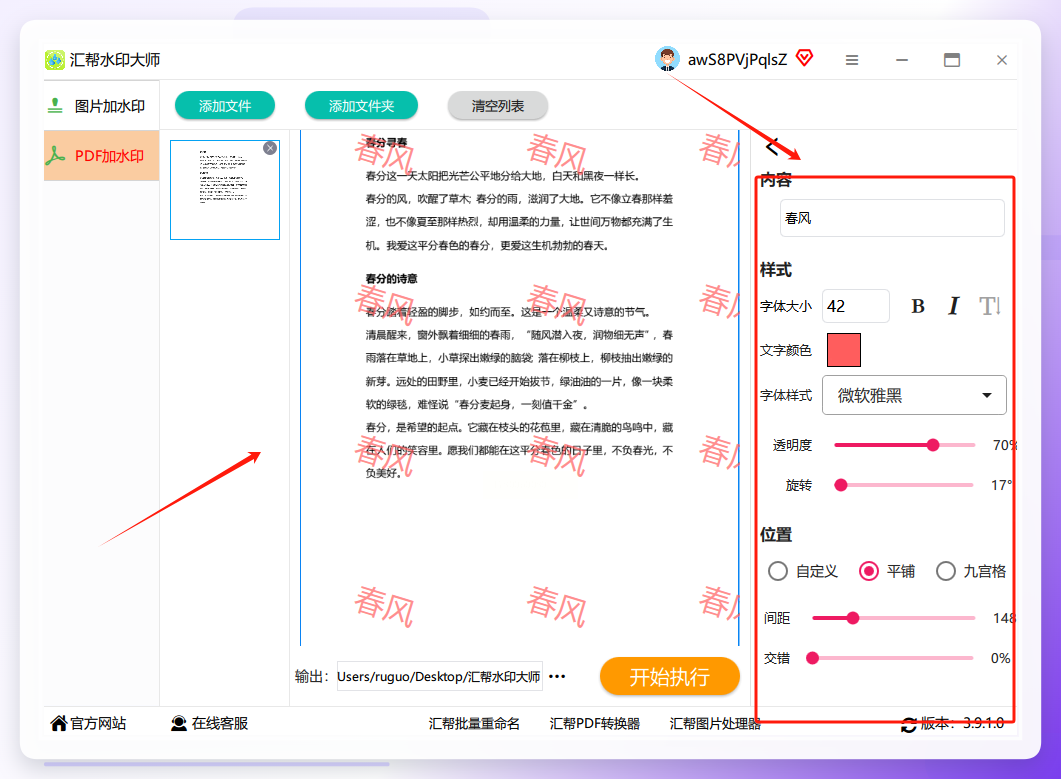
步骤4:设置水印参数
以文字水印为例,点击 添加文字 按钮,输入内容后可以调整:
- 字体样式:自带多种常用字体,也能导入本地字体文件
- 颜色:深色文字配浅色背景,浅色文字配深色背景
- 大小和透明度:透明度设在30%到50%之间比较合适,太浓影响阅读,太淡起不到提示作用
- 旋转角度:拖动滑块调整,15°到30°看起来比较自然
- 位置:在预览区用鼠标直接拖动,也可以用坐标精确设置
步骤5:预览并导出
左侧实时预览窗口能看到效果。确认后选择保存路径,默认是桌面,也可以自己指定文件夹,点 开始执行。
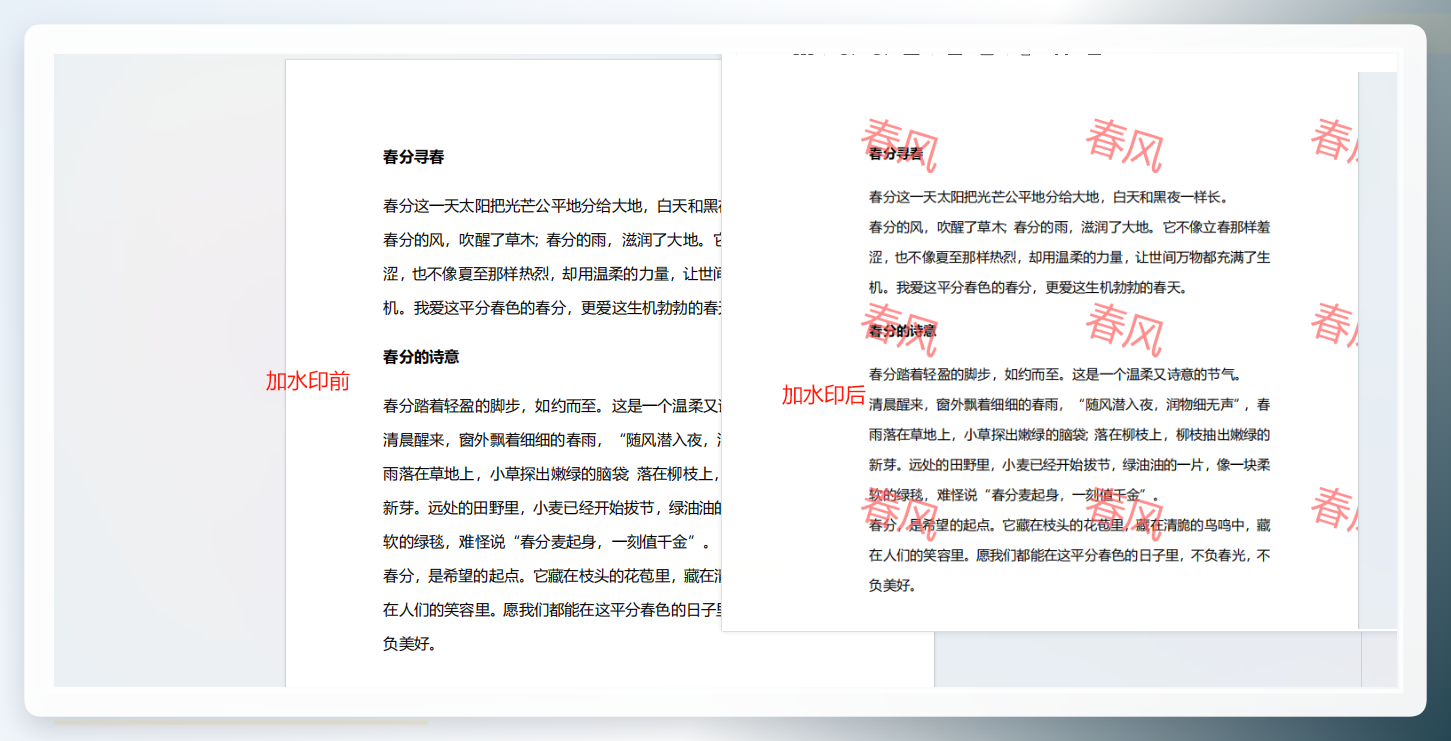
 软件会自动处理所有导入的文件,完成后弹出提示窗口,点
查看文件 就能打开加水印后的文档。
2. 适用场景
这个方法最适合需要批量处理的情况。比如一次要给十几份合同或者报告加水印,用这个能省不少时间。需要注意的是软件要安装到电脑上,公司电脑没有安装权限的话,可以看看下面的在线方案。
方案二:PDF批量加水印不改变排版——用Adobe Acrobat
如果电脑上已经装了Adobe Acrobat,不用额外找工具,它自带的水印功能就够用,而且加完水印不会打乱原来的排版。
步骤1:打开PDF文件
启动Adobe Acrobat,打开需要加水印的PDF。
步骤2:找到水印入口
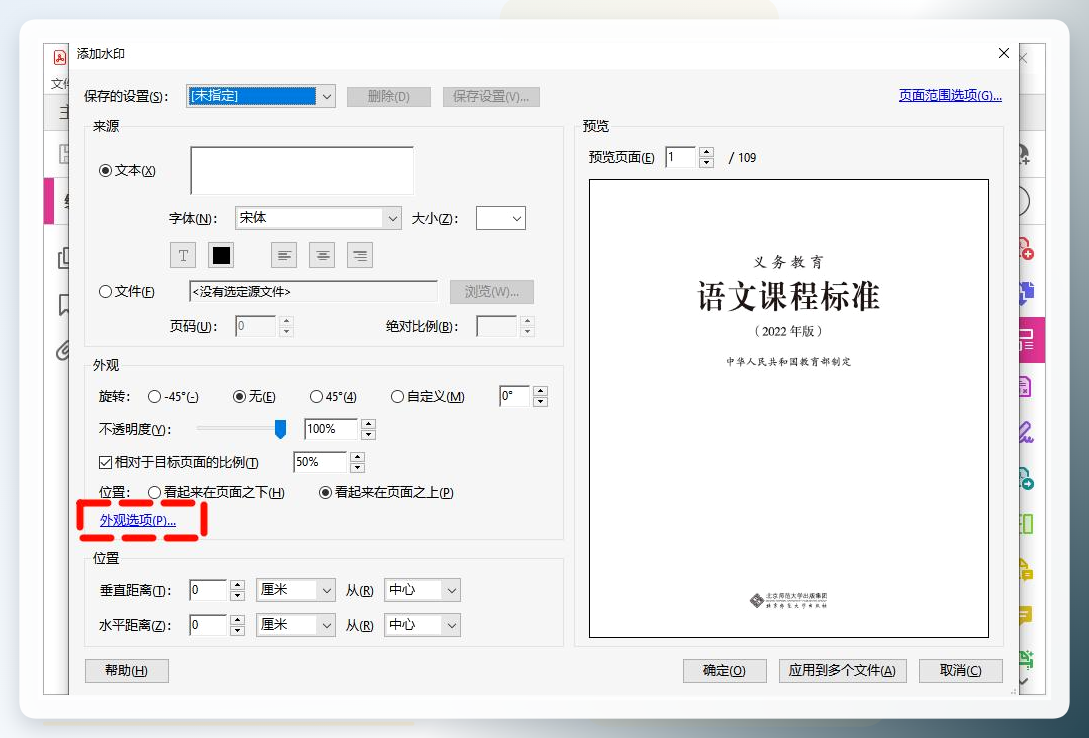
选择 工具 菜单,然后点 页面 下的 水印。
步骤3:设置水印内容
在弹出的 添加水印 对话框里,选 文本水印 或 图像水印。输入文字或选择图片,设置字体、大小、颜色和位置。
步骤4:应用水印
确认设置后点 确定,Acrobat会自动把水印加到所有页面。
 这个方法适合对排版要求比较高的场景,比如正式合同、标书这类文件。缺点是Acrobat本身是付费软件,没装的话专门为加水印买一个不太划算。
方案三:用CleverPDF在线处理,不用安装软件
偶尔处理一两个文件,不想装软件,CleverPDF是个选择。
步骤1:打开网站,找到功能入口
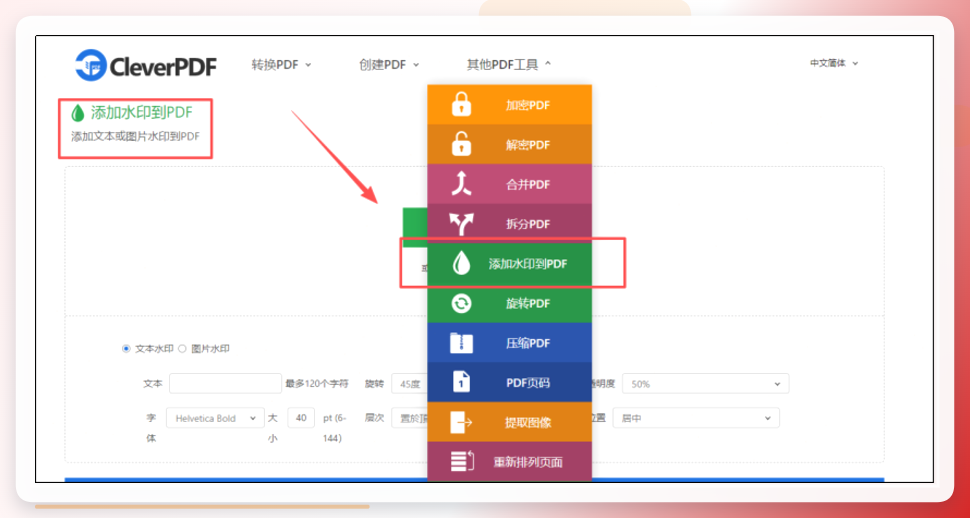
进入CleverPDF网站,选择 添加水印到PDF 功能。
步骤2:上传文件
点击上传按钮,选择要处理的PDF文件。
步骤3:设置水印
可以设置简单的文字水印或图片水印,支持调整字体大小和旋转角度。
步骤4:处理并下载
设置完成后点击处理,等几秒钟下载加水印后的文件。
 在线工具的好处是不用安装,打开浏览器就能用。但要注意文件大小限制,而且上传到别人的服务器,敏感文件不太建议用这种方式。
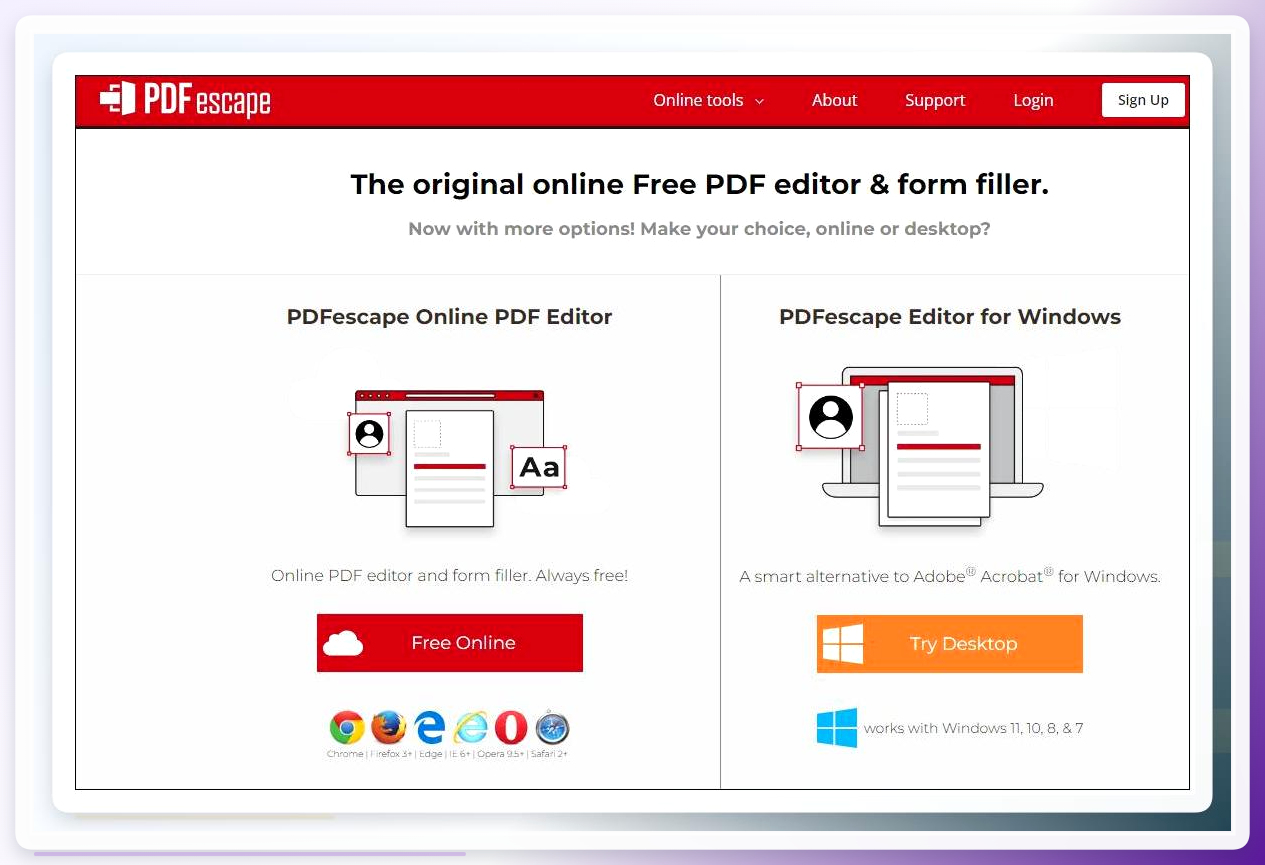
方案四:PDFescape在线编辑器加水印
PDFescape是另一个在线处理PDF的网站,功能比单纯的加水印工具多一些。
步骤1:上传文件
进入官网,点击 Upload PDF File,选择要加水印的PDF上传。
步骤2:找到水印工具
文件加载好后,在左侧工具栏找到 Watermark 选项,点击。
步骤3:设置水印
选择 Text Watermark 输入文字,在右侧面板调整字体、大小等参数。
步骤4:保存下载
效果满意后,点击页面上方的 Save 按钮保存到电脑。
方案五:livePDF快速加水印
livePDF的操作路径比较短,适合快速处理。
步骤1:访问官网
打开livePDF网站,选择 添加水印 功能。
步骤2:上传文件
把PDF文件拖拽到上传区域。
步骤3:设置参数
设置水印的内容和位置参数。
步骤4:保存下载
点击保存,下载处理后的文件。
 到这里已经介绍了5种方法。如果你是想快速找个能用的,方案一和方案二基本能覆盖大部分场景。下面再补充两种不同思路的做法,适合有特定需求的情况。
方案六:手机PDF加水印——用WPS Office
有时候文件在手机上,不想传到电脑再处理,用WPS手机版就能直接搞定。
步骤1:打开PDF文件
在WPS手机版里打开需要加水印的PDF文档。
步骤2:找到加水印入口
点击底部的 工具 选项卡,找到 PDF水印 功能。
步骤3:设置水印内容
输入水印文字,可以调整字体大小、颜色、透明度。WPS手机版的水印默认是平铺的,铺满整个页面。
步骤4:保存文件
点击右上角 保存,处理后的文件会覆盖原文件,也可以选择另存为。
这个方法适合临时应急,比如在外面收到文件需要马上加上标记再转发。手机屏幕小,参数调整不如电脑上方便,但胜在随时能操作。
方案七:用Python脚本批量加水印(适合有编程基础的人)
如果文件量特别大,比如几百个PDF要处理,手动操作太慢,可以用Python写个脚本自动跑。
步骤1:安装需要的库
在命令行输入 pip install PyPDF2 reportlab,安装处理PDF和生成水印的库。
步骤2:编写水印生成脚本
用reportlab生成一个包含水印文字或图片的PDF页面,然后用PyPDF2把这个水印页合并到每个原始PDF的每一页上。
步骤3:批量处理
把脚本放在PDF文件夹里,运行后自动遍历所有PDF文件,逐个添加水印并保存到输出文件夹。
这个方法的门槛是需要一点编程基础,但好处是处理几百个文件也就几十秒的事,而且可以完全自定义水印的样式和位置。
快问快答:
问:加水印后还能去掉吗? 答:如果只是加了水印没有做其他处理,用一些PDF编辑工具可以删掉水印层。但如果水印已经合并到内容里,就比较难去掉了。所以加水印前最好保留一份原始文件。
问:在线工具和本地软件哪个更安全? 答:涉及合同、身份信息这类敏感文件,建议用本地软件处理,文件不上传到别人服务器。普通资料用在线工具问题不大。
问:水印加在什么位置比较好? 答:如果是为了防复制,建议平铺在页面中间,透明度调低一些。如果只是做标记,放在页脚或页边就行。
说到底,pdf文件加水印怎么设置这件事没有唯一答案。文件多就用方案一,图省事就用在线工具,手机上有WPS,量大就上脚本。我自己现在固定用方案一处理工作文件,偶尔在外面用手机应急。
你如果试了哪个方法遇到问题,或者有更好用的工具,欢迎在评论区说说。我看到了会回复。
